講義を文字起こしする方法:究極のガイド


Transcribe, Translate & Summarize in Seconds
新型コロナウイルスのパンデミックがもたらした最大の変化の一つは、教育分野におけるテクノロジーの活用です。これにより、従来の暗記型学習がより魅力的な体験へと進化しました。その変化の一つが、音声テキスト変換技術を用いた講義の文字起こしです。これにより、教室での講義を検索可能なノートへ簡単に変換できるようになりました。
しかし、講義を文字起こしする最適な方法について非常に多くの情報があふれているため、どれを選べばよいか迷ってしまうこともあるでしょう。このガイドでは、講義を文字起こしする最適な方法をご紹介するとともに、プロセスをより効率的にするためのヒントを解説します。
講義を文字起こしするメリットとは?
講義の文字起こしは、教室でのテクノロジー活用の利点を浮き彫りにする様々なメリットをもたらします。以下に、文字起こしが学習環境にどのような好影響を与えるかを詳しく説明します。
アクセシビリティの向上:講義を文字起こしすることで、言語の壁、認知障害、その他の特別なニーズを持つ学生を含め、あらゆる学生が学習教材にアクセスしやすくなります。また、学生が都合の良い時間に質の高いノートを作成する際にも役立ちます。
エンゲージメントの向上:文字起こしテキストは、音声、ビデオ、ゲームなどのマルチメディア要素と組み合わせることで、授業への積極的な参加を促します。[screen recorder](https://www.transkriptor.com/jp/screen-recorder/)を活用することで、長期的な学習成果の向上にもつながります。
再利用性:教育者は、講義の文字起こしデータを活用して他の教材フォーマットに書き換えることができます。毎回ゼロから教材を作成する手間が省けるため、教員にとっても大きなメリットとなります。
効率性:自動文字起こしにより、学生は手書きのメモ取りに追われることなく授業内のディスカッションにより集中できるようになります。また、オンラインのカメラ録画機能を活用することで、学習効果をさらに高めることが可能です。
これらのメリットは、学習効率を飛躍的に高めて目標を達成したい場合や、すべての学生が公平にアクセスできる教材を作成したい場合、あるいは 講義アーカイブ 学生の情報保持能力(リテンション)を向上させるために。
講義を効率的に文字起こしする方法
講義を効率的に文字起こしするにはいくつかの重要なポイントがありますが、まず最初に考えるべきなのは講義自体の録音環境です。教育担当者は、高品質なマイクを使用して講義を録音し、文字起こしツールが正確に音声を認識できるほどクリアな音質を確保する必要があります。 Transkriptor 。以下の2つのセクションでは、講義を効率的に文字起こしする方法を説明します。
録音の準備
録音の質は、ツールの文字起こし精度に大きく影響します。そのため、オンライン・オフラインを問わず、質の高い音声で講義を届けるための工夫が欠かせません。例えば、ピンマイク(ラペルマイク)を使用すれば、非常にクリアな録音が可能です。スマートフォンを使用する場合は、マイク部分が塞がっていないか確認するようにしましょう。
AIツールによる文字起こしの自動化
TranskriptorのようなAIを活用した音声文字起こしツールを使えば、講義の書き起こしを自動化できます。これにより、メモを取る手間を省き、講義の内容に集中できるようになります。Transkriptorで自動化する手順は以下の通りです:
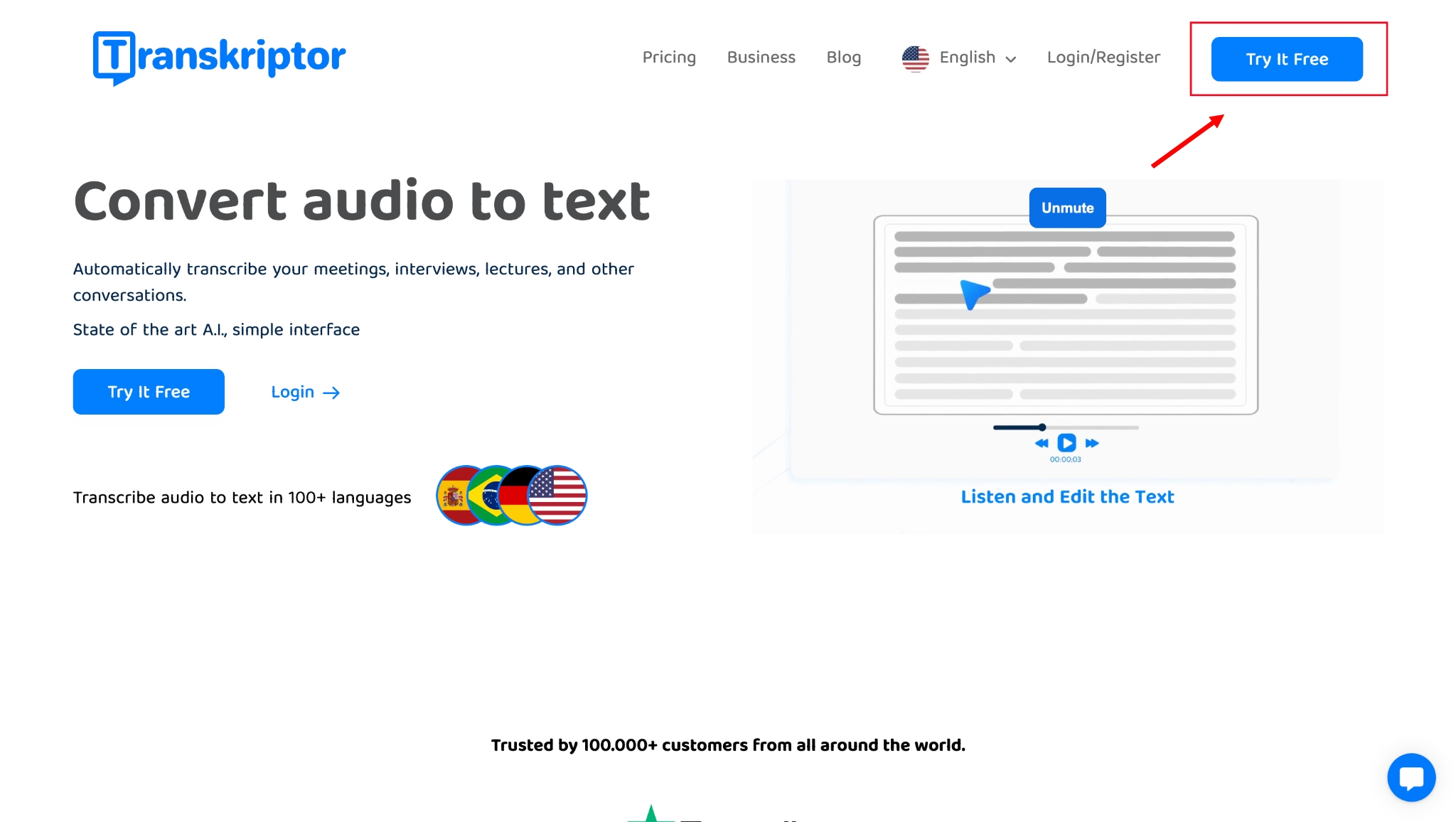
ステップ 1:Transkriptorのウェブサイトを開き、「無料で試す」をクリックします。
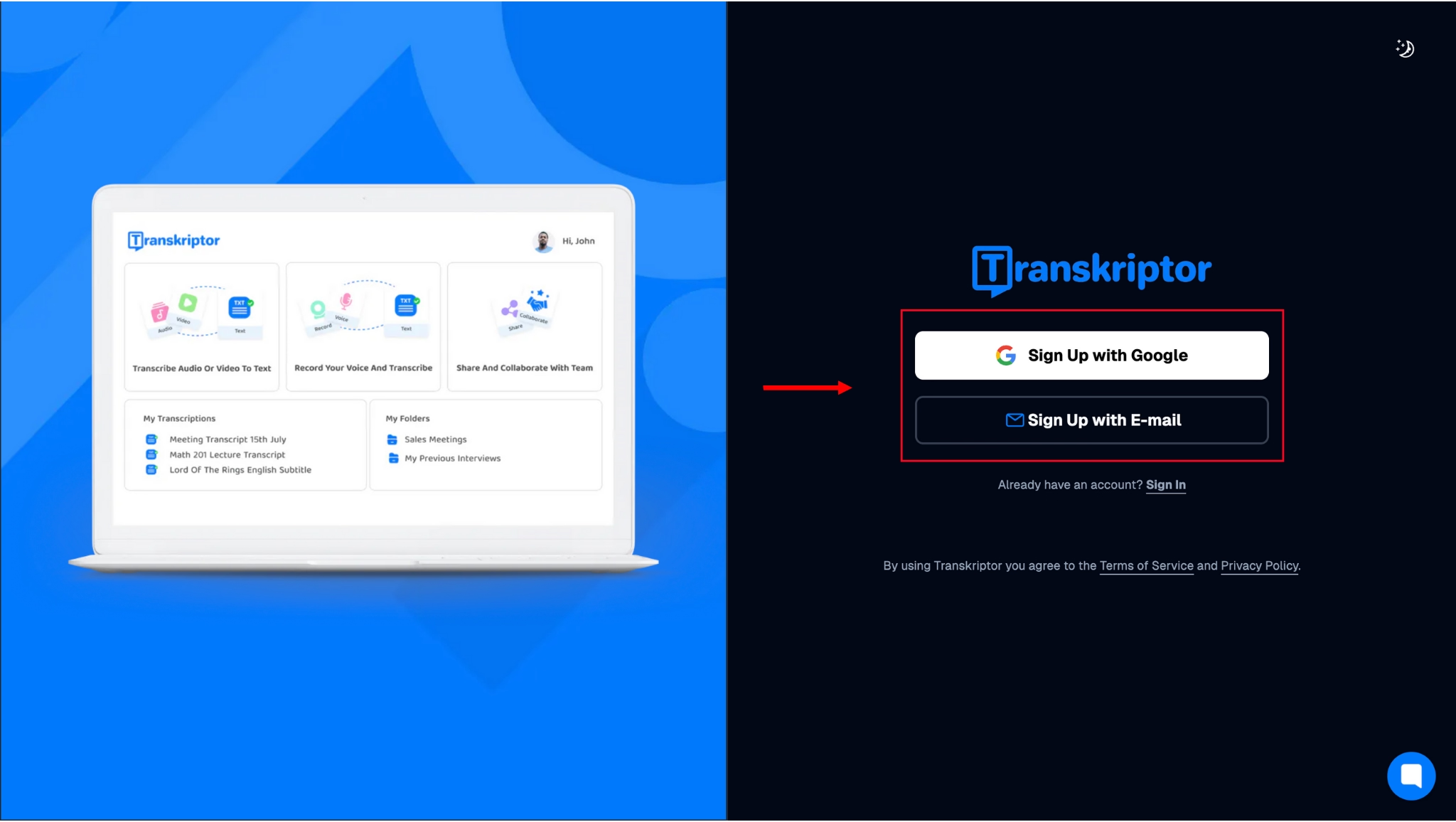
ステップ2:次に、新規登録画面が表示されます。メールアドレスとパスワードを設定するか、Googleアカウントを連携して素早く登録を完了させましょう。
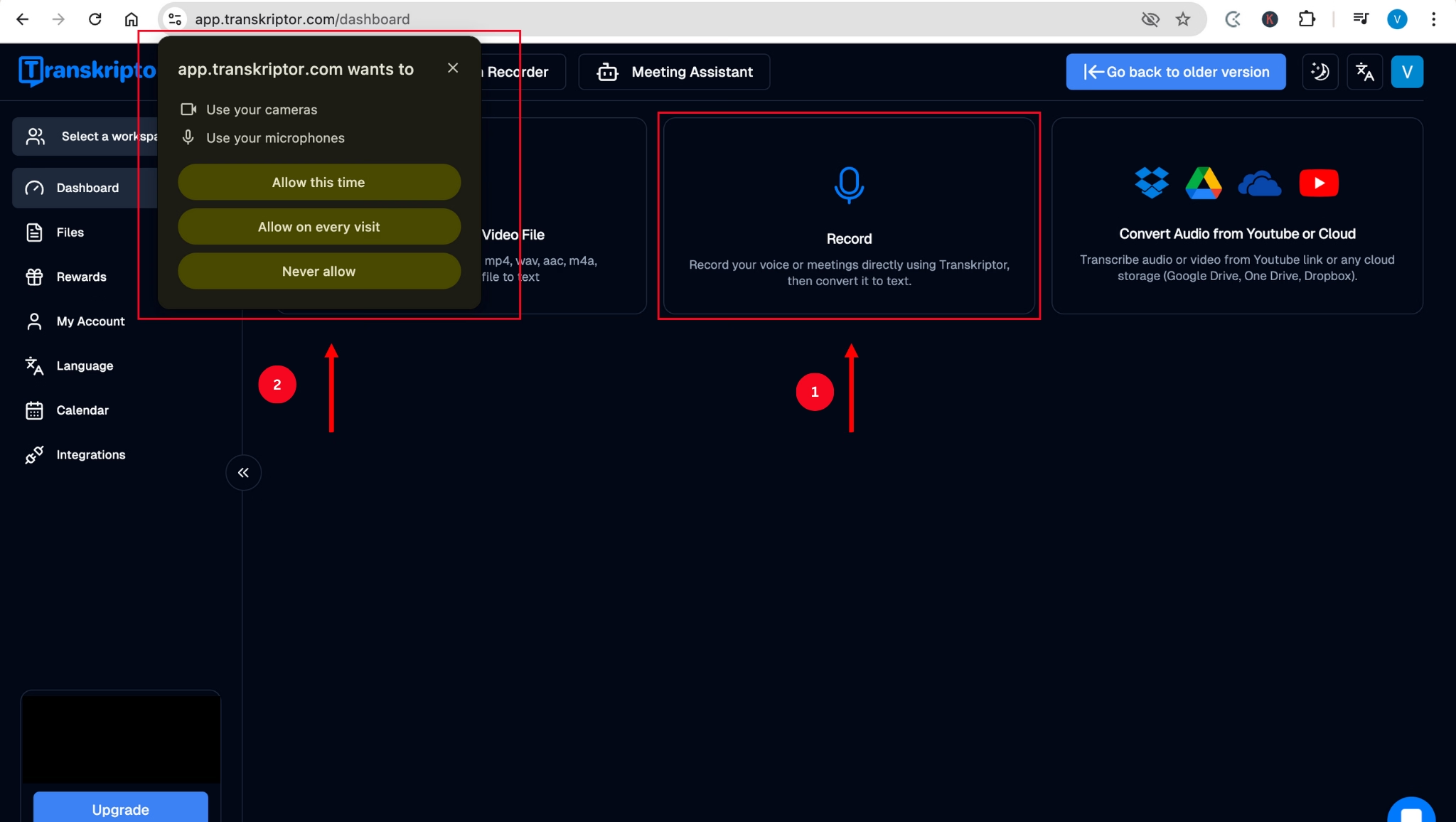
ステップ3:登録が完了するとダッシュボードが表示されます。ここでは、音声や動画ファイルのアップロード、講義のリアルタイム録音、クラウドやYouTubeからのファイル変換などのオプションが選択可能です。
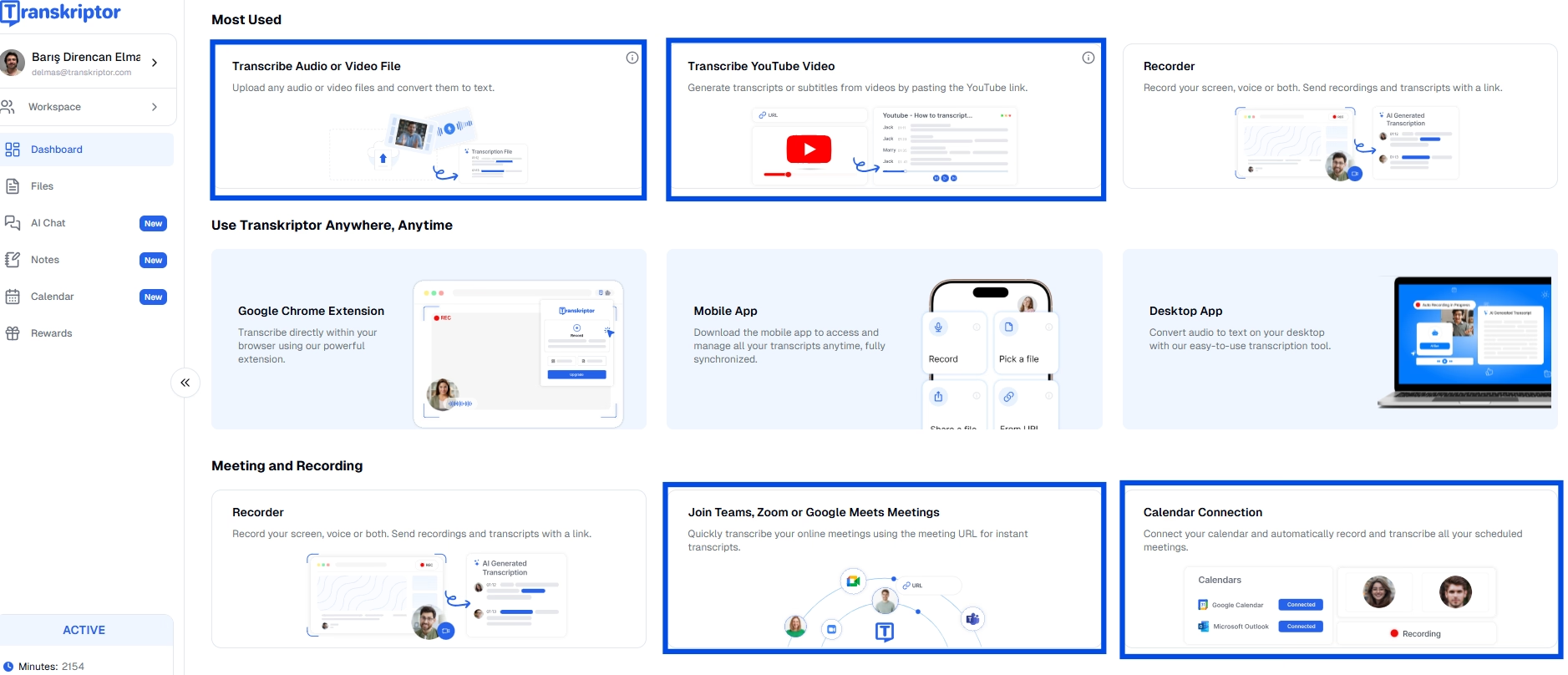
ステップ4:講義をリアルタイムで録音したい場合は、「録音(Record)」オプションをクリックし、お使いのデバイスでカメラとマイクの使用を許可してください。
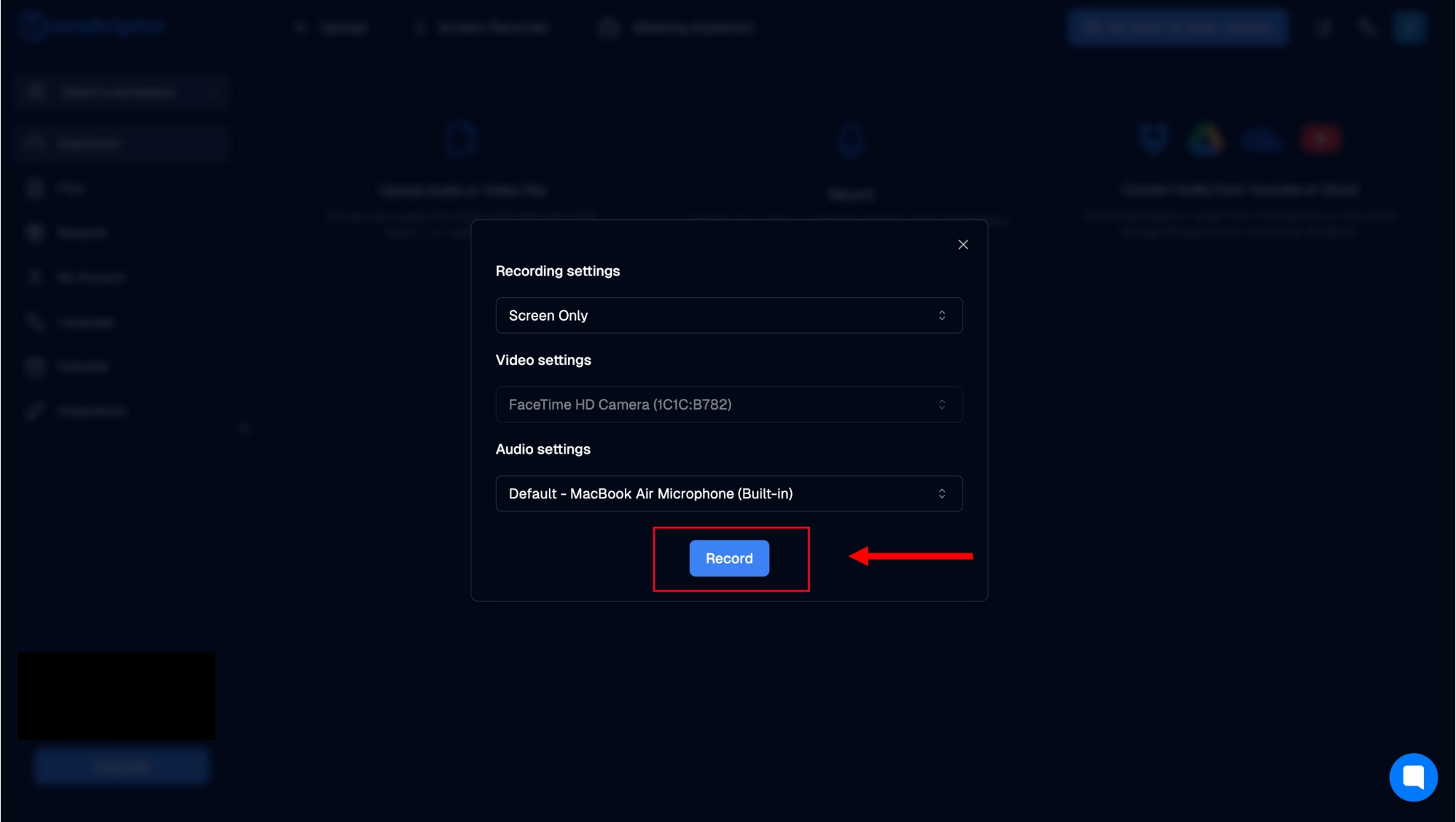
ステップ5:次の画面で、好みに合わせて録音設定を確認し、「録音(Record)」をクリックします。次に、特定のタブを共有するか、画面全体を共有するかを選択し、「共有(Share)」をクリックしてください。
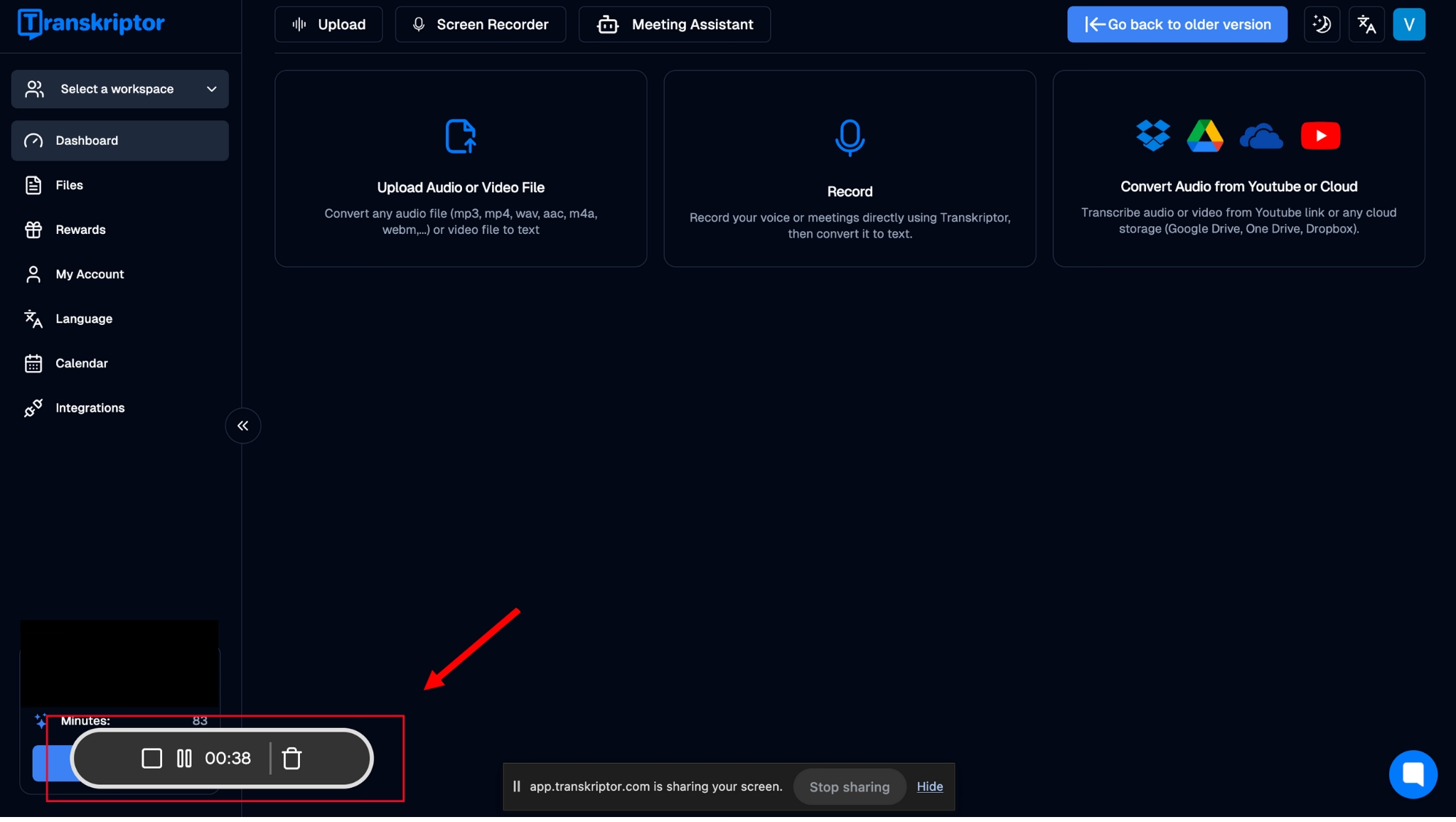
ステップ6: 講義の録音が終了したら、画面左下にある停止アイコンをクリックしてください。クリックすると、文字起こしデータが自動的にクラウドへアップロードされます。また、言語を選択して「文字起こし」をクリックすることも可能です。画面上で文字起こしの処理状況を確認できます。
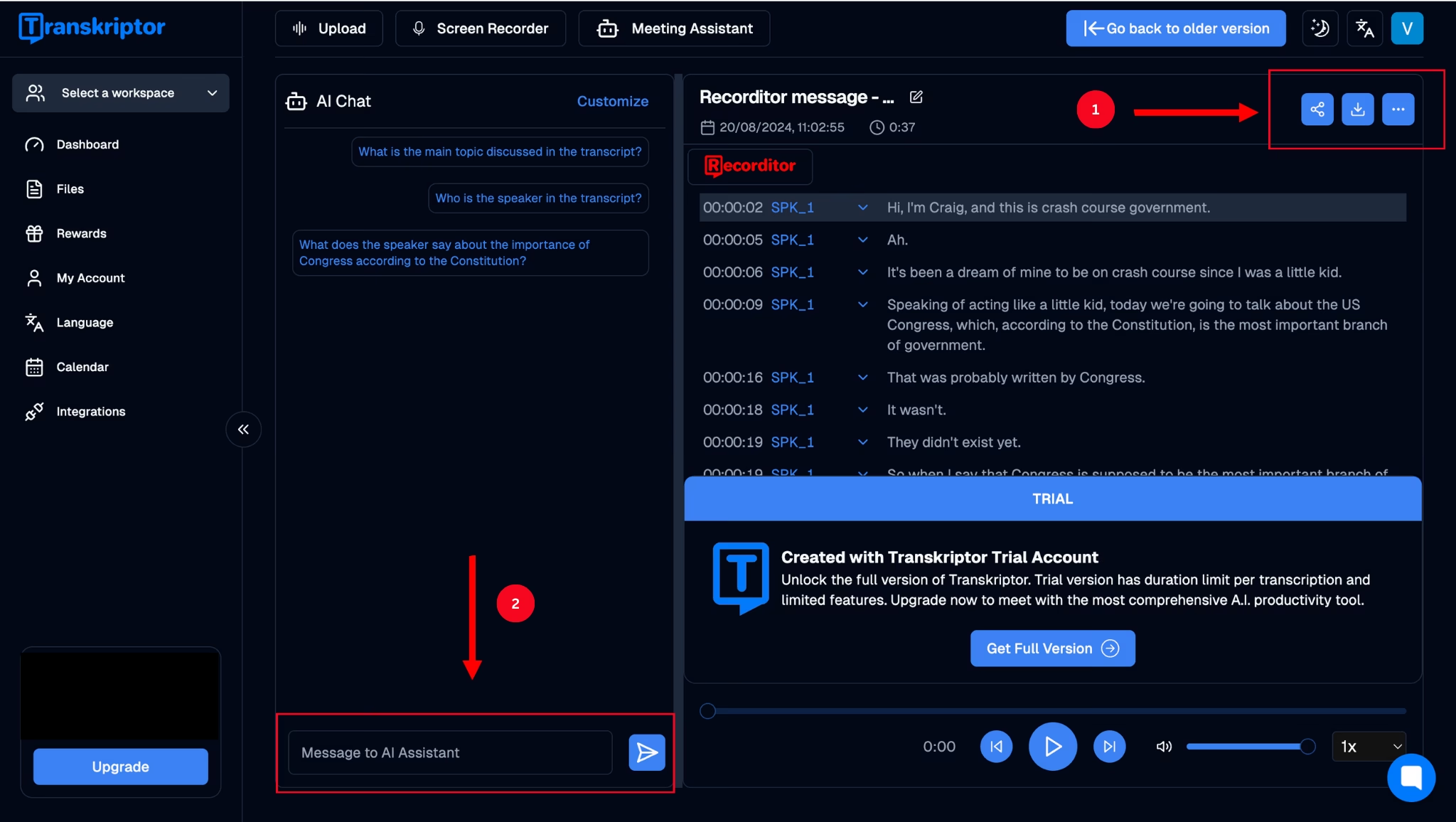
ステップ 7:録音の処理が完了すると、文字起こしが画面に表示されます。共有やダウンロードができるほか、AIチャットボットに内容に基づいた質問をすることも可能です。
教育現場における音声文字起こし技術の統合
教育分野における音声文字変換技術は、教育者と学生の間での教材の伝達と理解のあり方に革命をもたらしました。言語的背景が異なる人々へのアクセシビリティを向上させるとともに、コロナ禍の大きな変化の一つである遠隔教育を受ける人々にとっても、不可欠なソリューションとなっています。
音声文字起こしのもう一つの大きな利点は、講義の合間など、目まぐるしく進む授業の中で自分の考えを忘れがちな学生の時間を節約できることです。これにより、性格に関わらず、すべての学生が有意義なディスカッションに参加し、授業内容への理解を深める機会を等しく得られるようになります。
TranskriptorのようなAIツールは、すべての学生に対する講義のアクセシビリティを向上させるなど、さまざまな形で教育に革命を起こしています。自分の意見を声に出すことはできても、それを一貫性のある文章にまとめるのが苦手な学生でも、授業のディスカッションに参加できるようになります。さらに、教育者が高品質な文字起こしデータを提供し、それを他の教材に再利用できるようにすることで、教育プロセスをより効率的かつ公平なものにします。
さらに、文字起こしを活用することで教師は生徒の知識や理解度をより正確に評価できるようになり、学業成就における講義出席の重要性を再認識させることにも繋がります。たとえば、綴りや文法ミスを避けようとして文章を極端に簡略化してしまう生徒や、手書きが苦手で判読不能な課題を提出してしまう生徒もいます。デジタルの文字起こしデータがあれば、こうした形式的な問題に成績が左右されることなく、純粋に生徒の知識の定着度を評価することが可能になります。
正確に講義ノートを文字起こしするためのヒント
Transkriptorのようなツールは、常に高品質で正確な文字起こしを提供できるように設計されていますが、いくつかのベストプラクティスやコツを意識することで、より安定して精度の高い結果を得ることができます。
適切な録音ツールを選ぶ
非常に多くのツールが存在するため、講義の録音にどれを使うべきか迷うかもしれません。スマートフォンのボイスレコーダーや、YouTubeの文字起こし作成を含め、正確な文字起こしを謳うオンラインツールは数多くあります。例えばTranskriptorは、AIの力を活用して可能な限り正確な結果を提供するため、最終的な修正作業はほとんど必要ありません。
講義のアウトライン(構成)を把握する
音声からテキストへ変換するツールを使えば講義の内容を余すところなく記録できますが、そのままではトピックごとに分類されていない膨大なテキストデータの塊になってしまいます。
Transkriptorのように、文字起こしデータを自動的に要約・編集して講義ノートにまとめられるAI強化型ツールを使用しない限り、議論された各トピックを手動でメモしておく必要があります。
テスト前の重要なポイントの復習にも非常に役立ちます。
文字起こしの編集と確認
音声からの講義文字起こしツールには、専門用語が多い場合や話者の癖が強い場合に多少の誤字・脱字は避けられません。正確な記録を残すための最良の方法は、記憶が鮮明な講義直後に内容を確認することです。数日後や数週間後に読み返したときには気づけないような細かな間違いも、すぐに見直せば確実に修正できます。Transkriptorのリッチテキストエディタなら、スロー再生をしながらの修正や話者の編集もスムーズに行えるため、手間をかけずに完璧な文字起こしが完成します。
講義の文字起こしに最適なツール
オンラインで講義の文字起こしツールを探すと、数多くの候補が出てくるため、どれが自分のニーズに最適か判断するのは難しいものです。そこで、あなたにぴったりのツールを選びやすくするために、音声からテキストを作成する際に定評のある3つの優れた講義用文字起こしツールを厳選してご紹介します。
Transkriptor
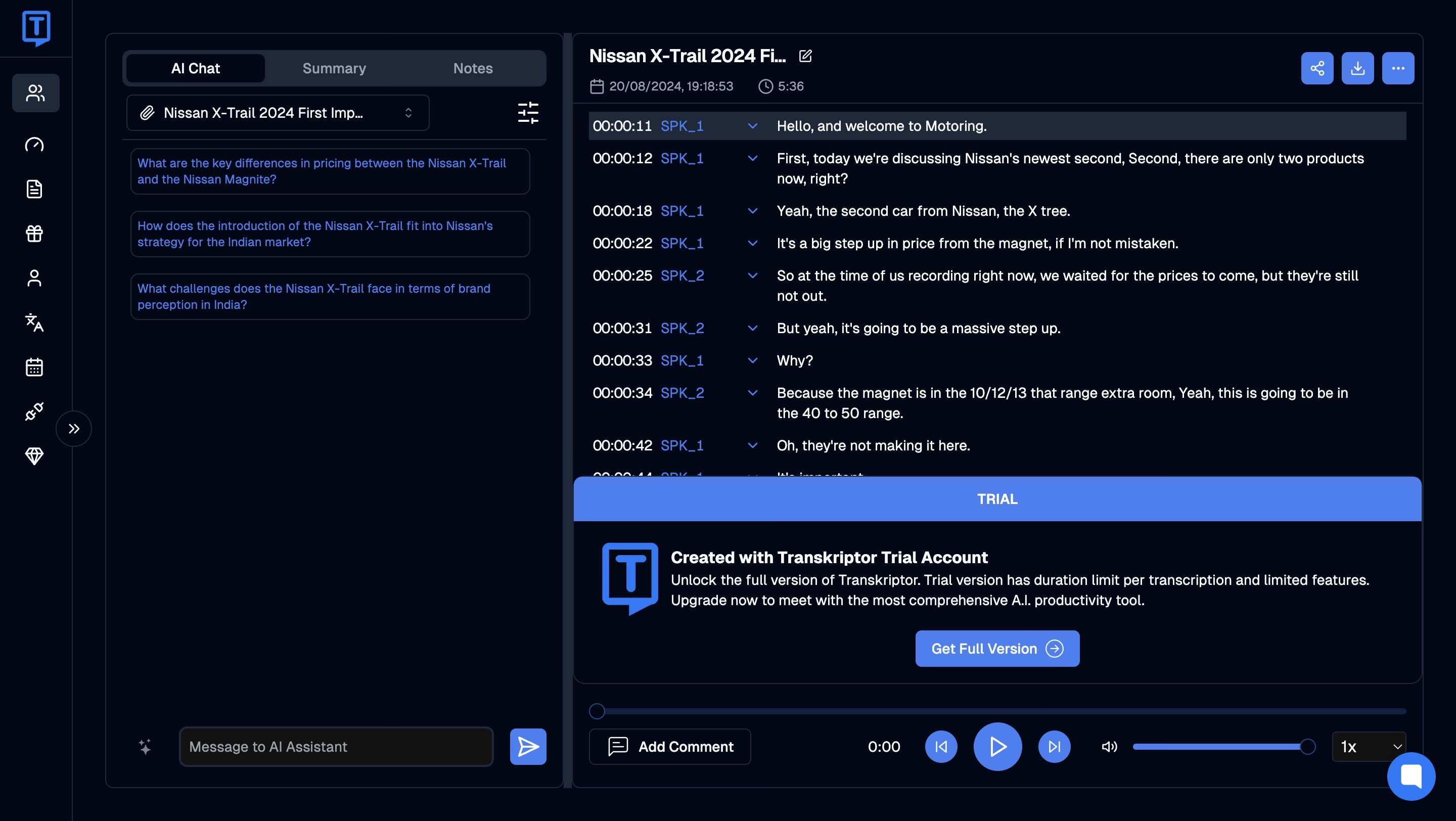
Transkriptorは、教育現場でのアクセシビリティ向上に最適なツールであり、講義内容の文字起こしや翻訳をスムーズに行えるソリューションを提供します。
文字起こしデータを多言語に翻訳できる機能により、Transkriptorは学生間の言語の壁を取り除き、母国語に関わらずすべての学生が高品質な学習教材にアクセスできる環境を整えます。
Transkriptorの直感的なインターフェースは、教育コンテンツの文字起こしを迅速、正確、かつ効率的に行えるように設計されています。これは、講義などの場面で特に役立ち、留学生や聴覚に障害のある学生、あるいは学習用に記録を必要としているすべての学生にリアルタイムの文字起こしという強力なサポートを提供します。
このツールの正確な文字起こし機能は、複数のプロジェクトを同時に抱え、多忙なスケジュールに追われる学生にとっても非常に有用です。ノートを取る作業から解放されることで、本来の「学び」に集中できるようになります。マルチメディアを扱う課題には、ぜひご活用ください。 MP4をテキストに変換 を活用して、作業を効率化しましょう。
教育現場における Transkriptor の汎用性の高さも、大きなメリットの一つです。デバイス内やクラウド上の既存の音声・動画ファイルの文字起こしはもちろん、YouTube などのプラットフォーム上の動画も文字起こしが可能です。
この柔軟性は、多様な教材を活用する学生や教育者にとって不可欠です。講義の録音、ポッドキャスト、教育ビデオなど、Transkriptor はあらゆる形式に対応。学生は自分のペースで内容を確認・復習することが容易になります。
なお、Transkriptorは非常に高い精度を誇りますが、専門性の高いトピックや強いアクセントがある場合には、微調整が必要になることもあります。これはほとんどの文字起こしツールに共通することですが、わずかな修正を加えるだけで、内容に完璧に即したテキストを作成できます。
総じて、Transkriptorは教育現場における強力なツールであり、アクセシビリティの向上や多様な学習ニーズのサポートを通じて、学生と教員が学習体験を最大限に高めるための信頼できる文字起こしを提供します。
Rev.com
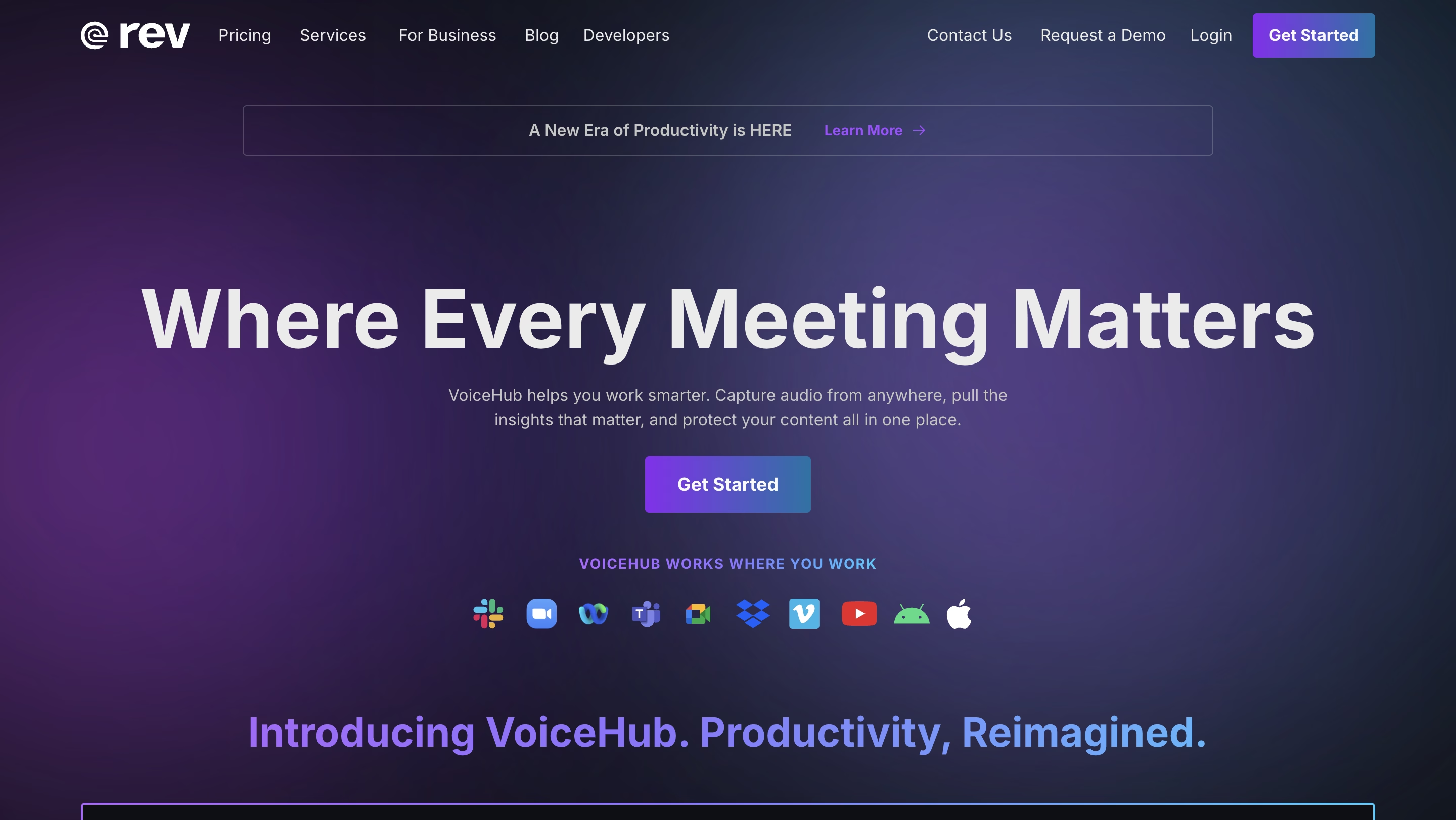
講義内容をテキスト化するもう一つのツールとして、Rev.comがあります。ほとんどの状況で精度の高い文字起こしを提供しており、38以上の言語への翻訳、ノート、講義、インタビューの記録も可能です。
無料プランも用意されていますが、AIによる文字起こしは月に45分間のみとなっており、1日に数時間の講義を自動文字起こしソフトウェアを使わずに処理しなければならない学生にとっては、明らかに不十分です。加えて、より多くの文字起こし時間を必要とする学生にとって、有料プランの月額料金を支払うことは容易ではありません。
Otter.ai
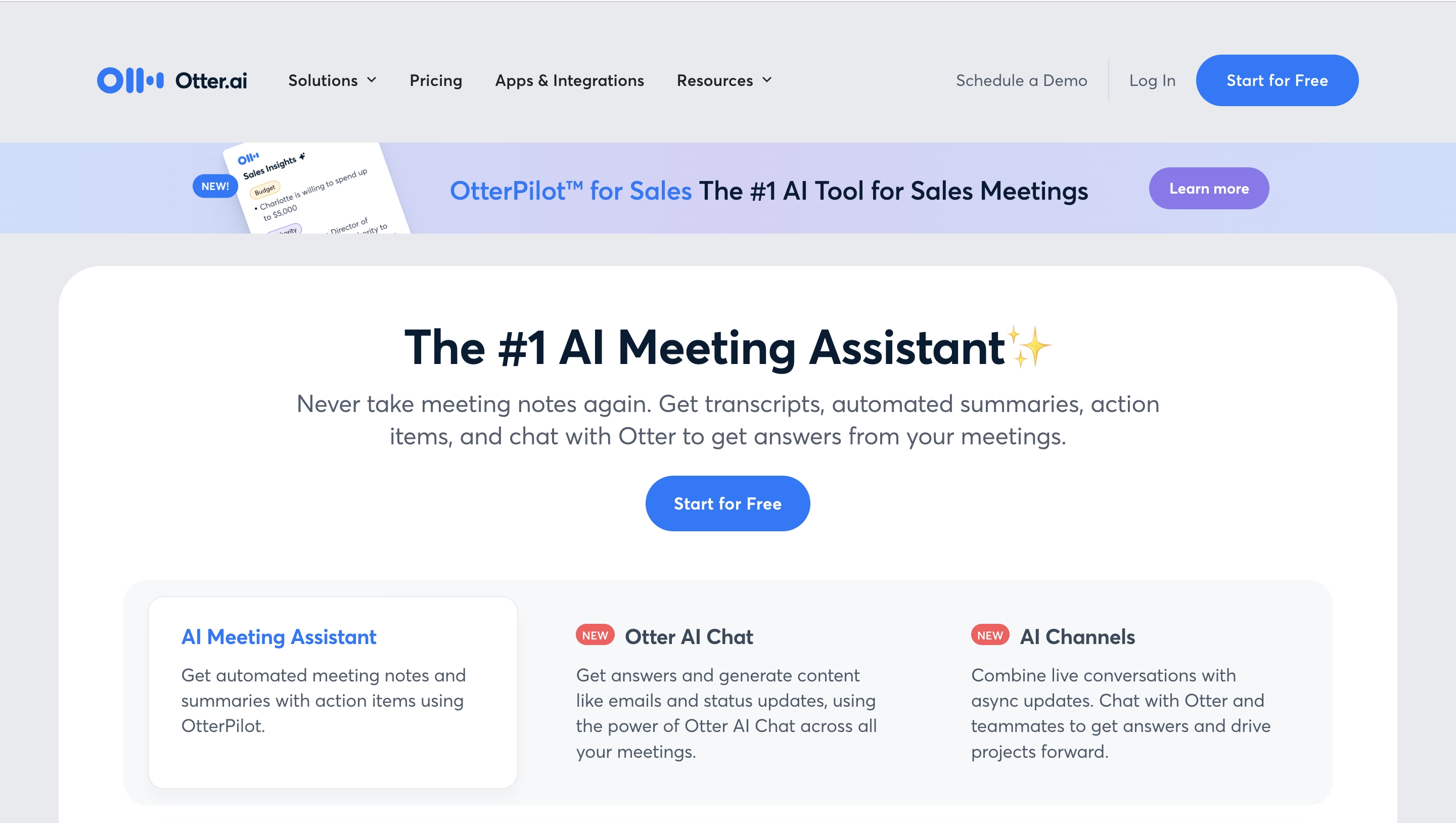
3つ目のツールであるOtter.aiは、講義をリアルタイムで文字起こしし、その内容を仲間と共有できるAI搭載の文字起こしサービスです。また、会議アシスタントとしても機能し、議論の要約やネクストアクションの生成も行います。
しかし、Otter.aiは、特に複雑な専門用語が含まれる講義において、学生が求める精度を常に満たせるとは限りません。この精度の欠如は、信頼性の低い書き起こしにつながる可能性があり、情報を正確にするための手動修正に余計な時間を費やすことになります。
結論
講義を文字起こしする最良の方法は、手書きのノートではなく、テクノロジーを活用することです。これは、教室でのテクノロジー活用の拡大がもたらす主要なメリットの一つです。AIツールとテクノロジーは、教育者が教授法の質を向上させ、時間を節約し、より公平な学習環境を実現するのに役立っています。
Transkriptorのような音声文字起こしツールは、多くの場合99%という高い精度を誇り、100以上の言語へ翻訳が可能です。教育機関にとって最適なこのツールを、ぜひ無料でお試しください。教育と学習の体験がどのように進化するかを実感いただけます。