Windows向け音声入力ソフトおすすめ12選


Transcribe, Translate & Summarize in Seconds
頭に浮かんだ思考のスピードにタイピングが追いつかず、それがボトルネックになることは少なくありません。Windows用の音声入力ソフトを使えば、話すだけであらゆるアプリ上で正確かつクリーンなテキストに変換でき、そうしたストレスを解消できます。ライターは執筆のリズムを崩さずに執筆量を増やせますし、ビジネスパーソンはハンズフリーでメールや書類を作成でき、学生は重要なポイントを聞き逃すことなくノートをまとめることが可能です。
Windows向けの音声入力ソフトには、Windows 10や11に標準搭載されている無料ツールから、法務・医療・企業向けといった高度な専門ソリューションまで幅広く存在します。認識精度、専門用語への対応、そして利用規模など、ツールによって特徴が異なるため、自分のワークフローに最適なものを選ぶことが重要です。
Windows向け音声入力ソフト12選の選定基準
各音声入力ソフトの評価にあたっては、実際の業務フローで十分に機能するかを確認するため、一定の基準を設けて検証を行いました。精度が高く、操作が直感的で、かつ多様なユーザーのニーズに応えられるツールを厳選しています。
精度:音声認識の精度を最優先の基準としました。訛り、話すスピード、専門用語などを頻繁なエラーなしで処理できることが必須です。また、長時間にわたる入力における動作の安定性も重視しました。
Windowsへの対応状況:すべてのツールがWindows 10および11でスムーズに動作することを条件としました。安定したパフォーマンス、アプリとの適切な連携、システムレベルでの音声入力対応などを評価しています。
使いやすさ:セットアップが簡単で、最小限の設定ですぐに使い始められるかを重視しました。日々の利用シーンを想定し、起動の速さや直感的なインターフェースも評価の対象としています。
機能の充実度:基本的な音声入力に加え、多言語対応、リアルタイム文字起こし、句読点制御、ユーザー辞書登録などの高度な機能を評価しました。他アプリやワークフローとの連携機能も考慮しています。
料金体系の透明性:価格設定が明確なツールのみを選出しました。無料プラン、サブスクリプション、従量課金制など、隠れた条件なしにユーザーが事前にコストを把握できることを基準としています。
活用の幅:無料ツールからプロ向けソフトウェア、開発者用API、エンタープライズプラットフォームまで、幅広く網羅しました。個人ユーザー、学生、チーム、そして大規模組織のすべてに最適な選択肢が見つかる内容となっています。
Windows用音声入力・文字起こしソフトの比較表
Windows向け主要ツールの機能、価格、ユースケースをまとめました。無料ソフト、プロ仕様の精度、オフライン環境での利用、スケーラブルなクラウドソリューションなど、ニーズに最適なツールがすぐに見つかります。
ツール | 最適な用途 | プラットフォーム | フリープラン | 初期費用・月額料金 | オフライン対応 | 対応言語 |
Transkriptor | オールインワンAI文字起こし | Web・Windows・モバイル対応 | 対応 | 月額 8.33ドル | 非対応 | 100以上 |
Windows 音声入力 | 標準搭載の無料音声入力 | Windows 10 & 11 | 対応 | 無料 | 対応(基本機能のみ) | 50以上 |
Microsoft Word ディクテーション | ドキュメント内音声入力 | Windows、Mac、Web | M365に含まれる | 12,840円/年($99.99/年) | 非対応 | 50以上 |
Microsoft Azure 音声サービス | 開発者・企業向けAPI | クラウド | はい(制限あり) | 従量課金制 | 非対応 | 100以上 |
Dragon Professional | パワーユーザー・プロフェッショナル向け | Windows | 非対応 | 699ドル(一括払い) | 対応 | 6 |
会議の文字起こし | ウェブ、モバイル | 対応 | 月額 8.49ドル | 非対応 | 4 | |
Google ドキュメント音声入力 | ブラウザで使える無料音声入力ツール | Web(Chrome) | 対応 | 無料 | 非対応 | 100以上 |
Amazon Transcribe | クラウド規模のAPI文字起こしサービス | クラウド | はい (無料枠あり) | $0.024/分 | 非対応 | 100以上 |
Speechmatics | 大規模環境でも最高水準の精度を | Cloud API | 非対応 | $0.24/時間 | 非対応 | 50以上 |
Verbit | 法務・学術・企業向け | クラウド | 非対応 | 月額 24ドル | 非対応 | 28言語以上 |
Braina Pro | AIアシスタント + 音声入力 | Windows | 制限あり | 99ドル/年 | 対応 | 90以上 |
Wispr Flow | AIが洗練させる音声入力ライティング | Windows、Mac | 対応 | 月額 1,500円 | 非対応 | 100以上 |
Windows向け音声入力ソフトおすすめ12選
Windowsに最適な音声入力ソフト選びは、作業スタイルやどのような機能を求めているかによって決まります。手軽に文章を入力できるツールもあれば、精度や高度な機能、大規模な運用に特化したものもあります。ここでは、日常のちょっとした書き物から専門的なチーム開発まで、幅広いシーンに対応する選択肢をご紹介します。あなたにぴったりのツールを見つけてください。
1. Transkriptor
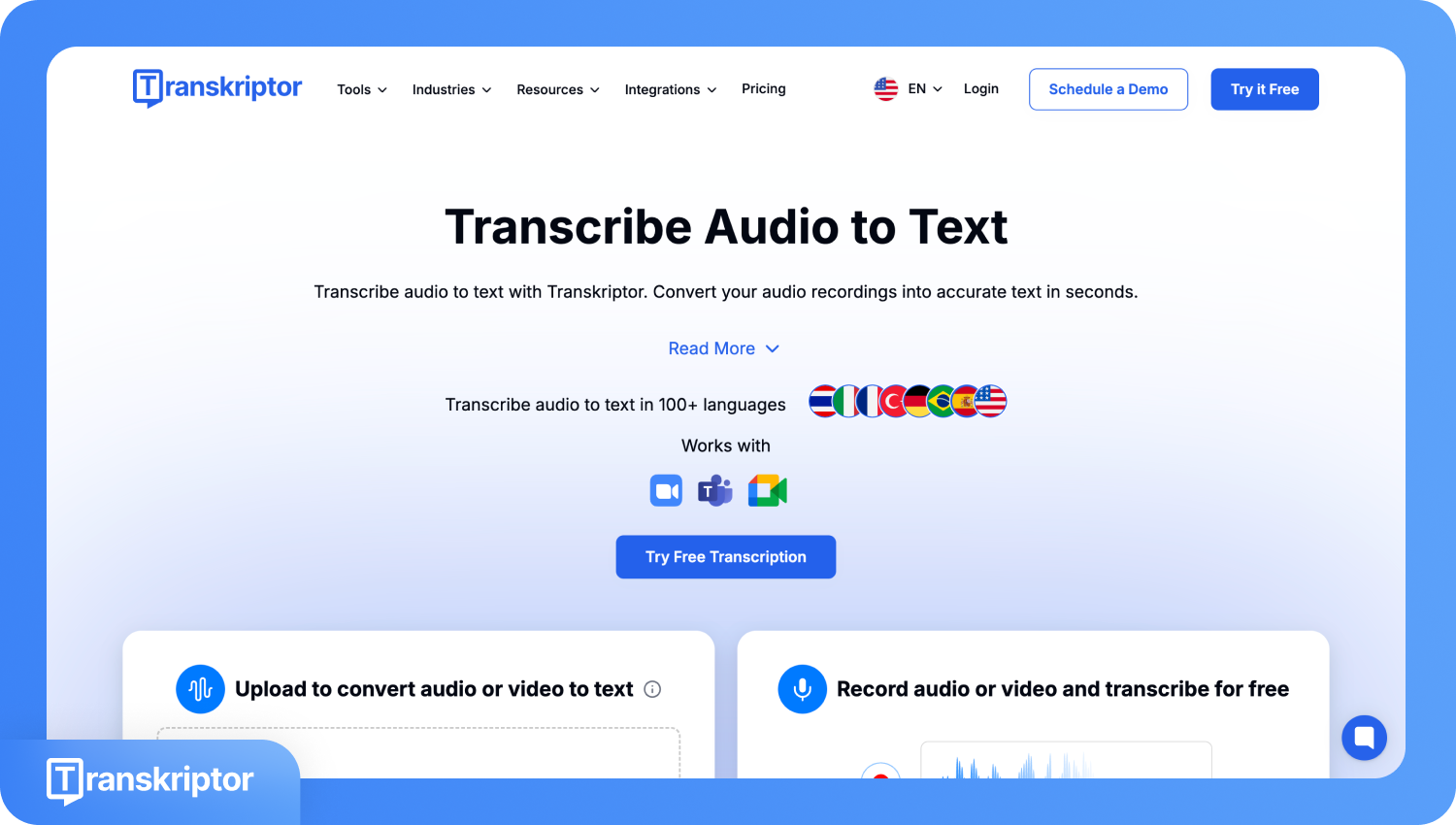
おすすめの用途: 高精度なAI文字起こしに加え、編集、共同作業、複数形式でのエクスポートを必要とするプロフェッショナル、コンテンツクリエイター、チームに最適です。
Transkriptorは、録音、文字起こし、編集、共有を一つのプラットフォームで完結できる、Windows向けのフル機能音声文字起こしソフトウェアです。100以上の言語に対応し、話者識別やタイムスタンプ付きのテキストを作成します。直接録音はもちろん、音声・動画ファイルのアップロード、さらにはZoomやTeams会議との連携も可能です。チーム用ワークスペースや、DOCX、PDF、SRT、TXT形式での書き出しオプションを備えており、生産性を重視するチームにとって最適な文字起こしソリューションとなります。
Transkriptorの主な機能
話者識別とタイムスタンプ機能を備えたAI文字起こし
Zoom、Google Meet、Microsoft Teamsとの連携
編集可能なインターフェースと多彩なファイル形式でのエクスポート
共有アクセスとコラボレーションツールを備えたチームワークスペース
Transkriptorの料金プラン
Proプラン:月額 $8.33
Teamプラン:月額 $20
エンタープライズ:営業にお問い合わせ
2. Windows 音声入力(Windows 10 & 11 標準搭載)
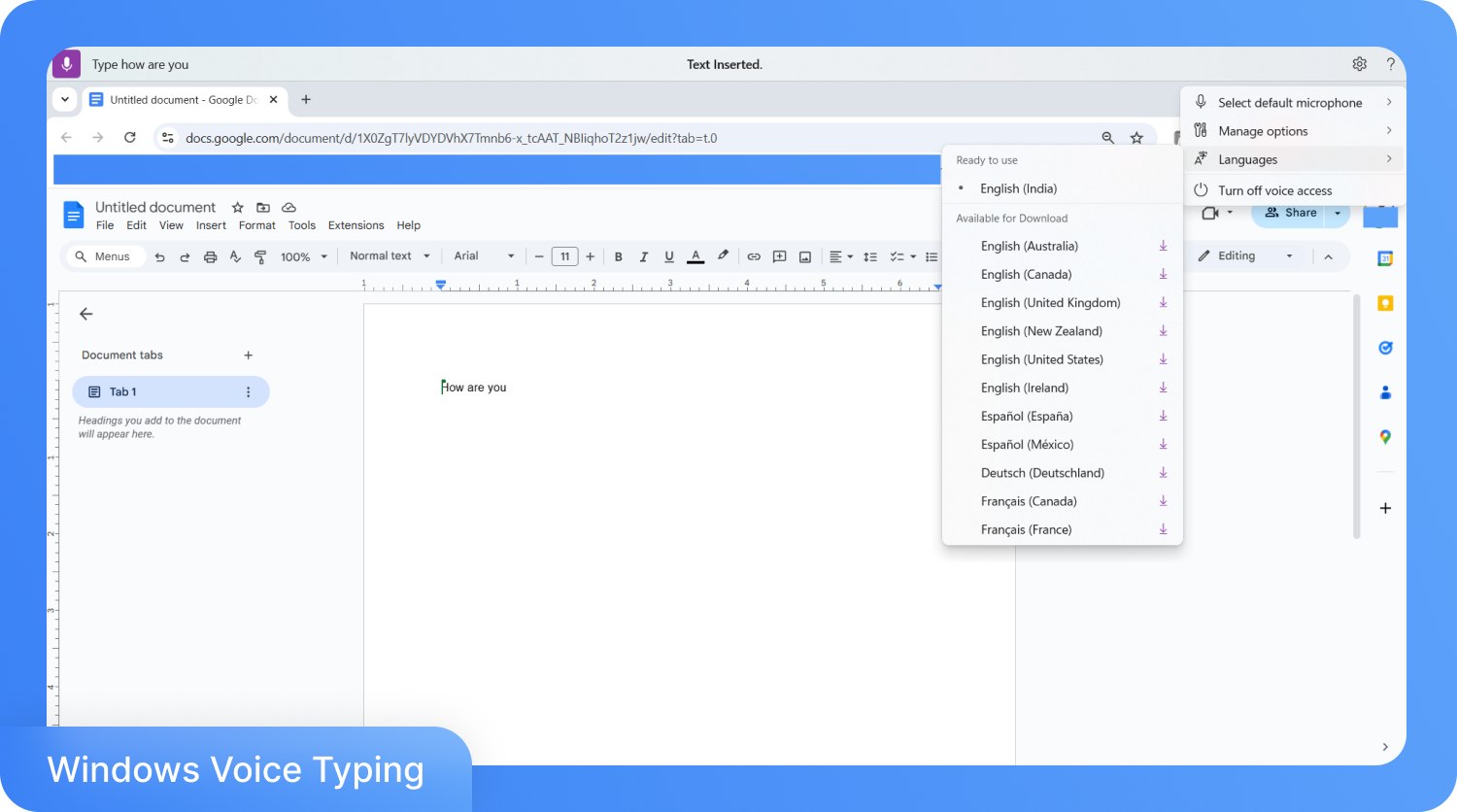
おすすめの用途: インストールやアカウント登録の手間をかけず、Windows 10 または 11 ですぐに無料で音声認識ソフトウェアを利用したい方。
Windows 音声入力は、Microsoft が提供する標準搭載の無料音声入力機能です。任意のテキストフィールド上で「Win + H」キーを押すだけで起動し、Windows 10 および 11 のあらゆるアプリでシステム全体から利用できます。Windows 11 の句読点自動入力機能を使えば、手動で記号を入力する手間も省けます。クラウドベースの認識技術により高い精度を実現しつつ、基本的なオフラインモードも備えているため、インターネット接続が不安定な環境でも利用可能です。
Windows 音声入力の主な機能
任意のテキストフィールドから「Win + H」でシステム全体で起動
Windows 11 の句読点自動入力機能によるハンズフリーな入力
クラウドによる高精度な認識と、オフライン時のバックアップ機能を搭載
インストール、アカウント、サブスクリプションはすべて不要
Windows 音声入力の料金体系
無料
3. Microsoft Word 音声入力
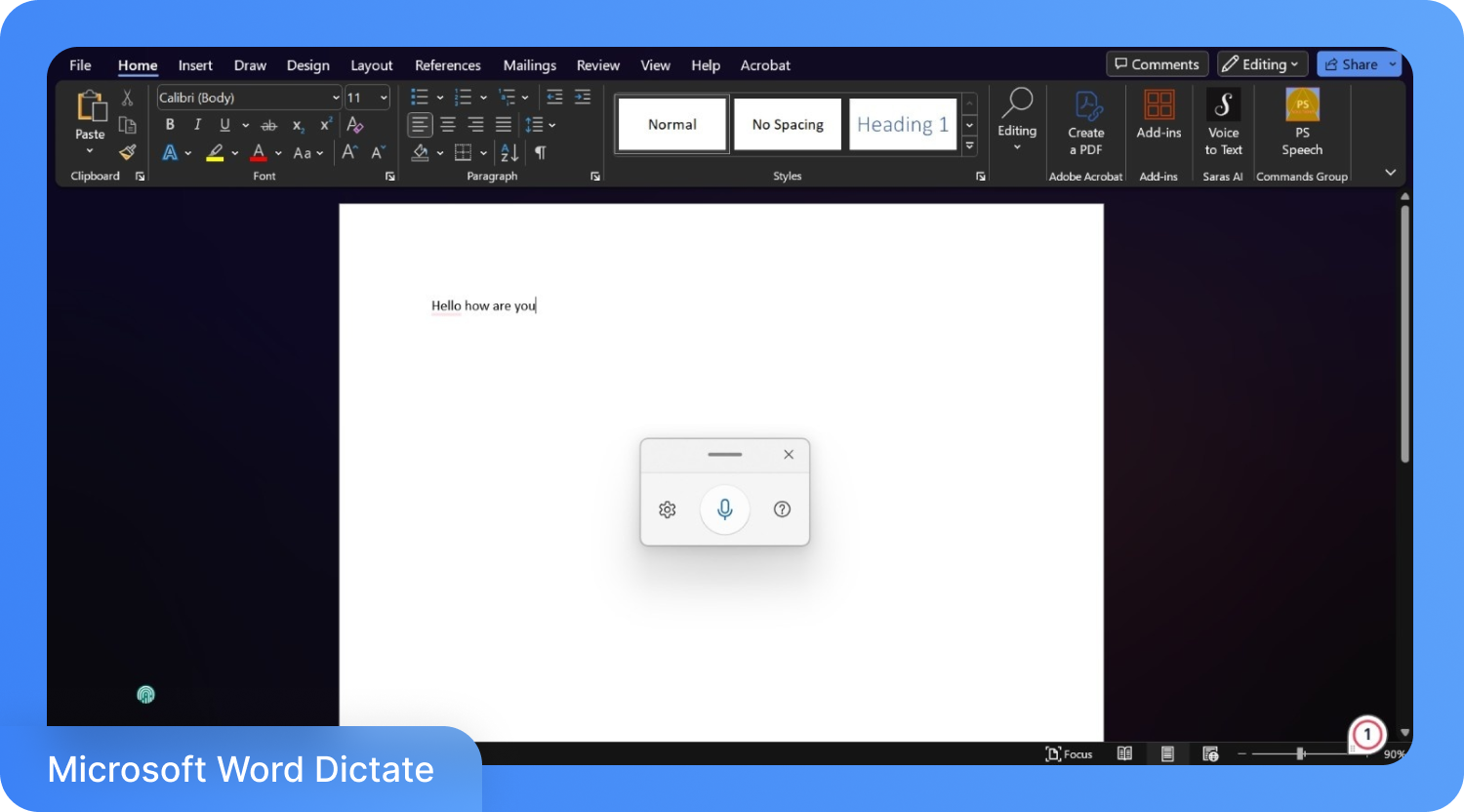
おすすめの用途: Word、Outlook、OneNote など、Windows 上の各アプリでシームレスかつネイティブな音声入力ソフトを利用したい Microsoft 365 ユーザー。
Microsoft Word 音声入力は Microsoft 365 に直接組み込まれており、Windows 版の Word、Outlook、OneNote、PowerPoint で動作します。Azure Speech を活用したこの機能は、リアルタイムで書き起こしを行うだけでなく、「太字」や「改行」といった音声コマンドにも対応しています。また、セッションの途中で言語を切り替えても、作業の流れを止めることはありません。すでに Microsoft 365 を利用している方にとって、Word 音声入力は Windows で最もスムーズに導入できる音声入力ソフトです。
Microsoft Word 音声入力の主な機能
Word、Outlook、OneNote、PowerPoint へのネイティブ統合
自動句読点に対応したリアルタイム文字起こし
音声操作による書式設定(太字、改行、見出しなど)
セッション中の言語切り替え機能
Microsoft Word 音声入力の料金体系
Microsoft 365 Personal:年額 14,900円
Microsoft 365 Family:年額 21,000円
Microsoft 365 Business Premium:年額 3,290円/ユーザー(月額)
4. Microsoft Azure Speech to Text
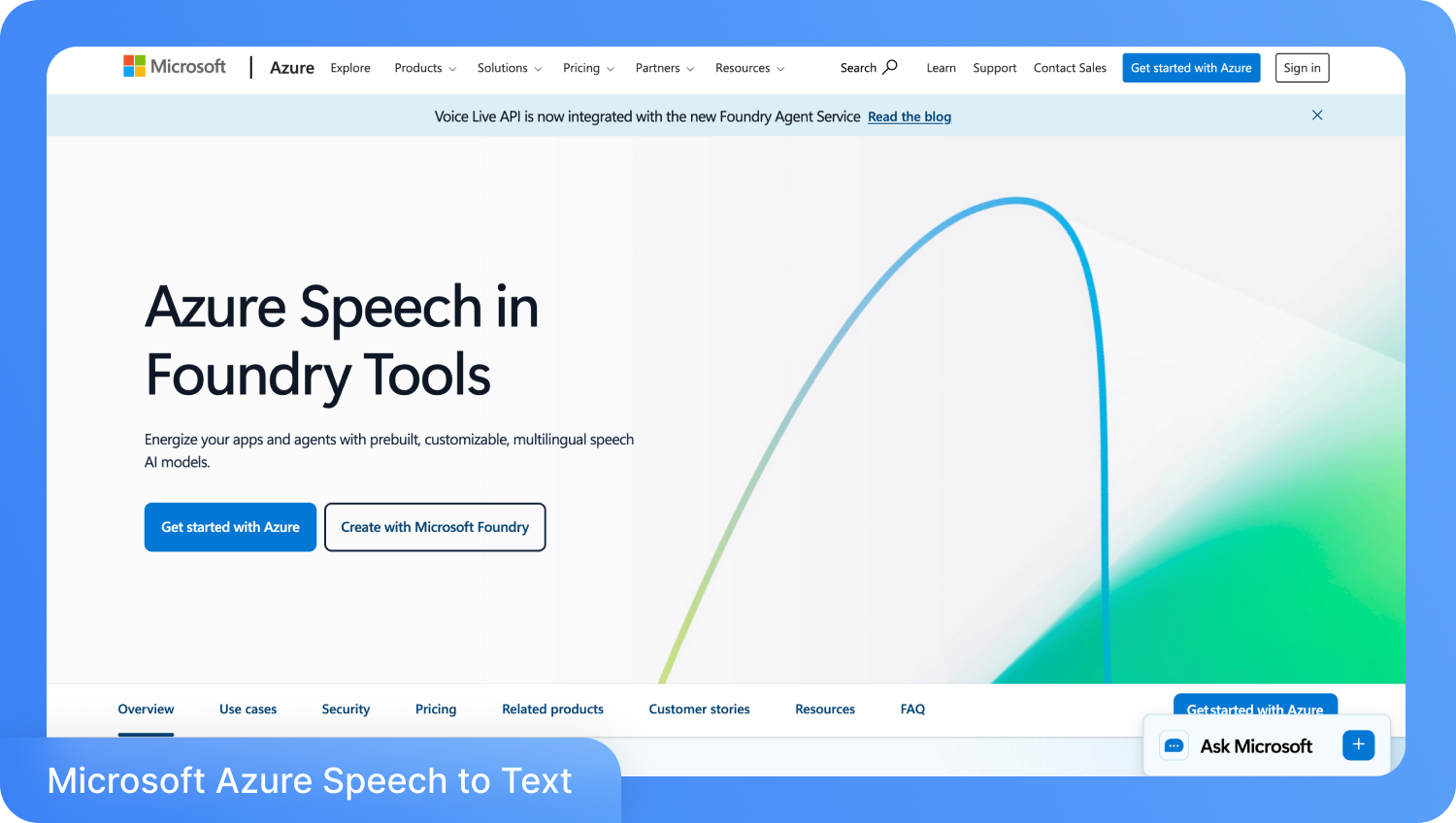
おすすめの用途: Windowsアプリケーションやパイプライン向けに、拡張性の高いカスタム音声入力・文字起こしソフトウェアを構築する開発者および企業。
Microsoft Azure Speech to Textは、エンタープライズレベルの文字起こしをカスタムWindowsアプリに提供するクラウドAPIです。リアルタイムストリーミング、バッチ処理、話者識別、カスタム音響モデルに対応しています。Azure Speechは自社製品にも採用されており、Windowsプラットフォームにおいて最も実績のある音声入力APIの一つです。
Microsoft Azure Speech to Textの主な機能
リアルタイムおよびバッチ文字起こしAPI
業界固有の用語や音響に対応するカスタム音声(Custom Speech)
話者識別(ダイアライゼーション)と100以上の言語サポート
Azureエコシステムとの完全な統合
Microsoft Azure Speech-to-Textの料金体系
従量課金制
5. Dragon Professional
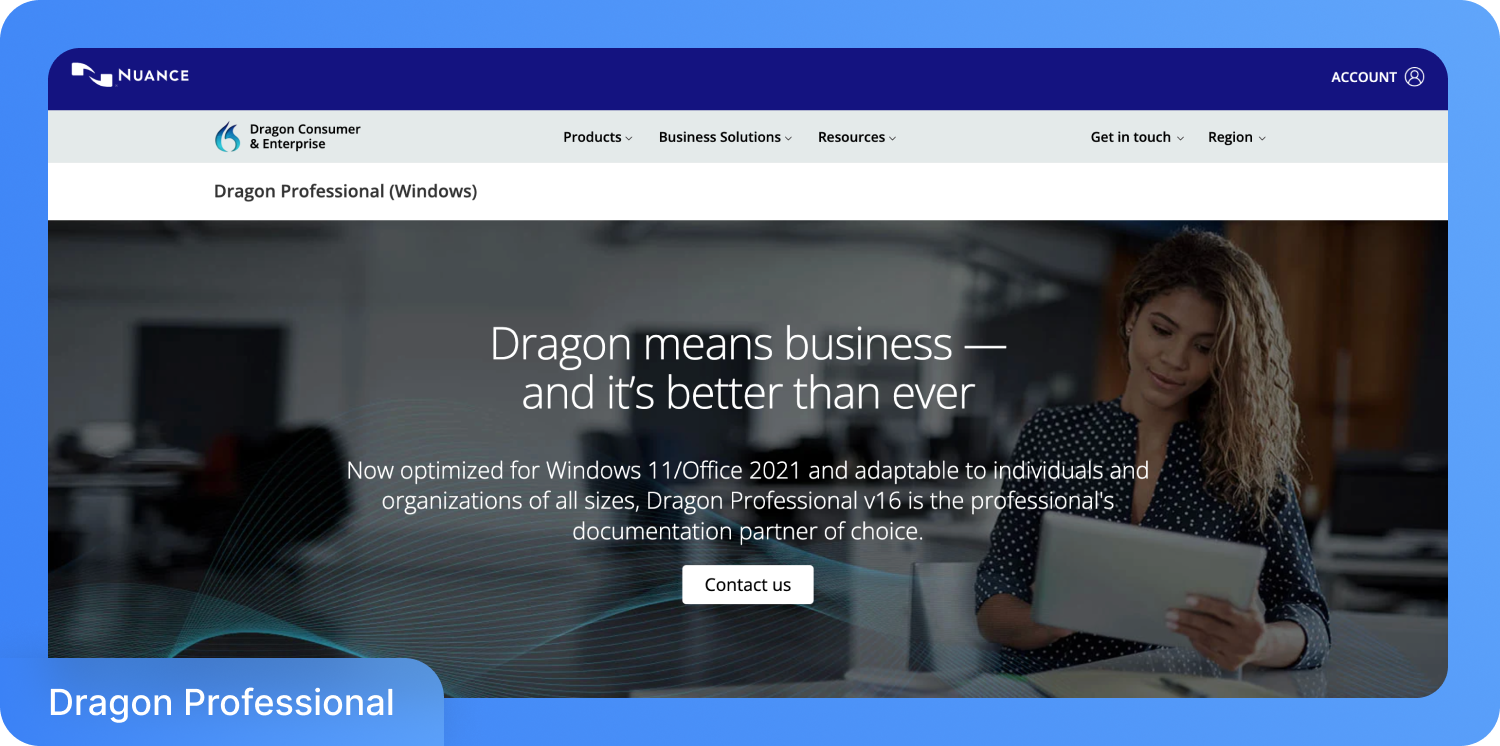
おすすめの用途: 高度なアプリケーション操作ができ、Windows上で最高水準のオフライン文字起こしを必要とする法務・医療従事者やパワーユーザーに最適です。
Microsoft傘下となったNuance社のDragon Professionalは、Windows向けプロフェッショナル口述筆記ソフトの決定版です。適応型音声プロファイルにより、使えば使うほど精度が向上し、法務や医療の専門用語にも対応。初期設定後は完全にオフラインで作動し、WordやOutlookと密接に連携します。音声のみでWindowsの操作、文書のフォーマット、文字起こし結果の修正が可能です。
Dragon Professionalの主な機能
適応型音声プロファイルによるオフライン文字起こし
法律、医療、技術分野に特化した専門用語のカスタム辞書
Windowsおよび各種アプリケーションのコマンドを声のみで完全制御
Microsoft WordやOutlookとの高度な連携機能
Dragon Professionalの価格体系
699ドル(一括払い)
6. Otter.ai
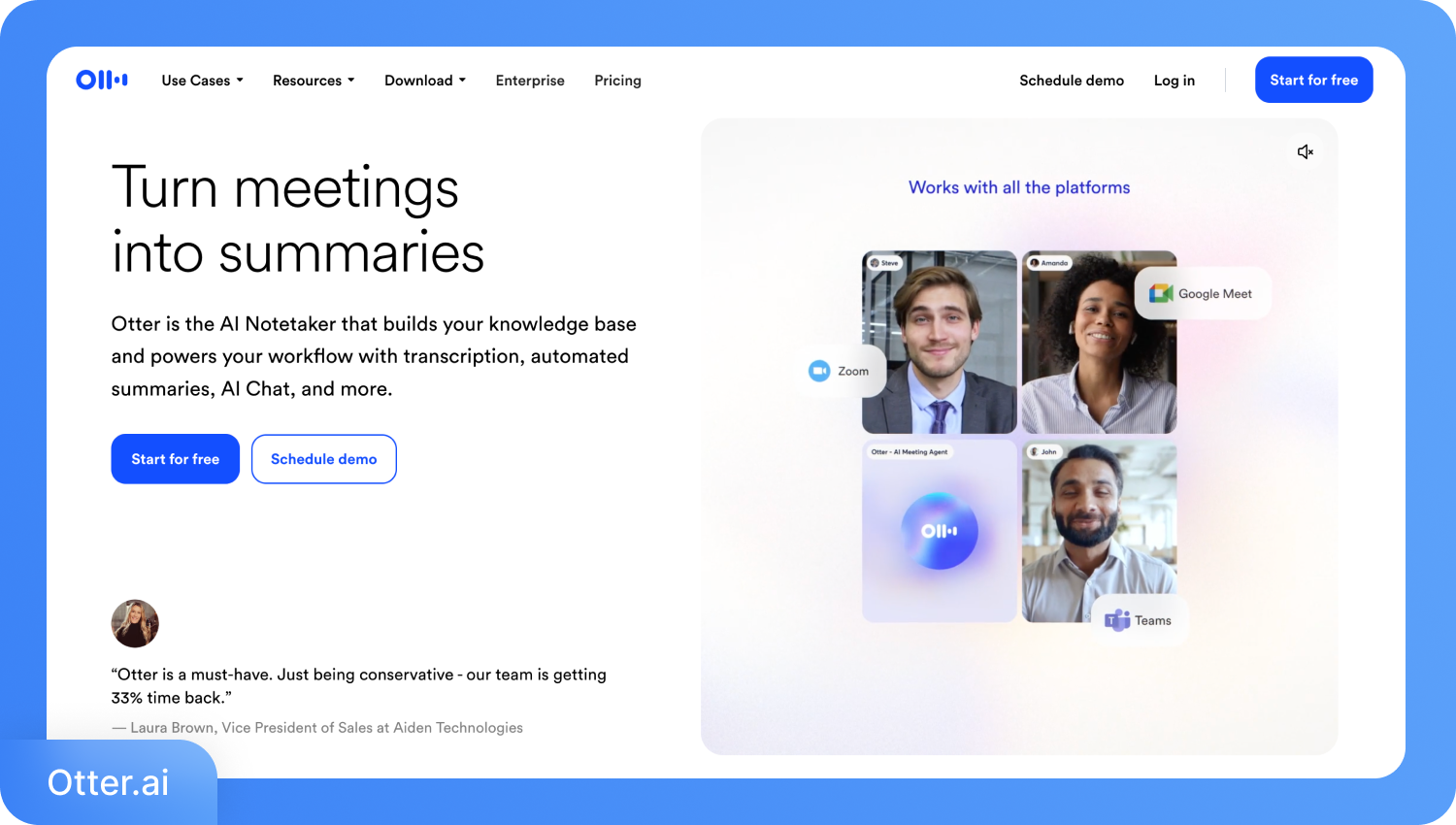
おすすめの用途: Windowsでリアルタイムの音声入力と自動の会議文字起こしを必要としている、リモートチームや専門職の方々に最適です。
Otter.ai は、Windowsのブラウザからアクセス可能なプラットフォームを通じて、Zoom、Google Meet、Microsoft Teamsと連携したリアルタイムの会議文字起こしを提供します。会議に自動で参加し、話者ごとのラベル付き文字起こし、AIによる要約、およびネクストアクションを生成します。共同編集機能や全文検索により、過去の会議内容も簡単に参照できます。
の主な機能 Otter.ai
話者識別とタイムスタンプ付きのリアルタイム文字起こし
Zoom、Google Meet、Microsoft Teamsへの自動参加機能
AIによる会議要約とネクストアクションの抽出
文字起こしの共同編集とチーム内共有
の料金体系 Otter.ai
Proプラン:月額$8.49
ビジネスプラン:月額$24
エンタープライズ:営業にお問い合わせ
7. Googleドキュメント 音声入力
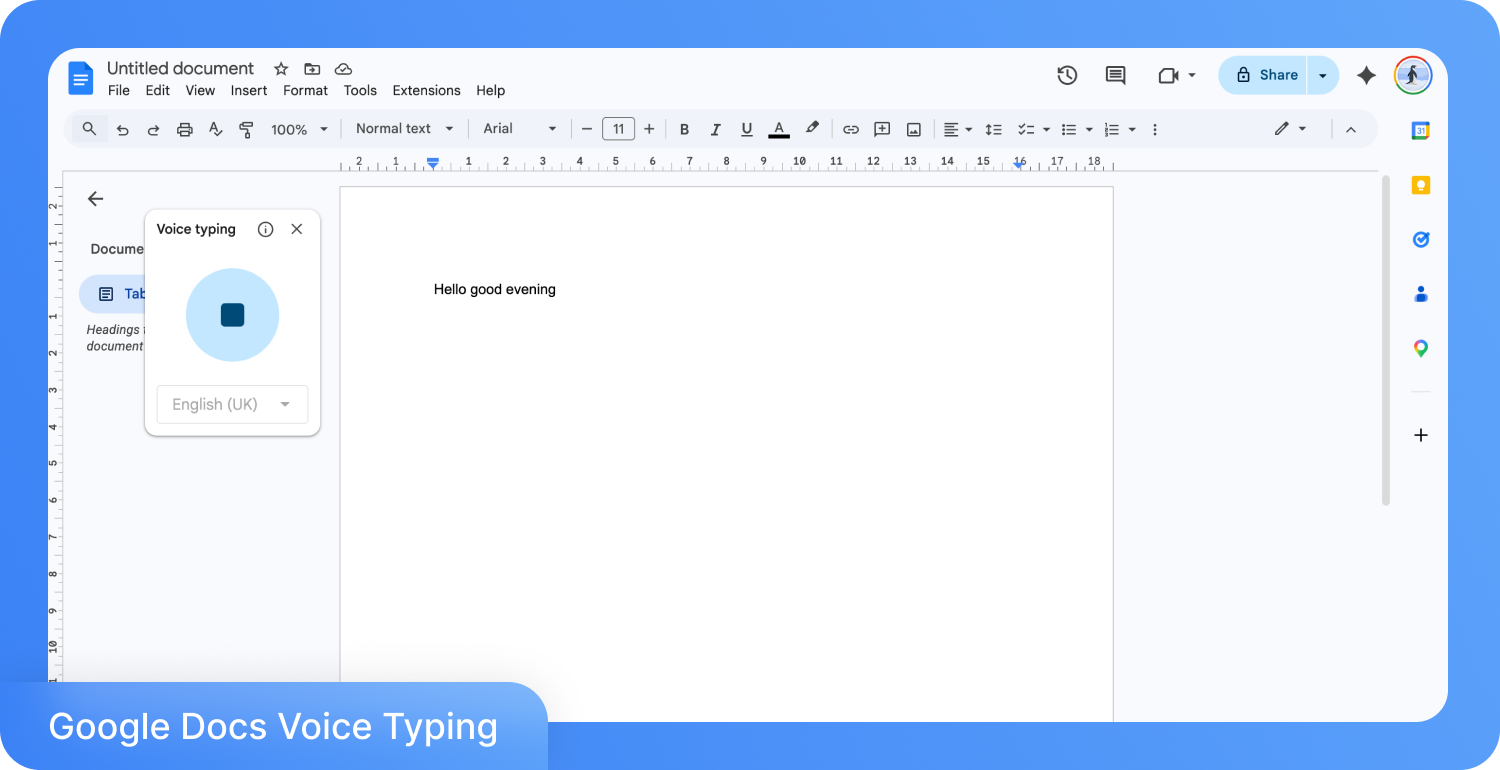
おすすめの用途: 文字数制限なし、インストール不要、100以上の言語に対応したWindows向けの最高の無料音声入力ソフトウェアをお探しの方へ。
Googleドキュメントの音声入力は、ブラウザ上で作業するユーザーにとってWindowsで利用できる最高の無料音声入力ツールです。Chrome上のGoogleドキュメント内で動作するため、インストールやアカウントの制限、利用制限もありません。句読点の音声コマンドにも対応しており、リアルタイムでテキストの書式設定が可能です。文字起こしデータはGoogleドライブに自動保存され、あらゆるデバイスからアクセスできます。これほど広範な言語対応と完全無料を両立したWindows向けの音声入力ソフトウェアは他にありません。
Google ドキュメント音声入力の主な機能
Google アカウントがあれば完全に無料で使用可能
100以上の言語に対応、句読点の音声コマンドも充実
Google ドキュメント内でリアルタイムに文字起こし
Google ドライブに自動保存され、複数デバイスからアクセス可能
Google ドキュメント音声入力の料金体系
Google アカウントをお持ちなら無料
8. Amazon Transcribe
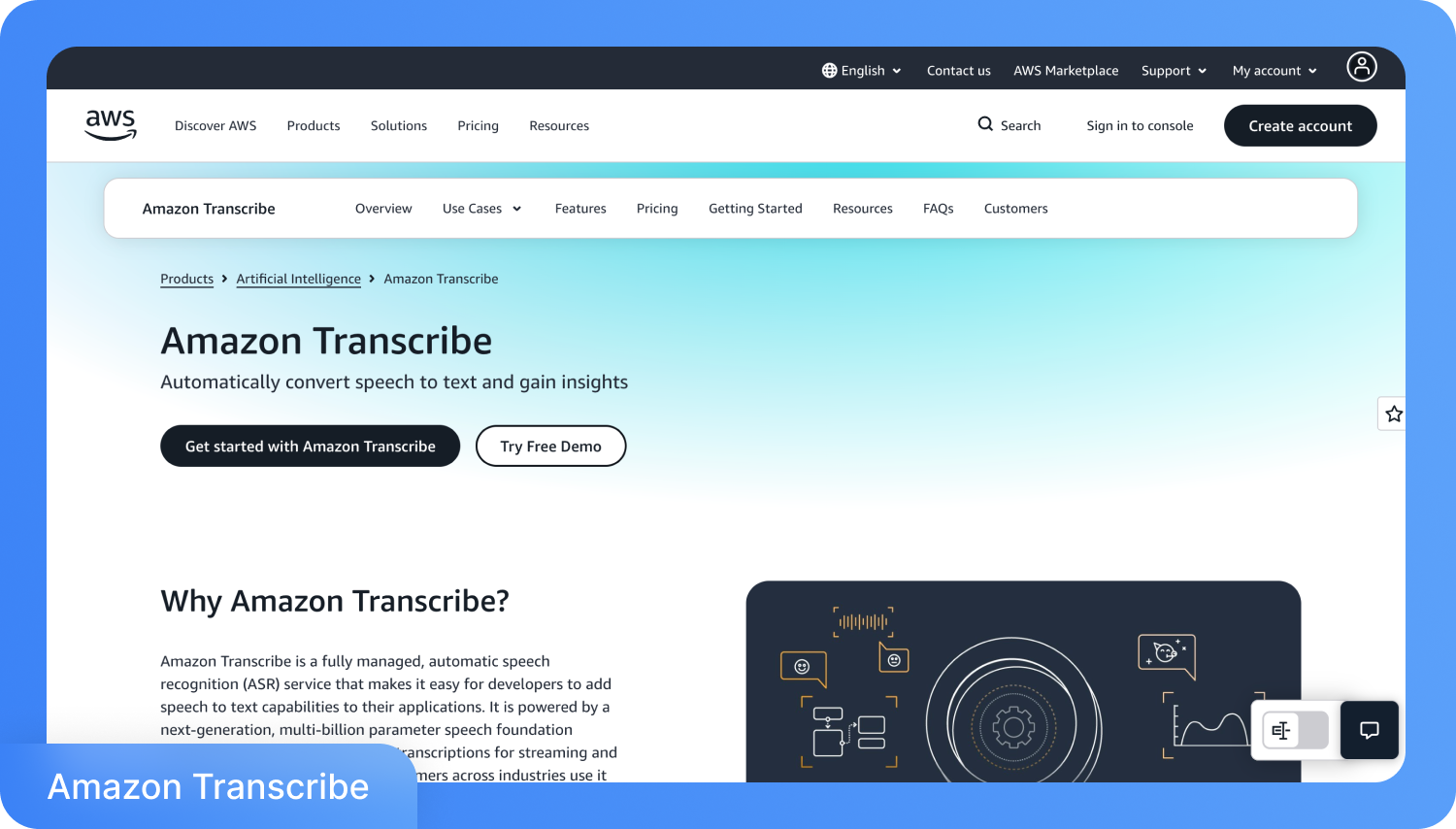
おすすめの用途: クラウドAPIレベルで、大容量かつ拡張性の高いWindows向け音声認識・ディクテーションソフトを必要としている開発チームや企業
Amazon Transcribeは、大規模な本番環境向けに構築されたAWSのフルマネージド音声認識サービスです。バッチ処理とリアルタイムのオーディオストリーミングの両方に対応し、自動句読点付与、話者分離、カスタム語彙などの機能を備えています。開発者はWindows上のAWS SDKを介してアクセスし、出力をS3やLambdaなどの他のサービスと連携させることができます。コールセンターの分析、メディアの字幕作成、そして可用性と信頼性が求められるアプリケーションレベルのディクテーション・パイプライン構築において非常に優れています。
Amazon Transcribeの主な機能
バッチおよびリアルタイムのストリーミング文字起こし
自動句読点付与と話者分離(誰が話しているかの特定)
カスタム語彙およびカスタム言語モデルの提供
100以上の言語に対応し、AWSエコシステムと深く統合
Amazon Transcribeの料金体系
最初の25万分まで:1分あたり0.02400ドル
次の75万分まで:$0.01500
次の400万分まで:$0.01020
500万分以降:$0.00780
9. Speechmatics
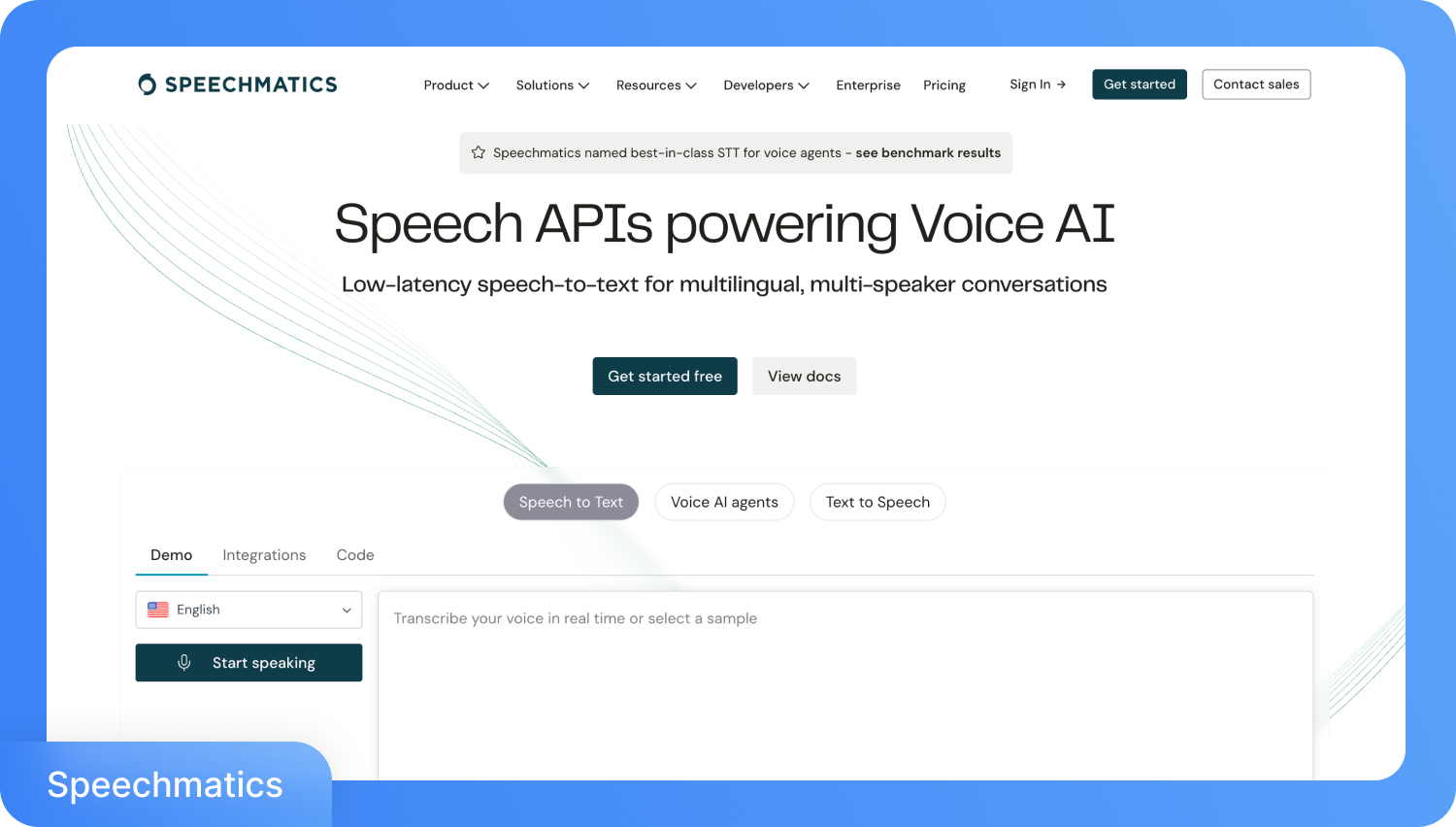
おすすめの用途: 多様なアクセントや言語、劣悪な音質環境下においても、最高レベルの文字起こし精度を必要とする企業に最適です。
Speechmaticsは、企業のニーズに応える精度、特に訛りのある話し方や自然な会話の認識に特化したAI音声認識プラットフォームです。リアルタイムおよびバッチ処理での文字起こしに対応し、構造化されたJSON形式での出力が可能です。また、プライバシーを重視する環境向けにセルフホスト(オンプレミス)展開オプションも提供しています。一般的なクラウドツールでは対応しきれない、多様な話し手に対する「精度」が最優先されるメディア、金融、法務などの分野で高く評価されています。
Speechmaticsの主な機能
50以上の言語と多様なアクセントに対応する高い認識精度
リアルタイムおよびバッチ文字起こしAPI
カスタム辞書と単語単位のタイムスタンプ機能
開発者向けの構造化されたJSON出力
Speechmaticsの料金体系
プロプラン:1時間あたり$0.24
エンタープライズ:営業にお問い合わせ
10. Verbit
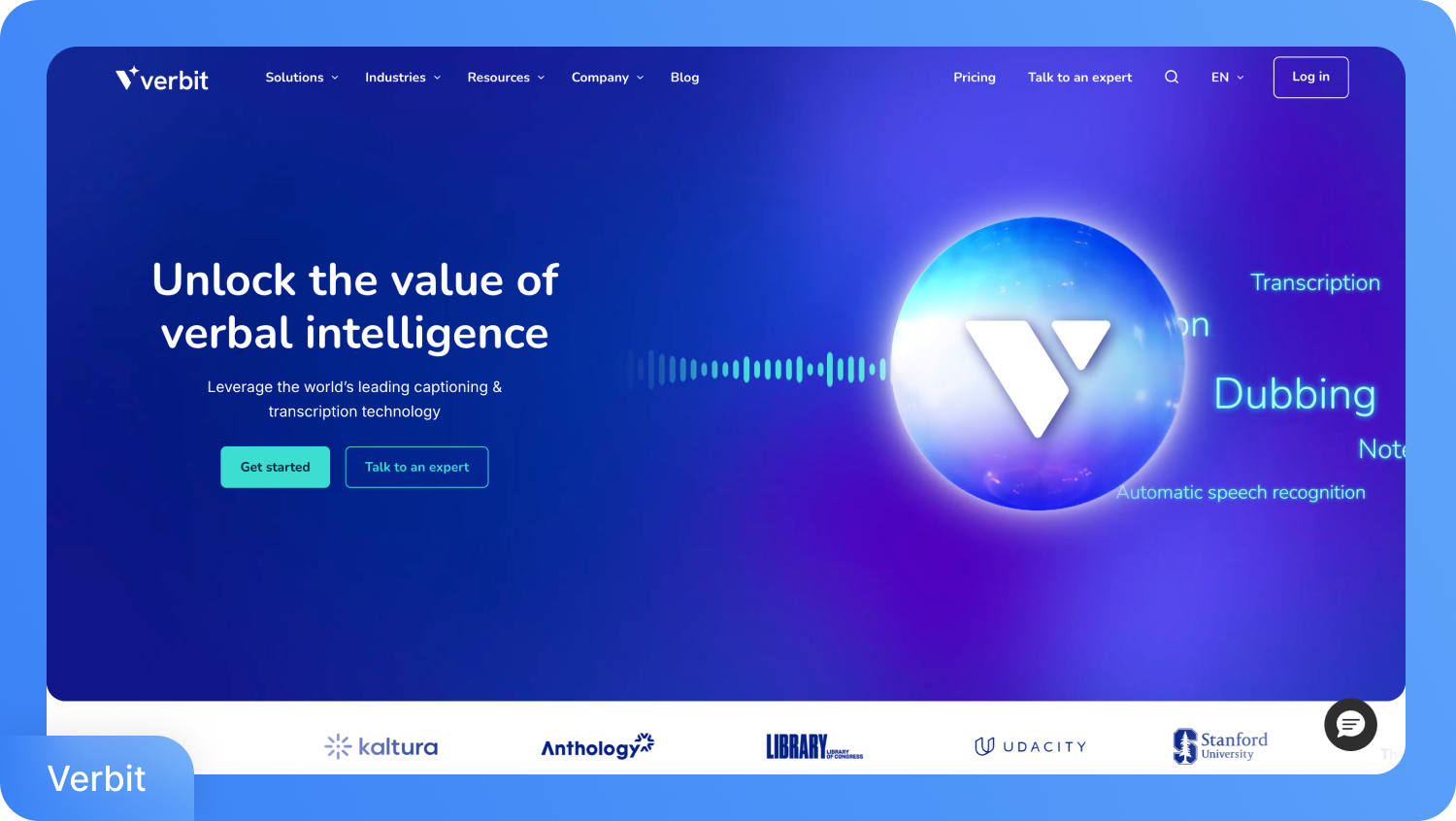
おすすめの用途: AIだけでは一貫して実現できない、人手による検証済みの精度を必要とする法務、アカデミック、および企業チームに最適です。
Verbitは、AI文字起こしに人間によるレビューを組み合わせることで、高精度が求められる環境において、ほぼ完璧な正確性を実現します。Windowsからアクセス可能なクラウドプラットフォームを通じて、法律事務所、裁判所、大学、メディア企業にサービスを提供しています。Zoom、Kaltura、Panopto、および主要なLMS(学習管理システム)と連携し、ライブキャプション、翻訳、ローカライズも提供します。文字起こしの誤りが法的またはコンプライアンス上の重大な問題につながる組織にとって、Verbitのハイブリッドモデルは、AIのみのツールでは保証できない信頼性を提供します。
Verbitの主な機能
ほぼ完璧な精度を実現するAIと人間によるハイブリッド文字起こし
ライブキャプションおよびポストプロダクション文字起こし
Zoom、Kaltura、Panopto、主要LMSとのシームレスな連携
法務およびアカデミック基準を満たすコンプライアンス準拠の出力
Verbitの料金プラン
セルフサービス:月額24ドル
フルサービス:カスタマイズ対応
11. Braina Pro
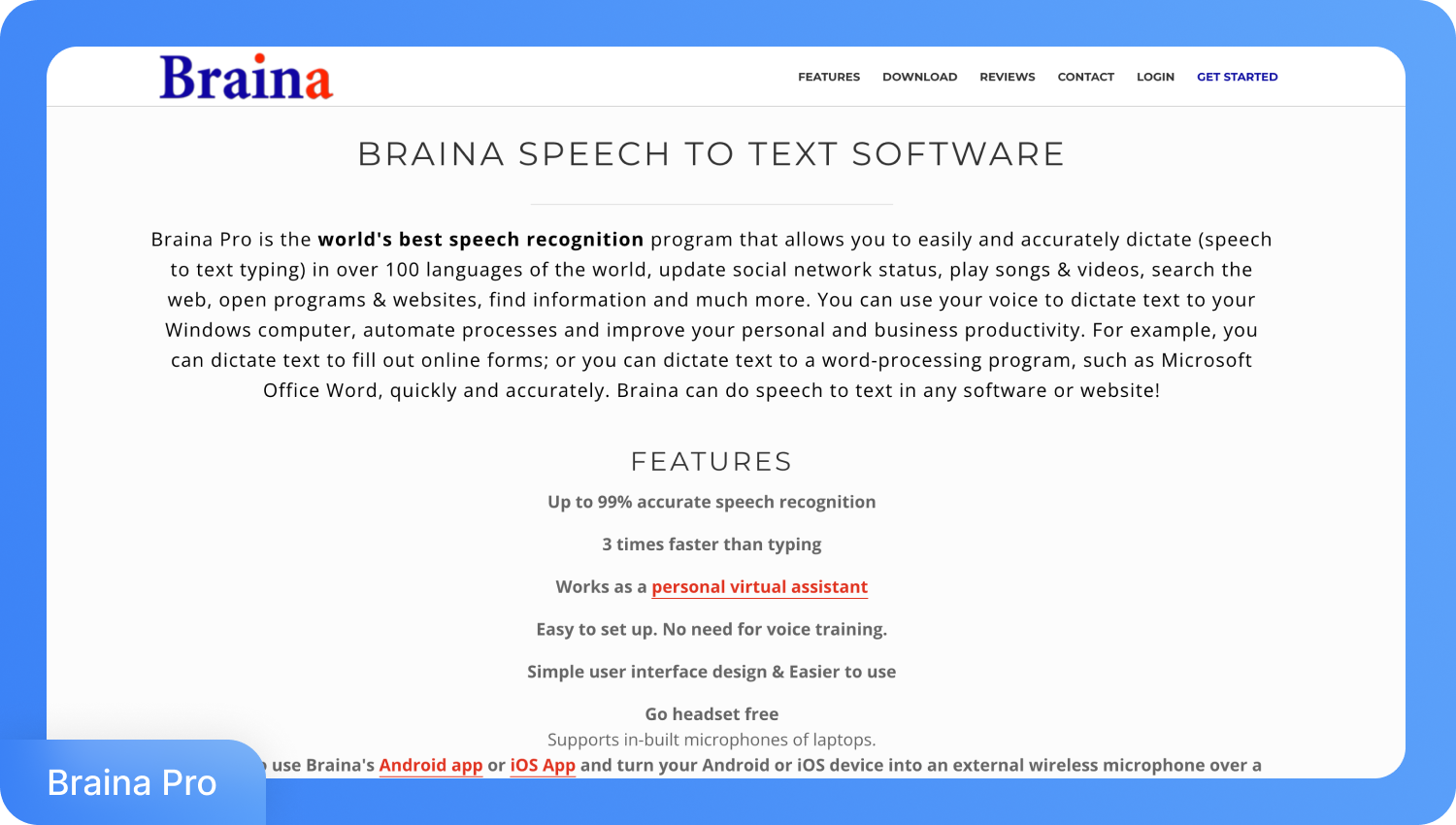
おすすめの用途: 手頃な価格で、オフライン対応のAIアシスタントとディクテーション機能を兼ね備えた、デスクトップアプリを求めるWindowsユーザーに最適です。
Braina Proは、Windows専用のAIパーソナルアシスタントで、OSの完全な音声操作と音声ディクテーション機能を統合しています。ユーザーはあらゆるアプリでディクテーションを行えるほか、音声でのWindows操作、ウェブ検索、タスクの自動化を一つのインターフェースで完結できます。初期設定後はオフラインでの文字起こしも可能です。買い切り型の料金体系により、Windows 10および11向けの専用ディクテーションソフトとして非常に高いコストパフォーマンスを誇ります。
Braina Pro の主な特徴
Windows上のあらゆるアプリで利用可能なシステム全体の音声入力機能
初期設定後、オフラインでの音声認識に対応
Windowsのナビゲーションとコマンドを音声で操作
リマインダー、検索、計算に対応したAIアシスタントを内蔵
Braina Proの料金プラン
Braina Pro:99ドル/年
Braina Pro Plus:199ドル/2年
Braina Pro Ultra:299ドル/3年
12. Wispr Flow
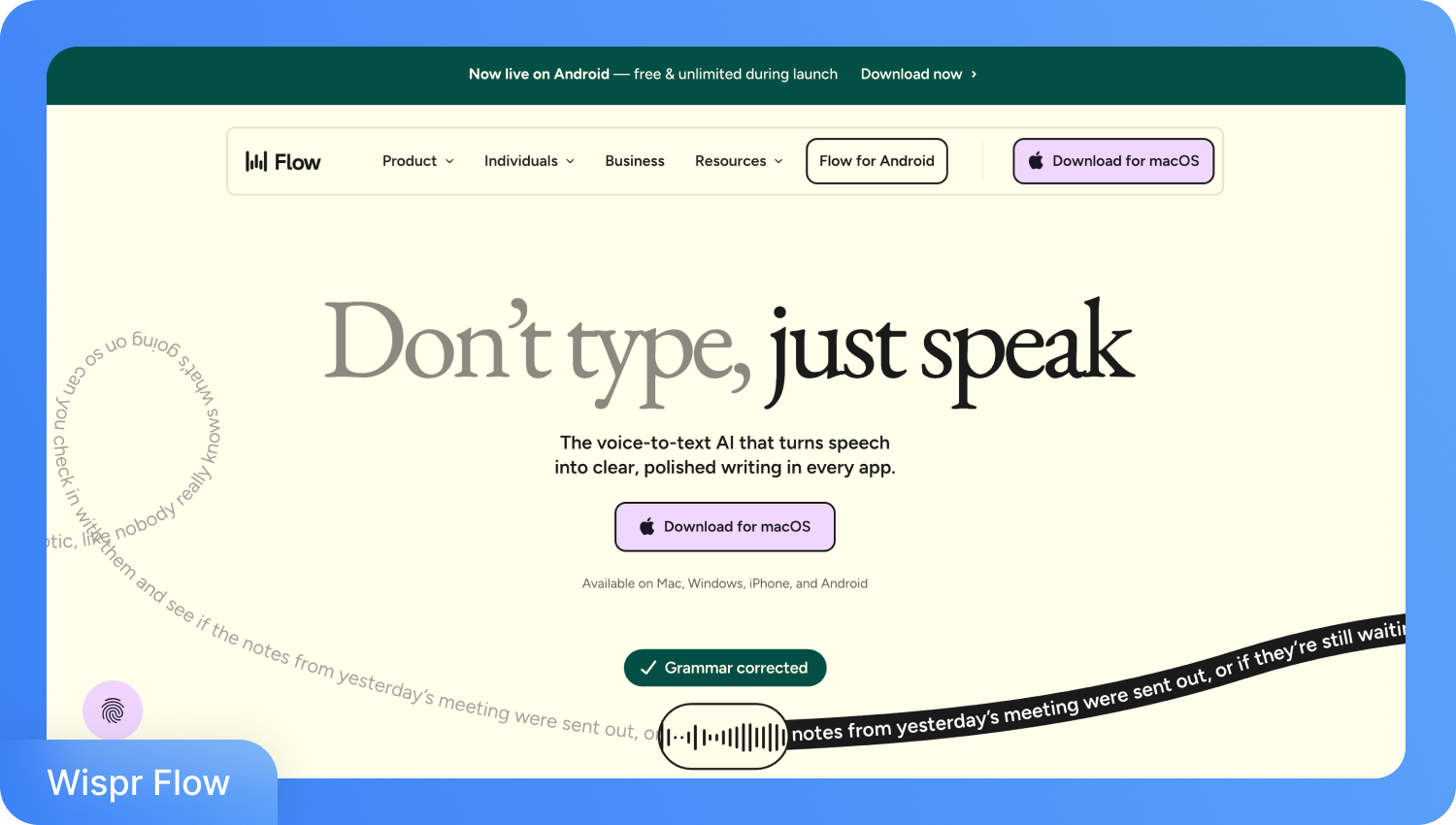
おすすめの用途: 自然な話し言葉を自動的にクリーンで実用的なテキストに変換する、Windows専用のAI搭載・文脈認識型音声入力ソフトウェアを求めるライターやプロフェッショナルへ。
Wispr Flowは、AIを活用してリアルタイムで音声をブラッシュアップします。フィラー(えー、あの等)の除去、文法修正、さらには入力先のアプリに合わせたトーンの調整まで自動で行います。Windows上のあらゆるアプリケーションに対応し、ホットキーひとつで起動可能。AIが編集を代行するため、入力後の修正作業はほぼゼロになります。フルスピードで話し、そのまま即座に公開したいユーザーに最適なツールです。
Wispr Flowの主な機能
AIによるフィラー除去、文法およびトーンのリアルタイム補正
使用中のアプリケーションに合わせた文脈認識アウトプット
すべてのWindowsアプリで利用可能なシステム全体のホットキー起動
デバイス間でのクラウド同期
Wispr Flowの料金プラン
Flow Pro:月額 10ドル
Flow Enterprise:お問い合わせ
Windows向け音声入力ソフトの選び方
最適な音声入力ソフトは、求められる精度、使用場所、そしてワークフローへの適合性によって決まります。まずは日々のタスクに合うツールを選び、そこから信頼性、機能、予算に基づいて絞り込んでいきましょう。
精度が全ての基準となる: 一般的な執筆なら、標準的なツールでも日常的な音声入力に十分対応できます。しかし、法務や医療などの専門分野では、わずかな誤変換が深刻な問題につながるため、極めて高い精度が不可欠です。
オフライン対応が信頼性を左右する: 通信環境が不安定な場所で作業する場合、オフラインでの音声入力機能が重要になります。セットアップ後にネットなしで動作するツールもあれば、正確な処理のために常にクラウド接続を必要とするツールもあります。
連携のしやすさが効率を形作る: 音声入力は、既存のツールやプロセスに組み込まれてこそ真価を発揮します。ライティングアプリ、会議プラットフォーム、あるいは社内システムと直接連携できるソフトを選べば、余計な手間を増やすことなくスムーズな流れを維持できます。
予算が選択肢を決める: 基本的な利用であれば無料ツールで十分です。ステップアップするにつれ、有料オプションによって精度向上、機能追加、利用制限の緩和が可能になります。エンタープライズ向けのツールは高価ですが、スケーラビリティや専門的なニーズを強力にサポートします。
言語サポートが使いやすさを左右する: 多言語を利用するユーザーは、複数の言語やアクセントに対応したツールを優先すべきです。プラットフォームによって精度が大幅に異なる場合があるため、常に対応言語と実用的な精度を確認するようにしましょう。
まとめ
Windowsに適した音声入力ソフトを利用することで、執筆のストレスを軽減し、日々の生産性を向上させることができます。Windows音声入力やGoogleドキュメントの音声入力などの無料ツールは、日常的なタスクをコストをかけずにこなすのに最適です。一方で、Dragon ProfessionalやVerbitのようなツールは、精度が極めて重要視されるプロフェッショナルな現場向けに設計されています。
精度、言語サポート、共同作業、そして価格のバランスが取れた選択肢として、Transkriptorは非常に優れています。大規模な利用にも対応しつつ、導入も簡単です。まずは小規模から始めて、ニーズに合わせてワークフローを拡張していくことができます。