ボイスメモをMP3に変換する方法


Transcribe, Translate & Summarize in Seconds
ボイスメモをMP3に変換するには、ボイスメモアプリから「ファイル」に保存し、「The Audio Converter」などの変換アプリ(iPhone/Android)を使用します。Macの場合は、Apple Musicの「読み込み設定」を変更し、数クリックでMP3として書き出すことが可能です。
記事:
iPhoneでの録音は一瞬ですが、その後の活用でつまづくことがよくあります。iPhoneのボイスメモは標準でM4A形式として保存されるため、編集ソフトやアップロード先、一部の再生プレイヤーで互換性がない場合があるからです。
そのため、音声を共有したり再利用しようとして困るケースが少なくありません。ボイスメモをMP3に変換すれば、この問題は即座に解決します。MP3は汎用性が高いため、余計な手間をかけずにどこでもアップロード、編集、共有が可能になります。
【アプリ不要】ボイスメモを最も速くMP3に変換する方法
ステップ 1: ボイスメモアプリから音声を共有し、iPhoneの場合は「ファイル」に、Macの場合は「Finder」に保存します。
ステップ 2: ファイルを長押し(または右クリック)し、「名称変更」を選択します。
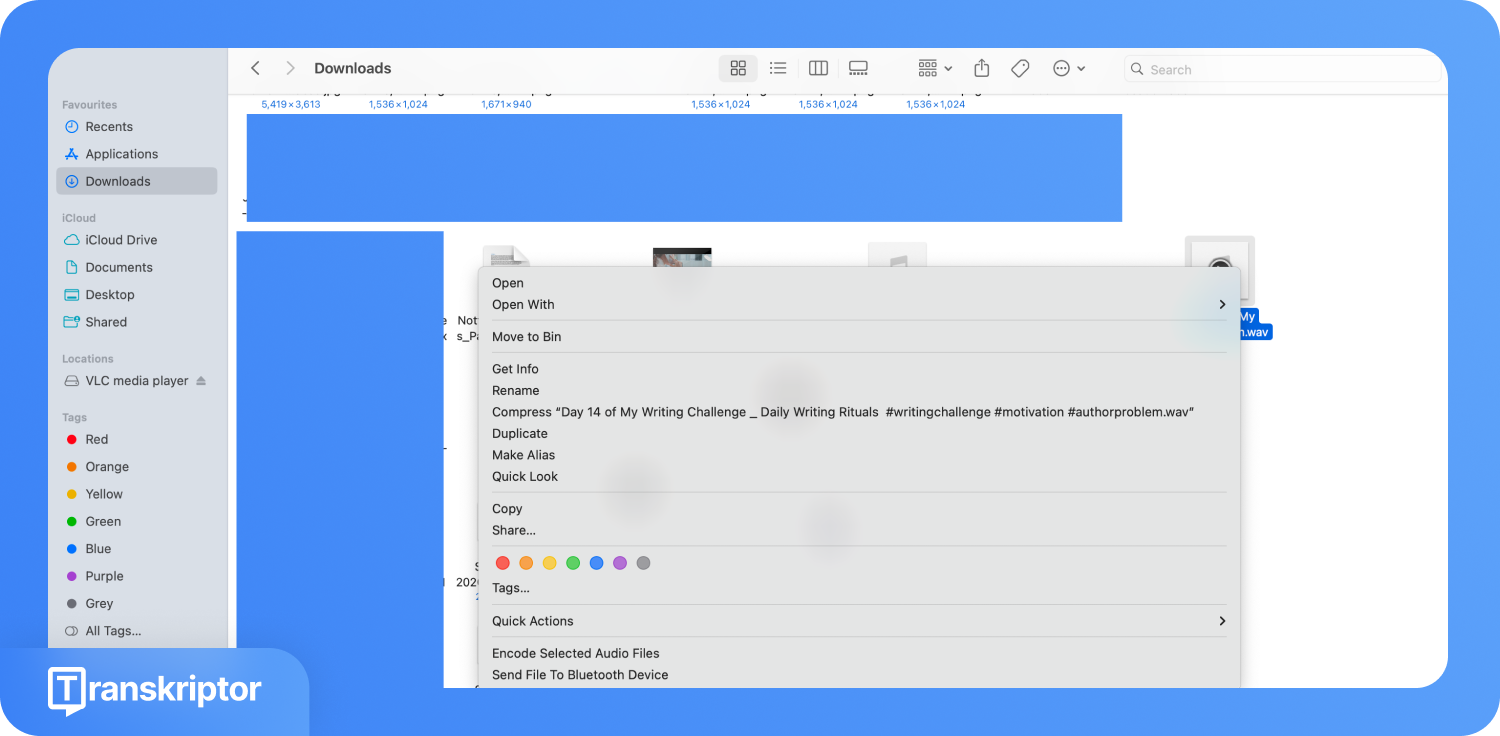
ステップ 3: ファイル名の末尾にある「.m4a」を削除し、代わりに「.mp3」と入力して、変更を確定します。
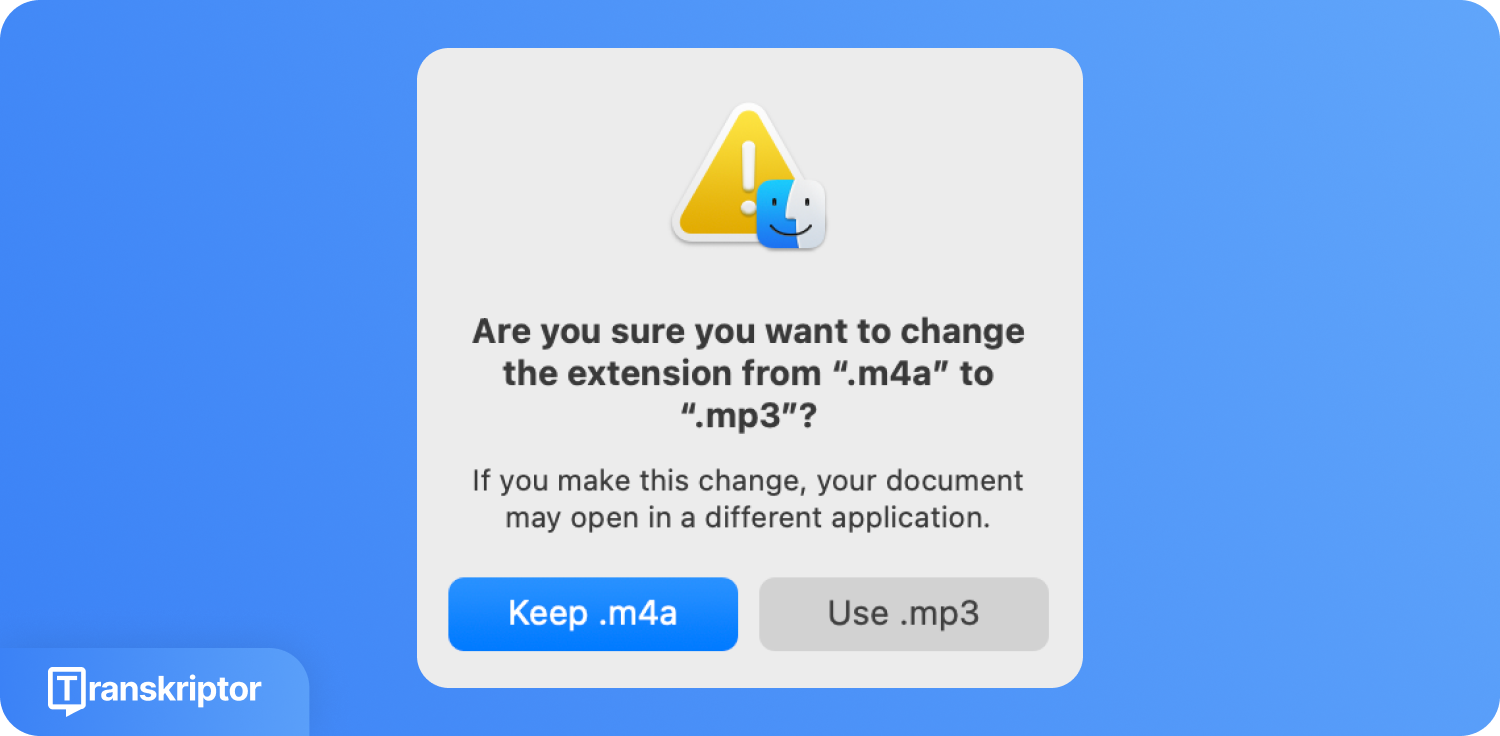
注意: 名前の変更だけでファイルが再エンコードされるわけではありません。実際の音声データはM4A/AAC形式のままで、拡張子のラベルのみが変更されます。この方法は、送信先のアプリがそのファイルを認識できる場合にのみ使用してください。プロ仕様の編集、文字起こし、または長期保存が目的の場合は、以下で紹介する完全な変換メソッドを利用することをお勧めします。
ボイスメモをMP3に変換する方法を比較
ボイスメモをMP3に変換する方法には、それぞれ違いがあります。デバイス内で即座に処理が完了しプライバシーを守れるものもあれば、利便性と引き換えにオンライン変換を利用するものもあります。以下の比較表を参考に、あなたのワークフローに最適な方法を選んでください。
方法 | プラットフォーム | スピード | 音質 | インターネット接続が必要 | プライバシー | 最適な用途 |
.m4aから.mp3にリネーム | iPhone、Mac | 即時 | 変更なし(再エンコードなし) | 非対応 | 高い(ローカル実行) | 互換性のクイック修正 |
Apple Music | Mac専用 | 高速 | 高 | 非対応 | 高い(ローカル実行) | Macユーザー、大規模なライブラリに最適 |
オーディオ・コンバーター | iPhone | スピーディー | 高 | はい(クラウドベース) | 低(クラウド経由) | 外出先でiPhoneを利用するユーザー |
オーディオ変換ツール | Android | 高速 | 高 | 非対応 | 高い(ローカル実行) | Androidユーザー、ローカル変換 |
VLCメディアプレーヤー | Windows & Mac | 中程度 | 高 | 非対応 | 高い(ローカル実行) | Windowsユーザー、一括処理 |
FreeConvert | すべてのブラウザ | 中程度 | 高 | 対応 | 低(クラウド経由) | デバイス問わず、たまに利用する場合 |
ボイスメモをMP3に変換する4つの方法
ボイスメモからMP3への変換方法は、使用するデバイスや作業環境によって異なります。ご自身の環境に最適な方法を選んでください。
Apple Musicアプリ(Mac): Apple Music内蔵のエンコーダーを使用して、外部ソフトを使わずにM4Aファイルを直接MP3に変換します。
モバイル変換アプリ: パソコン不要で、スマホだけで直接変換。iPhoneなら「Audio Converter」、Androidなら「Audio Converter (MP3 AAC OPUS)」がおすすめです。
デスクトップ専用ソフト: Macなら「Audacity」、Windowsなら「VLC」を使うことで、ビットレートや出力設定を詳細にコントロールできます。
オンラインコンバーター: 「FreeConvert」なら、インストール不要で、あらゆるデバイスのブラウザから利用可能です。
1. Macの「ミュージック」アプリでボイスメモをMP3に変換する方法
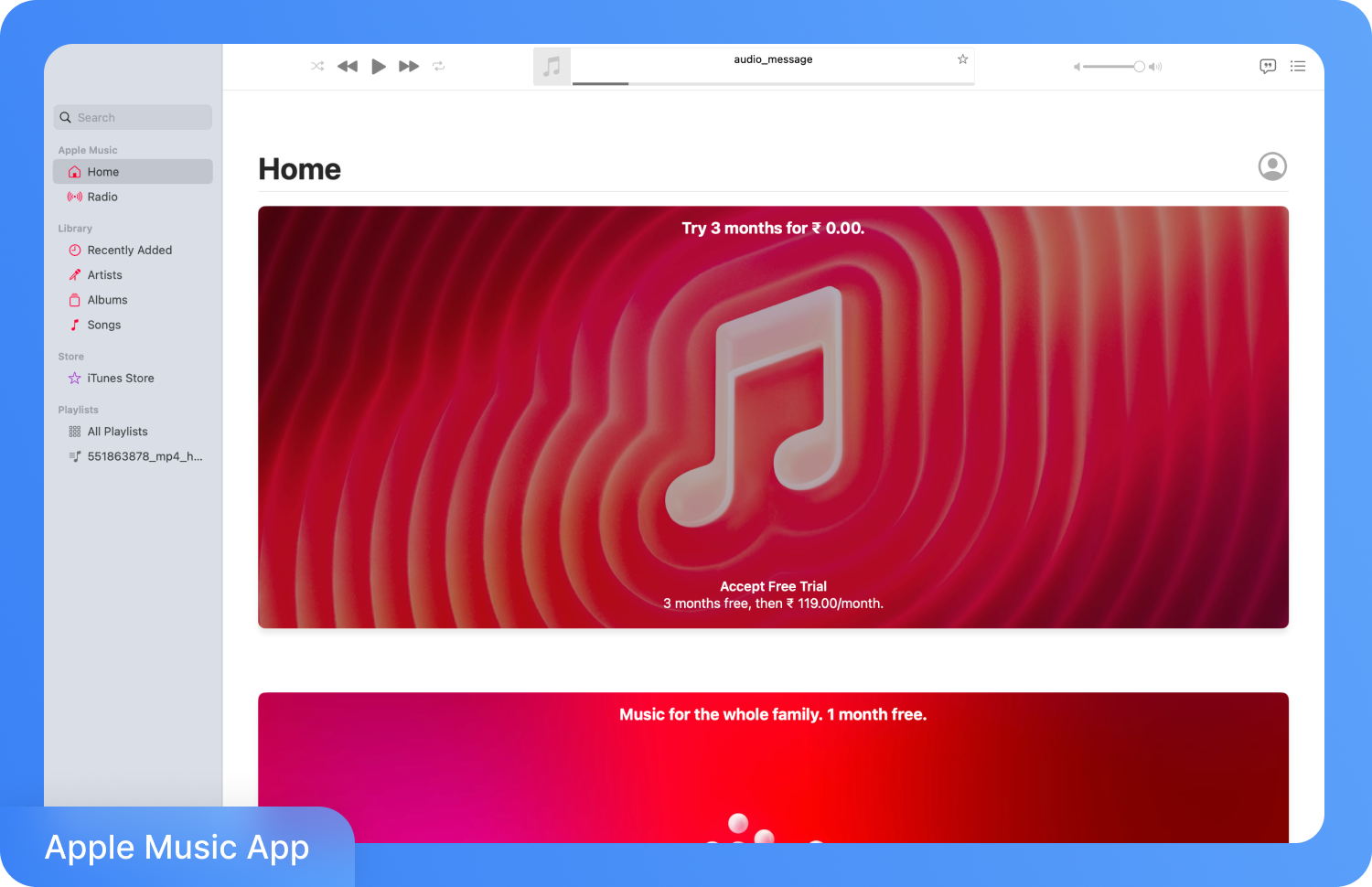
Apple Musicはただのストリーミング用アプリではありません。実は、多くのMacユーザーが気づいていない「ファイル変換機能」が内蔵されています。この標準機能を使えば、追加ツールをダウンロードすることなく、M4A形式のボイスメモをMP3へ簡単に変換できます。
変換手順は、Apple Musicの読み込み設定をデフォルトの「AAC」から「MP3」に変更するだけです。設定完了後、目的のファイルに対して「バージョンを作成」を実行すれば、選択した形式で書き出されます。この作業はすべてデバイス内で行われるため、データがアップロードされる心配もなく、元のファイルもそのまま保持されます。
Apple Musicアプリを使ってボイスメモをMP3に変換する方法
ボイスメモをMP3に変換する手順は以下の通りです:
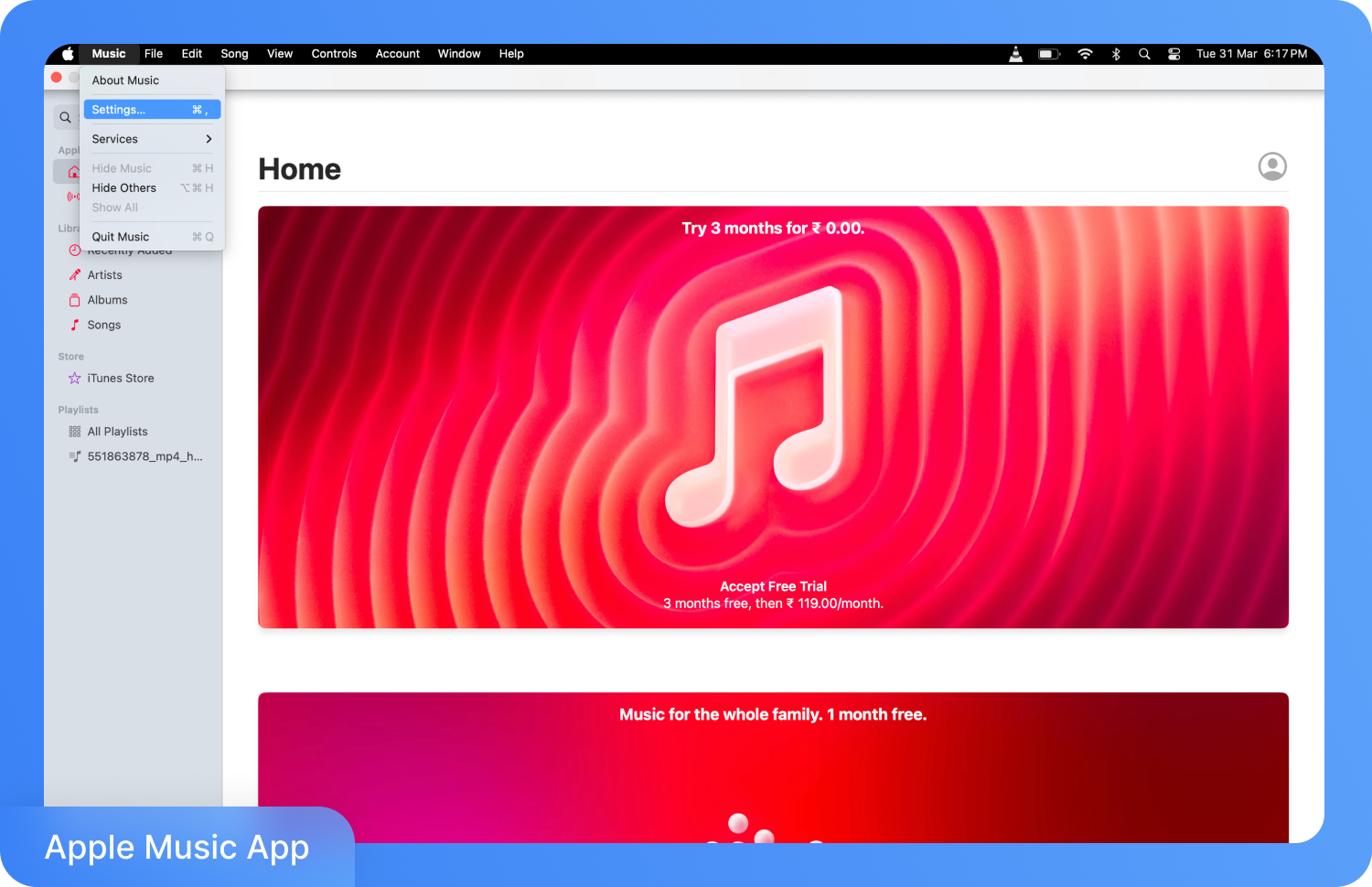
ステップ 1: MacでApple Musicを開き、メニューバーの 「ミュージック」>「設定」 をクリックします。
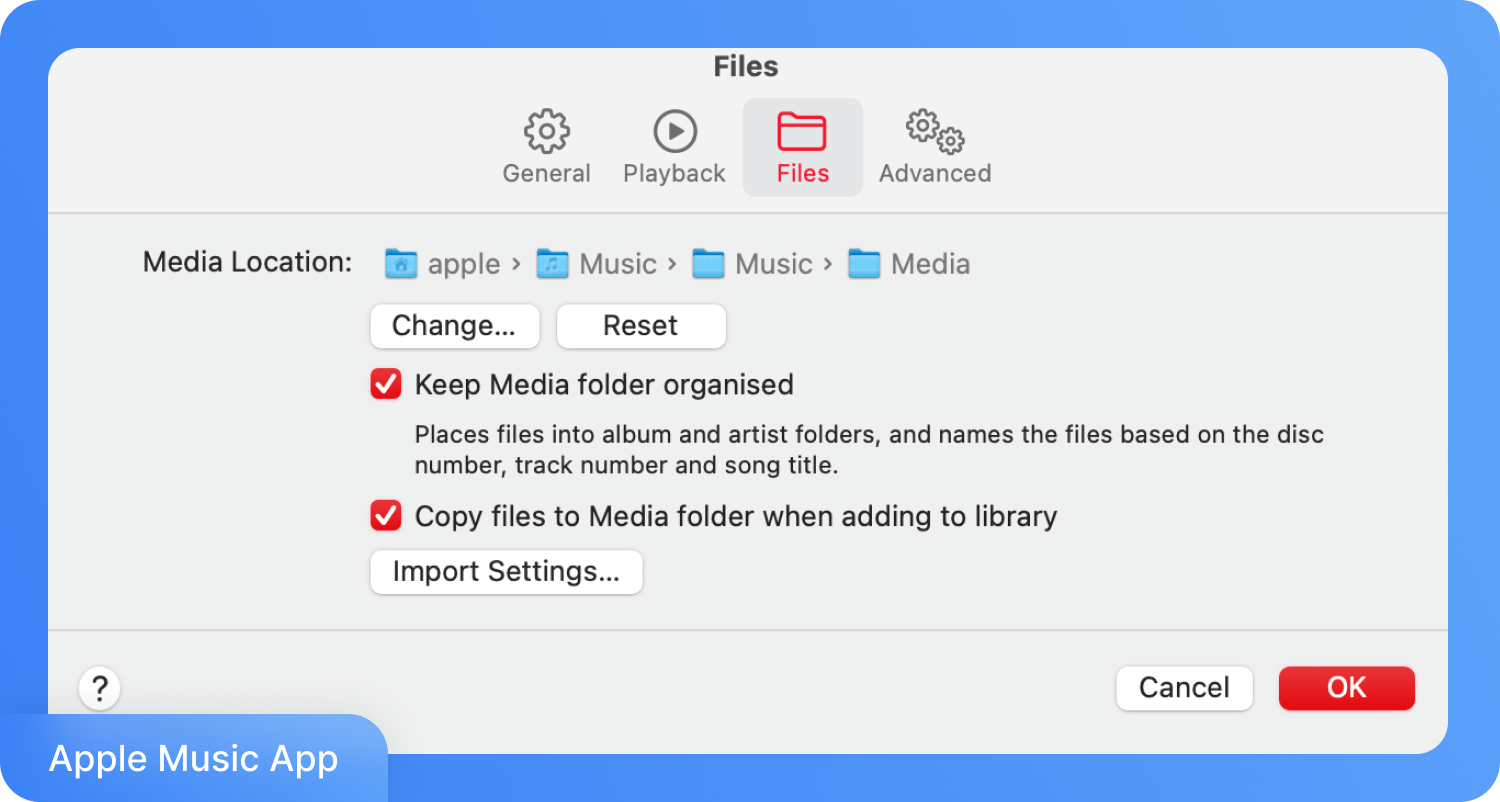
ステップ 2: Transkriptorダッシュボードの ファイル タブをクリックし、 読み込み設定.
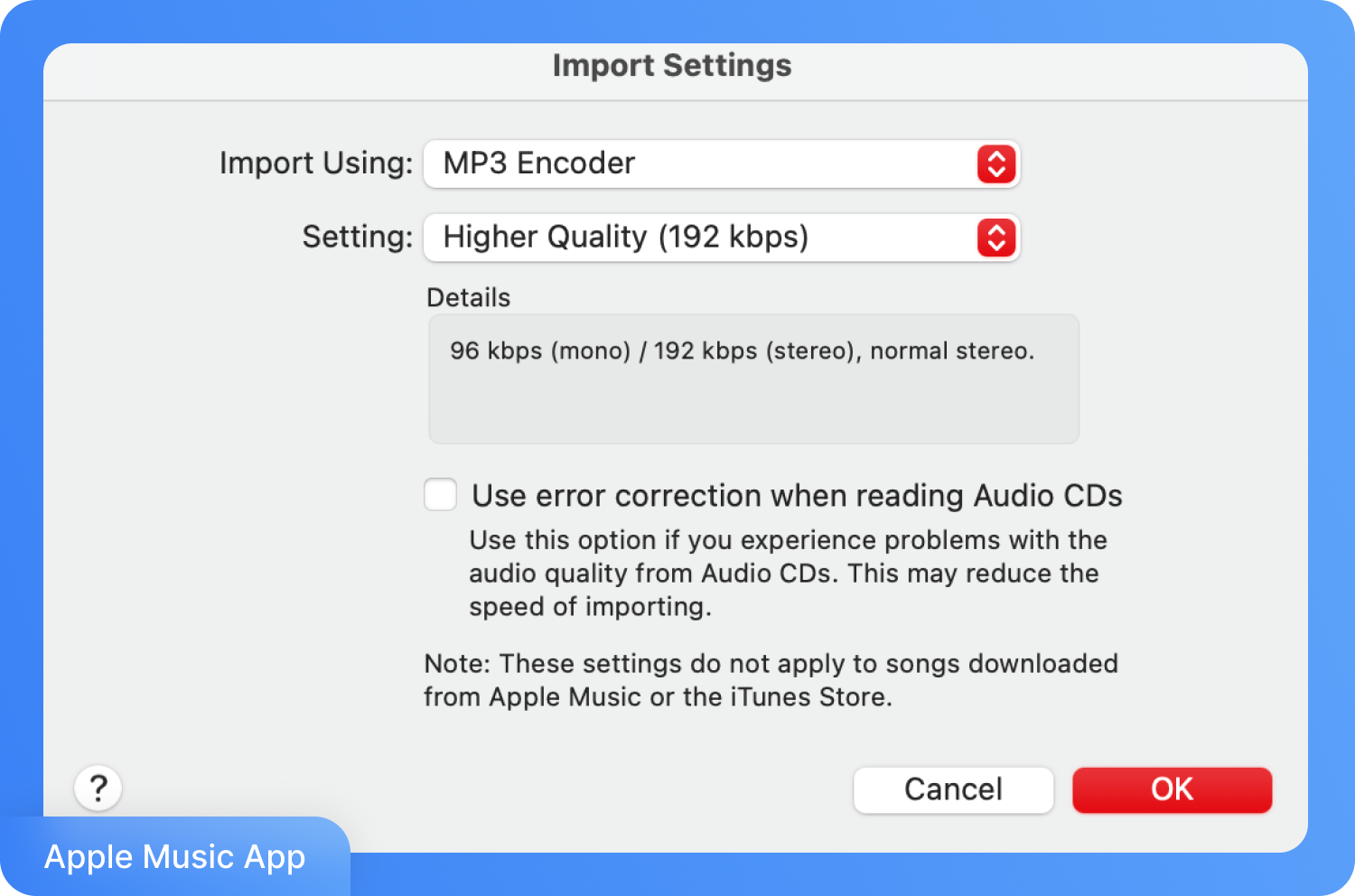
ステップ 3: で「 読み込み方法 」ドロップダウンメニューから、 MP3 エンコーダ。音質の設定を選択しましょう。ボイスメモの場合は「高音質 (160 kbps)」を選ぶと、ファイルサイズを抑えつつクリアな音声を維持できます。設定後、 OKをクリックして、設定画面を閉じます。
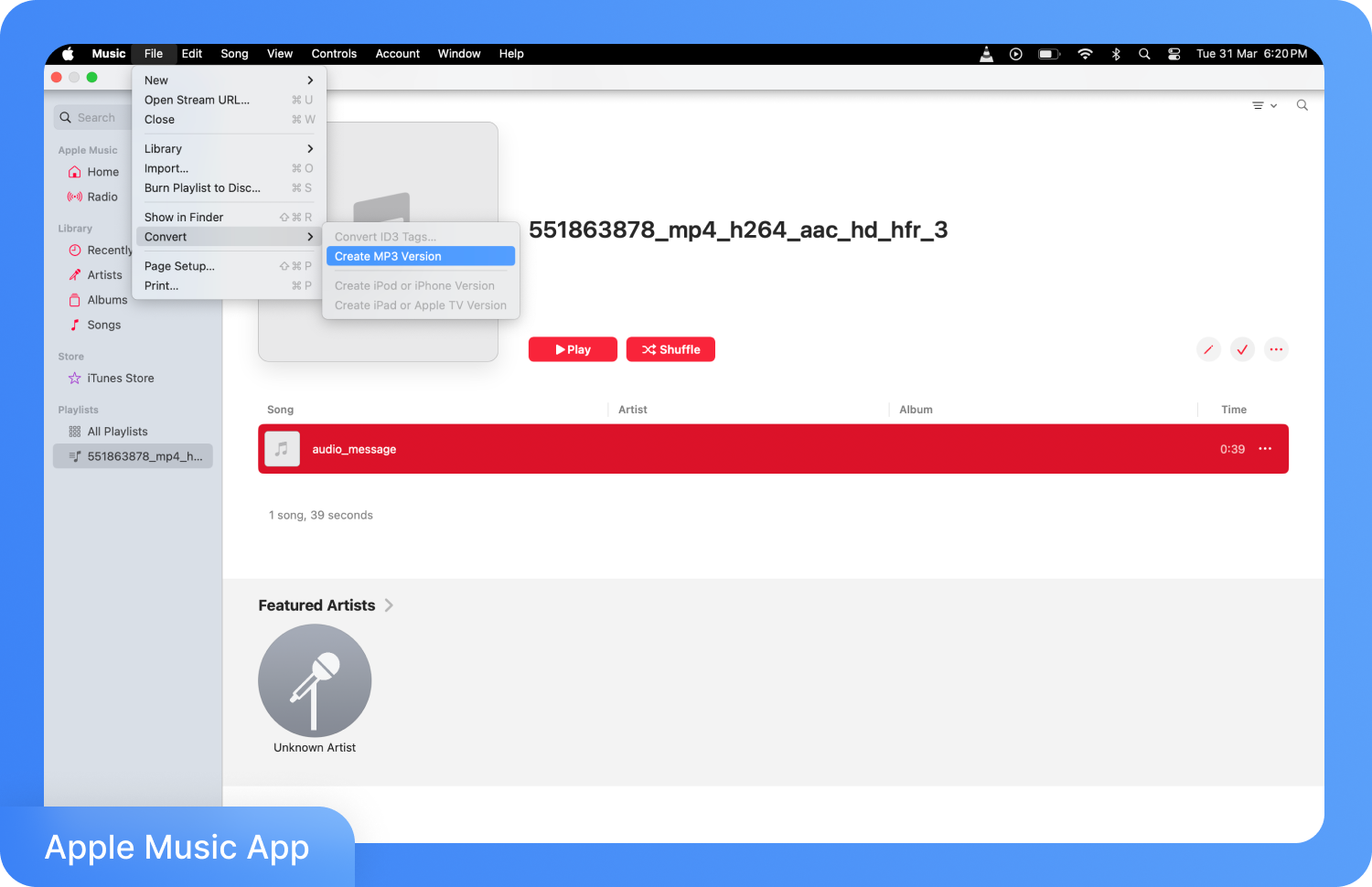
ステップ 4: 。拡張子が .mp4 のボイスメモファイルをApple Musicのライブラリに直接ドラッグ&ドロップします。読み込まれたファイルを選択した状態で、メニューの ファイル > 変換 > MP3バージョンを作成 をクリックします。
2. 無料のモバイル変換アプリでボイスメモをMP3に変換する
スマートフォンで直接ボイスメモをMP3に変換するのが、最も手軽で一般的な方法です。
The Audio Converter (iPhone版)
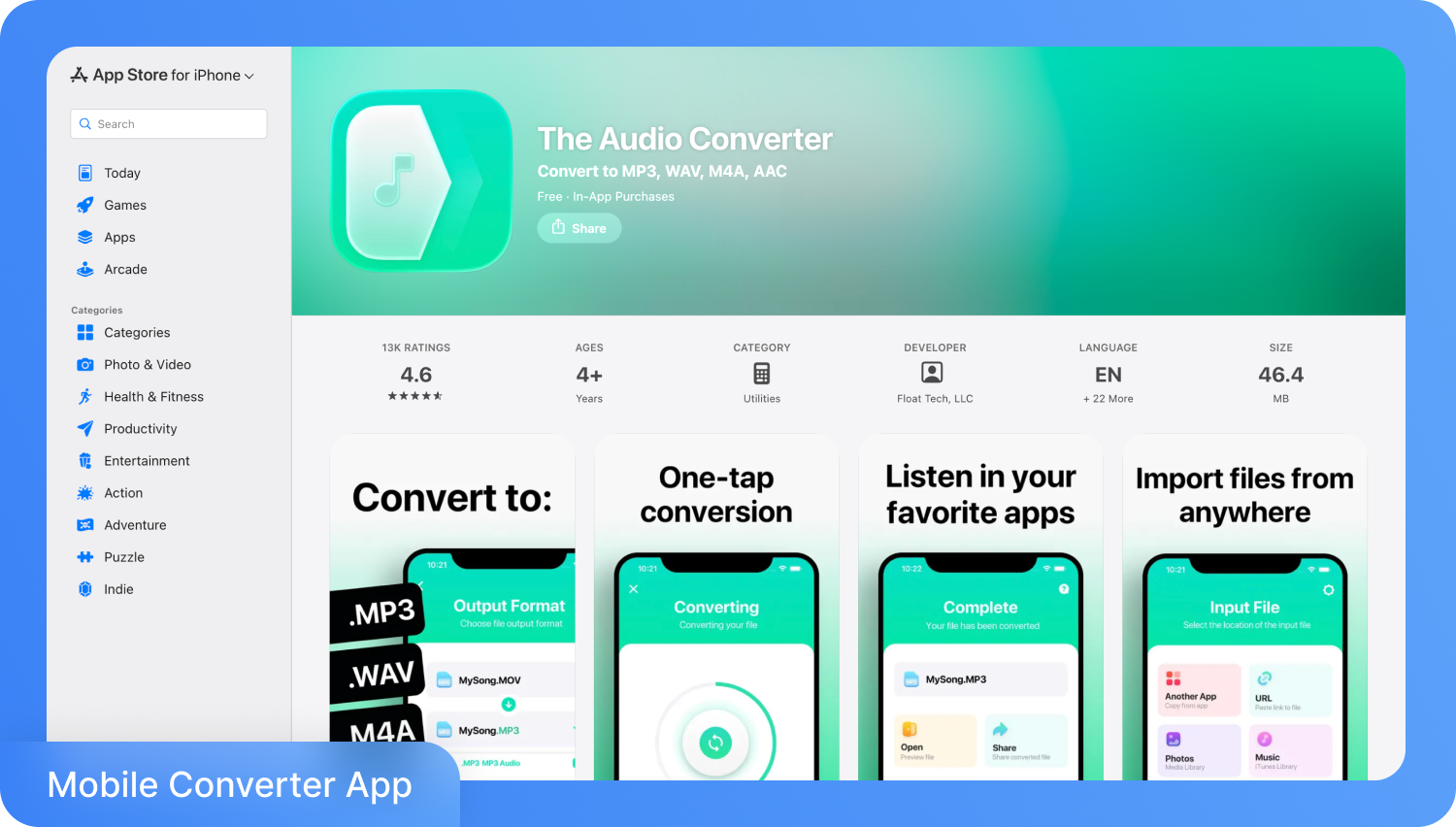
M4A形式のボイスメモが編集ツールやプラットフォームに対応していない場合、MP3への変換が必要になります。「The Audio Converter」を使えば、この作業は非常にスピーディーです。録音データをアップロードし、出力形式にMP3を選択するだけで、数秒で変換が完了します。さらに、MOV、MP4、OPUS、AMR、WEBMなど、多彩なフォーマットにも対応しています。
iPhoneでボイスメモをMP3に変換する方法は?
以下の手順に沿って、iPhoneでボイスメモをMP3に変換しましょう。
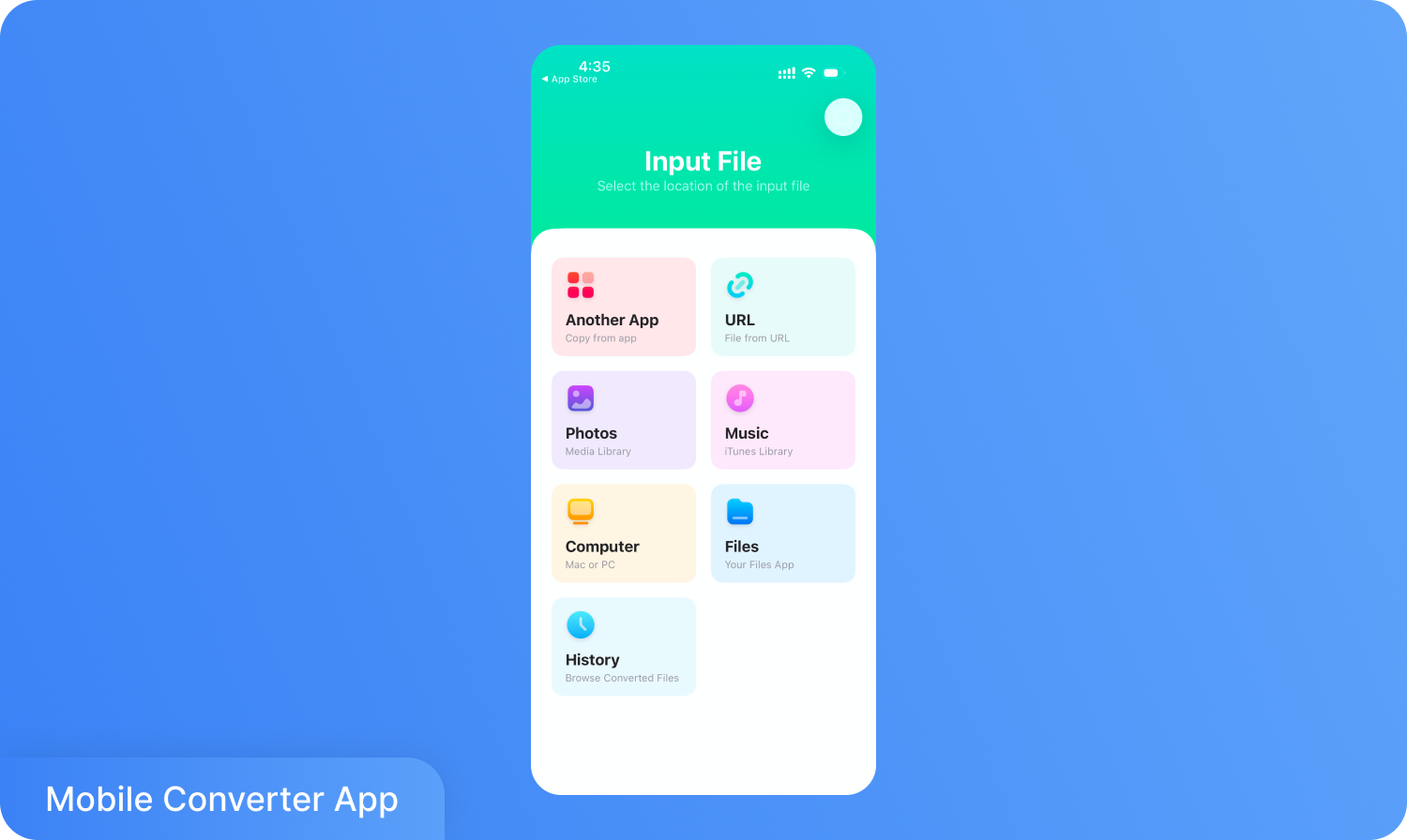
ステップ 1: ホームページで、M4Aファイルの場所を選択します。
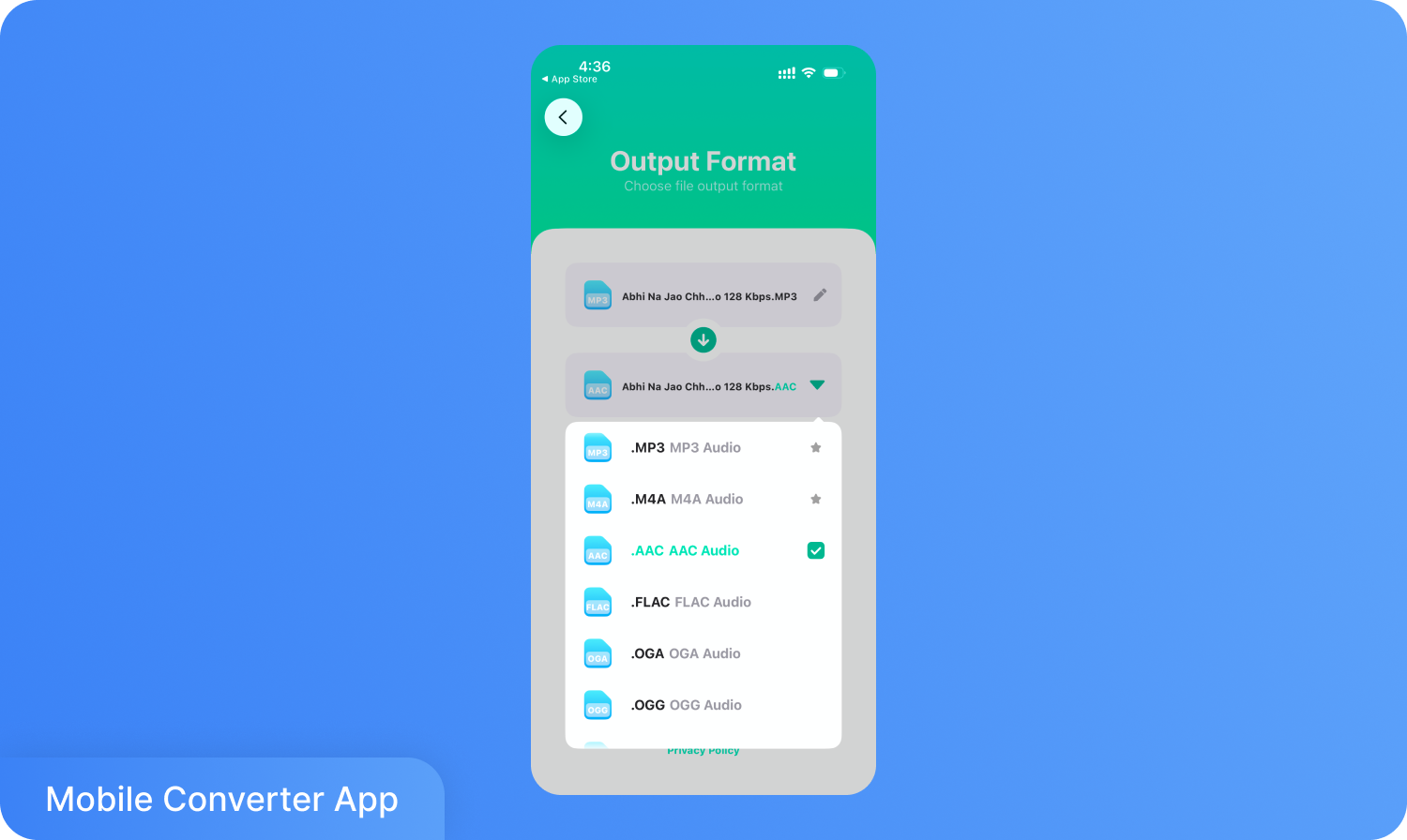
ステップ 2: ファイルをアップロードした後、出力形式を選択し、 「ファイルを変換」 オプションをクリックします。ファイルはスマートフォンのライブラリに保存されます。
オーディオコンバーター (MP3 AAC OPUS)
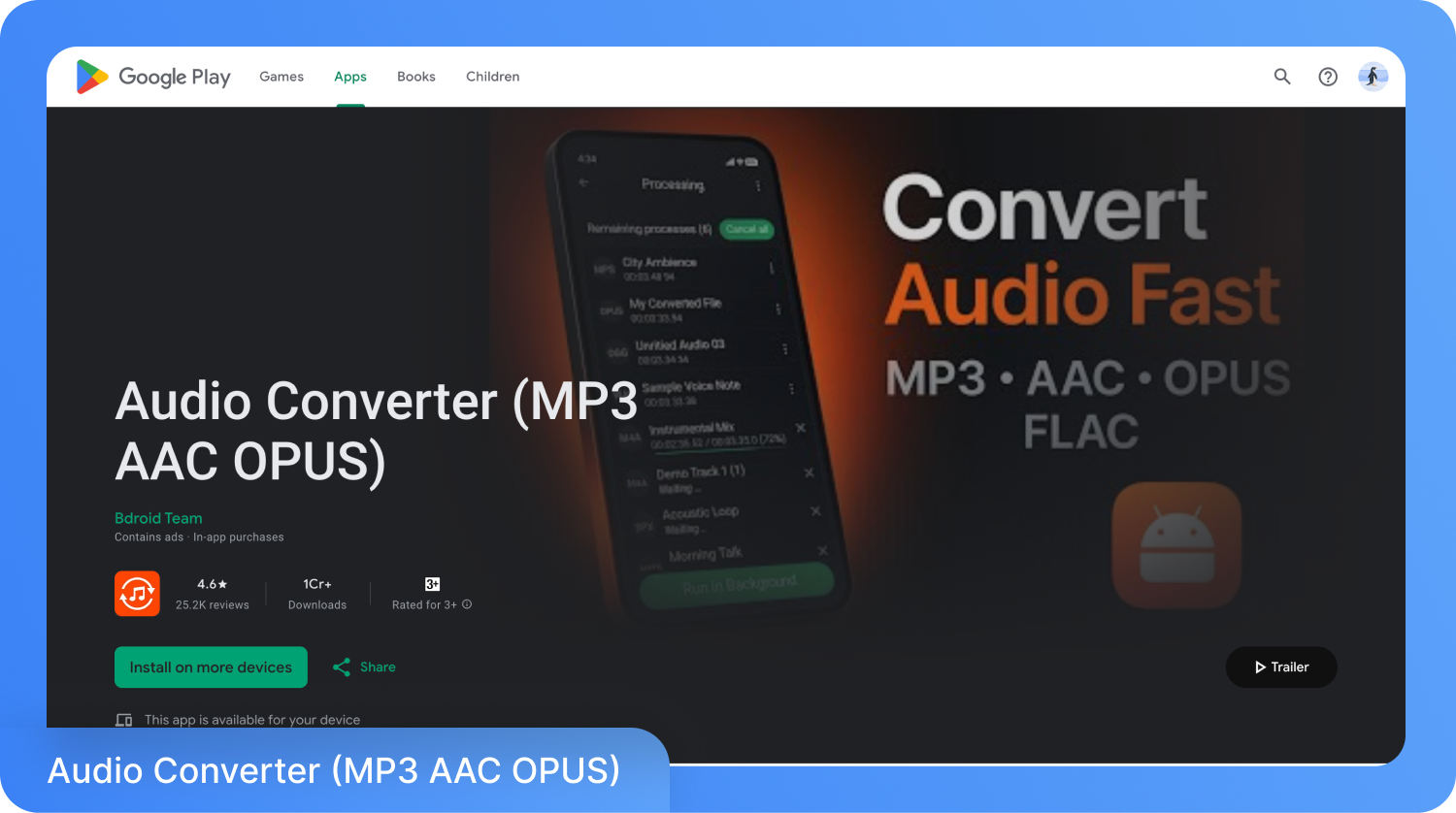
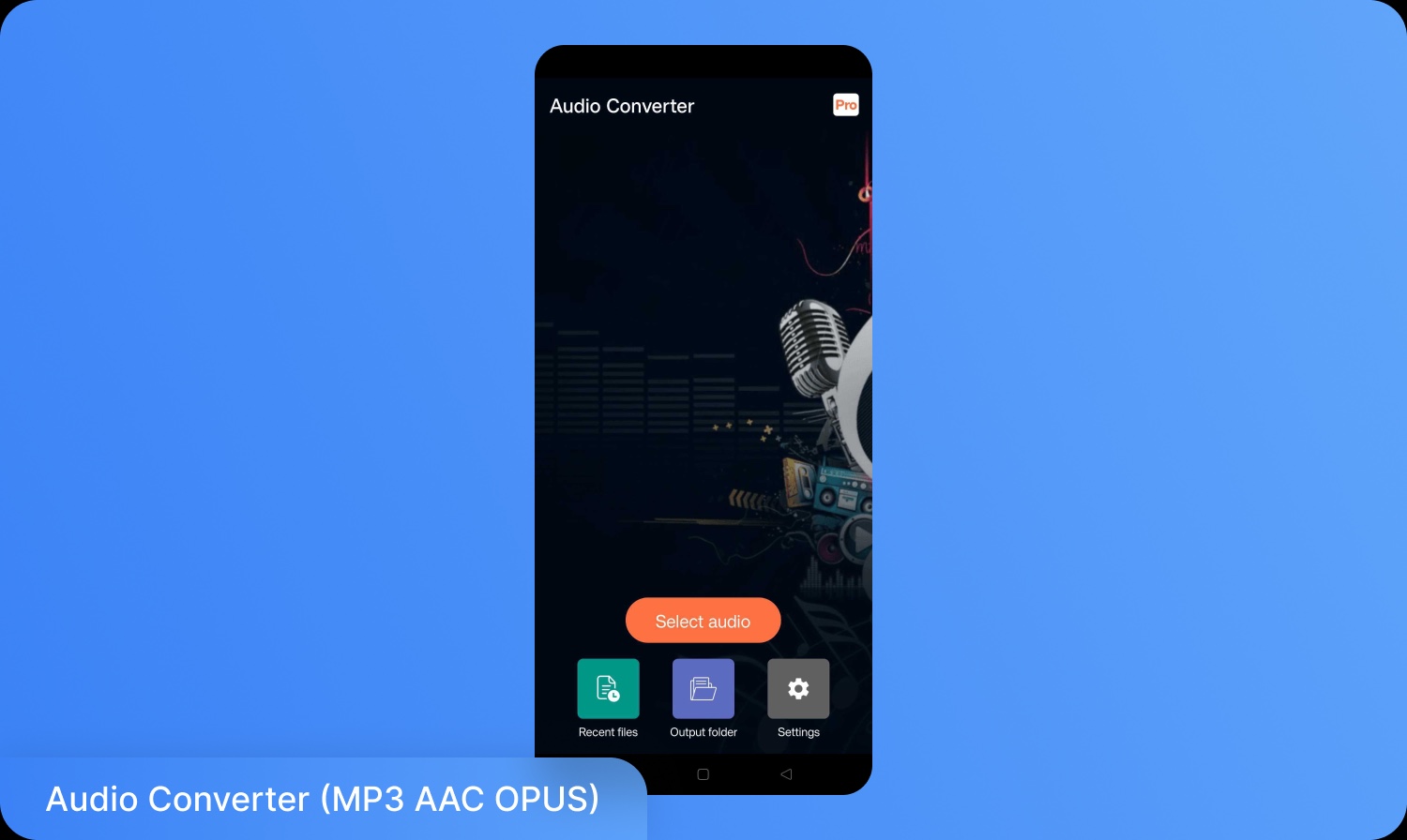
Bdroid Teamが提供する「Audio Converter (MP3 AAC OPUS)」は、ボイスメモを迅速かつ安全にMP3へ変換したい方に最適な、信頼性の高いAndroidアプリです。完全にオフラインで動作するため、インタビューや会議の録音データなどが外部に漏れる心配がなく、デバイス内だけで処理が完結します。MP3、AAC、OPUS、WAV、FLACなど多彩なフォーマットに対応。さらに、オーディオのトリミング、動画からの音声抽出、ビットレートや品質設定を調整できる一括変換機能も備えています。
AndroidでボイスメモをMP3に変換する方法は?
ボイスメモをMP3として保存するためのステップバイステップガイドは、以下の通りです:
ステップ 1: Audio Converter (MP3 AAC OPUS)アプリを開き、「Select Audio」をタップして対象のM4Aファイルをアップロードします。
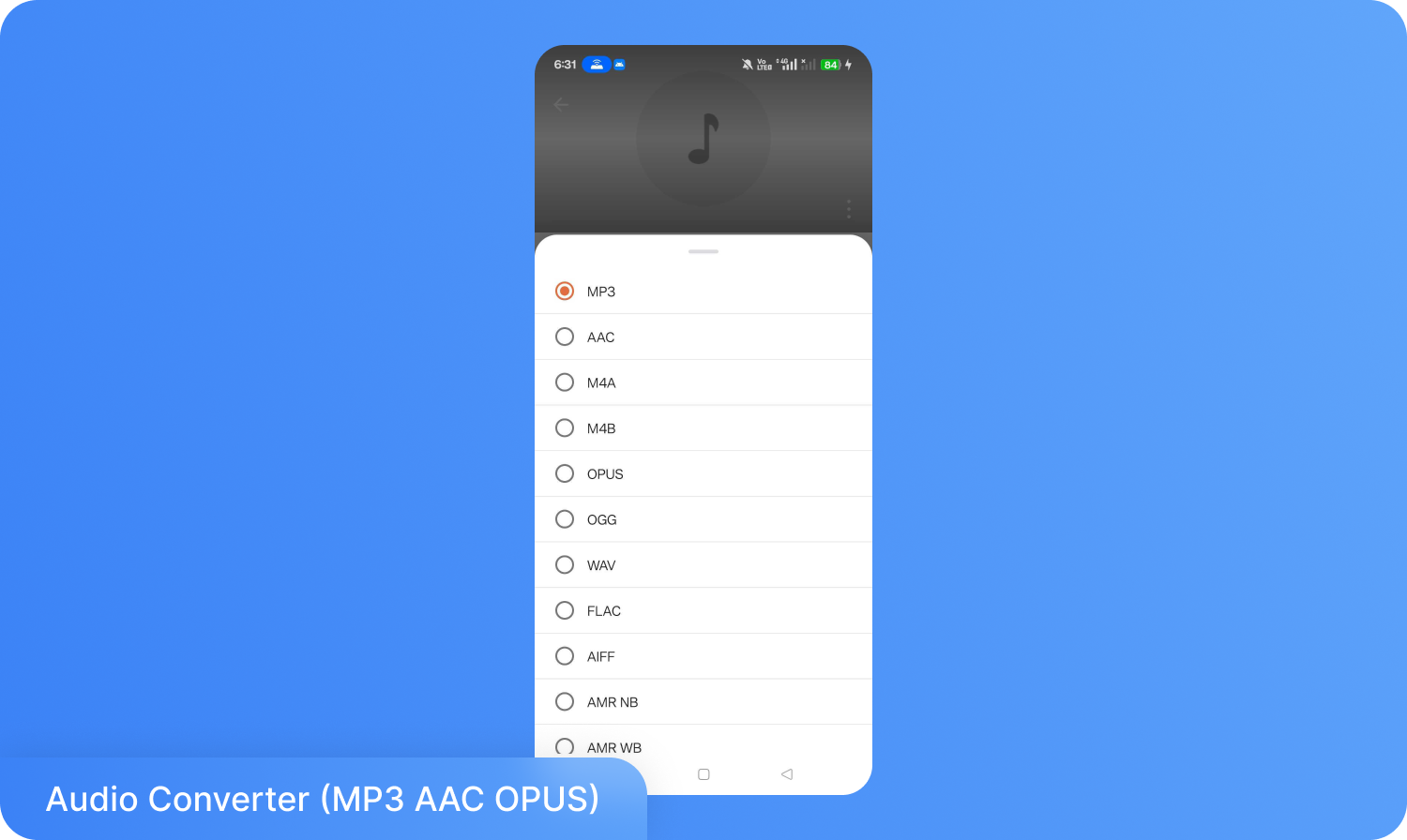
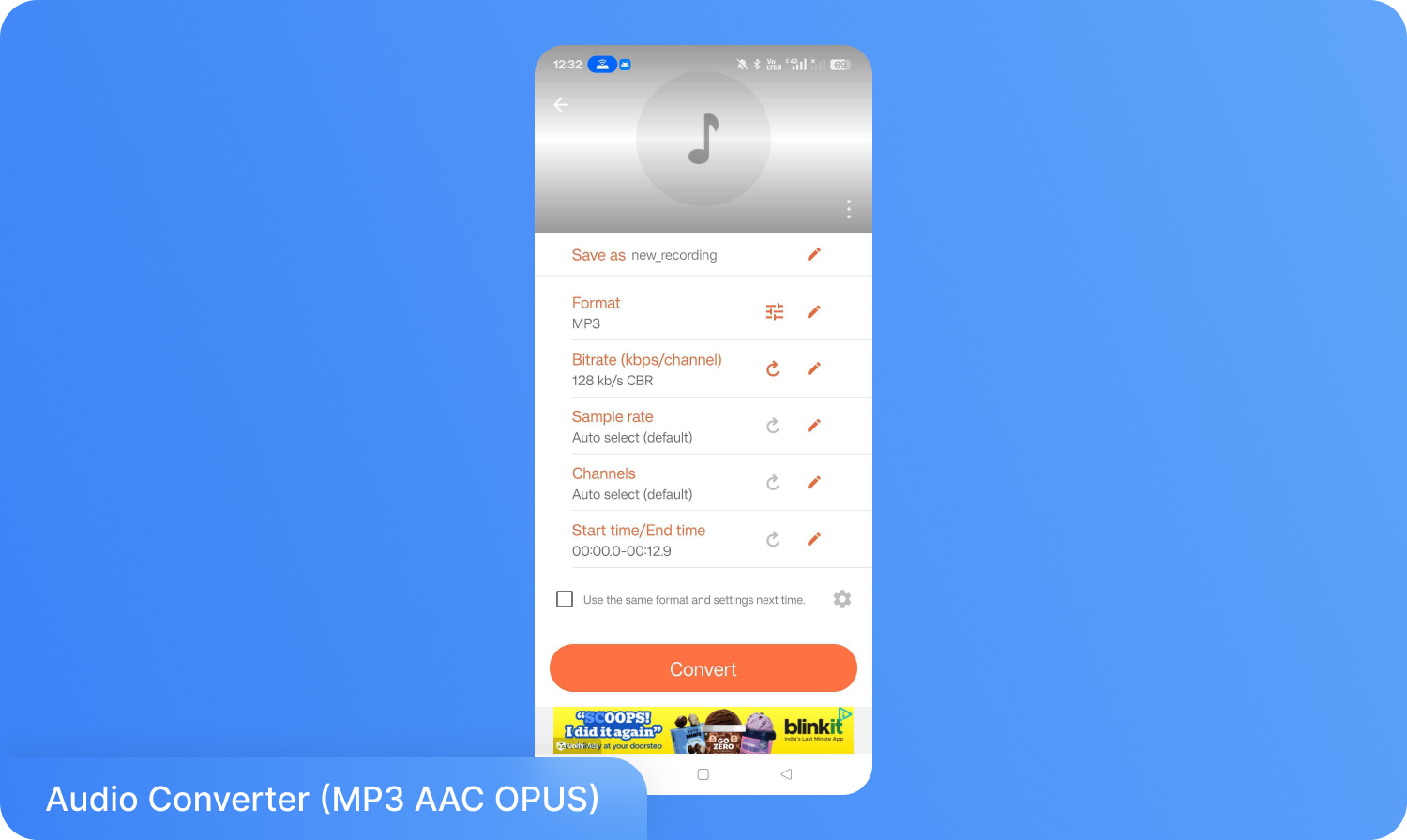
ステップ 2: 出力形式としてMP3を選択します。ボイスレコーディングの場合はビットレートを128kbpsに、よりクリアな音質で再生したい場合は192kbpsに設定してください。
ステップ 3: 「変換」をタップすると、ファイルは自動的にMP3としてデバイスに保存されます。
3. デスクトップソフト(Windows & Mac)でボイスメモをMP3に変換する
デスクトップソフトを使用すると、変換設定、ビットレート、サンプルレート、チャンネル、出力フォルダを完全にコントロールでき、すべての処理を自分のPC内で行えます。MacとWindowsの両方で使える2つの無料ツールをご紹介します。
VLCメディアプレーヤー(Windows & Mac対応)
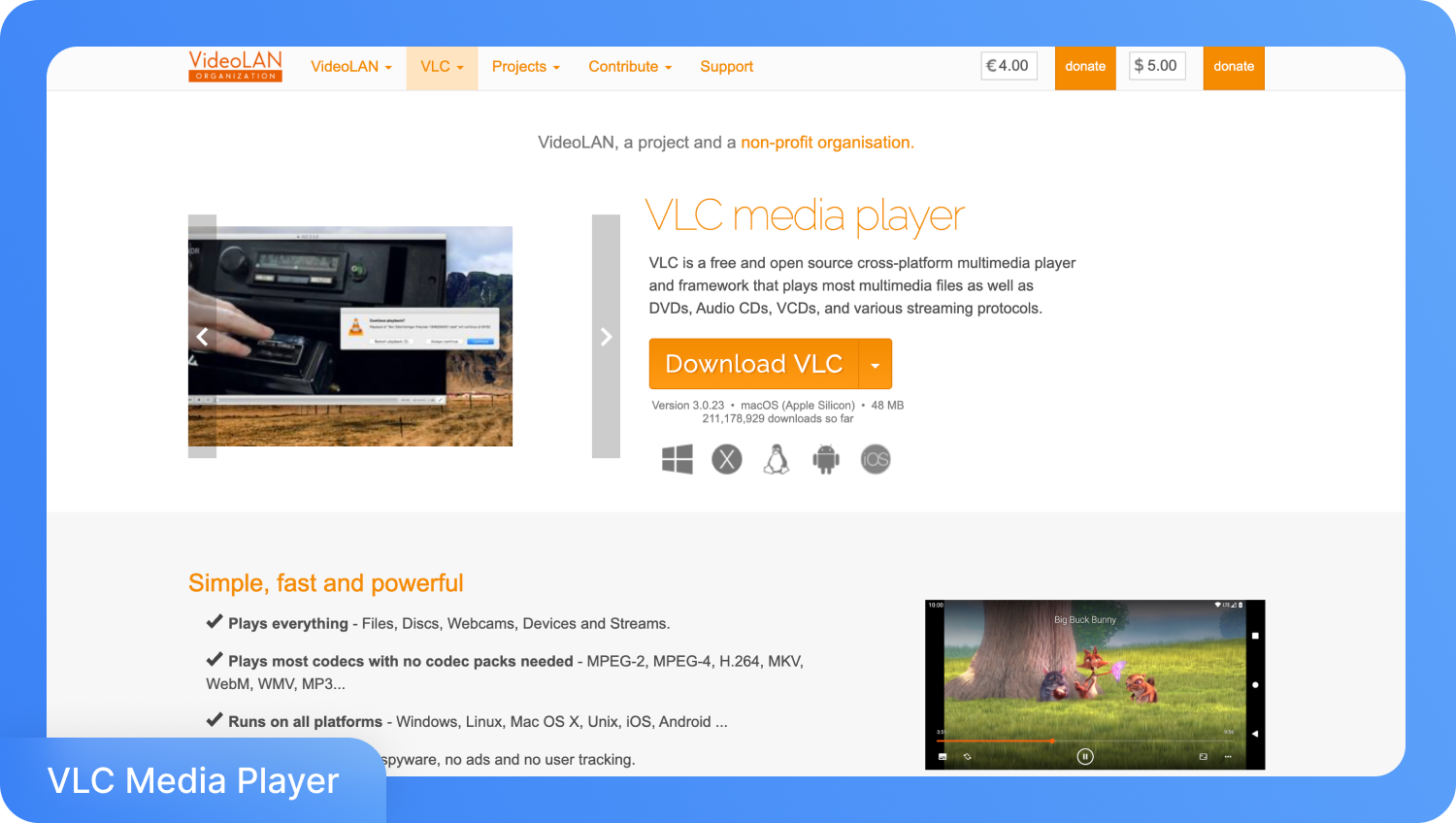
追加のツールをインストールせずにWindowsやMacでボイスメモをMP3に変換したい場合、VLCメディアプレーヤーは非常に実用的な選択肢です。M4A形式のボイスメモファイルを開き、システム上で直接MP3に変換できるため、録音データのプライバシーも守られます。オフラインで素早く動作し、一括変換にも対応しているため、複数のボイスメモをまとめて変換したいときにも便利です。
WindowsとMacでボイスメモをMP3に変換する方法
以下は、WindowsでボイスメモをMP3に変換するためのステップバイステップガイドです。
ステップ 1: VLCを起動し、上部メニューの メディア > 変換 / 保存 を選択します。
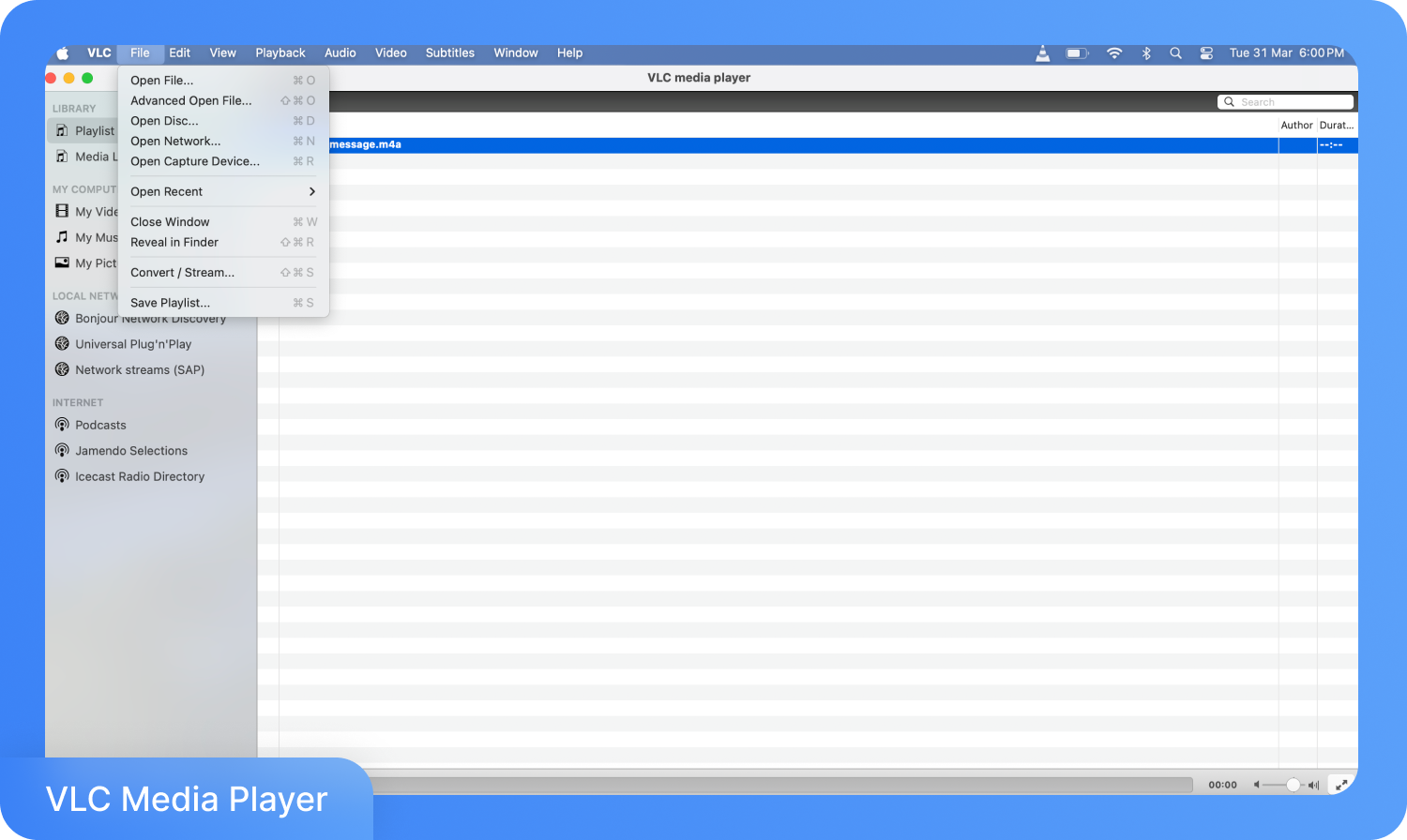
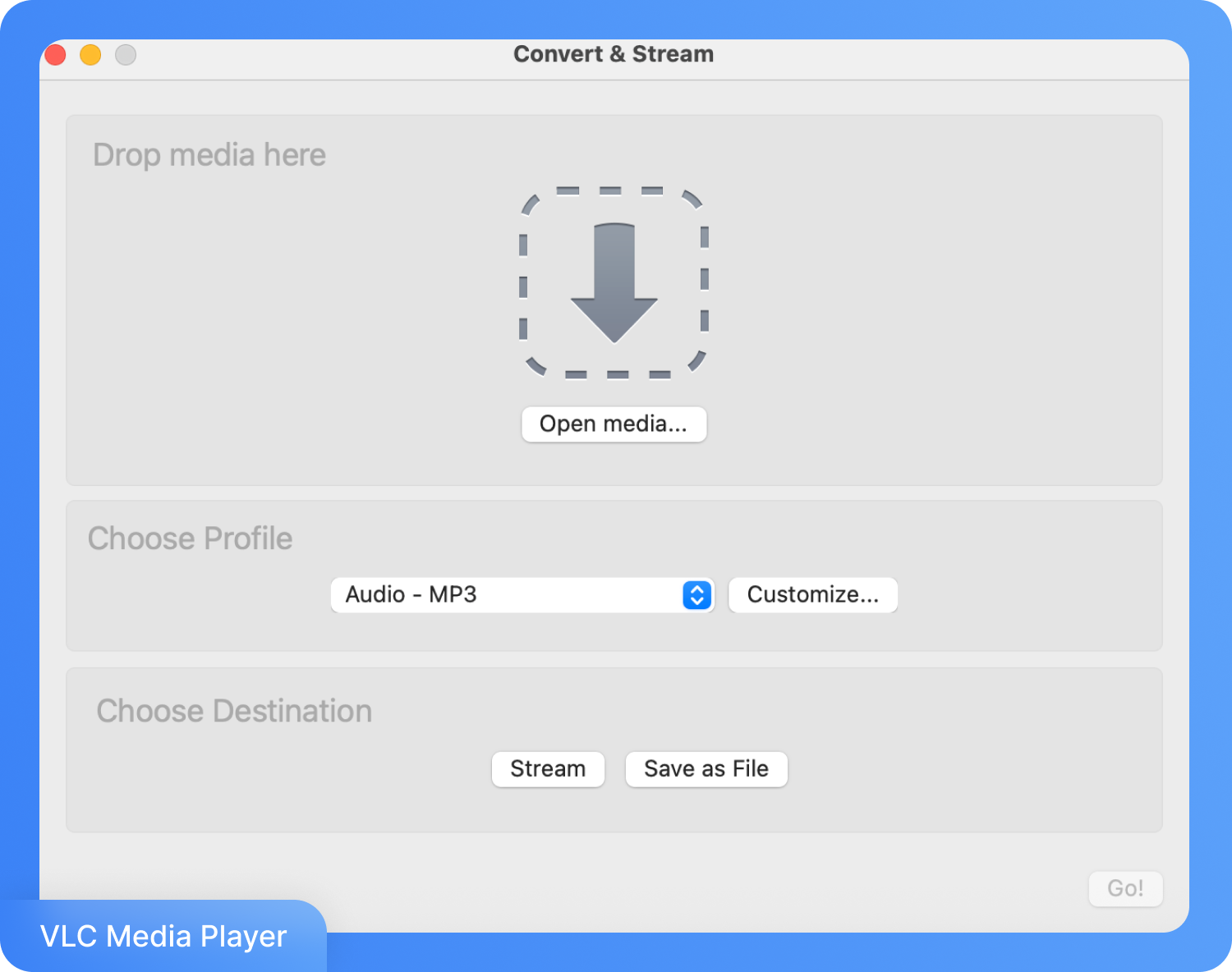
手順2:「 メディアを開く 」ボタンをクリックして、オーディオをアップロードします。
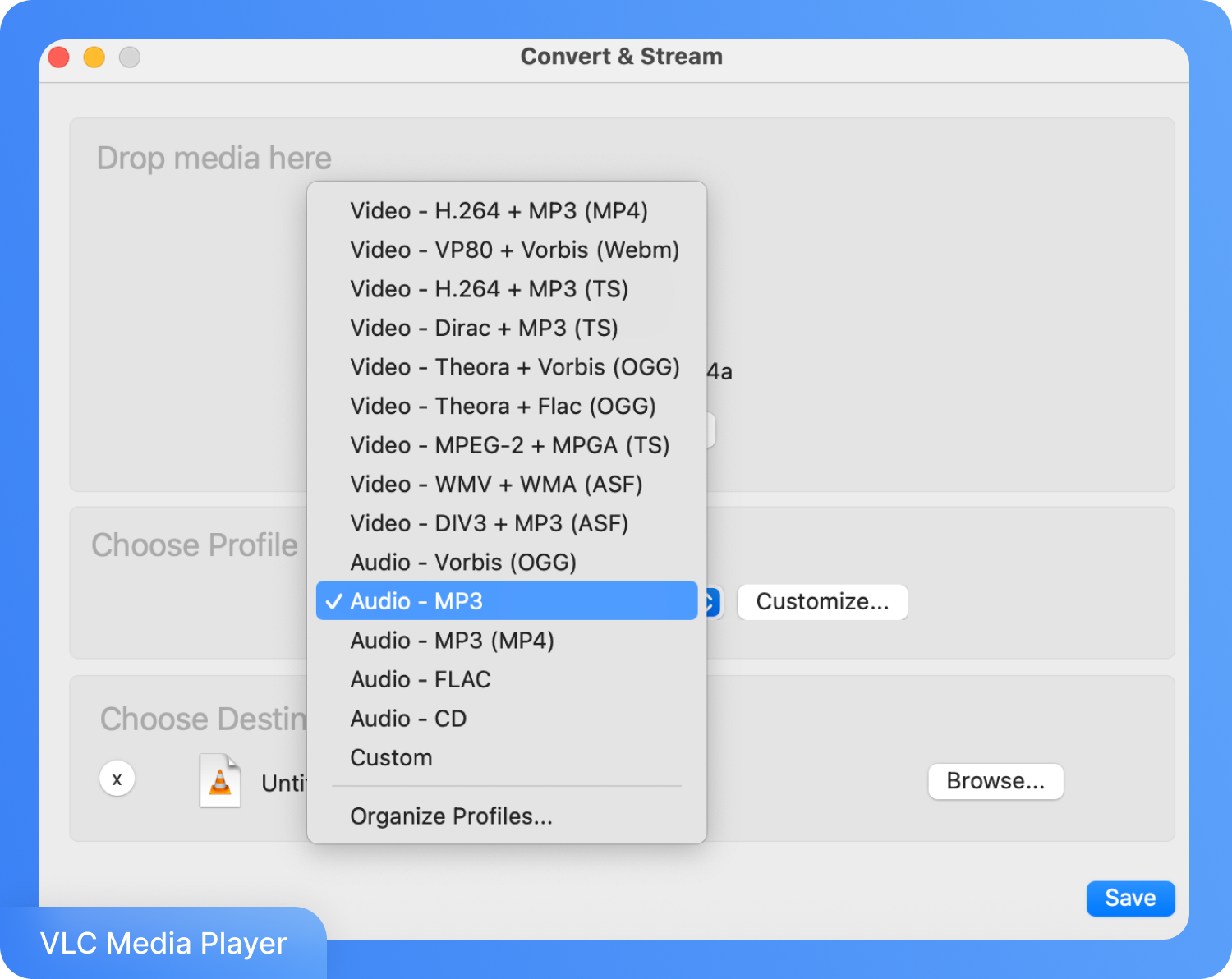
ステップ 3: 形式を選択し、「 保存 」ボタンをクリックしてください。
4. オンラインコンバーターを使ってボイスメモをMP3に変換する
オンラインコンバーターは、ソフトをインストールすることなくボイスメモを最短でMP3に変換できる方法です。M4Aファイルをアップロードし、出力形式にMP3を選んでダウンロードするだけで、数秒で完了します。一度限りの素早い変換が必要な場合に最適な、シンプルな選択肢です。
FreeConvert
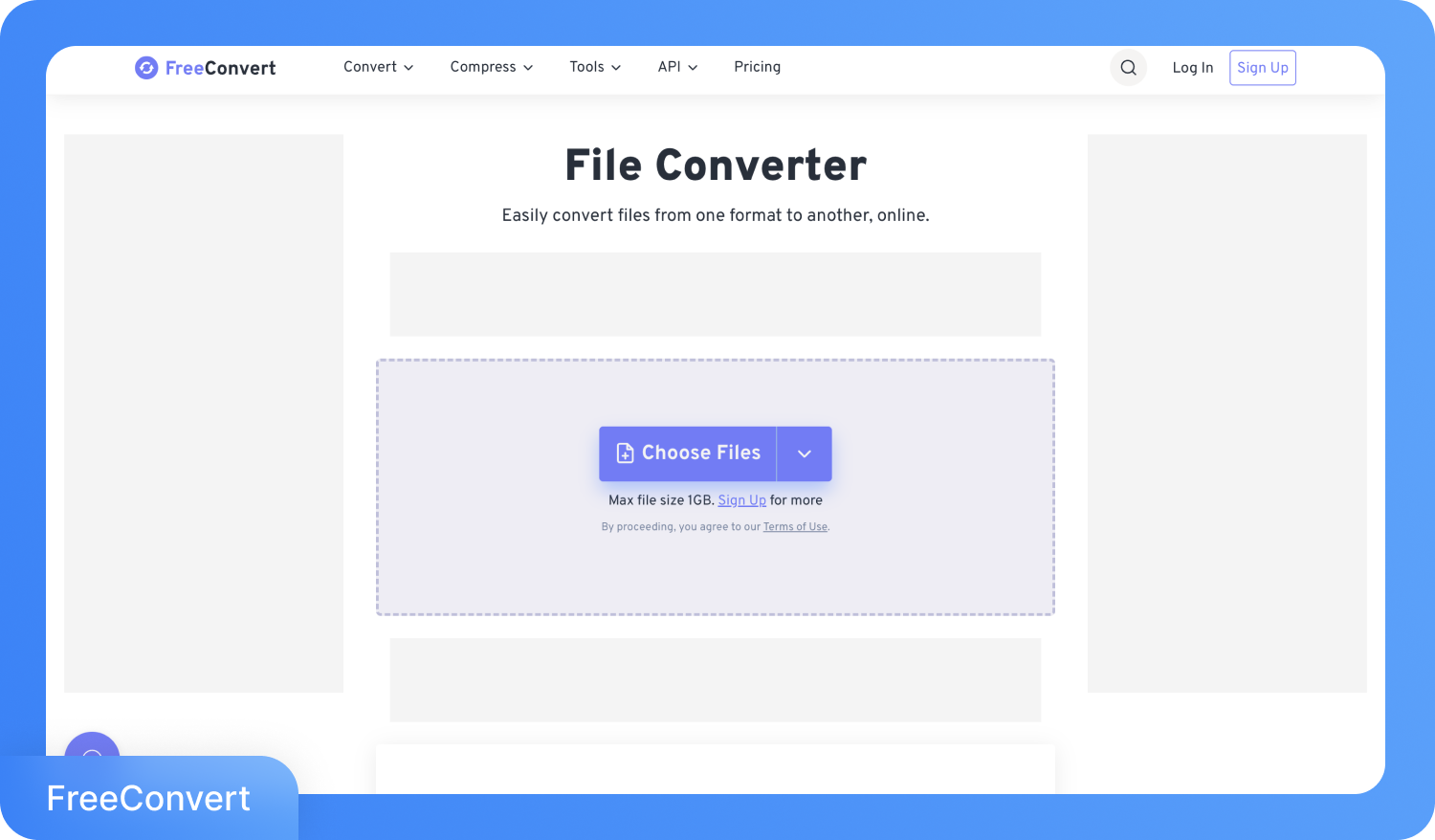
FreeConvertは、ソフトウェアを一切インストールせずにボイスメモをMP3に変換したい場合に便利なツールです。ブラウザ上でM4Aファイルを直接アップロードし、MP3を選択するだけでなく、変換前にビットレートや音質などの詳細設定を調整することも可能です。あらゆるデバイスに対応し、最大1GBの大容量ファイルをサポート。安全な暗号化通信とファイルの自動削除機能を備えているため、手軽かつ柔軟に変換を行いたい時に最適です。
オンラインでボイスメモをMP3に変換する方法は?
オンラインでボイスメモをMP3に変換する手順は以下の通りです。
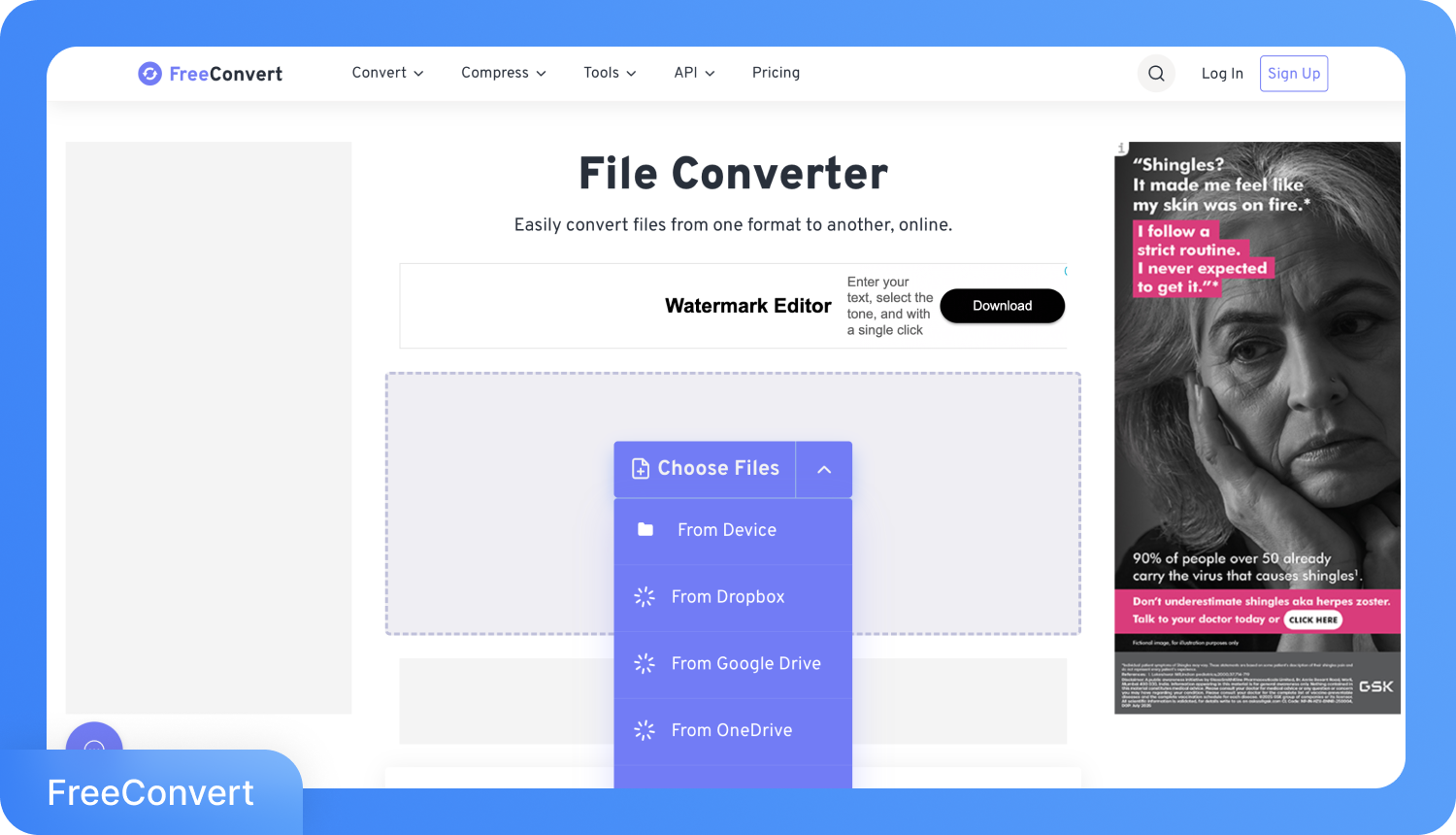
ステップ 1: FreeConvertの公式サイトにアクセスし、以下のオプションを選択します: 「ファイルを選択」
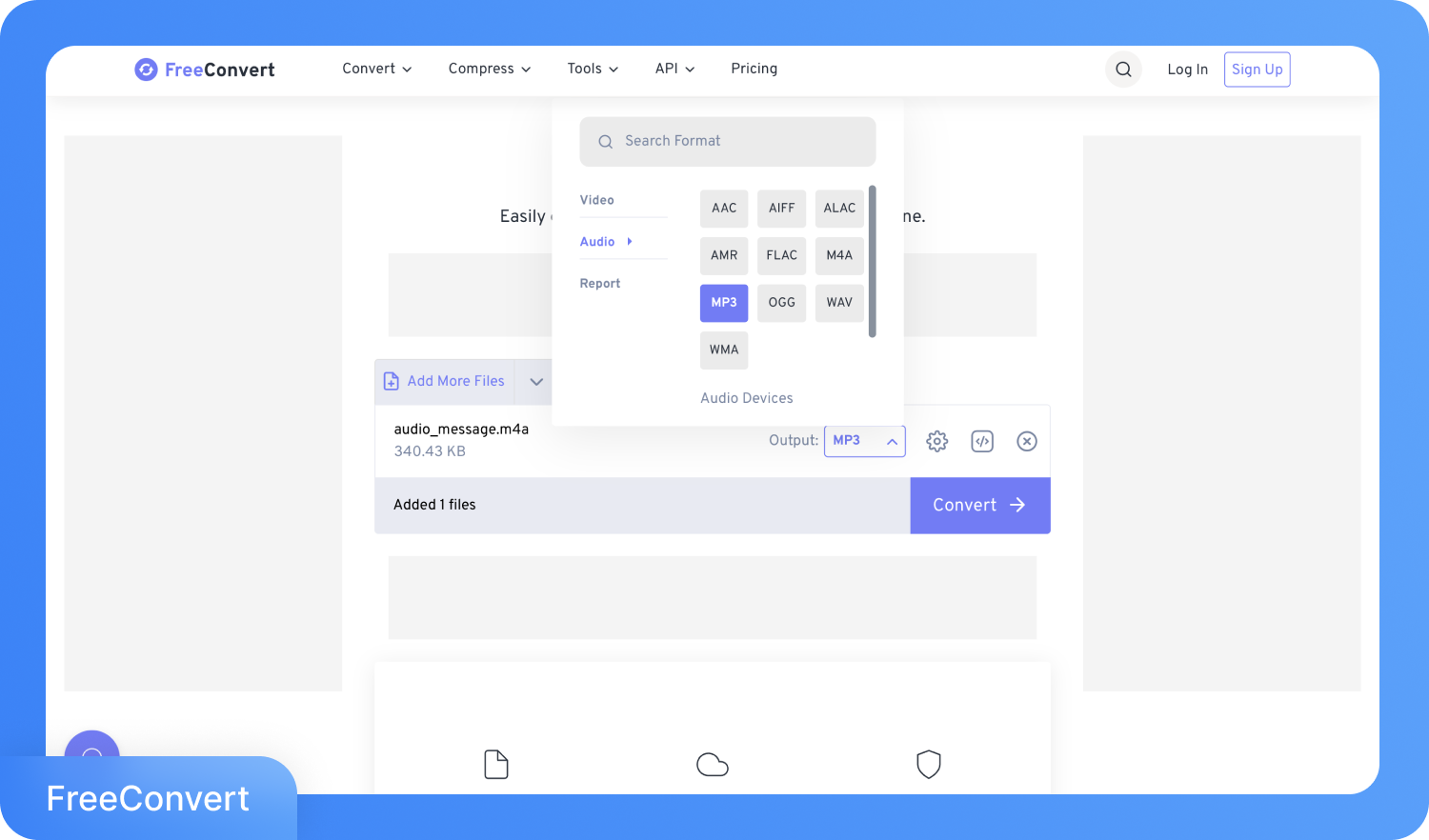
ステップ 2: ファイルをアップロードし、出力形式として 「MP3形式」を選択します。.
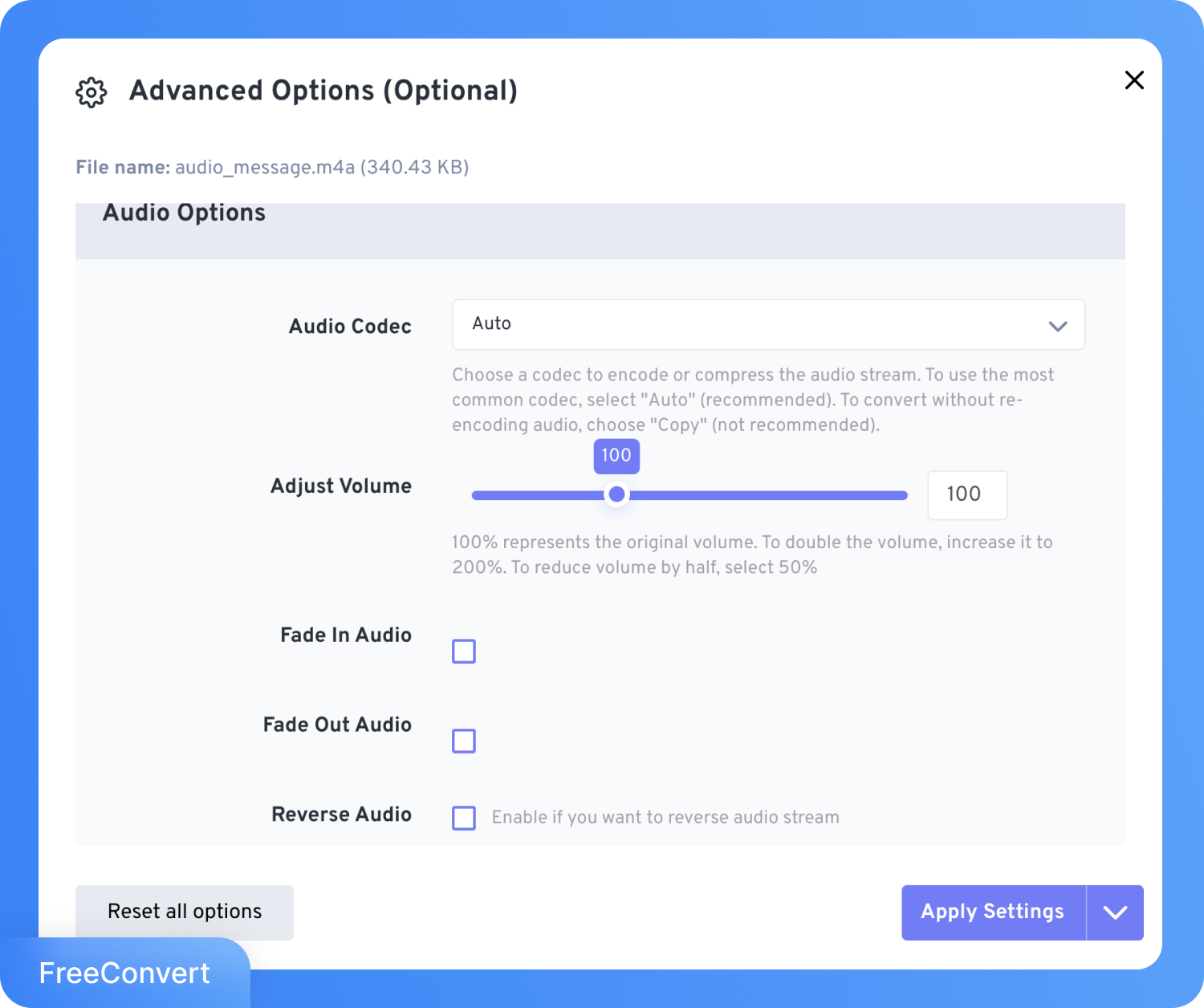
ステップ 3: [strong]ボタン[/strong]をクリックして 設定 オプション。ここでは、オーディオコーデックの選択、音量の調整、トリミング設定などが行えます。
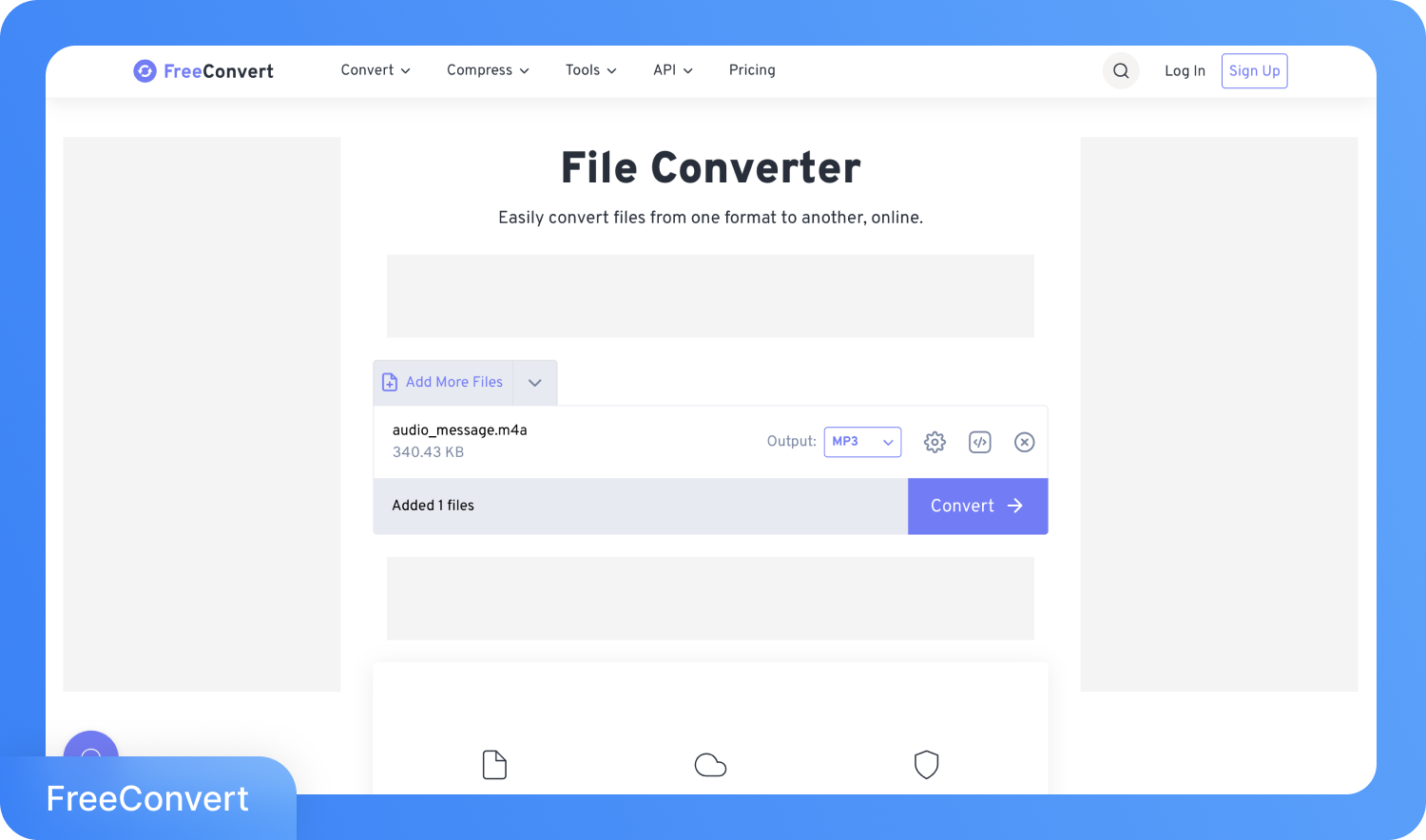
ステップ 4: 「 変換 」ボタンをクリックすると、ファイルがMP3形式でシステムに保存されます。
ボイスメモをMP3に変換すれば形式の制限はなくなりますが、インタビューの回答、会議の決定事項、講義ノート、クライアントとの通話など、話された内容を記録するためにボイスメモを使用することも多いでしょう。しかし、重要なポイントを見つけるために何時間もの音声を聞き直すのは、非常に時間がかかります。
ボイスメモをMP3形式に変換したら、そのまま文字起こしツールに送ることができます。AIを活用した文字起こしなら、手入力や巻き戻しの手間をかけず、録音全体を数分で検索・編集可能なクリーンなテキストに変換できます。
TranskriptorでM4AやMP3をテキストに文字起こしする
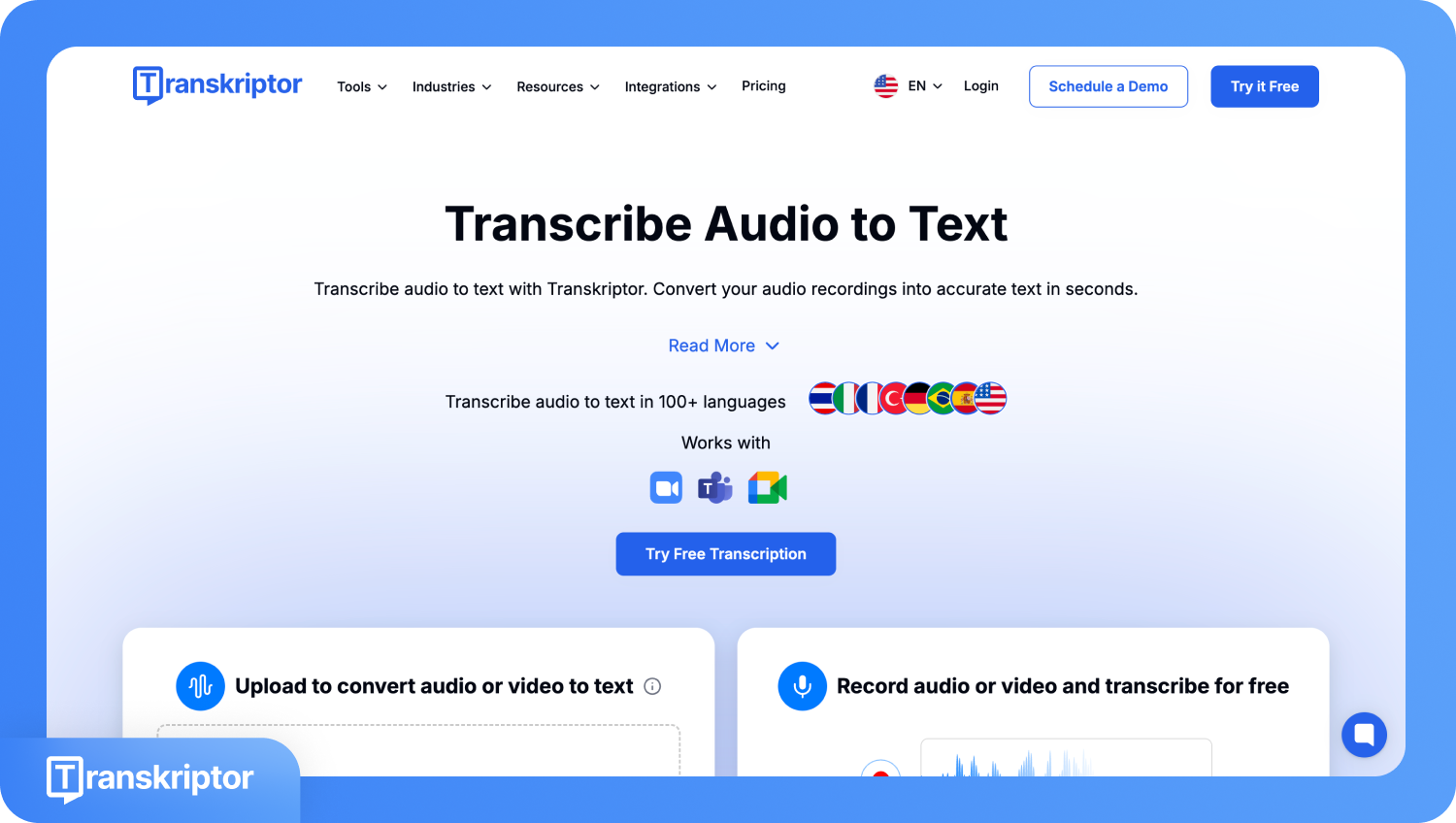
Transkriptor 単なるファイル変換だけでなく、音声を活用可能なテキストに変換したい場合に便利です。ボイスメモをMP3に変換した後、書き起こした記録が必要な場合、インタビュー、講義、クライアントとの通話を正確に文字起こしできます。例えば、ジャーナリストなら録音したインタビューをアップロードするだけで、検索可能な文字起こしデータを即座に取得できるため、引用の抜粋や詳細の確認が容易になり、手入力の時間を大幅に節約できます。
要約されたテキストを取得し、閲覧、共有、ドキュメント作成に活用する方法は以下の通りです。
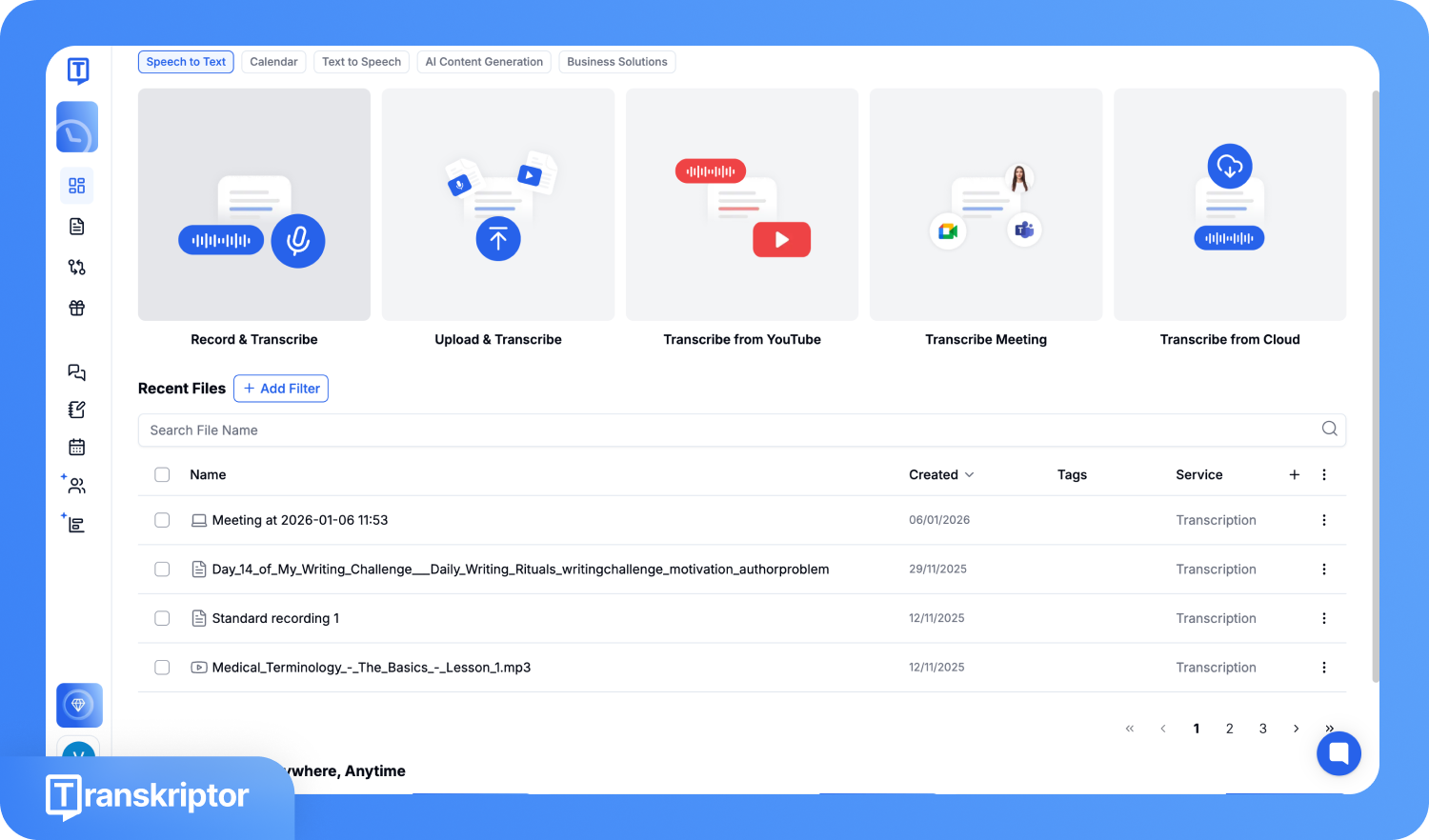
ステップ 1: Transkriptorのアカウントを作成し、ダッシュボードへ移動します。「アップロードして文字起こし」オプションをクリックします。
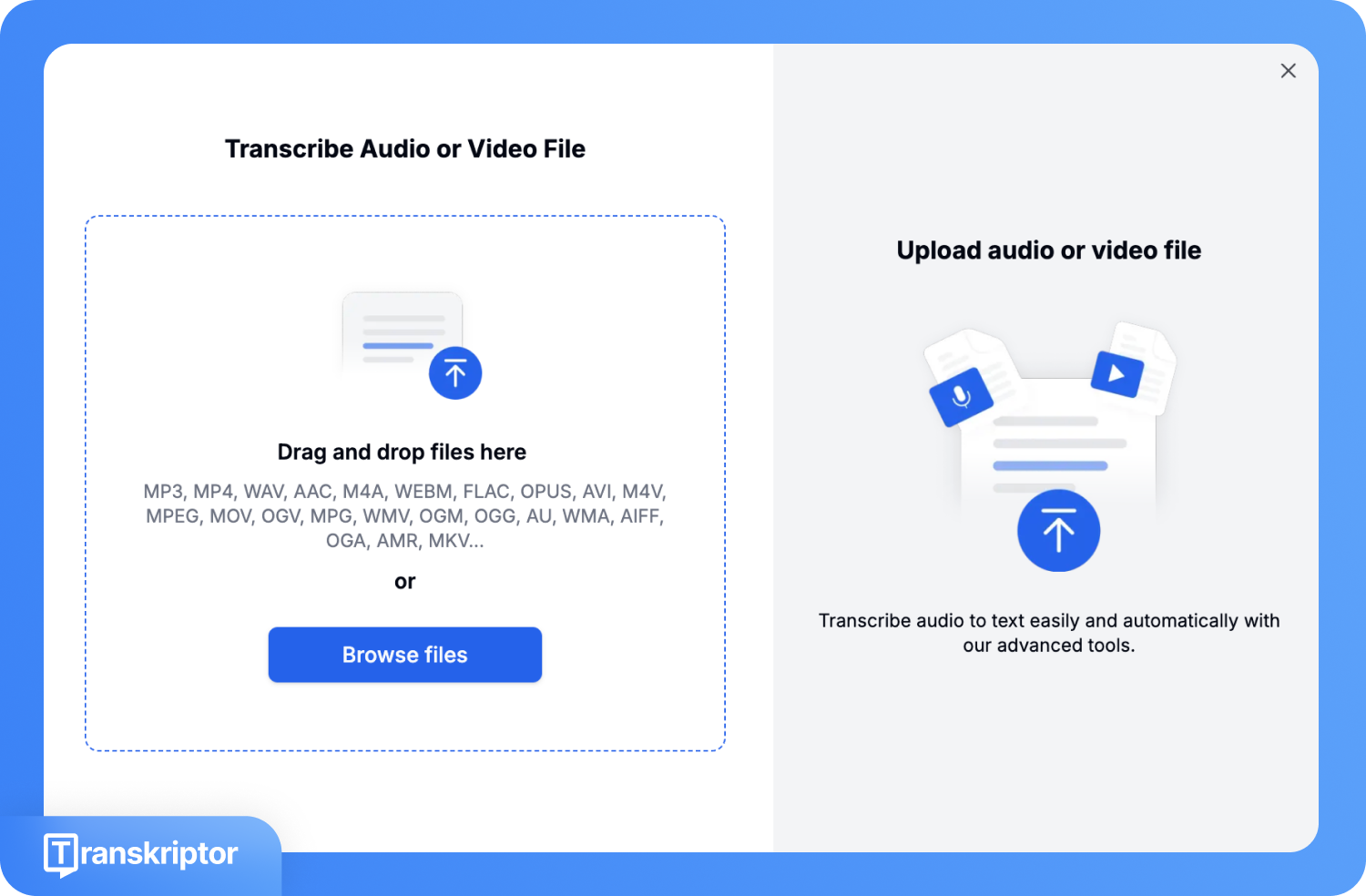
ステップ 2: 「ファイルをブラウズする」をタップし、M4AまたはMP3ファイルをアップロードします。
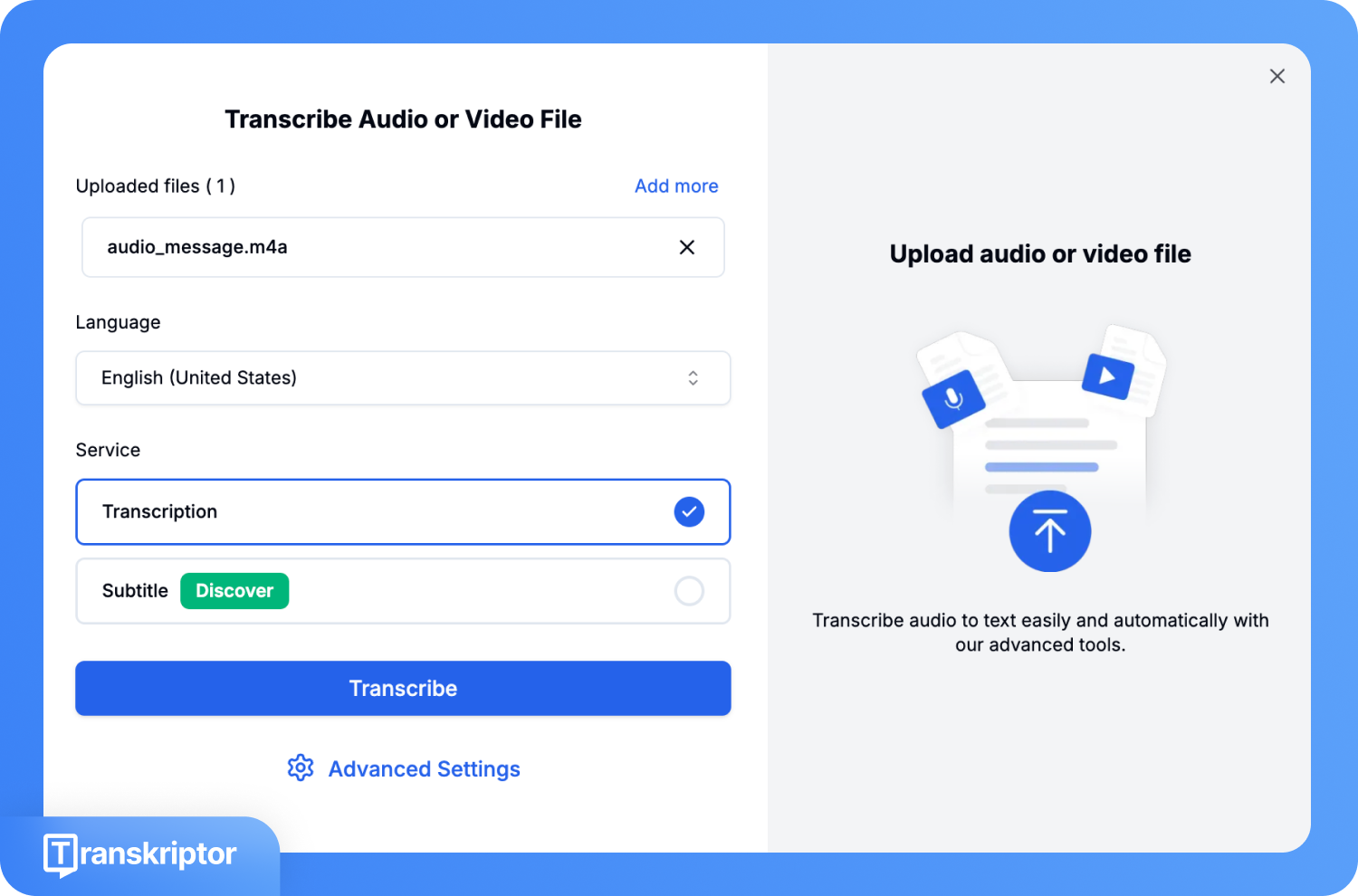
ステップ 3: 文字起こししたい言語を選択し、「文字起こし」または「字幕」のいずれかのサービスを選んで、「文字起こし」ボタンをクリックします。
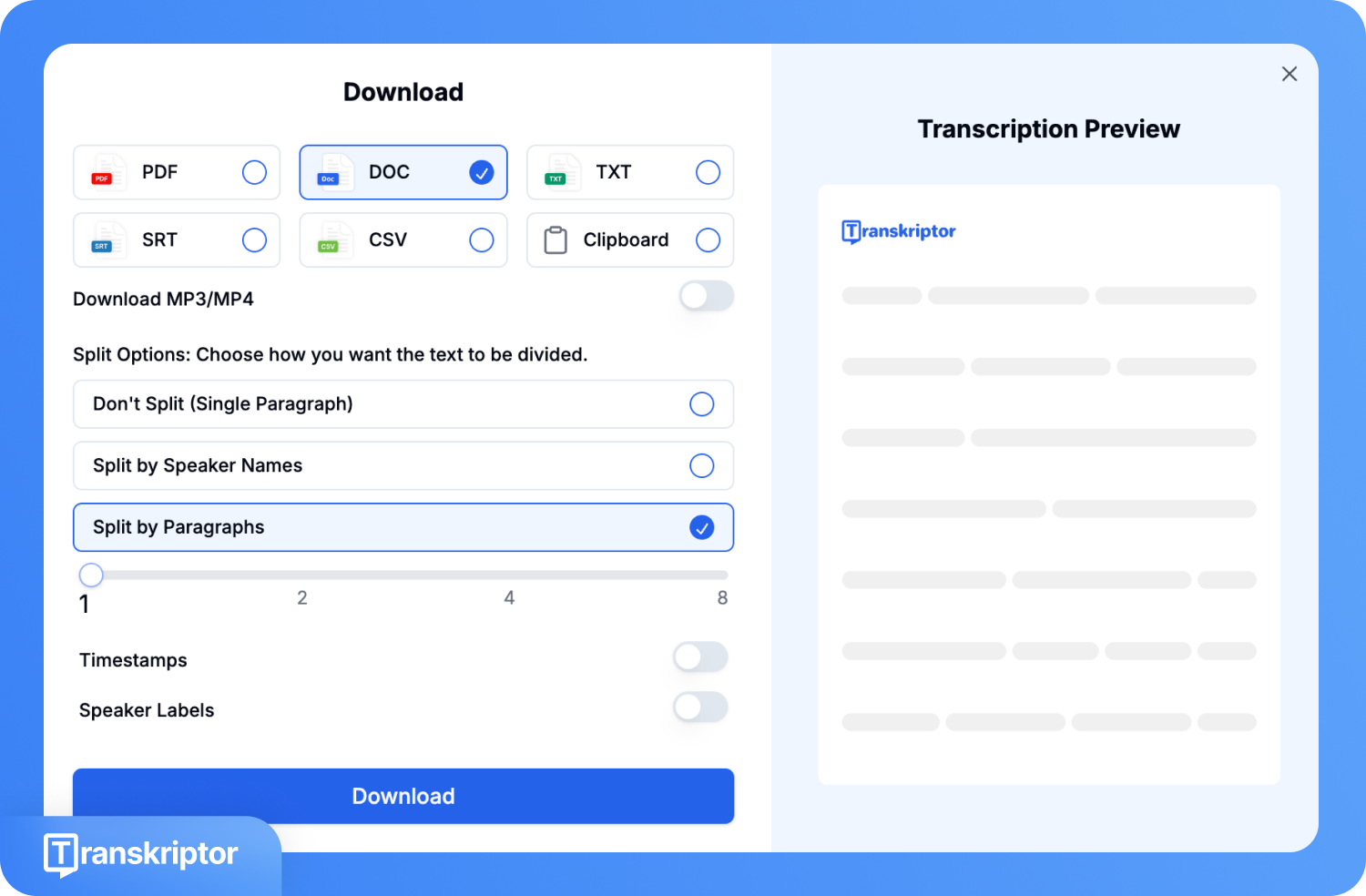
ステップ 4: 「ダウンロード」をクリックし、文字起こし結果を PDF、DOC、TXT、SRT、CSV などの形式で保存します。
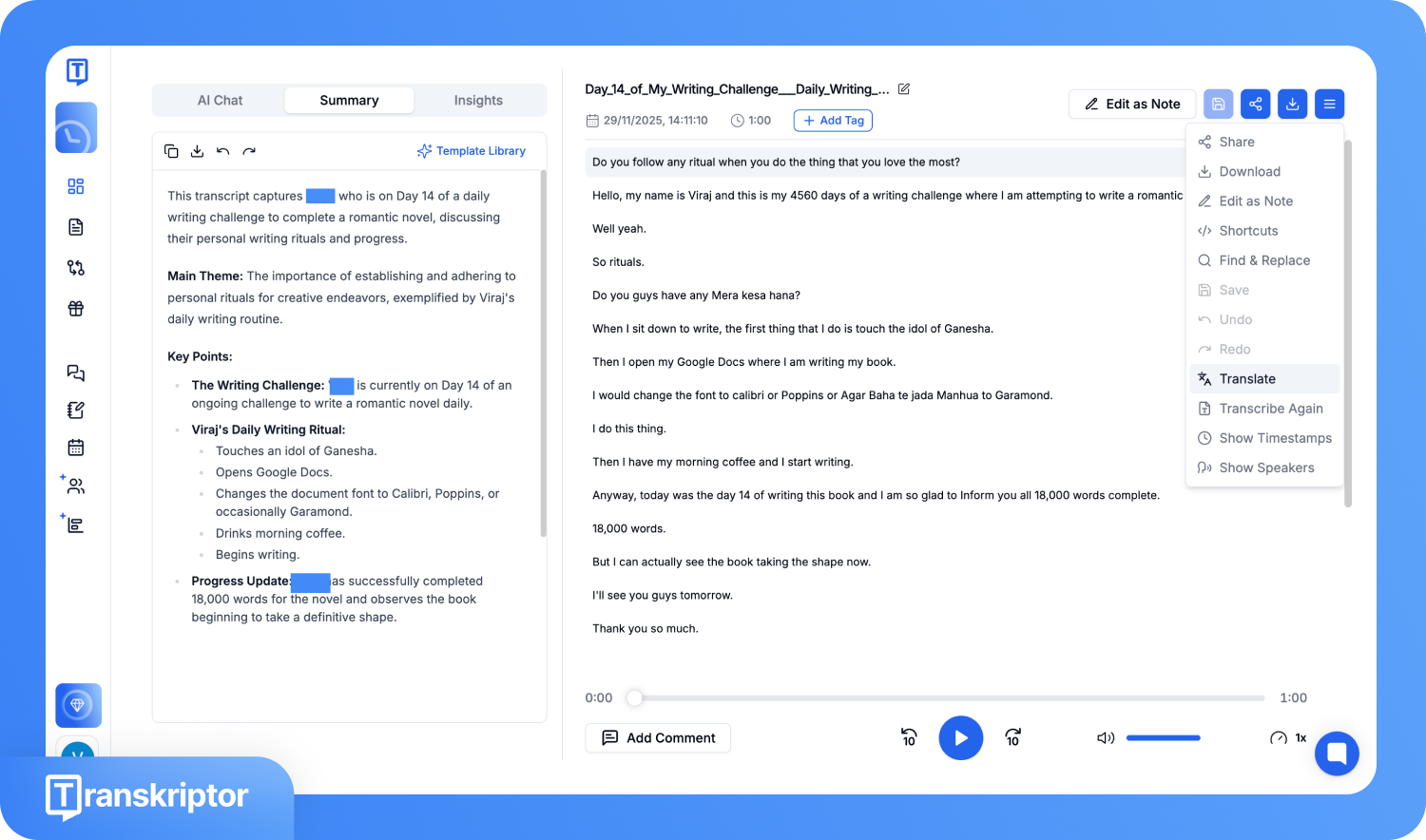
ステップ 5: 文字起こしを他の言語に翻訳したい場合は、メニューをクリックして「翻訳」を選択し、目的の言語を選びます。
まとめ
ボイスメモをMP3に変換することで、録音データの共有や編集時に発生しがちなフォーマットの互換性問題を解消できます。モバイルアプリ、デスクトップソフト、またはオンラインツールのどれを使っても、目的はひとつです。デバイスを選ばず、スムーズに音声を扱えるようにすることです。MP3になれば、編集やアップロード、その後の加工も格段に楽になります。また、録音内容に重要な会話や知見が含まれているなら、Transkriptorのようなツールを使って、検索可能な構造化テキストに変換するのがおすすめです。何時間もの手作業を節約できます。