
Principais Benefícios da Integração Transkriptor + Microsoft To Do
Gerenciamento de Tarefas Pessoais:Converta automaticamente itens de ação de reuniões em tarefas pessoais no To Do com descrições claras, prazos e lembretes para uma melhor produtividade individual.
Sincronização Universal entre Dispositivos:Acesse suas tarefas relacionadas a reuniões em qualquer dispositivo através da sincronização contínua do Microsoft To Do em desktop, celular, web e integração com o Outlook.
Organização de Listas Inteligentes:As tarefas são organizadas automaticamente em listas (Meu Dia, Importante, Planejado) com base na urgência e no contexto, ajudando você a priorizar o que é mais importante.
Ecossistema Microsoft Integrado:Integre-se ao Outlook, Teams e outros aplicativos do Microsoft 365, garantindo que os acompanhamentos de suas reuniões estejam visíveis onde quer que você trabalhe.
Como configurar a integração do Microsoft To Do no Transkriptor
Conecte facilmente sua conta do Microsoft To Do ao Transkriptor em apenas alguns cliques para criar tarefas automaticamente com itens de ação, resumos e insights de reuniões.
Conectar Microsoft To Do
Vá para a guia Integrações no painel do Transkriptor. Encontre o Microsoft To Do e selecione-o.
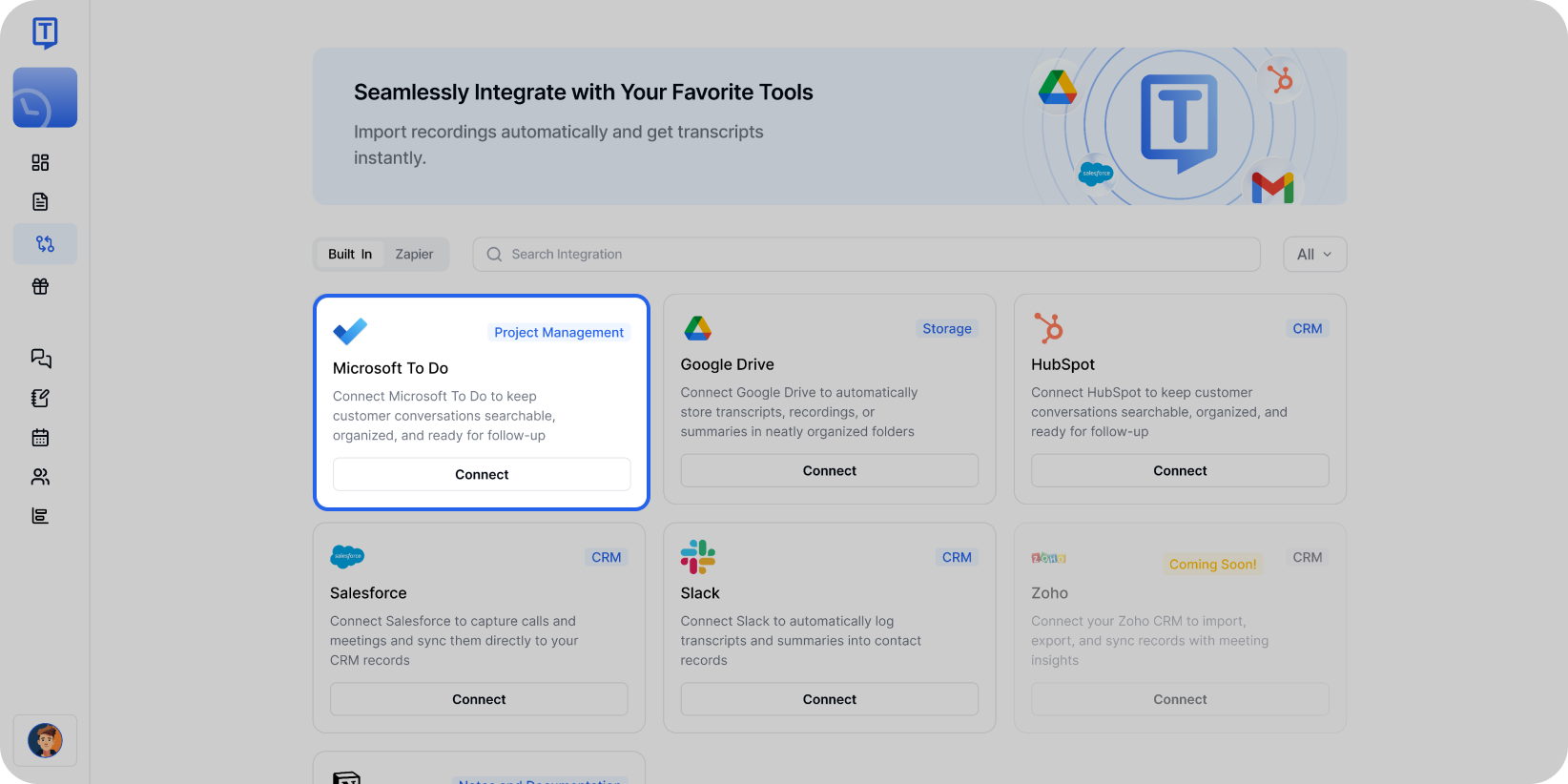
Selecione o Microsoft To Do na página de integrações para começar a conectar sua conta. Clique em Conectar, faça login com sua conta da Microsoft e aprove os acessos necessários.
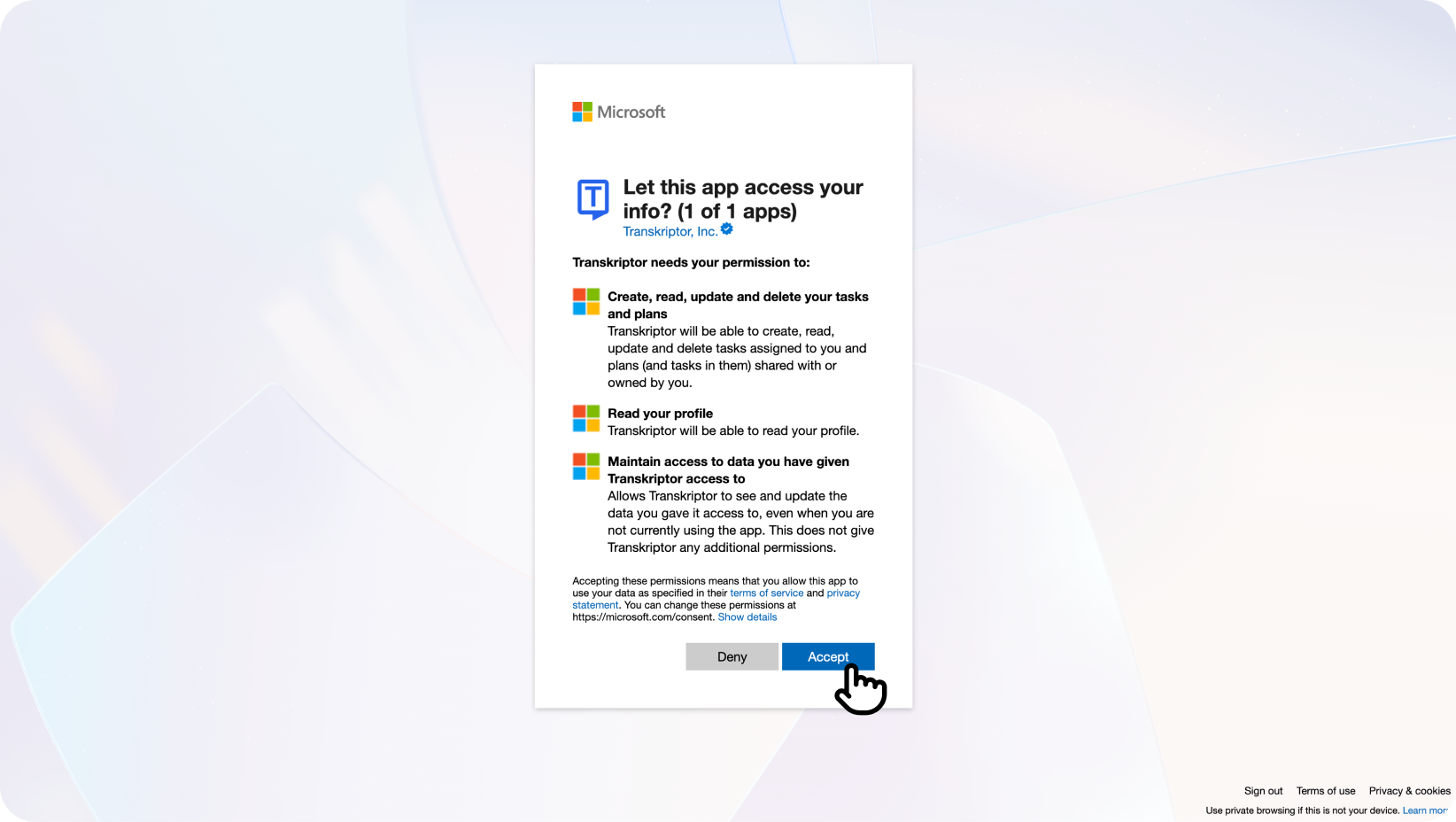
Nota para usuários de e-mail do Workspace:Se você estiver usando um e-mail de espaço de trabalho ou organização, poderá ver uma mensagem de "Aprovação do administrador necessária". Nesse caso, o administrador da sua organização precisa conceder consentimento:
Navegue atéPortal do Azure → Aplicativos Empresariais → Transkriptor → Permissões
Clique em "Conceder consentimento do administrador" para autorizar o Transkriptor para sua organização
Após conceder o consentimento, retorne ao Transkriptor e clique em Conectar novamente para concluir a configuração
Se você encontrar problemas de permissão semelhantes, poderá consultar os recursos de solução de problemas fornecidos na mensagem de erro da Microsoft ou entrar em contato com nossa equipe de suporte para obter assistência adicional.

Você será redirecionado de volta ao Transkriptor, onde poderá finalizar e configurar suas definições de integração.
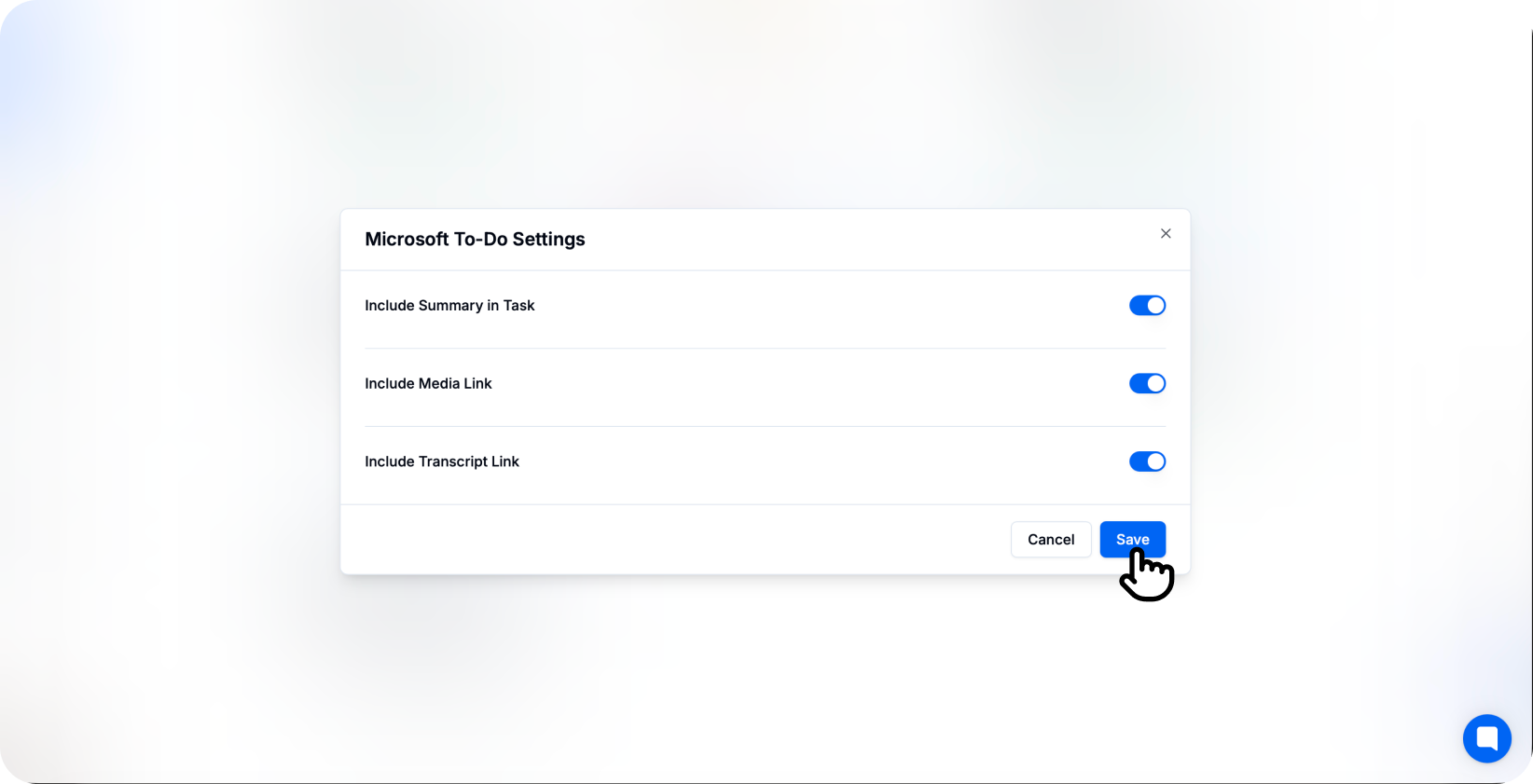
Você está conectado!
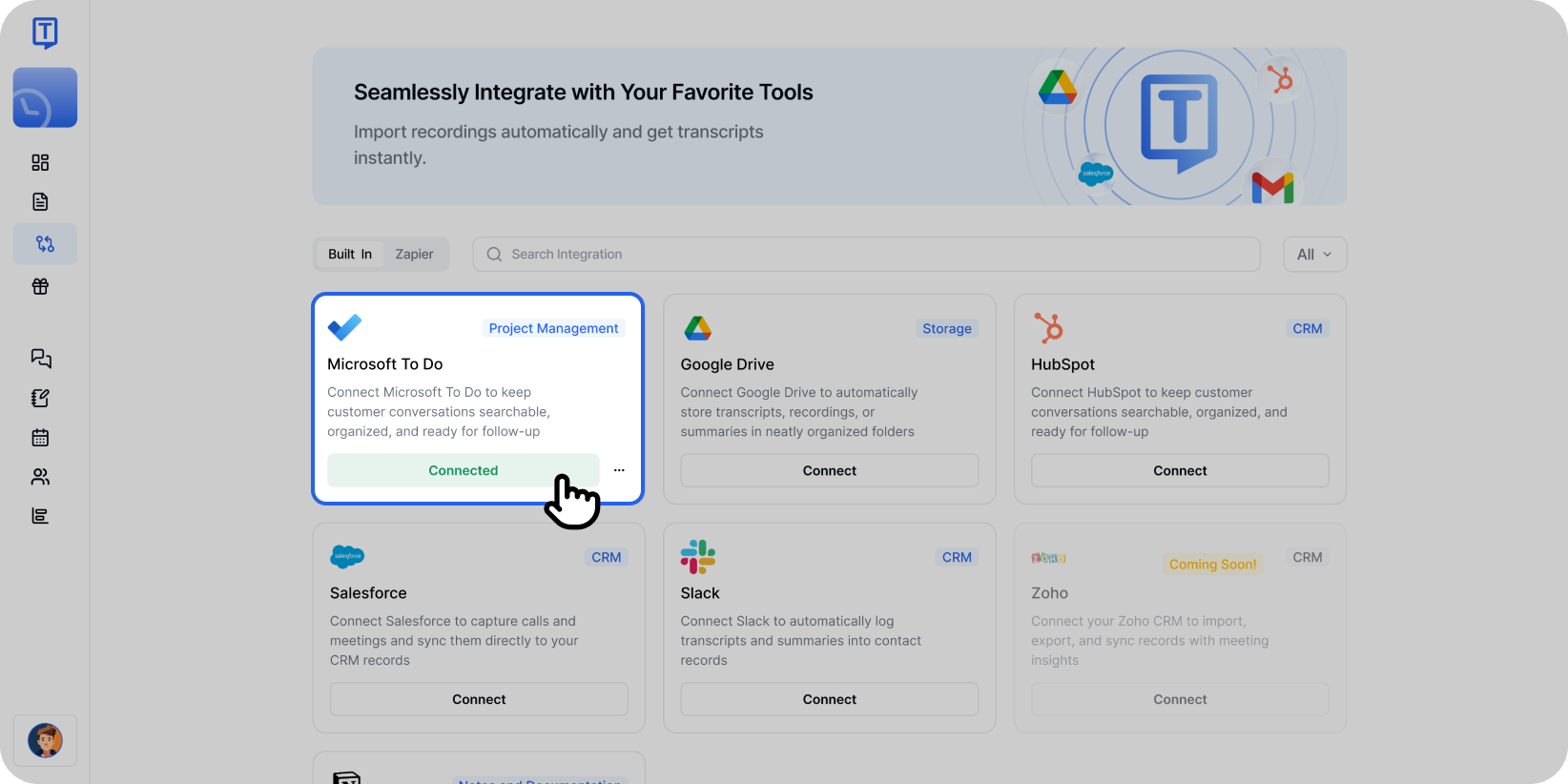
Uma vez conectado, as tarefas aparecerão na lista do To Do escolhida, incluindo resumos e itens de ação.
Configurar a Integração com o Microsoft To Do
A integração com o Microsoft To Do permite que você controle como e onde o Transkriptor cria tarefas em suas listas. Personalize a seleção de listas, o formato das tarefas e as preferências de automação para se adequarem ao seu fluxo de trabalho pessoal.
Configurações Principais
Selecionar Conta: Se você tiver várias contas da Microsoft (pessoais e profissionais), escolha aquela em que deseja criar tarefas do Transkriptor.
Criar Tarefas Automaticamente:Ative esta opção para criar tarefas automaticamente no To Do logo após o término das reuniões. Quando desativado, você pode revisar e criar tarefas manualmente a partir do editor do Transkriptor.
Incluir Resumo de IA:Ative esta opção para incluir um resumo gerado por IA nas notas da tarefa, fornecendo um contexto rápido sobre a reunião e o item de ação.
Adicionar ao Meu Dia:Adicione tarefas urgentes automaticamente à sua lista "Meu Dia" para visibilidade e priorização imediatas.
Escolha sua lista do Microsoft To Do
Selecione a lista específica onde o Transkriptor deve criar as tarefas de reunião.
Listas Padrão: Tarefas, Importante, Planejado, Atribuído a Mim
Listas Personalizadas: Selecione ou crie listas personalizadas (ex: Acompanhamentos de Reunião, Tarefas de Trabalho, Projetos de Equipe)
Listas Inteligentes: Meu Dia, Importante (tarefas marcadas com uma estrela)
Você também pode configurar listas diferentes para diferentes tipos de reunião ou prioridades diretamente nas configurações de integração.
Preferências de Conteúdo
Incluir Link da Transcrição Completa:Adicione um link para a transcrição completa nas notas da tarefa para facilitar a consulta.
Incluir Apenas o Resumo:Adicione apenas o resumo gerado por IA com pontos-chave e itens de ação na descrição da tarefa.
Incluir Detalhes da Reunião:Adicione metadados da reunião, como data, participantes e informações do organizador nas notas da tarefa.
Criar Tarefas Separadas:Gere automaticamente tarefas individuais de To-Do para cada item de ação identificado na reunião.
Definir Lembretes:Defina lembretes automaticamente com base em datas de entrega ou urgência mencionadas na reunião.
Como Desconectar
Após conectar o Microsoft To Do ao Transkriptor, você pode clicar no ícone de três pontos paraalterar as configurações ou desconectar a integração.
Ao desconectar, o Transkriptor parará de criar tarefas no To Do. As tarefas criadas anteriormente permanecerão em suas listas do Microsoft To Do.
Formatação de Tarefas no Microsoft To Do
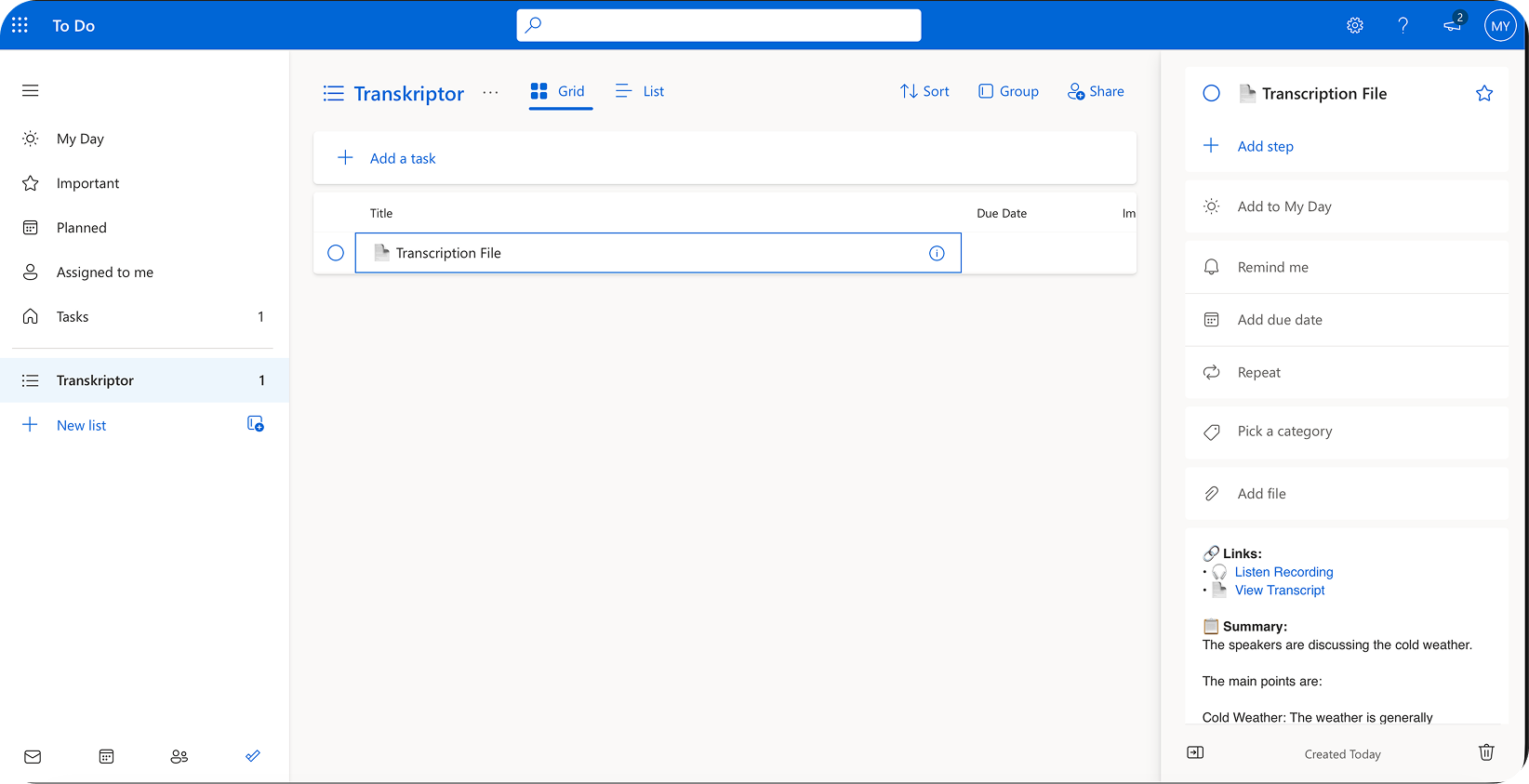
Uma vez ativada a integração com o Microsoft To Do, o Transkriptor formata automaticamente as tarefas para garantir clareza e facilidade de ação ideais.
Título da Atividade:Exibe o item de ação ou o tópico da reunião com clareza para facilitar a visualização em sua lista de tarefas.
Descrição da Atividade:Apresenta o resumo da IA com o contexto relevante e detalhes da reunião para uma compreensão rápida.
Seção de Notas:Inclui link para a transcrição completa e qualquer contexto adicional ou detalhes da reunião.
Essa estrutura garante que você possa entender rapidamente o que precisa ser feito, ao mesmo tempo em que tem acesso ao contexto completo da reunião quando necessário.