
Hlavní výhody integrace Transkriptor + Microsoft To Do
Správa osobních úkolů: Automaticky převádějte body z jednání na osobní úkoly v To Do s jasnými popisy, termíny splnění a připomenutími pro lepší individuální produktivitu.
Univerzální synchronizace mezi zařízeními: Přistupujte ke svým úkolům souvisejícím s jednáními na jakémkoli zařízení díky bezproblémové synchronizaci Microsoft To Do napříč počítači, mobilními zařízeními, webem a integrací s Outlookem.
Chytrá organizace seznamů: Úkoly jsou automaticky organizovány do seznamů (Můj den, Důležité, Plánované) na základě naléhavosti a kontextu, což vám pomůže upřednostnit to nejdůležitější.
Bezproblémový ekosystém Microsoft: Integrujte s aplikacemi Outlook, Teams a dalšími aplikacemi Microsoft 365 a zajistěte, aby vaše následné kroky z jednání byly viditelné všude, kde pracujete.
Jak nastavit integraci Microsoft To Do v Transkriptoru
Snadno propojte svůj účet Microsoft To Do s Transkriptorem pomocí několika kliknutí a automaticky vytvářejte úkoly s položkami akcí, shrnutími a poznatky ze schůzek.
Připojit Microsoft To Do
Přejděte na kartu Integrace na hlavním panelu Transkriptoru. Najděte Microsoft To Do a vyberte jej.
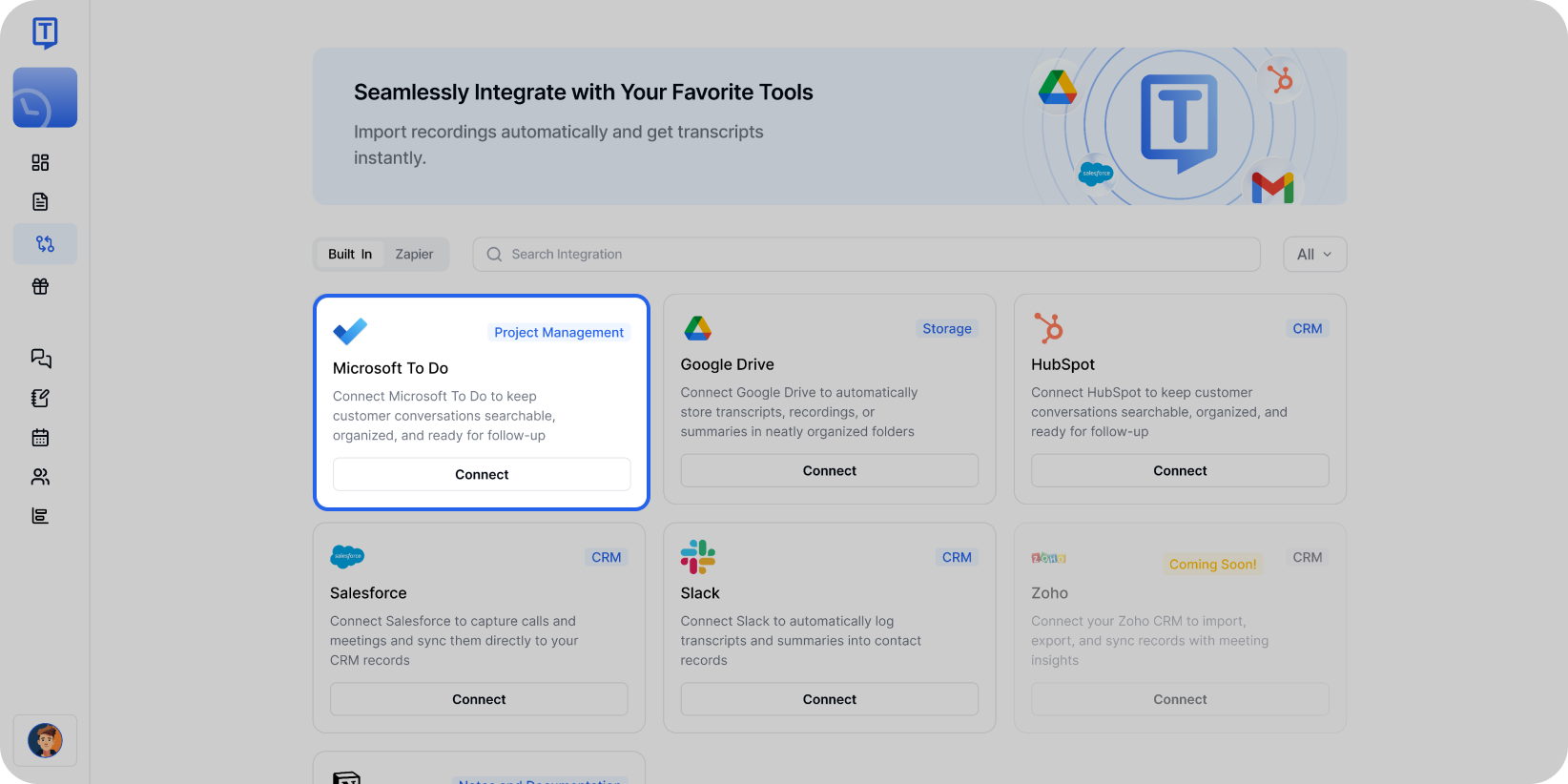
Chcete-li začít s propojováním účtu, vyberte Microsoft To Do na stránce integrací. Klikněte na Připojit, poté se přihlaste pomocí svého účtu Microsoft a schvalte potřebná oprávnění.
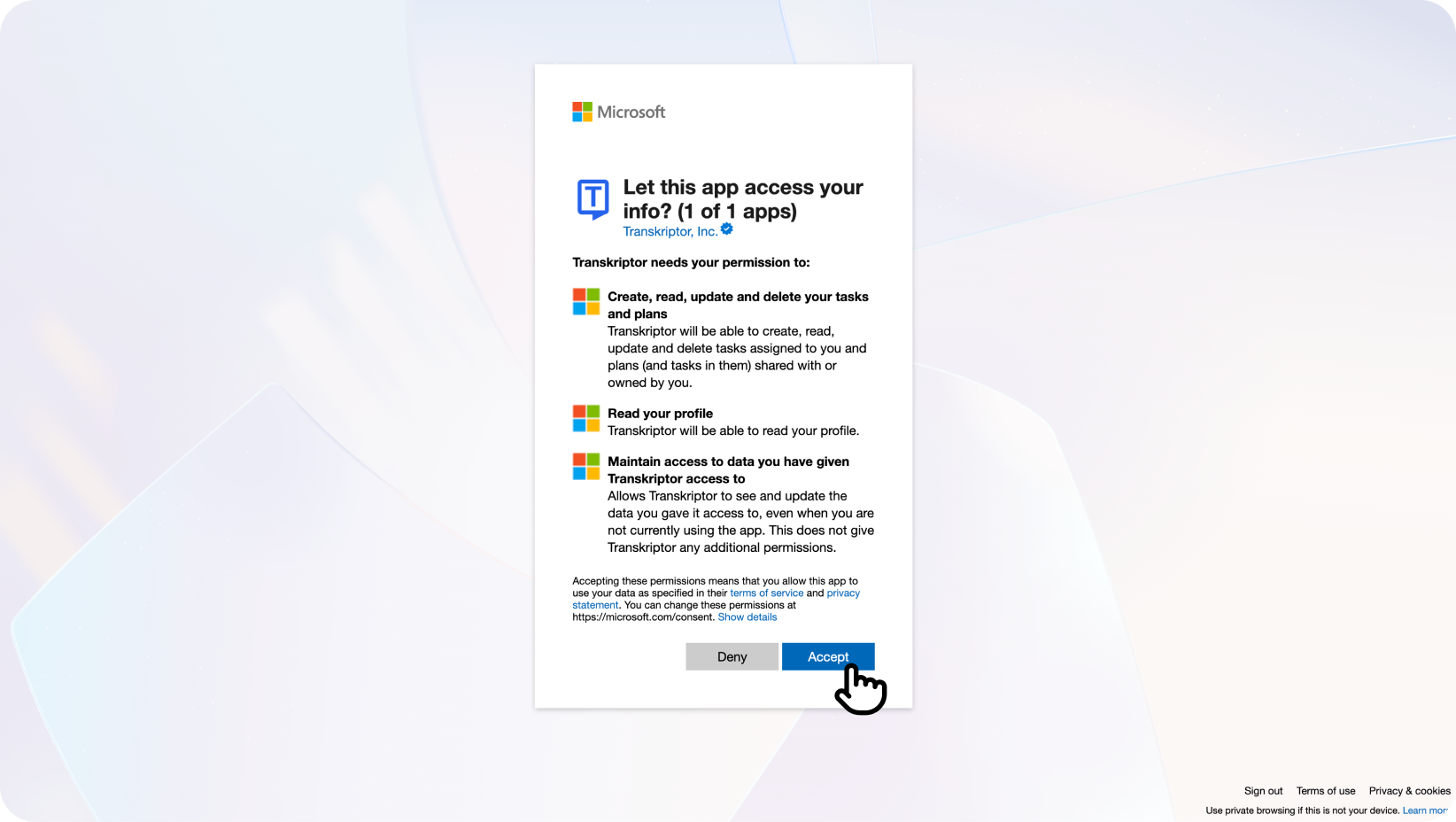
Poznámka pro uživatele Workspace e-mailu: Pokud používáte pracovní nebo organizací poskytovaný e-mail, můžete se setkat se zprávou „Vyžadováno schválení správcem“. V takovém případě musí správce vaší organizace udělit souhlas:
Přejděte na Azure Portal → Enterprise Applications → Transkriptor → Oprávnění
Klepněte na „Udělit souhlas správce“ pro autorizaci Transkriptoru pro vaši organizaci
Po udělení souhlasu se vraťte do Transkriptoru a klikněte na Připojit znovu pro dokončení nastavení
Pokud narazíte na podobné problémy s oprávněním, můžete se podívat na zdroje pro řešení potíží uvedené v chybové zprávě Microsoftu nebo kontaktovat náš tým podpory pro další pomoc.

Budete přesměrováni zpět do Transkriptoru, kde můžete dokončit a nakonfigurovat nastavení integrace.
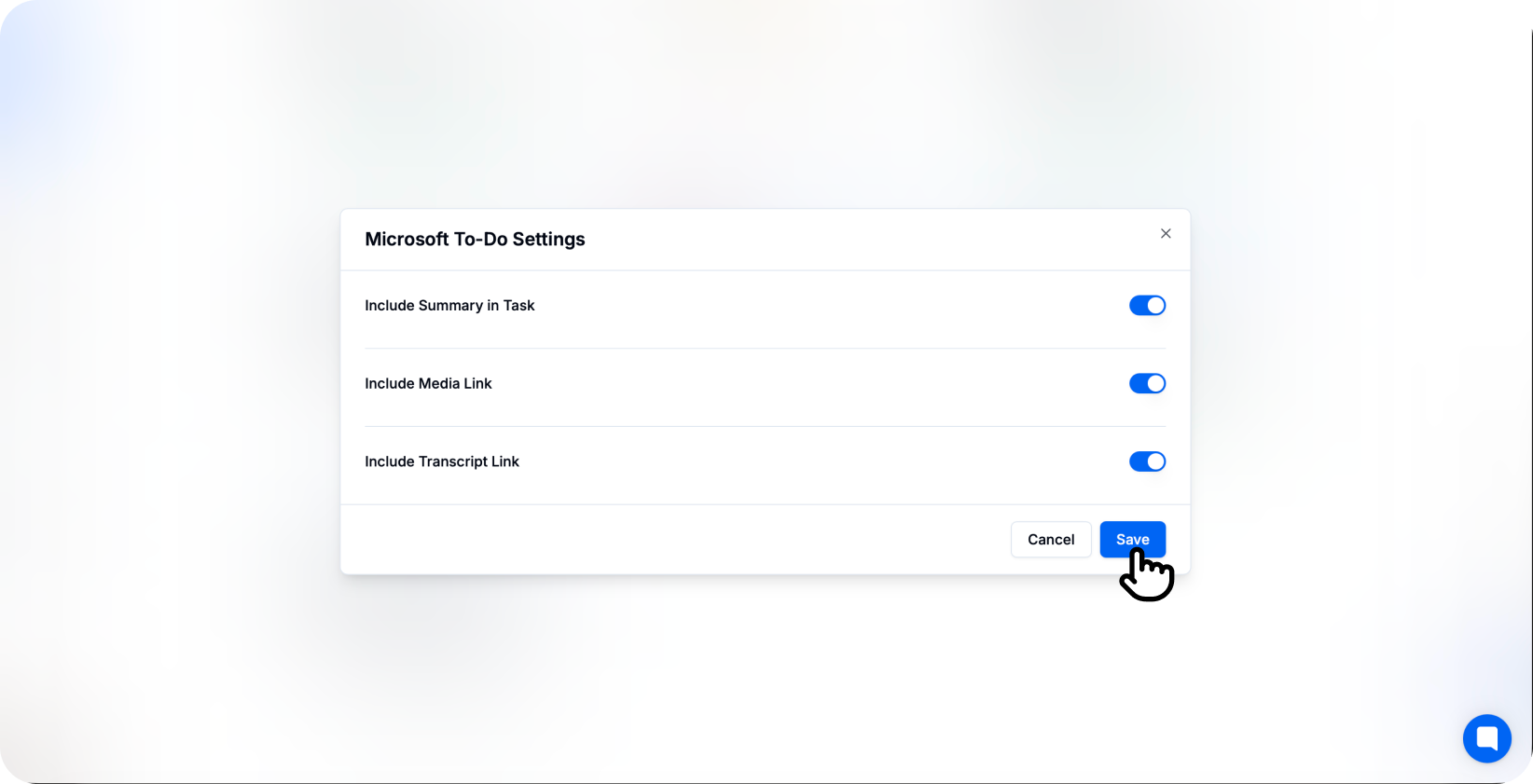
Jste připojeni!
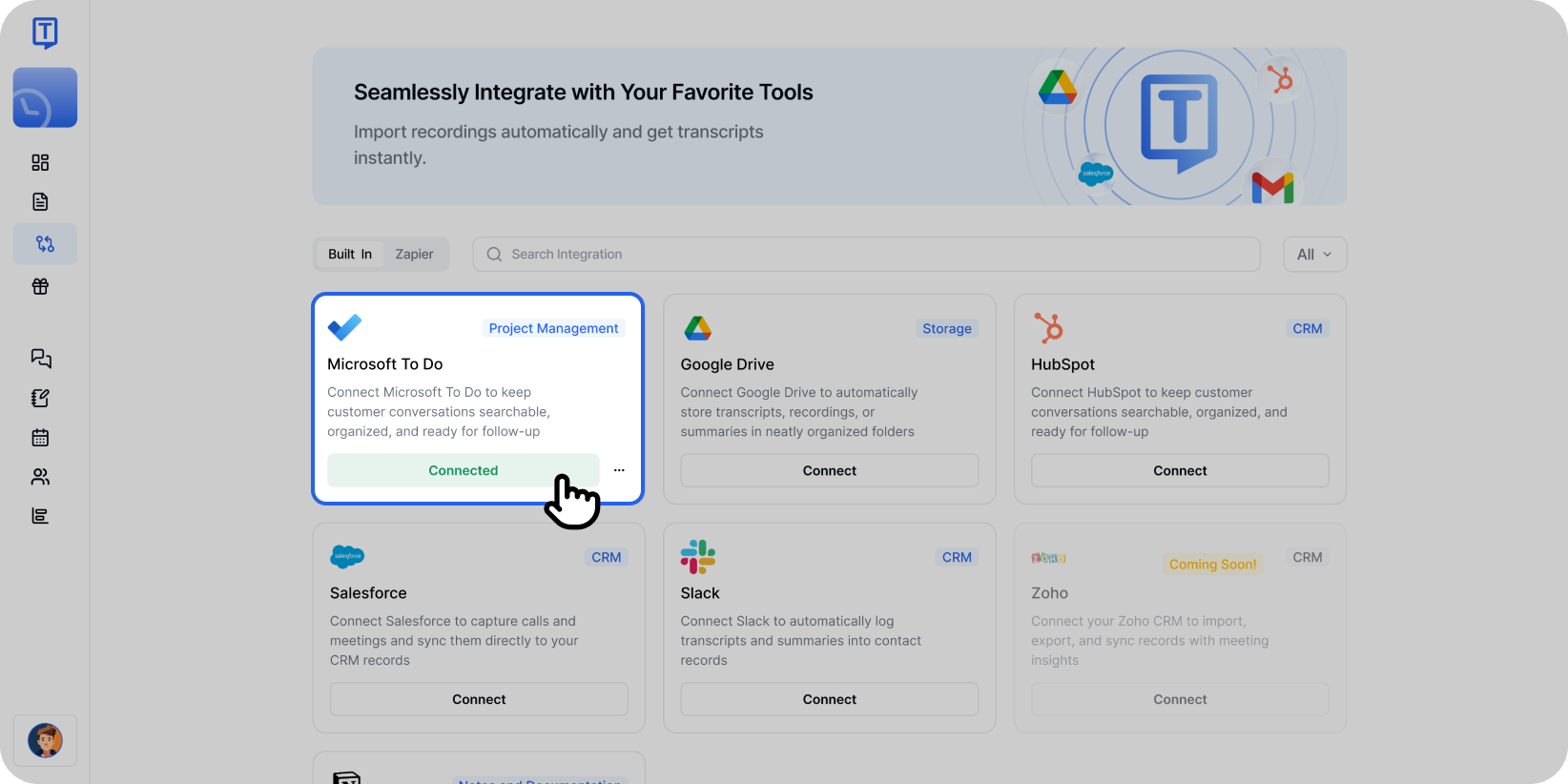
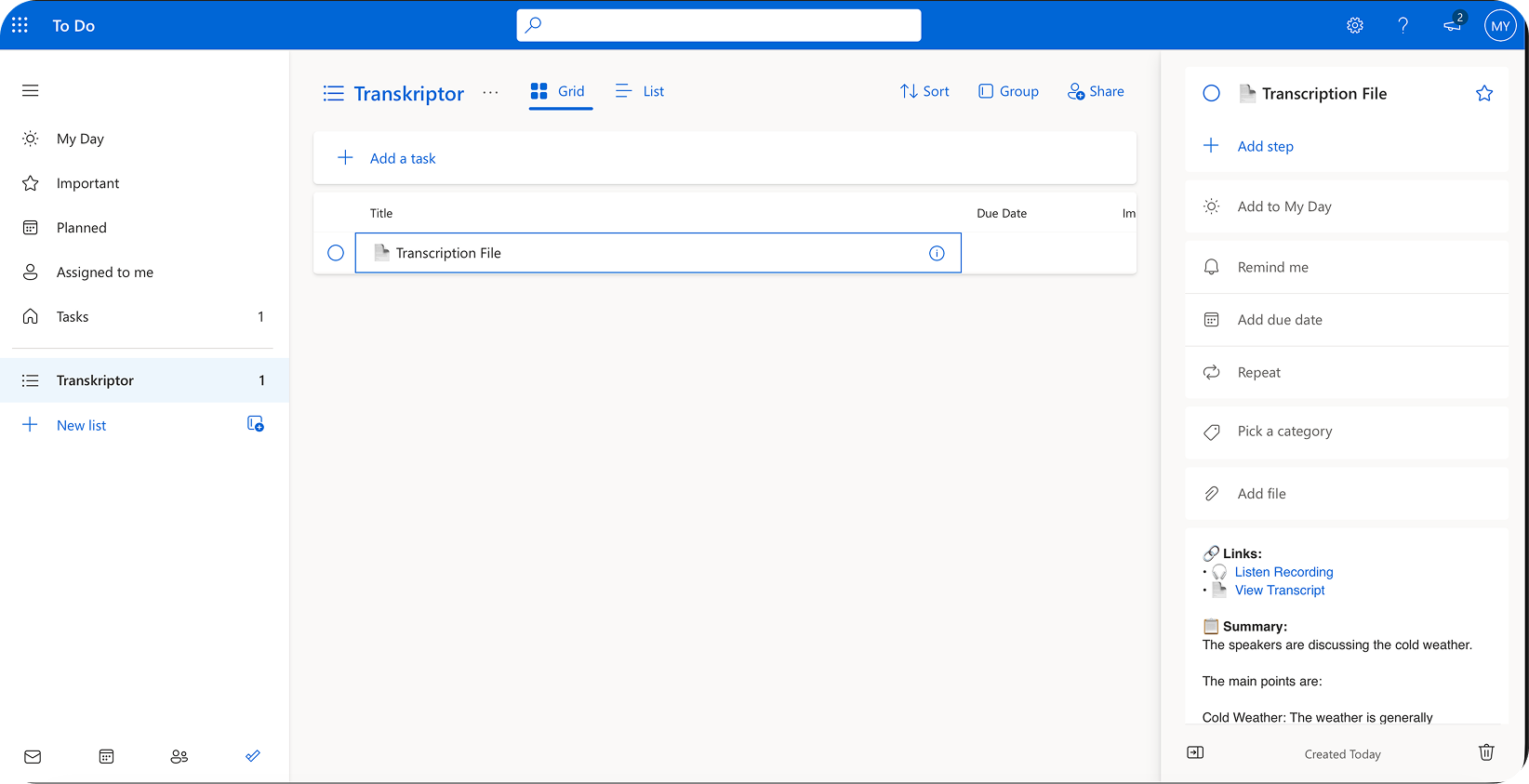
Po připojení se úkoly zobrazí ve vámi zvoleném seznamu To Do, včetně shrnutí a bodů k řešení.
Konfigurace integrace Microsoft To Do
Integrace Microsoft To Do vám umožňuje ovládat, jak a kde Transkriptor vytváří úkoly ve vašich seznamech. Přizpůsobte si výběr seznamu, formát úkolů a předvolby automatizace tak, aby vyhovovaly vašemu osobnímu pracovnímu postupu.
Hlavní nastavení
Vybrat účet: Pokud máte více účtů Microsoft (osobní a pracovní), vyberte ten, ve kterém chcete vytvářet úkoly Transkriptor.
Automatické vytváření úkolů:Zapnutím této volby automaticky vytvoříte úkoly v To Do ihned po skončení schůzky. Pokud je vypnuta, můžete úkoly zkontrolovat a vytvořit ručně v editoru Transkriptor.
Zahrnout shrnutí AI:Povolte tuto možnost, chcete-li do poznámek k úkolu zahrnout shrnutí vygenerované umělou inteligencí, které vám poskytne rychlý kontext o schůzce a bodech k řešení.
Přidat do Můj den:Automaticky přidávejte naléhavé úkoly do seznamu „Můj den“, abyste je měli okamžitě na očích a mohli je prioritizovat.
Vyberte svůj seznam Microsoft To Do
Vyberte konkrétní seznam, ve kterém má Transkriptor vytvářet úkoly ze schůzek.
Výchozí seznamy: Úkoly, Důležité, Plánované, Přiřazeno mně
Vlastní seznamy: Vyberte nebo vytvořte vlastní seznamy (např. Následné kroky ze schůzek, Pracovní úkoly, Týmové projekty)
Inteligentní seznamy: Můj den, Důležité (úkoly označené hvězdičkou)
V nastavení integrace můžete také nakonfigurovat různé seznamy pro různé typy schůzek nebo priority.
Předvolby obsahu
Zahrnout odkaz na celý přepis:Přidejte do poznámek úkolu odkaz na úplný přepis pro snadnou orientaci.
Zahrnout pouze souhrn:Do popisu úkolu přidejte pouze shrnutí vygenerované umělou inteligencí s klíčovými body a položkami akcí.
Zahrnout podrobnosti o schůzce:Přidejte do poznámek úkolu metadata schůzky, jako je datum, účastníci a informace o organizátorovi.
Vytváření samostatných úkolů:Automaticky generujte jednotlivé úkoly pro každou identifikovanou položku akce ze schůzky.
Nastavení připomenutí:Automaticky nastavovat připomenutí na základě termínů splnění nebo naléhavosti zmíněné na schůzce.
Jak se odpojit
Po připojení Microsoft To Do k Transkriptoru můžete kliknout na ikonu tří teček a buďzměnit nastavení nebo odpojit integraci.
Jakmile se odpojíte, Transkriptor přestane vytvářet úkoly v aplikaci To Do. Dříve vytvořené úkoly zůstanou ve vašich seznamech Microsoft To Do zachovány.
Formátování úkolů v Microsoft To Do
Jakmile je integrace s Microsoft To Do povolena, Transkriptor automaticky formátuje úkoly pro optimální přehlednost a akceschopnost.
Název úkolu:Jasně zobrazuje položku akce nebo téma schůzky pro snadné procházení v seznamu úkolů.
Popis úkolu:Představuje shrnutí AI s relevantním kontextem a podrobnostmi o schůzce pro rychlé pochopení.
Sekce poznámek:Obsahuje odkaz na úplný přepis a jakýkoli další kontext nebo podrobnosti o schůzce.
Tato struktura zajišťuje, že rychle pochopíte, co je třeba udělat, a zároveň budete mít v případě potřeby přístup k úplnému kontextu schůzky.