
Transkriptor + Microsoft To Do 集成的主要优势
个人任务管理:自动将会议动态项目转换为带有清晰说明、截止日期和提醒的个人待办任务,从而提高个人工作效率。
跨设备全能同步:通过 Microsoft To Do 在桌面、移动端、网页版和 Outlook 之间的无缝同步,随时随地在任何设备上访问与会议相关的任务。
智能列表整理:任务会根据紧急情况和背景自动整理到列表(我的一天、重要、已计划)中,帮助你确定最重要事项的优先级。
无缝 Microsoft 生态系统:与 Outlook、Teams 和其他 Microsoft 365 应用程序集成,确保无论你在何处工作,均可查看会议后续跟进事项。
如何在 Transkriptor 中设置 Microsoft To Do 集成
只需点击几下,即可轻松将您的 Microsoft To Do 账户连接到 Transkriptor,从而自动创建包含行动项、摘要和会议见解的任务。
连接 Microsoft To Do
前往 Transkriptor 仪表板中的“集成”选项卡。找到 Microsoft To Do 并选择它。
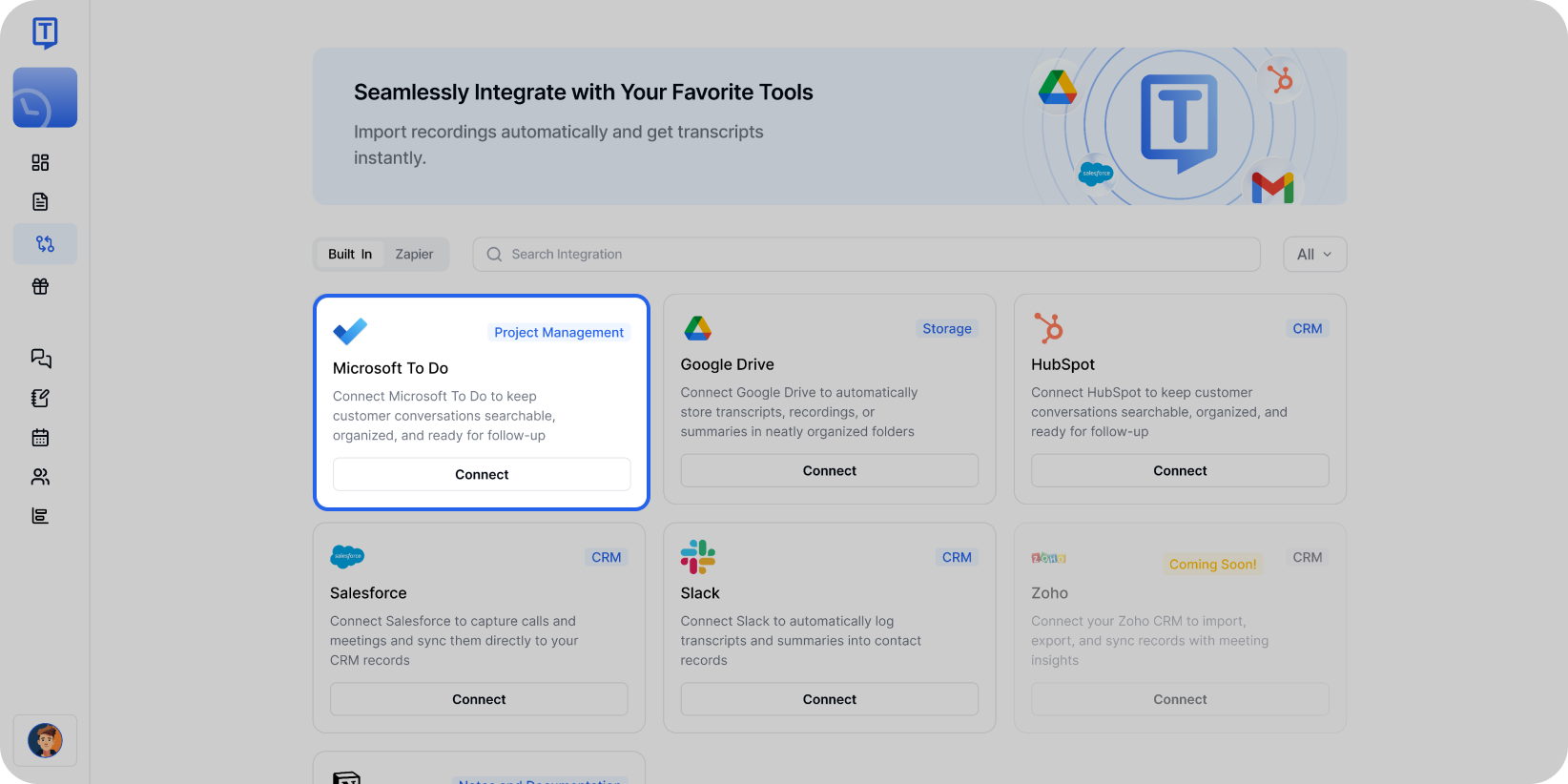
从集成页面中选择 Microsoft To Do,开始连接您的账户。 点击“连接”,然后使用您的 Microsoft 账户登录并批准必要的权限。
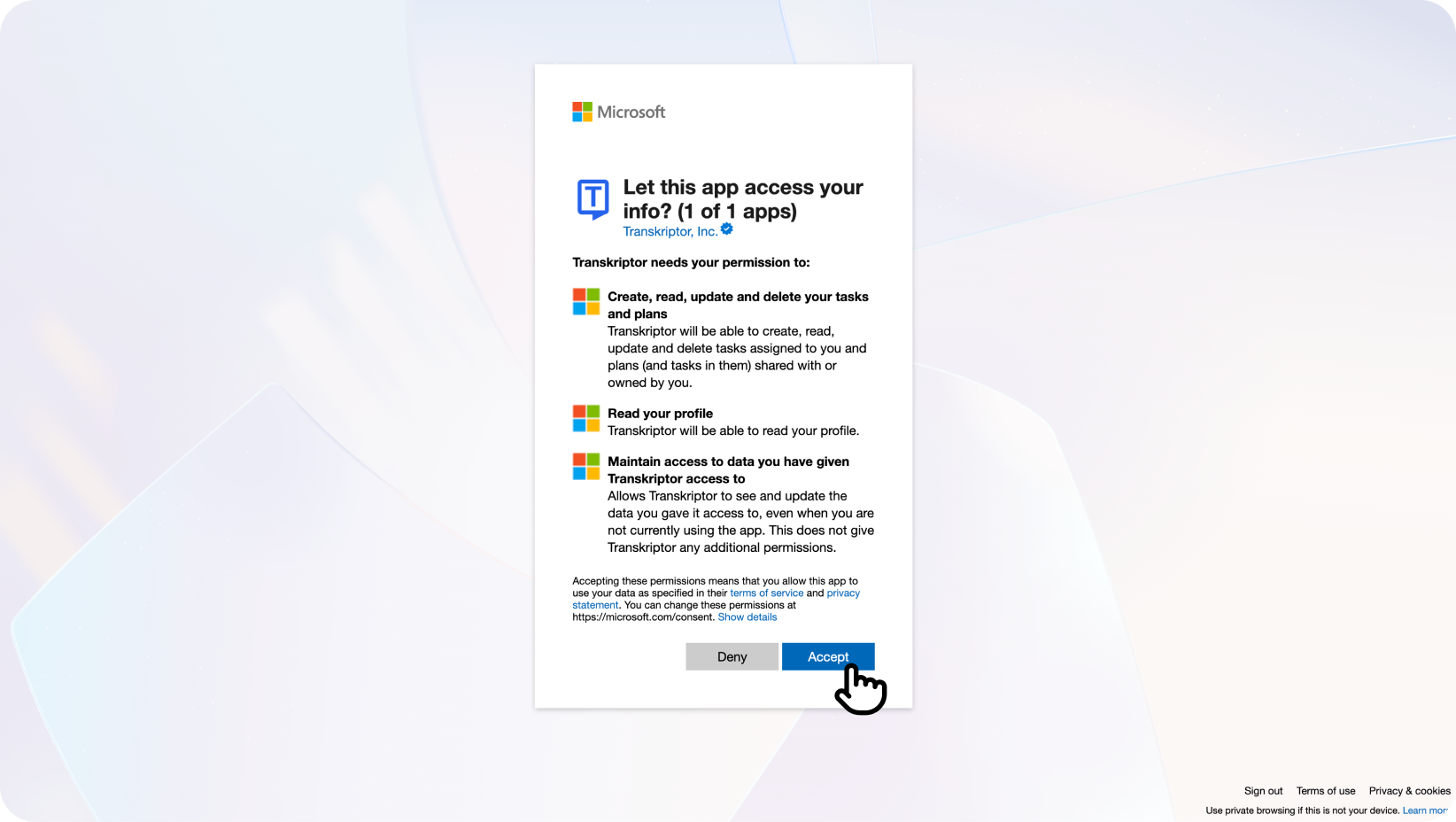
Workspace 邮箱用户请注意:如果您使用的是工作区或组织电子邮件,可能会看到“需要管理员批准”的消息。在这种情况下,您的组织管理员需要授予许可:
导航至 Azure 门户 → 企业应用程序 → Transkriptor → 权限
点击 “授予管理员同意” 以授权 Transkriptor 为您的组织服务
在授予同意后,返回 Transkriptor 并点击 连接 再次完成设置
如果您遇到类似的权限问题,可以参考 Microsoft 错误消息中提供的故障排除资源,或联系我们的支持团队寻求额外平衡。

您将被重定向回 Transkriptor,在那里您可以完成并配置您的集成设置。
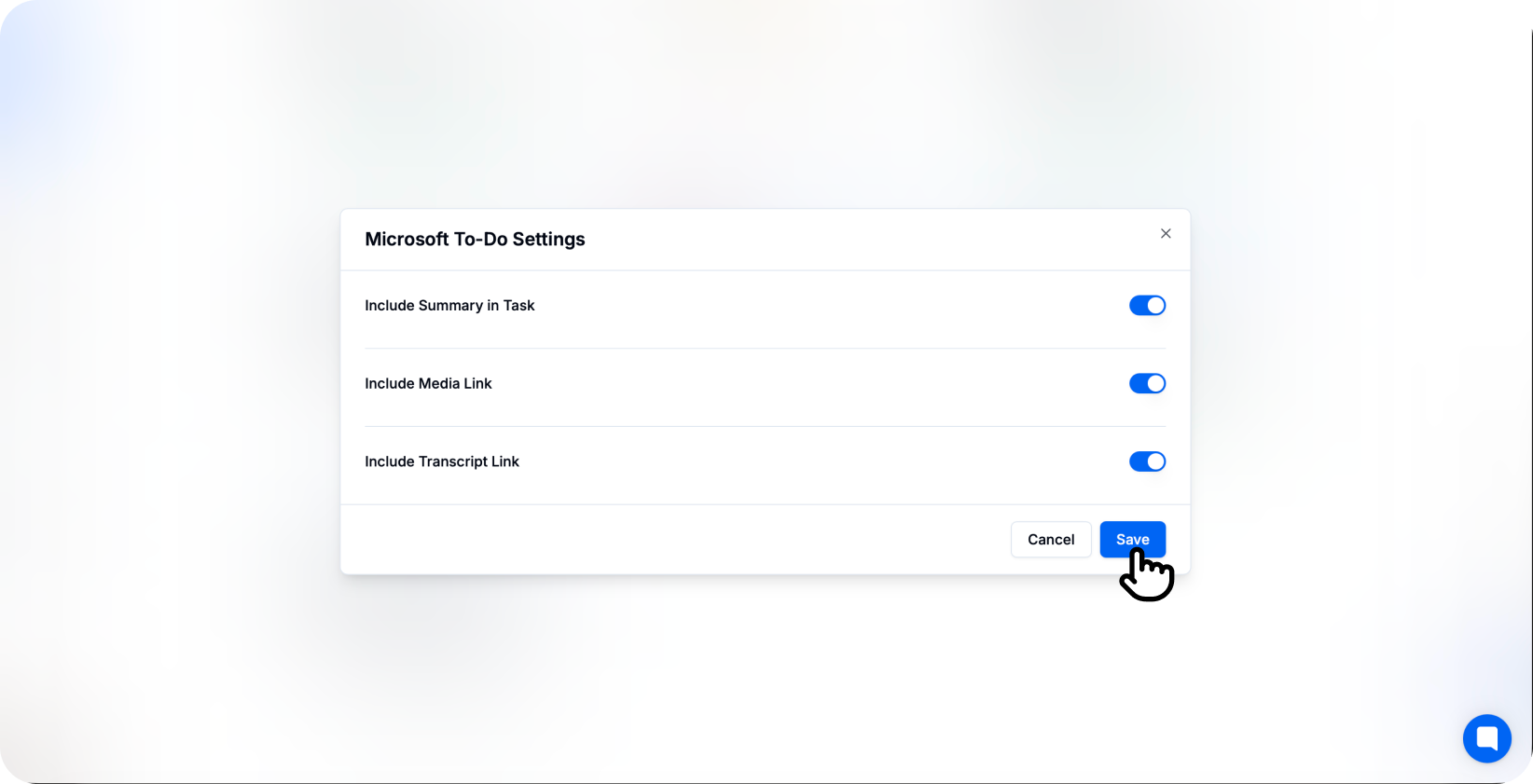
您已连接!
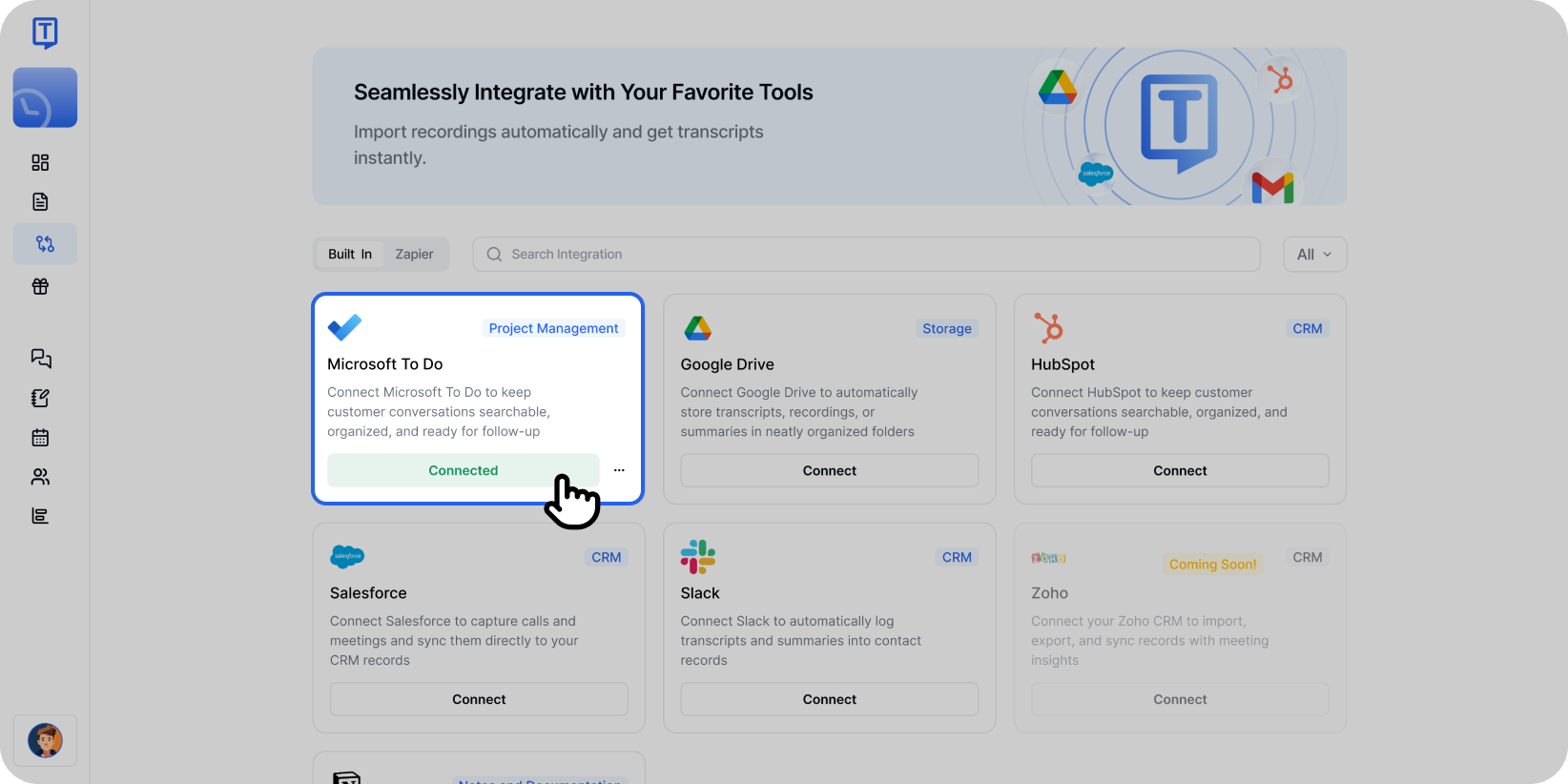
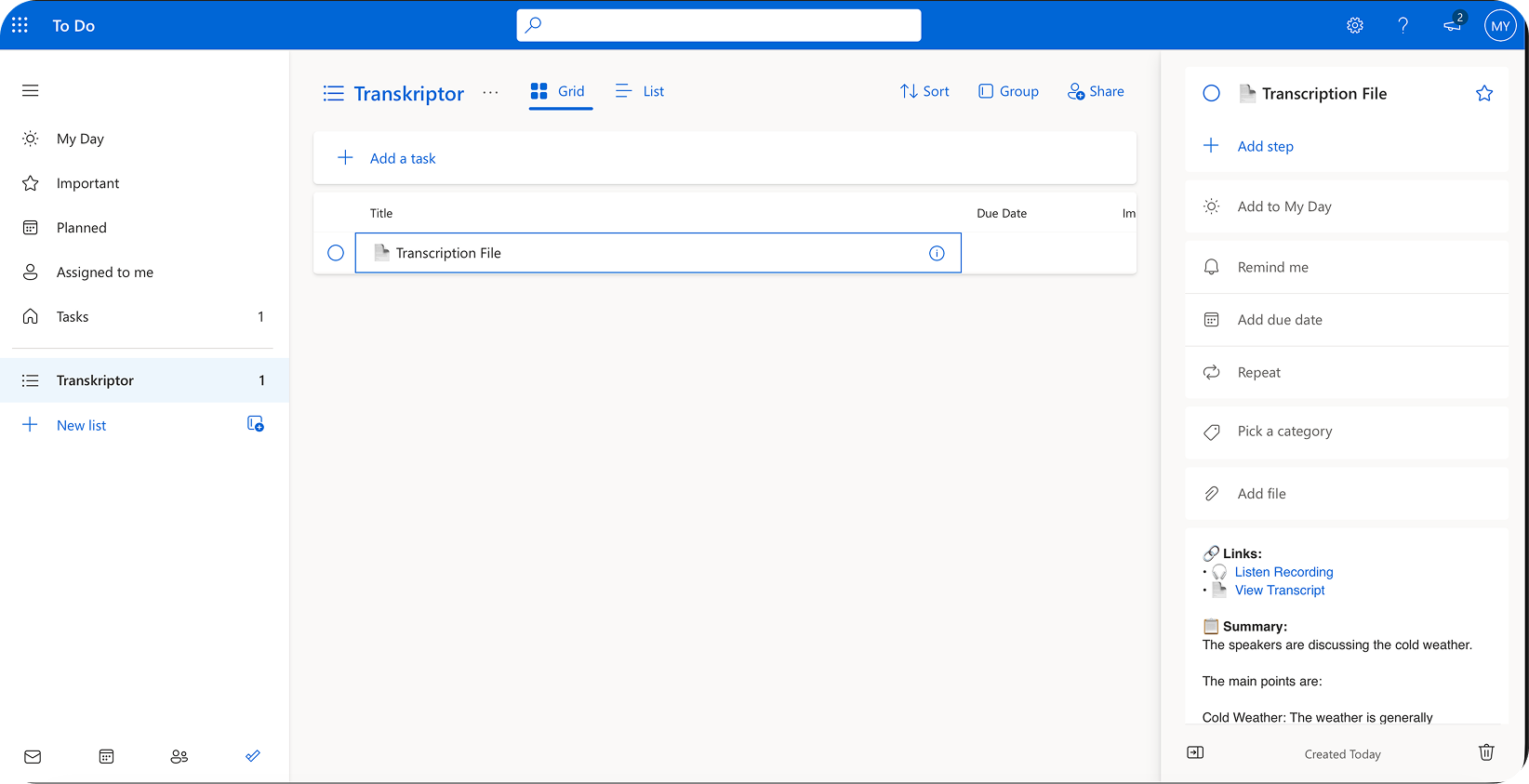
连接后,任务将出现在您选择的待办事项列表中,包括摘要和操作项。
配置 Microsoft To Do 集成
Microsoft To Do 集成允许您控制 Transkriptor 如何以及在何处您的列表中创建任务。您可以自定义列表选择、任务格式和自动化首选项,以适应您的个人工作流程。
主要设置
选择帐户:如果您有多个 Microsoft 账户(个人和企业),请选择要用于创建 Transkriptor 任务的账户。
自动创建任务:开启此选项可在会议结束后立即自动创建 Microsoft To Do 任务。关闭后,您可以从 Transkriptor 编辑器中查看并手动创建任务。
包含 AI 摘要:启用此选项可在任务备注中包含 AI 生成的摘要,为您提供有关会议和待办事项的快速上下文信息。
添加到“我的一天”:自动将紧急任务添加到“我的一天”列表中,以便立即查看并确定优先级。
选择您的 Microsoft To Do 列表
选择 Transkriptor 应在其中创建会议任务的具体列表。
默认列表:任务、重要、已计划、指派给我
自定义列表:选择或创建自定义列表(例如:会议后续、工作任务、团队项目)
智能列表:我的一天、重要(加星标的任务)
您还可以直接从集成设置中为不同的会议类型或优先级配置不同的列表。
内容偏好
包含完整转录链接:在任务备注中添加完整转录的链接,以便查阅。
仅包含摘要:仅在任务说明中添加 AI 生成的包含关键点和行动项的摘要。
包含会议详情:在任务备注中添加会议元数据,如日期、参与者和组织者信息。
创建独立任务:为会议中确定的每个行动项自动生成独立的待办任务。
设置提醒:根据会议中提到的截止日期或紧急程度自动设置提醒。
如何断开连接
将 Microsoft To Do 连接到 Transkriptor 后,您可以点击三点图标以更改设置或断开集成。
当你断开连接时,Transkriptor 将停止在 To Do 中创建任务。之前创建的任务将保留在您的 Microsoft To Do 列表中。
Microsoft To Do 中的任务格式
启用 Microsoft To Do 集成后,Transkriptor 会自动格式化任务,以实现最佳的清晰度和可执行性。
任务标题:清晰地显示待办事项或会议主题,以便在任务列表中轻松浏览。
任务描述:提供带有相关上下文和会议详情的 AI 摘要,以便快速理解。
备注部分:包含完整转录文本的链接,以及任何额外的上下文或会议详情。
这种结构确保您能够快速理解需要完成的工作,同时在需要时可以访问完整的会议上下文。