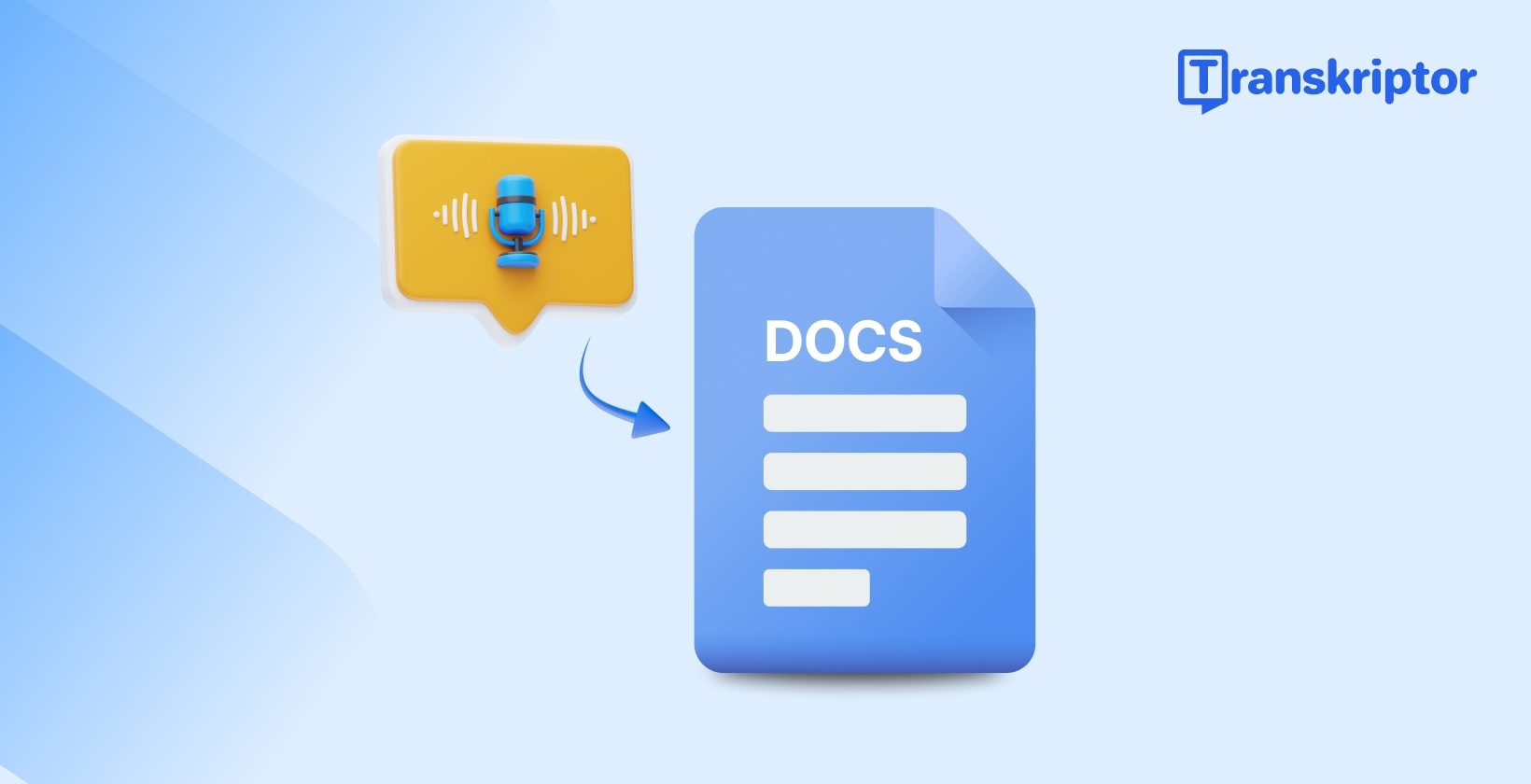
วิธีเปลี่ยนเสียงเป็นข้อความใน Google Docs ทำอย่างไร?


Transcribe, Translate & Summarize in Seconds
Google is one of the world's most popular and well-known companies. It also offers a suite of productivity tools called Google Docs.
Google Docs is a tool for collaborating on projects with others in real-time, and its features are constantly updated to improve the experience. For students, our การถอดความเพื่อการศึกษา แผนการใช้งานของเราช่วยให้การถอดความบันทึกย่อในชั้นเรียน คำบรรยาย และอื่นๆ ลงใน Google Docs โดยตรงนั้นมีราคาที่เข้าถึงได้ ช่วยให้การทบทวนบทเรียนมีประสิทธิภาพยิ่งขึ้น
วิธีใช้ฟีเจอร์พิมพ์ด้วยเสียงใน Google Docs
หากคุณเป็นคนที่พิมพ์งานได้รวดเร็ว คุณอาจพบว่าการเปลี่ยนคำพูดเป็นข้อความนั้นช่วยให้คุณจดบันทึกความคิดต่างๆ ลงใน Google Doc ได้ไวขึ้น และนี่คือวิธีการใช้งานฟีเจอร์นี้:
1. เปิดแอป Google Docs บนคอมพิวเตอร์ของคุณ
2. คลิกที่ไอคอนไมโครโฟนในแถบเครื่องมือที่ด้านบนของหน้าจอ
3. หน้าต่างป๊อปอัพจะปรากฏขึ้นเพื่อขออนุญาตเข้าถึงไมโครโฟนของคุณ ให้คลิก 'อนุญาต'
4. เริ่มพูด แล้วข้อความจะปรากฏในเอกสารตามที่คุณพูดออกมา
5. หากต้องการหยุดใช้งานฟีเจอร์พิมพ์ด้วยเสียง ให้คลิกที่ไอคอนไมโครโฟนอีกครั้ง
วิธีใช้งาน Google Docs
ทุกคนที่มีบัญชี Google สามารถใช้งาน Google Docs ได้ฟรี และยังเป็นเครื่องมือสำคัญสำหรับนักข่าวที่ต้องการเพิ่มประสิทธิภาพการทำงาน โดยช่วยให้สามารถทำ transkripsiyon บทสัมภาษณ์และบันทึกต่าง ๆ เป็นรูปแบบข้อความได้อย่างรวดเร็วและแม่นยำ
วิธีสร้างเอกสารใหม่ใน Google Docs
หากต้องการสร้างเอกสารใหม่ ให้เปิด Google Drive แล้วคลิกปุ่ม "ใหม่" จากนั้นเลือก "Google เอกสาร" จากเมนูแบบเลื่อนลง หรือคุณจะสร้างเอกสารโดยตรงผ่าน docs.google.com ก็ได้เช่นกัน
วิธีแก้ไขเอกสารใน Google Docs
สำหรับการแก้ไขเอกสารที่มีอยู่ ให้เปิดเอกสารนั้นใน Google เอกสาร แล้วคลิกปุ่ม "แก้ไข" เมื่อปรับเปลี่ยนเนื้อหาเรียบร้อยแล้ว ให้คลิกปุ่ม "บันทึก"
วิธีแชร์เอกสาร Google Docs
คุณสามารถแชร์ Google เอกสารให้ใครก็ได้เพียงคลิกปุ่ม "แชร์" จากนั้นกรอกอีเมลของผู้ที่คุณต้องการแชร์เอกสารด้วย แล้วคลิกปุ่ม "ส่ง"
ทำไมคุณควรใช้ฟีเจอร์พิมพ์ด้วยเสียงใน Google Docs?
หากคุณกำลังมองหาวิธีแปลงเสียงพูดให้เป็นข้อความ คุณอาจสงสัยว่าควรใช้ฟีเจอร์พิมพ์ด้วยเสียงใน Google Docs หรือใช้แอปพลิเคชันอื่นดี นี่คือเหตุผลบางประการที่ Google Docs อาจเป็นตัวเลือกที่ตอบโจทย์สำหรับคุณ:
1. Google Docs ใช้งานได้ฟรี ในขณะที่แอปพลิเคชันแปลงเสียงเป็นข้อความอื่นๆ บางแอปอาจมีค่าใช้จ่าย
2. Google Docs ใช้งานง่ายมาก เพียงแค่เริ่มพูด คำพูดของคุณก็จะถูกเปลี่ยนเป็นข้อความโดยอัตโนมัติทันที
3. Google Docs สามารถใช้งานแบบออฟไลน์ได้ ในขณะที่แอปพลิเคชันอื่นๆ บางตัวอาจต้องเชื่อมต่ออินเทอร์เน็ตตลอดเวลา
4. Google Docs รองรับการถอดความได้หลายภาษา ส่วนแอปพลิเคชันอื่นๆ บางแอปอาจรองรับเพียงแค่ภาษาเดียว
5. Google Docs สามารถใช้งานได้บนอุปกรณ์ที่หลากหลาย ในขณะที่แอปพลิเคชัน แปลงเสียงเป็นข้อความ อื่นๆ อาจจำกัดการใช้งานเฉพาะอุปกรณ์บางประเภทเท่านั้น
หากคุณกำลังมองหาเครื่องมือแปลงเสียงเป็นข้อความ Google Docs คือตัวเลือกที่ยอดเยี่ยม เพราะใช้งานได้ฟรี สะดวก และรองรับการทำงานบนอุปกรณ์ที่หลากหลาย