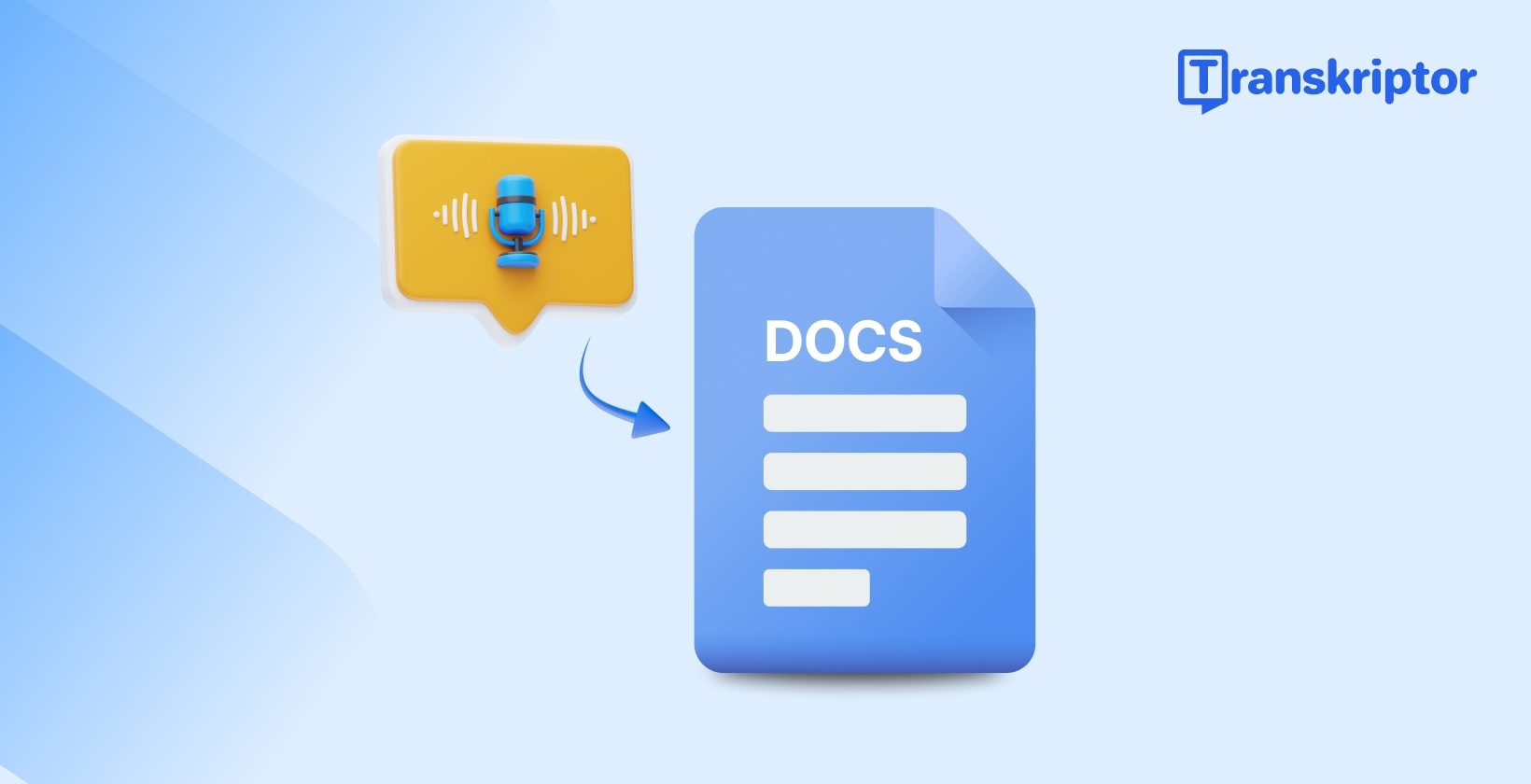
Google ドキュメントで音声をテキストに変換する方法


Transcribe, Translate & Summarize in Seconds
Googleは世界で最も有名で人気のある企業のひとつです。同社はGoogle ドキュメントと呼ばれる一連の生産性向上ツールを提供しています。
Google ドキュメントは、リアルタイムで共同作業を行うための強力なツールであり、使いやすさを追求した機能アップデートが常に行われています。学生の皆さんにとって、私たちの 教育現場での文字起こし活用 このプランなら、授業のノートや講義内容をGoogleドキュメントへ直接、かつ手頃な価格で文字起こしできます。学習効率を大幅に高めることが可能です。
Googleドキュメントで音声入力(テキスト読み上げ)を使う方法は?
タイピングが速い方でも、話した内容を直接Googleドキュメントに変換する方が、思考を素早く書き留めることができます。この機能の使い方は以下の通りです。
1. PCのブラウザでGoogleドキュメントを開きます。
5. ツールバー(または「ツール」メニュー内)の「音声入力」を選択し、マイクアイコンを表示させます。
3. ポップアップウィンドウが表示され、Googleへのマイクアクセス許可を求められます。「許可」をクリックしてください。
4. 話し始めると、言葉がそのままリアルタイムでドキュメント内に入力されます。
5. 音声入力を停止するには、再度マイクアイコンをクリックします。
Googleドキュメントの使い方は?
Google ドキュメントは、Google アカウントをお持ちの方ならどなたでも無料で利用可能です。インタビューやメモをすばやく効率的にテキスト化できるため、ジャーナリストが生産性を高めるための強力なツールとしても活用されています。
Google ドキュメントで新しいドキュメントを作成する方法は?
ドキュメントを新規作成するには、Google ドライブを開いて [新規] ボタンをクリックします。プルダウンメニューから [Google ドキュメント] を選択してください。また、docs.google.com にアクセスして直接作成することも可能です。
Google ドキュメントでドキュメントを編集する方法は?
既存のドキュメントを編集するには、Google ドキュメントで対象のファイルを開き、[編集] ボタンをクリックします。内容を変更した後、[保存] ボタンをクリックして変更を反映させてください。
Google ドキュメントを共有する方法は?
[共有] ボタンをクリックするだけで、誰とでもドキュメントを共有できます。共有したい相手のメールアドレスを入力し、[送信] ボタンをクリックしてください。
Google ドキュメントの音声入力機能を使うメリットとは?
音声をテキストに変換する方法を探しているなら、Google ドキュメントの音声入力機能を使うべきか、他のアプリを使うべきか迷うかもしれません。ここでは、このタスクに Google ドキュメントが選ばれる理由をご紹介します。
1. Google ドキュメントは無料で利用できます。これに対し、他の音声文字変換アプリの中には有料のものもあります。
2. 操作が非常に簡単:話し始めるだけで、あなたの言葉がリアルタイムでテキストとして書き起こされます。
3. Google ドキュメントはオフラインでも使用できますが、他の音声文字変換アプリにはインターネット接続が必要なものもあります。
4. Google ドキュメントは多言語の音声文字変換に対応していますが、他のアプリでは1つの言語しか使えない場合があります。
5. Google ドキュメントはさまざまなデバイスで使用できます。一方で、他の 音声文字変換 アプリは、特定の種類のデバイスでしか動作しないことがあります。
音声テキスト変換ツールをお探しなら、Google ドキュメントは最適な選択肢です。無料かつ直感的に使えて、さまざまなデバイスで利用できます。