
คุณประโยชน์หลักของการผสานรวม Transkriptor + Microsoft To Do
การจัดการงานส่วนตัว:แปลงรายการที่ต้องดำเนินการจากการประชุมเป็นงานใน Microsoft To Do ส่วนตัวโดยอัตโนมัติ พร้อมคำอธิบายที่ชัดเจน วันกำหนดส่ง และการแจ้งเตือนเพื่อประสิทธิภาพการทำงานส่วนบุคคลที่ดียิ่งขึ้น
การซิงค์สากลระหว่างอุปกรณ์:เข้าถึงงานที่เกี่ยวข้องกับการประชุมของคุณบนอุปกรณ์ใดก็ได้ผ่านการซิงโครไนซ์ที่ไร้รอยต่อของ Microsoft To Do ทั้งบนเดสก์ท็อป มือถือ เว็บ และการผสานรวมกับ Outlook
การจัดระเบียบรายการอัจฉริยะ:งานจะถูกจัดระเบียบในรายการโดยอัตโนมัติ (วันของฉัน, สำคัญ, วางแผนแล้ว) ตามความเร่งด่วนและบริบท ช่วยให้คุณจัดลำดับความสำคัญของสิ่งที่สำคัญที่สุดได้
ระบบนิเวศของ Microsoft ที่ไร้รอยต่อ:ผสานรวมกับ Outlook, Teams และแอป Microsoft 365 อื่นๆ เพื่อสร้างความมั่นใจว่าการติดตามผลการประชุมของคุณจะมองเห็นได้จากทุกที่ที่คุณทำงาน
วิธีตั้งค่าการผสานรวม Microsoft To Do ใน Transkriptor
เชื่อมต่อบัญชี Microsoft To Do ของคุณกับ Transkriptor ได้ง่ายๆ ในไม่กี่คลิก เพื่อสร้างงานโดยอัตโนมัติพร้อมรายการสิ่งที่ต้องทำ สรุป และข้อมูลเชิงลึกจากการประชุม
เชื่อมต่อ Microsoft To Do
ไปที่แท็บการผสานรวม (Integrations) ในแดชบอร์ด Transkriptor ของคุณ ค้นหา Microsoft To Do แล้วเลือกรายการนั้น
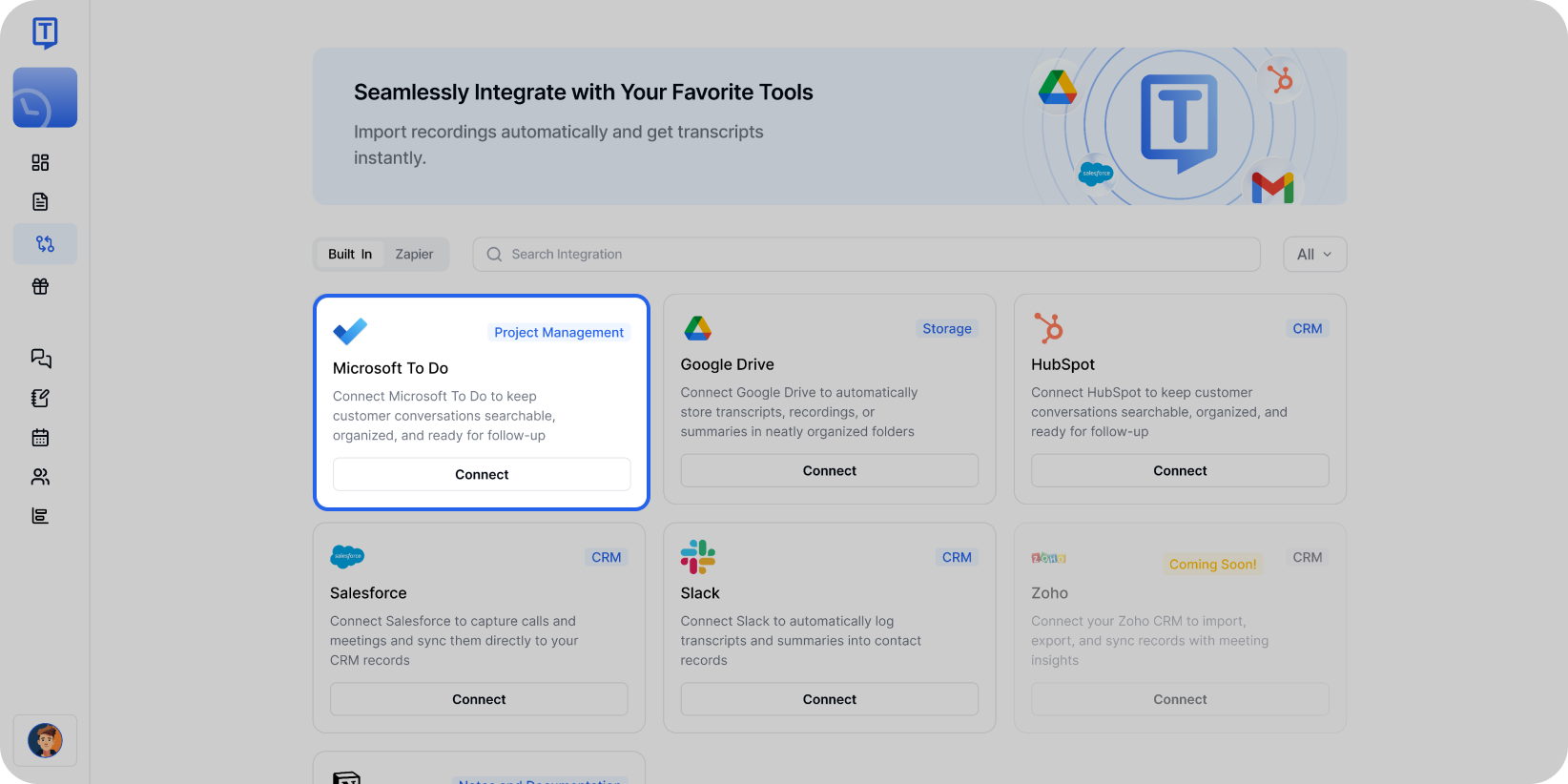
เลือก Microsoft To Do จากหน้าการผสานรวมเพื่อเริ่มเชื่อมต่อบัญชีของคุณ คลิกเชื่อมต่อ จากนั้นลงชื่อเข้าใช้ด้วยบัญชี Microsoft ของคุณและอนุมัติสิทธิ์ที่จำเป็น
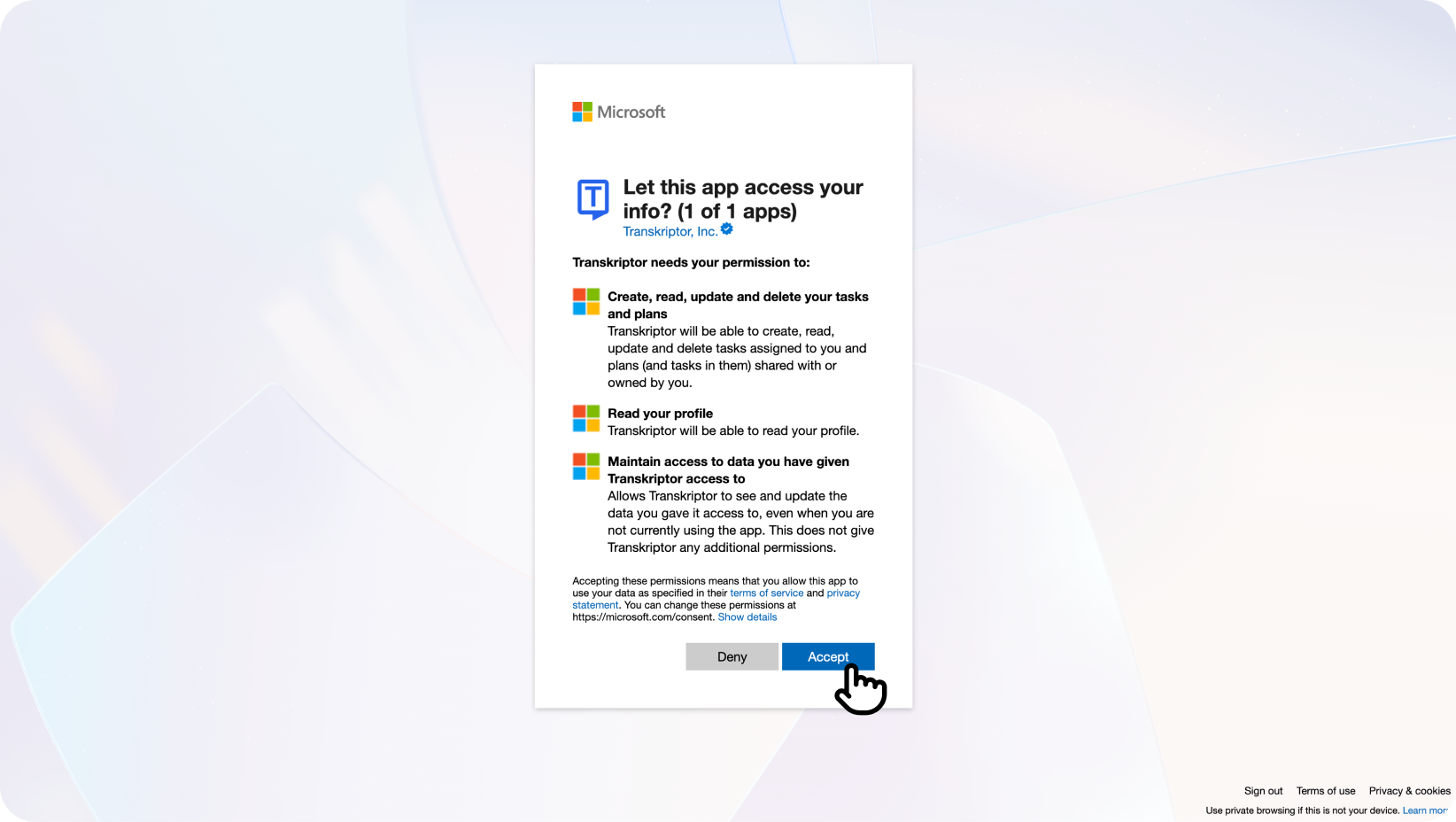
หมายเหตุสำหรับผู้ใช้ Workspace Email:หากคุณกำลังใช้ที่เมลของเวิร์กスペースหรือองค์กร คุณอาจเห็นข้อความ "ต้องได้รับการอนุมัติจากผู้ดูแลระบบ" ในกรณีนี้ ผู้ดูแลระบบขององค์กรของคุณจำเป็นต้องให้ความยินยอม:
ไปที่ Azure Portal → Enterprise Applications → Transkriptor → การอนุญาต
คลิก "ยินยอมโดยผู้ดูแลระบบ" เพื่ออนุญาต Transkriptor สำหรับองค์กรของคุณ
หลังจากให้ความยินยอมแล้ว ให้กลับมาที่ Transkriptor และคลิก เชื่อมต่อ อีกครั้งเพื่อตั้งค่าให้เสร็จสิ้น
หากคุณพบปัญหาเกี่ยวกับสิทธิ์ในลักษณะเดียวกัน คุณสามารถอ้างอิงแหล่งข้อมูลการแก้ไขปัญหาที่ให้ไว้ในข้อความแจ้งข้อผิดพลาดของ Microsoft หรือติดต่อทีมสนับสนุนของเราเพื่อขอรับความช่วยเหลือเพิ่มเติม

คุณจะถูกเปลี่ยนเส้นทางกลับไปยัง Transkriptor ซึ่งคุณสามารถดำเนินการให้เสร็จสิ้นและกำหนดค่าการตั้งค่าการรวมระบบของคุณได้
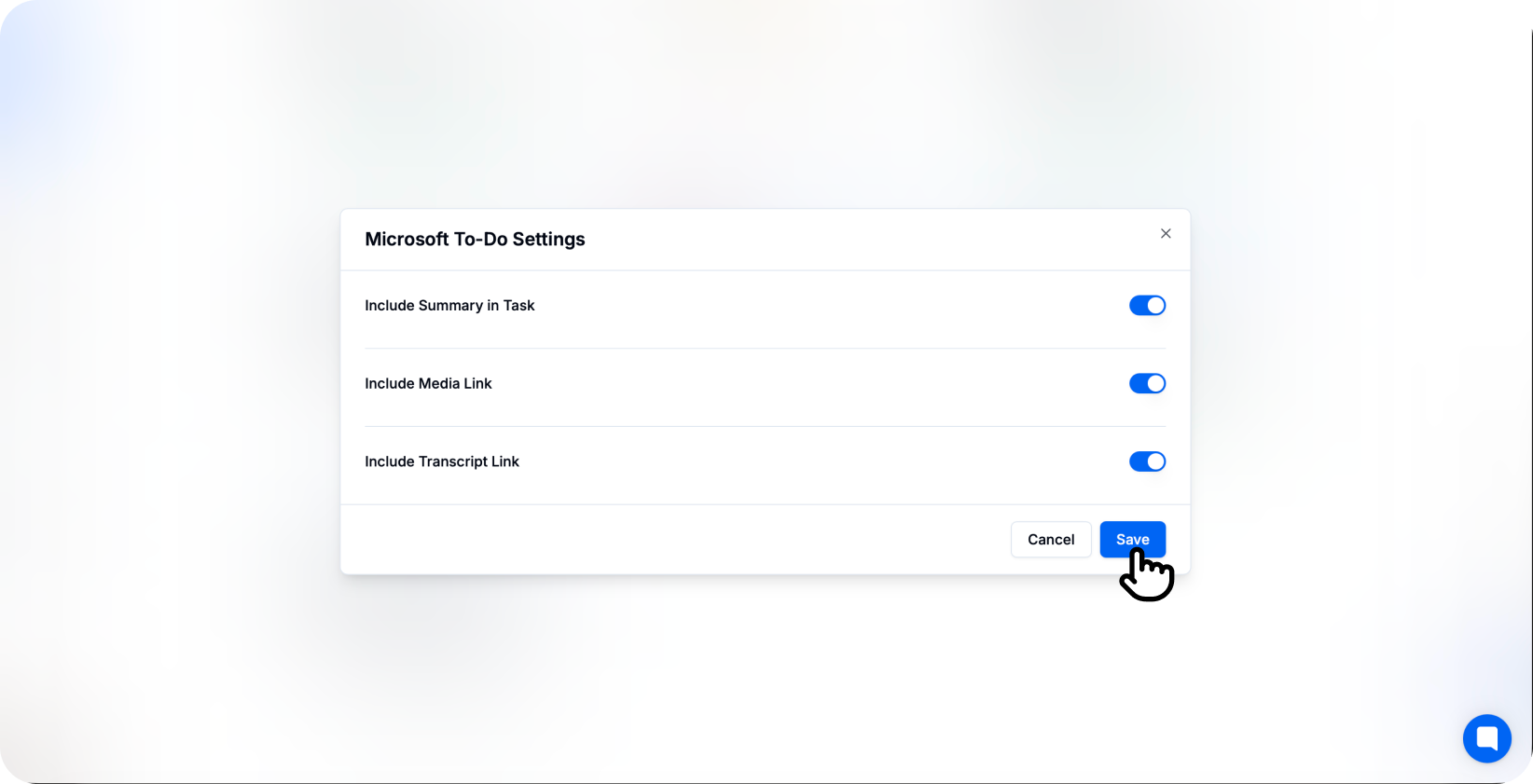
คุณเชื่อมต่อแล้ว!
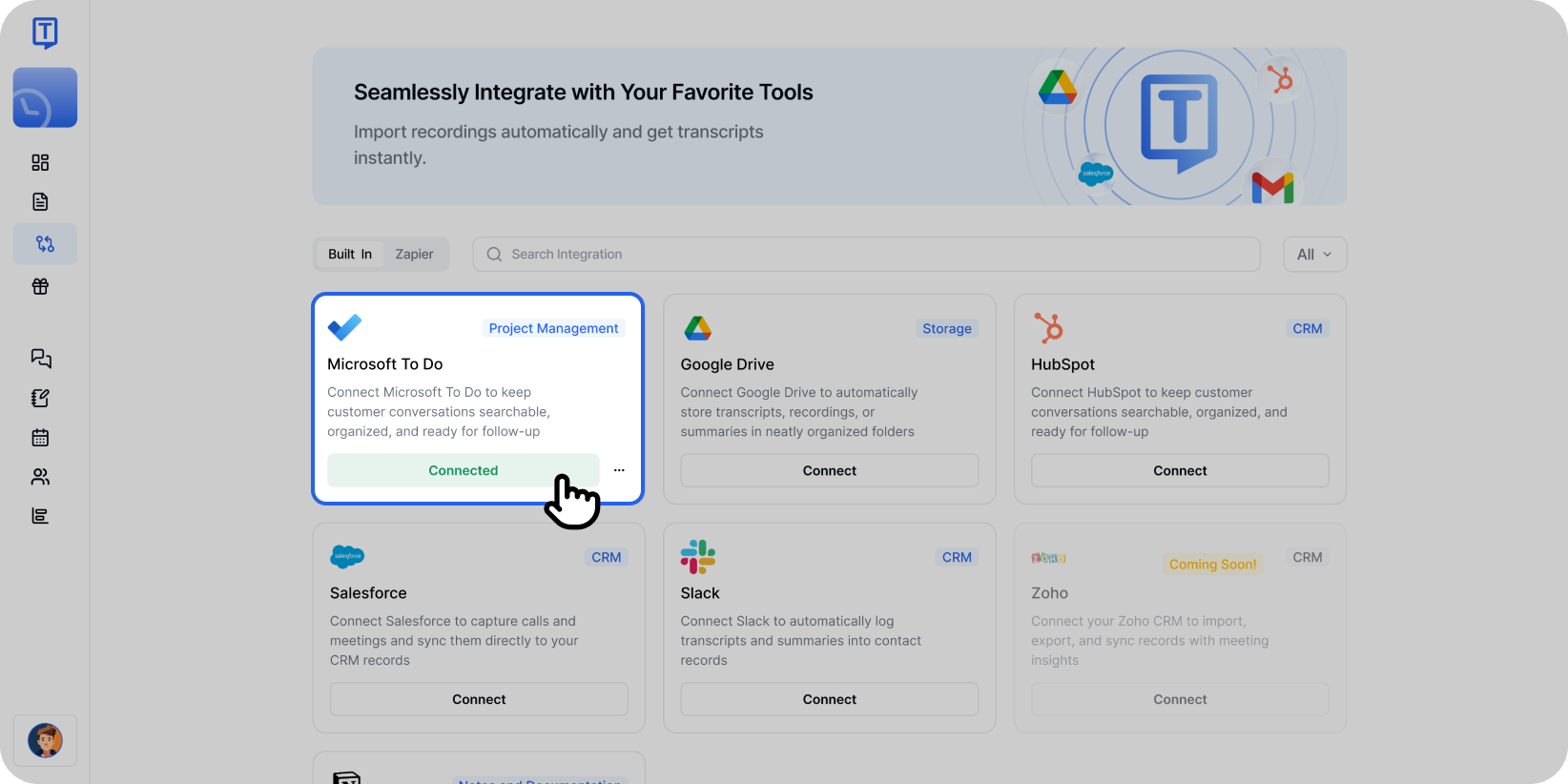
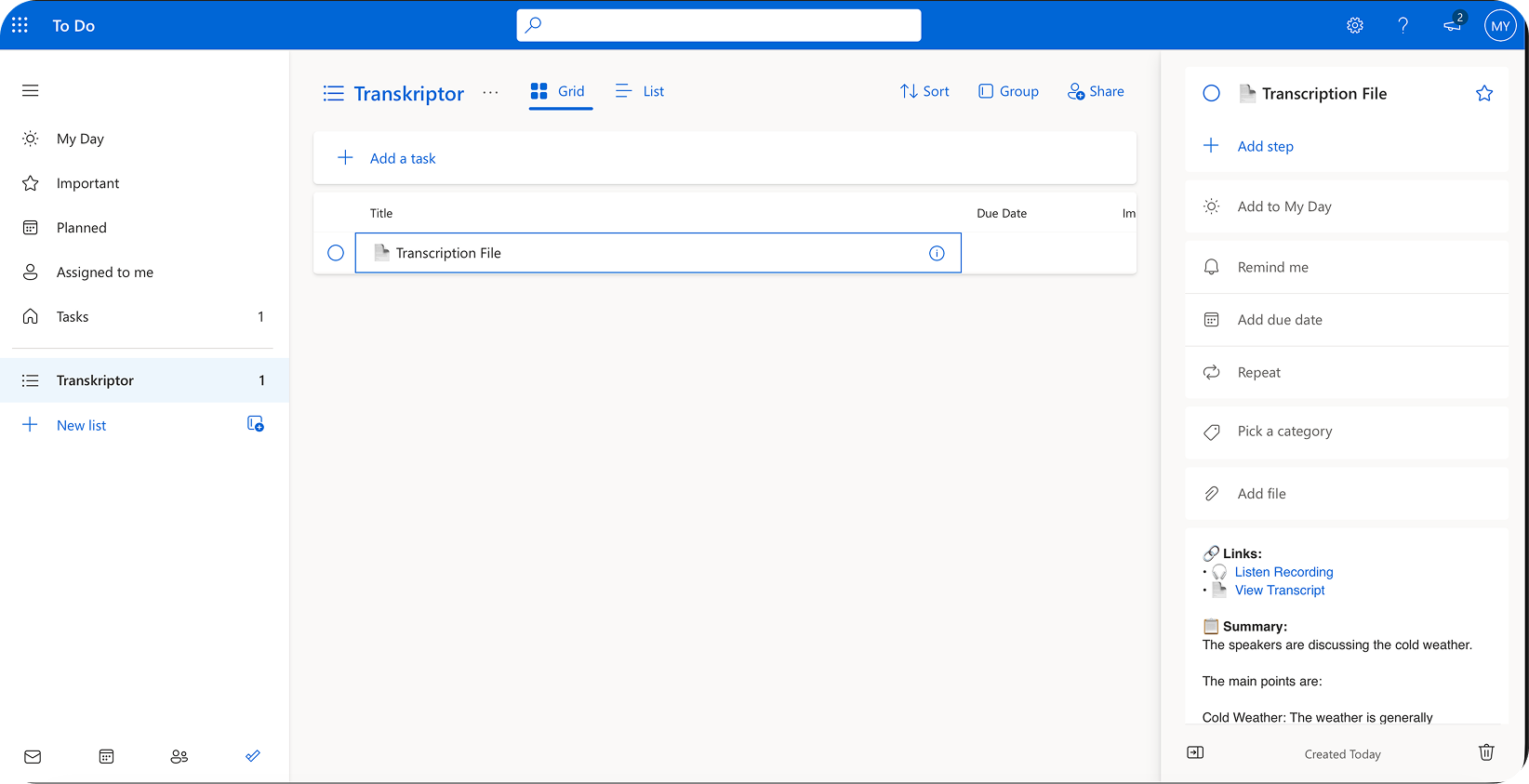
เมื่อเชื่อมต่อแล้ว งานจะปรากฏในรายการ To Do ที่คุณเลือก รวมถึงสรุปและรายการสิ่งที่ต้องทำ
กำหนดค่าการรวม Microsoft To Do
การรวม Microsoft To Do ช่วยให้คุณควบคุมวิธีการและตำแหน่งที่ Transkriptor สร้างงานในรายการของคุณ ปรับแต่งการเลือกรายการ รูปแบบงาน และความชอบในการทำงานอัตโนมัติเพื่อให้สอดคล้องกับเวิร์กโฟลว์ส่วนตัวของคุณ
การตั้งค่าหลัก
เลือกบัญชี: หากคุณมีบัญชี Microsoft หลายบัญชี (บัญชีส่วนตัวและบัญชีธุรกิจ) ให้เลือกบัญชีที่คุณต้องการสร้างงาน Transkriptor
สร้างงานอัตโนมัติ:เปิดใช้งานเพื่อสร้างงานใน To Do โดยอัตโนมัติทันทีหลังจากเสร็จสิ้นการประชุม เมื่อปิดใช้งาน คุณสามารถตรวจสอบและสร้างงานด้วยตนเองได้จากหน้าแก้ไขของ Transkriptor
รวมสรุปโดย AI:เปิดใช้งานตัวเลือกนี้เพื่อรวมสรุปที่สร้างโดย AI ไว้ในบันทึกของงาน เพื่อให้คุณเข้าใจบริบทของการประชุมและสิ่งที่ต้องทำได้อย่างรวดเร็ว
เพิ่มในวันของฉัน:เพิ่มงานเร่งด่วนไปยังรายการ "วันของฉัน" โดยอัตโนมัติ เพื่อให้มองเห็นและจัดลำดับความสำคัญได้ทันที
เลือกรายการ Microsoft To Do ของคุณ
เลือกรายการเฉพาะที่ Transkriptor ควรสร้างงานจากการประชุม
รายการเริ่มต้น: งาน, สำคัญ, วางแผนแล้ว, มอบหมายให้ฉัน
รายการที่กำหนดเอง: เลือกหรือสร้างรายการที่กำหนดเอง (เช่น การติดตามผลการประชุม, งานที่ทำงาน, โปรเจกต์ทีม)
รายการอัจฉริยะ: วันของฉัน, สำคัญ (งานที่ทำเครื่องหมายด้วยดาว)
คุณยังสามารถกำหนดค่ารายการต่างๆ สำหรับประเภทการประชุมหรือลำดับความสำคัญที่แตกต่างกันได้โดยตรงจากการตั้งค่าการรวมระบบ
การตั้งค่าเนื้อหา
รวมลิงก์บันทึกการถอดเสียงฉบับเต็ม:เพิ่มลิงก์ไปยังบทถอดเสียงฉบับเต็มในบันทึกของงานเพื่อให้อ้างอิงได้ง่าย
รวมเฉพาะสรุปเนื้อหา:เพิ่มเฉพาะบทสรุปที่สร้างโดย AI พร้อมประเด็นสำคัญและสิ่งที่จะต้องดำเนินการในส่วนคำอธิบายงาน
รวมรายละเอียดการประชุม:เพิ่มข้อมูลเมตาของการประชุม เช่น วันที่ ผู้เข้าร่วม และข้อมูลผู้จัดในบันทึกของงาน
สร้างงานแยกกัน:สร้างรายการงาน (To Do) แยกกันสำหรับแต่ละรายการที่ต้องดำเนินการที่ระบุได้จากการประชุมโดยอัตโนมัติ
ตั้งการแจ้งเตือน:ตั้งค่าการแจ้งเตือนโดยอัตโนมัติ ตามวันครบกำหนดหรือความเร่งด่วนที่ระบุในการประชุม
วิธีการยกเลิกการเชื่อมต่อ
หลังจากเชื่อมต่อ Microsoft To Do กับ Transkriptor แล้ว คุณสามารถคลิกที่ไอคอนจุดสามจุดเพื่อเปลี่ยนการตั้งค่า หรือ ยกเลิกการเชื่อมต่อ การรวมระบบ
เมื่อคุณยกเลิกการเชื่อมต่อ Transkriptor จะหยุดสร้างงานใน To Do โดยงานที่สร้างขึ้นก่อนหน้านี้จะยังคงอยู่ในรายการ Microsoft To Do ของคุณ
การจัดรูปแบบงานใน Microsoft To Do
เมื่อเปิดใช้งานการรวม Microsoft To Do แล้ว Transkriptor จะจัดรูปแบบงานโดยอัตโนมัติเพื่อความชัดเจนและสามารถนำไปปฏิบัติได้อย่างเหมาะสมที่สุด
ชื่อของงาน:แสดงรายการการดำเนินการหรือหัวข้อการประชุมอย่างชัดเจนเพื่อให้สแกนดูในรายการงานของคุณได้ง่าย
คำอธิบายงาน:แสดงบทสรุปของ AI พร้อมบริบทที่เกี่ยวข้องและรายละเอียดการประชุมเพื่อความเข้าใจที่รวดเร็ว
ส่วนบันทึก:รวมลิงก์ไปยังถอดความฉบับเต็มและบริบทเพิ่มเติมหรือรายละเอียดการประชุม
โครงสร้างนี้ช่วยให้แน่ใจว่าคุณสามารถเข้าใจสิ่งที่ต้องทำได้อย่างรวดเร็ว ในขณะที่ยังสามารถเข้าถึงบริบทการประชุมที่ครบถ้วนเมื่อจำเป็น