【2026年】執筆効率を最大化する音声入力ソフト11選


Transcribe, Translate & Summarize in Seconds
2025年ライター向けおすすめ音声入力ソフト11選
音声入力ソフトとは、タイピングの代わりに声に出して話すことで文章を作成できる支援技術のことです。「音声からテキストへ」、「ボイス・トゥ・テキスト」、「音声認識ソフトウェア」などはすべて、ライブ音声や録音された音声をテキストに変換することを指します。
ディクテーションソフトウェアは、作家がインスピレーションを得るための非常に強力なツールとなります。熟練の作家でも、デビュー作に取り組んでいる新人でも、より速く、より簡単に執筆を進めることができます。このソフトが最も威力を発揮するのは、執筆の初期段階におけるアイデア出しやアウトライン作成のプロセスです。
作家にとって最適なソフトを選ぶ際、最も重要なのはインターフェースがシンプルで直感的であるかどうかです。音声入力ソフトは、キーボード操作を困難にする身体的な障壁や、執筆に支障をきたす言語処理障害といったハードルを取り除いてくれます。
作家におすすめのディクテーションソフト11選は以下の通りです。
Transkriptor(トランスクリプター): AIを活用して迅速かつ正確な文字起こしを行うオンラインツールです。インタビューやポッドキャストなど、さまざまな音声ファイルの書き起こしに最適です。
Otter.ai: リアルタイムの文字起こし機能に定評のあるクラウド型サービスです。会議、インタビュー、講義などの書き起こしに優れています。
Google ドキュメントの音声入力: Google ドキュメントに標準搭載されている無料ツールで、リアルタイムでの文字起こしと編集が可能です。
Nuance Dragon: Dragonは、最高峰のディクテーションサービスを提供しており、ユーザーの声や専門用語を学習し続けることで、驚異的な書き起こし精度を実現します。
Windows 音声認識: Windows OSに標準搭載されている機能です。この音声ツールを使用すると、テキストの入力に加えて、音声コマンドでPC全体を操作することも可能です。
Apple音声入力: Apple製品に組み込まれたApple音声入力は、素早く効率的な書き起こしサービスを提供します。
Speech Notes: 中断することなく音声を記録できる継続的な書き起こし機能が特徴の、使いやすいウェブベースのツールです。
Airgram: 高度な音声認識技術と直感的なインターフェースを融合させた、現代的な書き起こしツールです。
Braina 音声認識ソフトウェア: Brainaは、PCの操作、ウェブの閲覧、音声コマンドの実行を可能にするバーチャルアシスタントです。
Nottaウェブアプリ: 直感的なインターフェースが特徴のオンライン文字起こしアプリです。長時間の録音データの文字起こしにも対応しています。
Microsoft 365向けMicrosoft音声入力: WordやPowerPointなどの主要なOfficeアプリ内でシームレスな音声入力を実現し、書類作成を効率化します。
1. Transkriptor
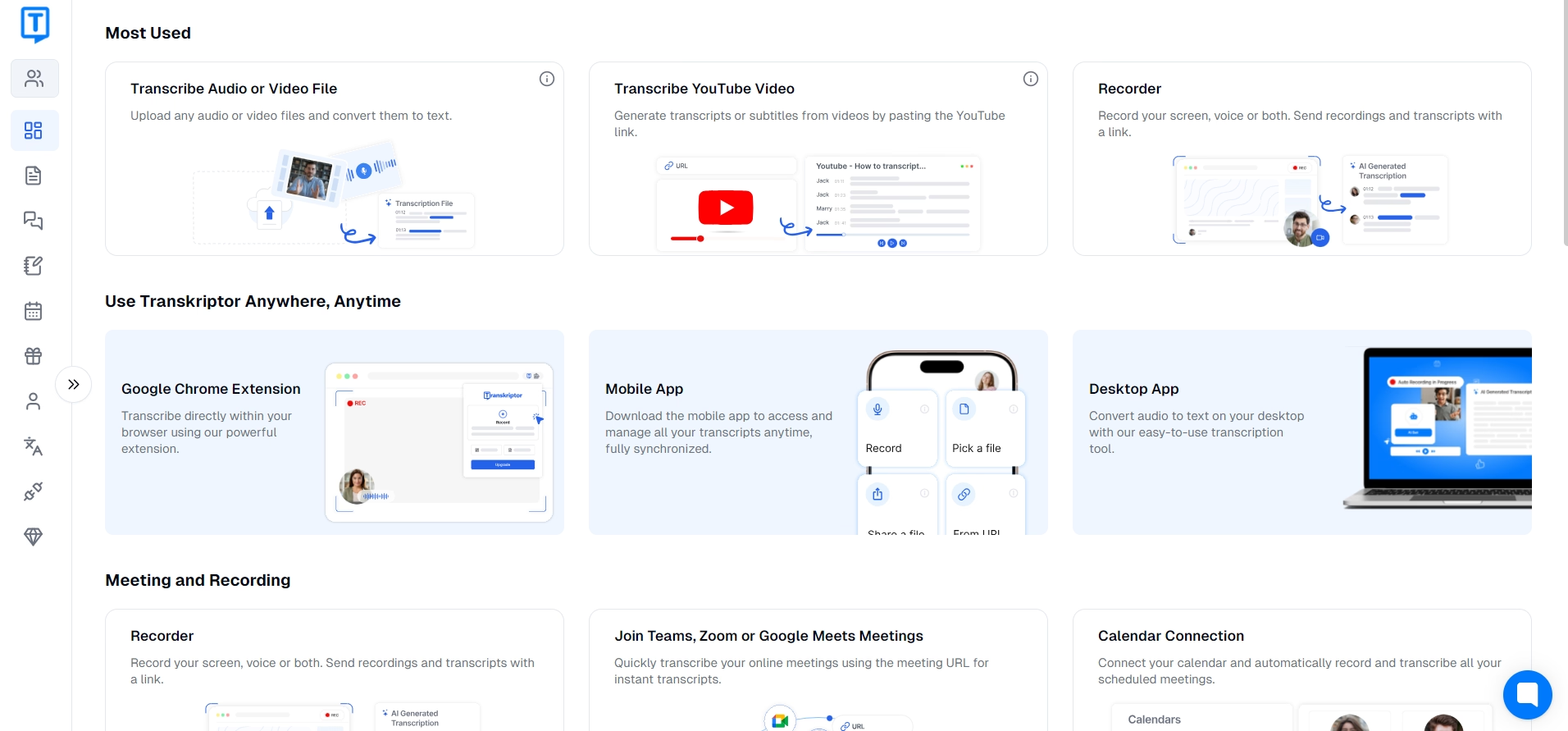
Transkriptorは、最大99%の精度を誇る高品質なAI音声入力ツールです。Android/iPhoneアプリ、Google Chrome拡張機能、Web版として利用可能です。会議、インタビュー、講義などの音声をリアルタイムでテキスト化するほか、あらゆるリンクや音声ファイルから文字起こしを作成できます。
文字起こしの精度は録音環境(マイクの品質)に依存しますが、TranskriptorはCapterraで5点満点中4.5点、Trustpilotでは100件以上のレビューに基づき5点満点中4.8点という高い評価を得ています。
Transkriptorは100以上の言語に対応しています。これにより、複数の言語で同時にテキストコンテンツを作成することが可能です。また、Transkriptorには高度な編集機能も備わっているため、文字起こし結果を編集するためにサードパーティ製のワープロソフトを用意する必要はありません。
99%の高精度で文字起こし。簡単に編集やメモ作成ができ、AIアシスタントによるチャットや要約機能も活用可能です。まずは無料でお試しください。
Transkriptorは、あらゆる規模のビジネスに最適なコストパフォーマンスに優れた文字起こしソリューションです。2種類の料金プランを用意しており、年間プランなら50%オフでご利用いただけます。今すぐTranskriptorで自動文字起こしを体験しましょう!
2. Otter.ai
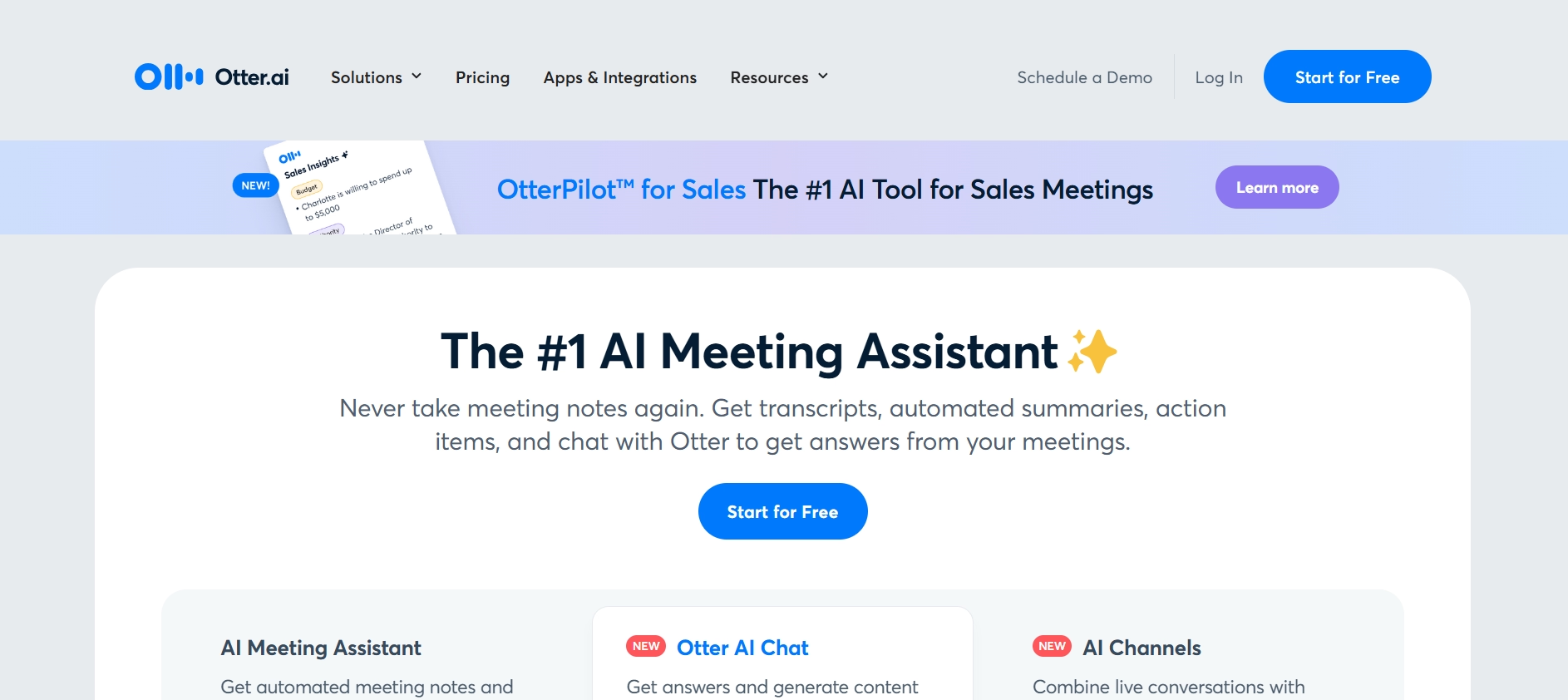
Otter.aiは、Webブラウザ、デスクトップ、モバイルアプリで利用可能な自動文字起こしサービスです。Zoom、Google Meet、Microsoft Teamsに対応しており、音声の録音、メモの作成、重要なポイントの要約を行えます。
Otter.aiは主に会議を記録するビジネスパーソンや講義を録音する学生に利用されていますが、録音済み音声ファイルのアップロードにも対応しているため、ライターにとっても非常に便利なツールです。
無料のBasic(月間)プランでは、300分間の文字起こしと3つのファイルインポートが可能です。月額10ドルのProプランでは、1,200分間の文字起こしと10個のファイルインポートが可能になります。
3. Googleドキュメント 音声入力
Google ドキュメントの音声入力は、Googleアカウントをお持ちの方なら誰でも無料で利用できるプリインストール済みの音声文字起こしソフトウェアです。Chrome、Firefox、Edge、Safariの最新ブラウザに対応しています。Googleのディクテーションソフトは、話した言葉をテキスト化する「音声入力」と、ドキュメントの編集やフォーマット設定を行う「音声コマンド」の2つの機能で構成されています。
Google ドキュメントの音声入力では、「段落を選択」「斜体」「行末へ移動」といった音声コマンドを利用できます。ただし、一部のユーザーからは、これらのコマンド機能が英語でしか利用できないという制限が報告されています。一方で、Google ドキュメントの音声入力における最大の強みは、125もの言語に対応しているという圧倒的な言語カバー率にあります。
Google ドキュメントの音声入力で特に際立っている機能は、テキスト予測と手軽な一時停止です。テキスト予測機能では、聞き取りが不確かな語句に下線を引き、代わりに候補を提示してくれます。また、一時的な録音の中断も簡単で、必要に応じてGoogleの聞き取りを即座にストップさせることができます。
句読点の自動生成については、精度に波があり、誤った場所に挿入されることもあります。また、このプログラムはリアルタイム処理のみに対応しているため、後からファイルを読み込ませるような執筆スタイルには不向きな側面もあります。
4. Nuance Dragon
Nuance Dragon(ニュアンス・ドラゴン)は、リアルタイムおよび録音済みオーディオの両方に対応した高度なディクテーションソフトです。法律、教育、医療など、専門性の高い分野に最適化されています。
ライター向けのプランとしては、月額14.99ドルの「Dragon Anywhere」と、500ドルの一括払いとなる「Dragon Professional Individual」の2種類が主な選択肢です。無料トライアルやフリーミアムプランが用意されていないため、導入前に機能を試すことができない点には注意が必要です。
5. Windows 音声認識
Windows 音声認識は、Microsoft が提供する標準のディクテーション機能です。Windows 10 および Windows 11 の OS で利用可能です。
Windows 音声認識は、タイピングと音声入力をシームレスに切り替えられる強力なディクテーションソフトです。使い込むほどにユーザーの声を学習し、音声認識の精度を最大限に高めます。
Windows 音声認識ソフトの大きな特徴は、「音声辞書」機能です。ソフトが過去に誤入力した単語の正しいスペルを登録しておくことで、最終的なドキュメントでのミスを防ぐことができます。
このツールはインターネット接続なしで動作します。また、基本的な精度を確保するために音声トレーニングの期間が必要であり、対応言語は現在8言語のみとなっています。
6. Apple Dictation(音声入力)
Apple ディクテーションは、Apple のデスクトップおよびモバイル OS に標準搭載されている音声認識機能です。Mac の「音声コントロール」は仮想アシスタントの Siri を活用しており、「改行」や「最後の単語を選択」といったコマンドを使って、テキストの成形や編集をハンズフリーで行えます。
Apple ディクテーションでは、句読点、書式設定、大文字への変換などの基本的な操作が可能です。また「拡張ディクテーション」機能を使用すれば、絵文字の入力や知的財産関連の記号など、より高度なコマンドにも対応しています。
Apple Dictation は、macOS、iOS、iPadOS、Apple Watch で無料で利用できます。ただし、長文の transkripsiyon(文字起こし)には対応していないため、プロのライターにとっては利便性に欠ける面があります。
7. Speech Notes
Speech Notes は、Android デバイスと Google Chrome に対応したシンプルなディクテーションツールです。Google Chrome の拡張機能としても利用可能です。
Speech Notesは、スマート大文字入力、内蔵スペルチェック、自動保存機能を備え、使いやすさに配慮されています。しかし、書式設定や包括的な編集ツールなどの高度な機能が不足しているという指摘もあります。
8. Airgram
Airgramは、ビデオや音声ファイルをテキストに変換し、検索、編集、共有を可能にする文字起こしプログラムです。オンライン会議の内容を書き起こし、通話中の最も重要なデータを記録します。
Airgramのアシスタントは、ChatGPTやGPT-4などの高度なAIモデルを活用して、会議の記録と要約を自動で行います。料金プランには、月5回までの録画制限がある「Free(無料)」プランと、「Plus」プランの2種類があります。
9. Braina Speech Recognition Software
Brainaは、主にWindowsユーザー向けの音声入力ツールです(Mac向けには古いバージョンが配布されています)。使いやすいインターフェースで人気があり、オフィス業務をサポートし、メール、ブログ、SNS投稿の作成時間を短縮します。
執筆者にとっての大きな制限として、Brainaは長文の音声入力に対応しきれない点が挙げられます。ストーリーの構成、章の執筆、その他長文の作成を行う著者にとっては、活用できる場面が限られるでしょう。
Brainaには3つの料金プランがあります。無料の「Braina Lite」、音声コマンドや多言語入力が可能な年額79ドルの「Braina Pro」、そして199回払いで無期限に利用できる「Braina Pro Lifetime」です。競合する音声入力ソフトと比較しても、買い切り型のLifetimeプランは非常にリーズナブルです。
10. Notta Web App
Nottaは、リアルタイムの会議や既存の録音データをテキスト化するWebベースの文字起こしツールです。タイムマネジメントを強力にサポートするソリューションとして活用されています。インターフェース上には、サイドバーに「スケジューラー」や「今後のビデオ会議」タブが表示されており、ライターのワークフローを効率化します。
Nottaは、Google Chrome、Microsoft Edge、Safariなどのブラウザを使用してPCで利用可能です。また、iOSとAndroid向けの無料アプリをダウンロードすれば、モバイルデバイスでもお使いいただけます。Nottaのウェブアプリは104言語の文字起こしに対応しており、複数のデバイス間でデータを同期できます。
ベーシックプランは無料で利用できますが、月間の音声入力時間は120分に制限されています。月額8.25ドルのプロプランでは、毎月1,800分まで利用可能です。ただし、文字起こしの精度については、構文エラーが発生したり、話者の特定がうまくいかない場合が稀にあります。
11. Microsoft 365 音声入力(ディクテーション)
Microsoft 365 ディクテーションは、Microsoft Officeスイートに含まれるウェブベースの音声入力ソフトウェアです。使い勝手の良いツールバーにより、メモやドキュメント、プレゼンテーション用ノートの作成効率が飛躍的に向上します。
Microsoftの音声入力アプリは、句読点を追加できる便利な音声コマンドに対応しています。Microsoft 365の音声入力は、さまざまな言語の音声コマンドをサポートしています。
Microsoftの音声入力アプリでは、音声コマンドの言語とドキュメントの言語を一致させる必要はありません。OS標準の機能として、無料で精度の高い入力ができる点が評価されていますが、一方で詳細な編集機能には欠けるという指摘もあります。
音声入力ソフトウェアとは?
音声入力ソフトウェアは、文字を入力する代わりに話すことで文章を作成できる支援技術です。「音声文字起こし」「音声テキスト化」「音声認識」などのサービスの総称として使われます。音声認識技術は、人の声を個別の音に分解し、アルゴリズムがそれらを解析して最も可能性の高い単語を導き出すことで機能します。
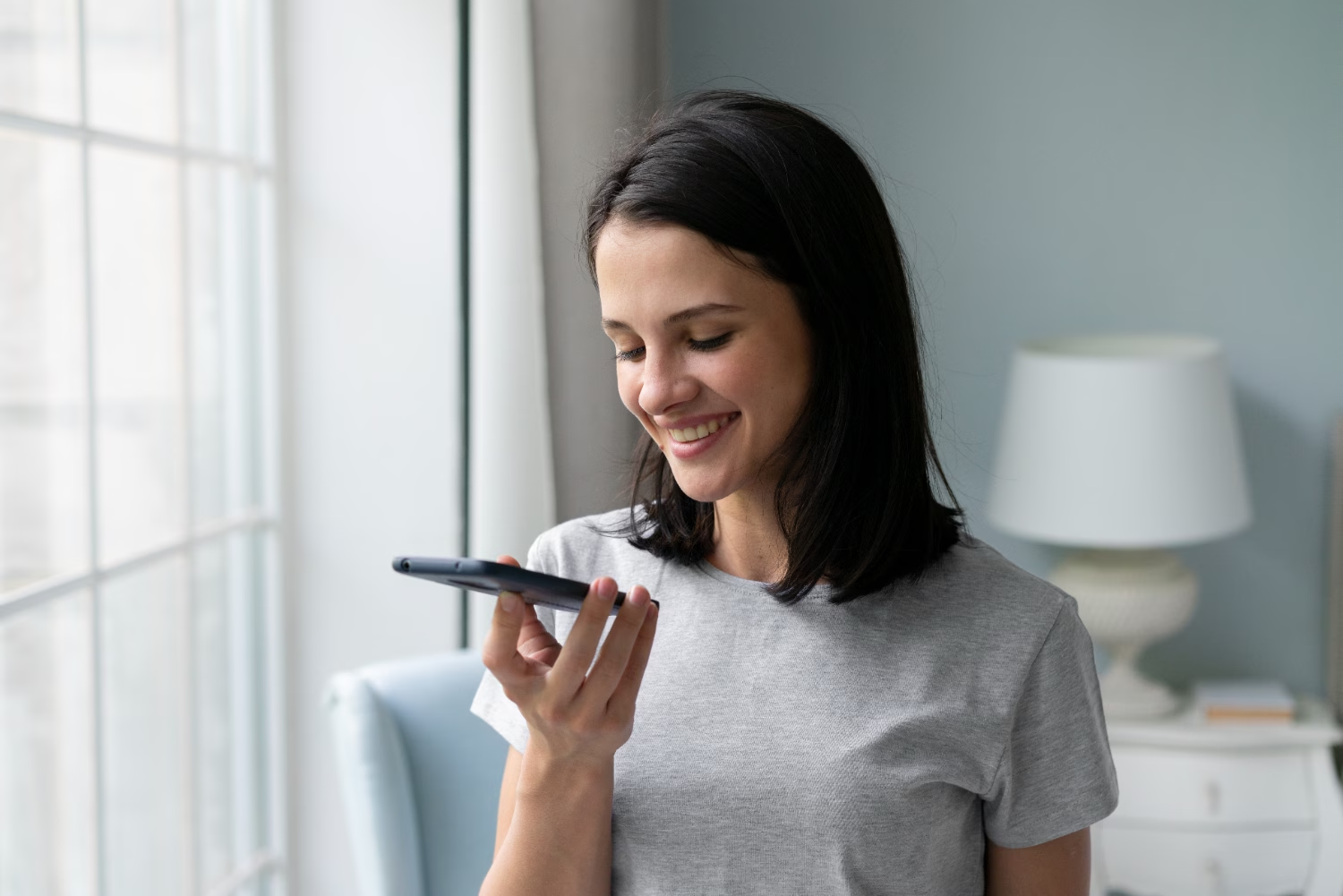
ディクテーションソフト(音声入力)と音声認識は同じものですか?
いいえ、ディクテーションソフトと音声認識は同じではありません。両者は密接に関連していますが、音声認識は話し言葉をコマンドとして解釈する、より広範な技術を指します。
その用途は多岐にわたり、ディクテーションもその一部に含まれます。例えば、 音声認識 は、Siriなどの仮想アシスタントで利用でき、「音楽を再生して」といった音声コマンドを実行するために使用されます。
ライターに最適なディクテーションソフトの選び方は?
ライター向けのディクテーションソフトを選ぶ際は、いくつかの機能を考慮する必要があります。最適なソフトウェアは個人の好みやライターそれぞれのニーズによって異なります。
ソフトを選ぶ際の大きなポイントは、大容量のオーディオファイルを処理できるかどうかです。また、文字起こしの正確性も非常に重要です。
執筆者向けの支援技術を選ぶ際、もう一つの検討材料となるのがソフトウェアの価格です。執筆作業は通常一人で行うものであるため、共同編集機能のない低価格版や「フリーミアム」の選択肢でも十分に活用できます。
ライターはどのようにディクテーションソフトを活用していますか?
音声入力ソフトを活用すれば、作家はかつてないスピードで執筆を進めることができます。特に執筆の初期段階でその真価を発揮します。この段階での主な目的は、推敲に入る前に、ブレインストーミングやアイデアの構成を行い、とにかく「言葉を形にする」ことです。ただし、誤字脱字を防ぎ、音声とテキストの内容を一致させるためには、後の工程で入念な校正が必要になります。
作家が音声入力ソフトを活用するタイミングとは?
作家は、第一稿を書き上げるための強力なツールとして、執筆の初期段階で音声入力ソフトを利用します。人はタイピングよりも約3倍速く話すことができるため、キーボード操作から解放されることで、物語の展開や「言葉としてアウトプットすること」に集中できるようになります。
作家にとって音声入力ソフトは不可欠ですか?
はい、音声入力ソフトは作家にとって不可欠なツールです。長時間のタイピングによる眼精疲労、腰痛、手根管症候群といった身体への負担を軽減できるからです。また、思考やアイデアを瞬時に記録できるため執筆スピードが格段に上がり、白紙を前に筆が止まってしまう「ライターズ・ブロック」の解消にも役立ちます。
会議中のメモ取りは集中力と生産性を低下させます。会議そのものに集中しましょう。Transkriptorがあなたの代わりにすべてのメモを作成します。カレンダー連携&自動参加、詳細なドキュメント作成と要約。会議メモの自動化を無料で始めましょう。
音声入力ソフトの精度はどのくらいですか?
使用するソフトによりますが、精度はおおよそ90%から99%の間です。書き起こしの精度はマイクの品質にも左右されるため、入力後には必ずスペルや文法のチェックを行うことをお勧めします。
音声入力ソフトだけで小説一冊を書き上げることは可能ですか?
はい、音声入力ソフトを使って小説や章ごとの執筆、詳細な草稿を一気に作り上げることが可能です。出版の世界では執筆スピードが極めて重要であり、音声入力によって節約できる時間と労力は作家にとって計り知れない価値があります。
ライターはどのくらいの頻度で音声入力ソフトウェアを活用しているのか?
音声入力ソフトウェアの使用頻度は作家によって異なります。音声入力はコンテンツ制作のスピードを向上させますが、一方で誤字脱字が発生しやすく、騒がしい環境では精度が落ちるという制約もあります。そのため、執筆プロセスの後半で必ず推敲や編集作業が必要になります。
ライターが弁護士向けの音声入力ソフトウェアを使うことは可能か?
はい、もともと法曹界向けに設計された音声入力ソフトウェアをライターが活用することは可能です。弁護士向けのソフトウェアが一般的なものと異なる点は、セキュリティレベルの高さにあります。弁護士は機密性の高いクライアント情報を扱うため、これらのソフトウェアはパスワード保護やクラウドストレージの暗号化によって、強力なプライバシー保護を保証しています。
音声入力は従来の文字起こしよりも優れているのか?
執筆プロセスの効率化と時間短縮という点では、音声入力は従来の文字起こしよりも優れています。従来の文字起こしでは、録音された音声をプロのタイピストが手作業で入力する必要がありました。一方、音声入力ソフトウェアは人工知能(AI)と音声認識技術を活用することで、即座にテキスト化を行うことができます。