音声からテキストへ変換する方法


Transcribe, Translate & Summarize in Seconds
音声をテキストに変換することは、[audio transcription software][link:/]を活用することで、時間の節約、アクセシビリティの向上、そして生産性の向上に不可欠です。自分の考えを素早く、かつ自然に表現できるため、メールの作成やレポートの下書きといったタイピング作業の負担を大幅に軽減できます。
音声からテキストへの変換はマルチタスクも容易にします。ユーザーは以下のことが可能になります: メモの音声入力 、移動しながらのメッセージ作成も思いのままに。
Transkriptorは、高速かつ正確で使いやすい文字起こしサービスを提供し、音声からテキストへの変換をスムーズにします。高度な編集機能により、文字起こしされたテキストを正確かつ効率的に調整でき、完璧な仕上がりを実現します。
Transkriptorを使用して音声をテキストに変換する主な方法は以下の通りです。
Transkriptor Webアプリ:Webアプリのインターフェースにアクセスし、オーディオをアップロードまたは録音するだけで、高精度なテキスト変換が自動で行われます。
Transkriptor モバイルアプリ:アプリをダウンロードしてインストールすれば、外出先でもデバイスから直接オーディオを録音またはインポートして、素早くテキストに変換できます。
Transkriptor Chrome拡張機能:拡張機能をインストールすると、あらゆるウェブページ上の音声をワンクリックでテキスト化。ブラウジングを妨げることなくシームレスに統合されます。
Transkriptorで音声をテキストに変換する方法
TranskriptorのWeb音声文字起こしアプリは、あらゆるニーズに応える多彩な機能を備えています。
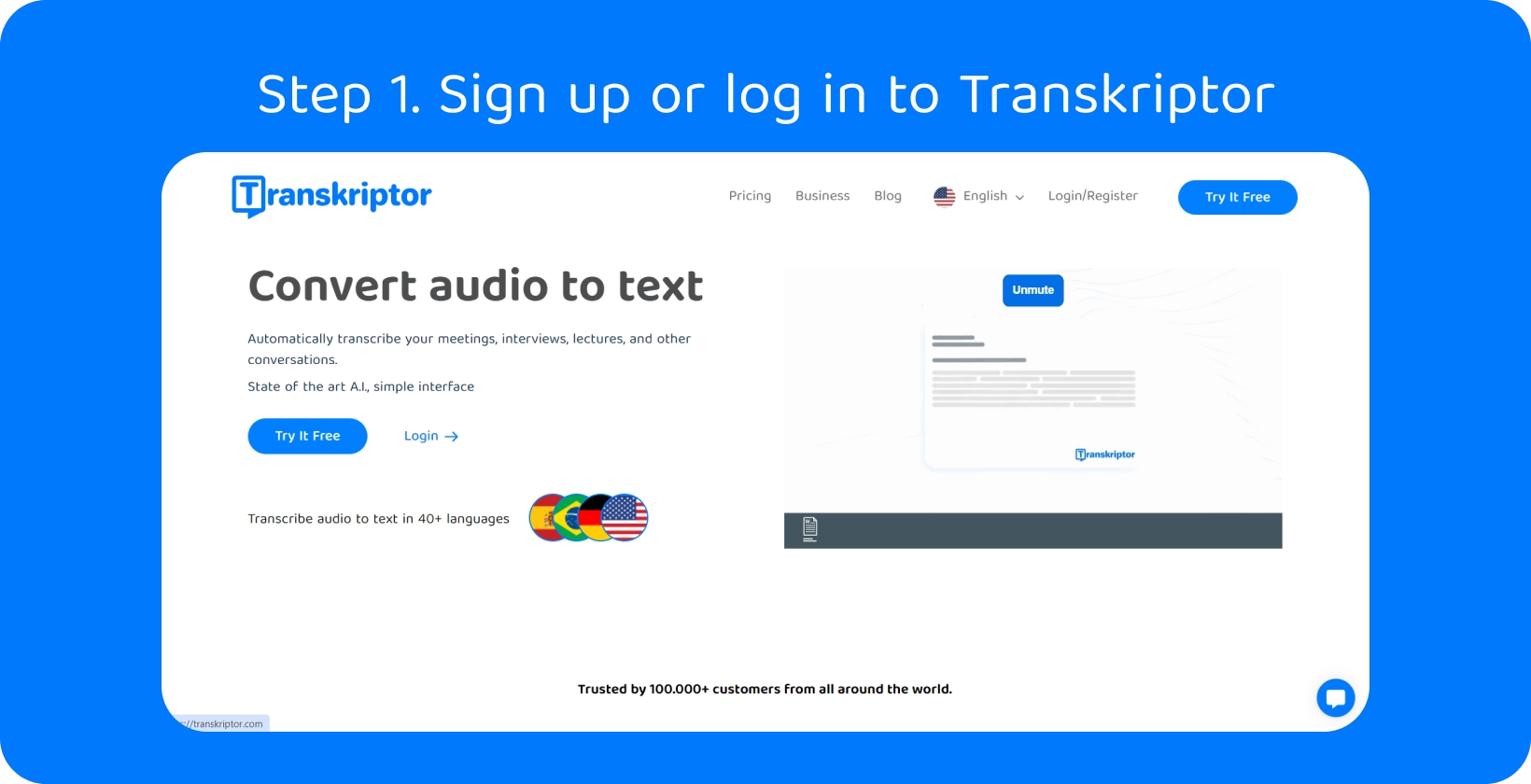
ステップ1. Transkriptorに新規登録またはログイン
ユーザーは、新規登録またはログインすることで、書き起こしのプロセスを開始できます。 Transkriptor .
直感的なインターフェースにより、プロセスは非常にシンプルかつ効率的です。新規ユーザーの方は、必要な詳細情報を入力するだけで簡単にアカウントを作成でき、既存ユーザーの方は登録済みの情報ですぐにログインが可能です。ログインすることで、個々のニーズに合わせた強力な音声テキスト化ツールや、多彩な機能のすべてを利用できるようになります。
音声テキスト化拡張機能:Transkriptor
Chromeウェブストアから拡張機能をインストールするだけで、ブラウザから直接テキスト化を開始することも可能です。
ユーザーは、[Transkriptor Google Chrome 拡張機能][link:/extension/]をインストールすることで、テキスト化体験をさらに向上させることができます。 Transkriptor Google Chrome 拡張機能 。Chromeウェブストアで「Transkriptor」と検索して、簡単に見つけることができます。
次に、「Chrome に追加」をクリックして拡張機能をインストールします。この拡張機能は Chrome とスムーズに連携し、ウェブページ上の音声を簡単にテキスト化できます。
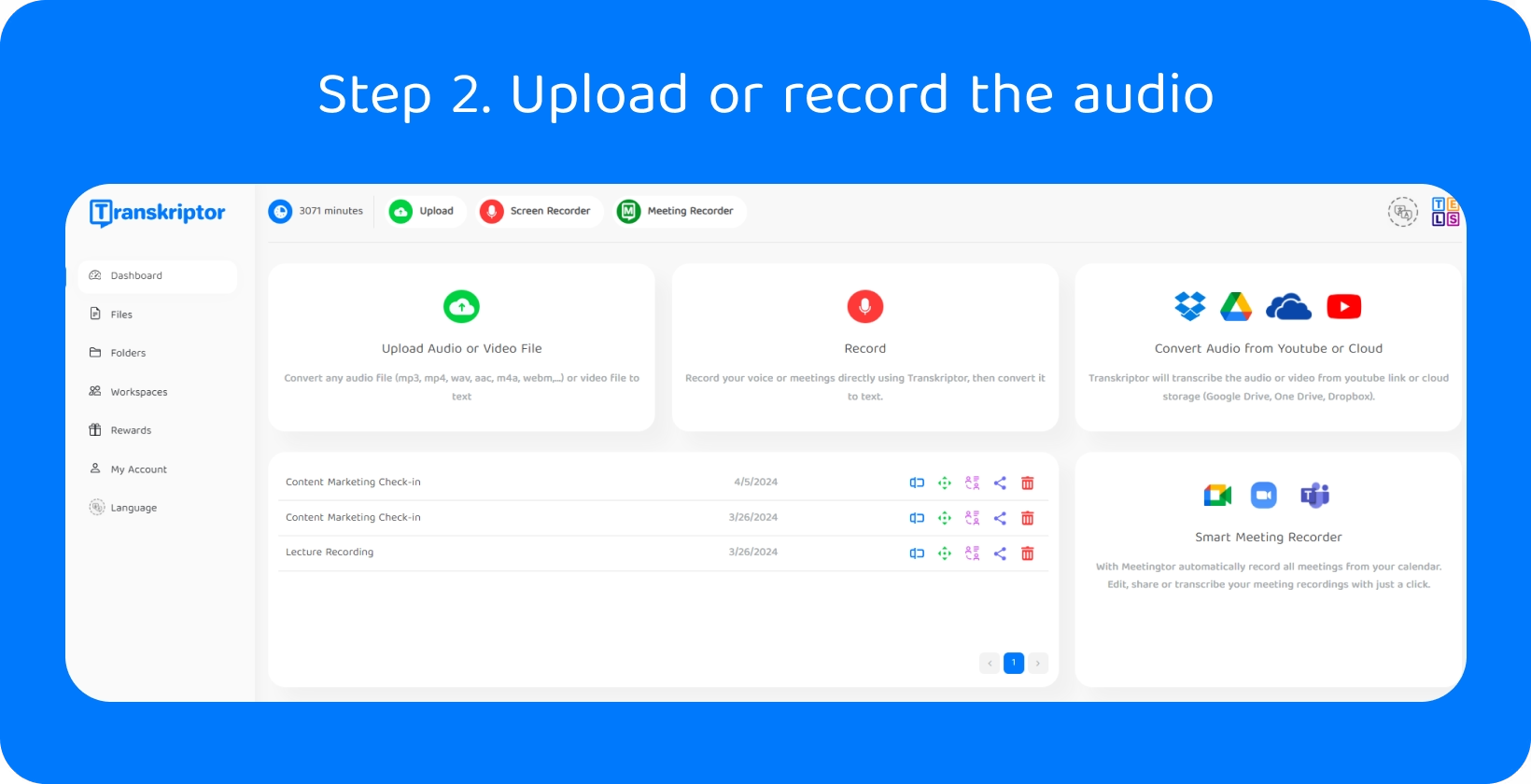
ステップ 2. 音声のアップロードまたは録音
既存の音声ファイルをアップロードするか、Transkriptor ウェブアプリ内で直接録音することで、文字起こしを開始できます。指定されたアップロードまたは録音セクションに移動し、直感的なインターフェースの指示に従うだけです。
音声ファイルのアップロードはデバイスからファイルを選択するだけで完了します。また、録音機能を使えば、話した内容をリアルタイムで文字起こしすることも可能です。
ステップ 3:音声をテキストに変換する
Transkriptor ウェブアプリ内の「文字起こし」機能を実行するだけで、音声からテキストへの変換プロセスをスムーズに開始できます。ワンクリックで文字起こしアルゴリズムが起動し、アップロードまたは録音された音声をテキストに変換します。
プラットフォームの高度なテクノロジーにより、[オンラインボイスレコーダー](online-voice-recorder)を使用する場合でも、文字起こしプロセス全体の正確性と効率性が保証されます。この直感的な音声テキスト変換機能により、音声記録を簡単に文書化でき、ワークフローの合理化と生産性の向上を実現します。
ステップ 4. 文字起こし結果を編集する
ユーザーは、Transkriptorウェブアプリ内でトランスクリプションを簡単に編集できます。直感的な編集ツールを使用して、必要に応じて修正、句読点の追加、テキストの明確化を行うことが可能です。
ユーザーフレンドリーなインターフェースにより、直感的な操作とシームレスな編集が可能になり、トランスクリプションを正確に微調整できます。テキストの精度向上や読みやすさの改善など、ユーザーが満足いくまでカスタマイズできるツールが揃っています。
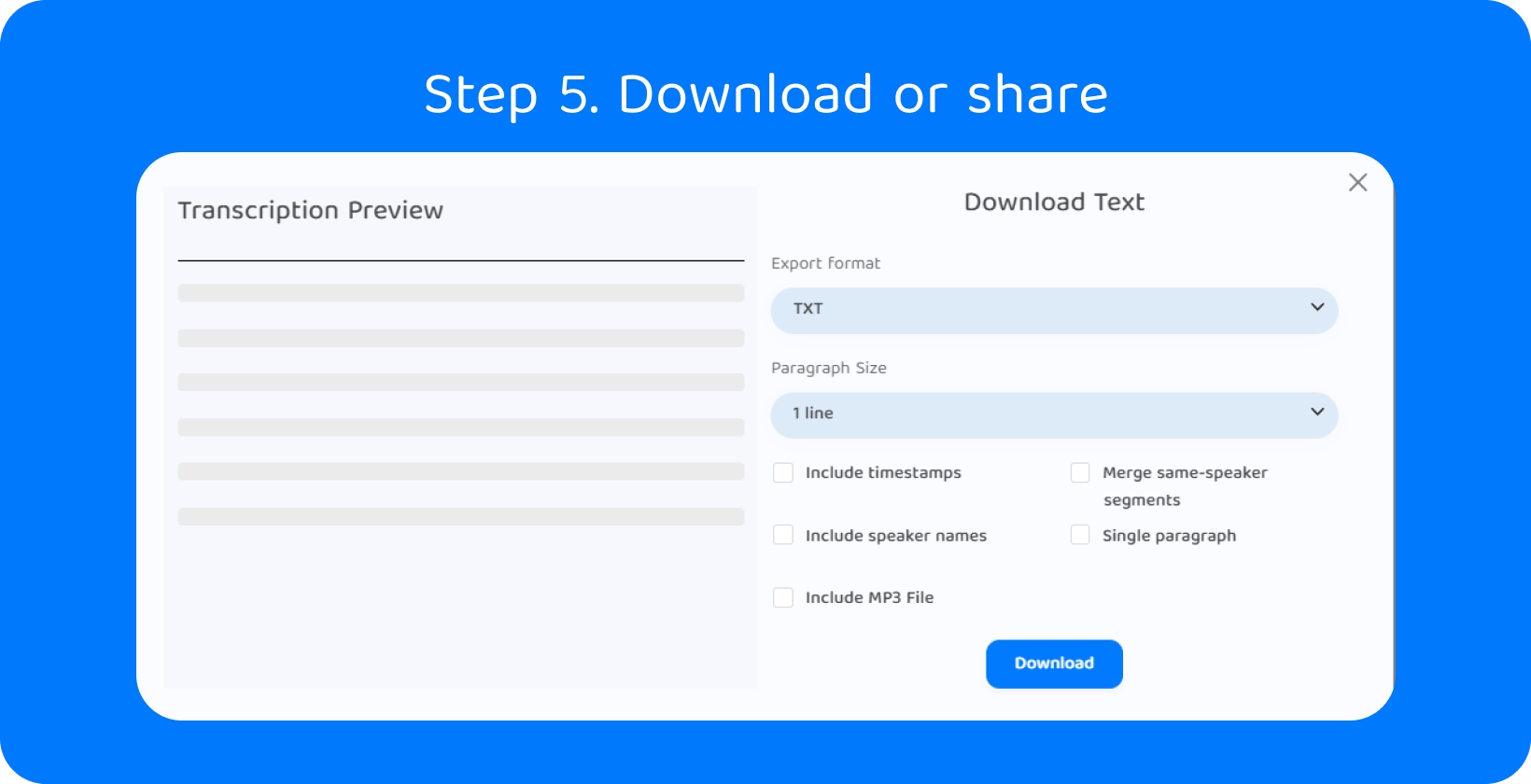
ステップ 5. ダウンロードまたは共有
トランスクリプションの内容に満足したら([トランスクリプションとは何か](link_to_explanation)を理解した上での活用も含め)、Transkriptorウェブアプリから簡単にダウンロードや共有が可能です。様々なファイル形式でデバイスに直接保存できるため、お使いのアプリケーションとの互換性も抜群です。
また、メール、メッセージプラットフォーム、SNSを通じてトランスクリプションを共有することもでき、スムーズなコラボレーションや情報の共有を促進します。
Transkriptorモバイルアプリで音声をテキストに変換する方法
Transkriptorのモバイル向け音声認識アプリを使えば、外出先でも話し言葉をシームレスにテキスト化でき、生産性が向上します。
ステップ 1. Google PlayまたはApple StoreからTranskriptorアプリをインストール
ユーザーの方は、お手持ちのモバイルデバイスから Google Play ストア または Apple App Store にアクセスして Transkriptor アプリをインストールしてください。検索バーに「Transkriptor」と入力し、公式プロバイダーが提供するモバイル向けの音声認識アプリを見つけたら、「インストール」をタップします。
インストール完了後、アプリを開き、画面の指示に従って好みの設定を行います。これにより、スマートフォンやタブレットから Transkriptor の音声文字起こし機能へ素早く簡単にアクセスできるようになります。
ステップ 2. 音声のアップロードまたは録音
Transkriptor アプリ内の専用ボタンをタップし、デバイス内から目的のファイルを選択することで、既存の音声ファイルをアップロードできます。また、アプリに内蔵されている音声文字起こし機能を使って、その場で直接音声を録音することも可能です。
ステップ 3. 音声からテキストへの書き起こしを開始
Transkriptor アプリ内で対象の音声ファイルまたは録音データを選択し、音声文字起こしを開始します。選択後、「文字起こしを開始」ボタンをタップするだけで変換が始まります。
アプリの高度なアルゴリズムが音声を解析し、リアルタイムで正確なテキストを生成します。
ステップ 4. 文字起こし結果を編集する
音声からテキストへの変換が完了した後、Transkriptorアプリ内で簡単にテキストを編集できます。モバイルデバイス上で直接、文字起こしデータを確認し、必要な修正を加えることが可能です。
誤字の修正、句読点の追加、より分かりやすい内容へのブラッシュアップなど、編集作業を完全自由にコントロールできます。直感的なツールにより、スムーズな編集作業を実現します。
ステップ 5. ダウンロードまたは共有
作成したテキストは、Transkriptorアプリからデバイスへ直接ダウンロードできるほか、メール、メッセージアプリ、クラウドストレージなどを通じて簡単に共有可能です。
各種共有オプションとシームレスに連携しているため、変換後のテキストを手間なく迅速に配信できます。
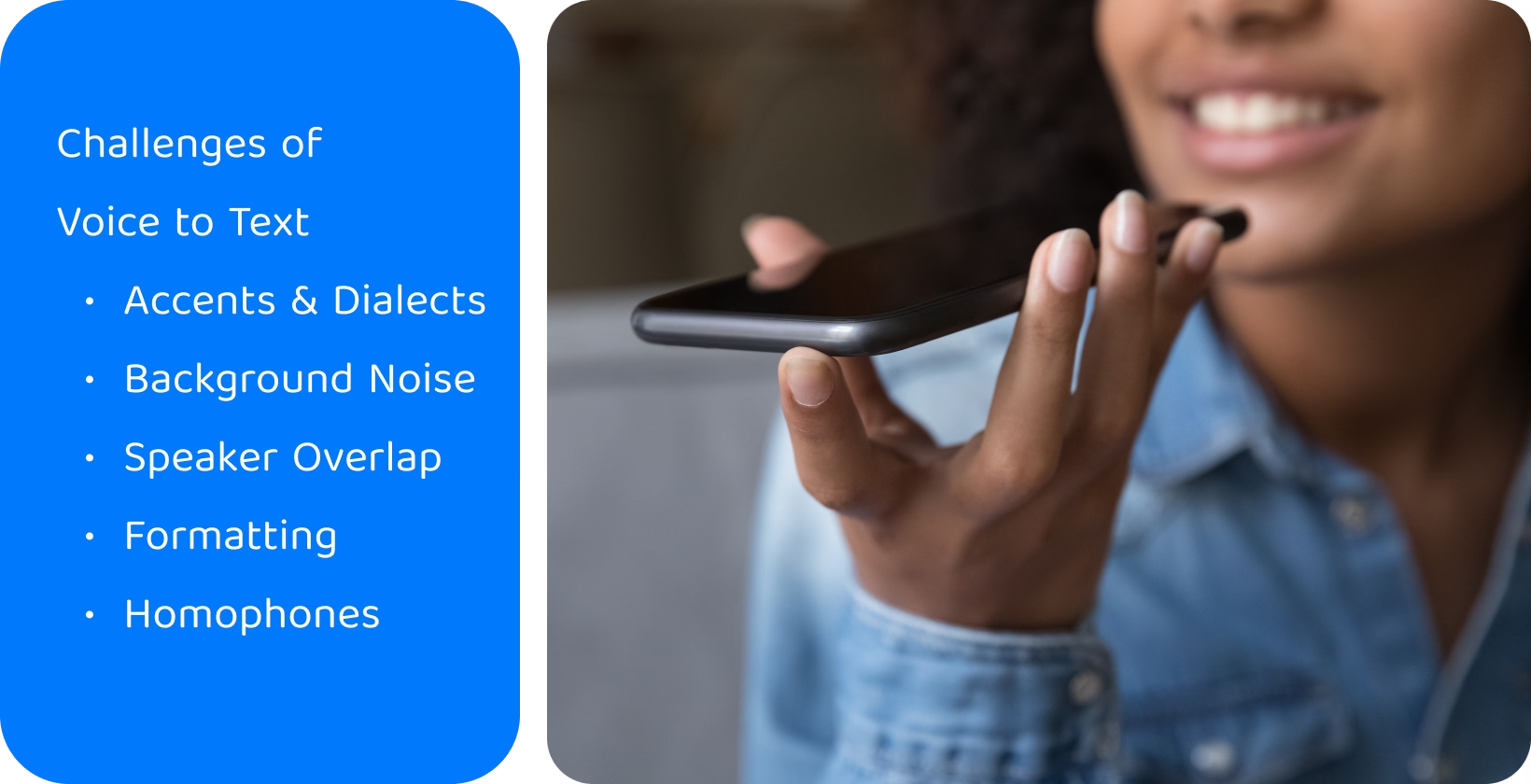
音声からテキストへの変換における課題とは?
ボイスレコーダーなどの専用機器を使用する場合も含め、音声をテキストに変換する際に直面する課題を正しく把握しておくことは非常に重要です。
アクセントと方言:話者特有のアクセントや方言による発音・イントネーションの違いは、書き起こしの誤変換を招く原因となります。一部のアクセントが誤認され、音声の文字起こしにエラーが生じる場合があるため、精度を高めるには、設定のカスタマイズや追加データの提供が必要になることもあります。
周囲の騒音:交通音や話し声などの環境ノイズは、音声からテキストへの変換の明瞭さを妨げます。精度を向上させるには、静かな場所で録音するか、ノイズキャンセリング技術を活用することが不可欠です。
話者の重なり:複数の人が同時に話すと文字起こしシステムが混乱し、テキストが混ざったり不正確になったりします。これを防ぐには、順番に話すように促したり、個別のマイクを使用して声を分離したりするなどの工夫が有効です。
句読点とフォーマット:文字起こしシステムは、ポーズ(間)を句読点として正しく認識することや、書式の指示を判別することを苦手とする場合があります。句読点の位置が不自然になったり、太字や斜体などのフォーマットコマンドが正しく適用されなかったりすることがあります。
同音異義語と文脈:発音が同じでも意味が異なる言葉(同音異義語)は、誤変換の原因となります。補足情報などの文脈を提供することで、文脈に基づいた最適な語彙を選択できるようになり、文字起こしの精度が向上します。
音声からテキストへの変換に Transkriptor が選ばれる理由とは?
音声をテキストに変換する際、ユーザーは効率性と正確さを求めています。そのため、最適な文字起こしアプリの選択は極めて重要です。Transkriptor は、比類のない利便性と信頼性を提供する最高峰のソリューションとして高く評価されています。
業界トップクラスの変換精度
Transkriptor が選ばれる最大の理由は、正確な音声テキスト変換を実現する高い精度にあります。この信頼性により、大幅な修正や校正の手間が省け、貴重な時間と労力を節約することが可能です。
Transkriptorは、常に正確な文字起こしを提供することで、ワークフローの効率を大幅に向上させ、ユーザーが余計なことに気を取られず本来の業務に集中できる環境を整えます。その極めて高い精度により、音声ファイルが忠実にテキスト化されるという確かな安心感をユーザーに提供します。
Transkriptorを利用することで、ユーザーは信頼性の高い、ミスのない文字起こし結果を手にすることができ、スムーズなコミュニケーションや文書作成が可能になります。
多言語および多様な方言への対応
Transkriptorは、幅広い言語や方言を強力にサポートしており、多様な言語ニーズに応えられる点がユーザーから高く評価されています。英語、スペイン語、中国語など、あらゆる言語において、音声を正確にテキストへと変換することができます。
さまざまな方言を識別する能力により、地域のニュアンスを汲み取った正確な文字起こしが可能です。この柔軟性により、異なる言語背景を持つ世界中のユーザーが、Transkriptorを自身のニーズに合わせてスムーズに活用できます。
複数話者の識別機能
Transkriptorは、録音に含まれる複数の話者を効果的に処理できるため、多くのユーザーに支持されています。プラットフォームが話者を正確に判別し、それぞれの発言を各個人にシームレスに割り当てます。
この機能により、手動で話者を特定する手間が省け、音声からテキストへの変換プロセスが効率化され、作業時間が短縮されます。整理された文字起こし結果によって誰の発言かが一目でわかるため、内容の参照や理解が容易になります。
主要なプラットフォームやサービスとの連携
Transkriptorは、主要なプラットフォームやサービスとスムーズに連携できるため、ワークフローの効率化を求めるユーザーに選ばれています。Google MeetやSkypeなどのコラボレーションツールと簡単に同期でき、音声ファイルを直接インポートして文字起こしを開始することが可能です。
この連携により音声の文字起こし作業が効率化され、手動でのファイルアップロードや転送の手間が完全に解消されます。
直感的なインターフェースとスムーズなワークフロー
直感的な操作感と効率的なワークフローを求めて、多くのユーザーが Transkriptor を選んでいます。専門的な知識がなくても、誰でも簡単に使いこなせるようアクセシビリティに配慮して設計されています。
明確なガイドとシンプルな操作性により、初めての方でも迷わずすぐに音声をテキストに変換できます。集中を妨げない無駄のないインターフェースで、文字起こしをよりスピーディーに。まずは無料でお試しください!