
A Transkriptor + Microsoft To Do integráció legfőbb előnyei
Személyes feladatkezelés:A megbeszélések akciópontjait automatikusan személyes To Do feladatokká alakíthatja, világos leírásokkal, határidőkkel és emlékeztetőkkel az egyéni hatékonyság növelése érdekében.
Univerzális szinkronizálás eszközei között:Bármely eszközön hozzáférhet a megbeszélésekhez kapcsolódó feladataihoz a Microsoft To Do asztali, mobil, webes és Outlook-integrációján keresztüli zökkenőmentes szinkronizálásnak köszönhetően.
Intelligens listarendszerezés:A feladatok automatikusan listákba rendeződnek (Saját nap, Fontos, Tervezett) a sürgősség és a kontextus alapján, segítve Önt a legfontosabb teendők priorizálásában.
Zökkenőmentes Microsoft ökoszisztéma:Integrálható az Outlook, a Teams és más Microsoft 365 alkalmazásokkal, így biztosítva, hogy a megbeszélések utáni teendői mindenhol láthatóak legyenek, ahol dolgozik.
A Microsoft To Do integráció beállítása a Transkriptorban
Csatlakoztassa Microsoft To Do fiókját a Transkriptorhoz néhány kattintással, hogy automatikusan feladatokat hozzon létre teendőkkel, összefoglalókkal és megbeszélési betekintésekkel.
Microsoft To Do csatlakoztatása
Lépjen az Integrációk fülre a Transkriptor irányítópultján. Keresse meg a Microsoft To Do-t, és válassza ki.
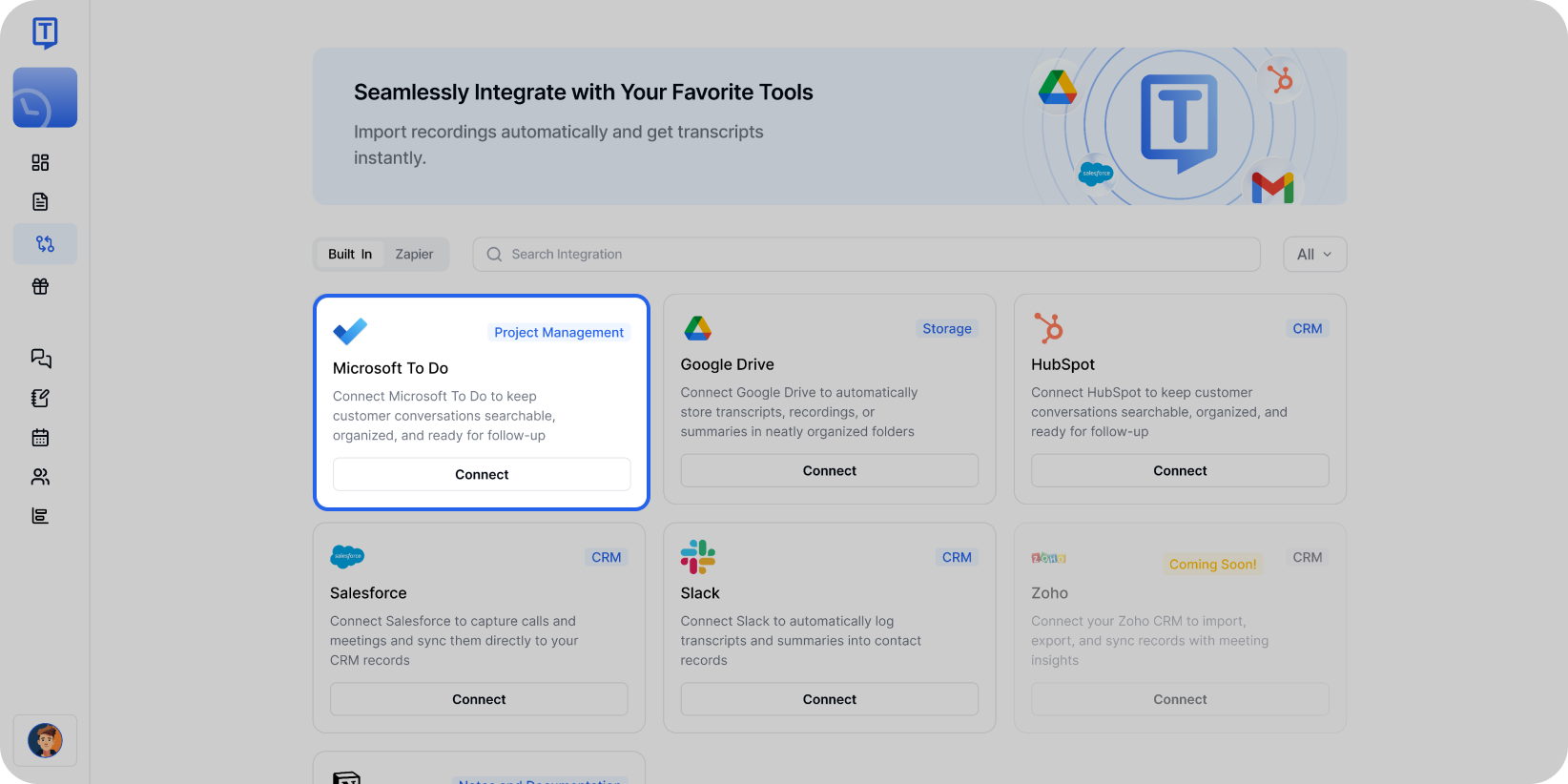
Válassza a Microsoft To Do-t az integrációs oldalon a fiókja összekapcsolásának megkezdéséhez. Click Connect, then sign in with your Microsoft account and approve the necessary permissions.
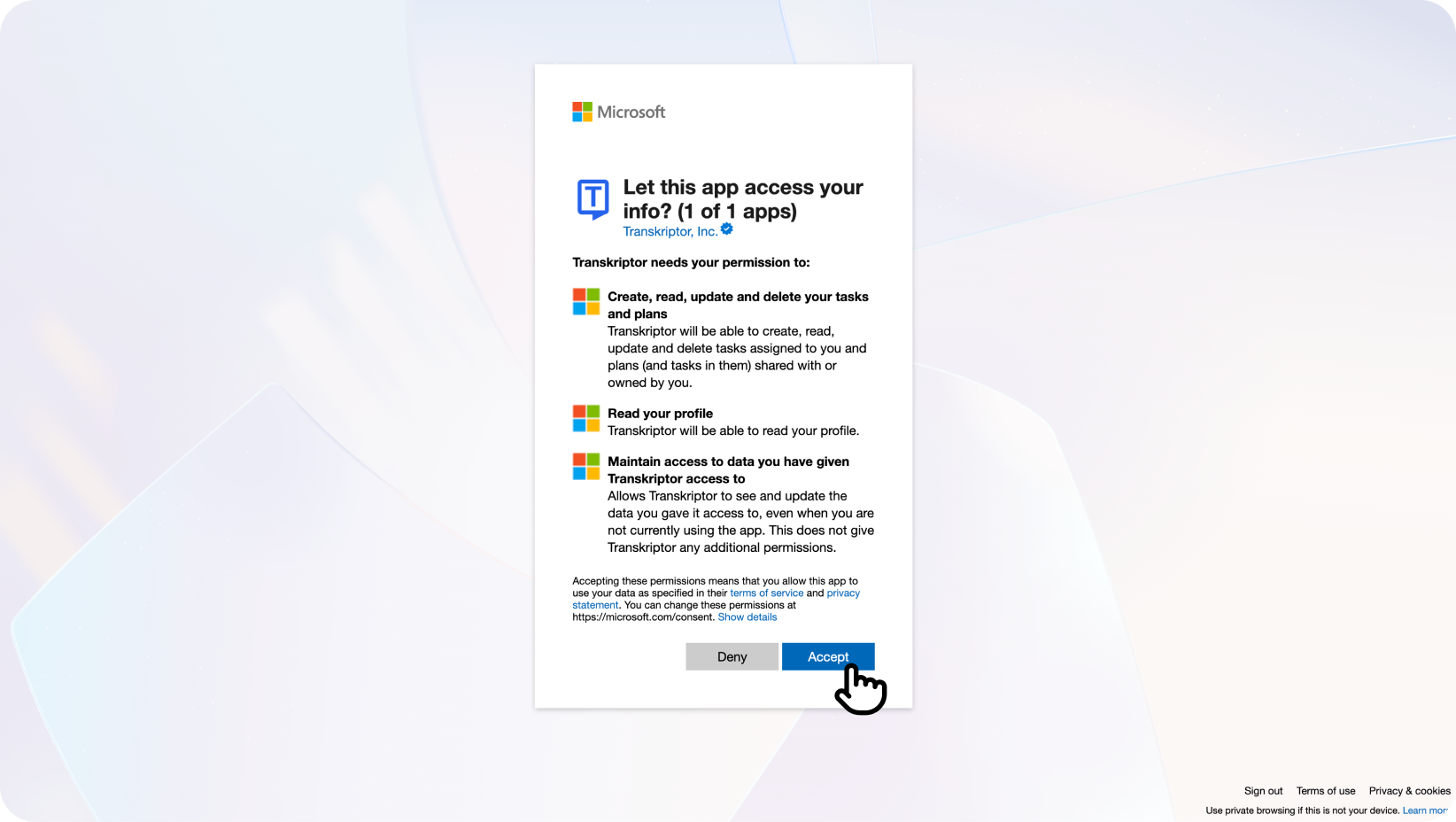
Megjegyzés a Workspace e-mail felhasználóknak:Ha munkahelyi vagy szervezeti e-mail-címet használ, előfordulhat, hogy az „Adminisztrátori jóváhagyás szükséges” üzenet jelenik meg. Ebben az esetben a szervezet adminisztrátorának jóvá kell hagynia a kérést:
Navigáljon ide: Azure Portal → Vállalati alkalmazások → Transkriptor → Engedélyek
Kattintson az "Rendszergazdai hozzájárulás megadása" gombra a Transkriptor engedélyezéséhez a szervezete számára
A hozzájárulás megadása után térjen vissza a Transkriptorhoz, és kattintson a Kapcsolódás gombra a beállítás befejezéséhez
Ha hasonló engedélyezési problémákba ütközik, tekintse meg a Microsoft hibaüzenetében található hibaelhárítási forrásokat, vagy forduljon ügyfélszolgálatunkhoz további segítségért.

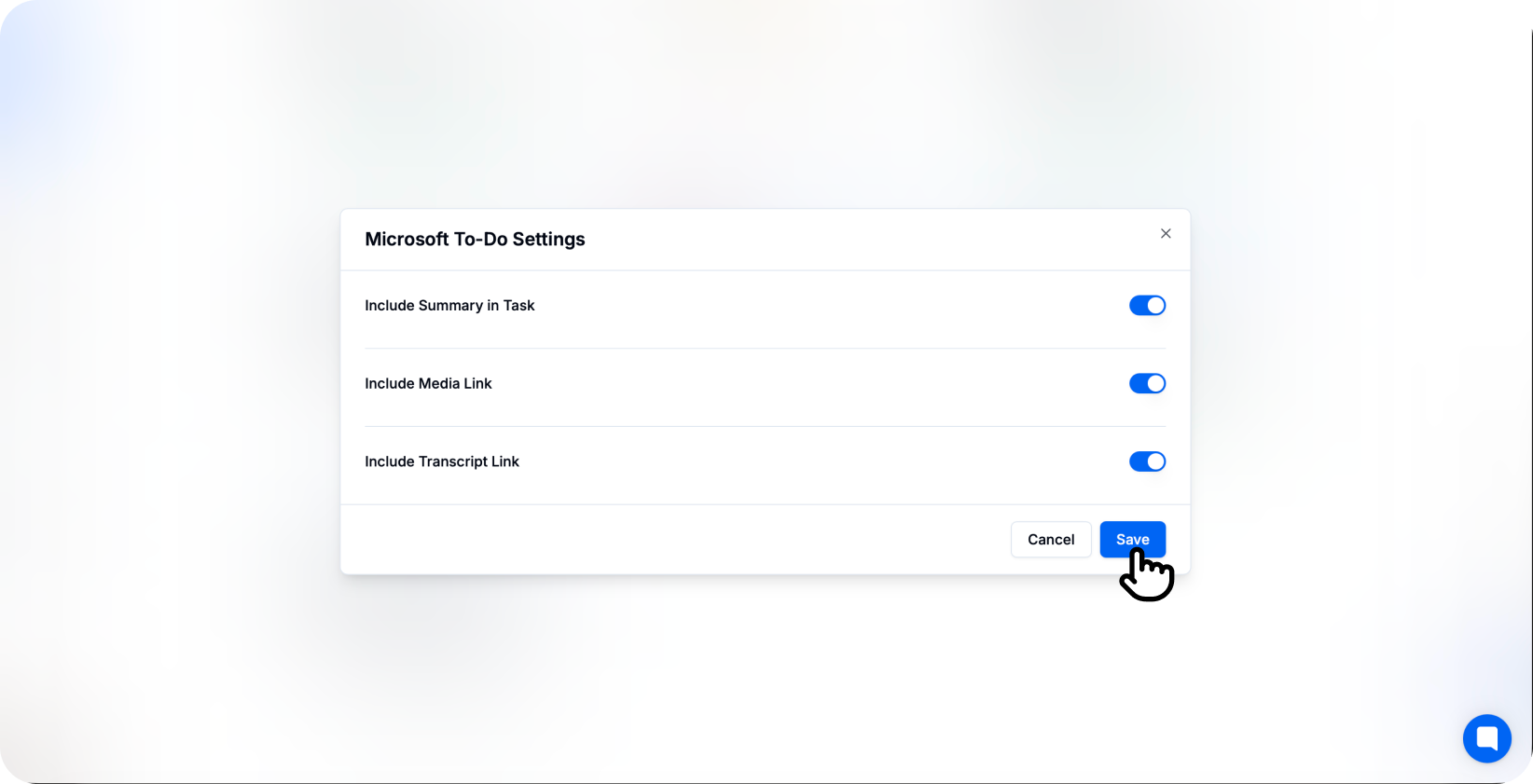
A rendszer visszairányítja Önt a Transkriptorba, ahol véglegesítheti és konfigurálhatja az integrációs beállításokat.
Sikeresen csatlakozott!
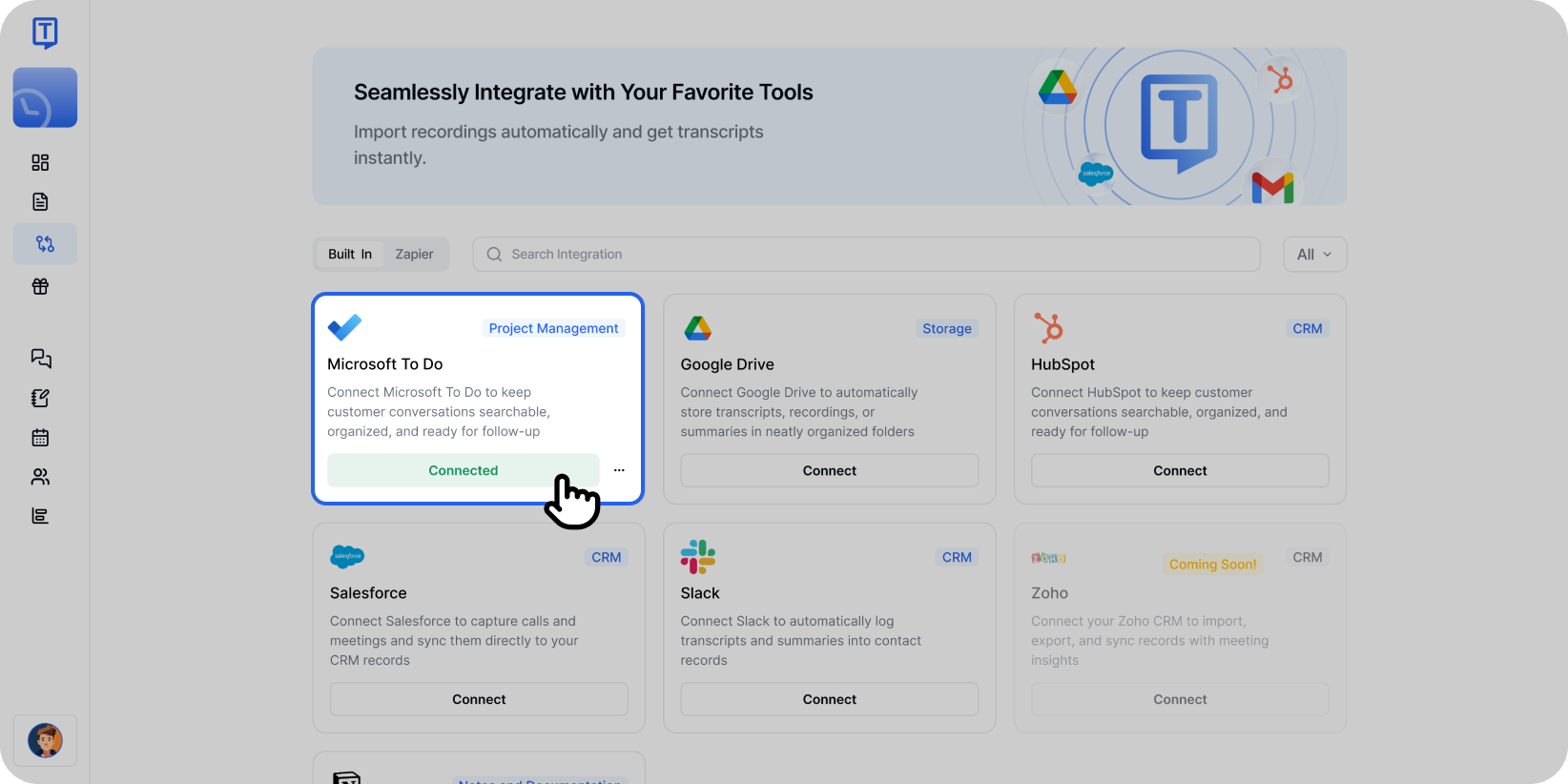
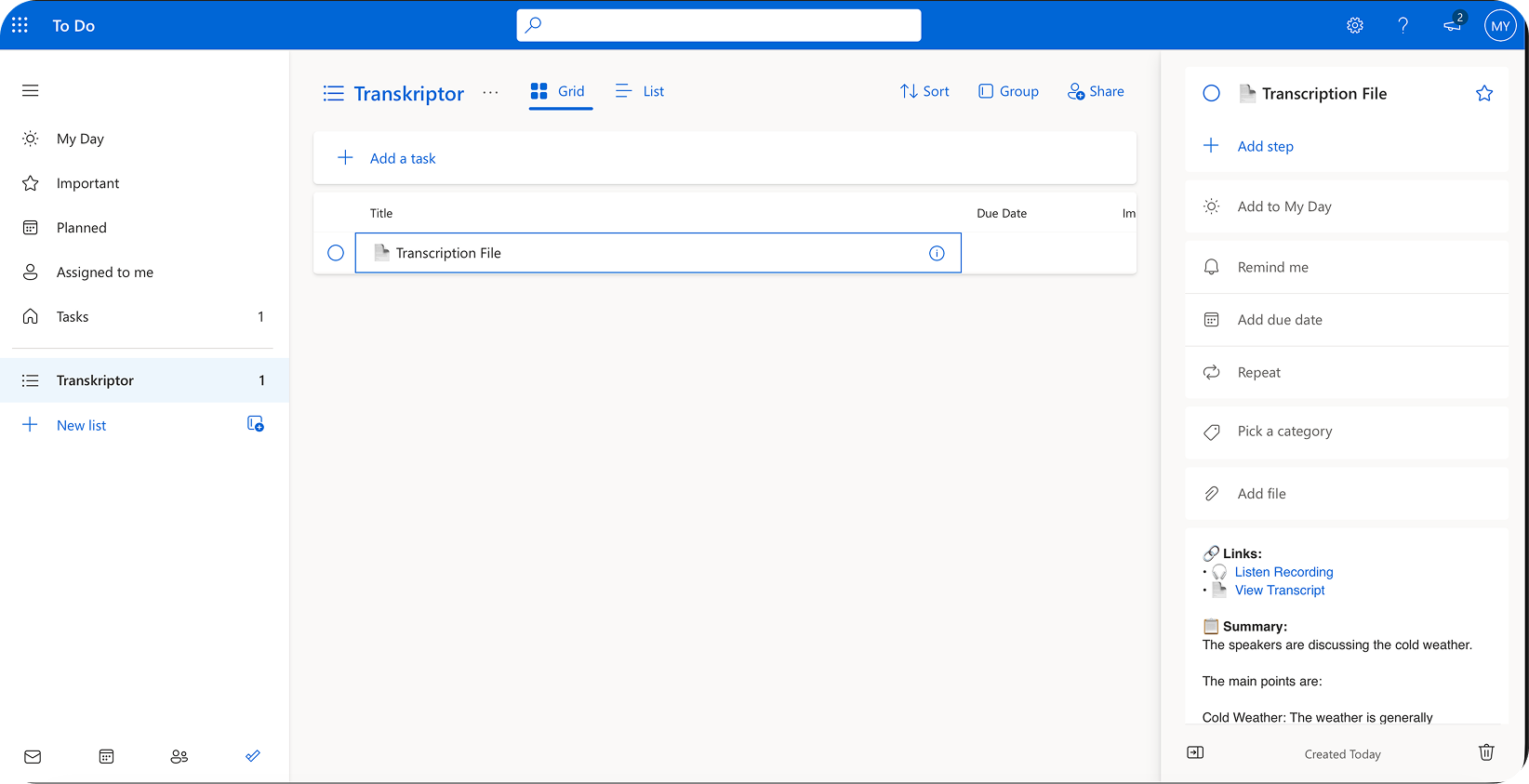
A csatlakoztatás után a feladatok megjelennek a kiválasztott To Do listában, beleértve az összefoglalókat és az akciópontokat is.
A Microsoft To Do integráció konfigurálása
A Microsoft To Do integráció lehetővé teszi annak szabályozását, hogy a Transkriptor hogyan és hová hozza létre a feladatokat a listáiban. Szabja személyre a listaválasztást, a feladatformátumot és az automatizálási beállításokat a munkafolyamatának megfelelően.
Fő beállítások
Fiók kiválasztása: Ha több Microsoft-fiókkal rendelkezik (személyes és üzleti), válassza ki azt, amelyikben a Transkriptor-feladatokat létre szeretné hozni.
Feladatok automatikus létrehozása:Kapcsolja be ezt az opciót, ha automatikusan létre szeretne hozni Microsoft To Do feladatokat közvetlenül a megbeszélések vége után. Kikapcsolt állapotban felülvizsgálhatja és manuálisan hozhatja létre a feladatokat a Transkriptor szerkesztőjéből.
AI-összefoglaló mellékelése:Engedélyezze ezt a lehetőséget, hogy a feladatmegjegyzések tartalmazzák az AI által generált összefoglalót, így gyors kontextust kaphat a megbeszélésről és a teendőkről.
Hozzáadás a Mai naphoz:A sürgős feladatok automatikus hozzáadása a „Mai nap” listához az azonnali láthatóság és priorizálás érdekében.
Válassza ki a Microsoft To Do listáját
Válassza ki azt a konkrét listát, amelyben a Transkriptor létrehozza az értekezleti feladatokat.
Alapértelmezett listák: Feladatok, Fontos, Tervezett, Hozzám rendelve
Egyéni listák: Válasszon vagy hozzon létre egyéni listákat (pl. Értekezlet utáni teendők, Munkahelyi feladatok, Csapatprojektek)
Intelligens listák: Saját nap, Fontos (csillaggal jelölt feladatok)
A különböző értekezlettípusokhoz vagy prioritásokhoz különböző listákat is beállíthat közvetlenül az integrációs beállításoknál.
Tartalmi beállítások
Teljes átirat linkjének mellékelése:A könnyebb hivatkozás érdekében adjon hozzá egy linket a teljes átirathoz a feladat megjegyzéseiben.
Csak az összefoglaló belefoglalása:Csak az AI által generált összefoglalót adja hozzá a feladat leírásához a kulcsfontosságú pontokkal és teendőkkel együtt.
Megbeszélés részleteinek belefoglalása:Adja hozzá a megbeszélés metaadatait, például a dátumot, a résztvevőket és a szervező adatait a feladat megjegyzéseihez.
Külön feladatok létrehozása:Hozzon létre automatikusan egyedi teendőket minden egyes, a megbeszélés során azonosított intézkedéshez.
Emlékeztetők beállítása:Emlékeztetők automatikus beállítása a megbeszélésen említett határidők vagy sürgősség alapján.
Hogyan válassza le
Miután összekapcsolta a Microsoft To Do-t a Transkriptorral, a hárompontos ikonra kattintva vagy a módosíthatja a beállításokat vagy leválaszthatja az integrációt.
A kapcsolat megszakításakor a Transkriptor nem hoz létre több feladatot a To Do-ban. A korábban létrehozott feladatok megmaradnak a Microsoft To Do listáiban.
Feladatok formázása a Microsoft To Do-ban
A Microsoft To Do integráció engedélyezése után a Transkriptor automatikusan formázza a feladatokat az optimális átláthatóság és végrehajthatóság érdekében.
Feladat címe:Egyértelműen megjeleníti a teendőt vagy a megbeszélés témáját, hogy könnyen áttekinthető legyen a feladatlistában.
Feladat leírása:Megjeleníti az AI-összefoglalót a releváns kontextussal és a megbeszélés részleteivel a gyors megértés érdekében.
Megjegyzések szekció:Tartalmazza a teljes átirat linkjét és minden további kontextust vagy értekezleti részletet.
Ez a struktúra biztosítja, hogy gyorsan átlássa a teendőket, miközben szükség esetén hozzáférhet a teljes értekezleti kontextushoz.