如何将语音备忘录转换为 MP3


Transcribe, Translate & Summarize in Seconds
要将语音备忘录转换为 MP3,请从“语音备忘录”应用中分享录音,将其保存到“文件”,然后使用 The Audio Converter (iPhone) 或 Audio Converter (Android) 等转换器。在 Mac 上,可以使用 Apple Music 的内置导入设置进行重新编码,点击几下即可导出为 MP3。
文章:
在 iPhone 上录制语音备忘录只需几秒钟,但后续使用这些录音时往往会遇到麻烦。iPhone 默认以 M4A 格式保存语音备忘录,这种格式在各种编辑工具、上传平台甚至某些媒体播放器上的兼容性并不理想。
这就是为什么许多人在尝试分享或重新利用音频时会遇到障碍。将语音备忘录转换为 MP3 可以立即解决此问题。MP3 文件几乎在任何地方都能通用,让您的录音无需额外步骤即可轻松上传、编辑和分享。
将语音备忘录转换为 MP3 的最快方法(无需安装 App)
第一步: 在语音备忘录应用中分享录音,并将其保存到“文件”(iPhone) 或 Finder (Mac)。
第二步: 长按该文件,然后选择“重命名”。
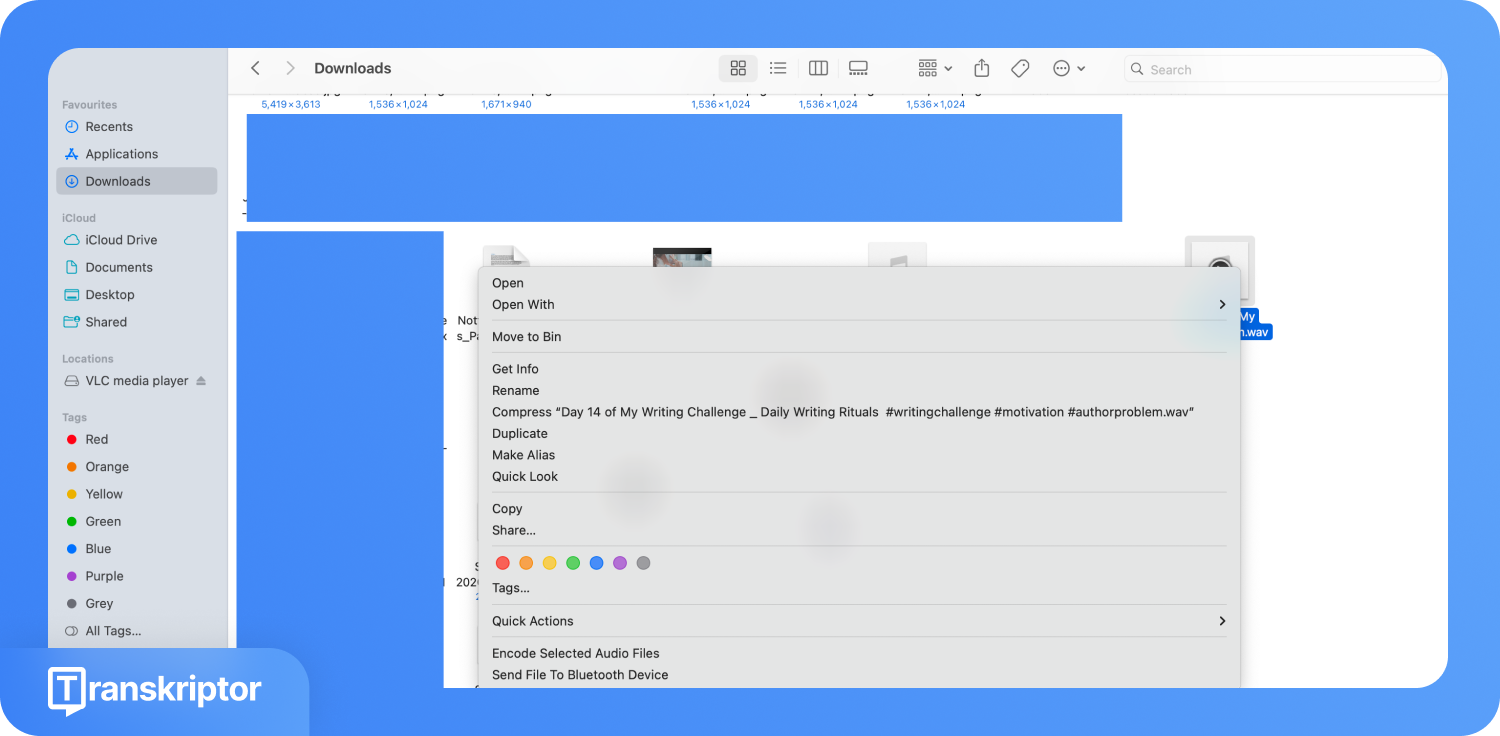
第三步: 删除文件末尾的 .m4a,并输入 .mp3 代替。最后确认更改文件扩展名。
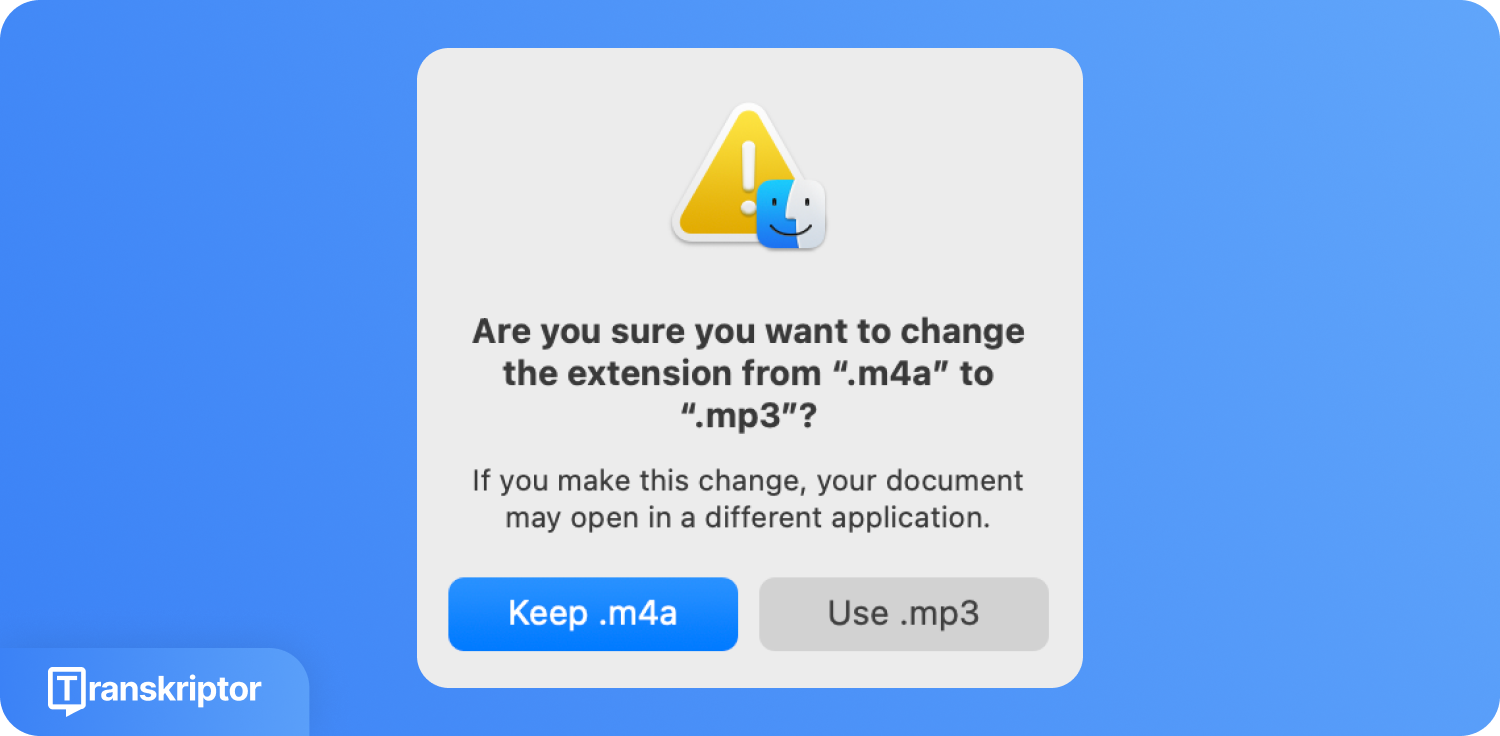
注意: 重命名技巧并不会对音频重新编码。实际的音频数据仍保持 M4A/AAC 格式,只是更改了后缀。仅当目标应用程序接受该文件时才使用此快捷方式。对于专业编辑、转录或存档需求,请使用下文提到的完整转换方法。
语音备忘录转 MP3 方案对比
并非所有语音备忘录转 MP3 的方法都相同。有些方法可以即时完成并保证数据不离身,而另一些则依赖在线转换,为了方便而牺牲了隐私。下表详细说明了各个选项,方便你快速选择最适合的方案。
转换方法 | 平台 | 速度 | 音质 | 需要联网 | 隐私保护 | 最佳用途 |
将 .m4a 重命名为 .mp3 | iPhone、Mac | 瞬间完成 | 保持不变(无需重新编码) | 否 | 极高(本地) | 快速兼容性修复 |
Apple Music | 仅限 Mac | 极速 | 高 | 否 | 极高(本地) | Mac 用户,大容量库 |
音频转换器 | iPhone | 快速 | 高 | 是(云端) | 低(云端上传) | 忙碌的 iPhone 用户 |
音频格式转换器 | 安卓 | 极速 | 高 | 否 | 极高(本地) | Android 用户,本地转换 |
VLC 媒体播放器 | Windows 与 Mac | 中等 | 高 | 否 | 极高(本地) | Windows 用户,批量处理 |
FreeConvert 在线转换 | 任何浏览器 | 中等 | 高 | 支持 | 低(云端上传) | 任何设备,偶尔使用 |
语音备忘录转 MP3 的 4 种方法
以下每种将语音备忘录转换为 MP3 的方法因设备和工作流程而异。请选择最适合您的一种。
Apple Music 应用 (Mac): 使用 Apple Music 内置的编码器将 M4A 文件转换为 MP3,无需任何第三方软件。
移动端转换应用: 直接在手机上转换,无需电脑。iPhone 用户可以使用 Audio Converter,安卓用户则可以使用 Audio Converter (MP3 AAC OPUS)。
桌面端软件: Mac 上的 Audacity 和 Windows 上的 VLC 能够让您完全掌控比特率和输出设置。
在线转换工具: FreeConvert 可在任何设备的浏览器中运行,无需安装任何软件。
1. 如何在 Mac 上使用 Apple Music 应用将语音备忘录转换为 MP3
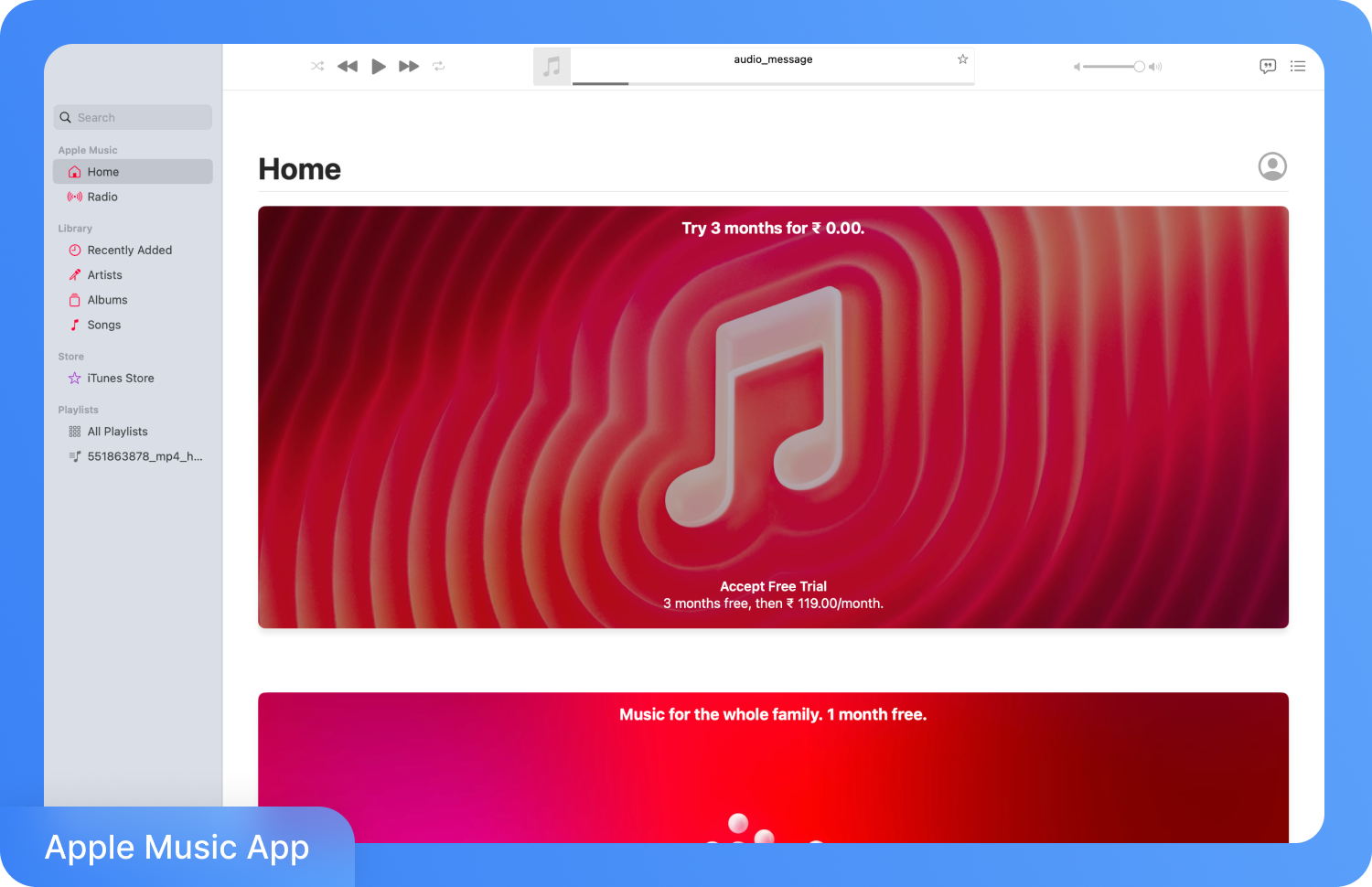
Apple Music 不仅仅是一款流媒体播放器,它还内置了一个大多数 Mac 用户都未曾察觉的文件编码器。无需下载任何额外工具,您就可以利用它将 M4A 格式的语音备忘录转换为 MP3。
将 M4A 语音备忘录转换为 MP3 的原理是将 Apple Music 的导入设置从默认的 AAC 编码器更改为 MP3。设置完成后,只需点击“创建版本”,任何文件都会以您选择的格式导出。这是一个完全本地化的处理过程,无需上传文件,且原始文件将保持不变。
如何通过 Apple 音乐将语音备忘录转换为 MP3
请按照以下步骤学习如何将语音备忘录转换为 MP3:
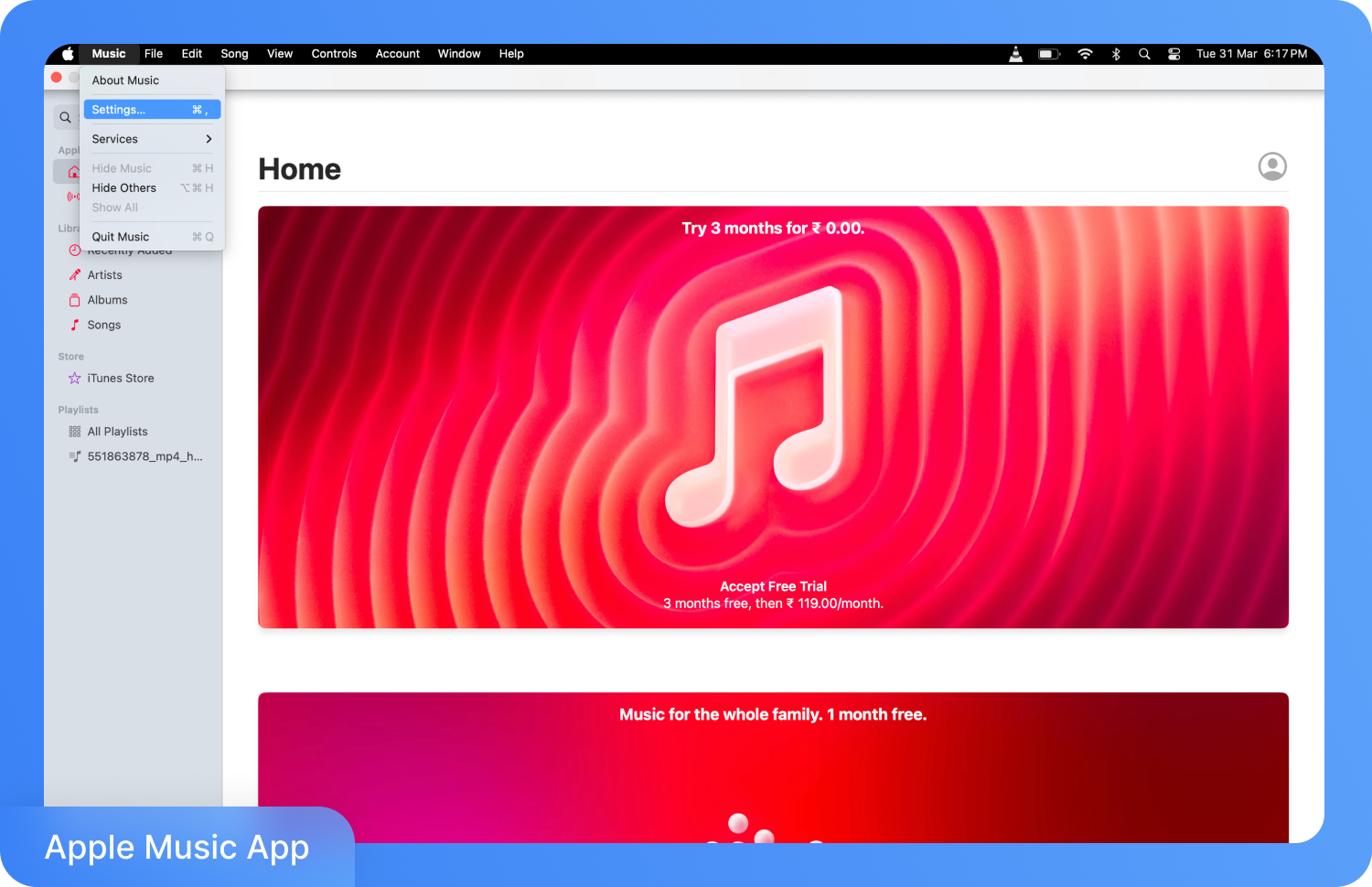
第一步: 在 Mac 上打开 Apple 音乐,然后点击菜单栏中的 音乐 > 设置 。
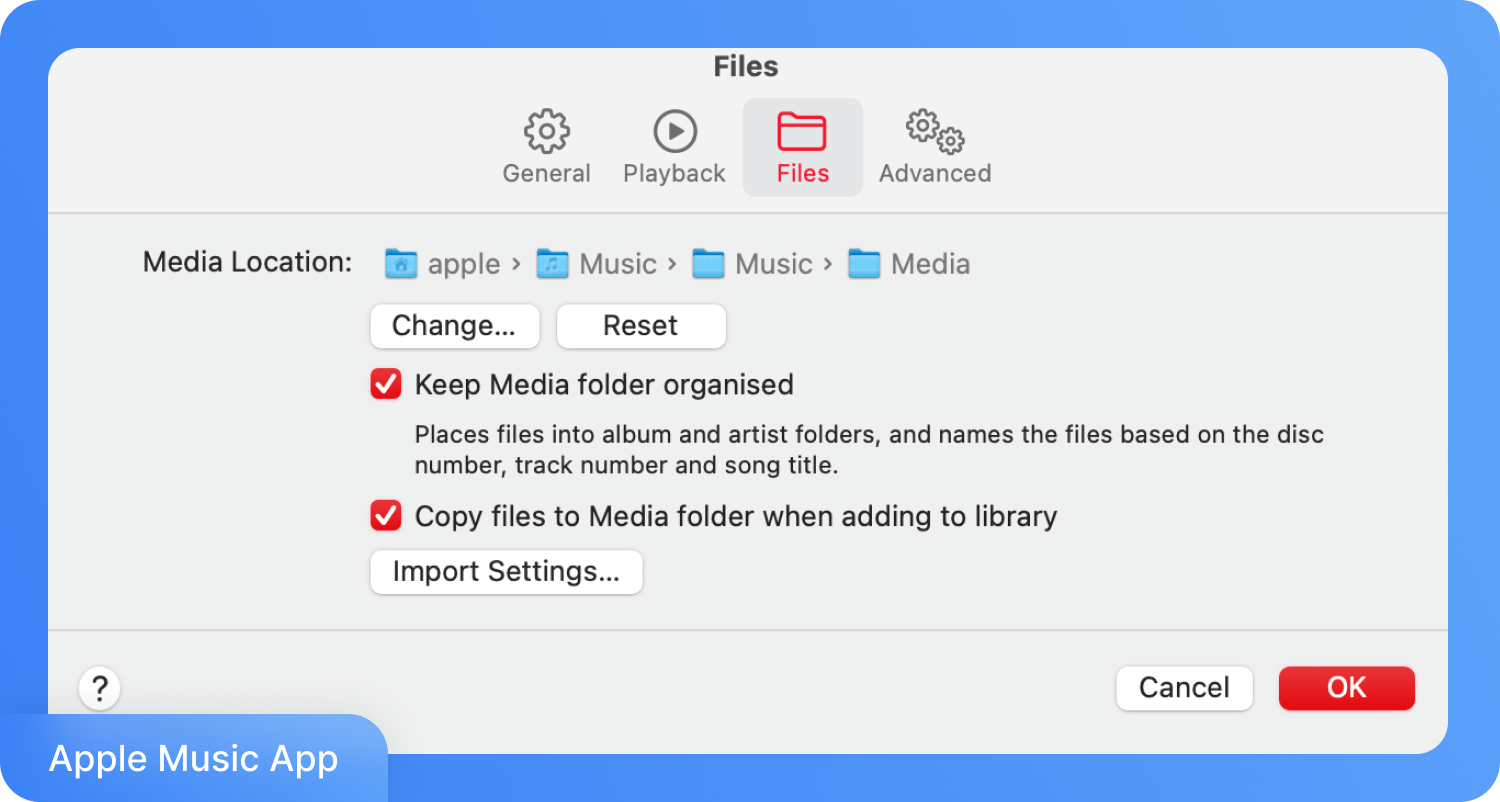
第二步: 前往 Transkriptor 控制面板中的 文件 标签并点击 导入设置.
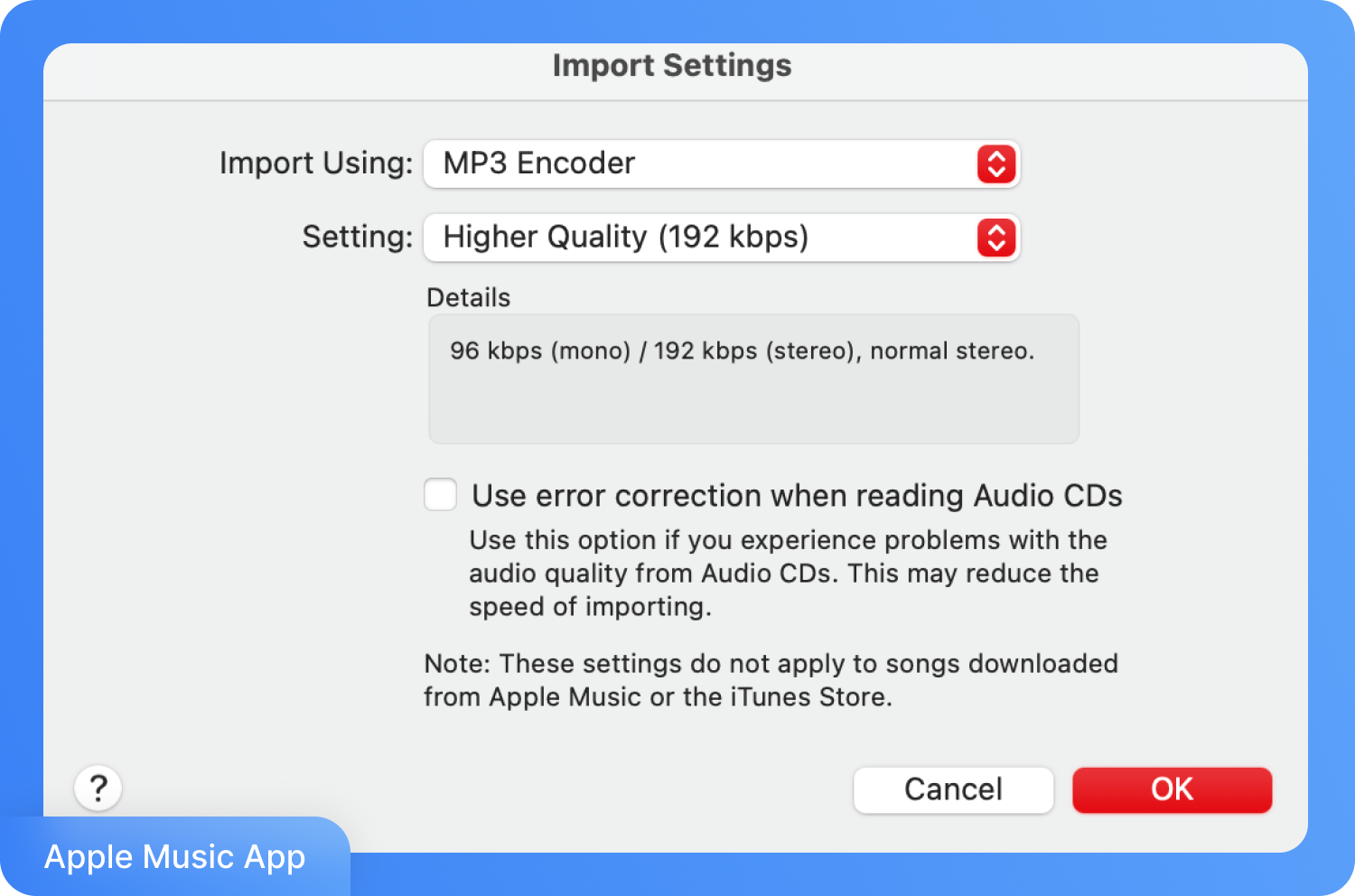
第三步: 在 “导入时使用” 下拉菜单中,选择 MP3 编码器。选择质量设置。对于语音备忘录,建议选择“高质量 (160 kbps)”,这样既能保证音质清晰,又不会占用过多空间。点击 确定,然后关闭设置界面。
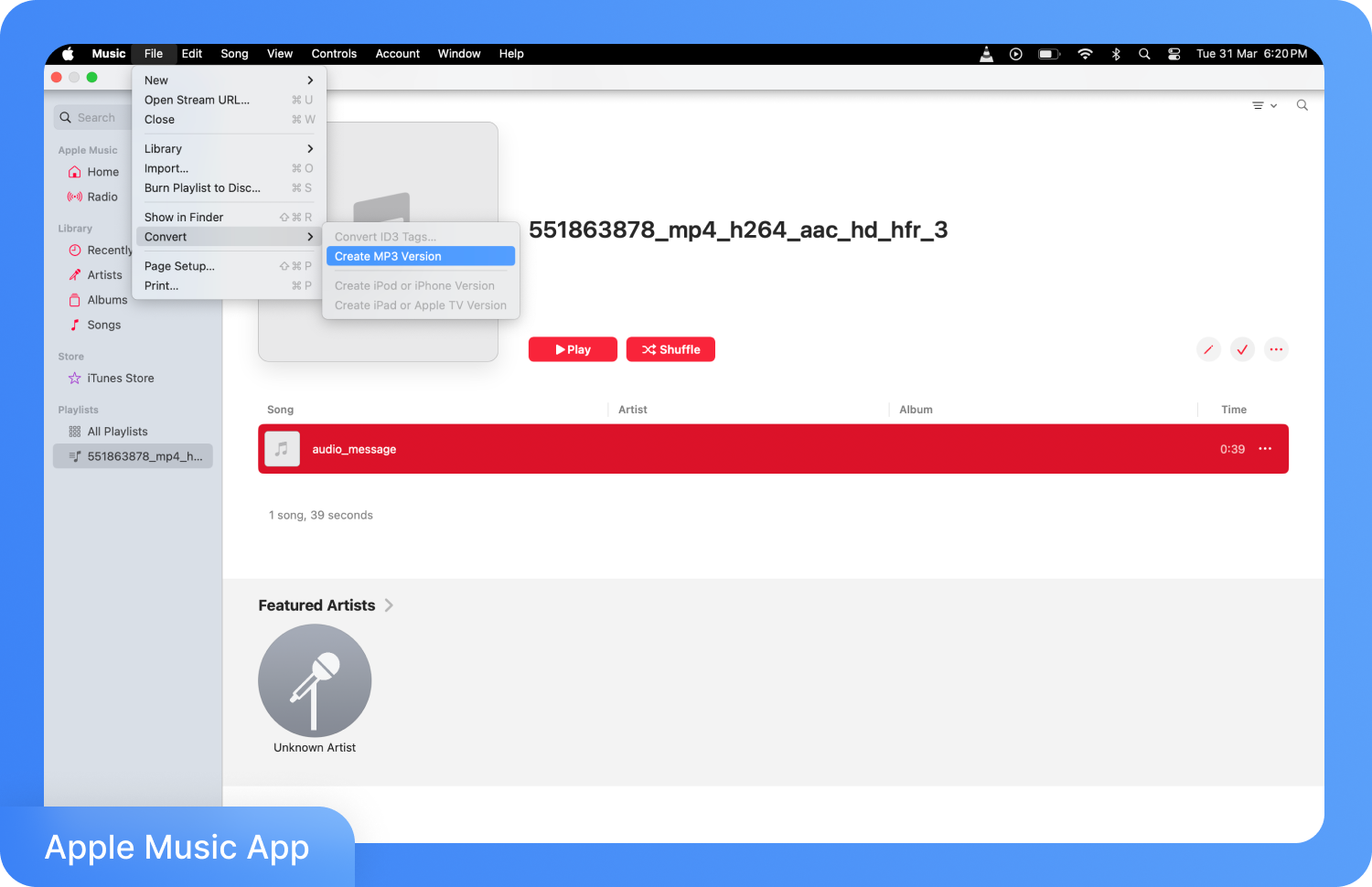
第 4 步: 将 .mp4 格式的语音备忘录文件直接拖入 Apple Music 资料库窗口。选中导入的文件,依次点击 文件 > 转换 > 创建 MP3 版本 。
2. 使用免费移动转换应用将语音备忘录转换为 MP3
直接在手机上将语音备忘录转换为 MP3 对大多数人来说是最方便的方法。
The Audio Converter (iPhone)
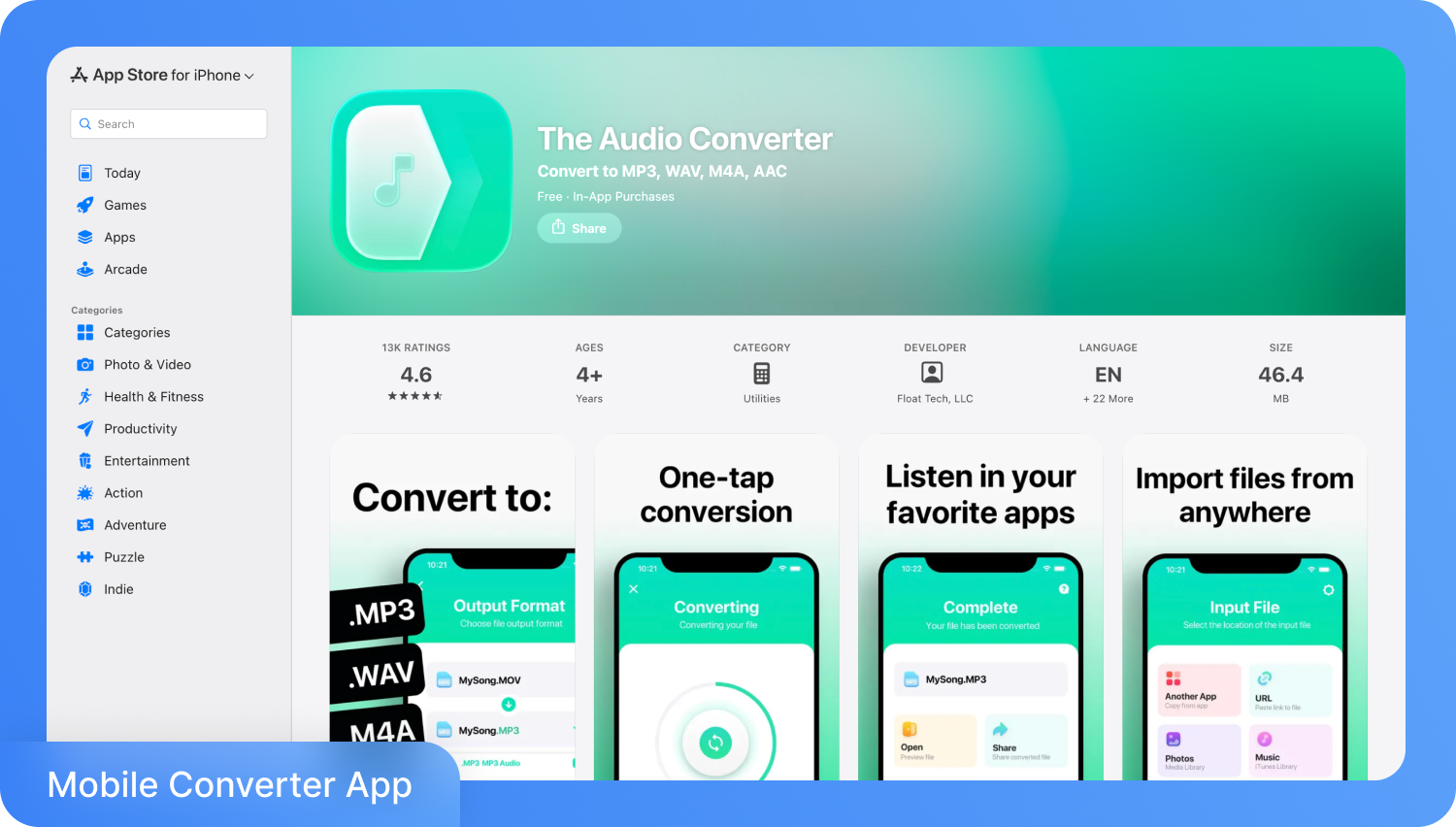
当 M4A 文件与编辑工具或平台不兼容时,通常需要将语音备忘录转换为 MP3。The Audio Converter 让这一过程变得快速且简单。您可以上传录音,选择 MP3 作为输出格式,并在几秒钟内完成转换。此外,The Audio Converter 还支持多种格式,包括 MOV、MP4、OPUS、AMR、WEBM 等。
如何在 iPhone 上将语音备忘录转换为 MP3?
按照以下步骤在您的 iPhone 上将语音备忘录转换为 MP3:
第一步: 在主页上,选择 M4A 文件的所在位置。
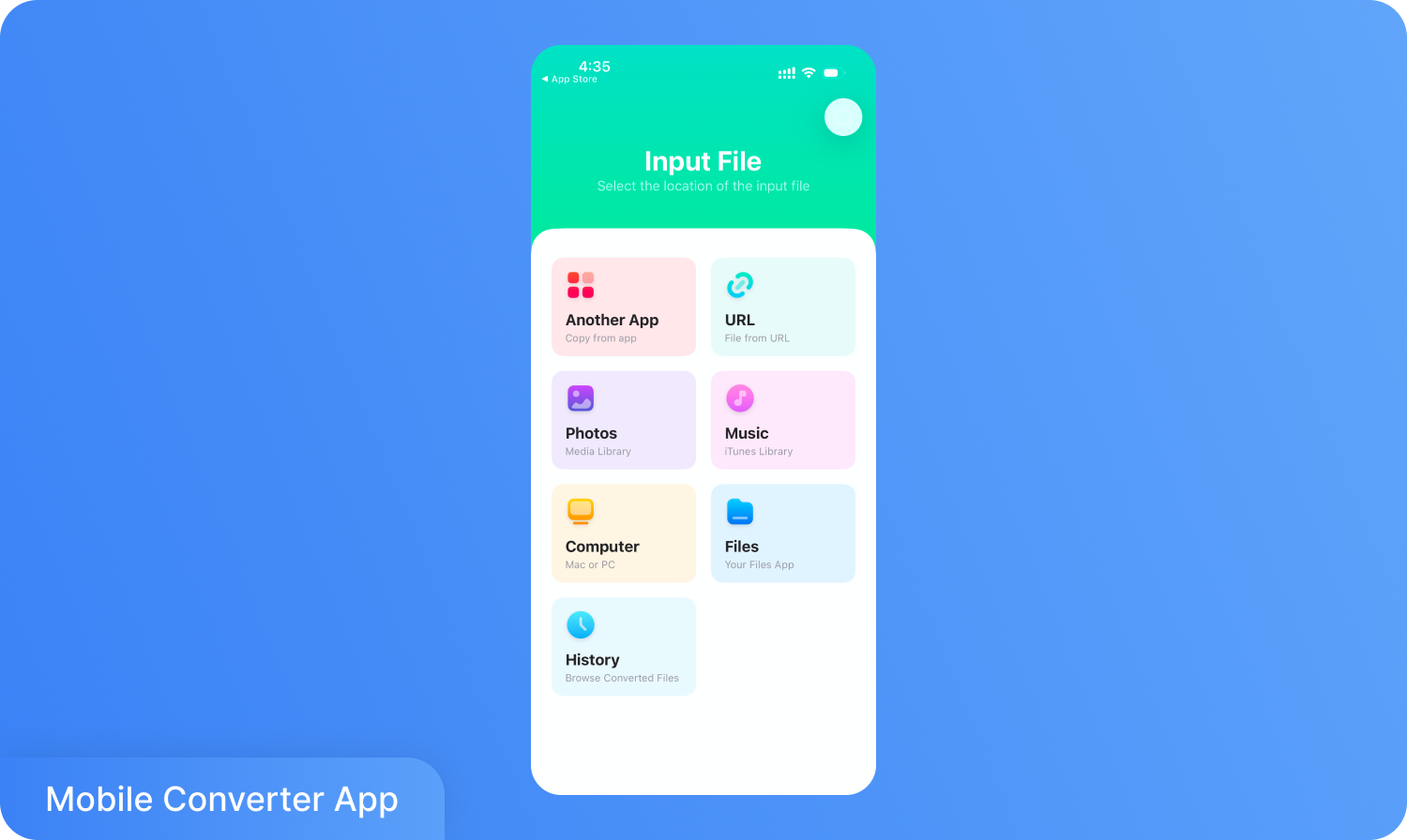
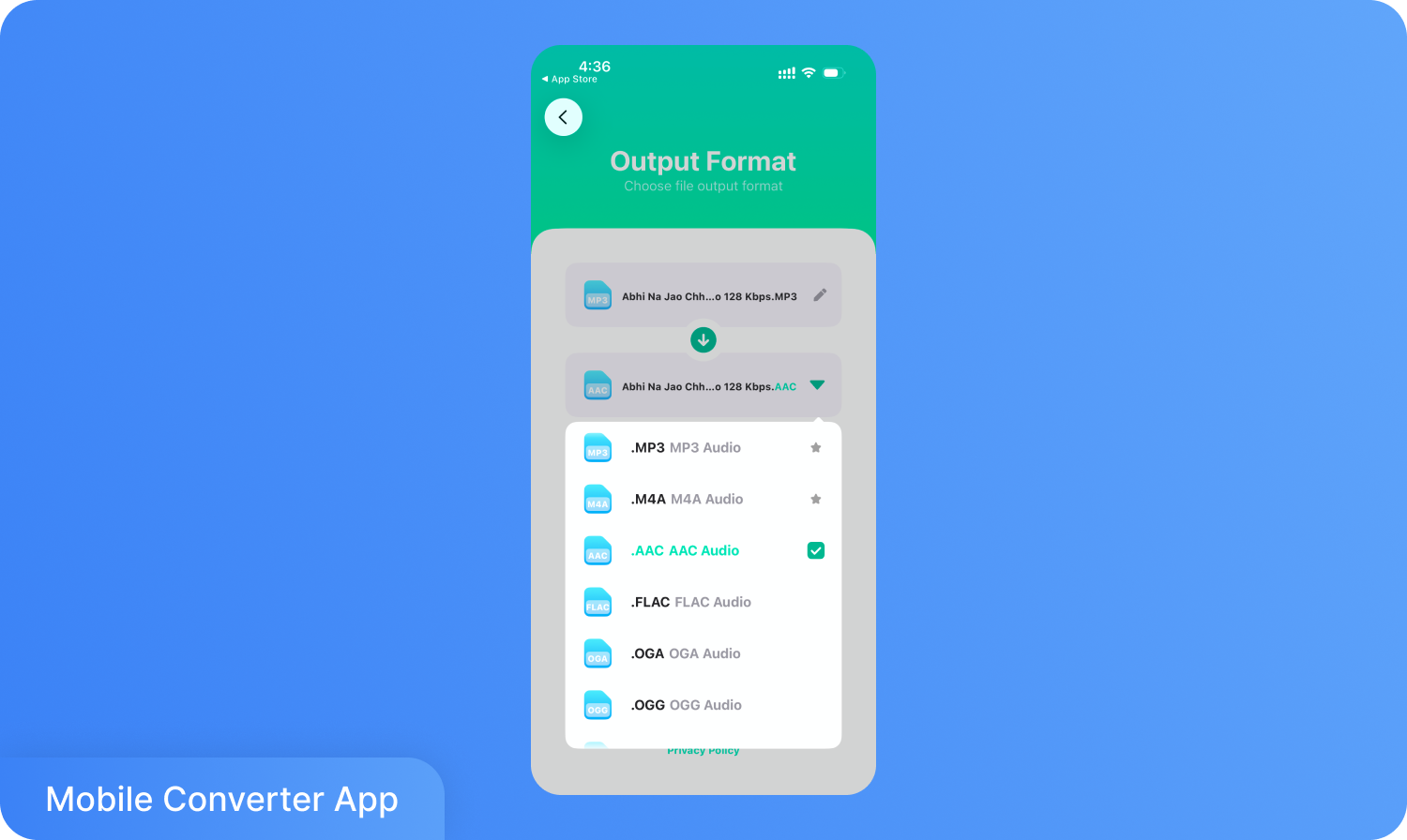
第二步: 上传文件后,选择输出格式并点击 “转换文件” 选项。文件将保存到手机的库中。
音频转换器 (MP3 AAC OPUS)
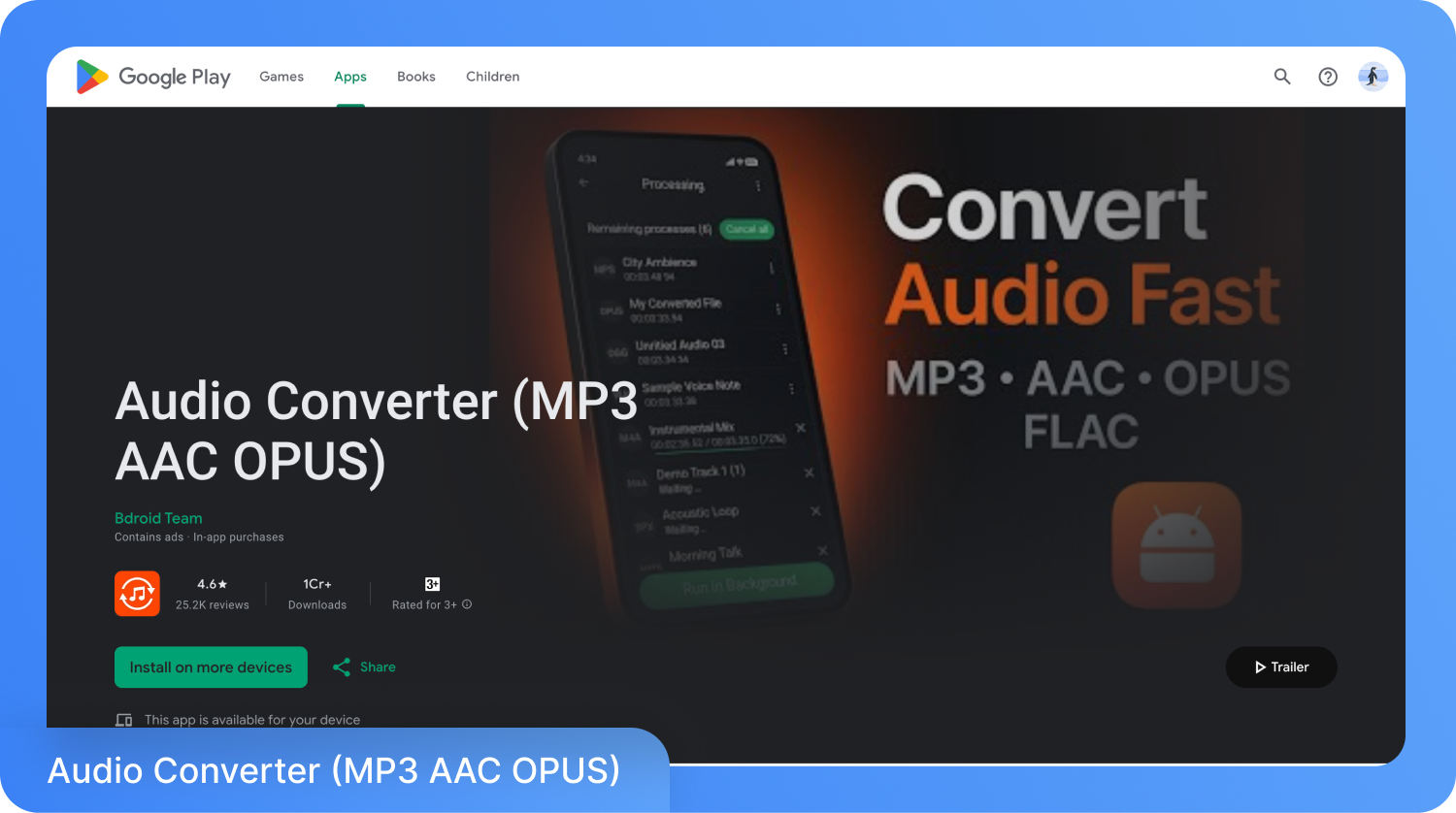
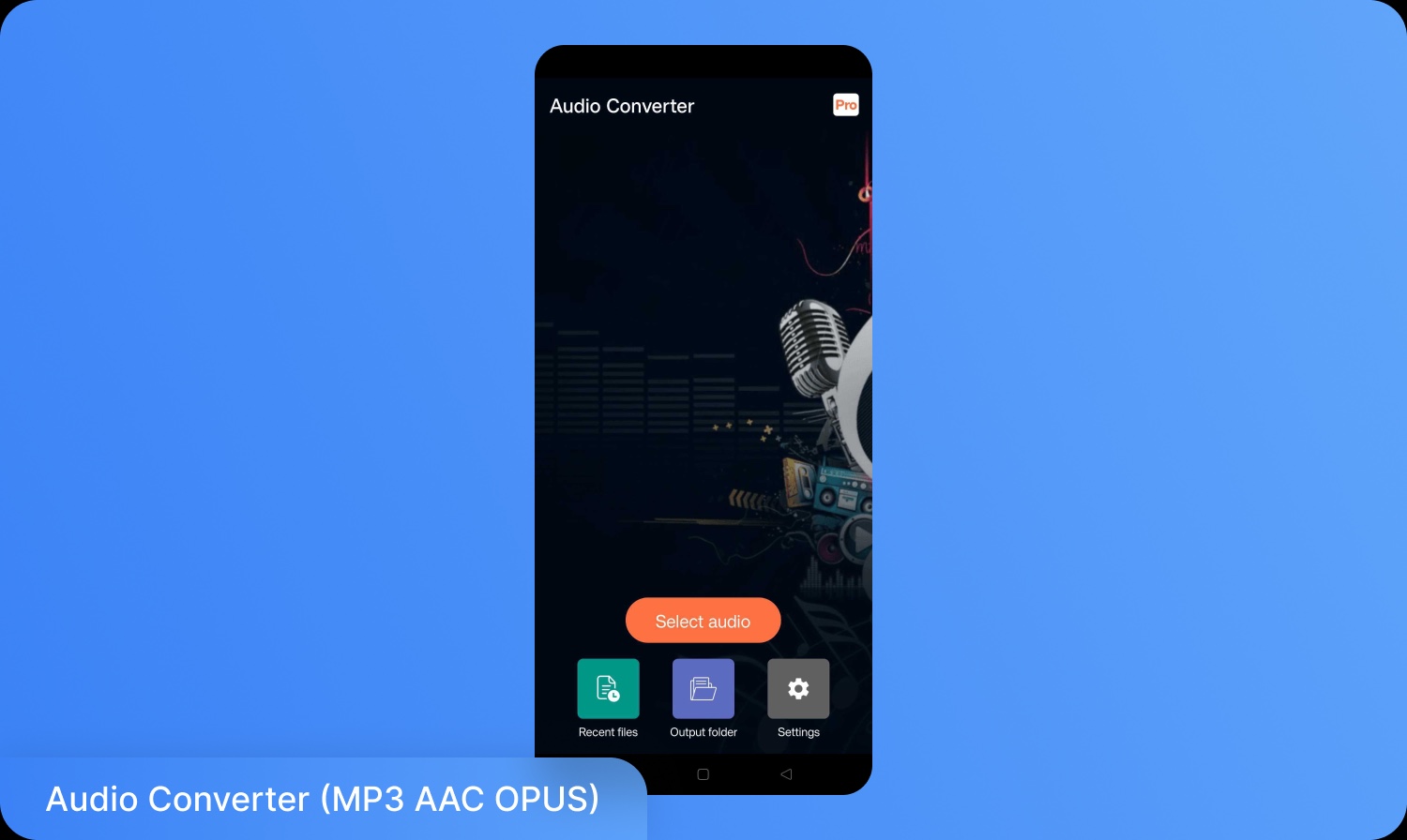
由 Bdroid Team 开发的 Audio Converter (MP3 AAC OPUS) 是一款可靠的 Android 应用,适合需要快速、安全地将语音备忘录转换为 MP3 的用户。它完全支持离线操作,确保文件保存在您的设备上,非常适合处理访谈或会议录音。该应用支持 MP3、AAC、OPUS、WAV 和 FLAC 等格式,同时还具备音频修剪、视频提取音频以及支持调节比特率和质量的批量转换功能。
如何在 Android 设备上将语音备忘录转换为 MP3?
以下是将语音备忘录另存为 MP3 的分步指南:
第一步: 打开 Audio Converter (MP3 AAC OPUS) 应用,点击“选择音频”,然后上传 M4A 文件。
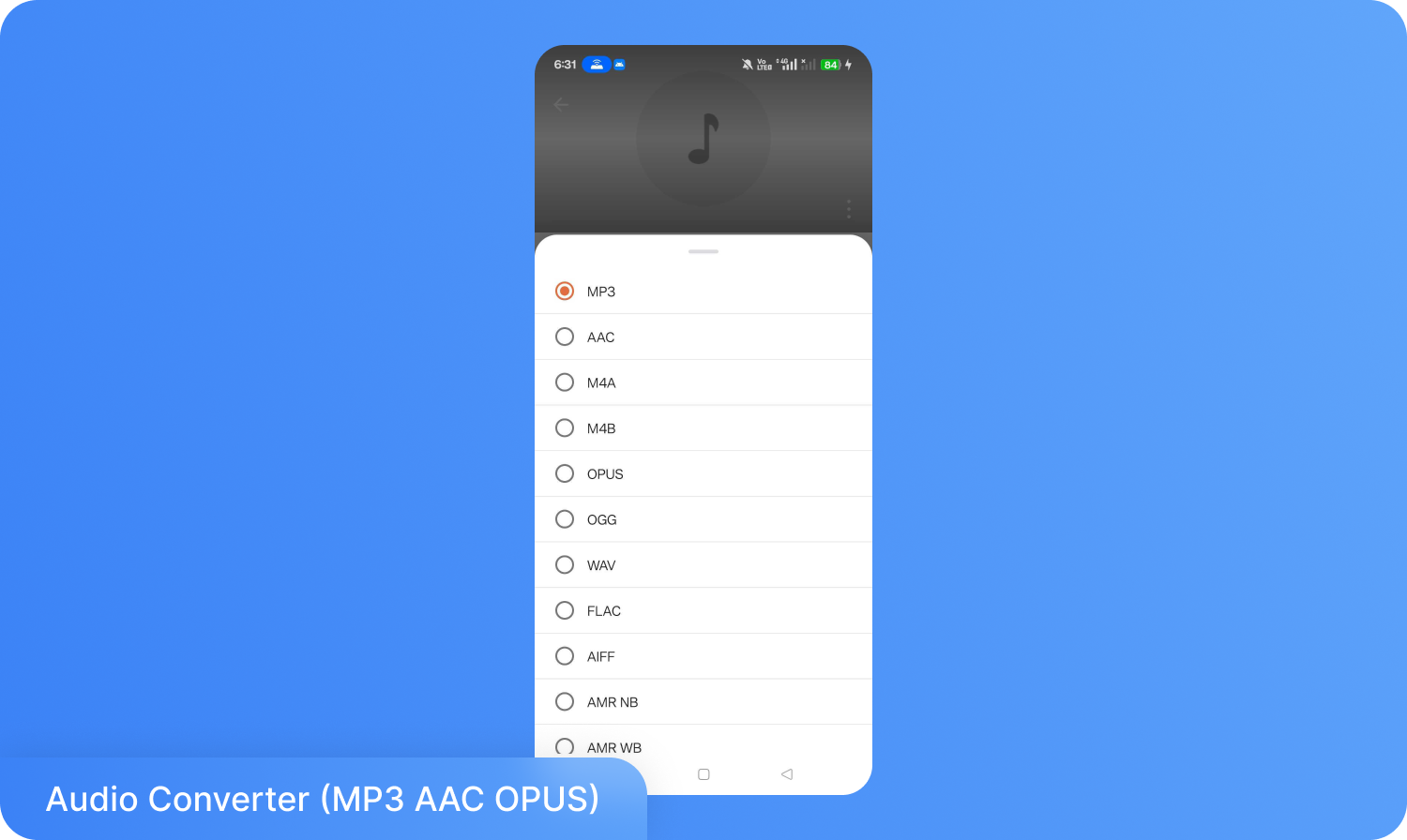
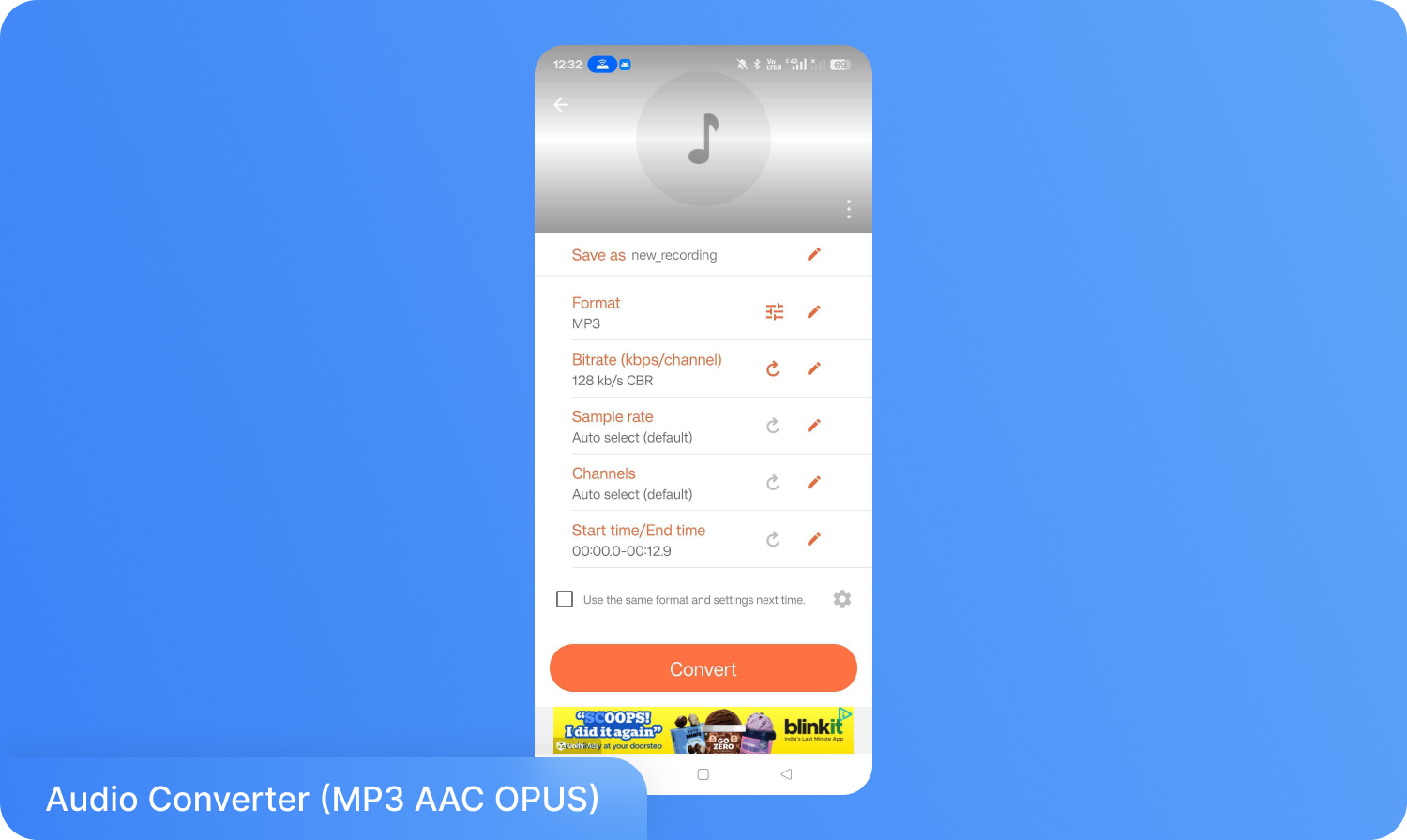
第二步: 选择 MP3 作为输出格式;如果是语音录音,可将比特率设为 128 kbps。如果追求更清晰的回放效果,也可设为 192 kbps。
第三步: 点击“转换”,文件将自动以 MP3 格式保存到您的设备中。
3. 使用桌面端软件转换语音备忘录为 MP3(Windows 和 Mac)
桌面端软件让您能完全掌控转换设置,包括比特率、采样率、声道及输出文件夹,且所有处理均在本地设备上完成。以下是适用于 Mac 和 Windows 的两款免费工具:
VLC 多媒体播放器(支持 Windows 和 Mac)
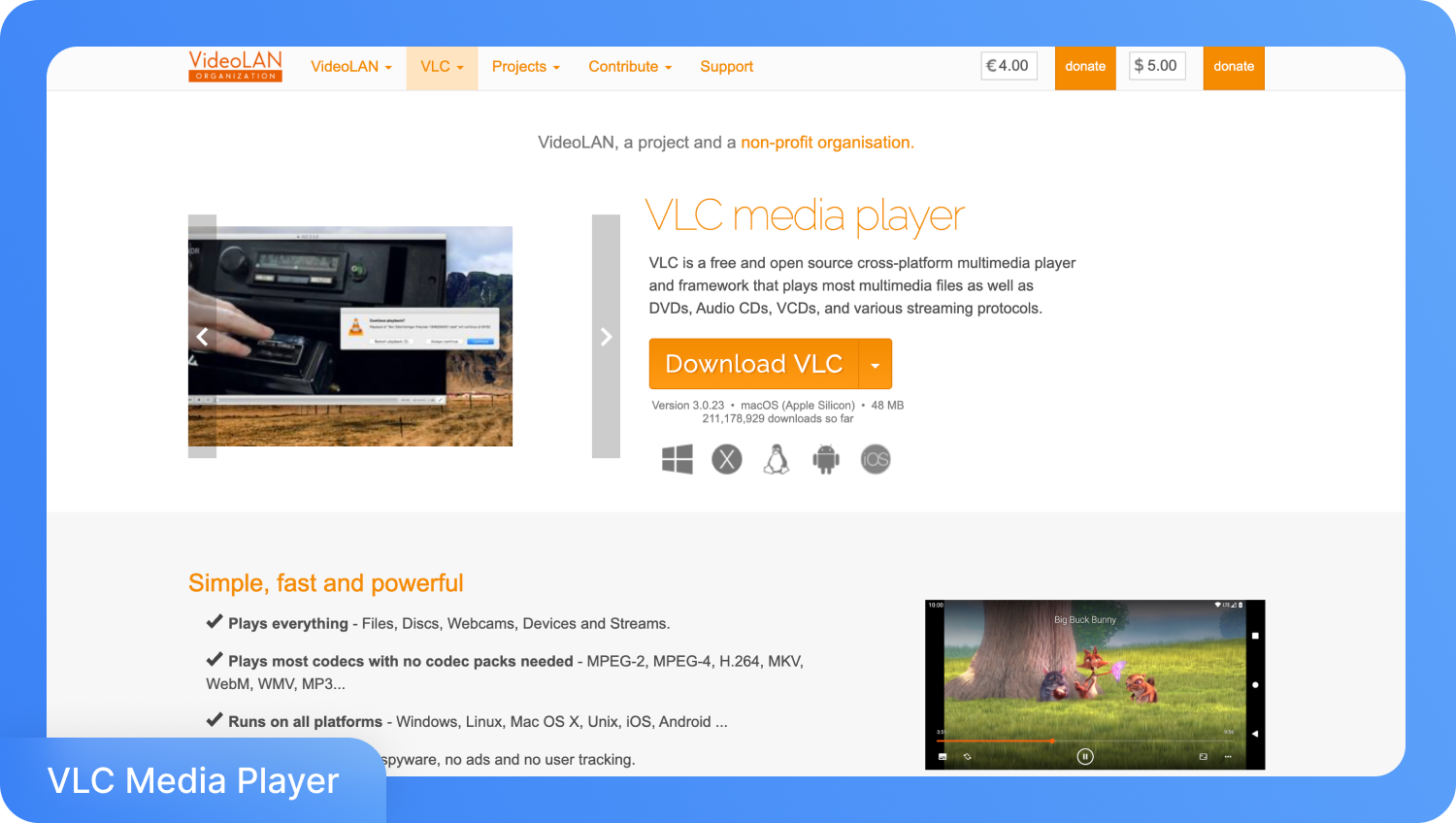
如果您想在 Windows 或 Mac 上将语音备忘录转换为 MP3,而不安装额外的工具,VLC 媒体播放器是一个非常实用的选择。它可以打开 M4A 格式的语音备忘录文件并直接在您的系统中进行转换,从而确保录音的私密性。转换过程快速,支持离线操作,并且支持批量转换,非常适合需要一次处理多个文件的情况。
如何在 Windows 和 Mac 上将语音备忘录转换为 MP3?
以下是在 Windows 上将语音备忘录转换为 MP3 的详细步骤指南:
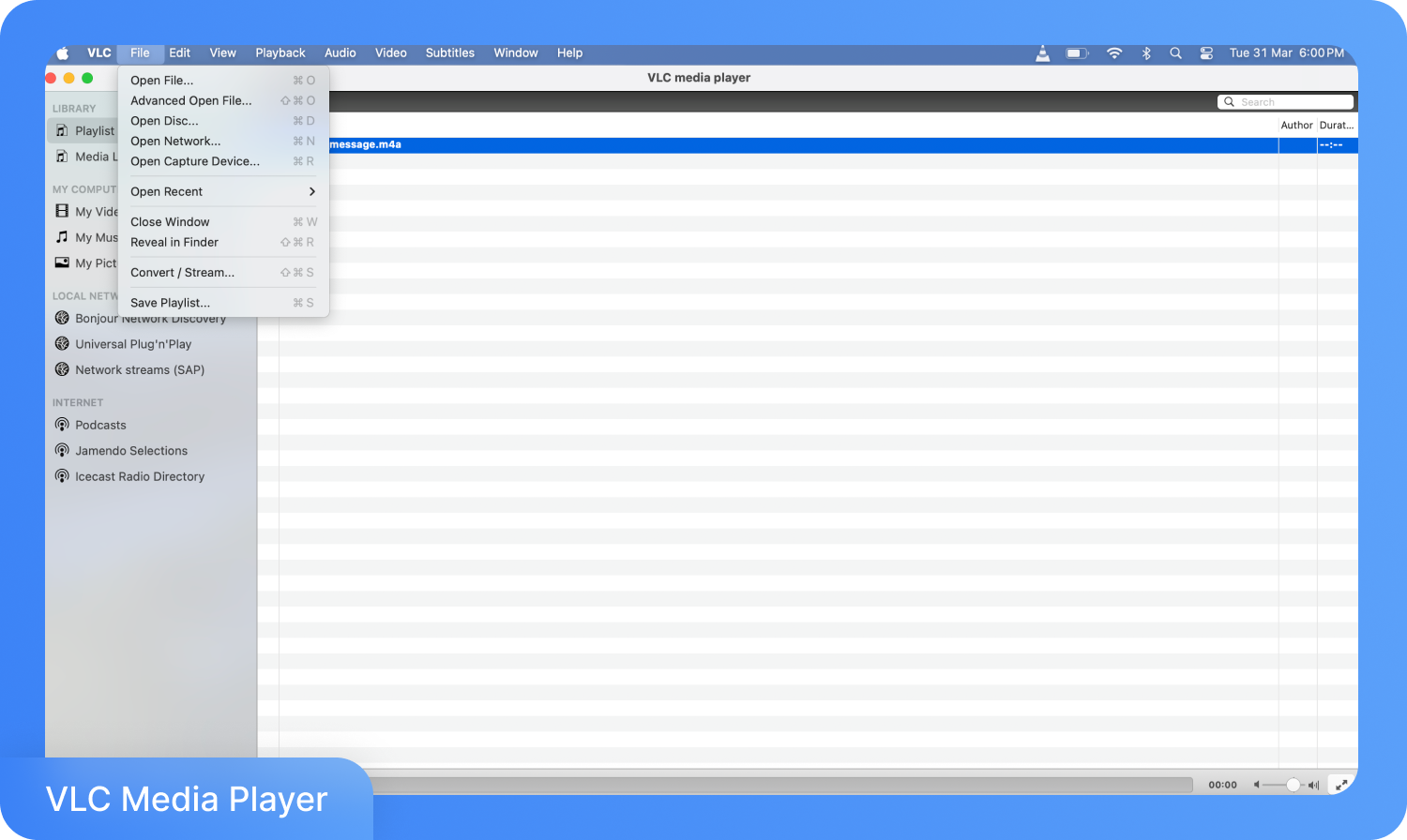
第一步: 打开 VLC,在顶部菜单中选择 文件 > 转换/流 选项。
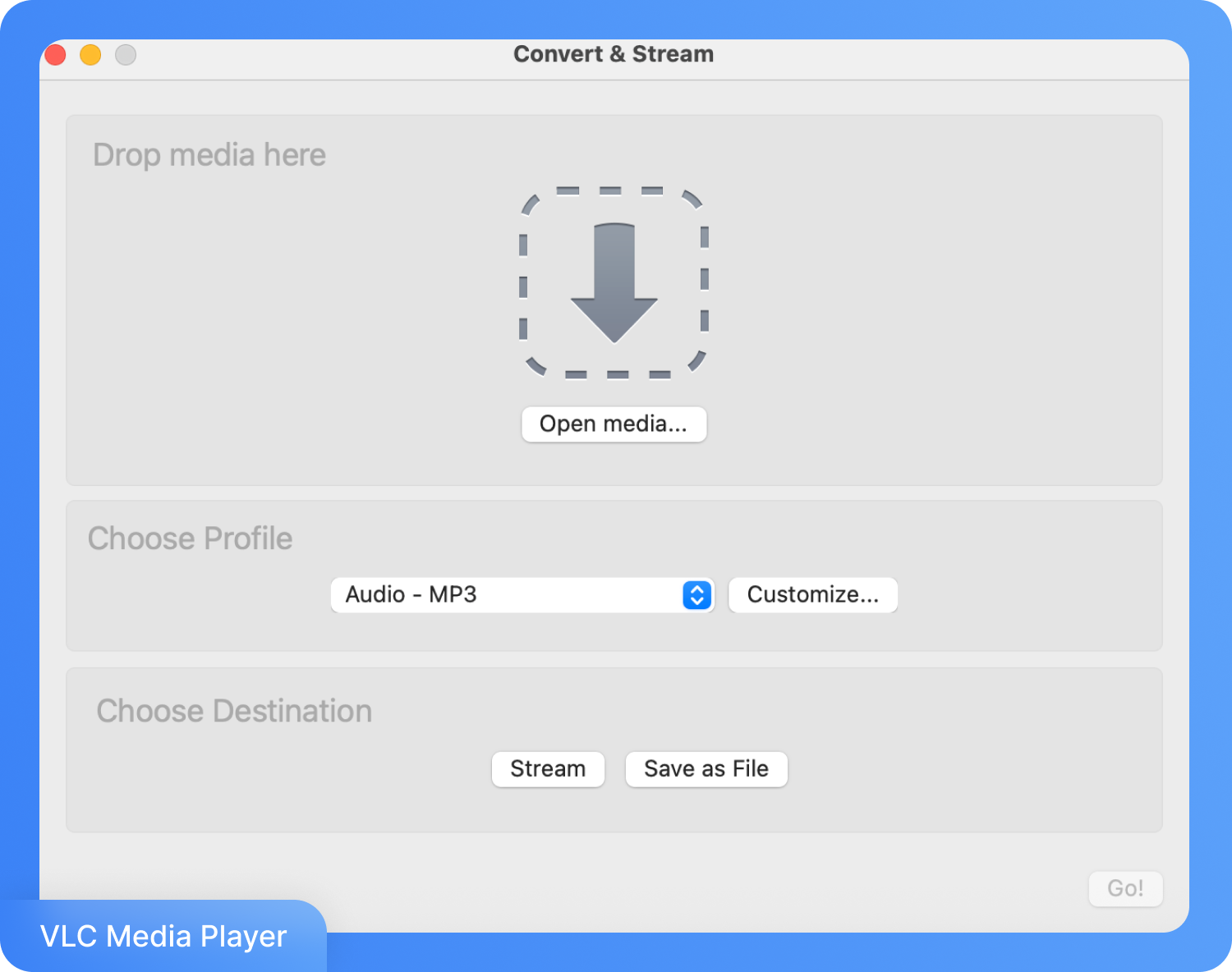
第 2 步:点击“ 打开媒体 ”按钮并上传音频。
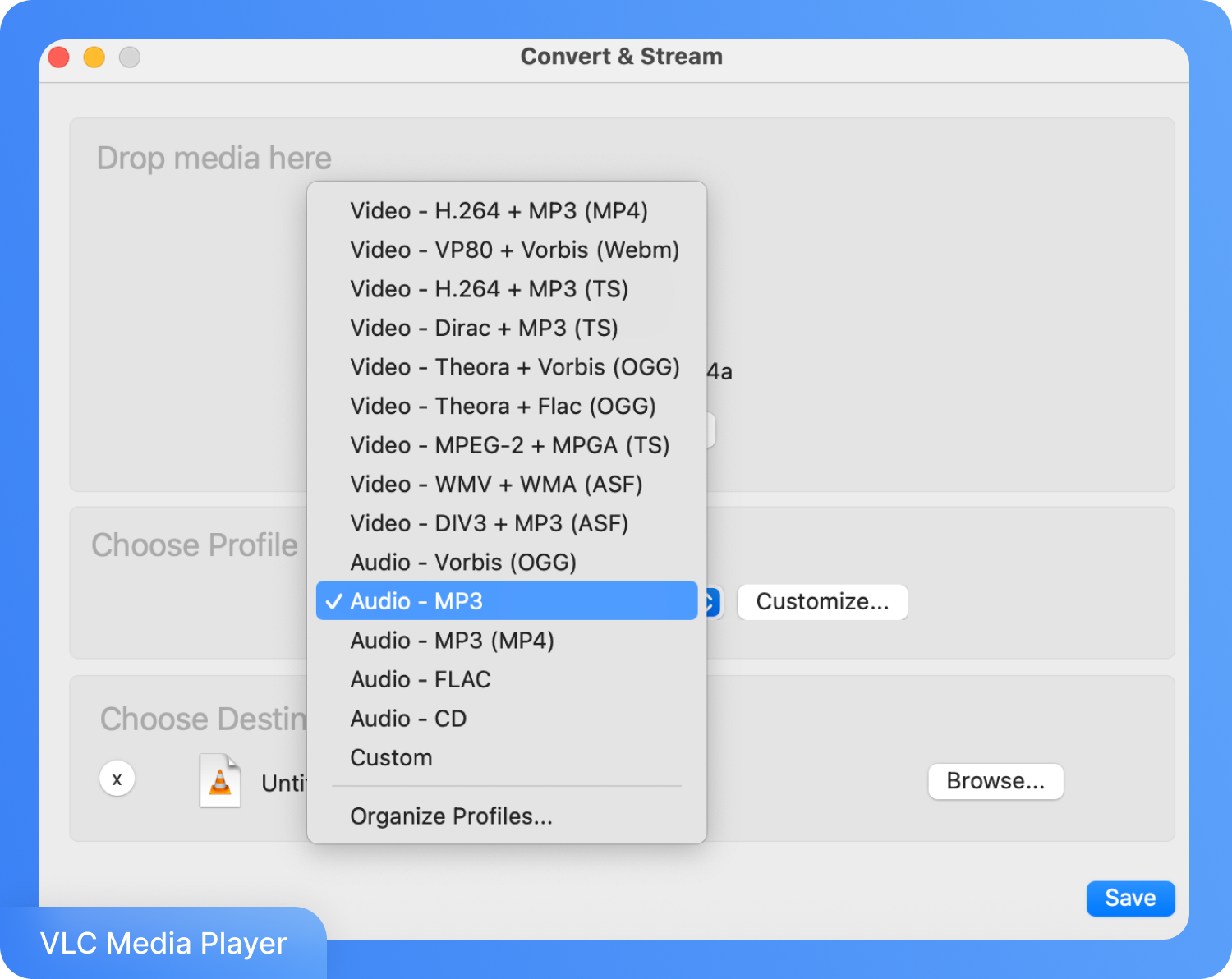
第三步: 选择格式并点击“ 保存 ”按钮。
4. 使用在线转换器将语音备忘录转换为 MP3
在线转换器是无需安装任何软件即可将语音备忘录转换为 MP3 的最快方法。只需上传 M4A 文件,选择 MP3 作为输出格式,几秒钟内即可下载转换后的文件。如果您只需要进行快速的一次性转换,这是一个非常简单的选择。
FreeConvert 在线转换
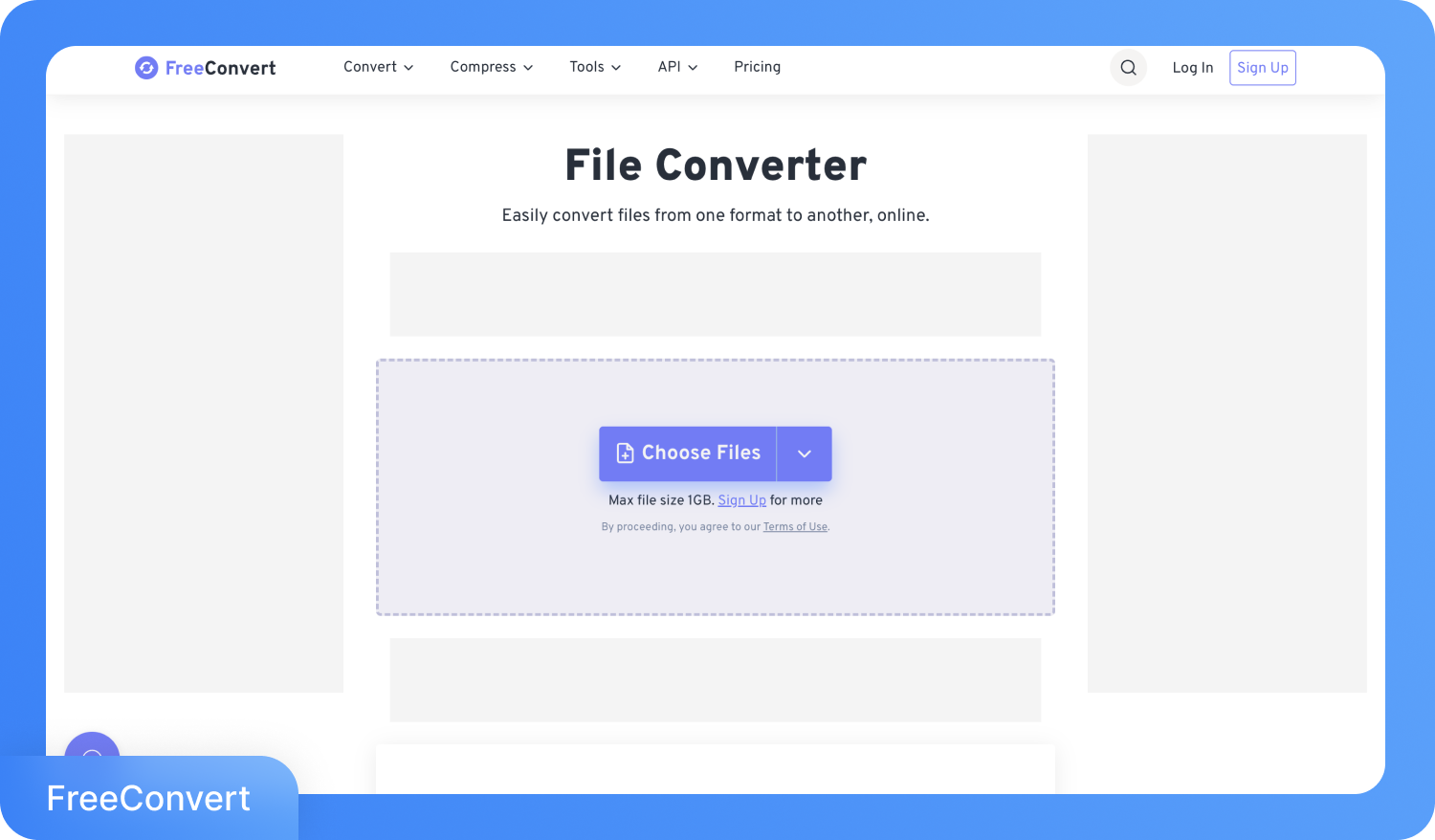
如果您想在不安装任何软件的情况下将语音备忘录转换为 MP3,FreeConvert 是一个简单的选择。您可以直接在浏览器中上传 M4A 文件,选择 MP3,并在转换前调整比特率或音频质量等设置。它适用于任何设备,支持高达 1GB 的大文件,并使用安全加密技术自动删除文件,是快速、灵活转换的便捷之选。
如何在线将语音备忘录转换为 MP3?
以下是在线将语音备忘录转换为 MP3 的详细步骤指南:
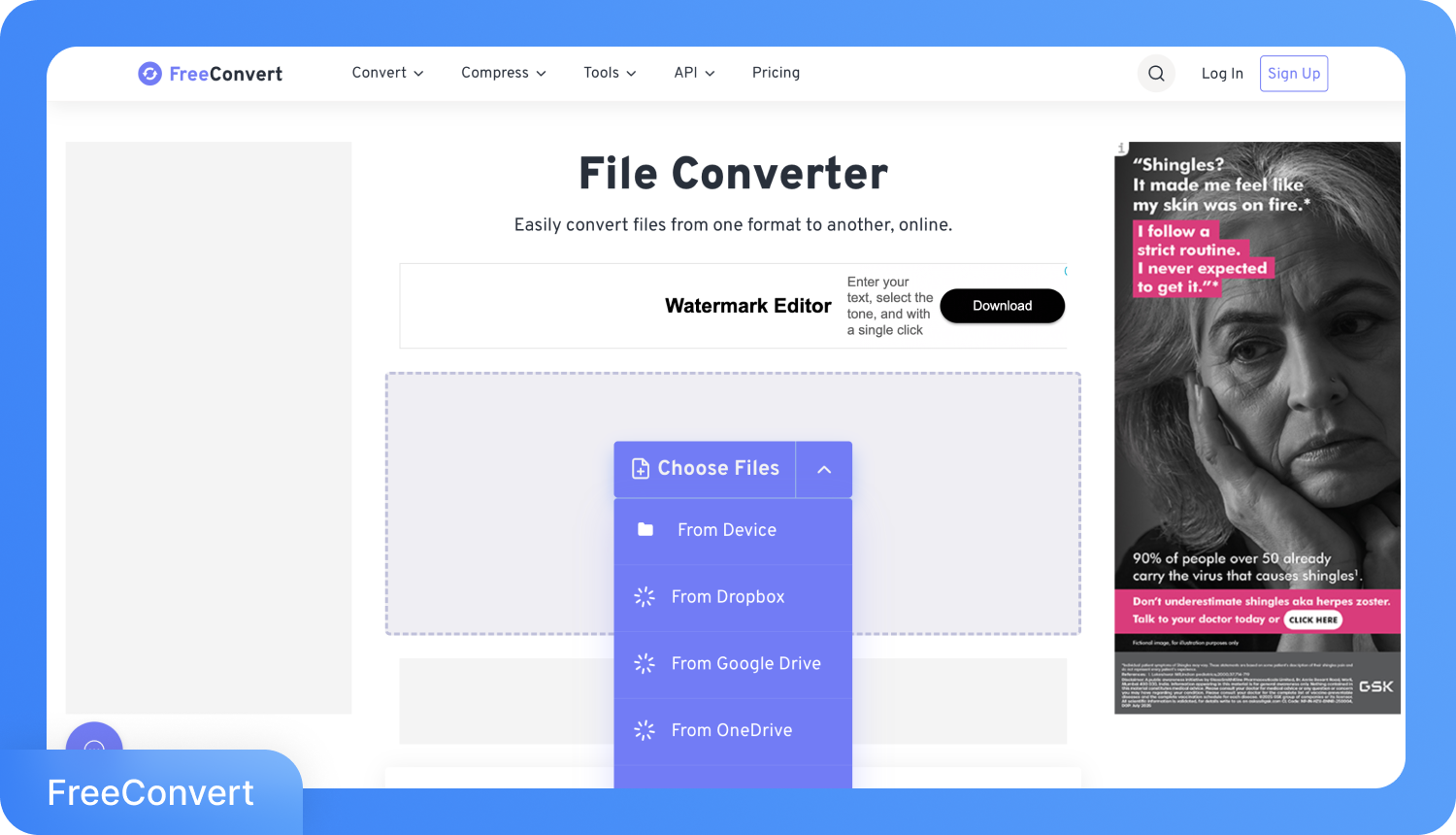
第一步: 访问 FreeConvert 官方网站,然后选择 “选择文件”选项。
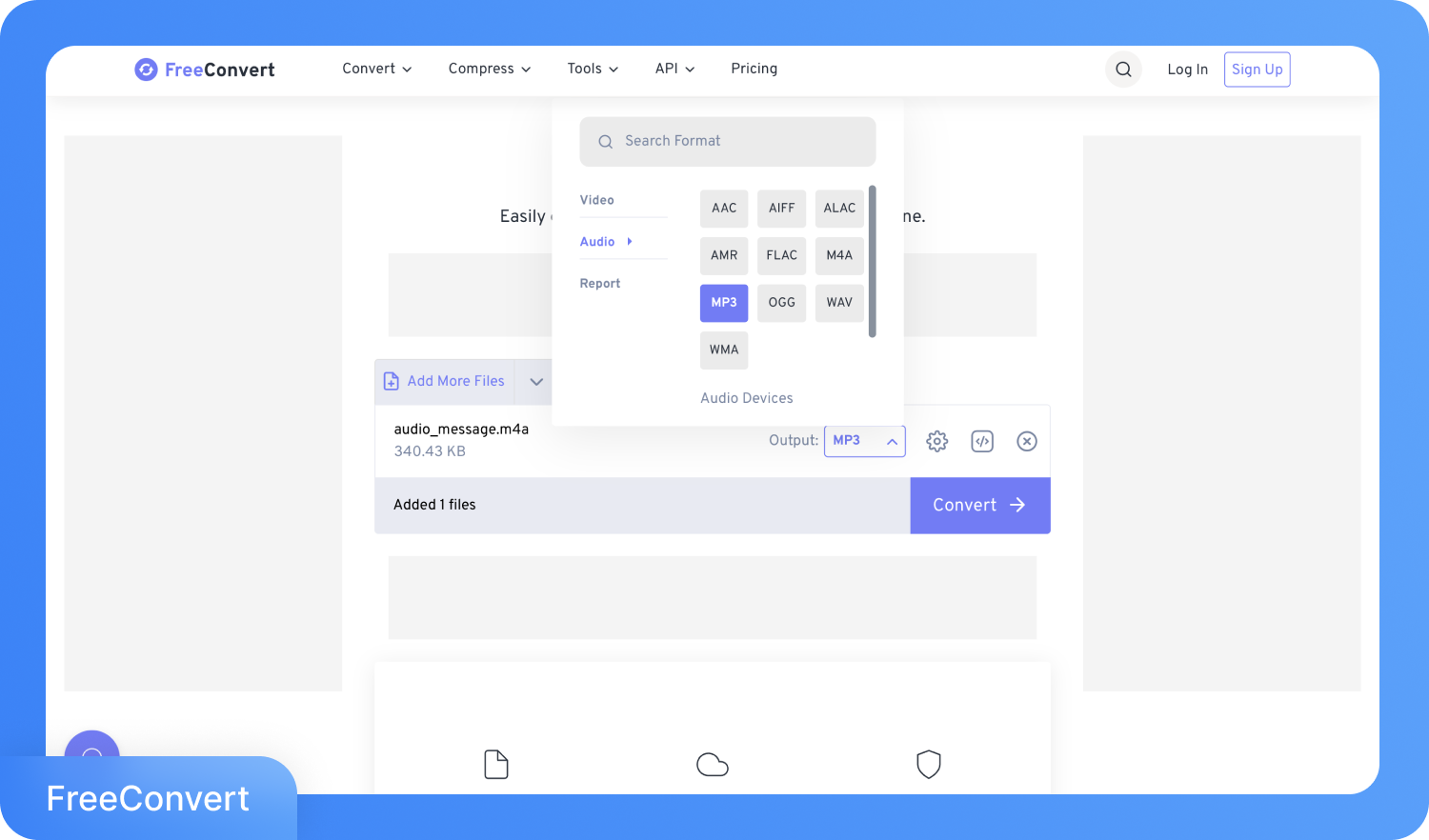
第二步: 上传文件并选择 MP3 格式.
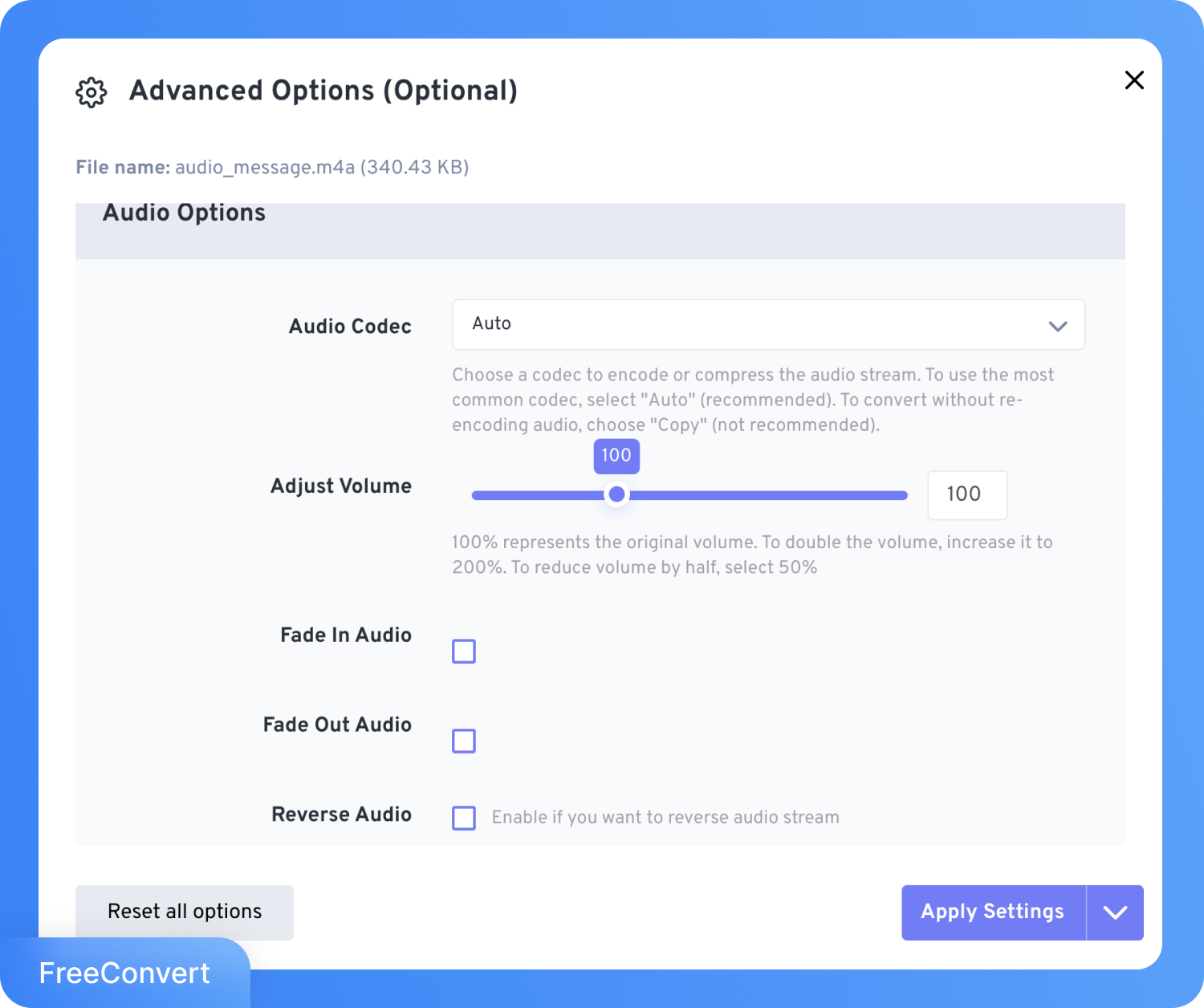
第三步: 点击“ 设置 选项。在这里您可以选择音频编码格式、调节音量以及调整裁剪设置。
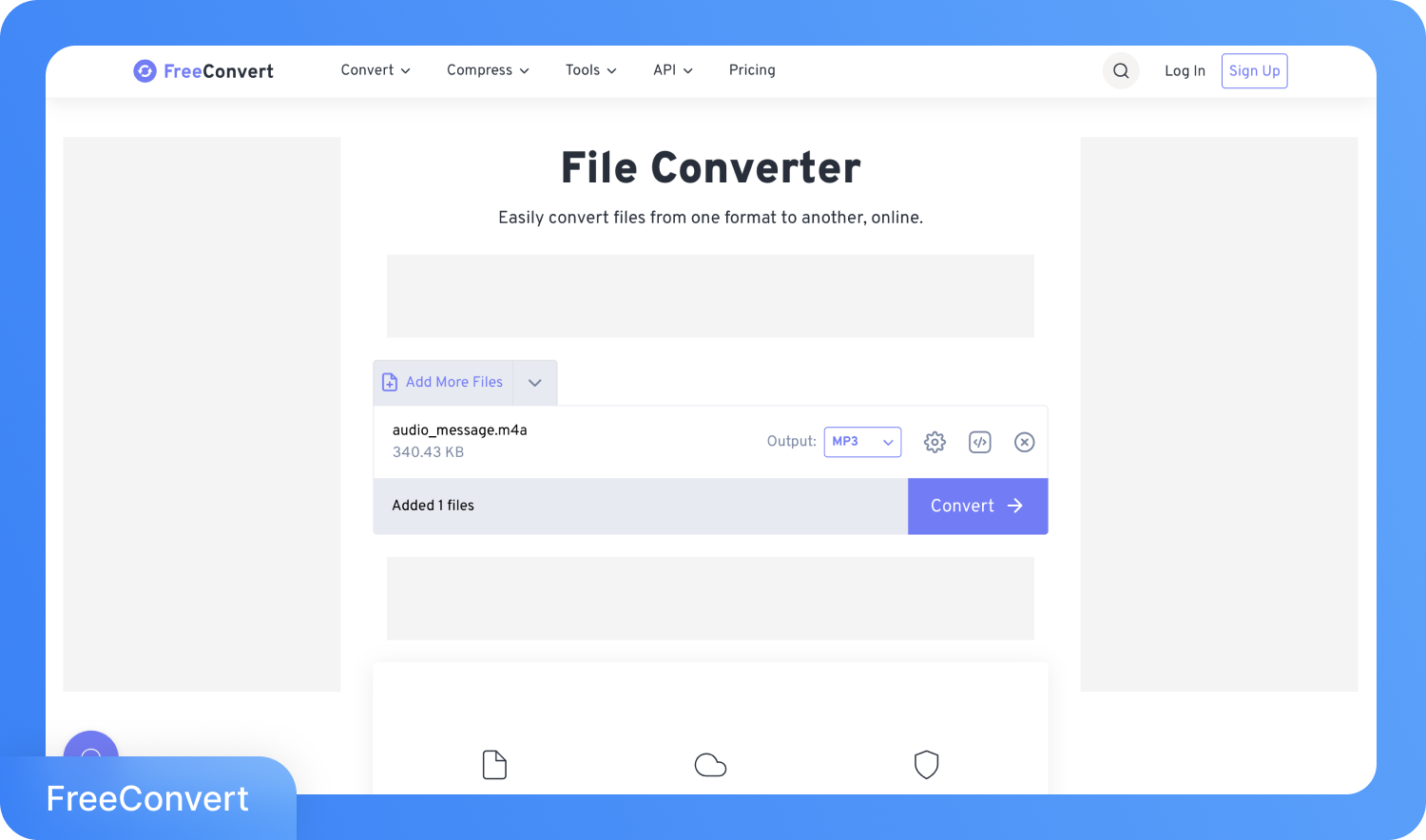
第 4 步: 点击 转换 按钮,文件将以 MP3 格式保存到您的系统中。
将语音备忘录转换为 MP3 可以消除格式障碍,但许多人录制语音备忘录——如访谈回答、会议决策、讲座笔记或客户电话——是为了捕获语音内容。反复收听长达数小时的音频来寻找重点非常耗时。
一旦您的语音备忘录转换为 MP3 格式,就可以直接将其发送到转录工具。 AI 驱动的转录功能可在几分钟内将整个录音转换为清晰、可搜索且可编辑的文本,无需手动打字、倒带或担心遗漏细节。
使用 Transkriptor 将 M4A 和 MP3 转换为文本
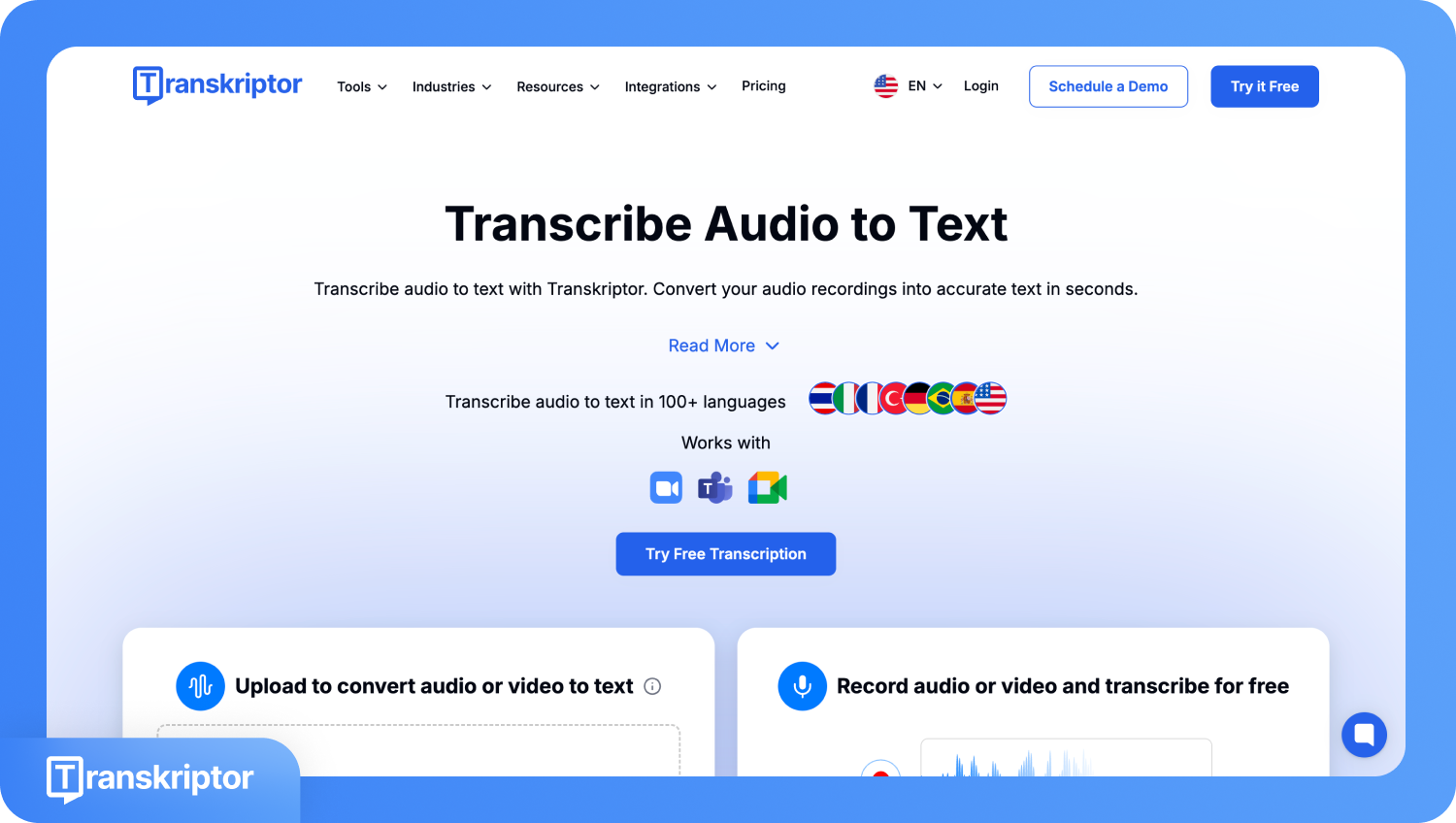
Transkriptor 当您的目标不仅仅是转换文件,还需要将音频转化为可用的文本时,它非常有用。如果您将语音备忘录转换为 MP3 并需要书面记录,它可以帮助您准确转录采访、讲座或客户电话。例如,记者可以上传采访录音并快速获得可搜索的转录文本,从而更轻松地引用内容、查看细节并节省手动打字的时间。
以下是获取摘要清晰、易于阅读、分享和记录的文本的方法:
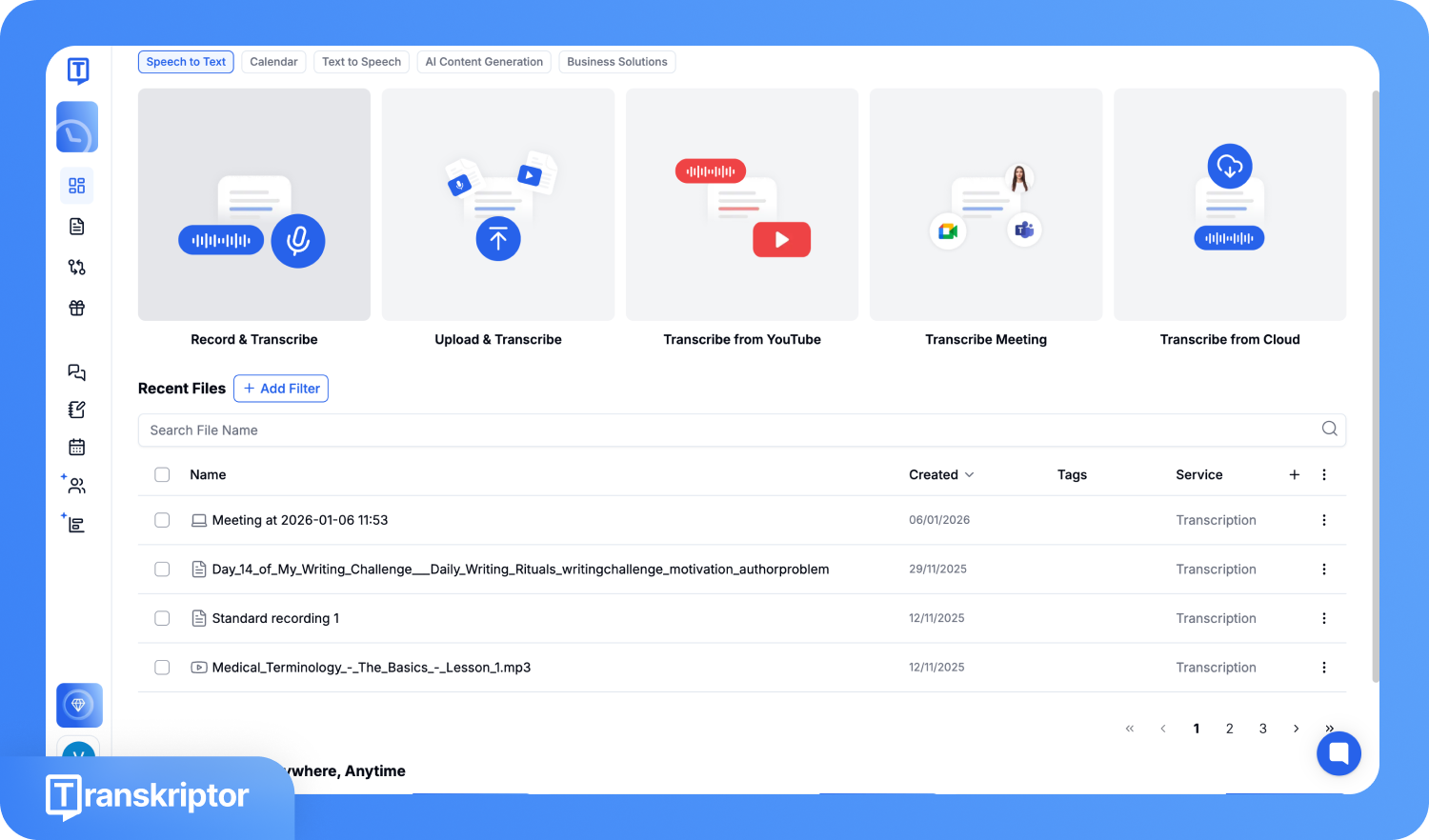
第一步: 创建 Transkriptor 账户并进入控制面板。点击“上传并转录”选项。
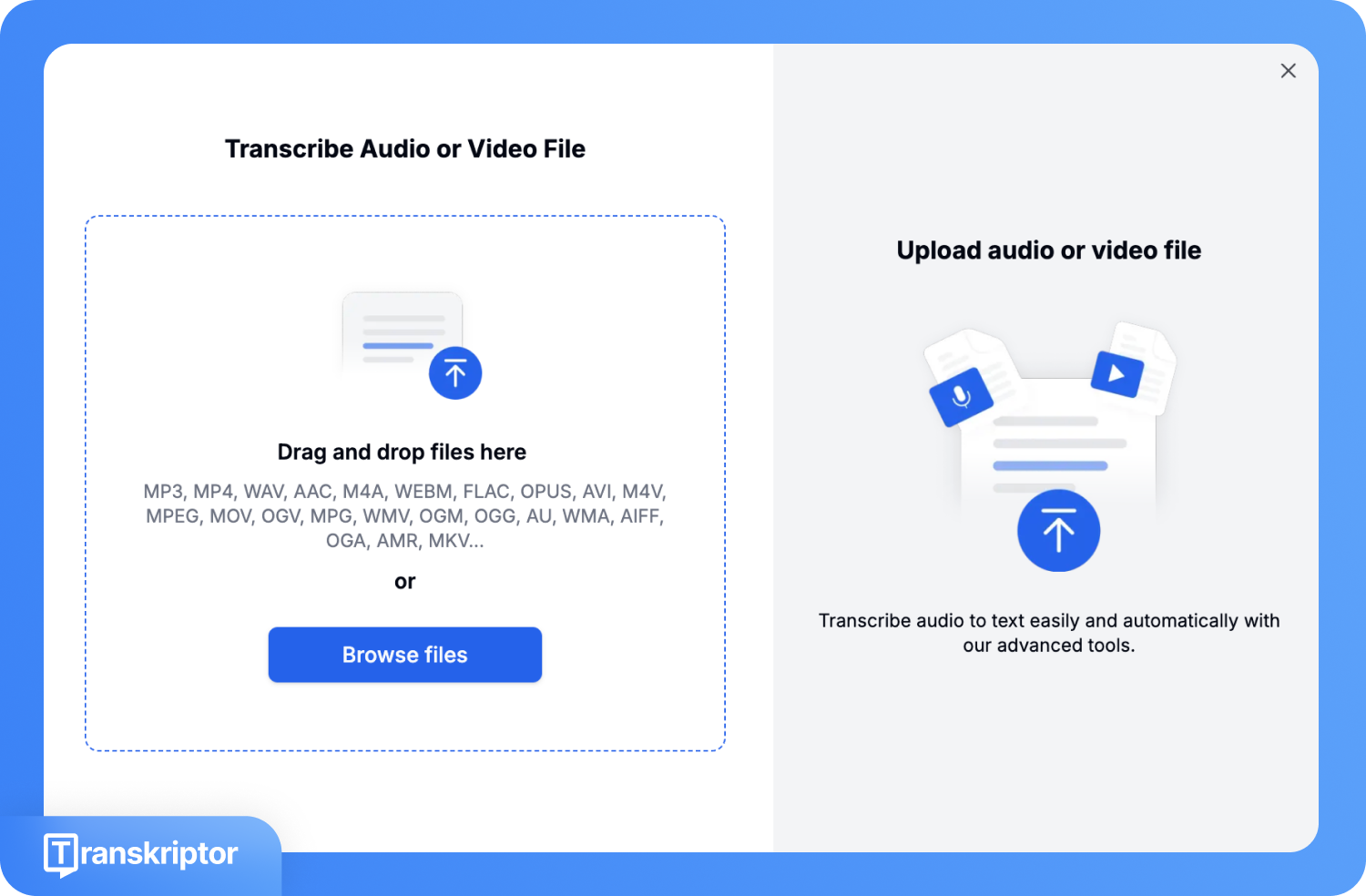
第二步: 点击“浏览文件”选项,并上传您的 M4A 或 MP3 文件。
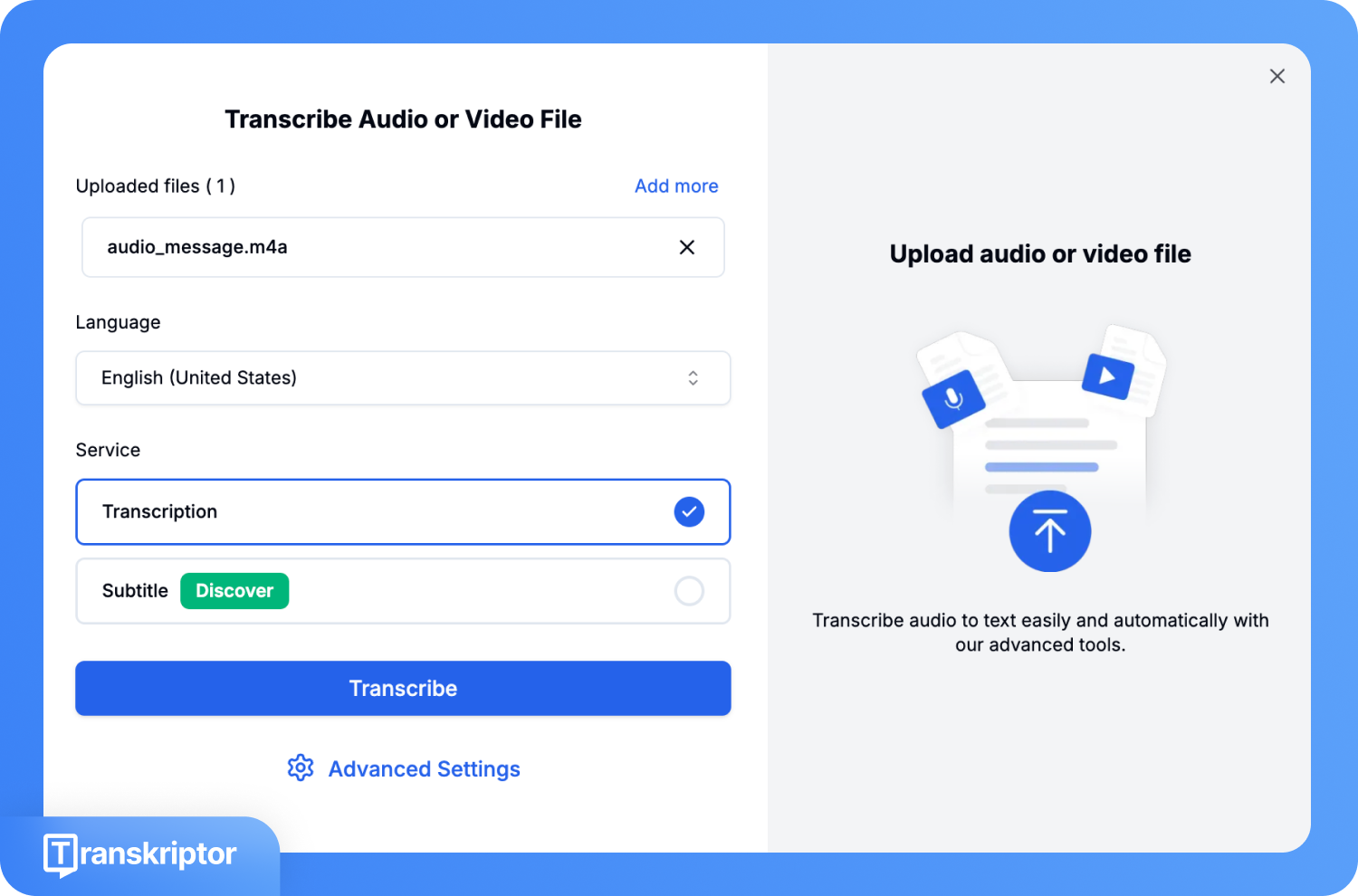
第三步: 选择您需要转录的语言,在“转录”和“字幕”服务中做出选择,然后点击“转录”。
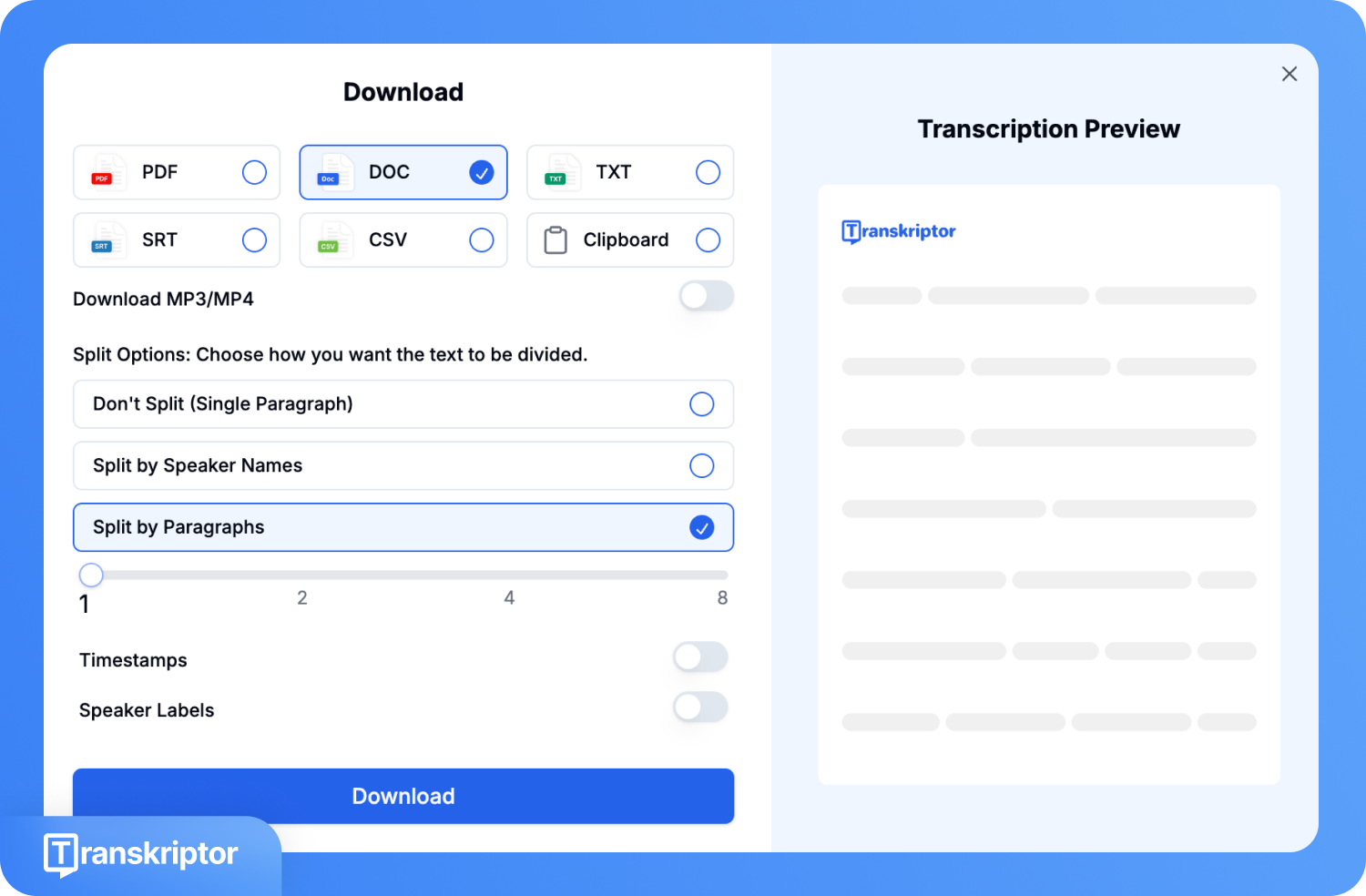
第 4 步: 点击“下载”,即可将转录文本保存为 PDF、DOC、TXT、SRT 和 CSV 等格式。
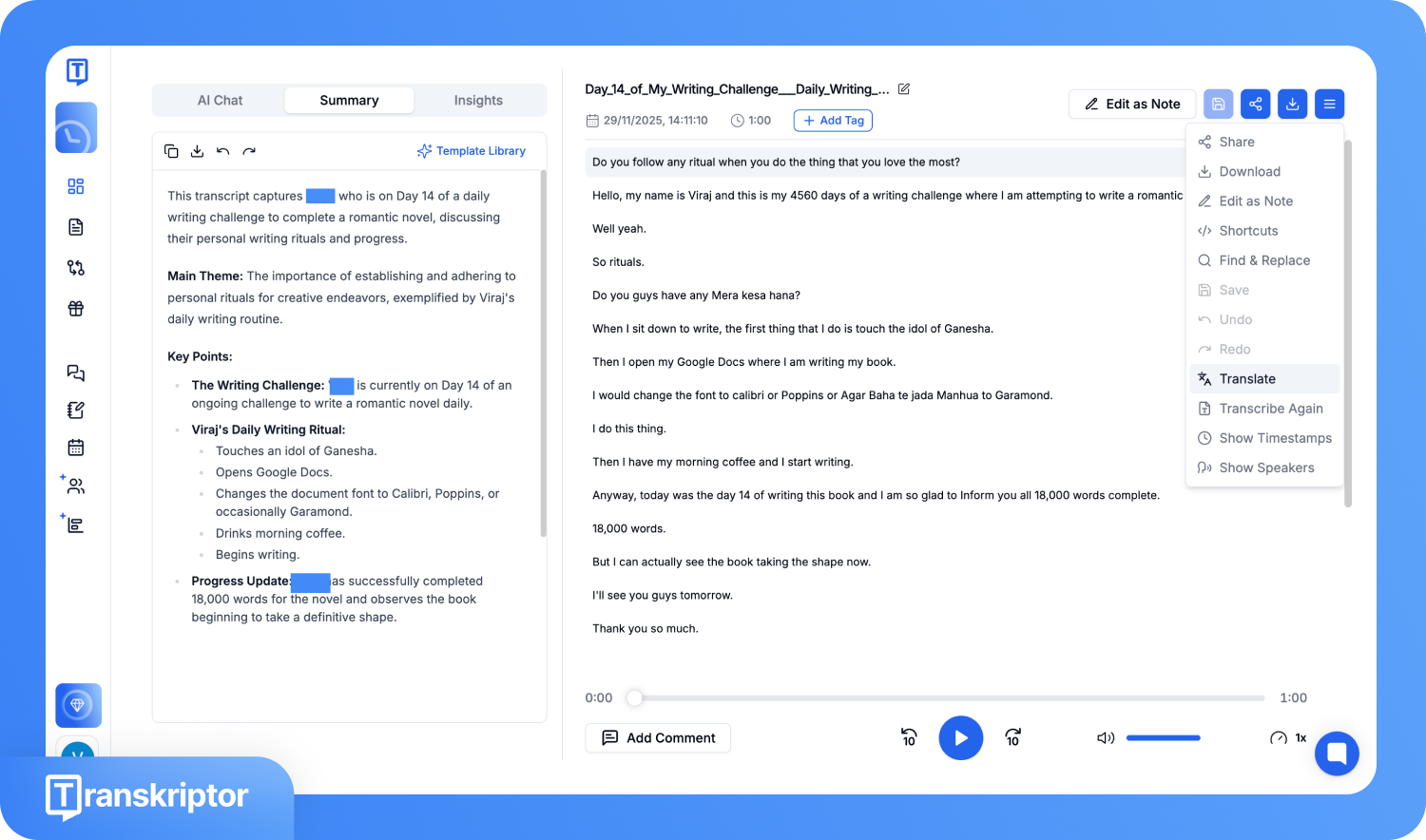
第 5 步: 如果您想将转录内容翻译成其他语言,请点击菜单,选择“翻译”,并选择目标语言。
结论
将语音备忘录转换为 MP3 可以解决分享或编辑录音时最常见的格式兼容性问题。无论您是使用移动应用程序、桌面软件还是在线工具,目标都很明确:让您的音频在不同平台之间能无缝使用。文件转换为 MP3 后,编辑、上传或后续处理都会变得更加轻松。如果您的录音中包含重要的对话或见解,Transkriptor 等工具可以帮您将其转换为可搜索、结构化的文本,为您节省数小时的人工整理时间。