ChatGPT 可以转录音频吗?


Transcribe, Translate & Summarize in Seconds
快速回答: ChatGPT 通过 OpenAI 的 Whisper 模型进行音频转录,但存在 25MB 的文件大小上限,且不支持发言人识别和会议软件集成。Transkriptor 则提供 99% 以上的准确率,支持 100 多种语言,无需复杂设置即可使用。
在录制完会议、访谈或讲座后,如何快速获得准确的文本是当今职场最常见的困扰之一。许多用户希望通过 ChatGPT 获得一站式的解决方案。自然而然地,一个关键问题随之而来:ChatGPT 到底能不能转录音频?这个问题的答案并非简单的“是”或“否”,而是需要更深入的了解。
ChatGPT 确实可以使用 OpenAI 的 Whisper 模型转录音频文件。然而,25MB 的硬性限制、缺乏发言人标签、不稳定的直接上传体验以及无法与会议平台集成,都限制了它的实际应用效果。对于简短、清晰且只有单人发言的剪辑,ChatGPT 尚可胜任。但对于职场录音、多发言人会议或长音频文件,这些局限性会迅速放大。了解它的边界,能帮你避免浪费时间。
ChatGPT 如何转录音频?
如果你想知道 ChatGPT 是否可以将音频转为文字,答案是肯定的。它提供了三种不同的方案,分别对应不同的使用场景。无论你是想口述简短的语音备忘录,还是处理更为复杂的任务流,选择最合适的方法都能帮你更高效、更精准地获取转录结果。
方法 1:直接上传音频文件 (GPT-4o)
GPT-4o 支持直接在聊天窗口上传音频文件。ChatGPT Plus、Team 和 Enterprise 的订阅用户可以直接上传 MP3、WAV、M4A 或 WebM 格式的文件,并指示 ChatGPT 进行转录。
在实际测试中,虽然文件上传成功了,但转录过程却不尽如人意。上传音频后,ChatGPT 进入“思考”模式长达 5 分 6 秒。随后,系统又耗费了 29 秒尝试处理文件,期间不断尝试调用 Whisper、退而求其次使用 SpeechBrain、检查可用的 ASR 模型、连接 FFmpeg 甚至运行样本测试。尽管尝试了诸多步骤,最终仍未能生成转录文本,转录失败。
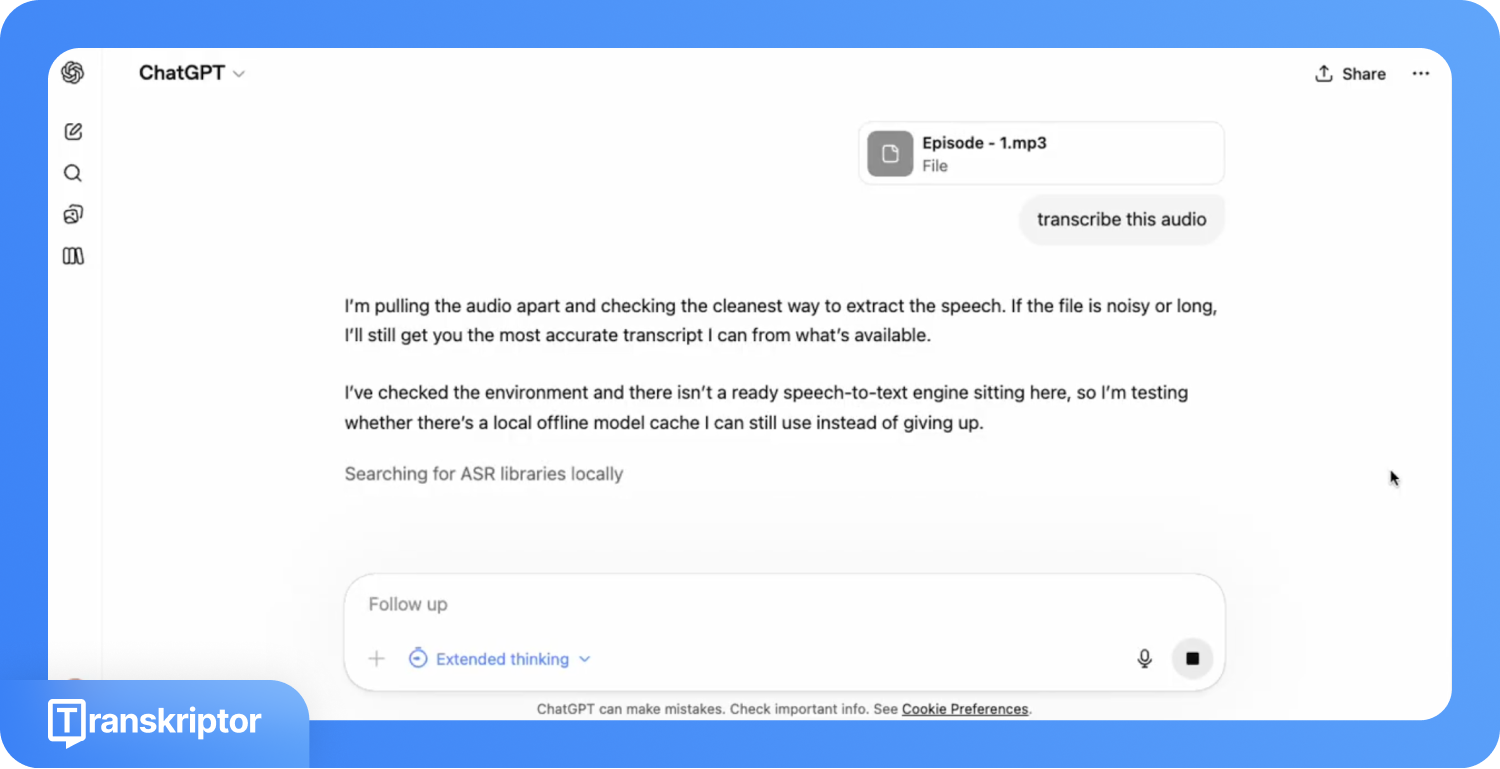
除此之外,可靠性也是一个硬伤。25MB 的上传限制意味着,即使是转码为标准 MP3 质量的音频,只要时长超过大约 25 分钟,便超出了 ChatGPT 的处理上限。
方法 2:录音模式
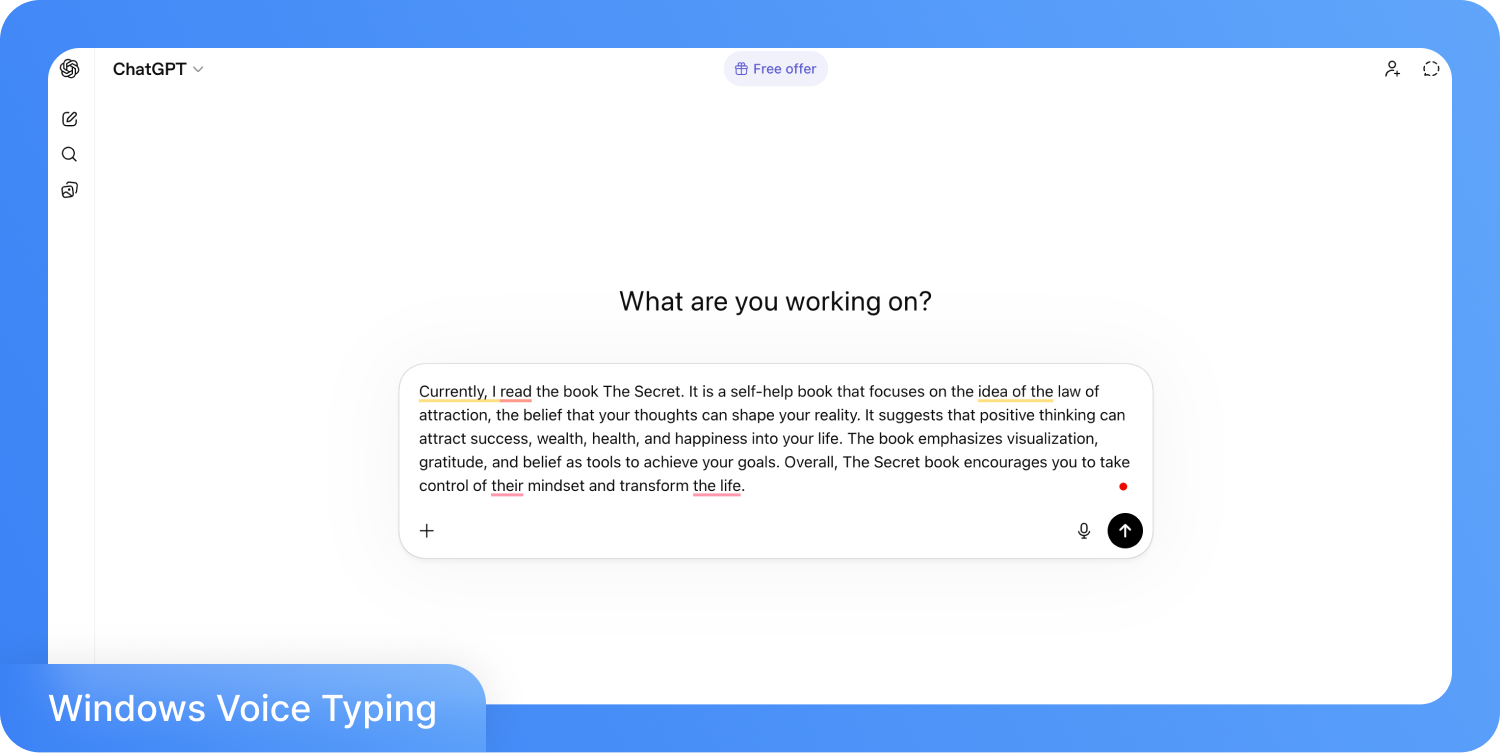
录音模式允许用户通过桌面端或移动端 App 中的麦克风图标直接对 ChatGPT 讲话。ChatGPT 会收听语音,在用户停止讲话后进行处理,并输出转换后的文字。
录音模式非常适合短小的单人语音。不过,它不支持实时转录,只有在说话结束后才会显示文本。因此,实时会议、多人对谈以及长篇录音并不适用。如果只是记录简短的个人语音随笔,它还是能胜任的。
方法 3:Whisper API(开发者专用)
Whisper API 专为希望将语音转写功能直接集成到应用程序、网站或内部工具中的开发者而设计。普通 ChatGPT 用户通常不需要它,但对于需要自动化、大规模转写的开发者来说,这是 OpenAI 提供的最直接的路径。
它的工作原理非常简单:开发者将音频文件发送到 OpenAI 的服务器,OpenAI 则返回转写的文本。整个过程无需对话界面,完全通过代码运行。
OpenAI 官方目前通过其 API 提供三种转写模型。whisper-1 是最灵活的原始模型,支持多种输出格式;gpt-4o-transcribe 较新且准确度更高,尤其在多语言处理方面表现出色;gpt-4o-mini-transcribe 则在保持性能提升的同时降低了成本,更适合高并发大规模使用。
根据 OpenAI 官方文档,ChatGPT 支持以下文件格式:MP3、MP4、MPEG、M4A、WAV 和 WebM。每个文件必须限制在 25MB 以内。如果文件超过此限制,开发者必须先将其分割成较小的片段并分别发送。
了解它的局限性同样重要。Whisper API 无法进行[strong]说话人识别[/strong]——如果录音中有三个人在交谈,转写出的文本将是一整段连贯的内容,不会标注谁在说话。此外,gpt-4o-transcribe 模型还有一个限制:音频文件单次请求的时长不能超过 1,500 秒(25 分钟),否则将报错。
简而言之,Whisper API 为开发者提供了一条可靠的、基于代码的转写方案。但对于没有编程背景,或者需要说话人标注和支持超大文件的用户,选择成熟的成品化解决方案可以消除所有这些技术障碍。
使用 ChatGPT 转写音频有哪些限制?
虽然 ChatGPT 在特定条件下可以转录音频,但由于存在六个明显的局限性,它很难满足专业办公需求。对于需要处理会议记录、长录音或多发言人场景的团队来说,每一个限制都是棘手的难题。
25MB 文件大小限制: OpenAI 的音频 API 对所有上传文件设有 25MB 的上限。标准的 1 小时 MP3 格式会议录音通常会超过此限制,导致用户在每次上传前都必须手动分割文件。
缺乏发言人识别: ChatGPT 无法在转录时标注发言人。所有参与者的发言都会混在一个长文本段落中,难以区分是谁在说话,这使得会议纪要的整理和后续跟进变得极其困难。
缺少会议平台集成: ChatGPT 无法直接对接 Zoom、Google Meet 或 Microsoft Teams。转录会议录音意味着需要手动导出、压缩并逐个上传文件,流程十分繁琐。
直接上传功能的稳定性较差: GPT-4o 处理直接文件上传时经常报错。尽管 ChatGPT 会尝试调用 Whisper、SpeechBrain 和 FFmpeg 等多个后端工具,但往往在处理几分钟后仍无法完成任务。
不支持实时语音转录: 录制模式仅在说话者停止后返回文本。在所有 ChatGPT 界面中,均无法在会议或采访期间进行实时的逐词转录。
API 限制的输出格式: gpt-4o-transcribe 仅输出 JSON 或纯文本。如需 SRT 和 VTT 等字幕格式,则必须切换到 whisper-1,这增加了视频相关工作流中的模型管理开销。
ChatGPT 与 Transkriptor:深度对比
当你查阅 ChatGPT 是否能转录视频音频时,你会很快找到答案,但随后便会开始寻找更可靠的选择。这就是侧重对比转录工具的意义所在。以下是 ChatGPT 和 Transkriptor 在核心功能上的差异:
主要功能 | ChatGPT (Whisper 与 5.4 模型) | Transkriptor |
文件大小限制 | 25MB | 无限制额度 |
支持语言 | 57 种以上 | 100+ |
发言人识别 | 否 | 是,自动执行 |
实时转录 | 否 | 否 |
集成会议软件 | 无 | Zoom, Teams, Google Meet, Webex |
输出格式 | JSON, text, SRT (whisper-1), VTT | TXT, DOCX, SRT, PDF |
AI 智能摘要 | 需手动输入提示词 | 自动生成 |
直接上传可靠性 | 不稳定,可能失败 | 稳定可靠 |
准确率 | 波动较大 | 99% 以上 |
免费版 | ChatGPT 免费版/基础版 | 90 分钟 |
需要配置 | 账号或 API 密钥 | 仅限账号注册 |
GDPR/SOC 2 合规 | 消费级产品未明确说明 | 支持 |
什么时候该用 ChatGPT 转录音频?
ChatGPT 在一些简单的低风险场景下表现出色。它最适合以下情况:
你手头有一段小于 25 MB、音质清晰的短音频,且你已经在运行 ChatGPT。
你想通过一条指令同时完成音频转录与摘要提取、翻译或深度分析。
你是一名开发者,正尝试在 OpenAI 生态系统中使用 Whisper API 制作语音转文字功能的原型。
你的唯一使用场景是音质佳、背景噪音小且只有单人发言的录音。
什么时候该使用 Transkriptor 将语音转换为文字?
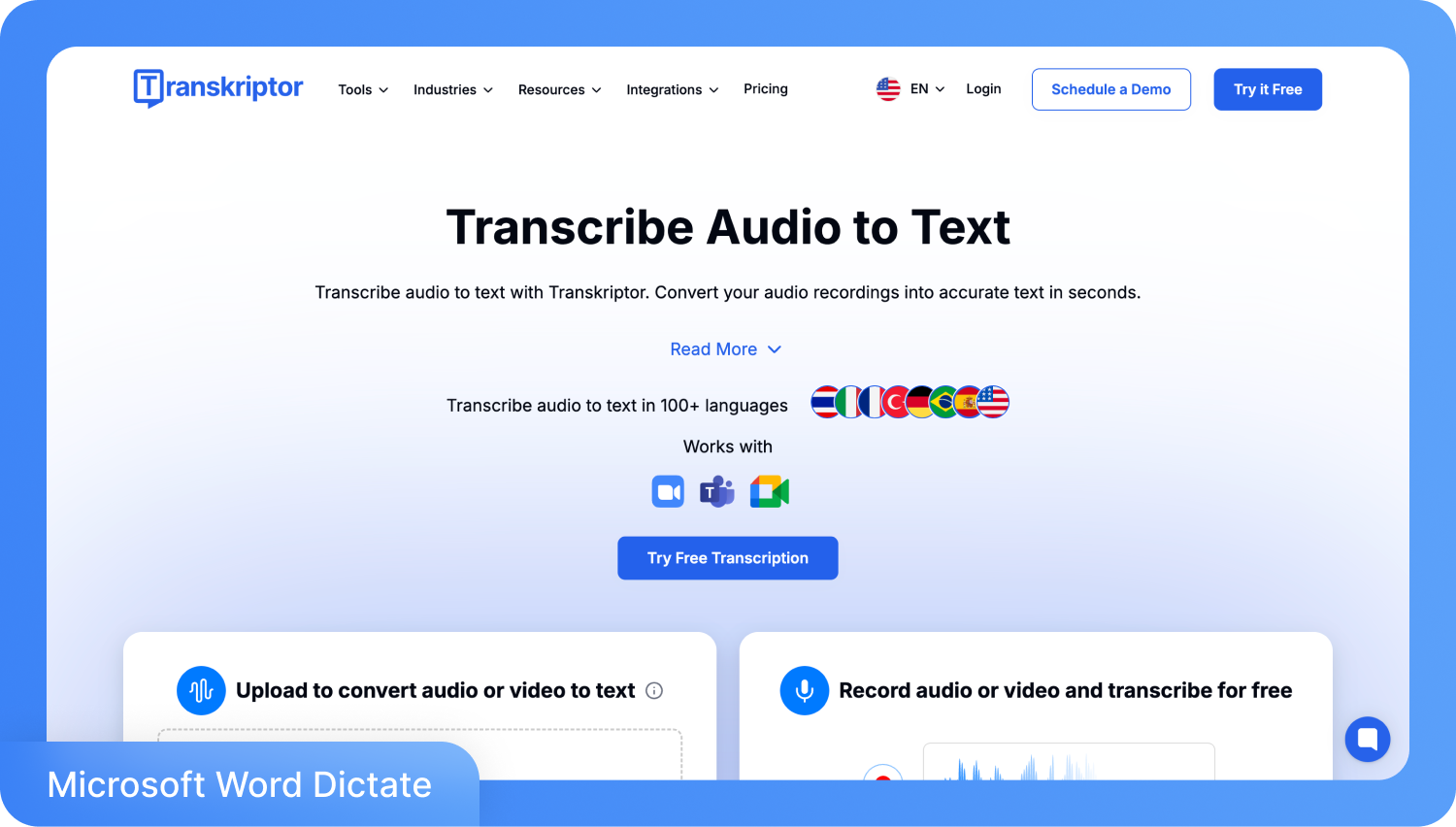
如果您正犹豫是该依赖 ChatGPT 进行转录,还是转而使用专业工具,实际测试对比会给出直观的答案。在一次测试中,将音频文件上传到 ChatGPT 5.4 耗时超过五分钟,期间多次尝试(包括 Whisper、SpeechBrain、FFmpeg 等后端方案)均告失败,最终未能生成任何转录。相比之下,Transkriptor 在几分钟内就处理完了同一个文件,不仅提供了完整的说话人标签,且除了简单的上传操作外无需任何额外步骤。这种可靠性上的差距,正是专业工具价值的核心所在。
Transkriptor 仅需四个简单步骤,即可将音频转换为准确且可编辑的文本,无需任何技术基础。以下是您需要 Transkriptor 的常见场景:
您需要转录包含多位发言者的会议录音,并要求自动标注说话人身份。
您的音频或视频文件大小超过了 25MB。
您需要在获取转录文本的同时,同步获得 AI 自动生成的摘要、待办事项或情感分析。
您从事跨语言工作,需要逾 100 种语言的高质量、一致性转录结果。
您需要直接导出 SRT 字幕文件或 DOCX 文档,且不希望进行额外的文件格式转换。
您希望拥有与 Zoom、Google Meet 或 Microsoft Teams 的原生集成功能,从而省去手动导出录音的麻烦。
如何使用 Transkriptor 转写音频文件?
只需四个简单的步骤,Transkriptor 即可将音频转换为准确且可编辑的文本,无需任何专业技术。请按照以下步骤操作:
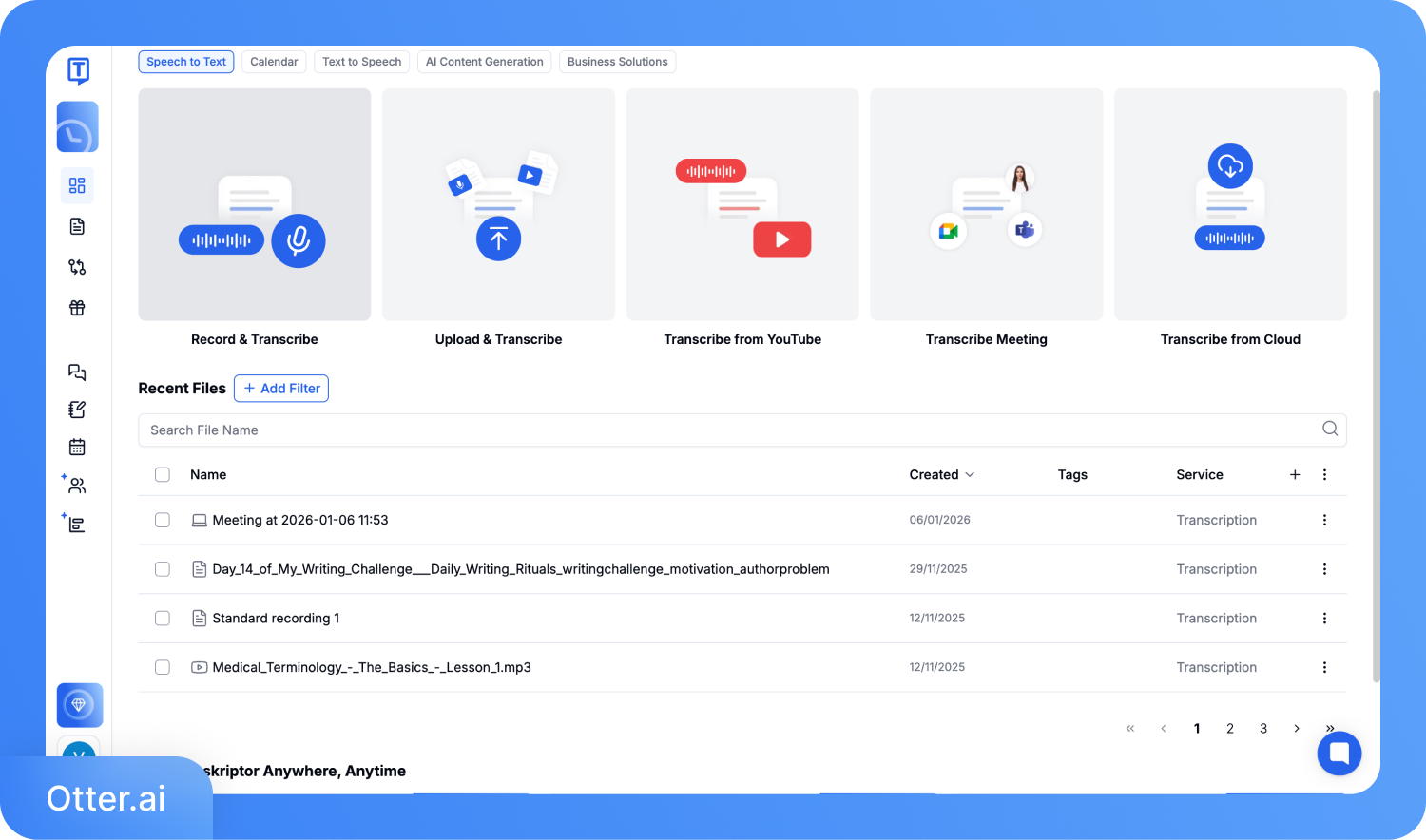
第一步: 创建账户并进入控制面板。如果您已有录音,请选择“上传并转写”;或者选择“录制并转写”。
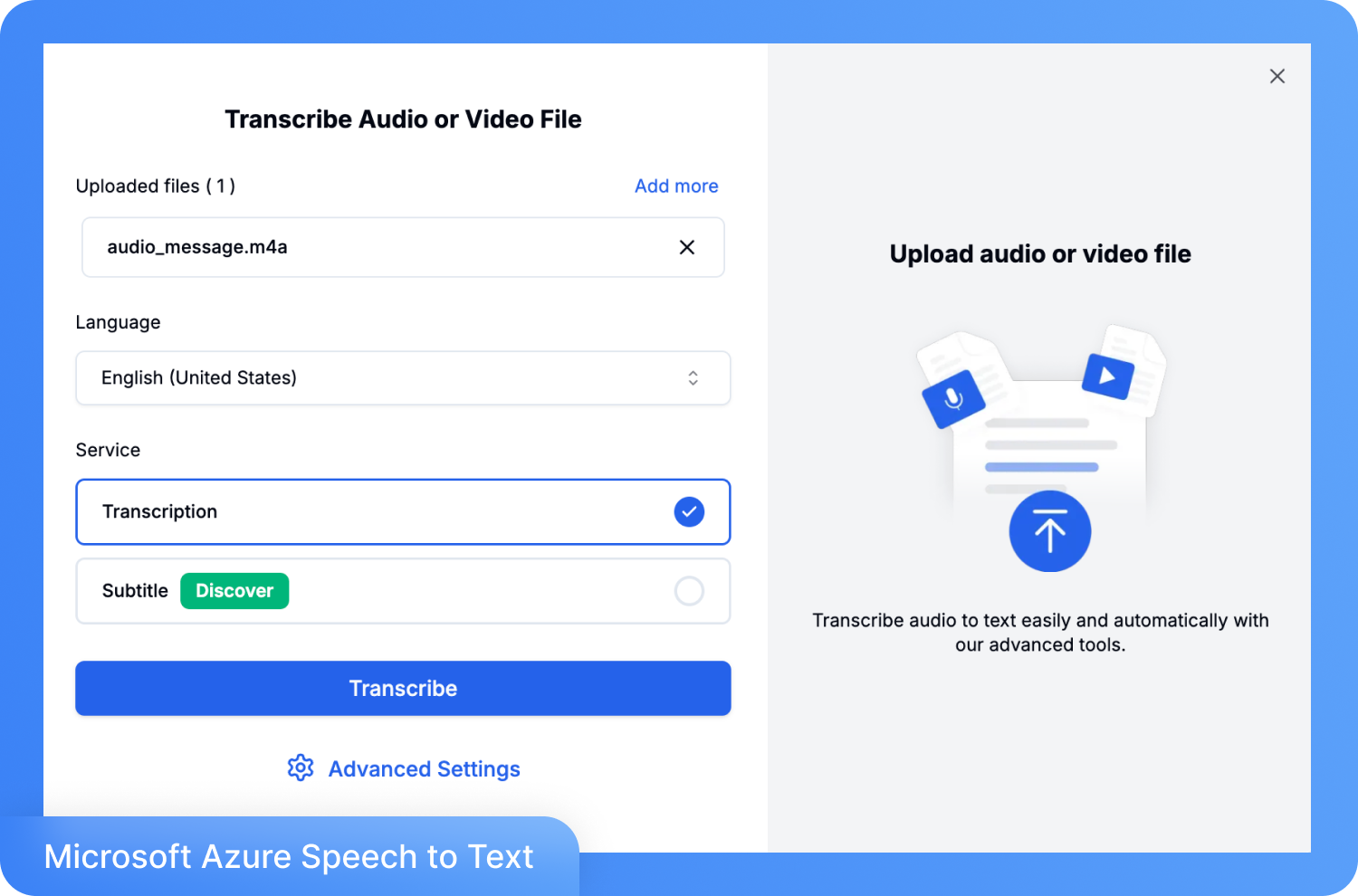
第二步: 上传文件,选择目标语言,然后点击“转写”。
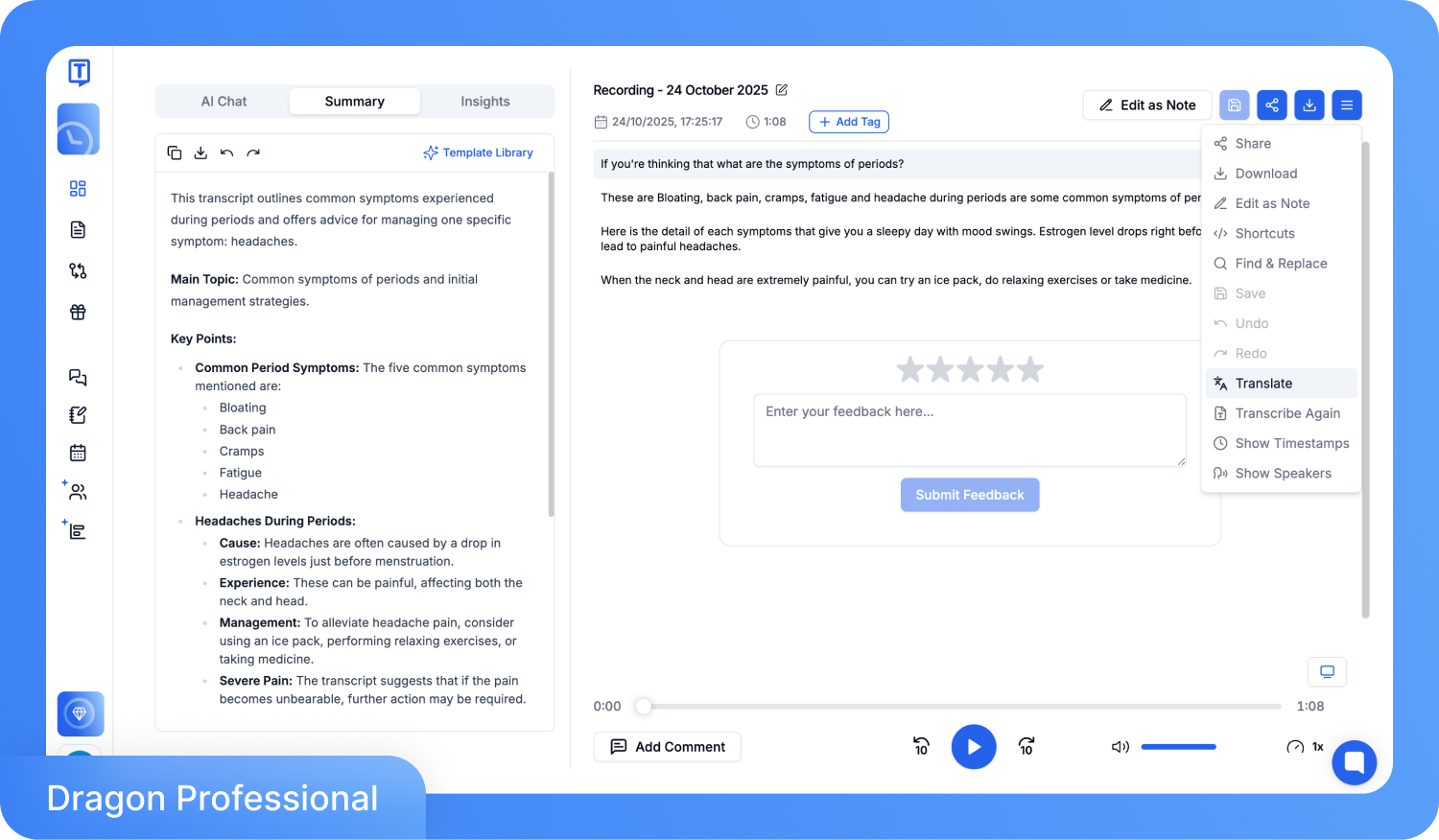
第三步: 几分钟后,您即可获得完整的转写文本。打开内置编辑器,您可以纠正错误、重命名说话人并调整时间戳。如果您需要多语言转写,点击“翻译”选项即可。
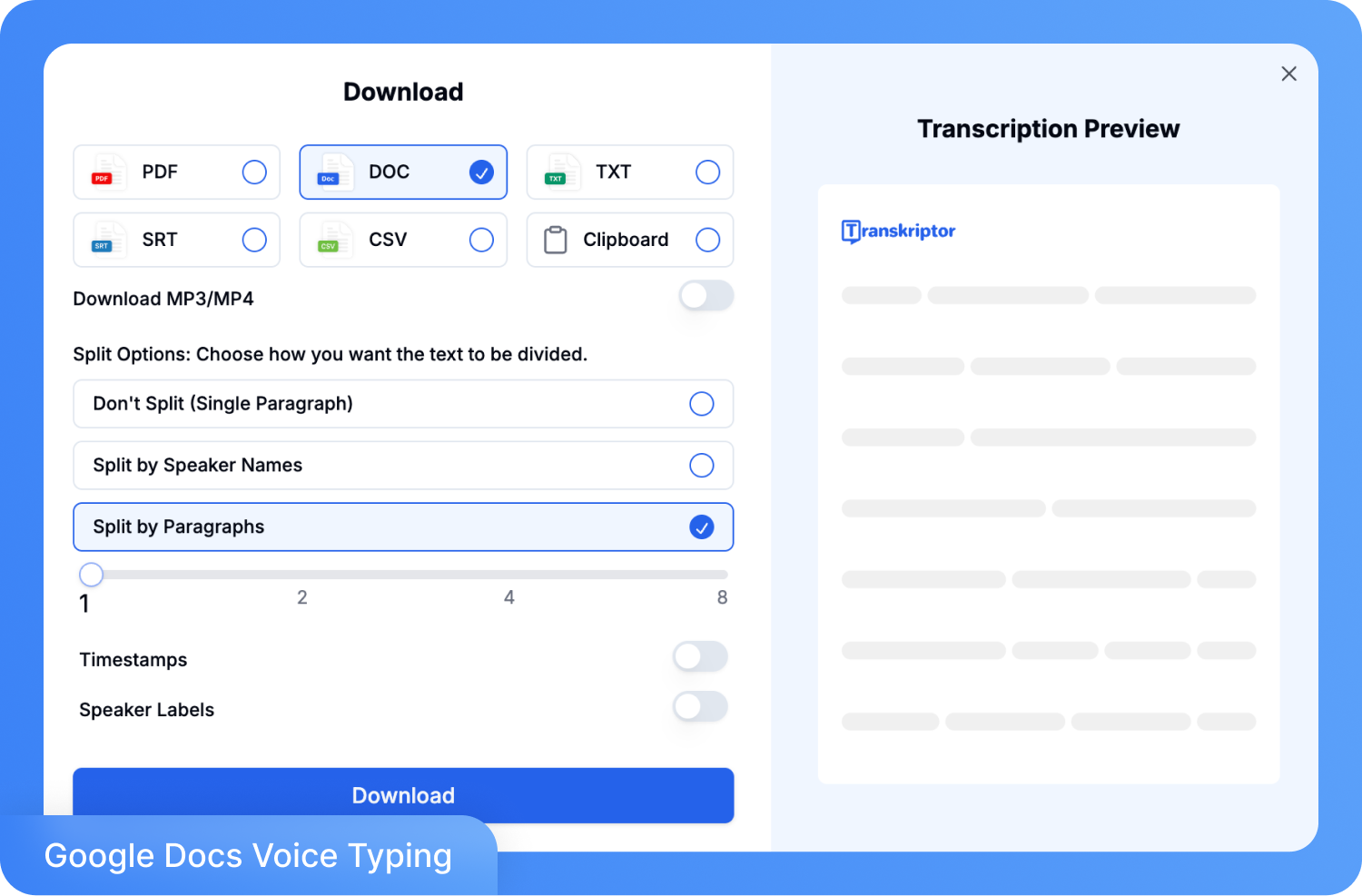
第 4 步: 支持将最终转录文本导出为 TXT、DOCX、SRT 或 PDF 格式。您可以直接分享给团队,或下载用于报告、字幕和任何文档流程。
结论
现在您已经知道了 ChatGPT 是否可以转录音频。它能满足基础需求,特别是针对 25 MB 以下、单人说话且音质清晰的简短录音。但在这些基础场景之外,它的局限性会迅速显现:缺乏发言人标注、没有会议集成、文件上传不稳定,以及严格的文件大小限制,导致长录音无法完整处理。Transkriptor 则填补了所有这些空白:它支持 100 多种语言,准确率高达 99% 以上,可自动识别并标注发言人,并与 Zoom、Google Meet 和 Microsoft Teams 直接集成。您可以先在 Transkriptor.com 试用免费方案,几分钟内即可获取第一份高精度的转录文本。