
Beneficiile cheie ale integrării Transkriptor + Microsoft To Do
Gestionarea sarcinilor personale:Convertiți automat punctele de acțiune din întâlniri în sarcini To Do personale cu descrieri clare, termene limită și mementouri pentru o mai bună productivitate individuală.
Sincronizare universală pe toate dispozitivele:Accesați sarcinile legate de întâlniri pe orice dispozitiv prin sincronizarea perfectă a Microsoft To Do pe desktop, mobil, web și integrarea cu Outlook.
Organizarea inteligentă a listelor:Sarcinile sunt organizate automat în liste (Ziua mea, Importante, Planificate) în funcție de urgență și context, ajutându-vă să prioritizați ceea ce contează cel mai mult.
Ecosistem Microsoft integrat:Integrați-vă cu Outlook, Teams și alte aplicații Microsoft 365, asigurându-vă că follow-up-urile de la întâlniri sunt vizibile oriunde lucrați.
Cum să configurezi integrarea Microsoft To Do în Transkriptor
Conectează-ți cu ușurință contul Microsoft To Do la Transkriptor în doar câteva clicuri pentru a crea automat sarcini cu elemente de acțiune, rezumate și informații despre întâlniri.
Conectează Microsoft To Do
Mergi la fila Integrări din tabloul tău de bord Transkriptor. Găsește Microsoft To Do și selectează-l.
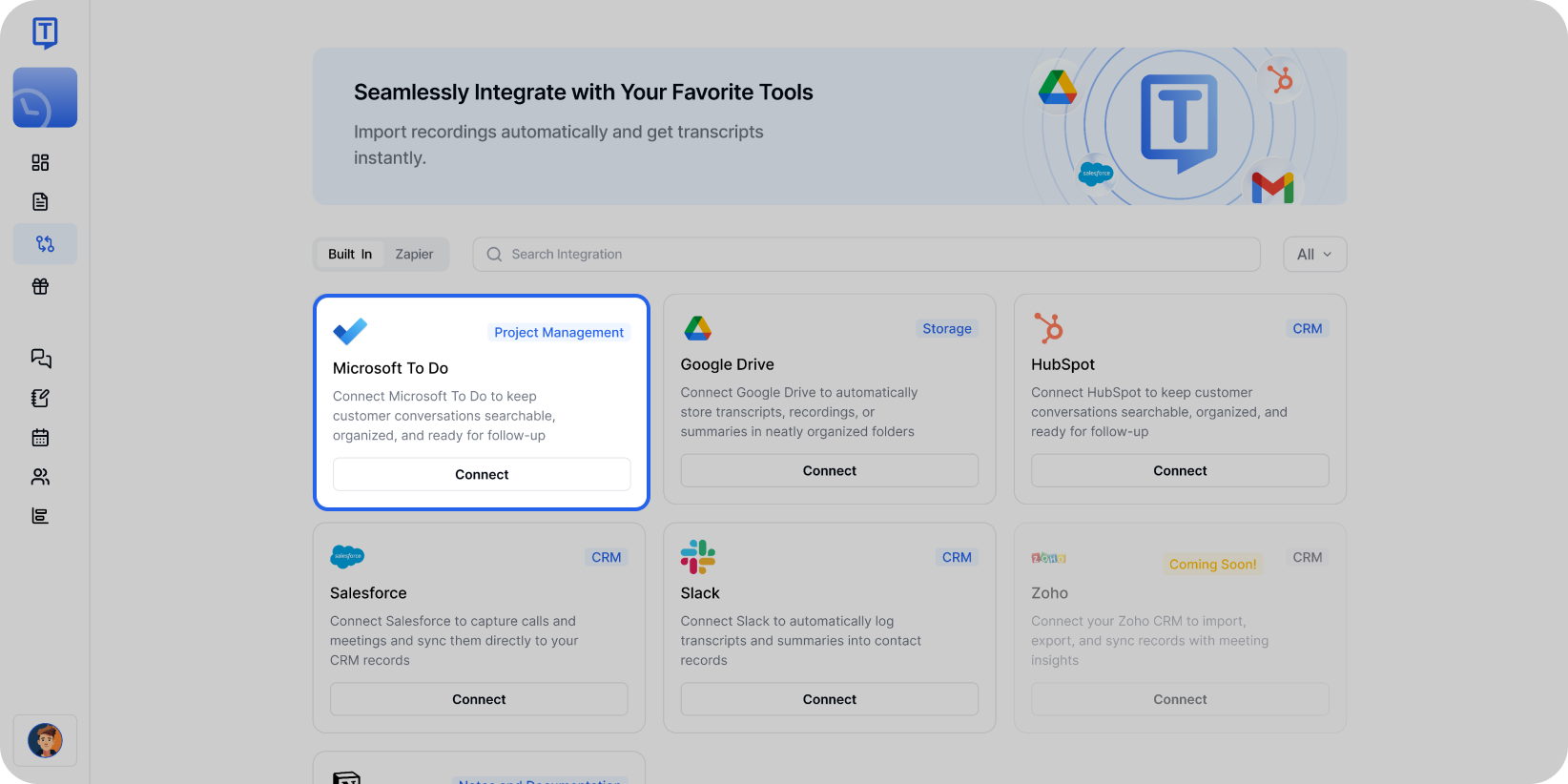
Selectează Microsoft To Do din pagina de integrări pentru a începe conectarea contului tău. Faceți clic pe Conectare, apoi conectați-vă cu contul Microsoft și aprobați permisiunile necesare.
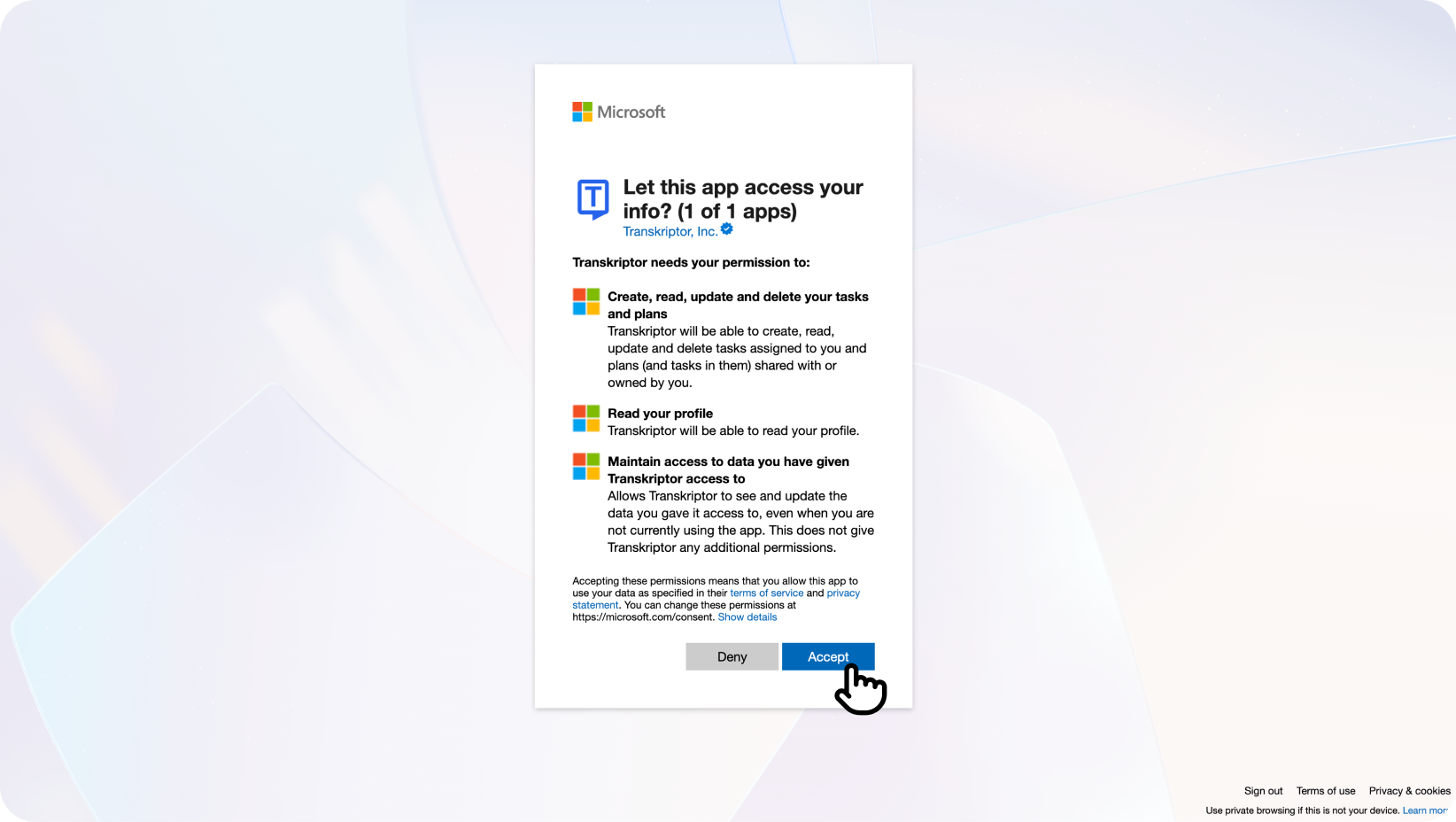
Notă pentru utilizatorii de e-mail Workspace:Dacă folosești un e-mail de serviciu sau de organizație, este posibil să primești mesajul „Este necesară aprobarea administratorului”. În acest caz, administratorul organizației tale trebuie să acorde consimțământul:
Navigați la Portalul Azure → Aplicații de întreprindere → Transkriptor → Permisiuni
Faceți clic pe „Acordați consimțământul administratorului” pentru a autoriza Transkriptor pentru organizația dumneavoastră
După acordarea consimțământului, reveniți la Transkriptor și faceți clic pe Conectare din nou pentru a finaliza configurarea
Dacă întâmpinați probleme similare legate de permisiuni, puteți consulta resursele de depanare furnizate în mesajul de eroare Microsoft sau puteți contacta echipa noastră de asistență pentru asistență suplimentară.

Vei fi redirecționat înapoi la Transkriptor, unde poți finaliza și configura setările de integrare.
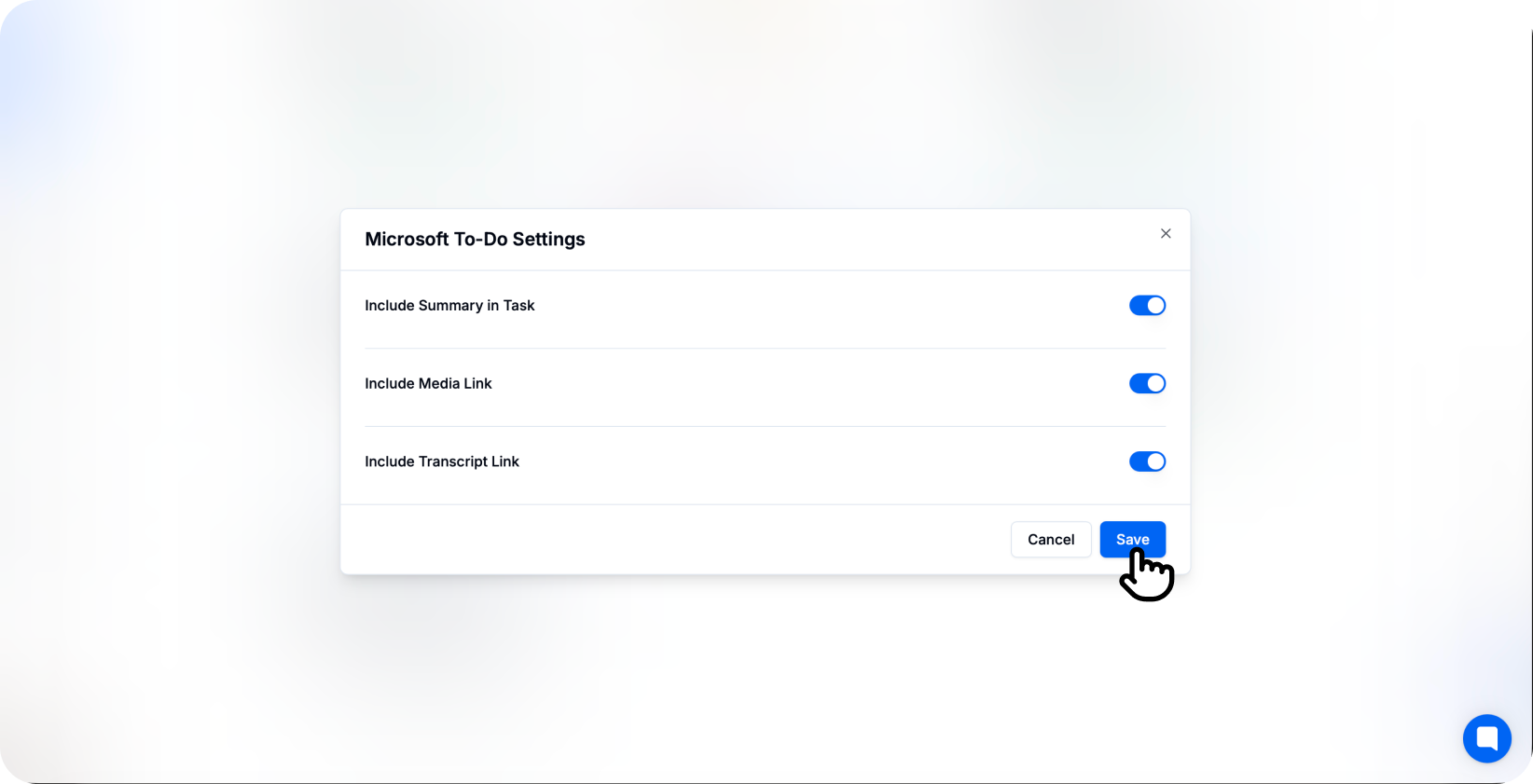
Te-ai conectat!
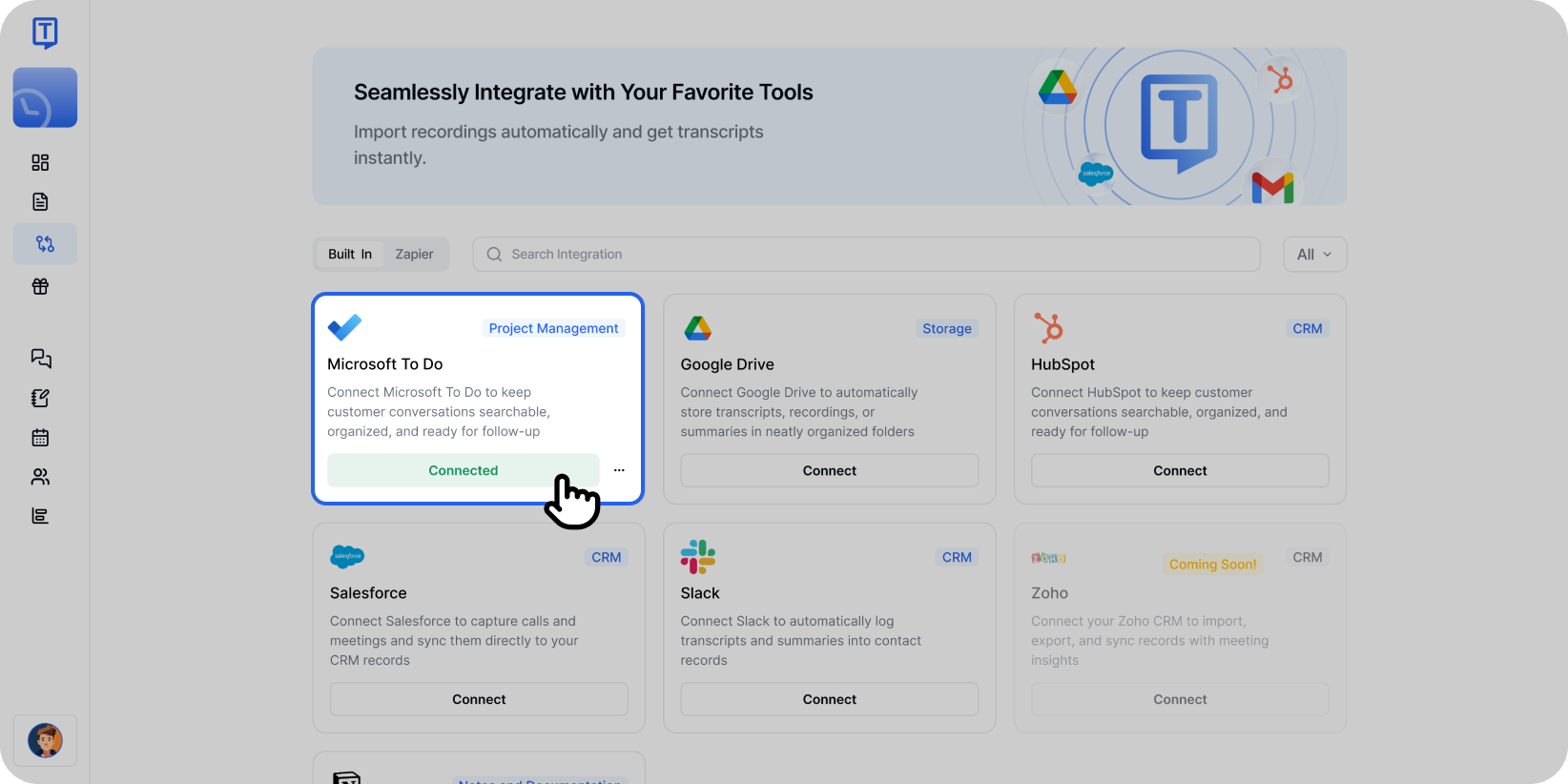
Odată conectate, sarcinile vor apărea în lista To Do aleasă, incluzând rezumate și elemente de acțiune.
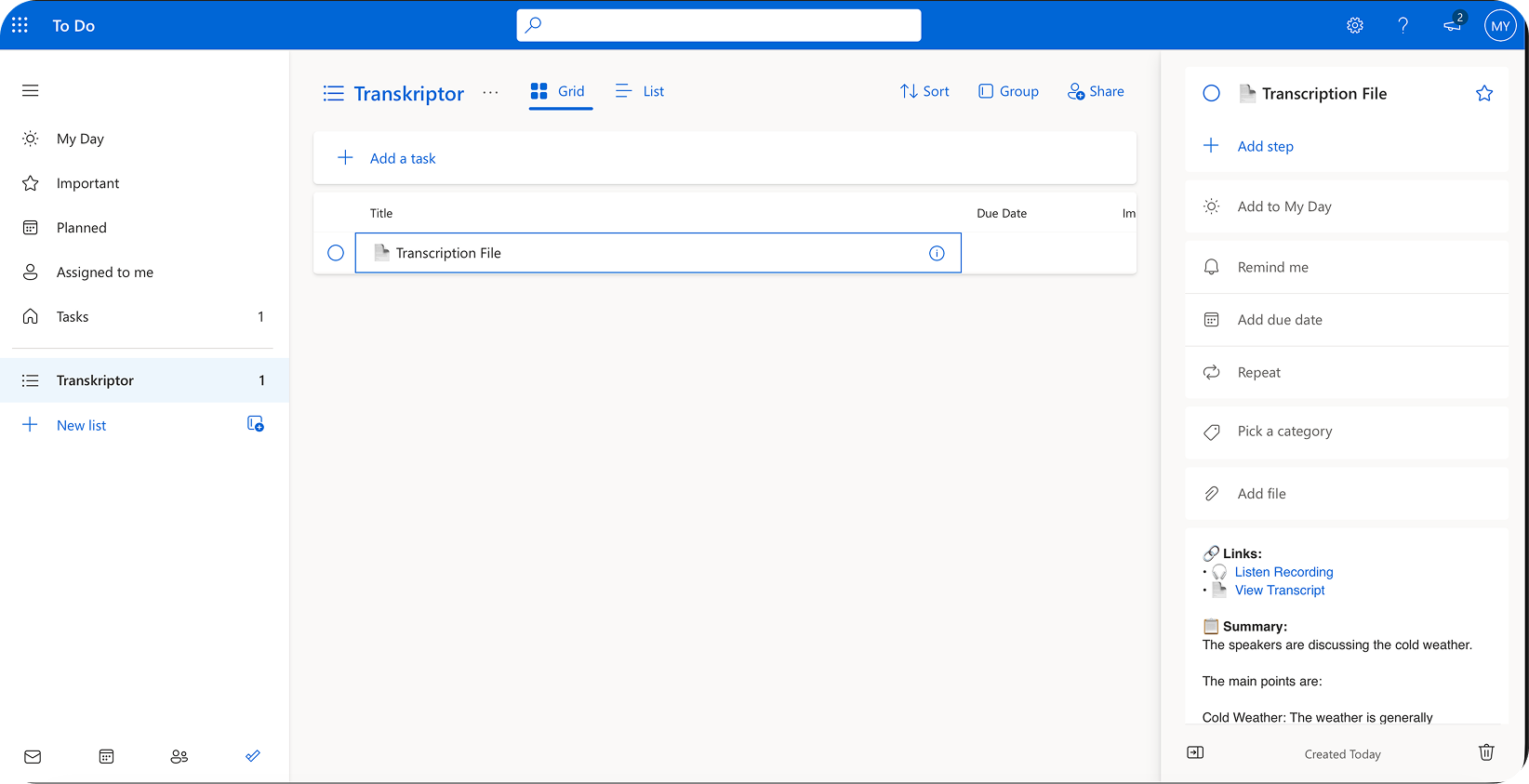
Configurarea Integrării Microsoft To Do
Integrarea Microsoft To Do vă permite să controlați modul și locul în care Transkriptor creează sarcini în listele dumneavoastră. Personalizați selecția listei, formatul sarcinilor și preferințele de automatizare pentru a se potrivi fluxului dumneavoastră de lucru personal.
Setări principale
Selectează Contul: Dacă aveți mai multe conturi Microsoft (personal și business), alegeți-l pe cel în care doriți să creați sarcini Transkriptor.
Creare automată a sarcinilor:Activează această opțiune pentru a crea automat sarcini în To Do imediat după încheierea întâlnirilor. Când este dezactivată, poți revizui și crea manual sarcini din editorul Transkriptor.
Includeți rezumatul AI:Activează această opțiune pentru a include un rezumat generat de AI în notele sarcinii, oferindu-ți context rapid despre întâlnire și elementele de acțiune.
Adaugă la Ziua mea:Adaugă automat sarcinile urgente în lista „Ziua mea” pentru vizibilitate și prioritizare imediată.
Alege lista Microsoft To Do
Selectați lista specifică în care Transkriptor ar trebui să creeze sarcini de întâlnire.
Liste implicite: Sarcini, Importante, Planificate, Atribuite mie
Liste personalizate: Selectați sau creați liste personalizate (de exemplu, Urmăriri întâlniri, Sarcini de lucru, Proiecte de echipă)
Liste inteligente: Ziua mea, Importante (sarcini marcate cu o stea)
De asemenea, puteți configura liste diferite pentru diferite tipuri de întâlniri sau priorități direct din setările de integrare.
Preferințe de conținut
Includeți linkul către transcrierea completă:Adaugă un link către transcrierea completă în notele sarcinii pentru o referință ușoară.
Include doar rezumat:Adăugați doar rezumatul generat de AI, cu punctele cheie și elementele de acțiune, în descrierea sarcinii.
Include detalii despre întâlnire:Adaugă metadate ale întâlnirii, cum ar fi data, participanții și informațiile despre organizator, în notele sarcinii.
Creează sarcini separate:Generează automat sarcini To Do individuale pentru fiecare punct de acțiune identificat în cadrul întâlnirii.
Setează mementouri:Setează automat mementouri pe baza termenelor limită sau a urgenței menționate în cadrul întâlnirii.
Cum să vă deconectați
După conectarea Microsoft To Do la Transkriptor, puteți face clic pe pictograma cu trei puncte pentru amodifica setările sau pentru a deconecta integrarea.
Când te deconectezi, Transkriptor va înceta să mai creeze sarcini în To Do. Sarcinile create anterior vor rămâne în listele tale Microsoft To Do.
Formatarea sarcinilor în Microsoft To Do
Odată ce integrarea Microsoft To Do este activată, Transkriptor formatează automat sarcinile pentru o claritate și o capacitate de acțiune optime.
Titlul sarcinii:Afișează clar elementul de acțiune sau subiectul întâlnirii pentru o scanare ușoară în lista de sarcini.
Descrierea sarcinii:Prezintă rezumatul AI cu contextul relevant și detaliile întâlnirii pentru o înțelegere rapidă.
Secțiunea de note:Include linkul către transcrierea completă și orice context suplimentar sau detalii despre întâlnire.
Această structură vă asigură că puteți înțelege rapid ce trebuie făcut, având în același timp acces la contextul complet al întâlnirii atunci când este necesar.