איך ממירים אודיו לטקסט עם Google Translate?


Transcribe, Translate & Summarize in Seconds
תשובה קצרה: המרת אודיו לטקסט ב-Google Translate היא פשוטה: ראשית יש להיכנס לשירות, לבחור את הגדרות השפה ולאפשר גישה למיקרופון. לאחר מכן, דברו למיקרופון או השמיעו קובץ שמע, וגוגל טרנסלייט יתמלל את הדברים בזמן אמת. בסיום, העתיקו את הטקסט והשתמשו בו לצרכיכם.
גוגל טרנסלייט (Google Translate) מציע דרך מהירה להמרת דיבור לטקסט, אידיאלית לתרגומים קצרים ולשיחות מזדמנות. הנה מה שהוא יודע לעשות – ומה לא:
תמלול קולי בזמן אמת
תמיכה ביותר מ-200 שפות
תמלול קטעי שיחה קצרים
חוסר יכולת לזהות דוברים שונים
לא מתאים לשיחות ארוכות וממושכות
איך להמיר אודיו לטקסט עם גוגל טרנסלייט במחשב?
גוגל טרנסלייט הוא פלטפורמה חינמית המאפשרת לדבר ישירות לתוך המערכת או להשמיע הקלטה קיימת כדי להמיר שמע לטקסט. עם זאת, חשוב לציין שלא ניתן להעלות קובצי אודיו מוכנים, והשירות מוגבל לתמלול של עד 5,000 תווים. אם אתם מוכנים, הנה השלבים להמרת אודיו לטקסט.
מדריך מהיר
פתחו את Google Translate: פתחו את Google Translate בדפדפן האינטרנט שלכם.
בחירת הגדרות שפה: בחרו את שפת הקלט ושפת הפלט הרצויות.
הפעלת מצב מיקרופון/תמלול: לחצו על סמל המיקרופון כדי להפעיל את זיהוי הדיבור של Google Translate.
דיבור או השמעת אודיו: דברו ישירות אל המיקרופון או השמיעו לתוכו הקלטת אודיו.
העתקה או שיתוף של התוצאה: העתיקו את התמלול שנוצר והשתמשו בו היכן שתרצו.
כעת, בואו נצלול לפרטים ונראה בדיוק איך להפוך אודיו לטקסט ולתמלל הקלטות ב-Google Translate דרך המחשב.
1. פתיחת Google Translate
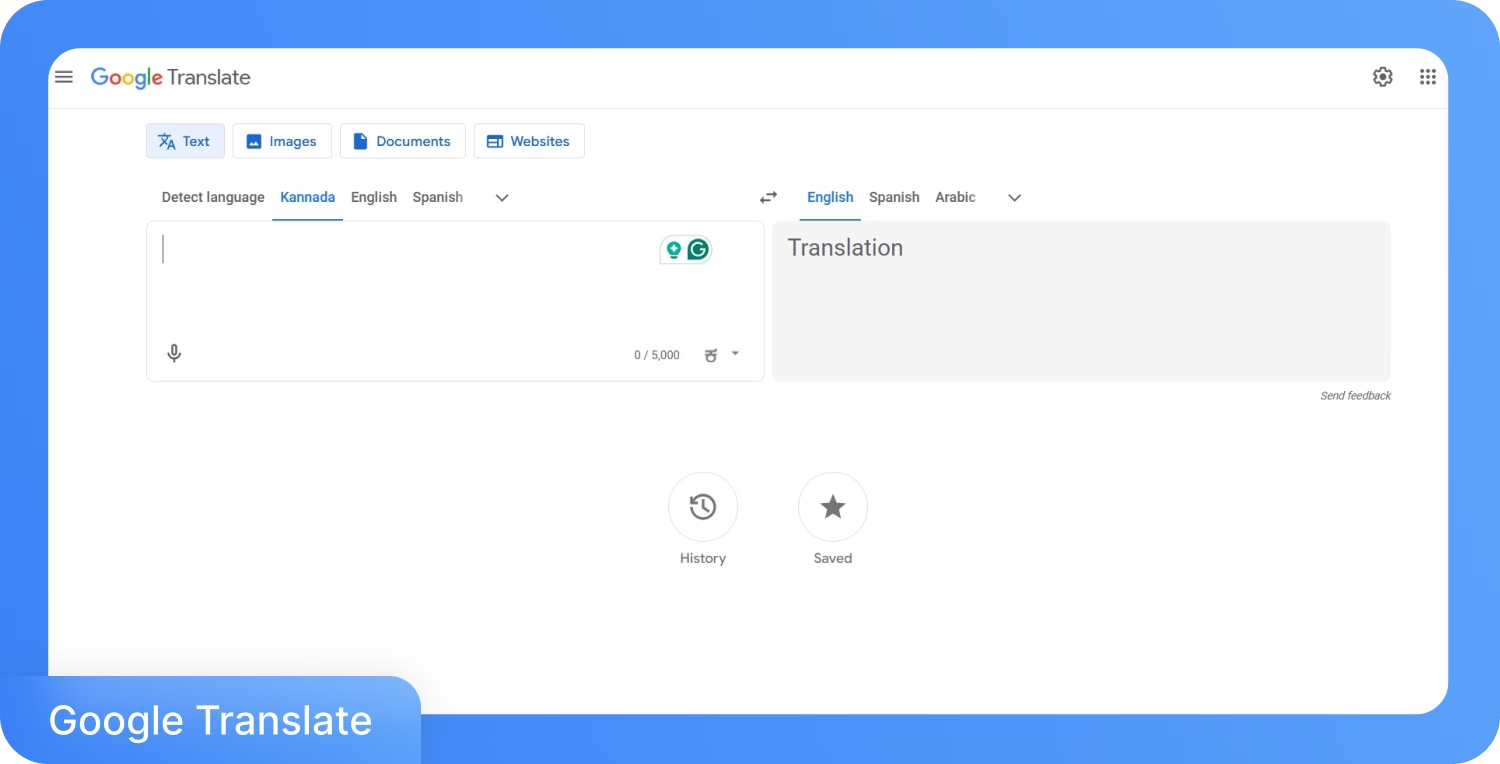
פתחו את הדפדפן המועדף עליכם והיכנסו לאתר Google Translate. בנוסף לקול, תוכלו להשתמש בכלי כדי לתרגם טקסט מאפליקציות אחרות, כתב יד ואפילו לתרגם שיחות בזמן אמת.
2. בחירת הגדרות שפה
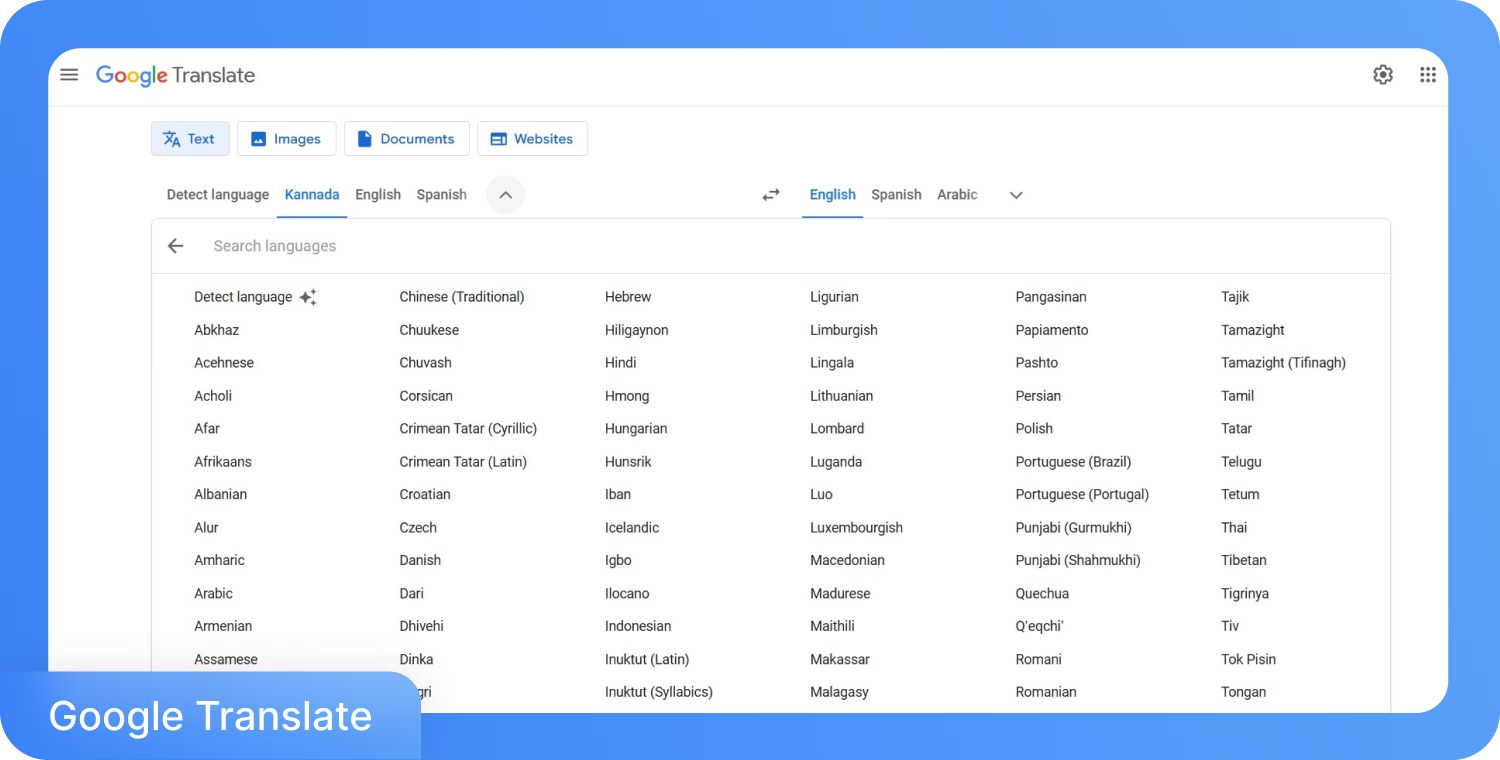
בחרו את שפת המקור של האודיו ואת שפת היעד. לחצו על התפריט הנפתח מעל תיבות הטקסט השמאלית והימנית כדי לבחור את השפות הרלוונטיות. Google Translate מציע גם תכונה של "זיהוי שפה" המזהה אוטומטית את השפה המדוברת באודיו. למרות נוחותה, התכונה עלולה לעיתים לזהות את השפה באופן שגוי.
3. הפעלת המיקרופון או מצב התמלול
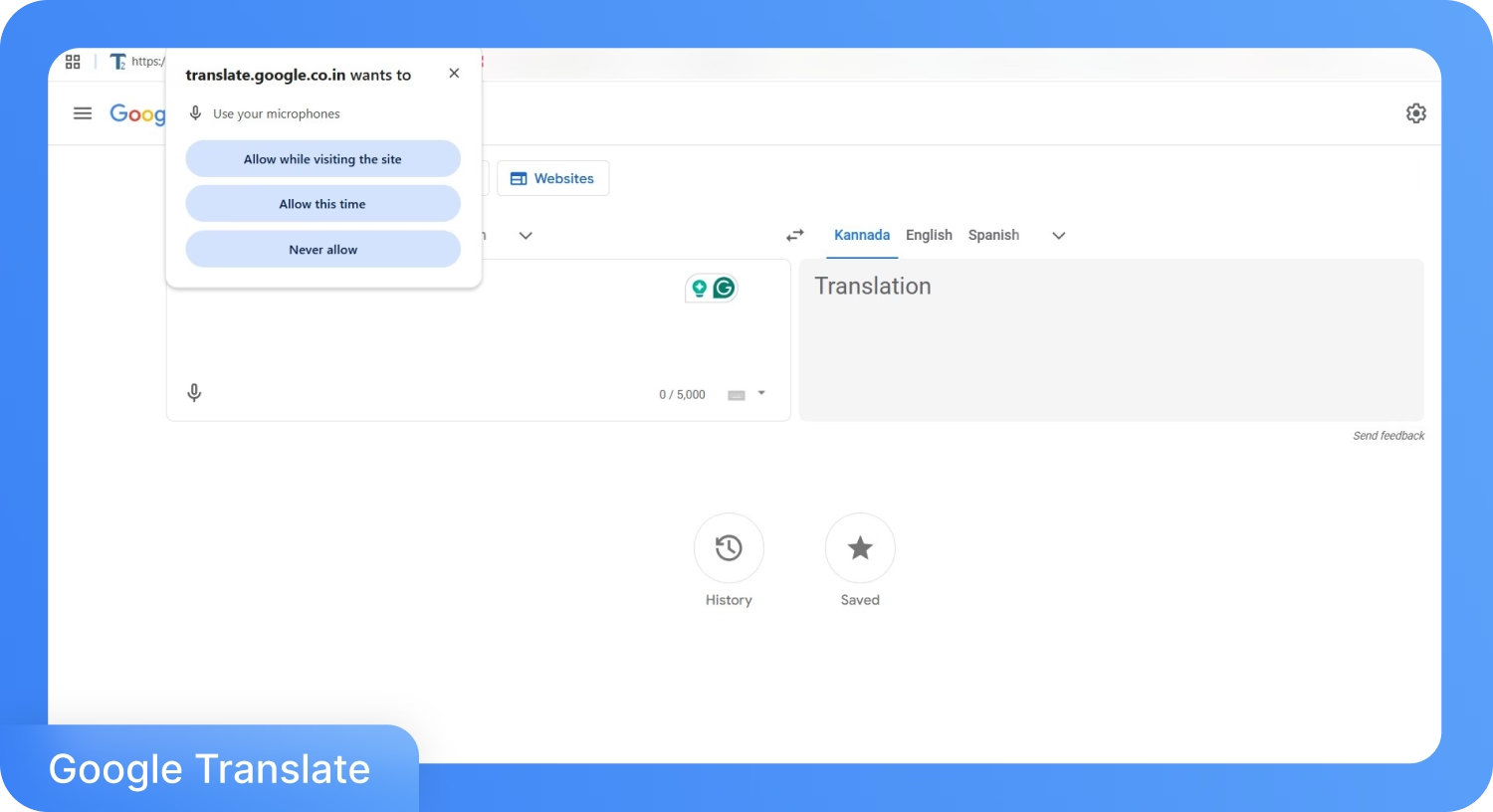
לחצו על "סמל המיקרופון" כדי להפעיל את מצב התמלול של Google Translate. אשרו את ההרשאות הנדרשות ואפשרו לגוגל לשלוח את נתוני התמלול לשרתיה. לאחר מכן, המשיכו לשלב הבא והתחילו לדבר כדי לתמלל.
4. דברו או השמיעו אודיו
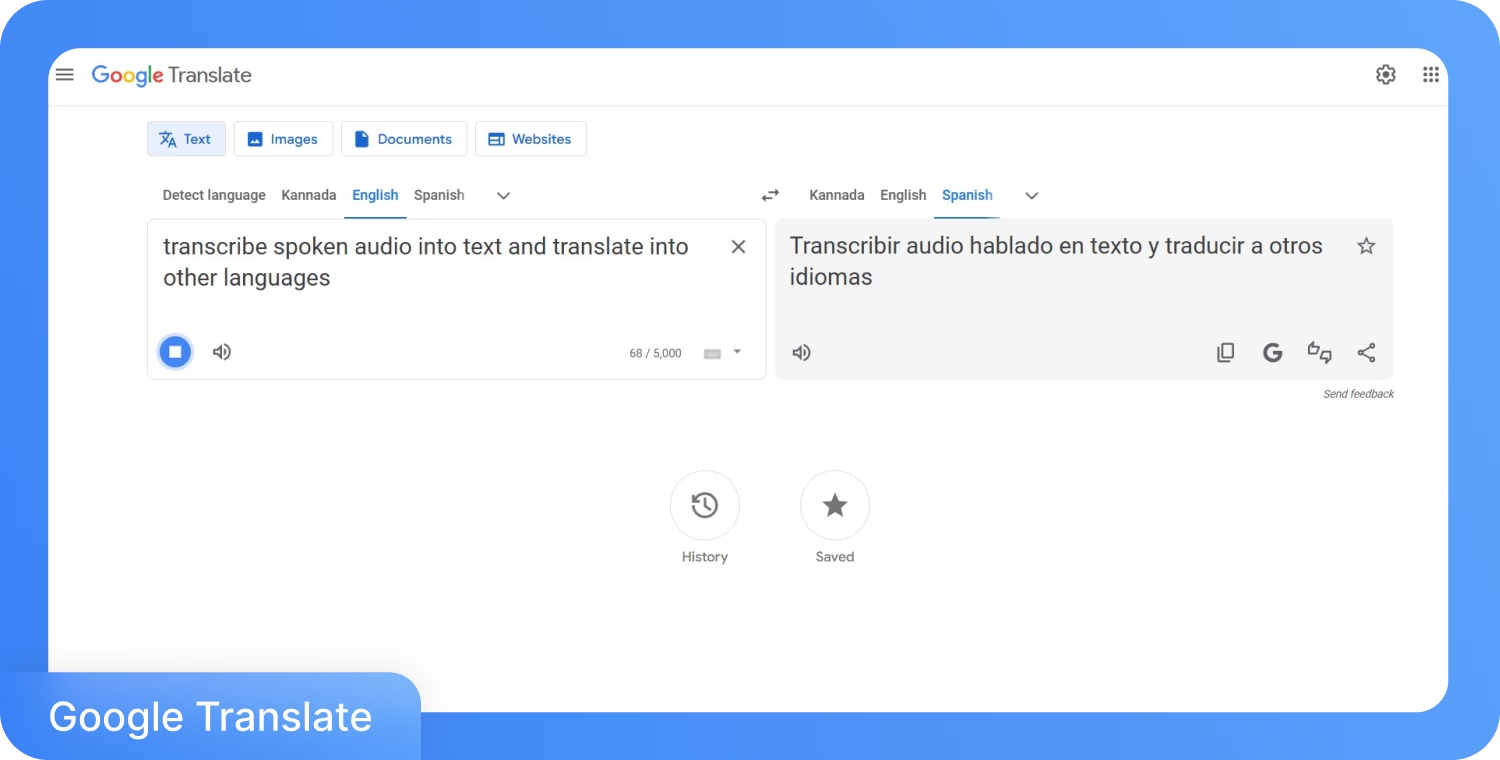
דברו ישירות לתוך המיקרופון של Google Translate, והוא יתחיל לתמלל באופן אוטומטי. הקפידו לדבר בקצב איטי ולהגות כל מילה בבירור תוך שמירה על שטף דיבור טבעי. ניתן גם להשמיע הקלטה מוכנה מראש במידת הצורך; רק ודאו שהאודיו ברור וללא רעשי רקע.
5. העתקה או שיתוף של התוצאה
בסיום התמלול, עברו על הטקסט ובצעו תיקונים ידניים במידת הצורך. לאחר מכן, תוכלו להעתיק את הטקסט ולהשתמש בו לצרכיכם.
איך להמיר אודיו לטקסט עם Google Translate בטלפון הנייד?
המרת אודיו לטקסט עם Google Translate בטלפון היא פשוטה ומהירה: פותחים את האפליקציה, מפעילים את תכונת התמלול, בוחרים שפות ומדברים לתוך המיקרופון. האפליקציה תתרגם ותתמלל אוטומטית את המילים הנאמרות.
Google Translate היא אחת האפליקציות הפופולריות והנפוצות ביותר של גוגל. לפי Statista, נרשמו כ-8.68 מיליון הורדות בשנת 2024. היא מדורגת במקום השישי ברשימת האפליקציות הפופולריות ביותר, מיד אחרי Google Chrome ו-Google.
מדריך מהיר לשימוש
הפעלה: התקינו את אפליקציית Google Translate והפעילו אותה במכשירכם.
הפעלת תמלול קולי: לחצו על אייקון ה-'תמלול' (Transcribe) ואשרו לאפליקציה את ההרשאות הנדרשות.
בחירת שפות: בחרו את שפת המקור ואת שפת היעד בממשק האפליקציה.
תמלול האודיו: התחילו לדבר, והאפליקציה תתמלל את הדיבור באופן אוטומטי.
שימוש בתמלול: תוכלו לערוך את הטקסט, להעתיק ולהדביק את התמלול בכל מקום שתרצו.
הנה השלבים המפורטים לשימוש ב-Google Translate להמרת אודיו לטקסט בחינם.
1. הפעלת האפליקציה
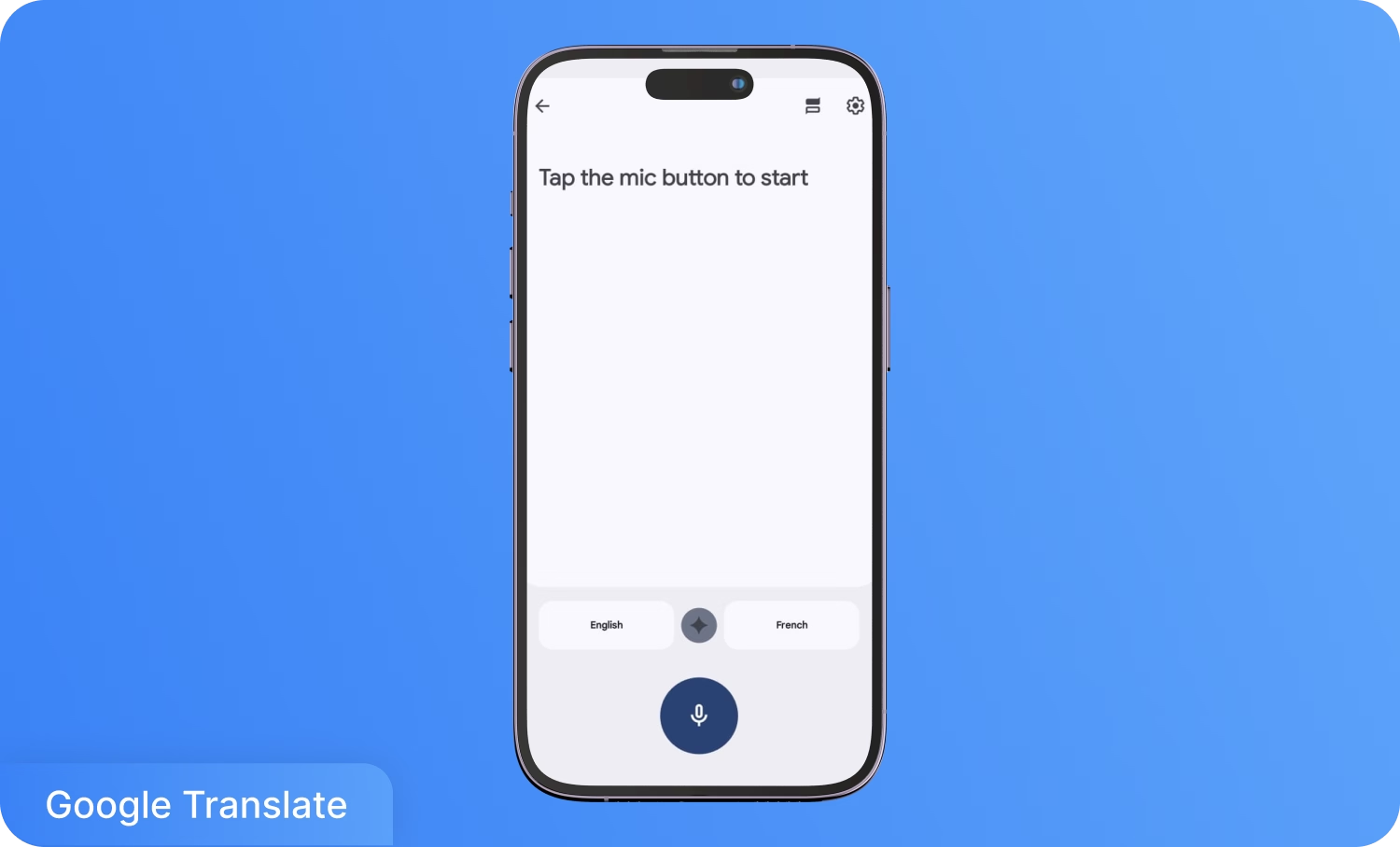
הורידו את אפליקציית Google Translate למכשיר האנדרואיד או ה-iOS שלכם. לאחר מכן, התקינו ופתחו את האפליקציה כדי להמשיך.
2. הפעלת דיבור לטקסט
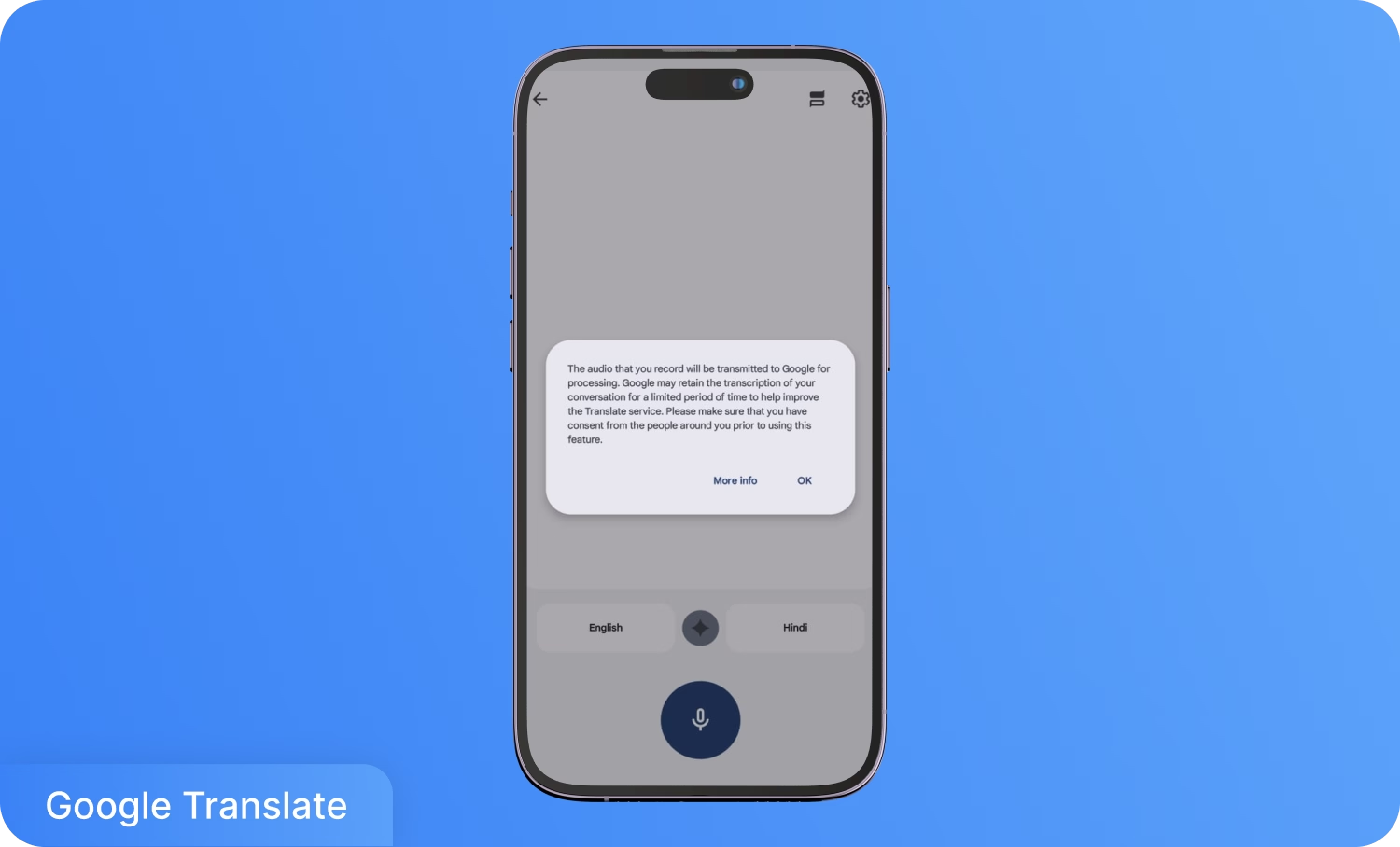
לחצו על סמל ה-"שיחה" (Conversation) במסך הבית של גוגל טרנסלייט כדי להפעיל את התכונה. לאחר מכן, גוגל תודיע לכם שהאפליקציה תשלח את נתוני האודיו והתמלול לשרתיה. לחצו על "אישור" כדי להמשיך.
3. בחירת שפות
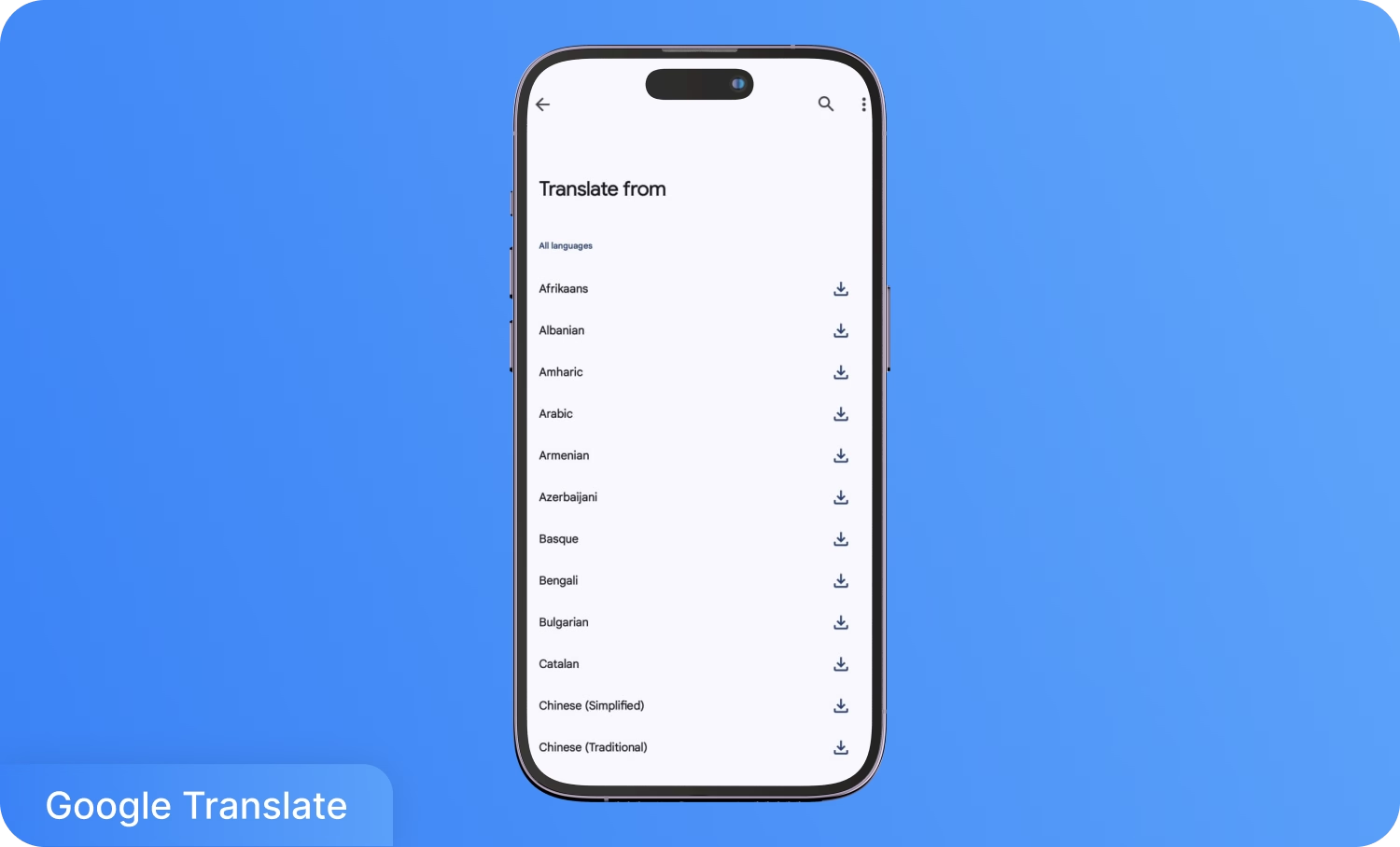
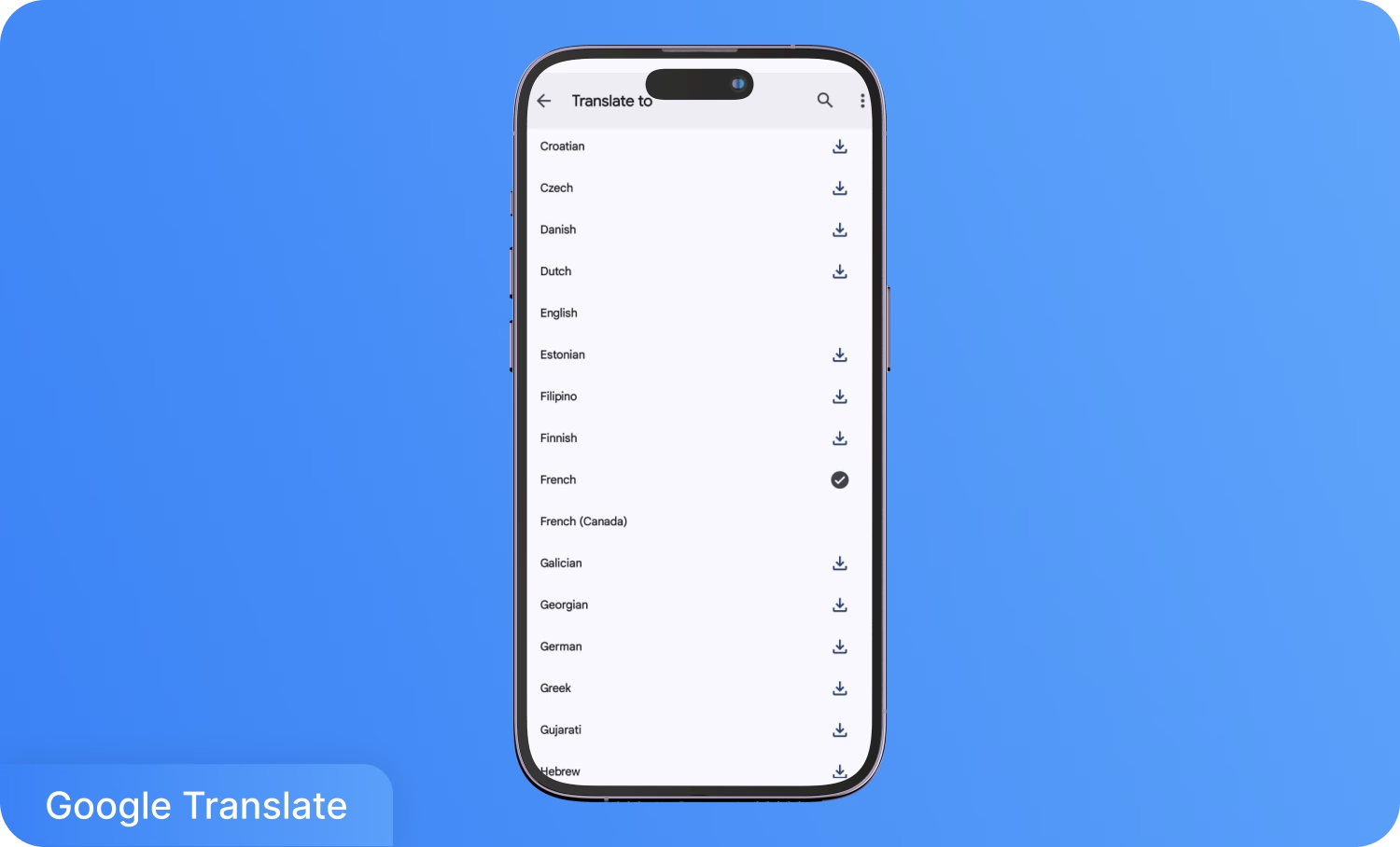
בחרו את השפה שבה תדברו, שכן בשונה מגרסת הדפדפן, האפליקציה לא מזהה את השפה באופן אוטומטי. תצטרכו גם להוריד את השפות על ידי לחיצה על סמל ההורדה מימין.
לאחר מכן, בחרו את השפה שבה תרצו לקבל את התמלול על ידי לחיצה על התפריט הנפתח בצד ימין.
4. תמלול האודיו
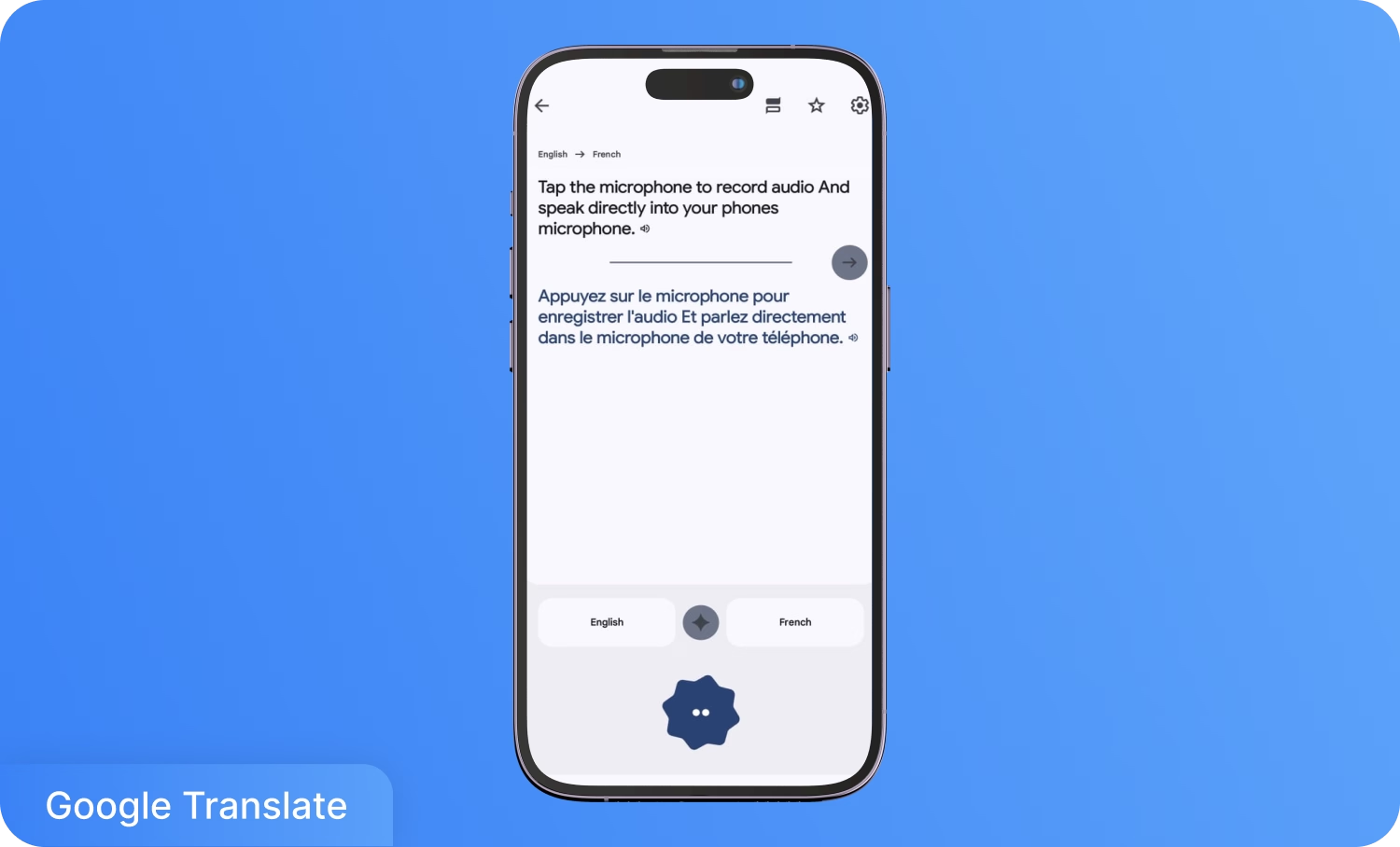
לחצו על סמל המיקרופון כדי להקליט אודיו ודברו ישירות אל המיקרופון של הטלפון, או השמיעו אודיו ממכשיר אחר. האפליקציה תאזין ותהפוך את הנאמר לטקסט.
5. שימוש בתמלול
עברו על הטקסט ובצעו עריכות ידניות במידת הצורך. לאחר מכן, תוכלו להעתיק ולהדביק את התמלול ליעד המבוקש.
מהן המגבלות של תמלול אודיו ב-Google Translate?
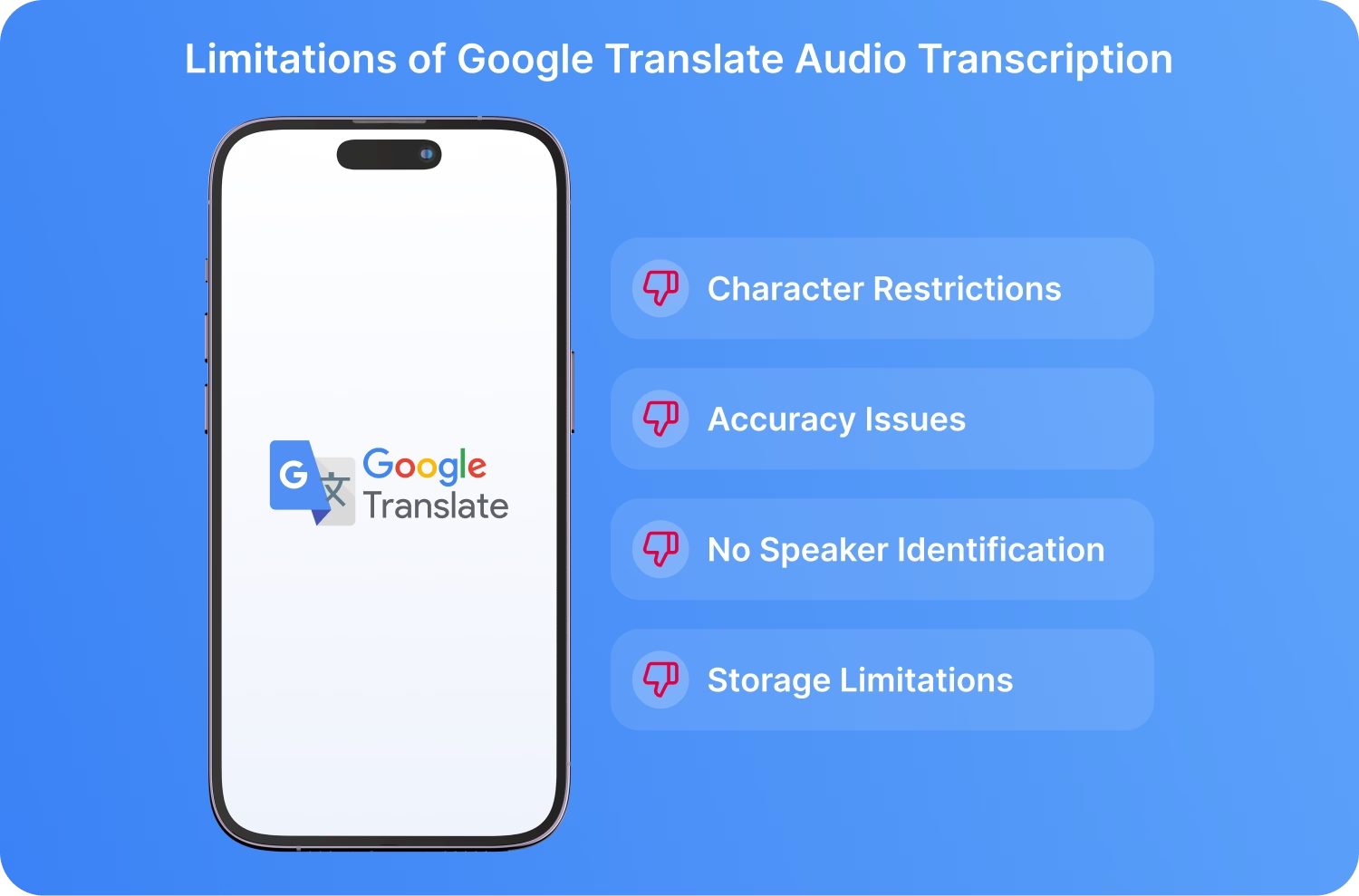
למרות שכלי המרת הקול לטקסט של גוגל מועיל לתרגומים מהירים, יש לו מגבלות משמעותיות כמו בעיות דיוק, מגבלות אחסון וחוסר בזיהוי דוברים. בנוסף, האפליקציה מוגבלת לשיחות קצרות ואינה מתאימה לפגישות ארוכות. המגבלות מפורטות בהמשך.
מגבלת תווים: Google Cloud Translate עבר אופטימיזציה לעיבוד בקשות קטנות, והאורך המרבי המומלץ לכל בקשה הוא 5,000 תווים בכל פעם. לכן, למרות התמיכה בפעולות מהירות ובמעל ל-200 שפות, לא ניתן להסתמך עליו לתמלול פגישות ושיחות ארוכות.
בעיות דיוק: Google Translate מתקשה להתמודד עם מבטאים כבדים, דיבור חופף ומונחים טכניים. לכן, עליכם לדבר בבירור, להגות כל מילה בנפרד ובקצב מתון כדי להפיק תמלול מדויק.
חוסר בזיהוי דוברים: ללא קשר לקצב הדיבור שלכם, Google Translate לא מסוגל להבחין בין דוברים שונים. עובדה זו מקשה על הבנת 'מי אמר מה' בשיחות מרובות משתתפים או בישיבות.
מגבלות אחסון: התמלילים נשמרים ב-Google Drive שלכם ונחשבים כחלק מנפח האחסון המוקצב לכם. אלא אם כן נרשמתם לתוכנית הפרימיום של גוגל, שטח האחסון שלכם מוגבל.
כיצד Transkriptor מנצח את Google Translate בהמרת דיבור לטקסט?
Transkriptor עולה על Google Translate במהירות, ברמת הדיוק ובתכונות מתקדמות. תוכנה מקצועית זו מתגברת על המגבלות של Google Translate ומאפשרת למשתמשים לקבל תמלולים ותרגומים מהירים ומדויקים ביותר מ-100 שפות. הנה הסבר מפורט למה היא הפתרון הטוב ביותר למשימות תמלול.
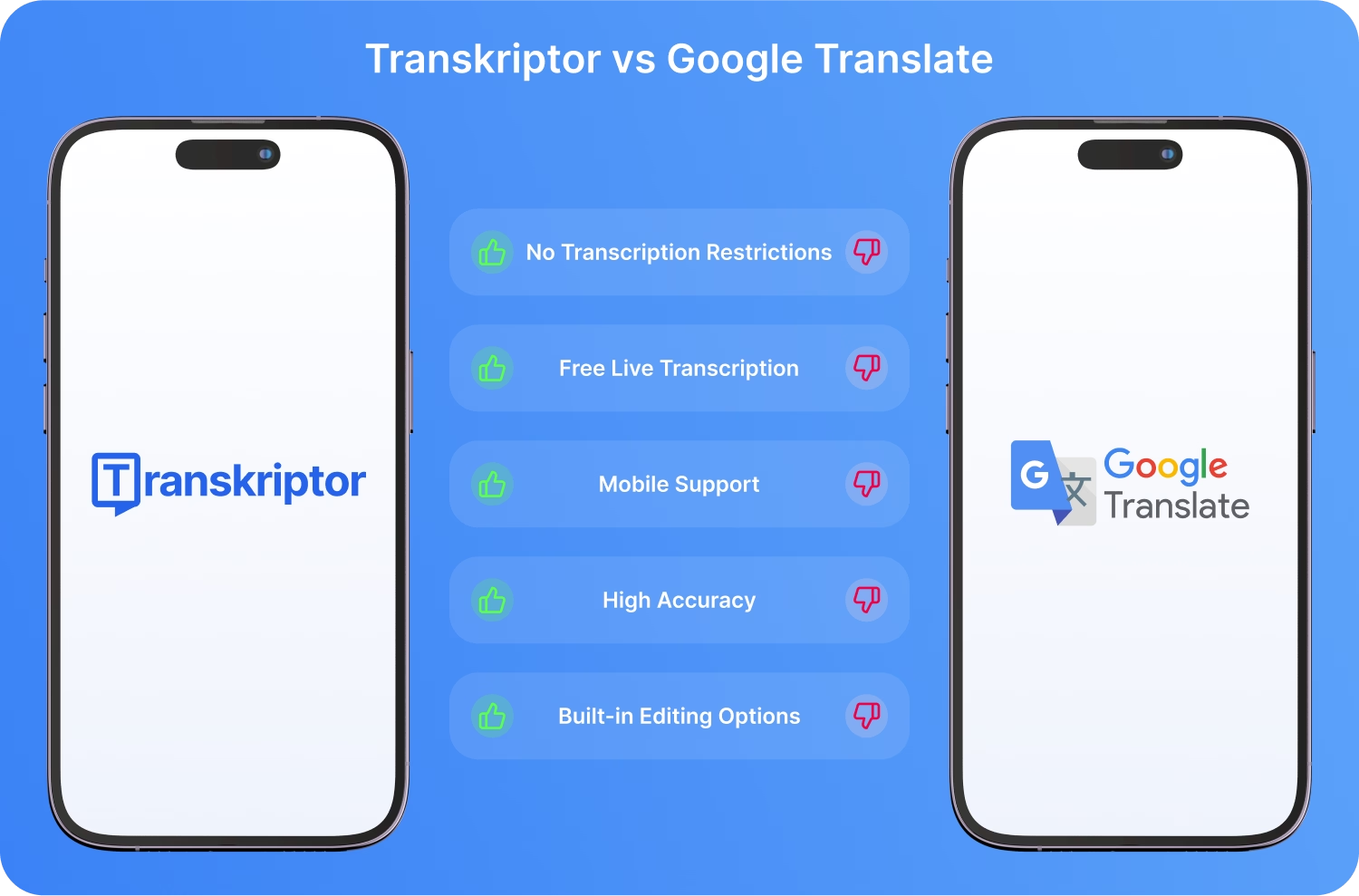
ללא הגבלות תמלול: בניגוד למגבלות התווים של Google Translate בהפיכת קבצי שמע לטקסט, Transkriptor מציע יכולת תמלול ללא הפרעות. תוכלו להשתמש בו כדי לתמלל פגישות ארוכות ושיחות לקוחות ללא תקלות.
תמלול חי בחינם: Transkriptor מציע תמלול חי בחינם כדי שתוכלו לרשום הערות תוך כדי תנועה. Transkriptor לא הציב מגבלת תווים, בניגוד ל-Google Translate, וניתן להעלות או להוריד את התמלול באופן ישיר.
תמיכה במכשירים ניידים: ה- אפליקציית Transkriptor לנייד מאפשר לכם להקליט ולתמלל אודיו בקלות ישירות מהטלפון שלכם, בלי הטרחה של ישיבה מול המחשב כדי לתמלל דבר מה.
דיוק גבוה: Transkriptor מציעה רמת דיוק של עד 99%, ביצועים טובים משמעותית מהיכולות של Google Translate. הדיוק נשמר ברמה גבוהה גם כשהוא מתמודד עם מספר דוברים, מבטאים שונים או רעשי רקע מתונים.
כלי עריכה מובנים: Transkriptor כוללת תכונות עריכה מובנות המאפשרות לך לעדכן שמות של דוברים בשיחות רבות-משתתפים, לשנות את השפה ולהתאים חותמות זמן במידת הצורך. היא כוללת גם אפשרות חיפוש ותכונת השמעה המאפשרות לבצע עריכות מהירות ויעילות.
במה כדאי לבחור: Google Translate או Transkriptor?
ההחלטה בין Google Translate לבין Transkriptor תלויה בסדר העדיפויות שלך. לדוגמה, אם דרוש לך תמלול של קטעי שיחה קצרים ופשוטים, Google Translate יכול להספיק. עם זאת, Transkriptor היא האפשרות האידיאלית אם דרוש לך תמלול מהיר ומדויק של קבצי אודיו ארוכים בשפה לבחירתך.
תכונות | Transkriptor | Google Translate |
|---|---|---|
רמת דיוק | עד 99% | מתאים לדיבור פשוט |
מגבלת תווים | ללא הגבלה | עד 5,000 תווים |
פורמטים נתמכים | תמיכה במרבית הפורמטים של אודיו ווידאו, כגון MP3, MP4, WAV, AVI ועוד. | תומך בטקסט, דיבור ושיחות בזמן אמת. |
זיהוי דוברים | כן | לא |
מחירון | ניסיון חינם זמין מסלולים בתשלום | חינם לשימוש אישי |
הכי מתאים ל- | תמלול מקצועי | תרגומים מהירים |
סיכום
הפיכת אודיו לטקסט ב-Google Translate מציעה דרך פשוטה לתמלל ולתרגם את קבצי האודיו שלכם. למרות הנוחות, לשיטה זו יש מספר מגבלות, כולל חוסר דיוק, מגבלת תווים, היעדר זיהוי דוברים ומגבלות אחסון. Transkriptor מספק תמלול חי מדויק וחינמי, הכולל כלי עריכה מובנים, תמיכה בריבוי שפות ופורמטים גמישים לייצוא. נסו את Transkriptor עוד היום לכל צרכי התמלול שלכם!