
Ключові переваги інтеграції Transkriptor + Microsoft To Do
Управління особистими завданнями:Автоматично перетворюйте пункти дій з нарад на особисті завдання To Do з чіткими описами, термінами виконання та нагадуваннями для кращої індивідуальної продуктивності.
Універсальна синхронізація між пристроями:Отримуйте доступ до своїх завдань, пов'язаних із нарадами, на будь-якому пристрої завдяки безперебійній синхронізації Microsoft To Do між десктопом, мобільним пристроєм, вебом та інтеграції з Outlook.
Розумна організація списків:Завдання автоматично організовуються в списки (Мій день, Важливо, Заплановано) залежно від терміновості та контексту, що допомагає вам розставляти пріоритети на найважливішому.
Безшовна екосистема Microsoft:Інтегруйтеся з Outlook, Teams та іншими додатками Microsoft 365, забезпечуючи видимість подальших дій за результатами нарад скрізь, де ви працюєте.
Як налаштувати інтеграцію Microsoft To Do у Transkriptor
Легко підключіть свій обліковий запис Microsoft To Do до Transkriptor всього за кілька кліків, щоб автоматично створювати завдання з пунктами дій, резюме та аналітикою зустрічей.
Підключити Microsoft To Do
Перейдіть на вкладку «Інтеграції» на інформаційній панелі Transkriptor. Знайдіть Microsoft To Do і виберіть його.
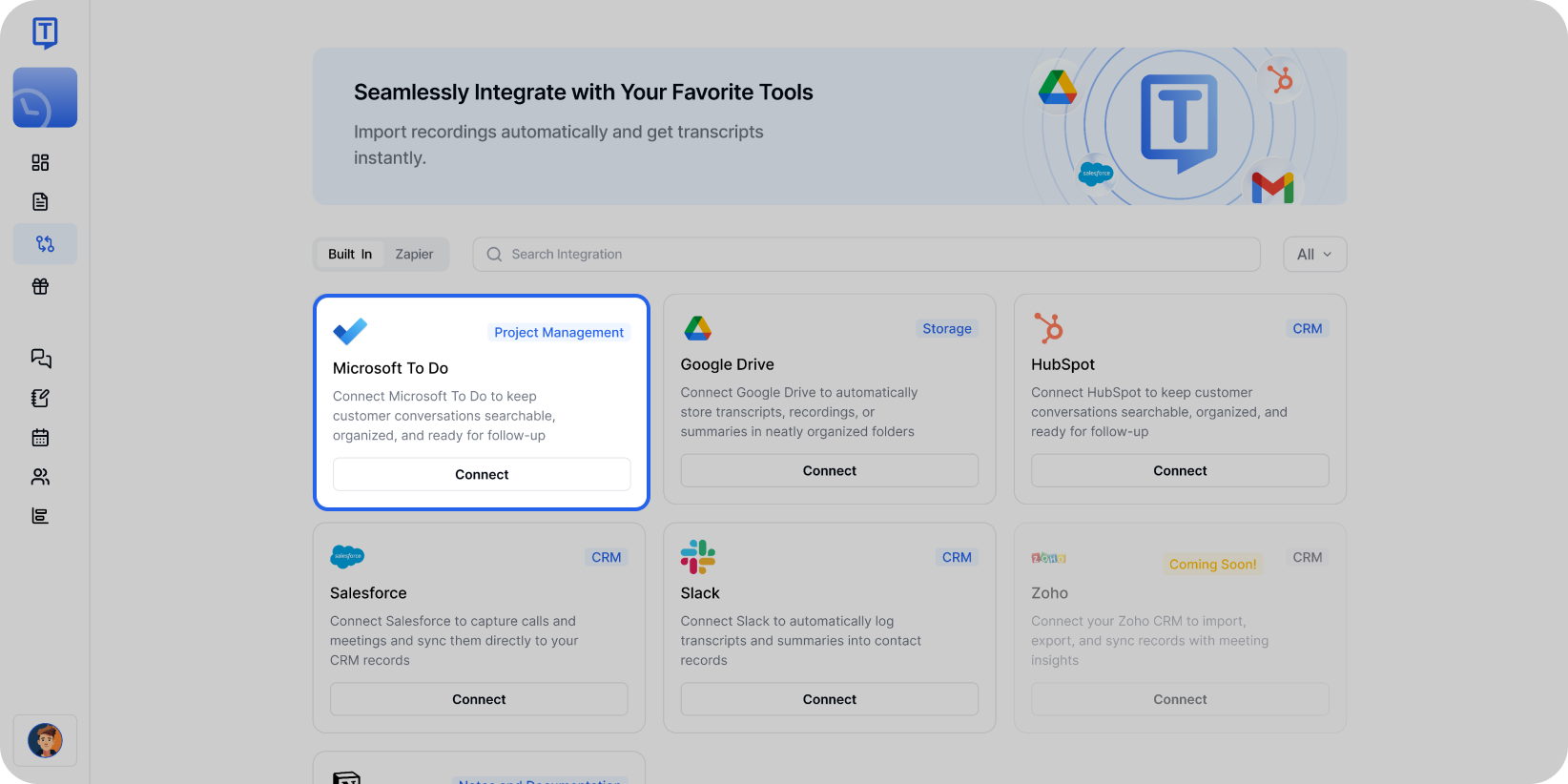
Виберіть Microsoft To Do на сторінці інтеграцій, щоб розпочати підключення свого облікового запису. Натисніть «Підключити», потім увійдіть у свою папку за допомогою облікового запису Microsoft і підтвердьте необхідні дозволи.
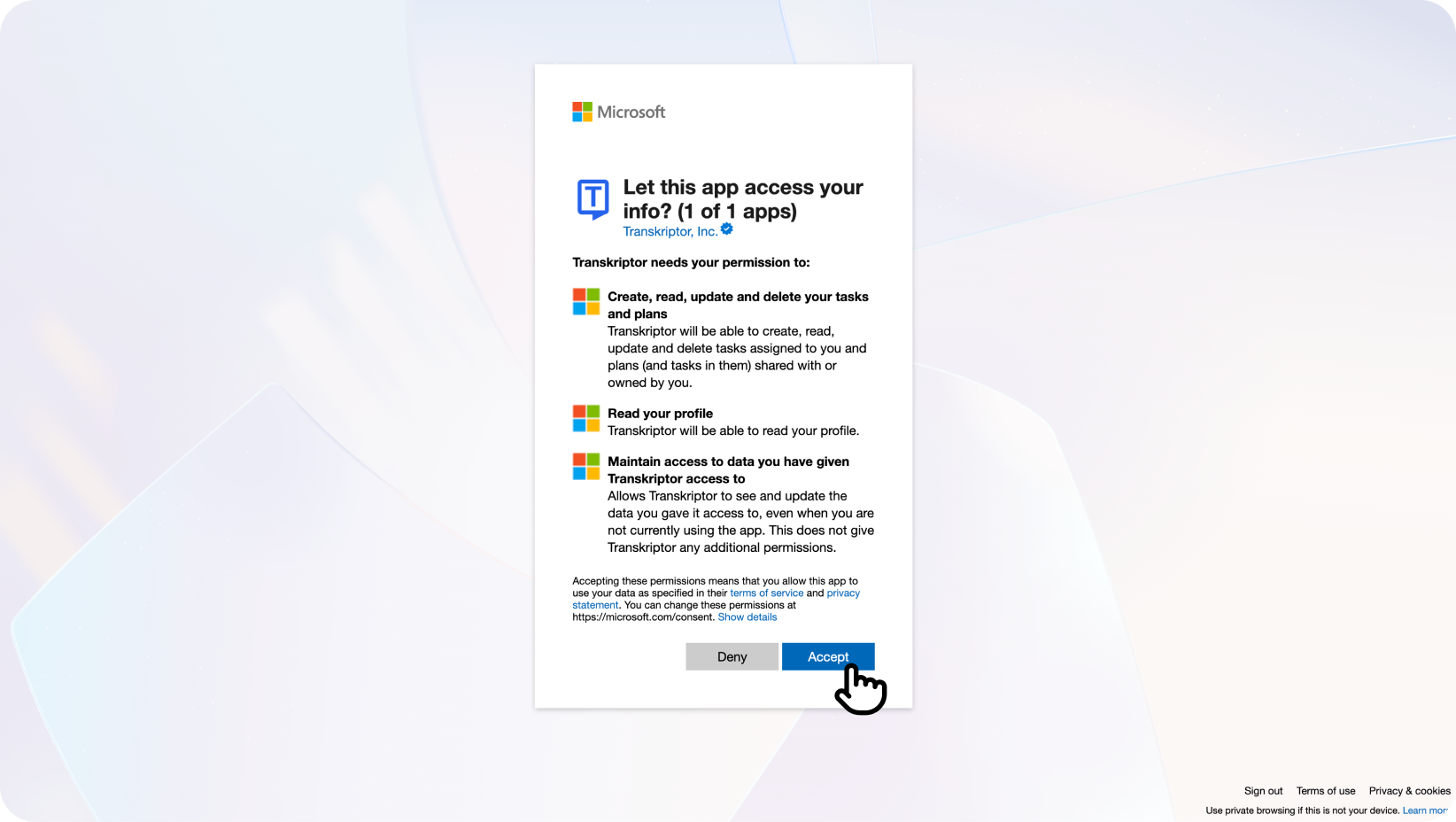
Примітка для користувачів електронної пошти Workspace:Якщо ви використовуєте робочу електронну адресу або адресу організації, ви можете побачити повідомлення «Потрібне схвалення адміністратора». У такому разі адміністратор вашої організації має надати згоду:
Перейдіть до Портал Azure → Корпоративні програми → Transkriptor → Дозволи
Натисніть "Надати згоду адміністратора", щоб авторизувати Transkriptor для вашої організації
Після надання згоди поверніться до Transkriptor і натисніть «Підключити» ще раз, щоб завершити налаштування
Якщо ви зіткнетеся з подібними проблемами з дозволами, ви можете скористатися ресурсами для вирішення проблем, наведеними в повідомленні про помилку Microsoft, або звернутися до нашої служби підтримки за додатковою допомогою.

Ви будете перенаправлені назад до Transkriptor, де зможете завершити та налаштувати параметри інтеграції.
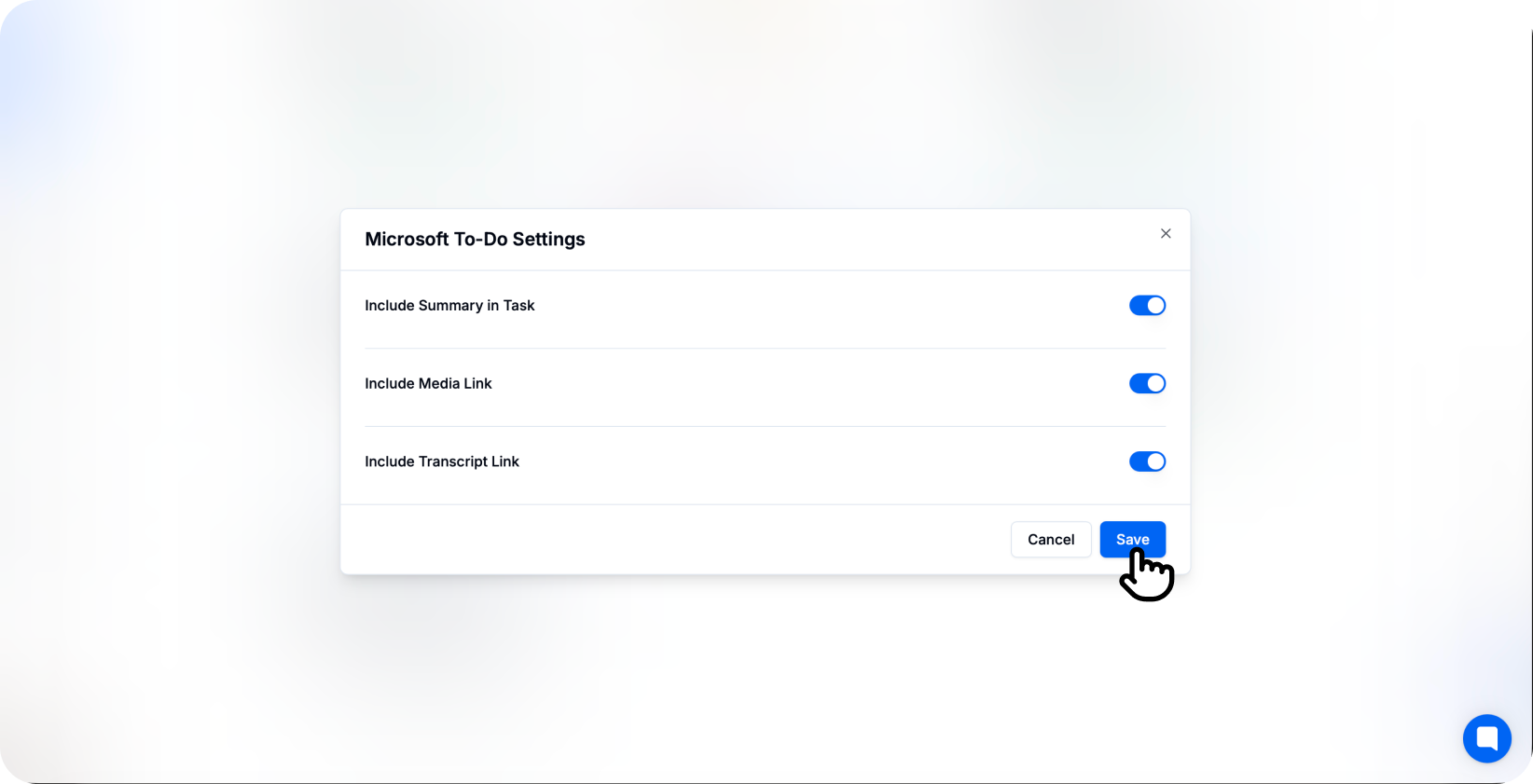
Вас підключено!
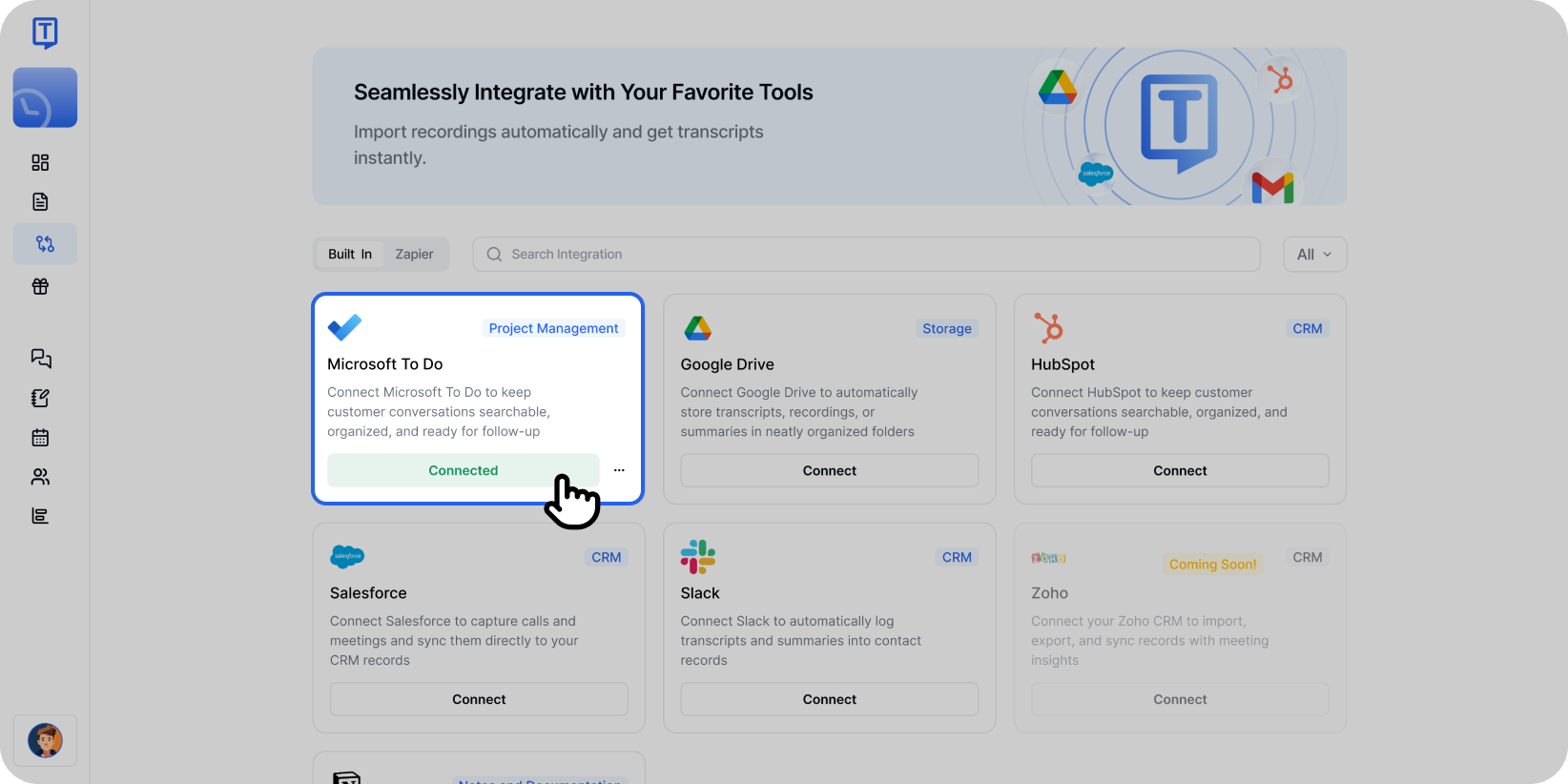
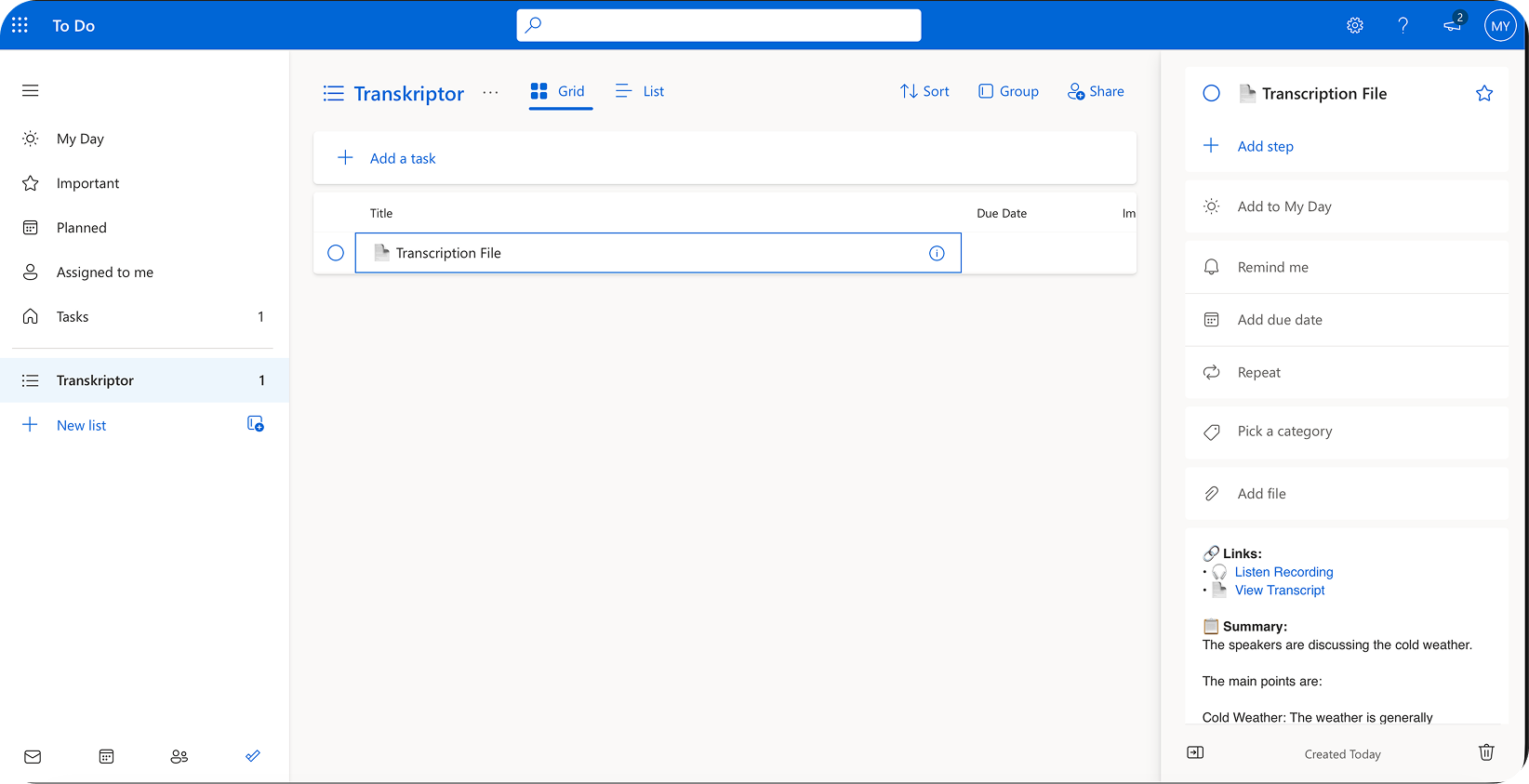
Після підключення завдання з'являтимуться у вибраному списку To Do, включаючи резюме та пункти дій.
Налаштування інтеграції з Microsoft To Do
Інтеграція з Microsoft To Do дозволяє контролювати, як і де Transkriptor створює завдання у ваших списках. Налаштуйте вибір списку, формат завдань та параметри автоматизації відповідно до вашого особистого робочого процесу.
Основні налаштування
Виберіть обліковий запис: Якщо у вас кілька облікових записів Microsoft (особистий та робочий), виберіть той, у якому ви хочете створювати завдання Transkriptor.
Автоматичне створення завдань:Увімкніть це, щоб автоматично створювати завдання To Do одразу після завершення зустрічі. Якщо цю функцію вимкнено, ви зможете переглядати та створювати завдання вручну в редакторі Transkriptor.
Включити резюме AI:Увімкніть цей параметр, щоб додавати згенерований ШІ підсумок до нотаток завдання, що забезпечить швидкий контекст зустрічі та пунктів плану дій.
Додати до Мій день:Автоматично додавати термінові завдання до списку «Мій день» для негайної видимості та пріоритезації.
Виберіть свій список Microsoft To Do
Виберіть конкретний список, у якому Transkriptor має створювати завдання зустрічей.
Списки за замовчуванням:Завдання, Важливо, Заплановано, Призначено мені
Спеціальні списки:Виберіть або створіть власні списки (наприклад, Наступні кроки після зустрічі, Робочі завдання, Проєкти команди)
Смарт-списки:Мій день, Важливо (завдання, позначені зірочкою)
Ви також можете налаштувати різні списки для різних типів зустрічей або пріоритетів безпосередньо в налаштуваннях інтеграції.
Налаштування контенту
Включити посилання на повну транскрипцію:Додайте посилання на повну транскрипцію в нотатки до завдання для зручності.
Включити лише резюме:Додайте лише згенероване ШІ резюме з ключовими моментами та завданнями в опис завдання.
Включити деталі зустрічі:Додайте метадані зустрічі, такі як дата, учасники та інформація про організатора, у нотатки до завдання.
Створювати окремі завдання:Автоматично створюйте окремі завдання для кожного визначеного пункту дій із зустрічі.
Встановити нагадування:Автоматично встановлюйте нагадування на основі термінів виконання або терміновості, згаданих під час зустрічі.
Як від’єднатися
Після підключення Microsoft To Do до Transkriptor ви можете натиснути на іконку з трьома крапками, щоб або змінити налаштування або відключити інтеграцію.
Коли ви відключитеся, Transkriptor припинить створювати завдання в To Do. Раніше створені завдання залишаться у ваших списках Microsoft To Do.
Форматування завдань у Microsoft To Do
Після ввімкнення інтеграції з Microsoft To Do Transkriptor автоматично форматує завдання для оптимальної чіткості та зручності виконання.
Назва завдання:Чітко відображає пункт дії або тему зустрічі для зручного перегляду у вашому списку завдань.
Опис завдання:Представляє резюме ШІ з відповідним контекстом і деталями зустрічі для швидкого розуміння.
Розділ нотаток:Містить посилання на повний запис та будь-який додатковий контекст або деталі зустрічі.
Ця структура гарантує, що ви зможете швидко зрозуміти, що потрібно зробити, маючи доступ до повного контексту зустрічі за потреби.