วิธีแปลงไฟล์บันทึกเสียงเป็น MP3


Transcribe, Translate & Summarize in Seconds
สำหรับการแปลงไฟล์บันทึกเสียงเป็น MP3 ให้แชร์ไฟล์จากแอปฯ Voice Memos แล้วบันทึกไปที่ 'Files' จากนั้นใช้เครื่องมือแปลงไฟล์อย่าง The Audio Converter (สำหรับ iPhone) หรือ Audio Converter (สำหรับ Android) ส่วนบน Mac คุณสามารถใช้การตั้งค่า Import ใน Apple Music เพื่อเปลี่ยนรูปแบบไฟล์และส่งออกเป็น MP3 ได้ในไม่กี่คลิก
บทความ:
การบันทึกเสียงบน iPhone นั้นทำได้ง่ายและรวดเร็ว แต่ปัญหาจะเริ่มเกิดขึ้นตอนที่คุณต้องการนำไฟล์นั้นไปใช้งานต่อ เนื่องจาก iPhone จะบันทึกเสียงในรูปแบบไฟล์ M4A เป็นค่าเริ่มต้น ซึ่งมักจะไม่รองรับกับโปรแกรมตัดต่อบางตัว แพลตฟอร์มอัปโหลด หรือแม้แต่เครื่องเล่นเพลงบางประเภท
นี่คือสาเหตุที่ทำให้หลายคนพบปัญหาเวลาแชร์หรือต้องการนำเสียงไปใช้งานในรูปแบบอื่น การเปลี่ยนไฟล์บันทึกเสียงเป็น MP3 คือทางออกที่ง่ายที่สุด เพราะไฟล์ MP3 ใช้งานได้ครอบคลุมเกือบทุกอุปกรณ์ ช่วยให้คุณอัปโหลด ตัดต่อ และส่งต่อได้อย่างสะดวกโดยไม่ต้องวุ่นวาย
วิธีแปลง Voice Memo เป็น MP3 ที่เร็วที่สุด (ไม่ต้องโหลดแอป)
ขั้นตอนที่ 1: แชร์บันทึกเสียงจากแอป Voice Memos แล้วเลือกบันทึกไปยังแอป 'ไฟล์' (iPhone) หรือ Finder (Mac)
ขั้นตอนที่ 2: แตะค้างที่ชื่อไฟล์ แล้วเลือก 'เปลี่ยนชื่อ' (Rename)
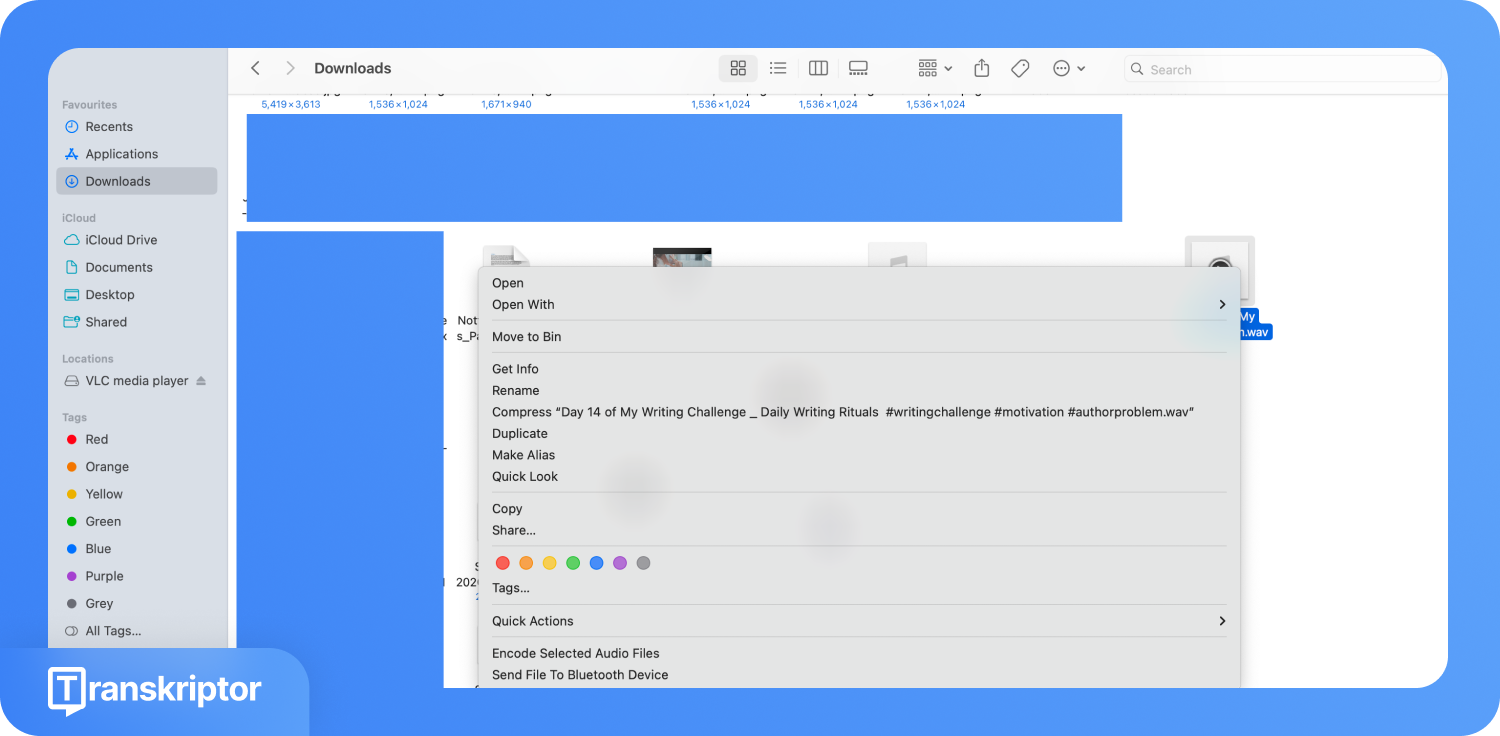
ขั้นตอนที่ 3: ลบ .m4a ที่ท้ายชื่อไฟล์ออกแล้วพิมพ์ .mp3 แทนที่ จากนั้นกดยืนยันการเปลี่ยนชื่อ
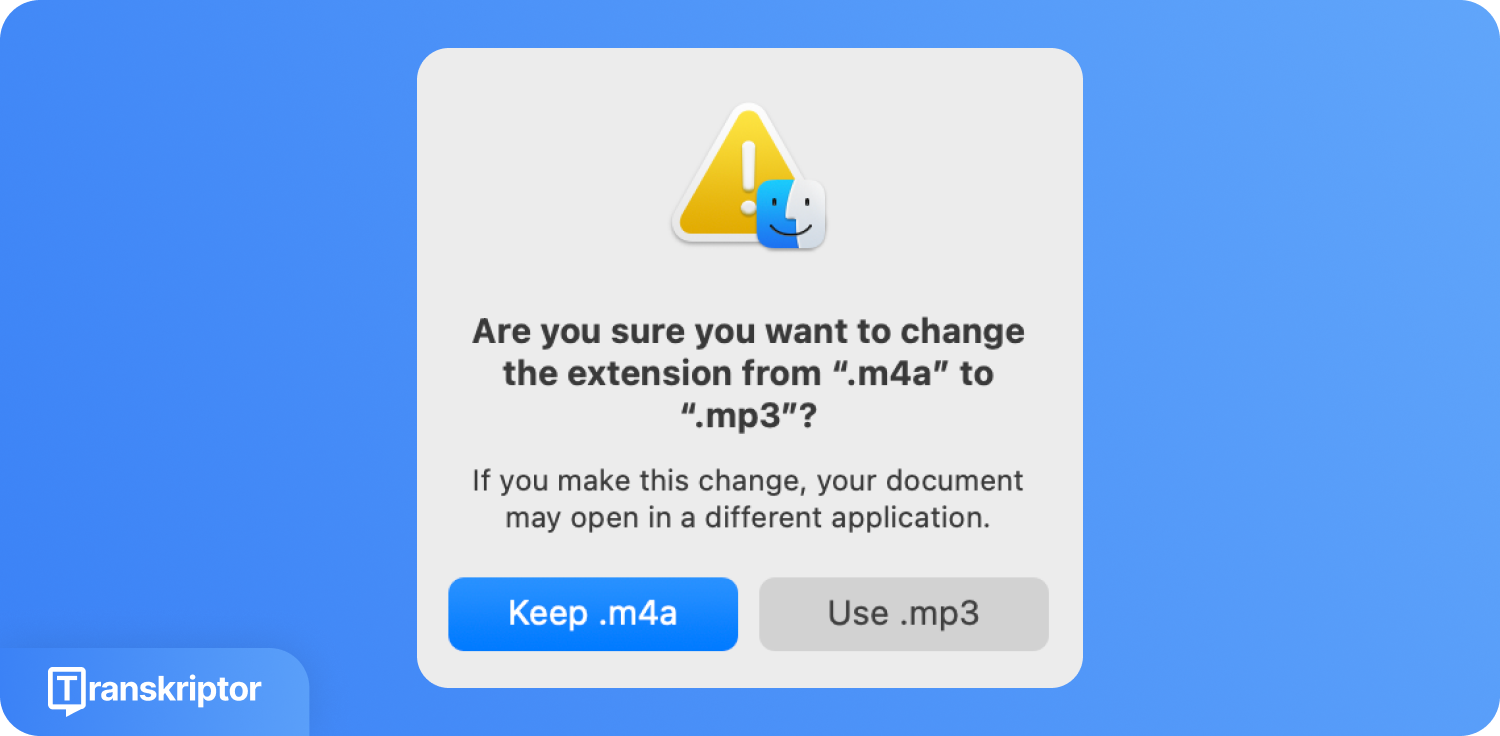
หมายเหตุ: การเปลี่ยนชื่อไฟล์ไม่ใช่วิธีการเข้ารหัสไฟล์เสียงใหม่ ข้อมูลเสียงเดิมยังคงเป็นรูปแบบ M4A/AAC เช่นเดิม เพียงแค่เปลี่ยนชื่อนามสกุลที่แสดงเท่านั้น ควรใช้วิธีลัดนี้เฉพาะเมื่อแอปปลายทางรองรับไฟล์ดังกล่าว สำหรับการตัดต่อระดับมืออาชีพ งานถอดความ หรือการจัดเก็บไฟล์ระยะยาว แนะนำให้ใช้วิธีการแปลงไฟล์เต็มรูปแบบตามคำแนะนำด้านล่าง
เปรียบเทียบวิธีแปลงบันทึกเสียงเป็น MP3
วิธีการแปลงบันทึกเสียงเป็น MP3 แต่ละวิธีให้ผลลัพธ์ที่ต่างกัน บางวิธีทำได้ทันทีและข้อมูลไม่หลุดออกจากเครื่อง ในขณะที่บางวิธีต้องพึ่งพาตัวแปลงออนไลน์ซึ่งอาจมีความเสี่ยงด้านความเป็นส่วนตัวเพื่อแลกกับความสะดวก ตารางเปรียบเทียบด้านล่างนี้จะช่วยให้คุณเลือกวิธีที่เหมาะกับสไตล์การทำงานของคุณที่สุด
วิธีการ | แพลตฟอร์ม | ความเร็ว | คุณภาพเสียง | ต้องใช้อินเทอร์เน็ต | ความเป็นส่วนตัว | เหมาะสำหรับ |
เปลี่ยนชื่อ .m4a เป็น .mp3 | iPhone, Mac | ทันที | ไม่เปลี่ยนแปลง (ไม่มีการเข้ารหัสใหม่) | ไม่ใช่ | สูง (ประมวลผลในเครื่อง) | แก้ไขความเข้ากันได้อย่างรวดเร็ว |
Apple Music | สำหรับ Mac เท่านั้น | รวดเร็ว | สูง | ไม่ใช่ | สูง (ประมวลผลในเครื่อง) | สำหรับผู้ใช้ Mac และคลังเพลงขนาดใหญ่ |
เครื่องมือแปลงไฟล์เสียง | iPhone | รวดเร็ว | สูง | มี (ระบบคลาวด์) | คุณภาพต่ำ (อัปโหลดผ่านคลาวด์) | ผู้ใช้งาน iPhone ที่ต้องเดินทางบ่อย |
ตัวแปลงไฟล์เสียง | Android | รวดเร็ว | สูง | ไม่ใช่ | สูง (ประมวลผลในเครื่อง) | ผู้ใช้ Android, การแปลงไฟล์ในเครื่อง |
VLC Media Player | Windows และ Mac | ปานกลาง | สูง | ไม่ใช่ | สูง (ประมวลผลในเครื่อง) | ผู้ใช้ Windows, การแปลงไฟล์แบบกลุ่ม |
FreeConvert | เบราว์เซอร์ใดก็ได้ | ปานกลาง | สูง | ใช่ | คุณภาพต่ำ (อัปโหลดผ่านคลาวด์) | ใช้งานได้ทุกอุปกรณ์ หรือใช้เป็นครั้งคราว |
4 วิธีแปลงไฟล์เสียง (Voice Memo) เป็น MP3 แบบง่ายๆ
วิธีแปลงไฟล์เสียงบันทึกเป็น MP3 แต่ละวิธีมีขั้นตอนที่แตกต่างกันตามอุปกรณ์และการใช้งานของคุณ โปรดเลือกวิธีที่เหมาะกับคุณที่สุด
แอป Apple Music (Mac): ใช้ตัวเข้ารหัสที่มากับ Apple Music เพื่อแปลงไฟล์ M4A เป็น MP3 ได้ทันทีโดยไม่ต้องลงโปรแกรมเสริม
แอปแปลงไฟล์บนมือถือ: แปลงไฟล์ได้โดยตรงบนมือถือของคุณ ไม่จำเป็นต้องใช้คอมพิวเตอร์ สำหรับ iPhone แนะนำให้ใช้ The Audio Converter ส่วนผู้ใช้ Android สามารถใช้ Audio Converter (MP3 AAC OPUS) ได้เลย
ซอฟต์แวร์สำหรับคอมพิวเตอร์: Audacity (สำหรับ Mac) และ VLC (สำหรับ Windows) ช่วยให้คุณตั้งค่า Bitrate และรูปแบบไฟล์ขาออกได้อย่างละเอียด
เครื่องมือแปลงไฟล์ออนไลน์: FreeConvert ใช้งานได้บนทุกเบราว์เซอร์และทุกอุปกรณ์ โดยไม่ต้องติดตั้งโปรแกรมให้ยุ่งยาก
1. วิธีการเปลี่ยน Voice Memo เป็น MP3 ด้วยแอป Apple Music (บน Mac)
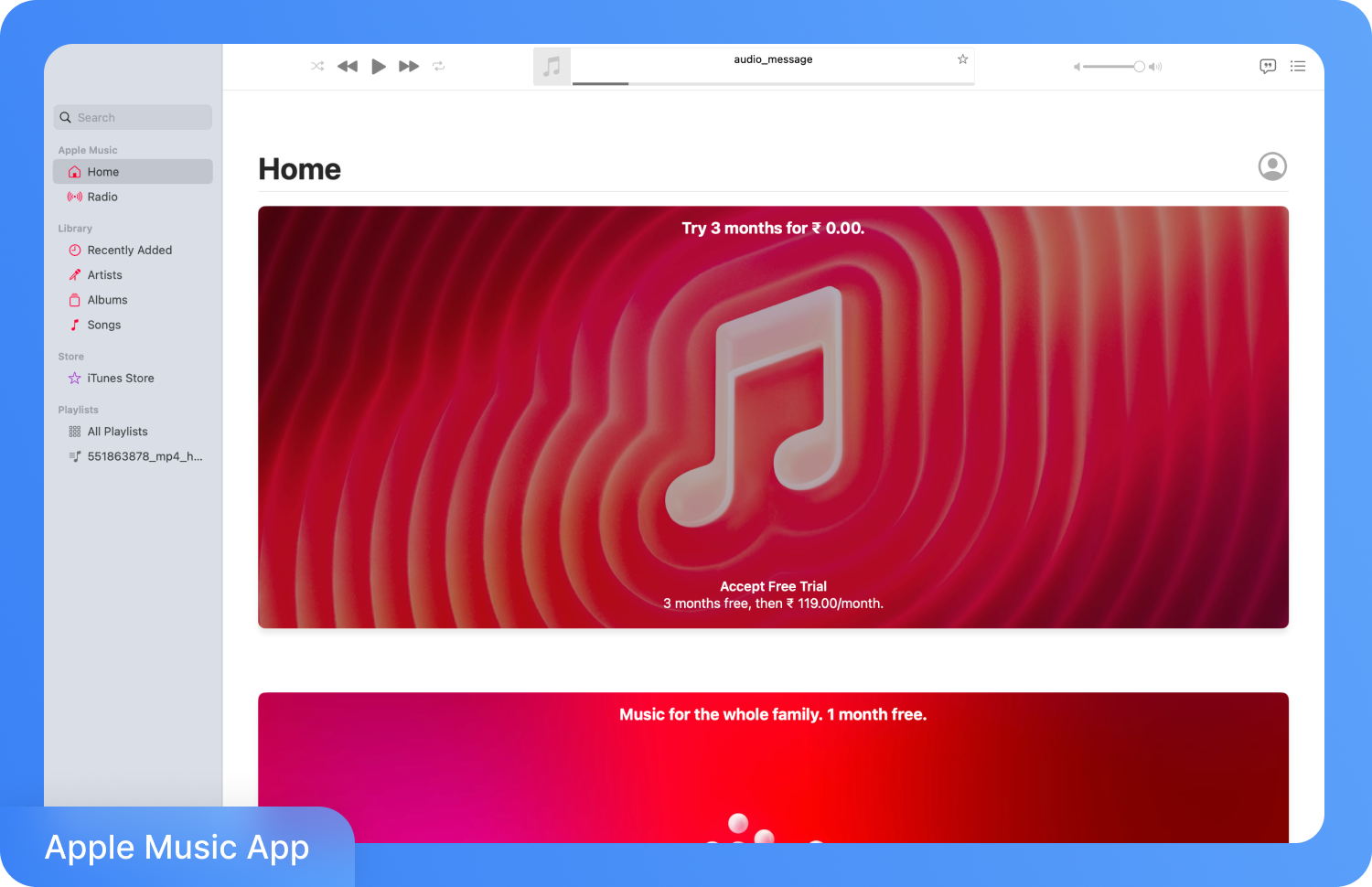
Apple Music ไม่ได้เป็นเพียงแอปสำหรับสตรีมเพลงเท่านั้น แต่ยังมีตัวเข้ารหัสไฟล์ในตัวที่ผู้ใช้ Mac ส่วนใหญ่อาจไม่เคยรู้มาก่อน คุณสามารถใช้ตัวเข้ารหัสนี้เพื่อแปลงไฟล์บันทึกเสียง M4A เป็น MP3 ได้ทันทีโดยไม่ต้องดาวน์โหลดโปรแกรมเสริม
กระบวนการแปลงไฟล์ M4A เป็น MP3 ทำได้โดยการเปลี่ยนการตั้งค่าการนำเข้า (Import Settings) ใน Apple Music จากปกติที่เป็น AAC ให้เป็น MP3 หลังจากตั้งค่าแล้ว เมื่อคุณเลือก "Create Version" ไฟล์จะถูกส่งออกในรูปแบบที่คุณกำหนดไว้ ซึ่งเป็นการประมวลผลภายในเครื่องทั้งหมด ไม่มีการอัปโหลดไฟล์ขึ้นออนไลน์ และไฟล์ต้นฉบับจะยังคงอยู่เหมือนเดิมทุกประการ
วิธีแปลงบันทึกเสียงเป็น MP3 ด้วยแอป Apple Music
ทำตามขั้นตอนด้านล่างนี้เพื่อเรียนรู้วิธีแปลงบันทึกเสียงให้เป็นไฟล์ MP3:
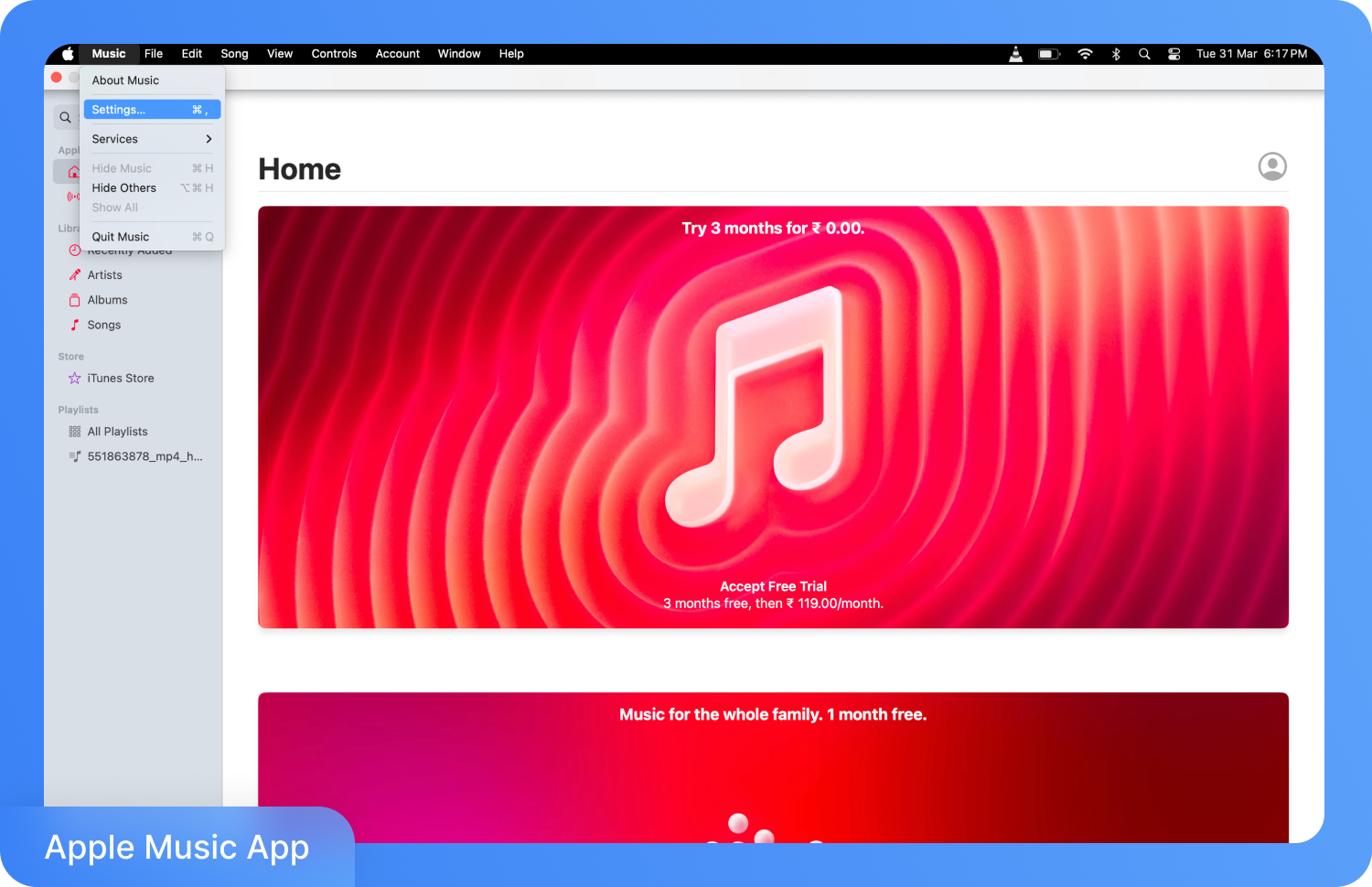
ขั้นตอนที่ 1: เปิดแอป Apple Music บน Mac จากนั้นคลิกที่ Music > การตั้งค่า (Settings) ในแถบเมนู
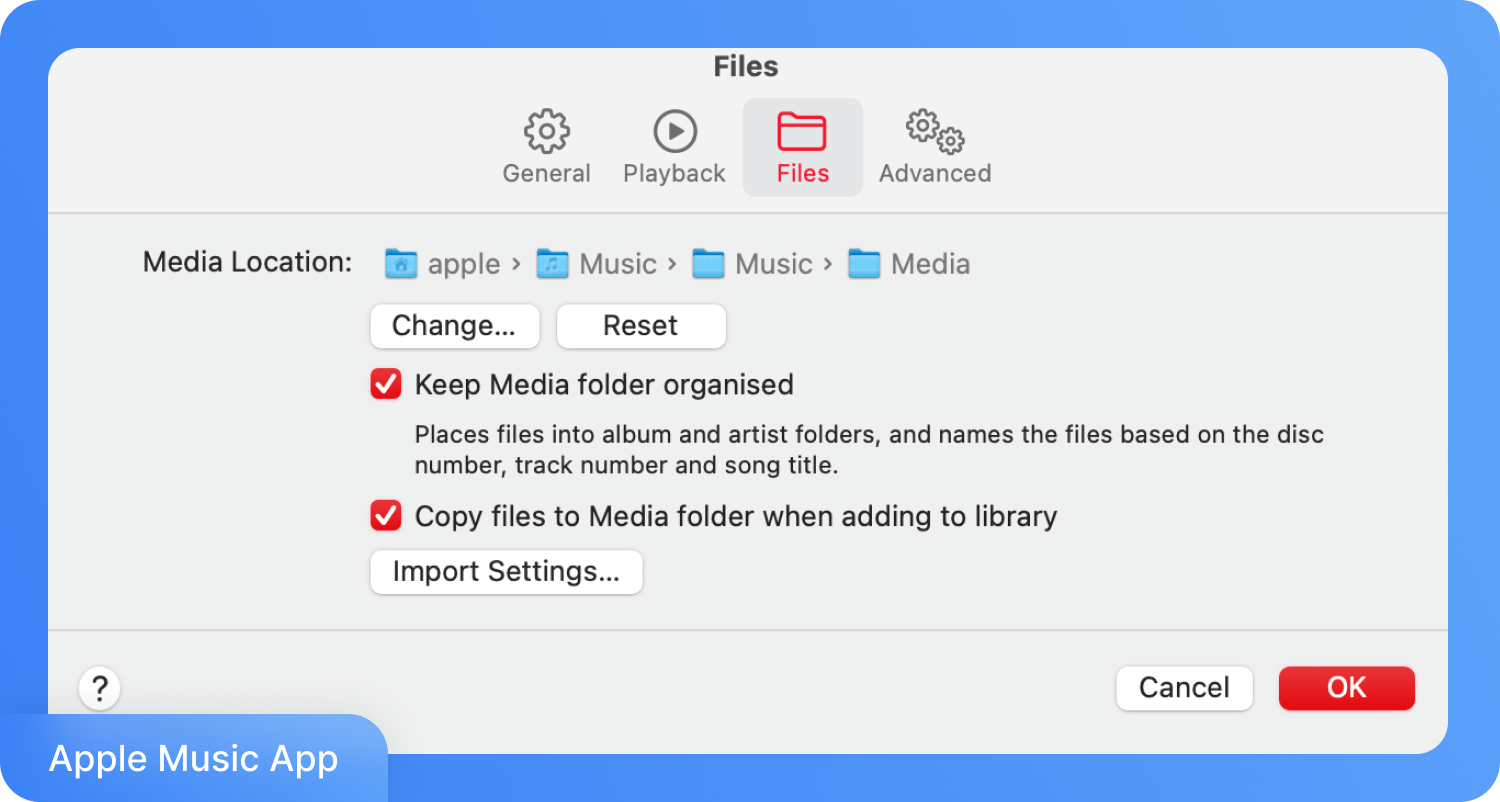
ขั้นตอนที่ 2: ไปที่ ไฟล์ และคลิก การตั้งค่าการนำเข้า.
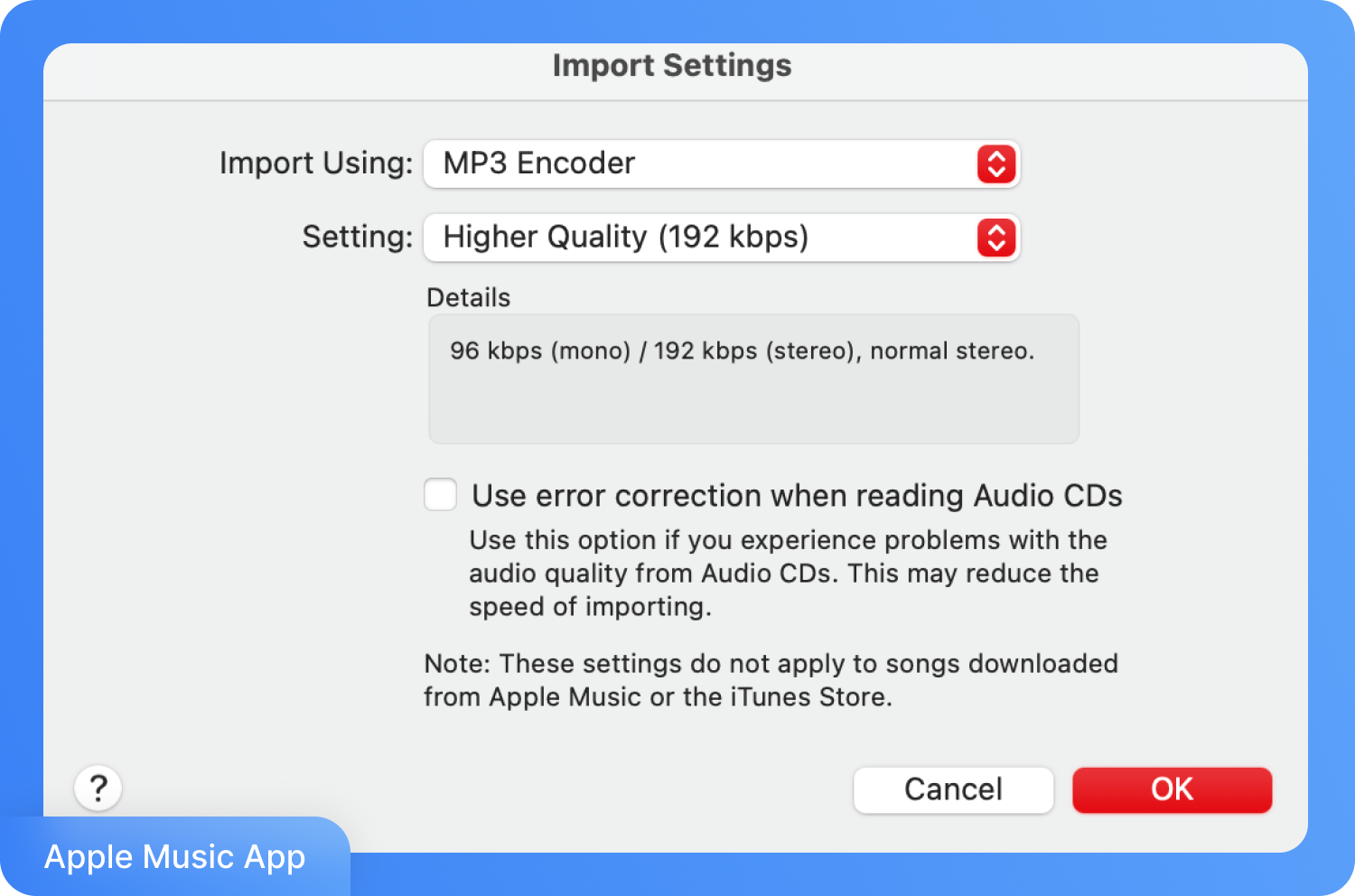
ขั้นตอนที่ 3: ในเมนู "นำเข้าโดยใช้" ให้เลือกที่ ตัวเข้ารหัส MP3เลือกการตั้งค่าคุณภาพเสียง สำหรับการบันทึกเสียง แนะนำให้เลือก 'คุณภาพสูง' (160 kbps) เพื่อให้ได้เสียงที่คมชัดโดยที่ไฟล์ไม่ใหญ่จนเกินไป จากนั้นคลิก ตกลงแล้วปิดหน้าการตั้งค่า
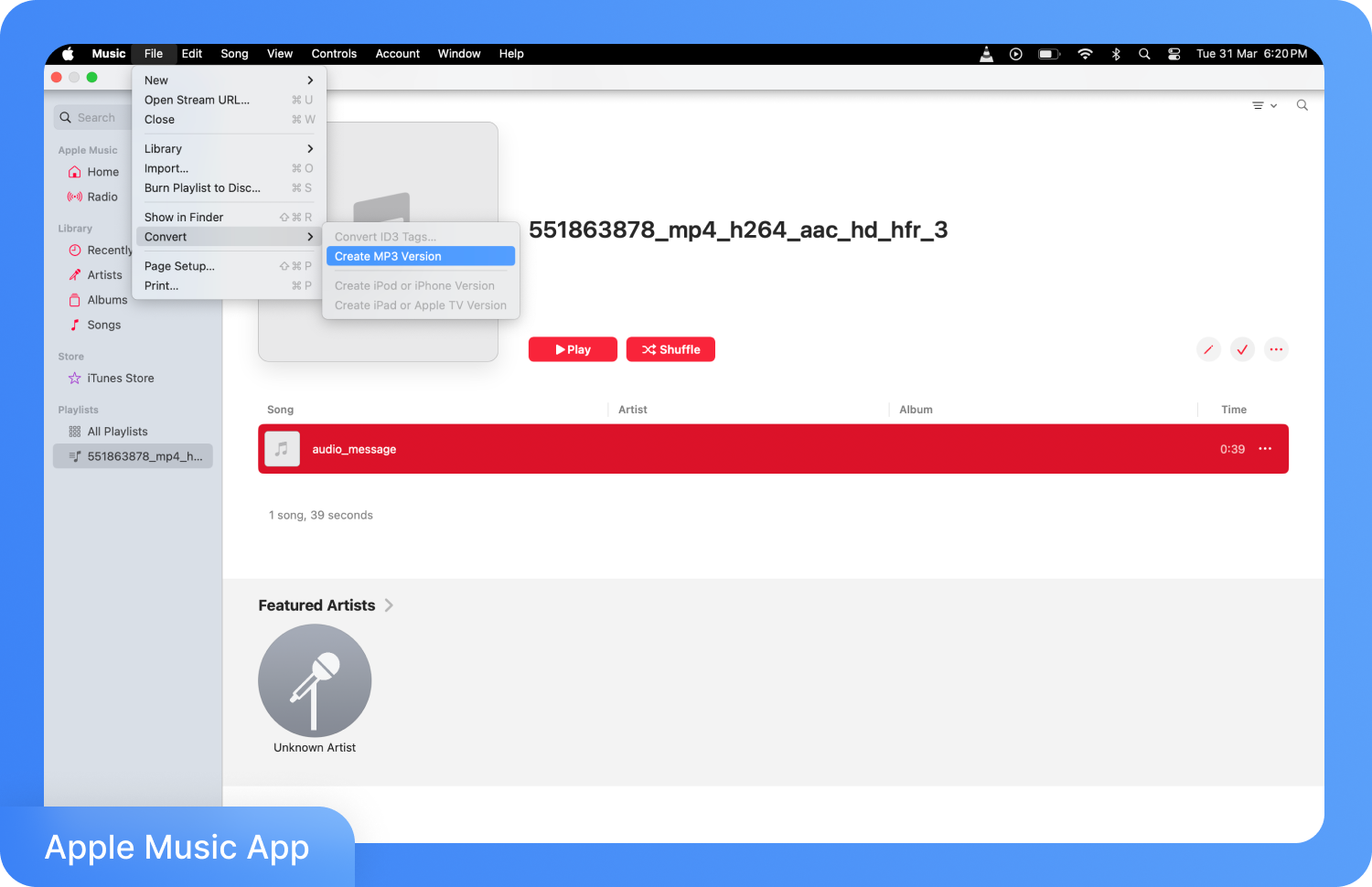
ขั้นตอนที่ 4: ลากไฟล์บันทึกเสียง .mp4 ของคุณลงในหน้าต่างคลัง Apple Music โดยตรง จากนั้นเลือกไฟล์ที่นำเข้ามาแล้วไปที่ ไฟล์ > แปลง > สร้างเวอร์ชัน MP3 ในแถบเมนู
2. วิธีแปลงไฟล์บันทึกเสียงเป็น MP3 ด้วยแอปแปลงไฟล์บนมือถือฟรี
การแปลงไฟล์บันทึกเสียงเป็น MP3 บนโทรศัพท์ของคุณโดยตรงคือวิธีที่สะดวกที่สุดสำหรับคนส่วนใหญ่
The Audio Converter (iPhone)
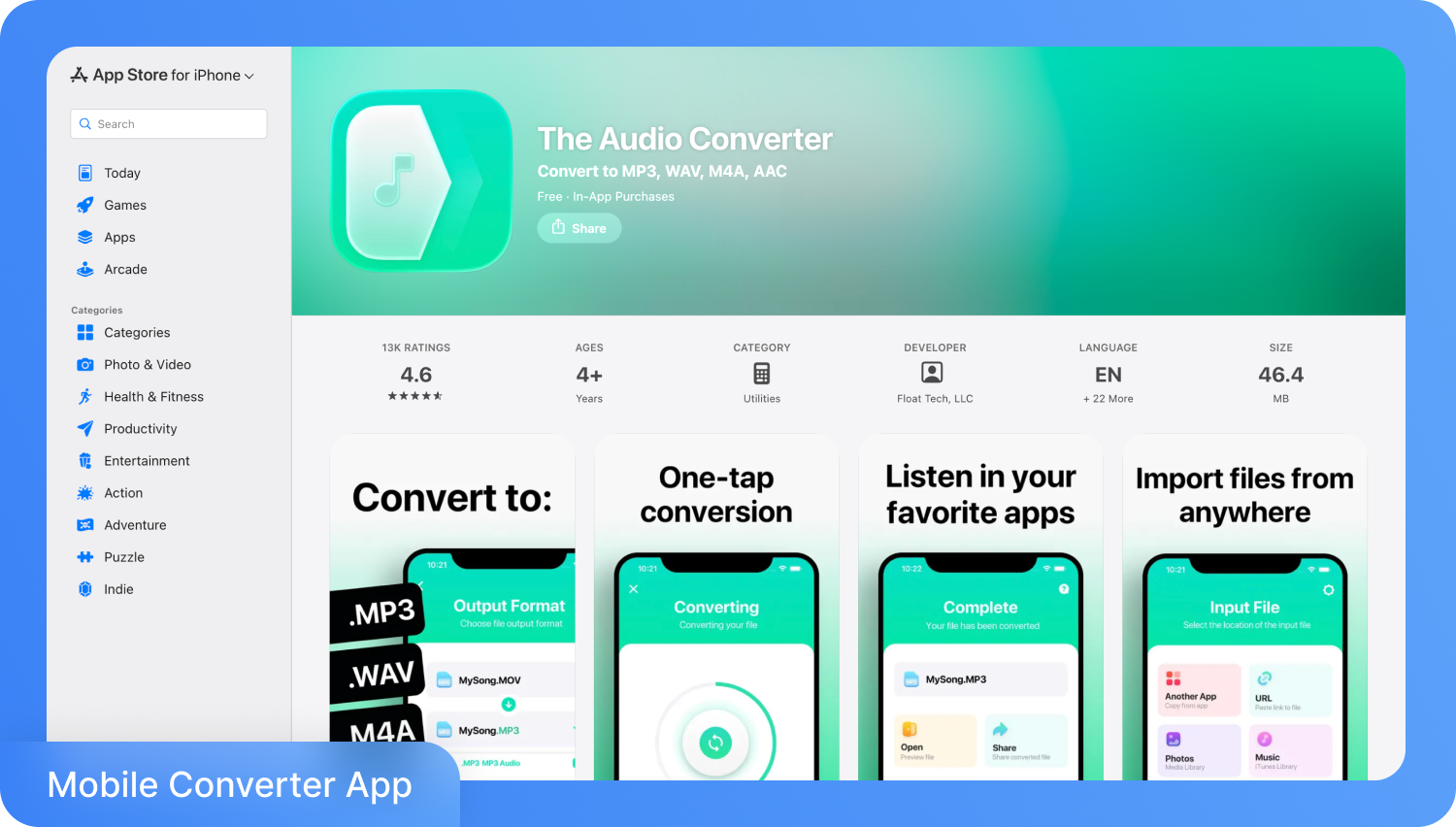
บ่อยครั้งที่เราจำเป็นต้องแปลงไฟล์บันทึกเสียงเป็น MP3 เมื่อไฟล์ M4A ไม่รองรับเครื่องมือตัดต่อหรือแพลตฟอร์มต่างๆ แอป The Audio Converter ช่วยให้ขั้นตอนนี้รวดเร็วและไม่ยุ่งยาก คุณสามารถอัปโหลดไฟล์ที่บันทึกไว้ เลือกเอาต์พุตเป็น MP3 และแปลงไฟล์ได้ภายในไม่กี่วินาที นอกจากนี้ The Audio Converter ยังรองรับไฟล์อีกหลากหลายรูปแบบ เช่น MOV, MP4, OPUS, AMR, WEBM และอื่นๆ อีกมากมาย
วิธีแปลงไฟล์บันทึกเสียงเป็น MP3 บน iPhone?
คุณสามารถแปลงไฟล์บันทึกเสียงเป็น MP3 บน iPhone ได้ตามขั้นตอนดังนี้:
ขั้นตอนที่ 1: ในหน้าหลัก ให้เลือกตำแหน่งที่เก็บไฟล์ M4A ของคุณ
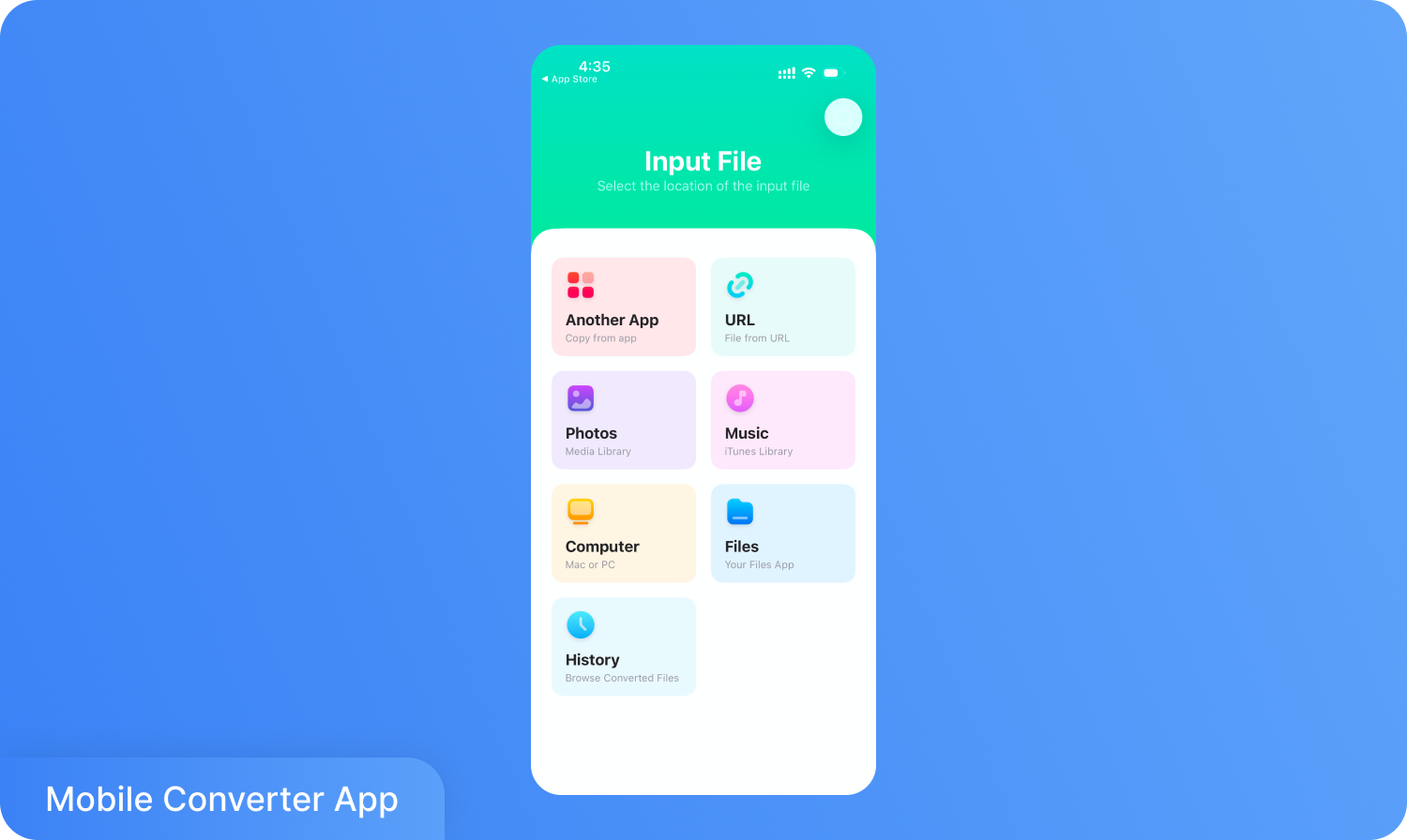
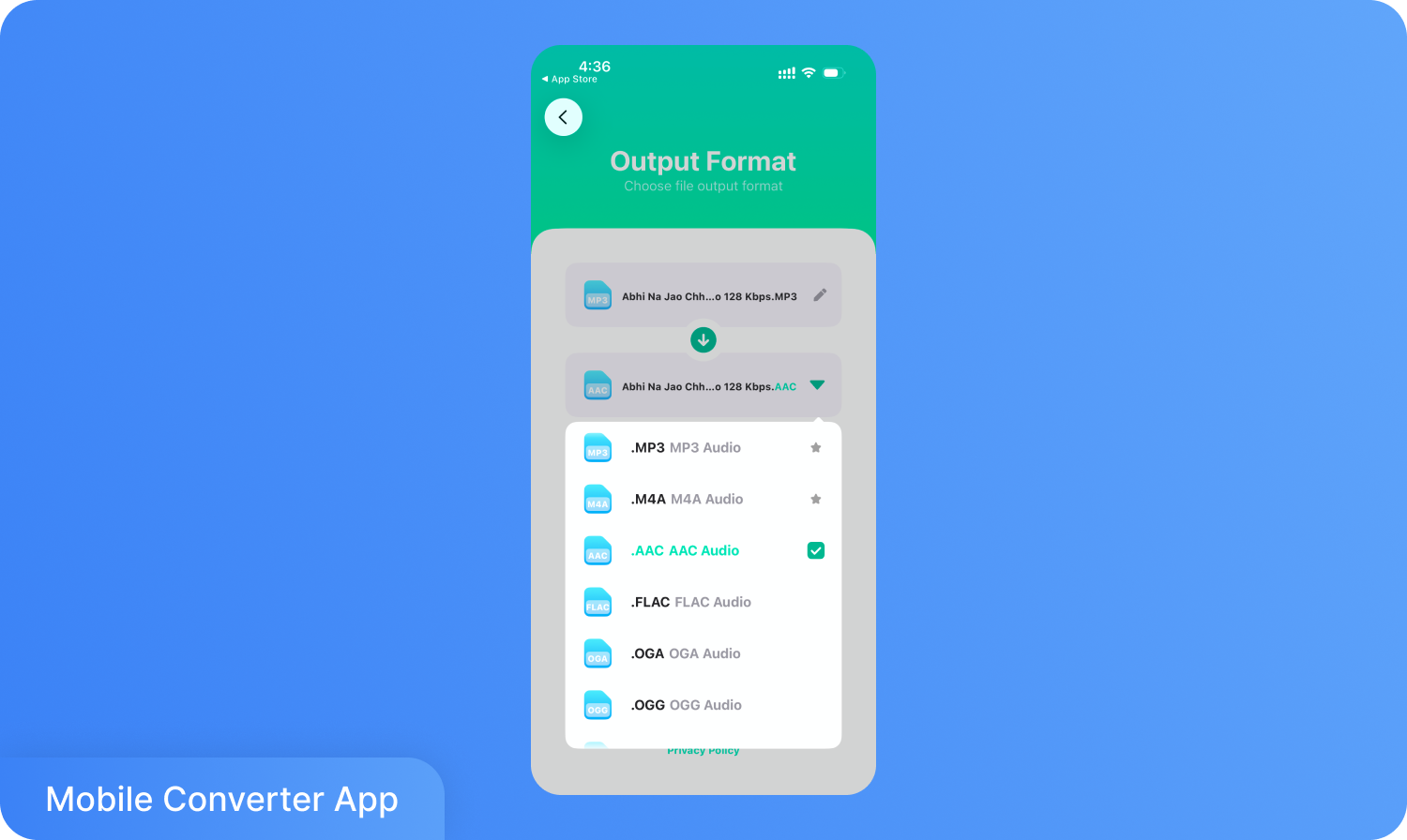
ขั้นตอนที่ 2: หลังจากอัปโหลดไฟล์แล้ว ให้เลือกรูปแบบไฟล์ขาออกที่ต้องการ แล้วคลิกตัวเลือก แปลงไฟล์ จากนั้นไฟล์จะถูกบันทึกลงในคลังไฟล์ของโทรศัพท์คุณโดยอัตโนมัติ
แอปแปลงไฟล์เสียง (MP3 AAC OPUS)
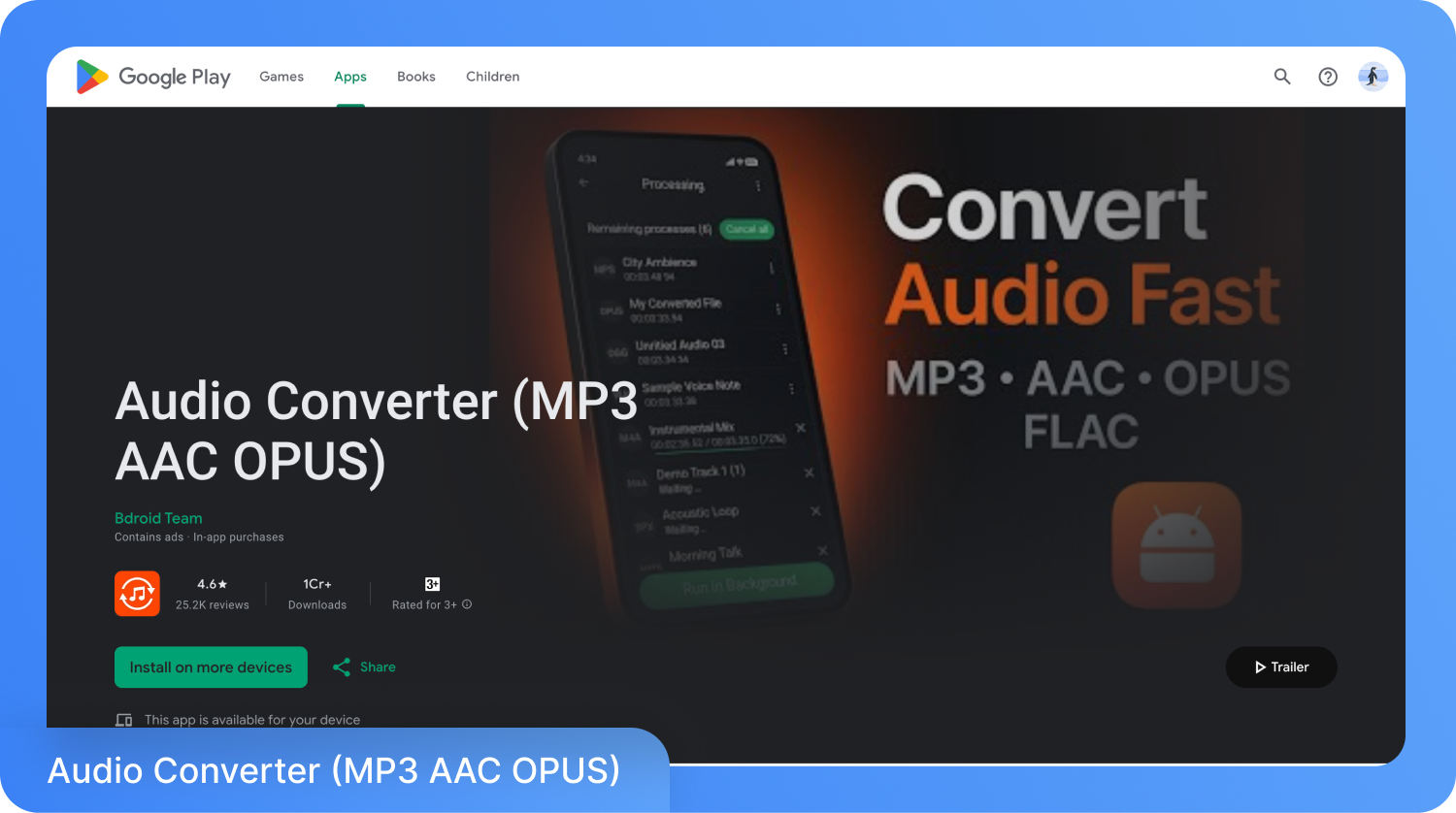
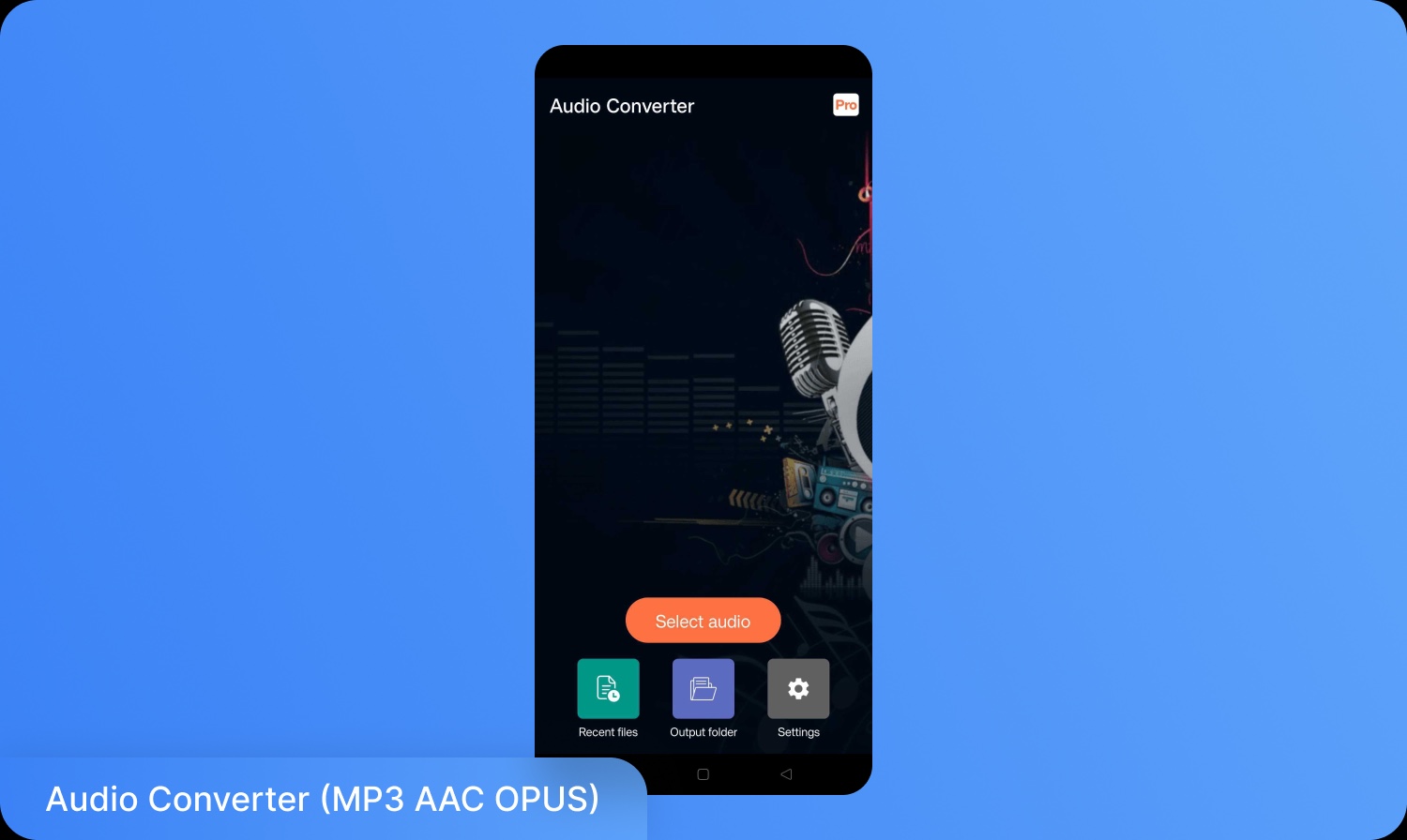
Audio Converter (MP3 AAC OPUS) โดยทีม Bdroid เป็นแอป Android ที่ไว้ใจได้สำหรับใครก็ตามที่ต้องการแปลงบันทึกเสียงเป็น MP3 อย่างรวดเร็วและปลอดภัย ตัวแอปทำงานแบบออฟไลน์ 100% ไฟล์ของคุณจึงจะถูกเก็บไว้ในเครื่องเท่านั้น เหมาะอย่างยิ่งสำหรับไฟล์บันทึกเสียงสัมภาษณ์หรือการประชุม แอปนี้รองรับไฟล์ทั้ง MP3, AAC, OPUS, WAV และ FLAC นอกจากนี้ยังสามารถตัดแต่งเสียง แยกเสียงออกจากวิดีโอ และแปลงไฟล์พร้อมกันทีละหลายๆ ไฟล์ โดยปรับตั้งค่าบิทเรทและคุณภาพเสียงได้ตามต้องการ
วิธีแปลงบันทึกเสียงเป็น MP3 บน Android ทำอย่างไร?
นี่คือคู่มือทีละขั้นตอนในการบันทึกไฟล์เสียงให้เป็นนามสกุล MP3:
ขั้นตอนที่ 1: เปิดแอป Audio Converter (MP3 AAC OPUS) แตะที่ Select Audio แล้วเลือกไฟล์ M4A ที่ต้องการ
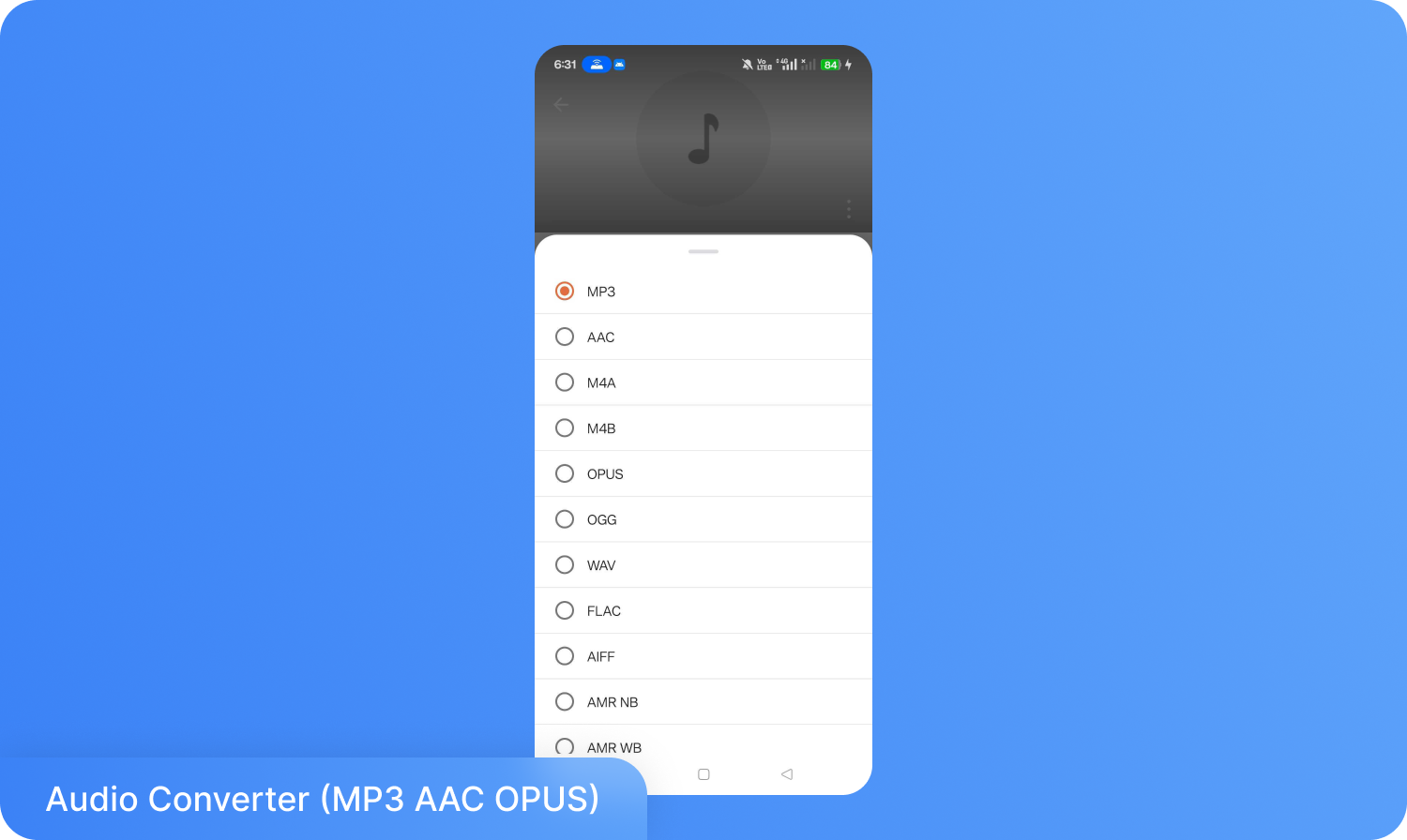
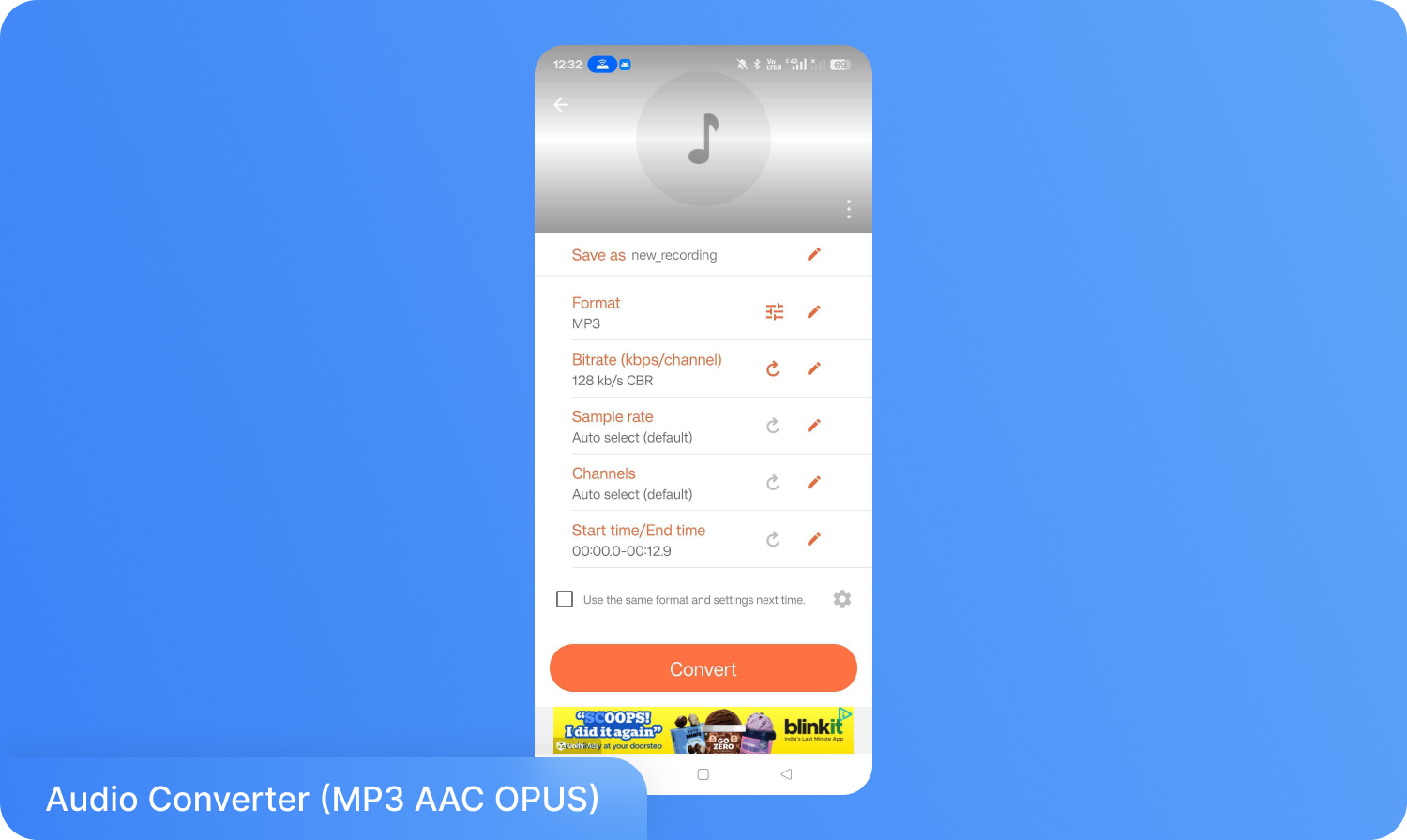
ขั้นตอนที่ 2: เลือกรูปแบบไฟล์ขาออกเป็น MP3 และตั้งค่าบิตเรตไว้ที่ 128 kbps สำหรับการบันทึกเสียงทั่วไป หรือจะปรับเป็น 192 kbps เพื่อคุณภาพเสียงที่คมชัดยิ่งขึ้น
ขั้นตอนที่ 3: แตะที่ปุ่ม "แปลงไฟล์" (Convert) แล้วระบบจะบันทึกไฟล์เป็น MP3 ลงในเครื่องของคุณโดยอัตโนมัติ
3. วิธีแปลงไฟล์บันทึกเสียงเป็น MP3 ด้วยโปรแกรมคอมพิวเตอร์ (Windows และ Mac)
โปรแกรมคอมพิวเตอร์ช่วยให้คุณควบคุมการตั้งค่าการแปลงไฟล์ได้ครบถ้วน ทั้งบิตเรต อัตราสุ่มสัญญาณ ช่องสัญญาณ และโฟลเดอร์ปลายทาง โดยประมวลผลภายในเครื่องของคุณโดยตรง นี่คือ 2 เครื่องมือฟรีที่ใช้งานได้ทั้งบน Mac และ Windows:
VLC Media Player สำหรับ Windows และ Mac
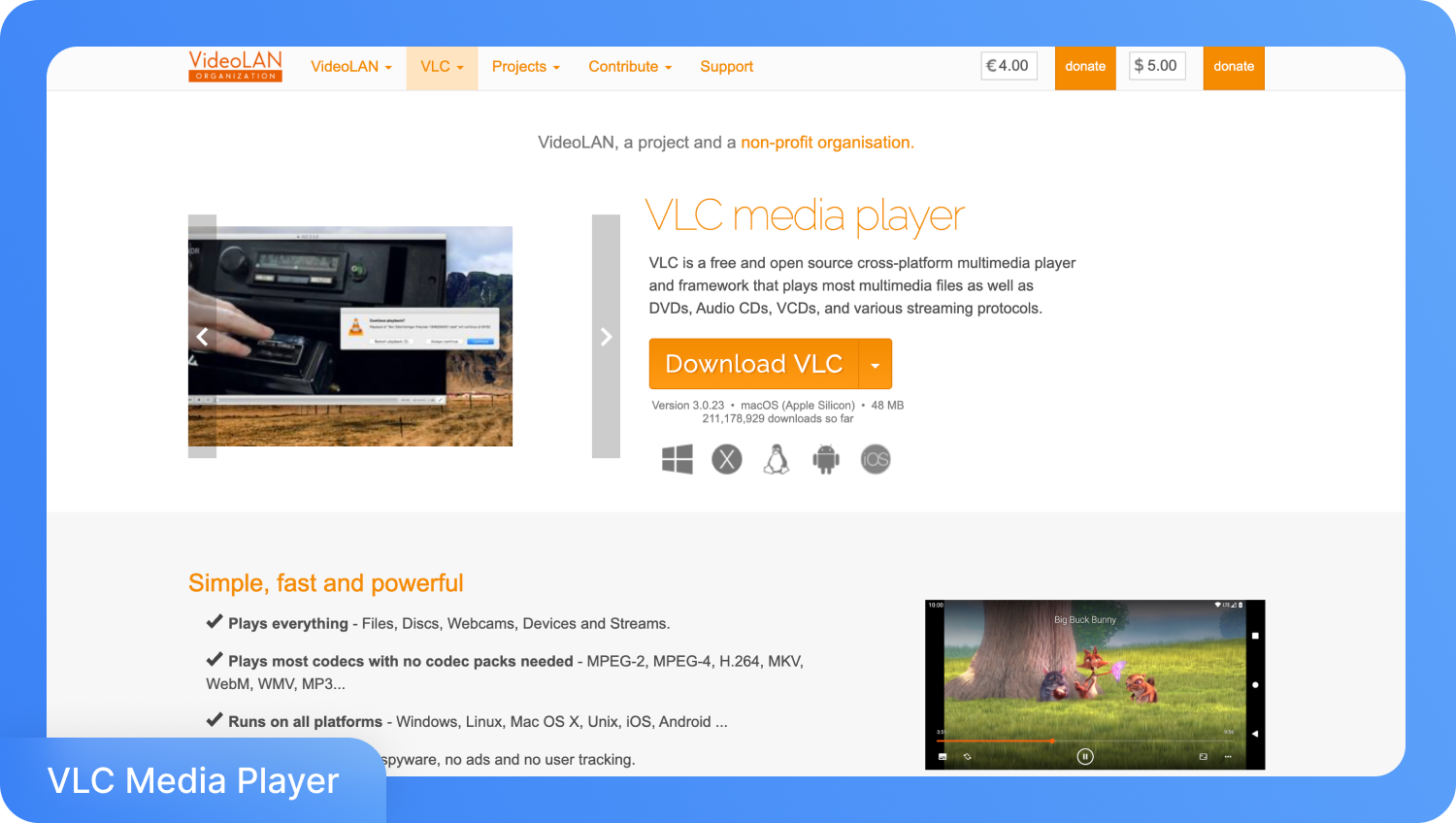
VLC Media Player เป็นตัวเลือกที่ใช้งานได้จริงหากคุณต้องการแปลงบันทึกเสียงเป็น MP3 บน Windows/Mac โดยไม่ต้องติดตั้งโปรแกรมเสริม สามารถเปิดไฟล์บันทึกเสียง M4A และแปลงเป็น MP3 ได้โดยตรงบนระบบของคุณ เพื่อให้บันทึกเสียงมีความเป็นส่วนตัว กระบวนการนี้รวดเร็ว ทำงานแบบออฟไลน์ได้ และรองรับการแปลงไฟล์พร้อมกันหลายไฟล์ ซึ่งมีประโยชน์มากเมื่อคุณมีบันทึกเสียงจำนวนมากที่ต้องการเปลี่ยนแปลงในครั้งเดียว
วิธีแปลงบันทึกเสียงเป็น MP3 บน Windows และ Mac
ด้านล่างนี้คือขั้นตอนการแปลงบันทึกเสียงเป็น MP3 บน Windows แบบทีละขั้นตอน
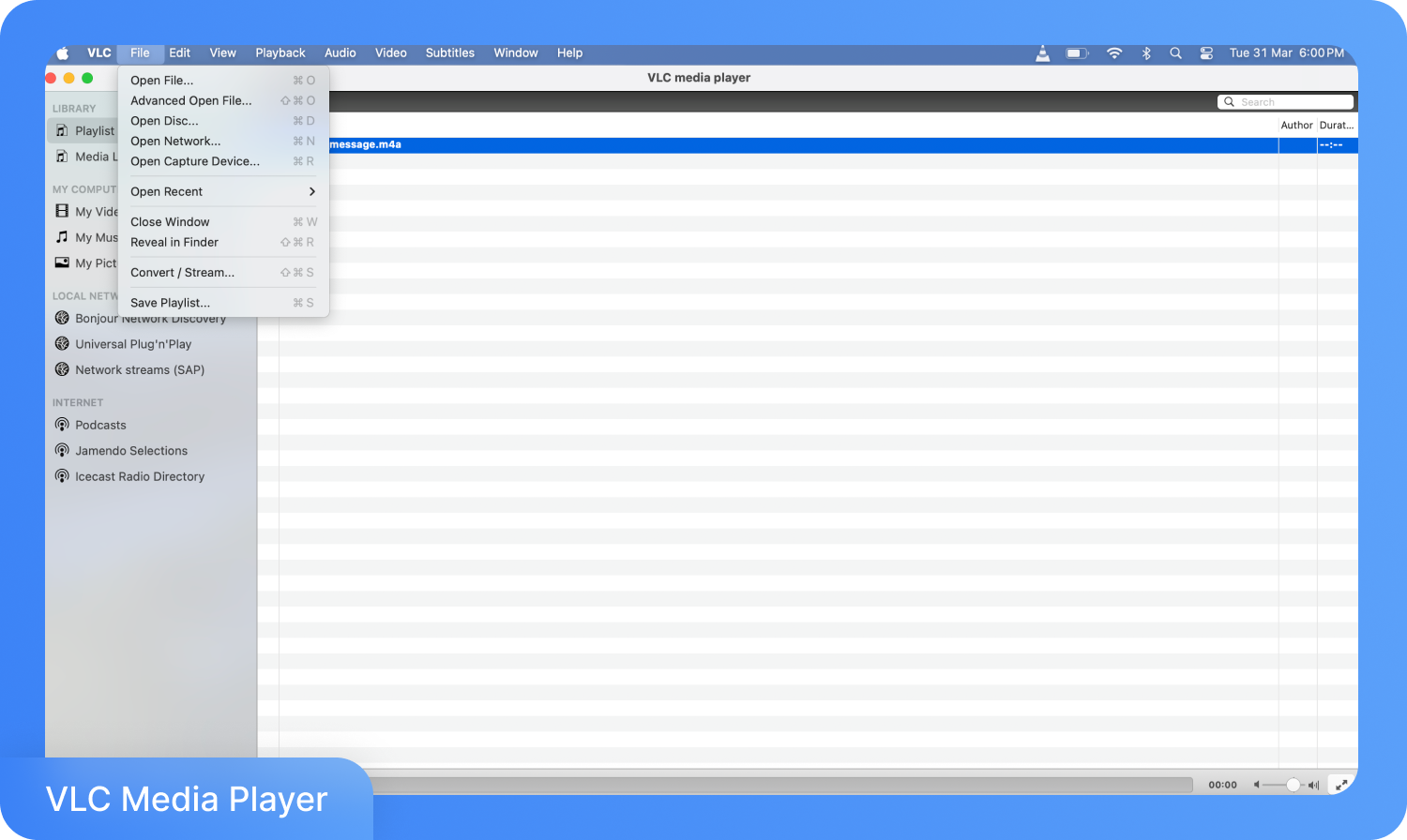
ขั้นตอนที่ 1: เปิด VLC แล้วไปที่ ไฟล์ > แปลง/สตรีม ที่เมนูด้านบน
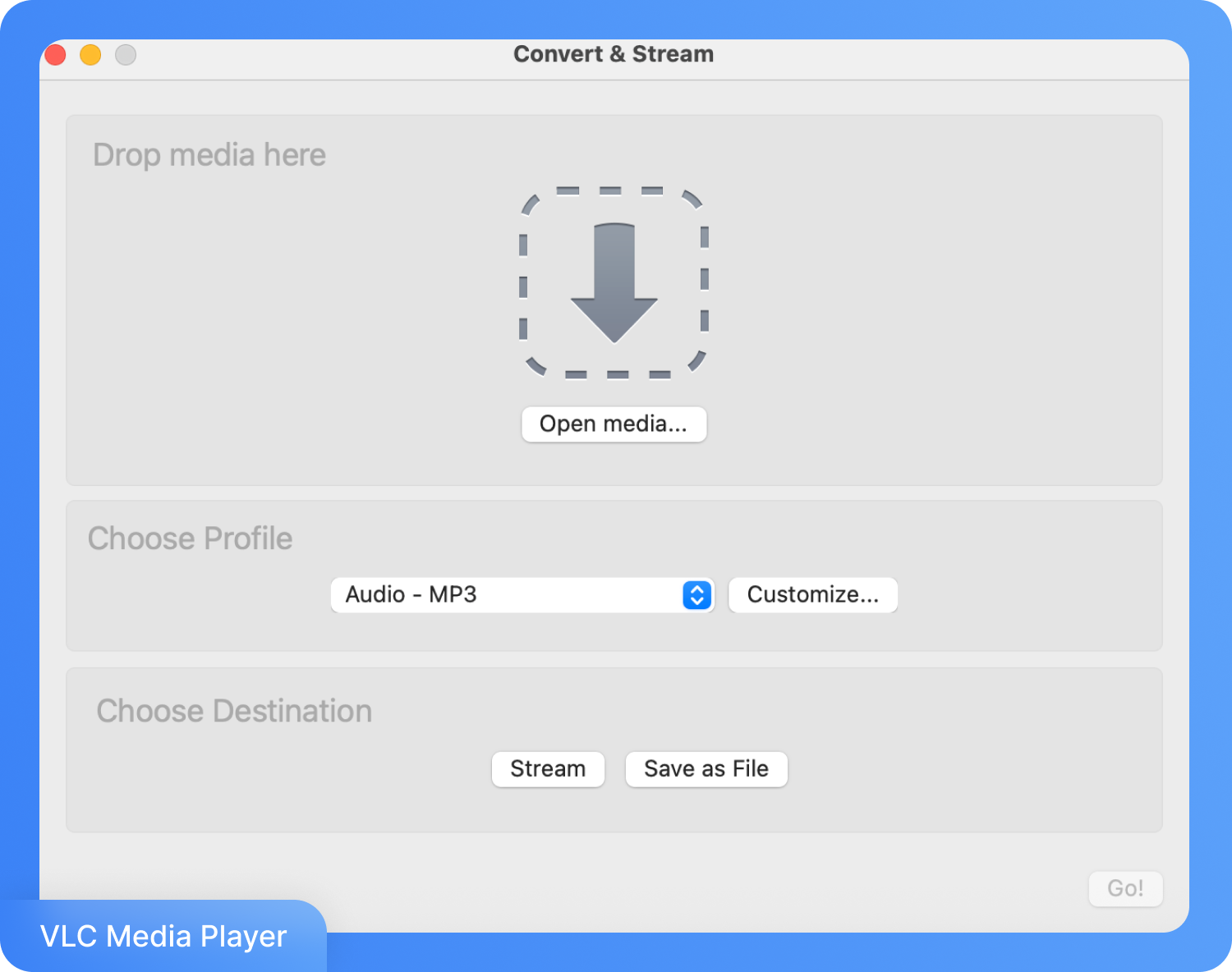
ขั้นตอนที่ 2: คลิกที่ปุ่ม " เปิดสื่อ (Open Media) " แล้วอัปโหลดไฟล์เสียง
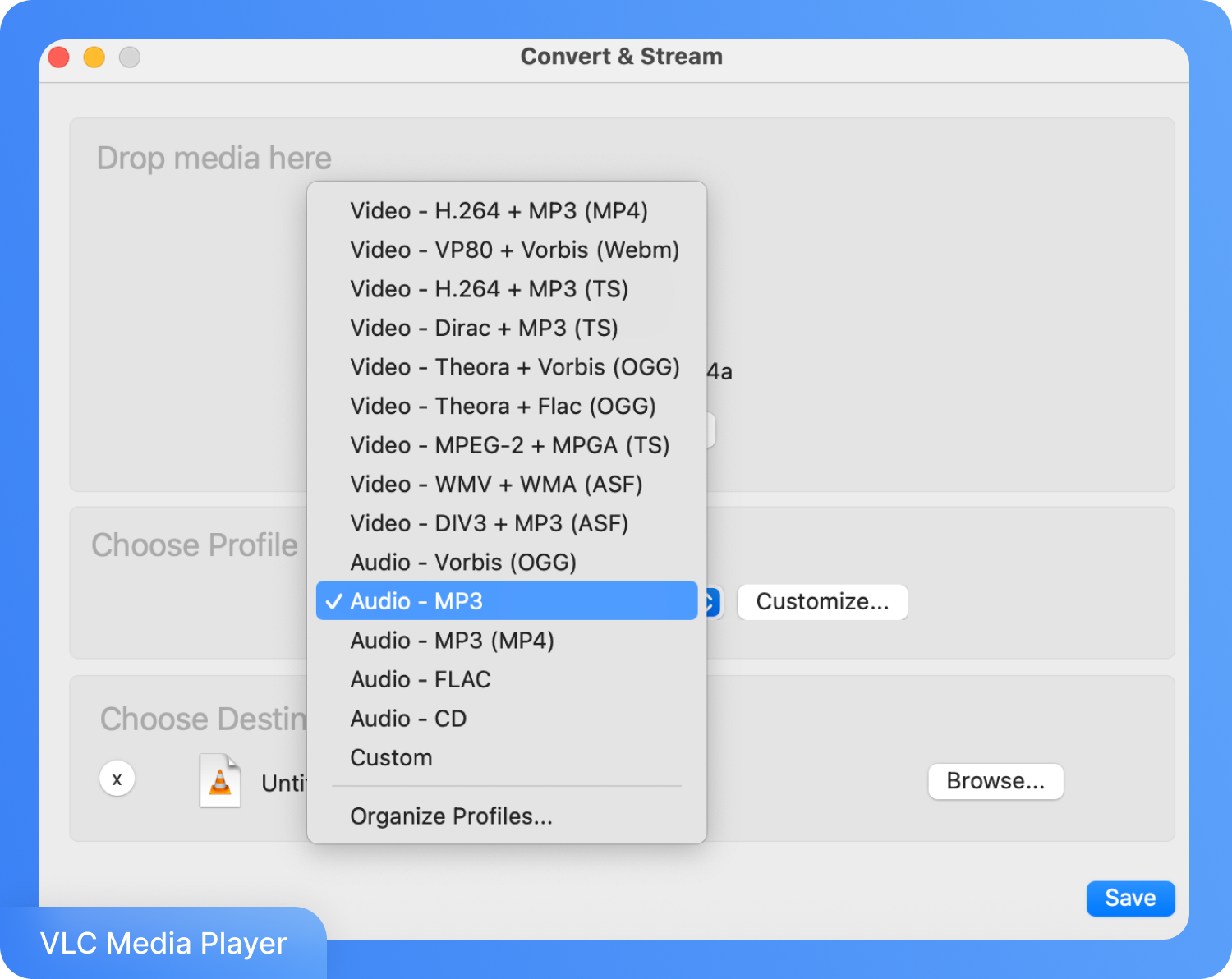
ขั้นตอนที่ 3: เลือกรูปแบบไฟล์ที่ต้องการแล้วคลิกปุ่ม " บันทึก (Save) " ปุ่ม
4. แปลงบันทึกเสียงเป็น MP3 ด้วยเครื่องมือแปลงไฟล์ออนไลน์
เครื่องมือแปลงไฟล์ออนไลน์เป็นวิธีที่เร็วที่สุดในการเปลี่ยนบันทึกเสียงเป็น MP3 โดยไม่ต้องติดตั้งโปรแกรมใดๆ เพียงคุณอัปโหลดไฟล์ M4A เลือกเอาต์พุตเป็น MP3 และดาวน์โหลดไฟล์ที่แปลงเสร็จแล้วภายในไม่กี่วินาที เป็นทางเลือกที่ง่ายและรวดเร็วสำหรับการใช้งานเป็นครั้งคราว
FreeConvert
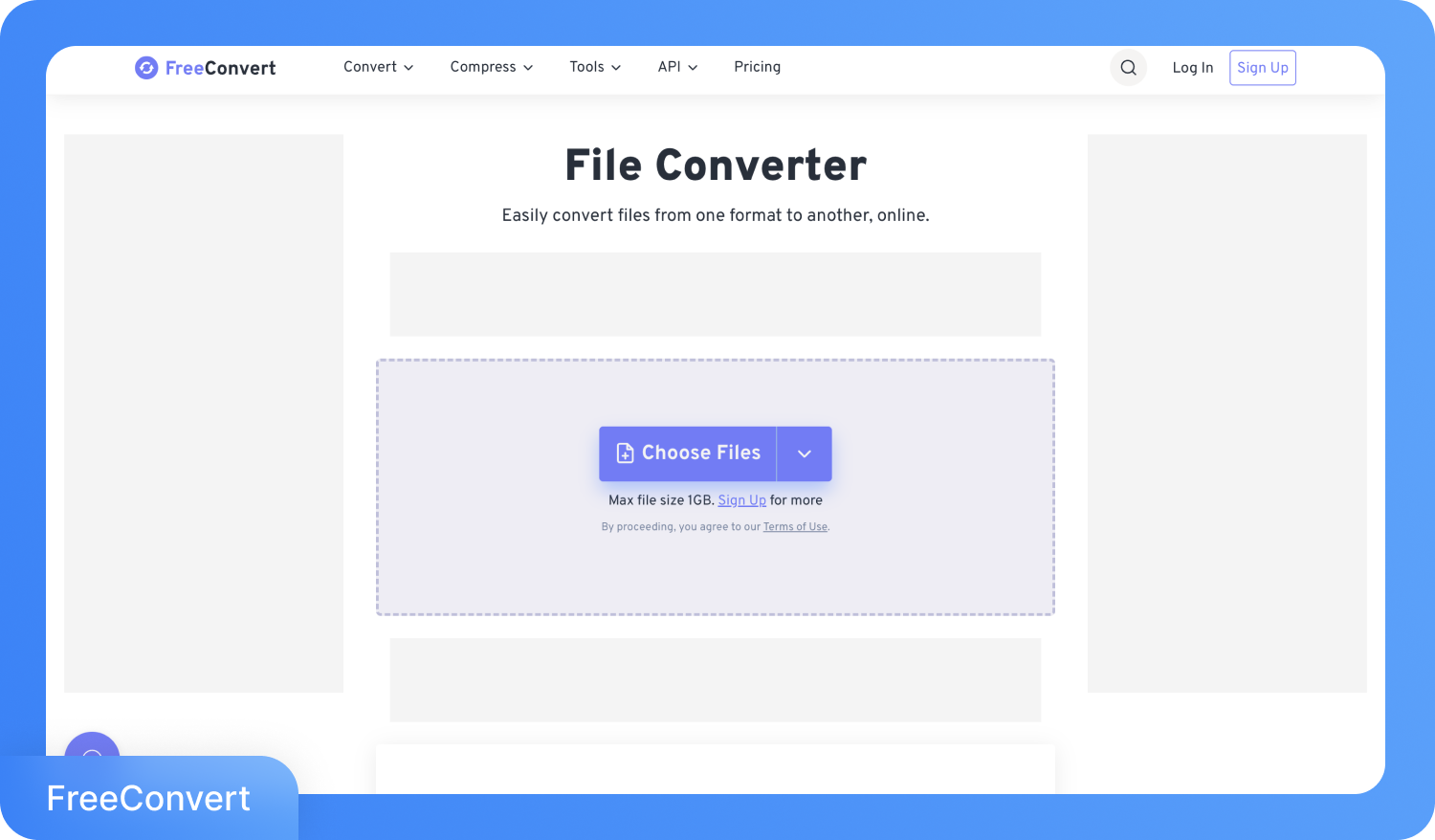
FreeConvert เป็นทางเลือกที่ง่ายหากคุณต้องการแปลงโวイスเมโมเป็น MP3 โดยไม่ต้องติดตั้งซอฟต์แวร์ คุณสามารถอัปโหลดไฟล์ M4A ผ่านเบราว์เซอร์ได้โดยตรง เลือก MP3 และปรับแต่งค่าต่างๆ เช่น บิตเรตหรือคุณภาพเสียงก่อนทำการแปลง รองรับการใช้งานบนทุกอุปกรณ์และไฟล์ขนาดใหญ่สูงสุดถึง 1GB พร้อมระบบรักษาความปลอดภัยด้วยการเข้ารหัสและการลบไฟล์อัตโนมัติ ทำให้เป็นตัวเลือกที่สะดวกและยืดหยุ่น
วิธีแปลงบันทึกเสียงเป็น MP3 ผ่านช่องทางออนไลน์
นี่คือคู่มือขั้นตอนการแปลงบันทึกเสียงเป็น MP3 ผ่านเครื่องมือออนไลน์:
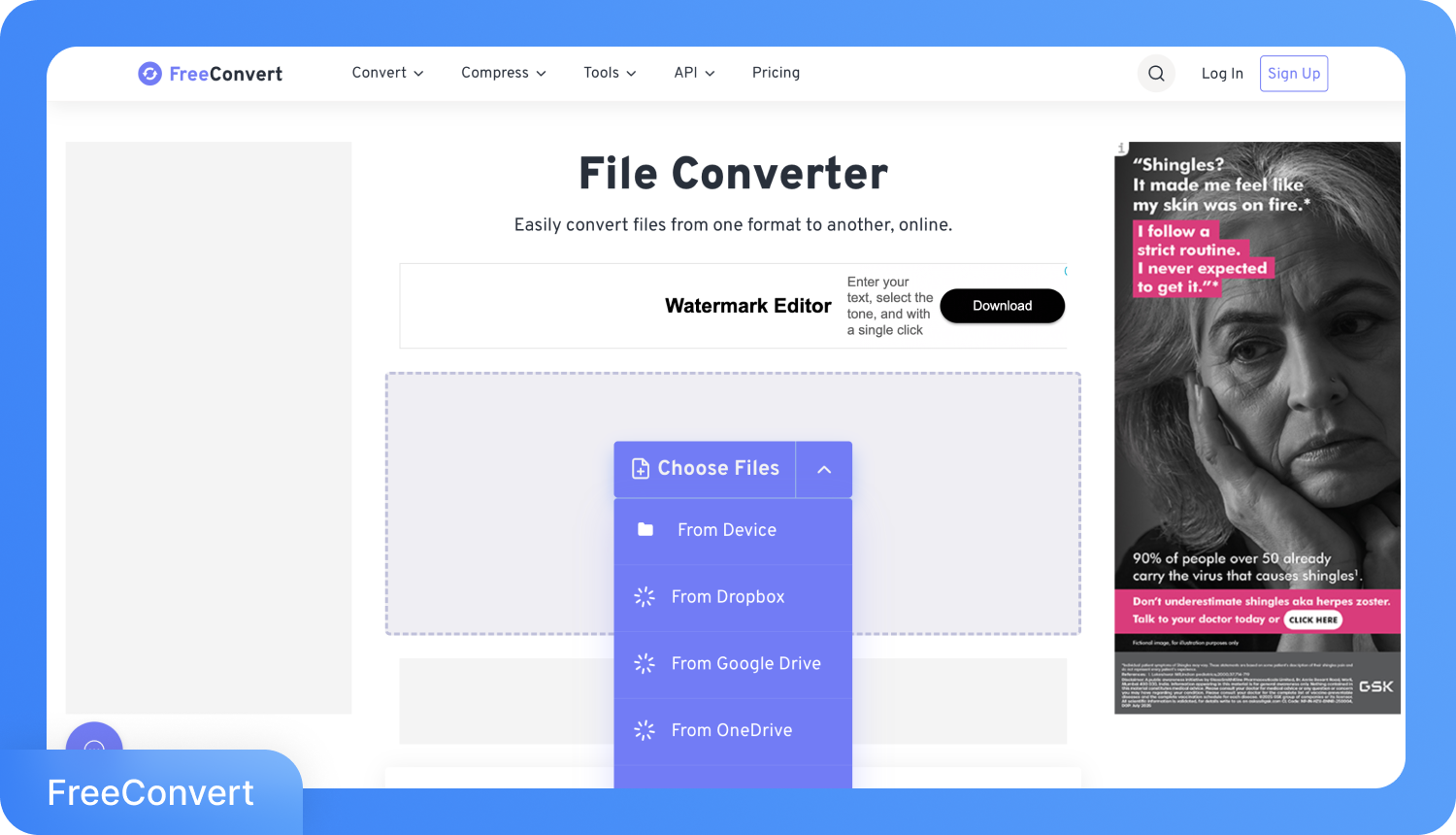
ขั้นตอนที่ 1: ไปที่เว็บไซต์ทางการของ FreeConvert แล้วเลือกตัวเลือก เลือกไฟล์
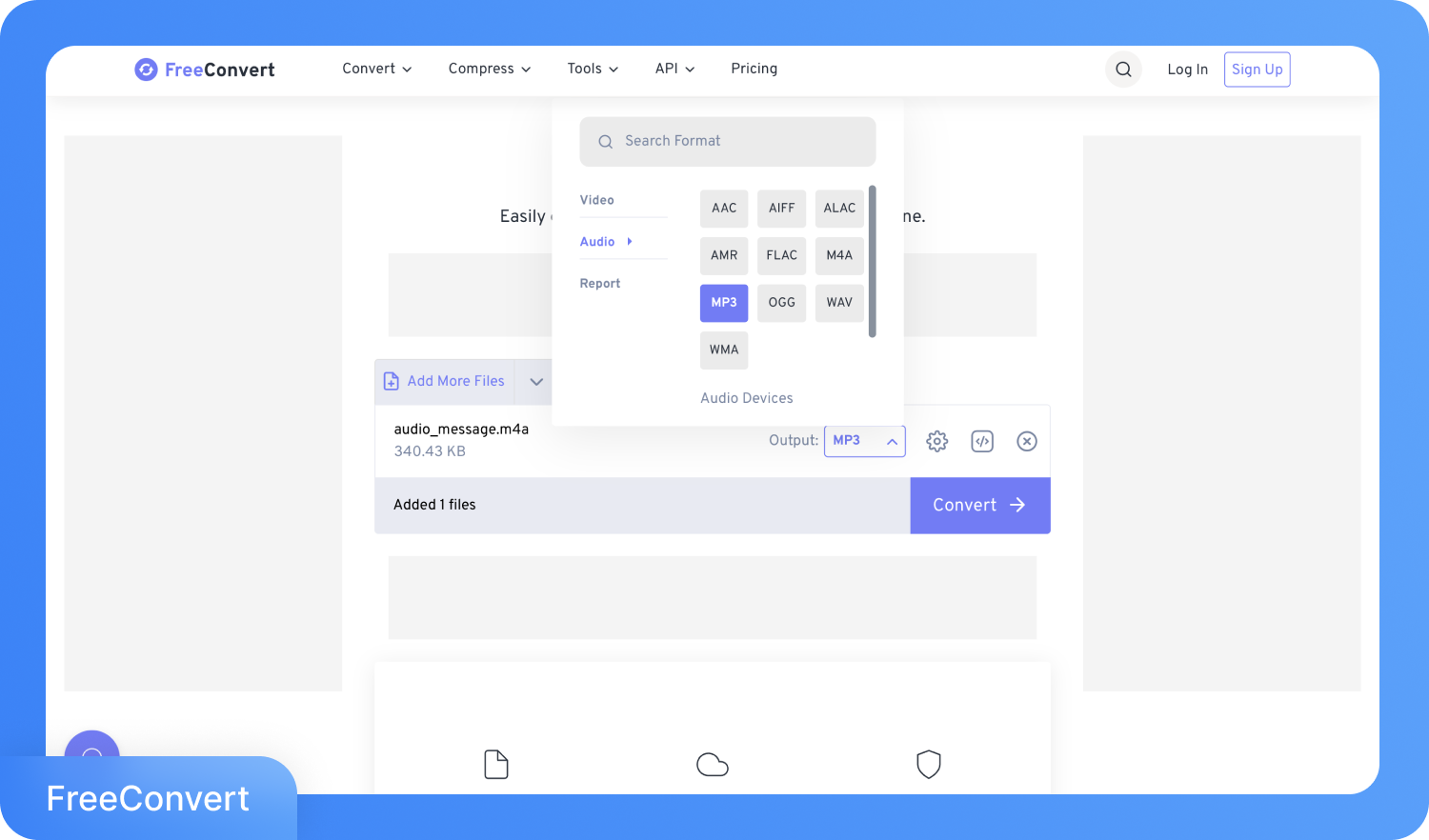
ขั้นตอนที่ 2: อัปโหลดไฟล์และรูปแบบที่เลือก รูปแบบ MP3.
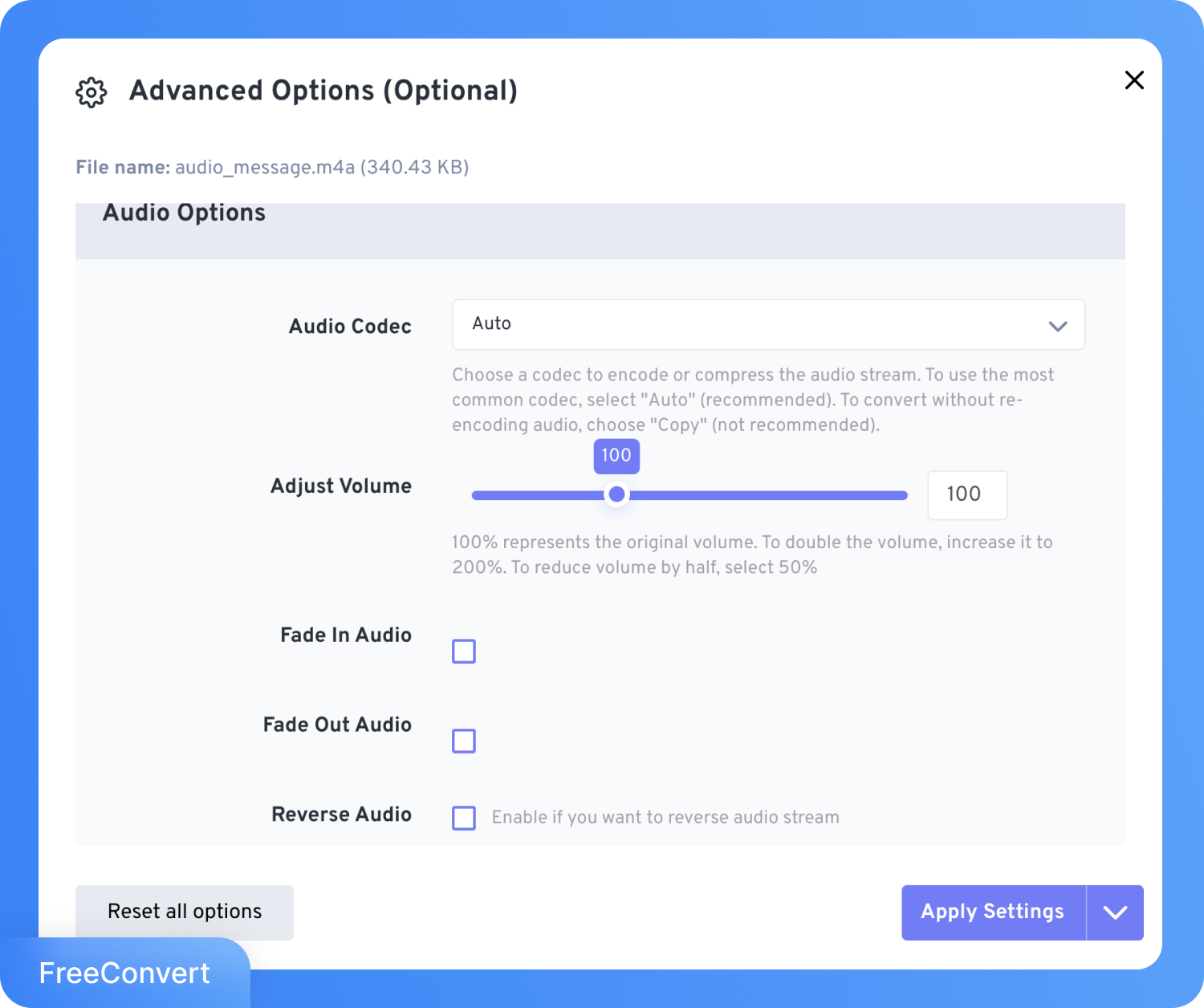
ขั้นตอนที่ 3: คลิกที่ปุ่ม " ตัวเลือกการตั้งค่า ในส่วนนี้ คุณสามารถเลือกตัวแปลงสัญญาณเสียง (codec) ปรับระดับเสียง และตั้งค่าการตัดช่วงเสียงได้
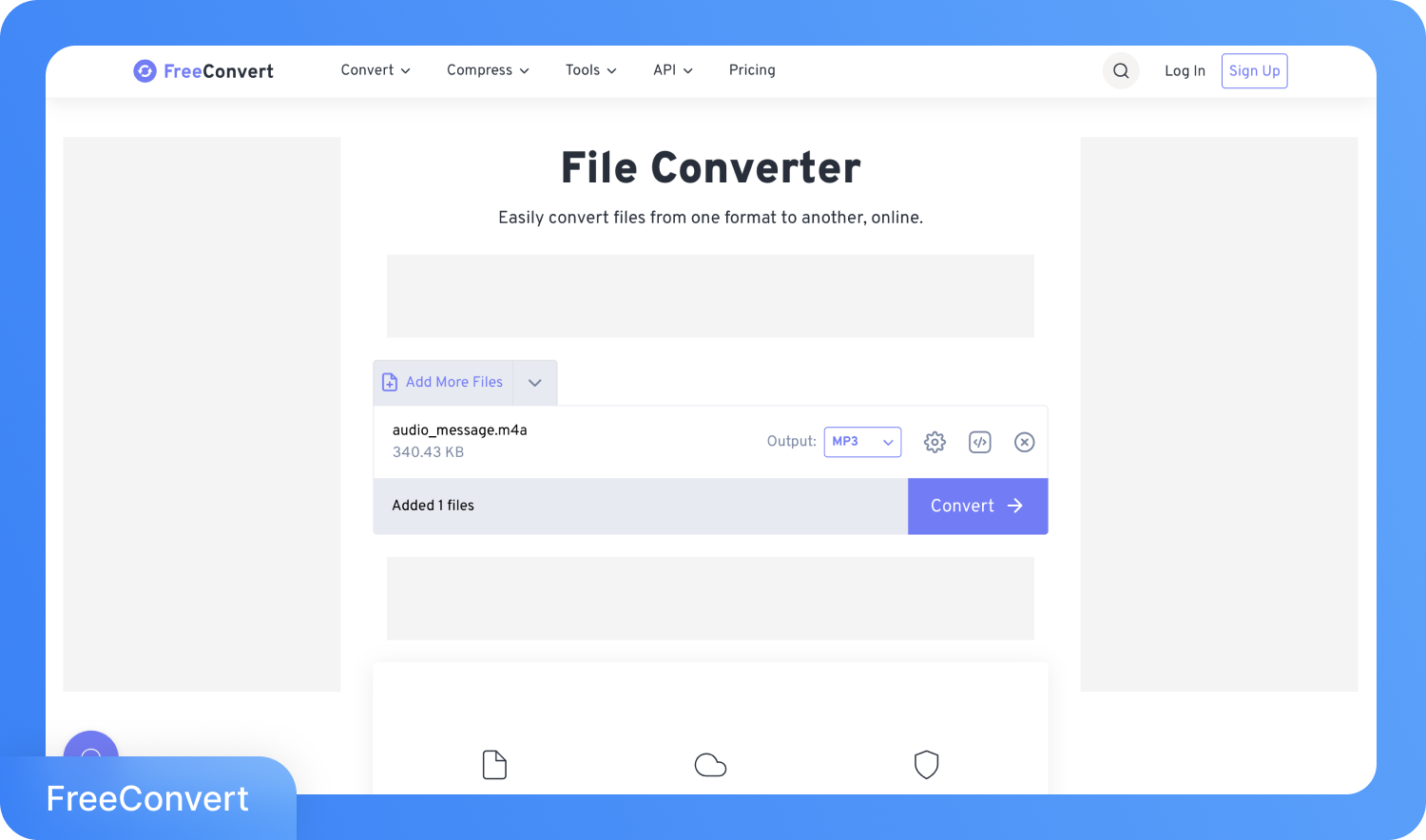
ขั้นตอนที่ 4: คลิกที่ปุ่ม แปลงไฟล์ แล้วไฟล์จะถูกบันทึกลงในเครื่องของคุณในรูปแบบ MP3
การแปลงบันทึกเสียงเป็น MP3 ช่วยทลายข้อจำกัดด้านรูปแบบไฟล์ แต่หลายคนบันทึกเสียงโดยมีจุดประสงค์เฉพาะเพื่อเก็บข้อมูลการสนทนา เช่น คำตอบในการสัมภาษณ์ มติในที่ประชุม บันทึกจากการบรรยาย หรือการพูดคุยกับลูกค้า การต้องมานั่งฟังเสียงย้อนหลังหลายชั่วโมงเพื่อหาประเด็นสำคัญนั้นทำให้เสียเวลาอย่างมาก
เมื่อคุณเปลี่ยนไฟล์บันทึกเสียงเป็นรูปแบบ MP3 แล้ว คุณสามารถส่งไปยังเครื่องมือถอดความได้ทันที ระบบถอดความด้วย AI จะเปลี่ยนเสียงที่บันทึกไว้ทั้งหมดให้เป็นข้อความที่สะอาดตา ค้นหาได้ง่าย และแก้ไขได้ภายในไม่กี่นาที โดยไม่ต้องพิมพ์เอง ไม่ต้องเสียเวลากรอฟังซ้ำ และไม่พลาดทุกรายละเอียดสำคัญ
ถอดความไฟล์ M4A และ MP3 เป็นข้อความด้วย Transkriptor
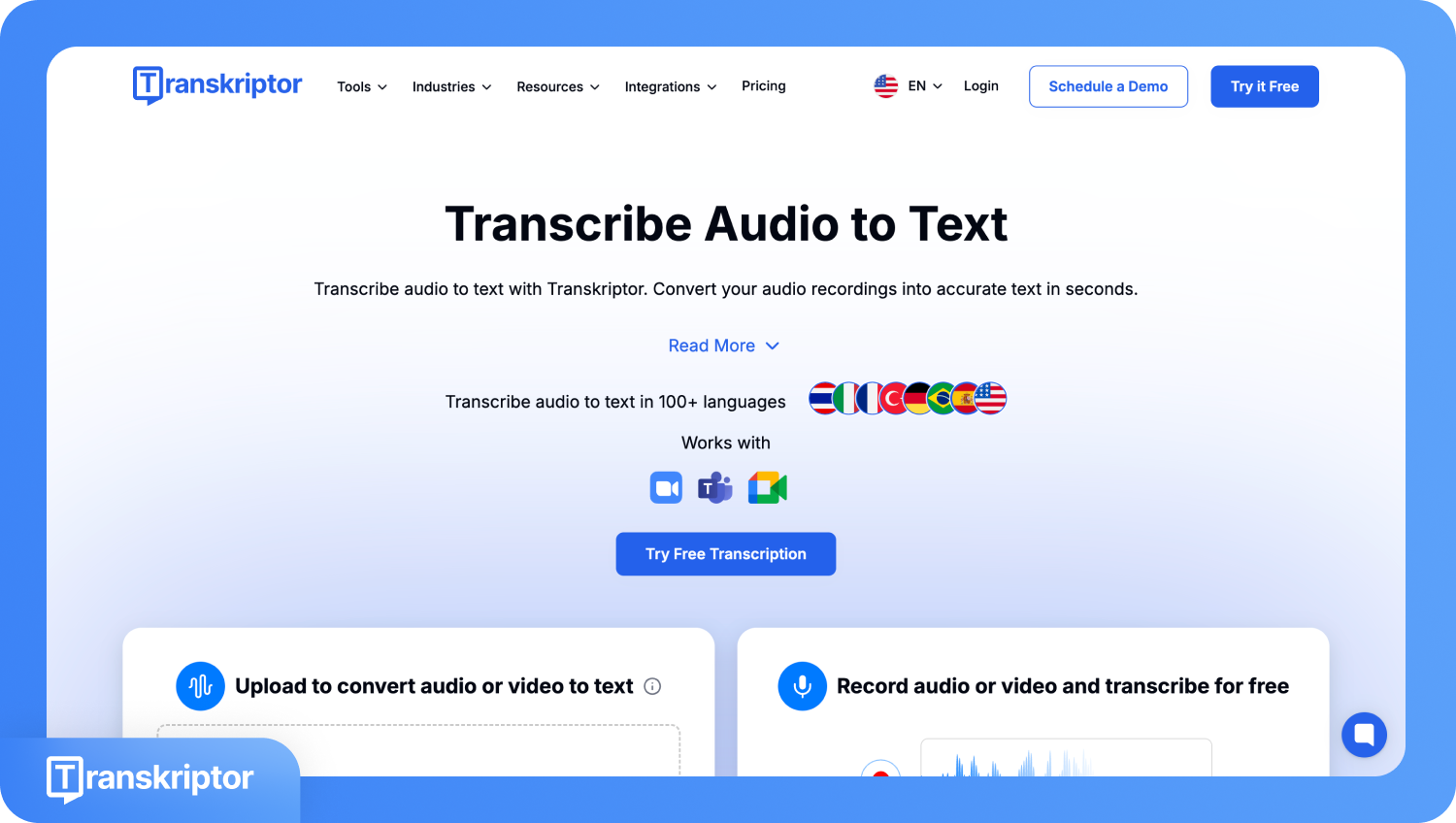
Transkriptor มีประโยชน์อย่างยิ่งเมื่อเป้าหมายของคุณไม่ได้หยุดอยู่แค่การแปลงไฟล์ แต่ต้องการเปลี่ยนเสียงให้กลายเป็นข้อความที่นำไปใช้งานต่อได้ หากคุณแปลงบันทึกเสียงเป็น MP3 และต้องการฉบับตัวอักษร เครื่องมือนี้จะช่วยถอดความบทสัมภาษณ์ คำบรรยาย หรือการคุยงานกับลูกค้าได้อย่างแม่นยำ ตัวอย่างเช่น นักข่าวสามารถอัปโหลดไฟล์สัมภาษณ์เพื่อรับข้อความที่ค้นหาหัวข้อต่างๆ ได้อย่างรวดเร็ว ทำให้ดึงโควตคำพูดมาใช้ได้ง่าย ตรวจสอบรายละเอียดได้แม่นยำ และประหยัดเวลาในการพิมพ์เอง
นี่คือวิธีรับสรุปข้อความคุณภาพดี เพื่อนำไปอ่าน แชร์ และใช้สำหรับการทำเอกสาร:
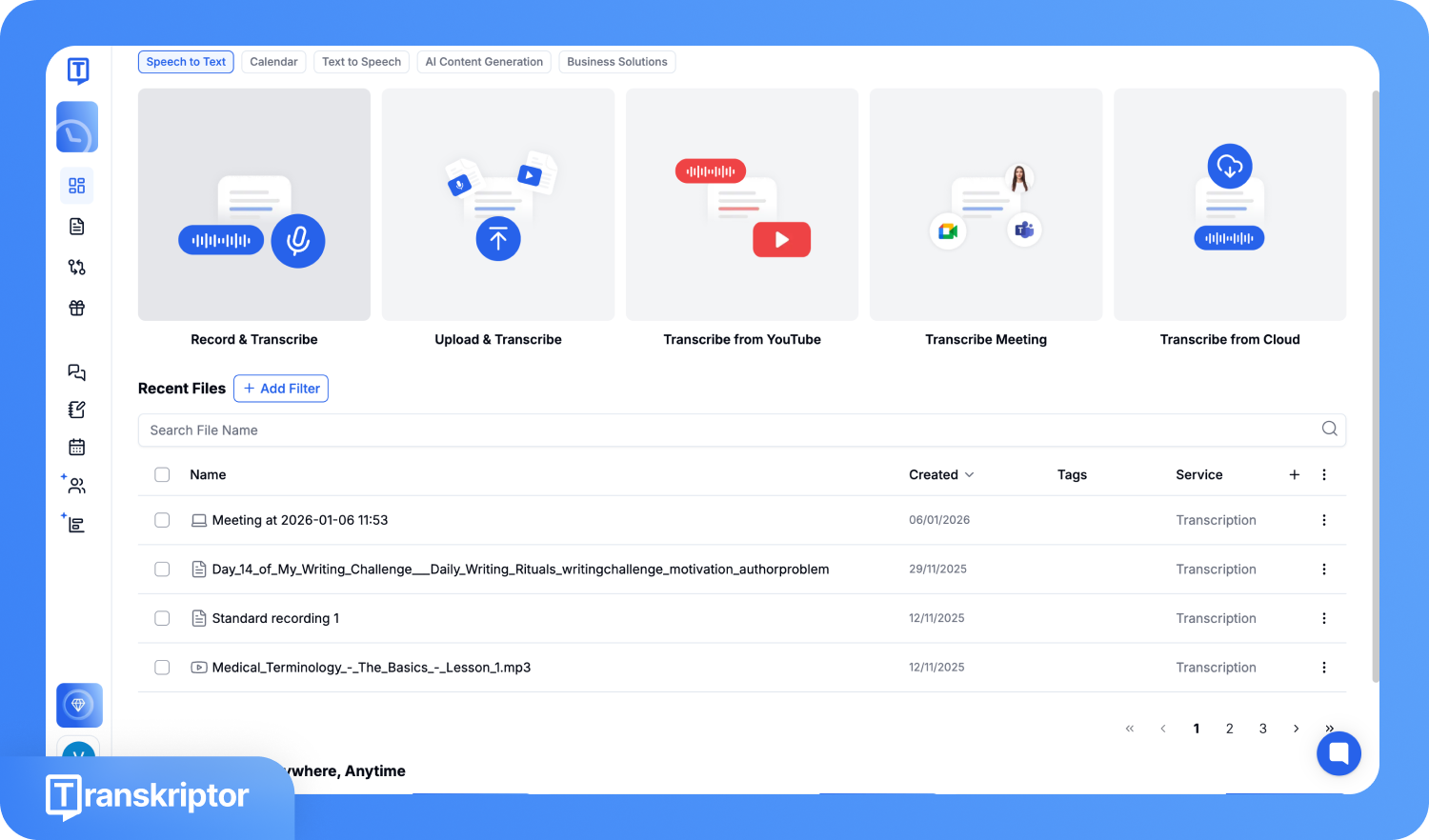
ขั้นตอนที่ 1: สร้างบัญชี Transkriptor ของคุณและไปที่หน้าแดชบอร์ด จากนั้นคลิกเลือกปุ่ม 'อัปโหลดและถอดเสียง' (Upload and Transcribe)
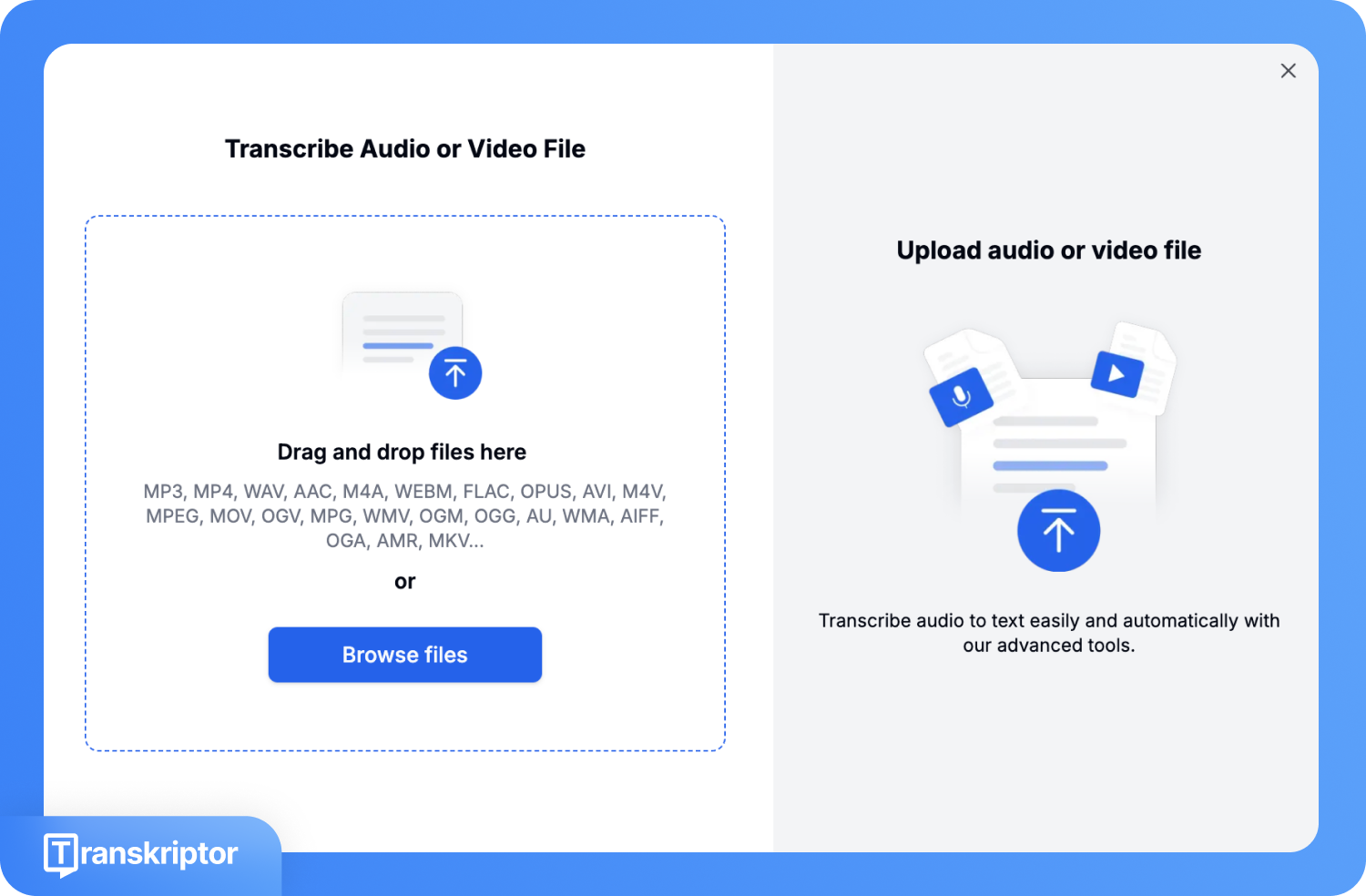
ขั้นตอนที่ 2: แตะที่เมนู 'เรียกดูไฟล์' (Browse files) เพื่อทำการอัปโหลดไฟล์ M4A หรือ MP3 ของคุณ
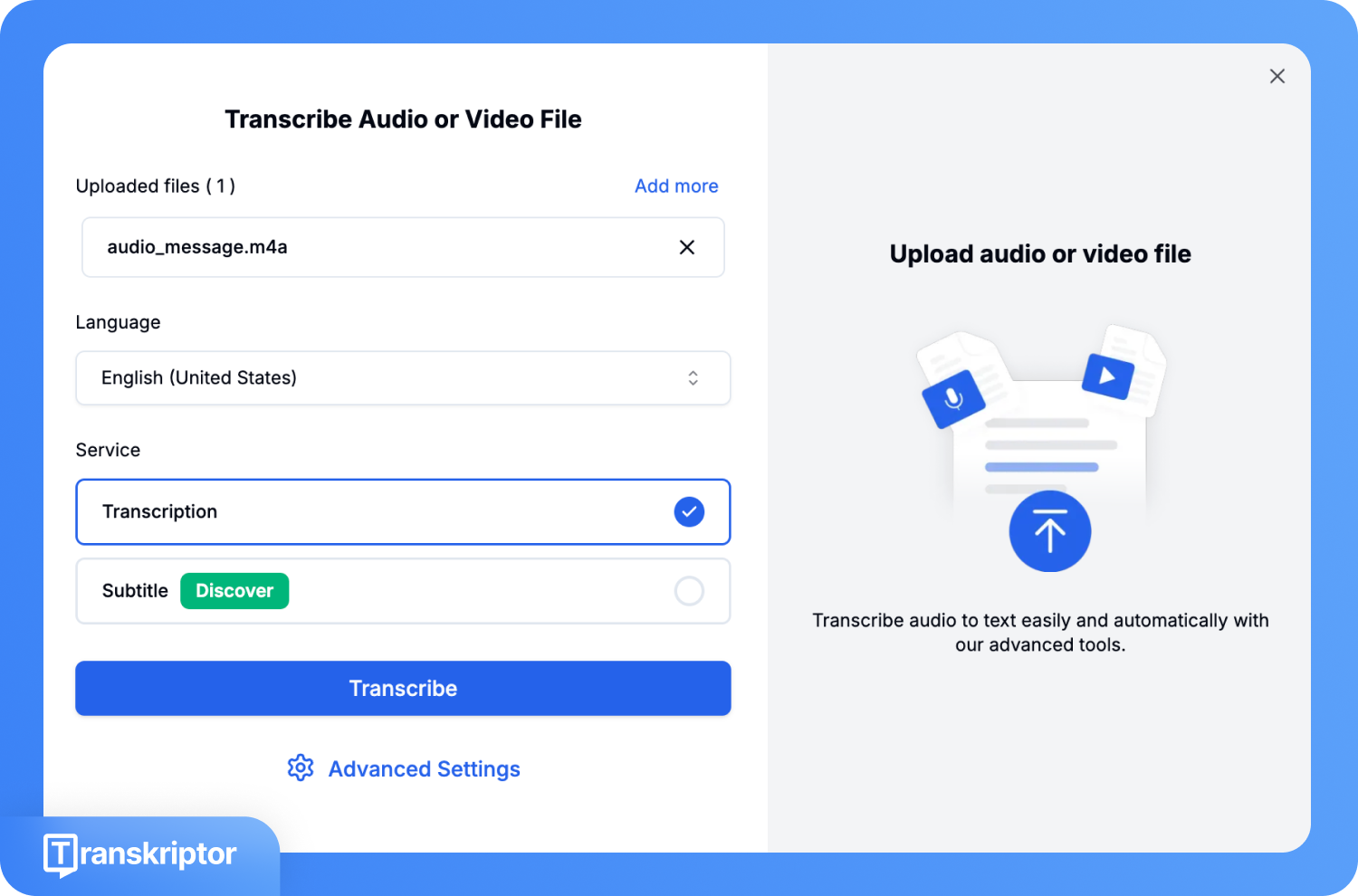
ขั้นตอนที่ 3: เลือกภาษาที่คุณต้องการถอดเสียง เลือกประเภทบริการระหว่าง 'การถอดข้อความ' หรือ 'คำบรรยาย' (Subtitle) จากนั้นคลิกปุ่ม 'ถอดเสียง' (Transcribe)
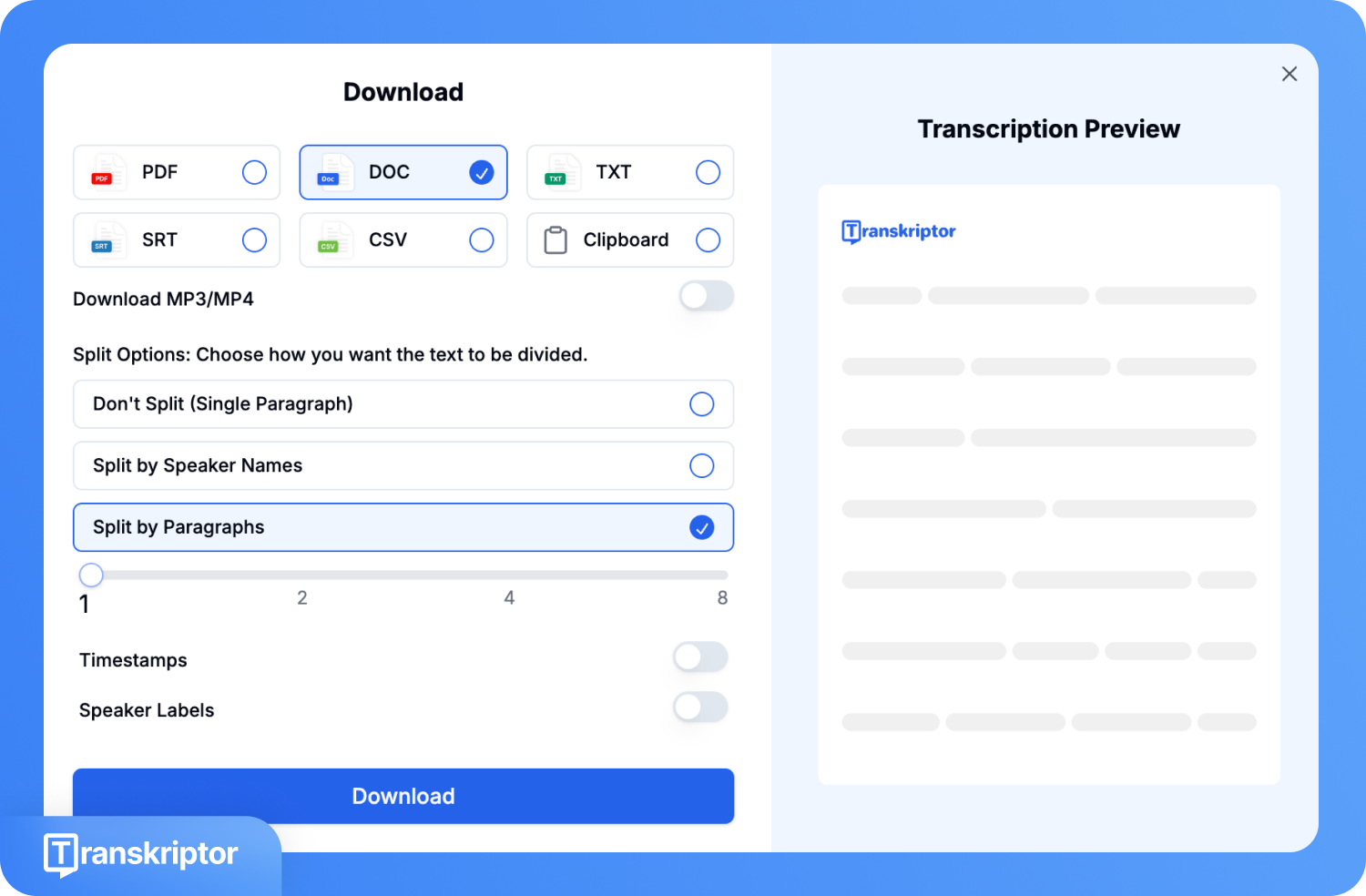
ขั้นตอนที่ 4: คลิก ดาวน์โหลด และบันทึกไฟล์การถอดความในรูปแบบต่าง ๆ เช่น PDF, DOC, TXT, SRT และ CSV
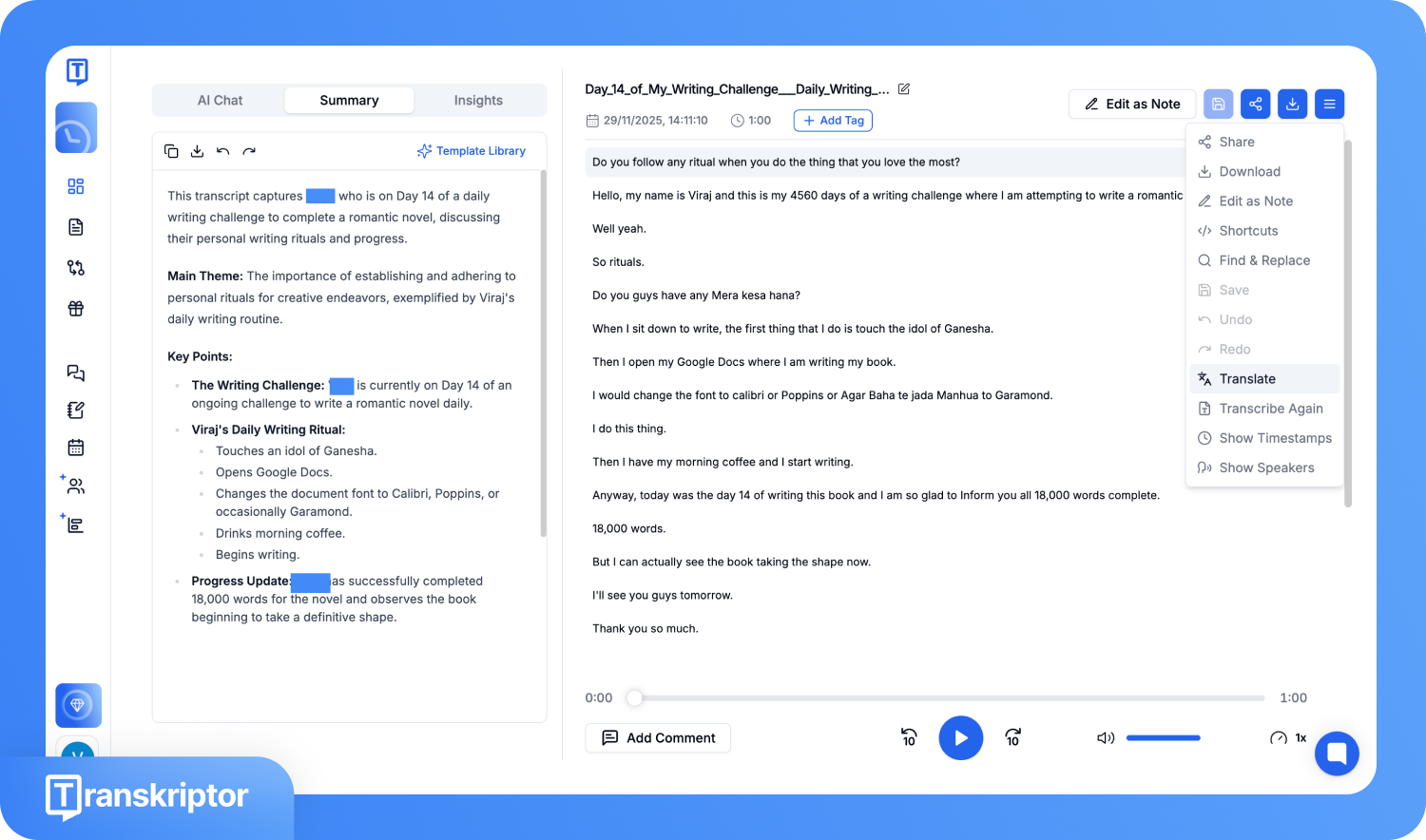
ขั้นตอนที่ 5: หากคุณต้องการแปลข้อความที่ถอดเป็นภาษาอื่น ให้คลิกเมนู เลือก 'แปล' จากนั้นเลือกภาษาที่คุณต้องการ
บทสรุป
การแปลงบันทึกเสียง (Voice Memo) เป็น MP3 ช่วยตัดปัญหาเรื่องรูปแบบไฟล์ที่ไม่รองรับเวลาแชร์หรือนำไปตัดต่อ ไม่ว่าคุณจะใช้แอปในมือถือ โปรแกรมบนคอมพิวเตอร์ หรือเครื่องมือออนไลน์ เป้าหมายคือการทำให้ไฟล์เสียงใช้งานได้กับทุกแพลตฟอร์มอย่างไร้รอยต่อ เมื่อไฟล์อยู่ในรูปแบบ MP3 แล้ว คุณก็จะนำไปแก้ อัปโหลด หรือจัดการต่อได้ง่ายขึ้น และหากบันทึกของคุณมีเนื้อหาสำคัญหรือข้อมูลที่มีสาระ เครื่องมืออย่าง Transkriptor สามารถช่วยเปลี่ยนเสียงให้เป็นข้อความที่ค้นหาและจัดระเบียบได้ง่าย ช่วยประหยัดเวลาในการถอดความด้วยตัวเองไปได้หลายชั่วโมง