
Pagrindiniai „Transkriptor“ ir „Microsoft To Do“ integravimo privalumai
Asmeninių užduočių valdymas:Automatiškai paverskite susitikimo darbus asmeninėmis „To Do“ užduotimis su aiškiais aprašymais, terminais ir priminimais geresniam individualiam produktyvumui.
Universalus sinchronizavimas visuose įrenginiuose:Pasiekite su susitikimais susijusias užduotis bet kuriame įrenginyje naudodami „Microsoft To Do“ sklandų sinchronizavimą staliniuose kompiuteriuose, mobiliuosiuose įrenginiuose, internete ir „Outlook“ integraciją.
Išmanus sąrašų organizavimas:Užduotys automatiškai suskirstomos į sąrašus (Mano diena, Svarbu, Suplanuota) pagal skubumą ir kontekstą, padedant jums teikti pirmenybę tam, kas svarbiausia.
Sklandi „Microsoft“ ekosistema:Integruokite su „Outlook“, „Teams“ ir kitomis „Microsoft 365“ programėlėmis, užtikrindami, kad jūsų susitikimų tęstinumo užduotys būtų matomos bet kurioje jūsų darbo vietoje.
Kaip nustatyti „Microsoft To Do“ integraciją programoje „Transkriptor“
Lengvai prijunkite savo „Microsoft To Do“ paskyrą prie „Transkriptor“ vos keliais spustelėjimais, kad automatiškai kurtumėte užduotis su veiksmų planais, santraukomis ir susitikimų įžvalgomis.
Prijungti „Microsoft To Do“
Eikite į integracijų skirtuką savo „Transkriptor“ prietaisų skydelyje. Raskite „Microsoft To Do“ ir pasirinkite ją.
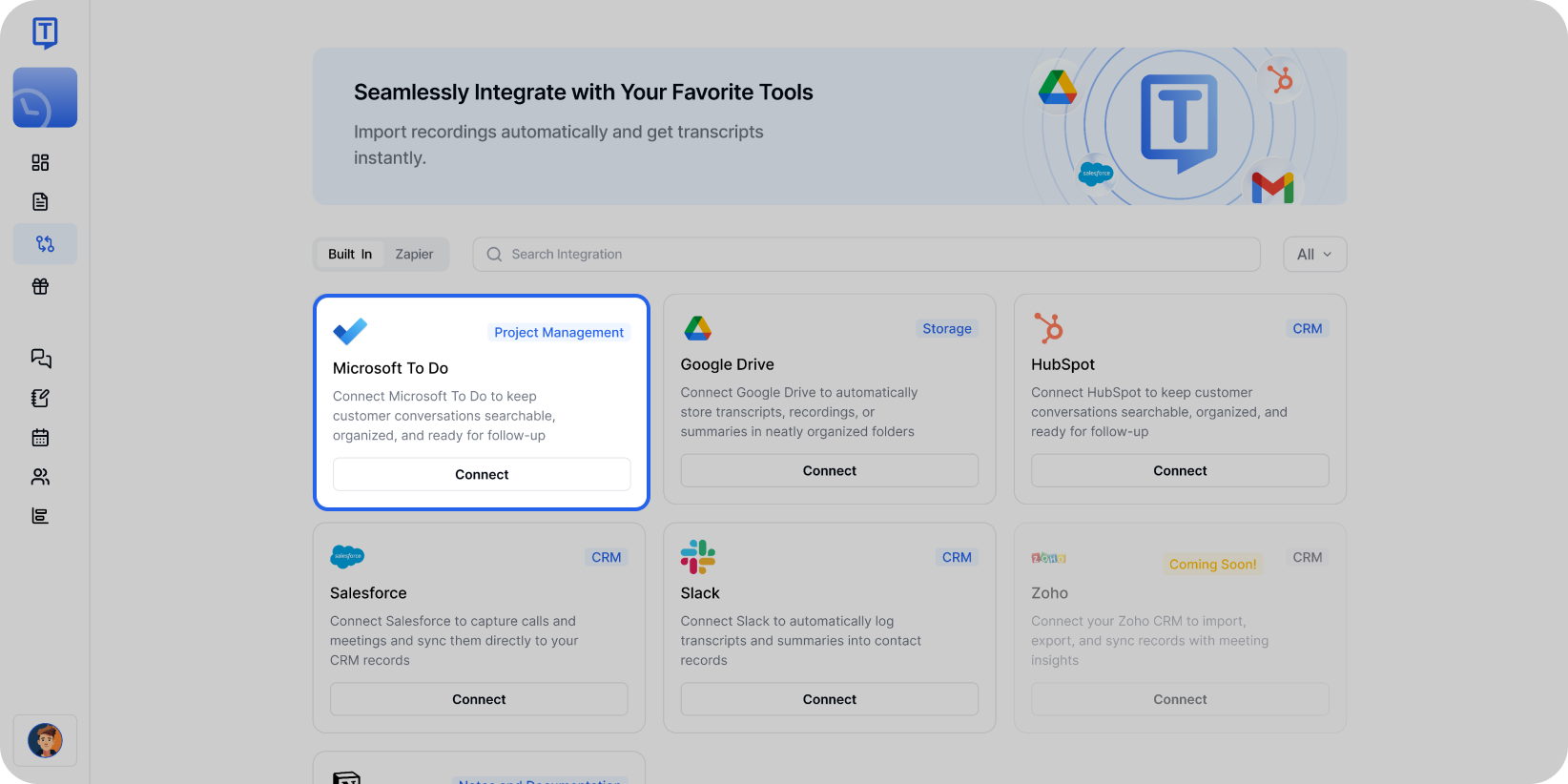
Integracijų puslapyje pasirinkite „Microsoft To Do“, kad pradėtumėte prijungti savo paskyrą. Spustelėkite „Prijungti“, tada prisijunkite prie savo „Microsoft“ paskyros ir patvirtinkite reikiamus leidimus.
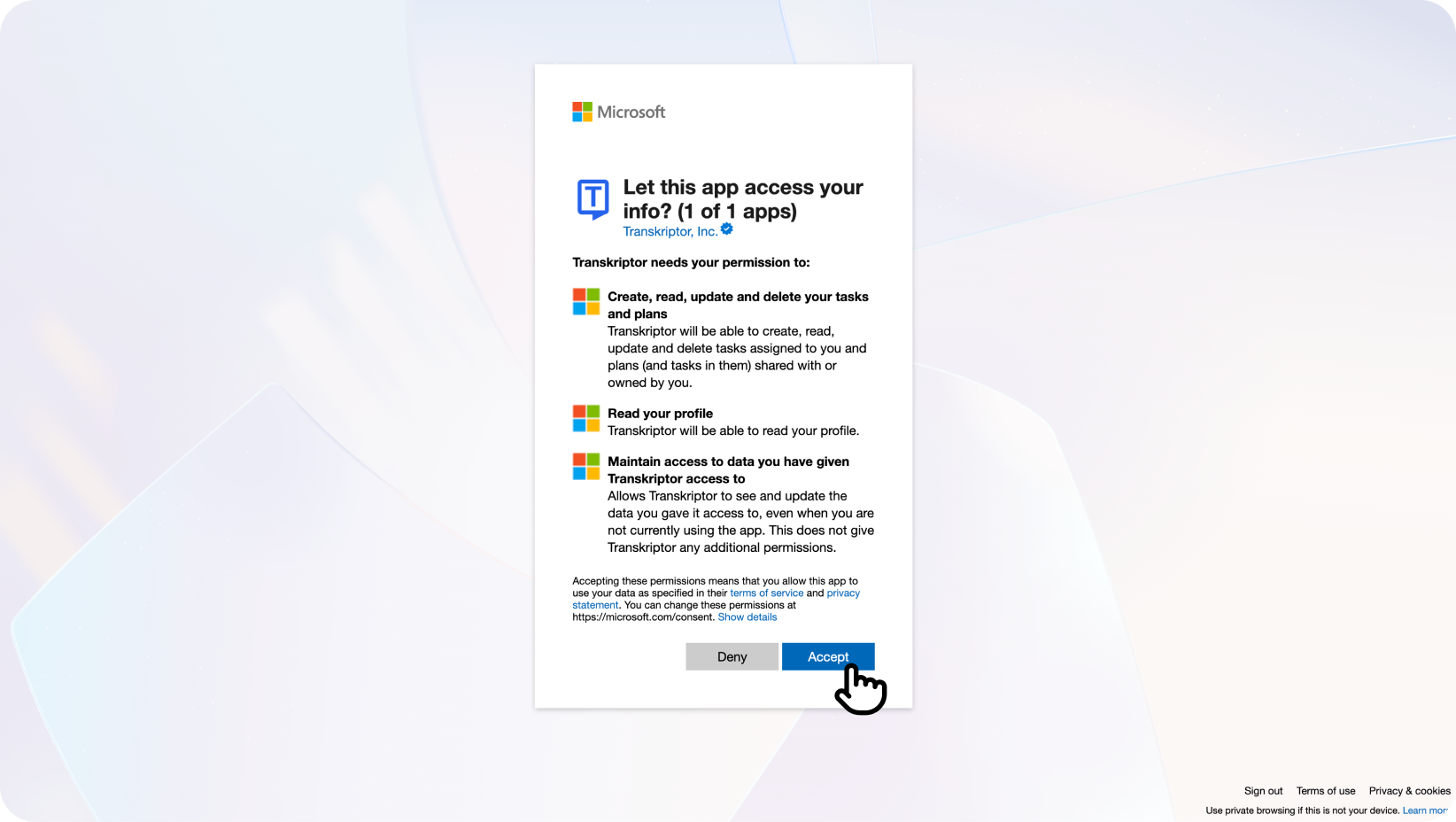
Pastaba „Workspace“ el. pašto naudotojams:Jei naudojate darbo srities arba organizacijos el. paštą, galite matyti pranešimą „Reikalingas administratoriaus patvirtinimas“. Tokiu atveju jūsų organizacijos administratorius turi suteikti sutikimą:
Eikite į „Azure“ portalas → „Enterprise Applications“ → Transkriptor → Leidimai
Spustelėkite „Suteikti administratoriaus sutikimą“ norėdami autorizuoti „Transkriptor“ savo organizacijai
Suteikę sutikimą, grįžkite į „Transkriptor“ ir spustelėkite Prisijungti dar kartą, kad užbaigtumėte nustatymą
Jei susiduriate su panašiomis leidimų problemomis, galite pasinaudoti trikčių šalinimo ištekliais, pateiktais „Microsoft“ klaidos pranešime, arba susisiekti su mūsų palaikymo komanda dėl papildomos pagalbos.

Būsite nukreipti atgal į „Transkriptor“, kur galėsite užbaigti ir konfigūruoti integracijos nustatymus.
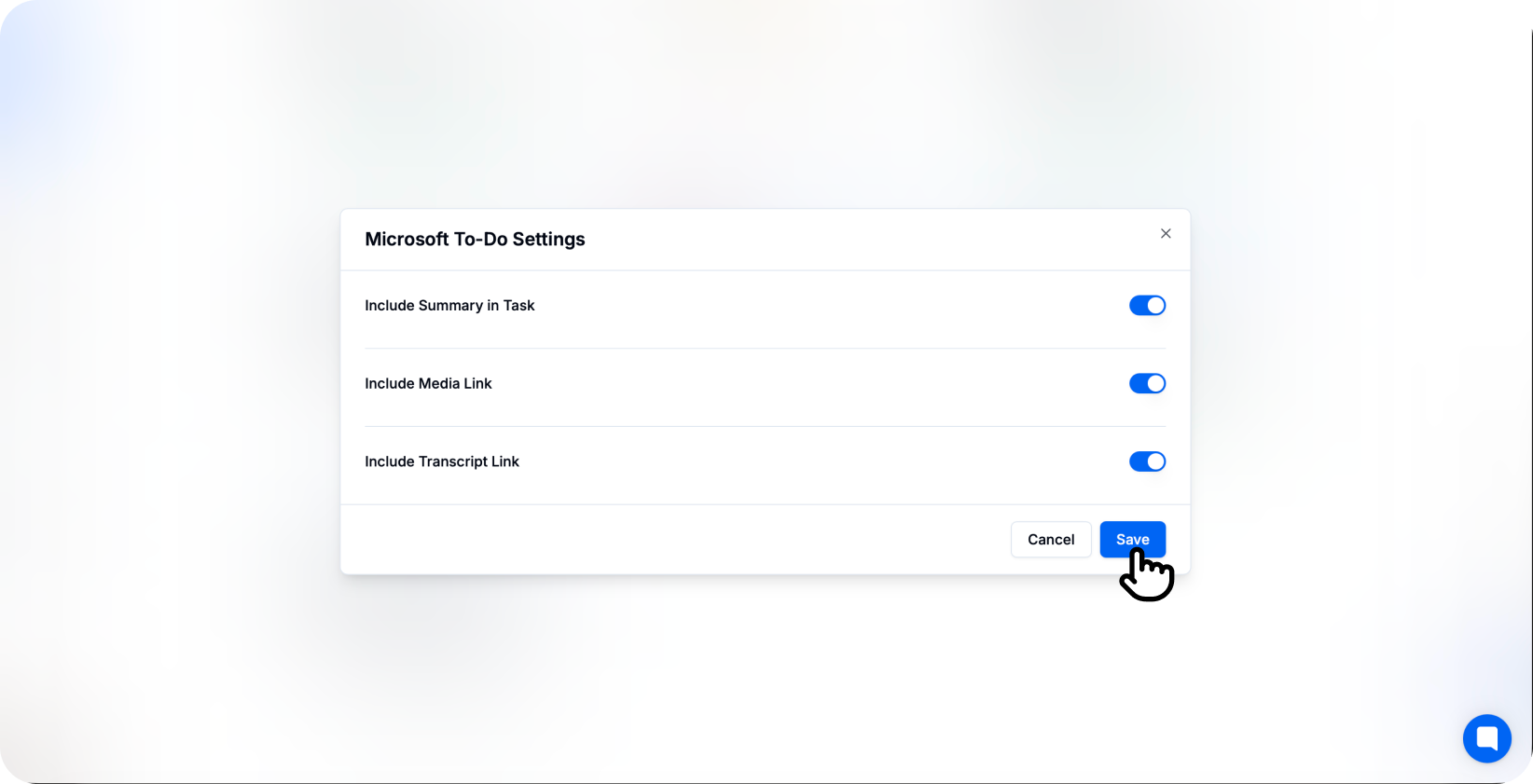
Prisijungėte!
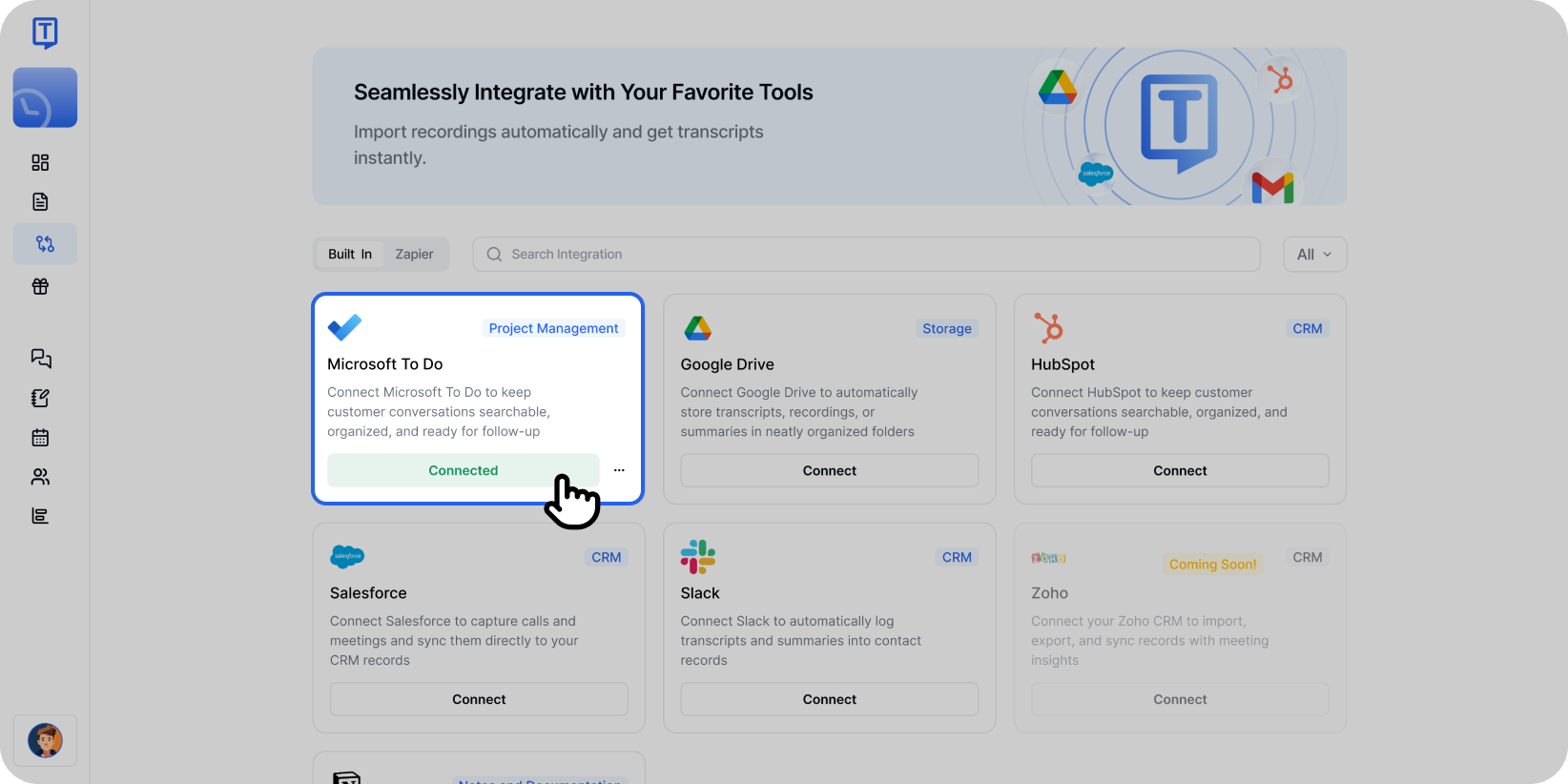
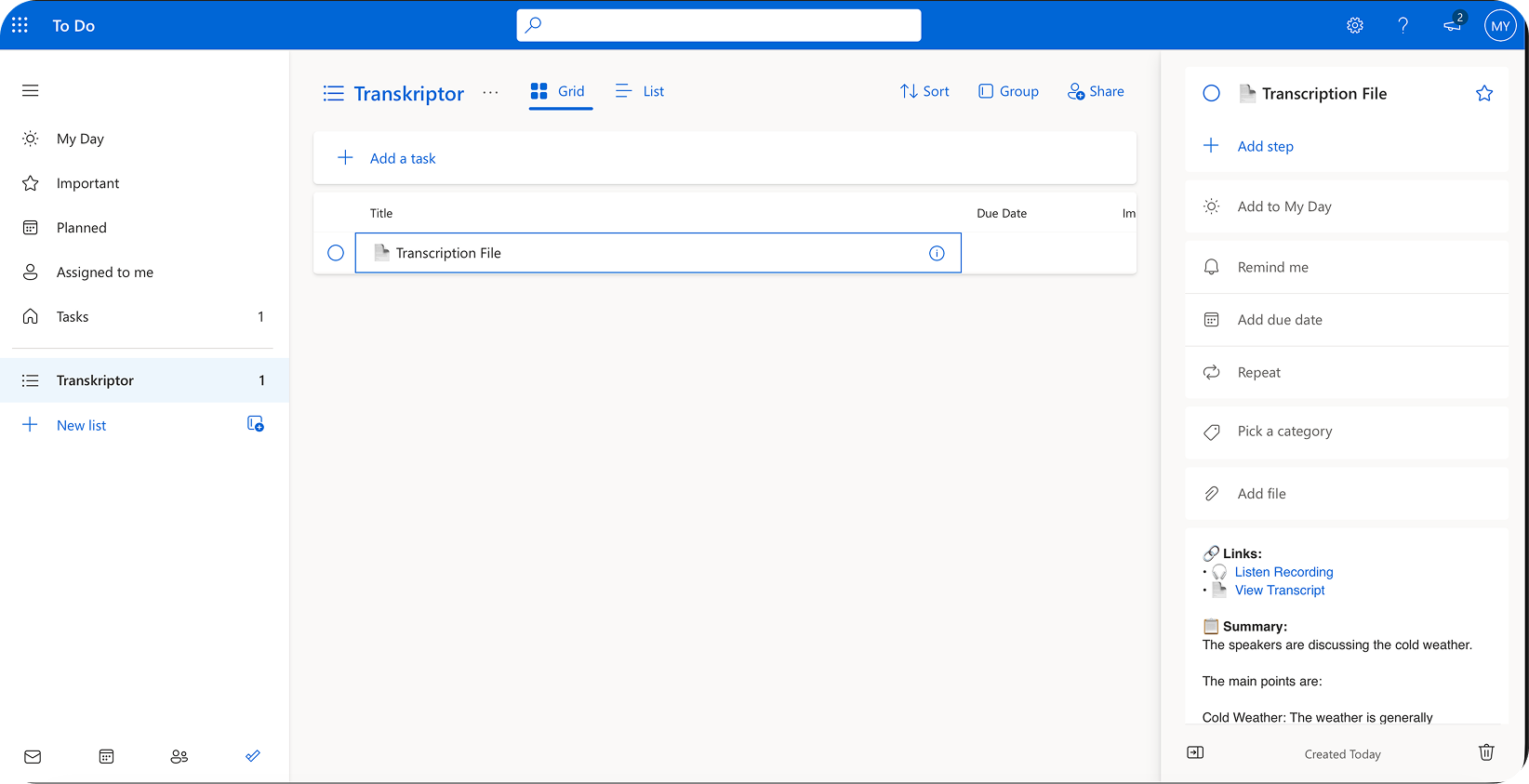
Prisijungus, užduotys su santraukomis ir veiksmais bus rodomos pasirinktame „To Do“ sąraše.
Konfigūruokite „Microsoft To Do“ integraciją
„Microsoft To Do“ integracija leidžia kontroliuoti, kaip ir kur „Transkriptor“ sukuria užduotis jūsų sąrašuose. Pritaikykite sąrašo pasirinkimą, užduočių formatą ir automatizavimo nuostatas pagal savo asmeninę darbo eigą.
Pagrindiniai nustatymai
Pasirinkite paskyrą: Jei turite kelias „Microsoft“ paskyras (asmeninę ir verslo), pasirinkite tą, kurioje norite kurti „Transkriptor“ užduotis.
Automatinis užduočių kūrimas:Įjunkite šią parinktį, kad „To Do“ užduotys būtų automatiškai sukuriamos iškart pasibaigus susitikimams. Kai ši parinktis išjungta, užduotis galėsite peržiūrėti ir kurti rankiniu būdu „Transkriptor“ redaktoriuje.
Įtraukti dirbtinio intelekto santrauką:Įjunkite šią parinktį, kad į užduočių pastabas būtų įtraukta dirbtinio intelekto sugeneruota santrauka, suteikianti greitą kontekstą apie susitikimą ir veiksmų eigą.
Pridėti prie „Mano diena“:Automatiškai pridėkite skubias užduotis į sąrašą „Mano diena“, kad jas iškart matytumėte ir galėtumėte teikti pirmenybę.
Pasirinkite savo „Microsoft To Do“ sąrašą
Pasirinkite konkretų sąrašą, kuriame „Transkriptor“ turėtų kurti susitikimų užduotis.
Numatytieji sąrašai: Užduotys, Svarbu, Suplanuota, Priskirta man
Pasirinktiniai sąrašai: Pasirinkite arba sukurkite pasirinktinius sąrašus (pvz., Susitikimų tolesni veiksmai, Darbo užduotys, Komandos projektai)
Išmanieji sąrašai: Mano diena, Svarbu (žvaigždute pažymėtos užduotys)
Integracijos nustatymuose taip pat galite sukonfigūruoti skirtingus sąrašus skirtingiems susitikimų tipams ar prioritetams.
Turinio nustatymai
Pridėti pilną transkripcijos nuorodą: Pridėkite nuorodą į visą nuorašą užduoties pastabose, kad būtų patogu peržiūrėti.
Įtraukti tik santrauką:Į užduoties aprašymą įtraukite tik DI sugeneruotą santrauką su pagrindiniais punktais ir veiksmų planais.
Įtraukti susitikimo informaciją: Pridėkite susitikimo metaduomenis, tokius kaip data, dalyviai ir organizatoriaus informacija, užduoties pastabose.
Sukurti atskiras užduotis: Automatiškai generuoti atskiras „To Do“ užduotis kiekvienam susitikimo metu nustatytam veiksmui.
Nustatyti priminimus:Automatiškai nustato priminimus pagal susitikime minėtus terminus ar skubumą.
Kaip atjungti
Prijungę „Microsoft To Do“ prie „Transkriptor“, galite spustelėti trijų taškų piktogramą ir pasirinkti pakeistumėte nustatymus arba atjungtumėte integraciją.
Kai atsijungsite, „Transkriptor“ nustos kurti užduotis „To Do“. Anksčiau sukurtos užduotys liks jūsų „Microsoft To Do“ sąrašuose.
Užduočių formatavimas „Microsoft To Do“
Įjungus „Microsoft To Do“ integraciją, „Transkriptor“ automatiškai suformatuoja užduotis, kad jos būtų maksimaliai aiškios ir tinkamos vykdyti.
Užduoties pavadinimas:Aiškiai parodo veiksmą arba susitikimo temą, kad galėtumėte lengvai peržiūrėti savo užduočių sąrašą.
Užduoties aprašymas:Pateikia dirbtinio intelekto sugeneruotą santrauką su atitinkamu kontekstu ir susitikimo informacija greitam supratimui.
Pastabų skiltis:Apima nuorodą į visą transkripciją ir bet kokį papildomą kontekstą ar susitikimo informaciją.
Ši struktūra užtikrina, kad galėtumėte greitai suprasti, ką reikia padaryti, kartu turėdami prieigą prie viso susitikimo konteksto, kai to prireikia.