Основни предимства на интеграцията Transkriptor + Zoho
Автоматична транскрипция и запис на срещи: Transkriptor автоматично записва и регистрира транскрипции и резюмета на срещи под съответните Zoho Лидове, Контакти и Сделки, като запазва цялата комуникация организирана и достъпна.
Интелигентно създаване на лидове: Нови участници в срещи, които все още не са в CRM, могат автоматично да бъдат добавени като нови Лидове, осигурявайки, че никой потенциален клиент не се пропуска.
Подобрени последващи действия: Автоматично генерирайте линкове за последващи имейли и улавяйте ключови точки от дискусиите, помагайки на вашите екипи по продажби и успех на клиентите да останат проактивни и съгласувани.
Безпроблемна интеграция на работния процес: Transkriptor се интегрира гладко със Zoho CRM, синхронизирайки прозрения от срещи в Google или Microsoft Teams Календар, за да елиминира ръчните актуализации и да увеличи продуктивността.
Как да настроите интеграцията на Zoho в Transkriptor
Свържете Zoho
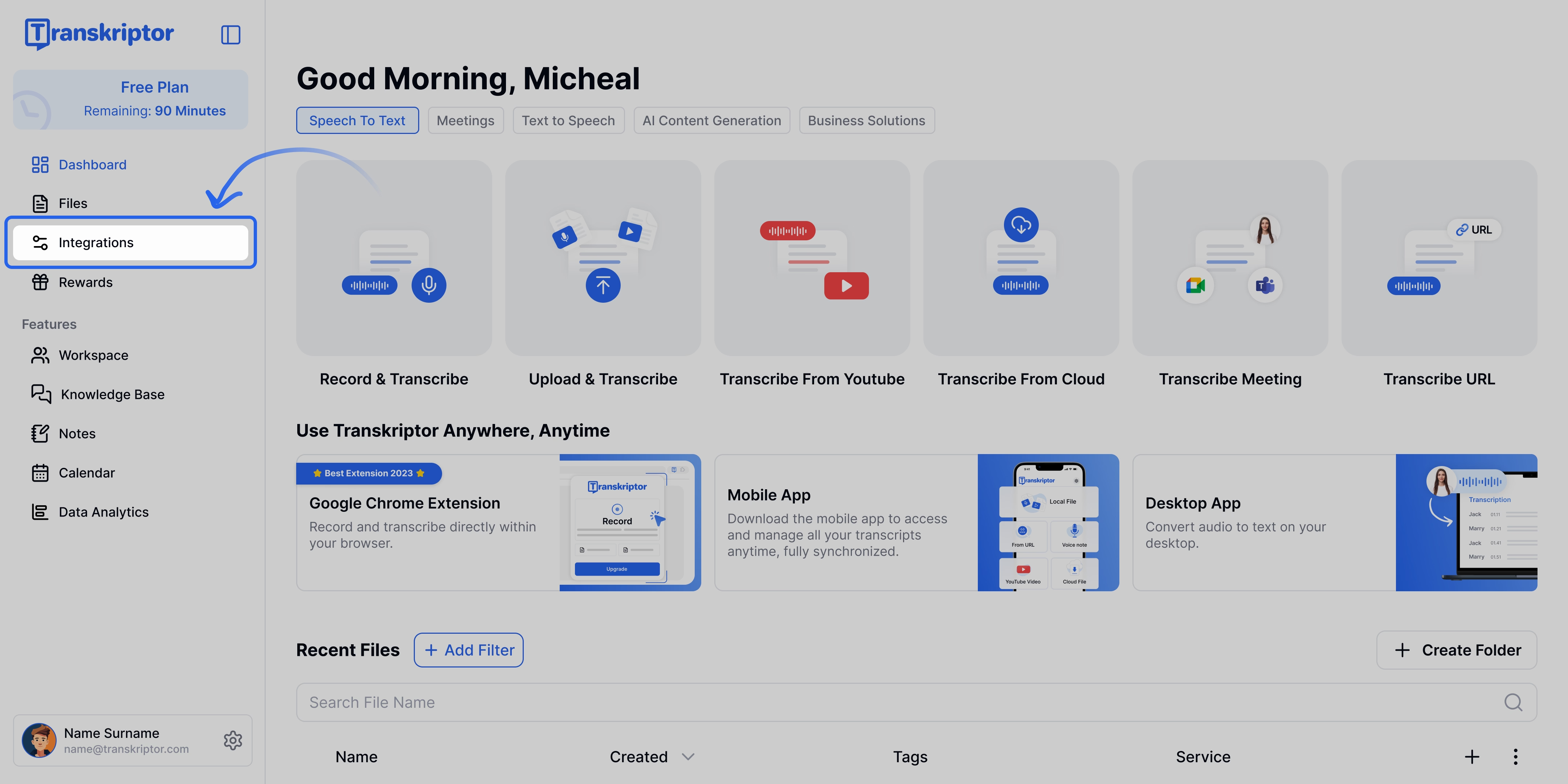
Отидете на таб Интеграции в таблото на Transkriptor
Намерете Zoho и го изберете
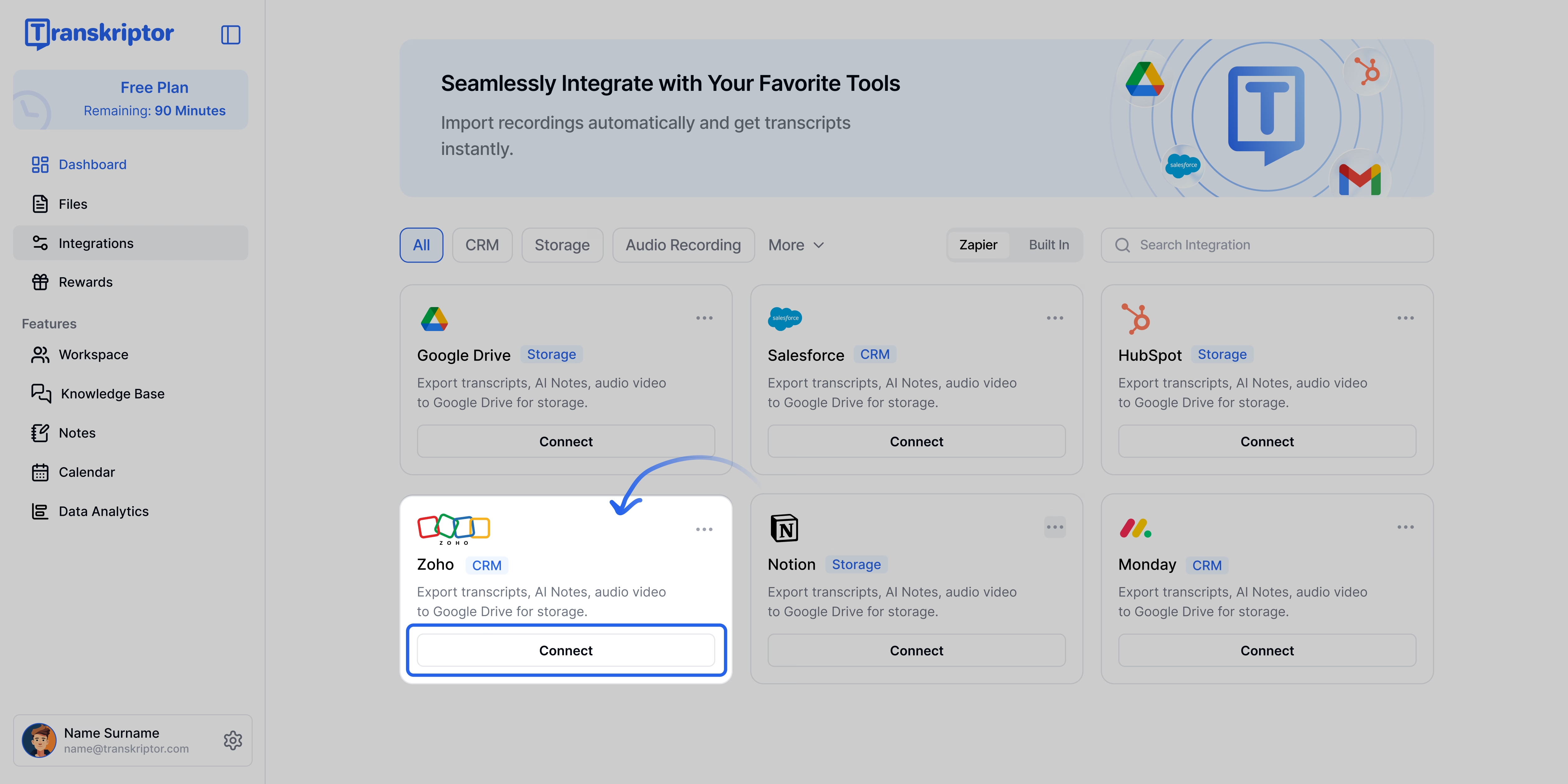
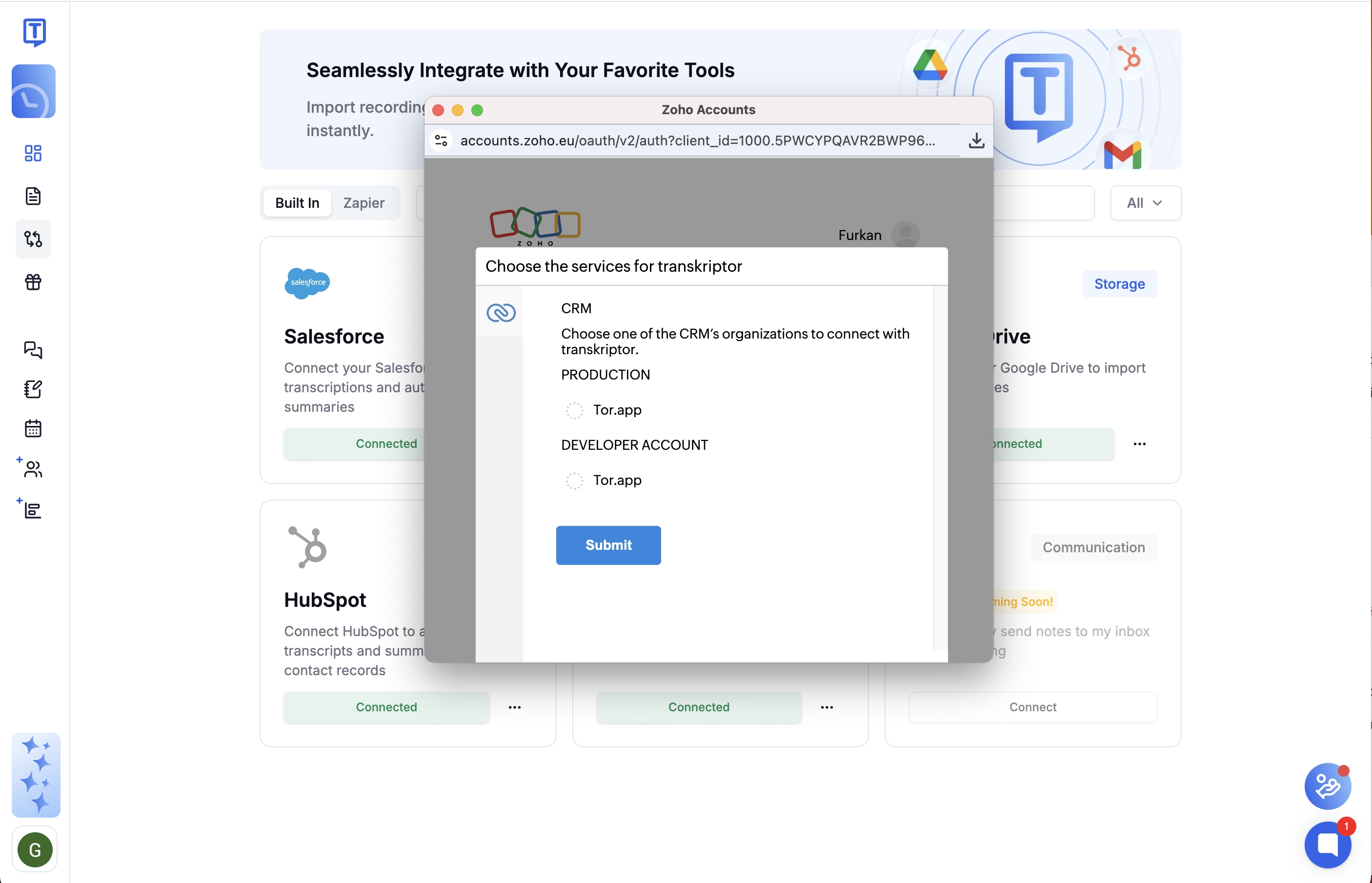
Кликнете Свържете, след това влезте с вашия Zoho акаунт и одобрете необходимите разрешения
Ще бъдете пренасочени обратно към Transkriptor, където можете да финализирате и конфигурирате настройките на интеграцията си.
Конфигурирайте Интеграцията на Zoho
С интеграцията на Transkriptor за Zoho CRM можете лесно да персонализирате как се събират и организират данните от срещите. Свържете вашия Google или Microsoft Teams Календар, за да синхронизирате автоматично предстоящите срещи. Изберете да записвате информация само за съществуващи Контакти или Лийдове, или позволете на Transkriptor да създава нови Лийдове, когато участниците не са намерени в Zoho. Можете също така да прикачвате обобщения на срещи към свързаните Сделки, да прилагате персонализирани шаблони за обобщения и да активирате автоматични линкове за последващи имейли. Тези настройки ви помагат да адаптирате интеграцията към вашия работен процес, като същевременно поддържате вашия CRM чист, структуриран и актуален.
Източник на Събития
Изберете откъде Transkriptor трябва да извлича данните за вашите срещи. Можете да свържете вашия Google Календар или Microsoft Teams Календар, за да синхронизирате автоматично предстоящите срещи. След като се свържете, Transkriptor ще използва този източник на събития, за да идентифицира и транскрибира вашите срещи, осигурявайки точно записване на всяка сесия в Zoho CRM.
Записвайте Данни от Срещи само в Съществуващи Записи
Активирайте тази опция, ако искате Transkriptor да записва данни от срещи само в съществуващи Контакти или Лийдове във вашия Zoho CRM. Когато е включена, няма да се създават нови записи. Това е идеално, ако предпочитате да поддържате по-строг контрол върху структурата на данните във вашия CRM и да избегнете автоматично добавяне на нови записи.
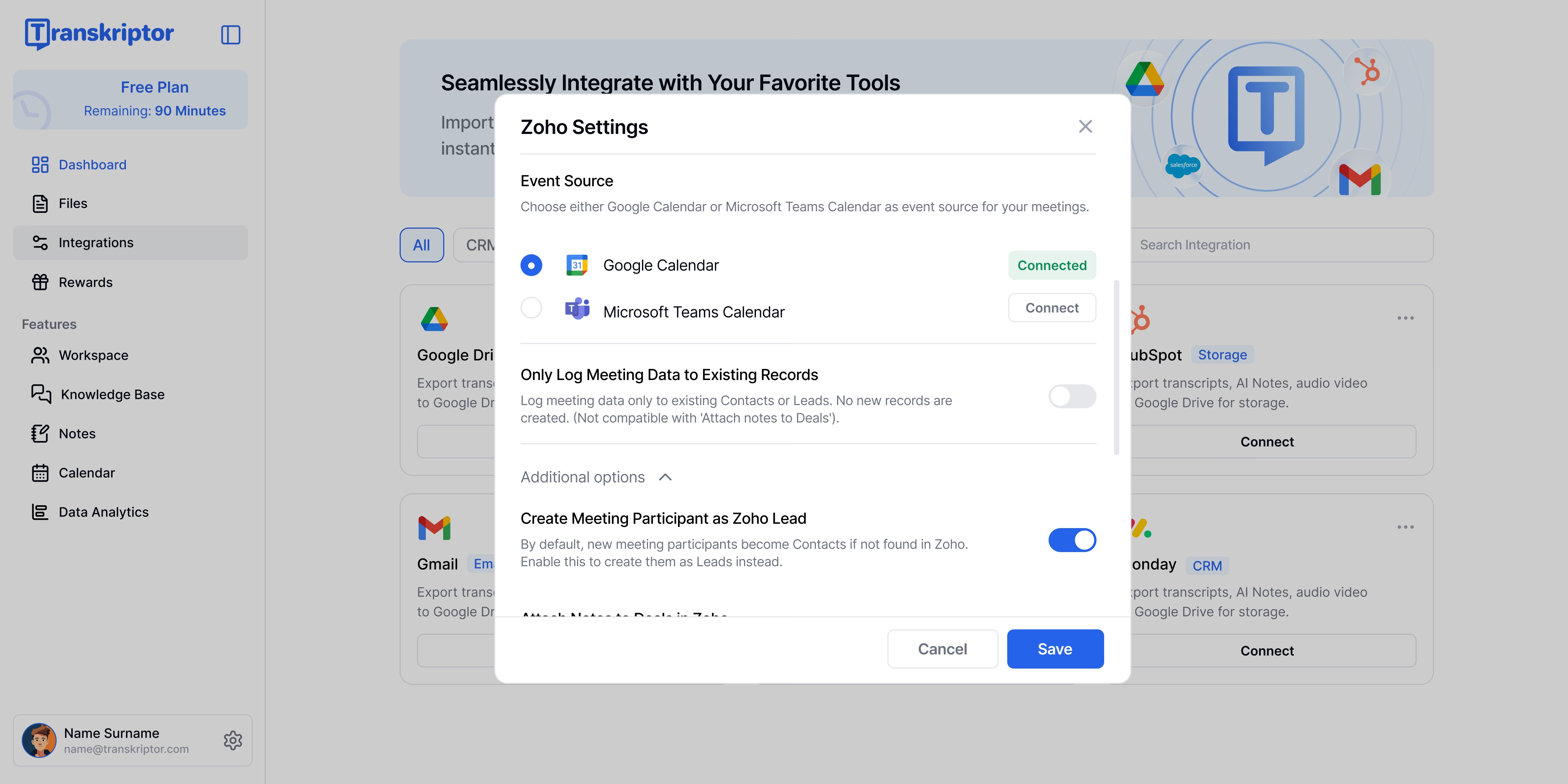
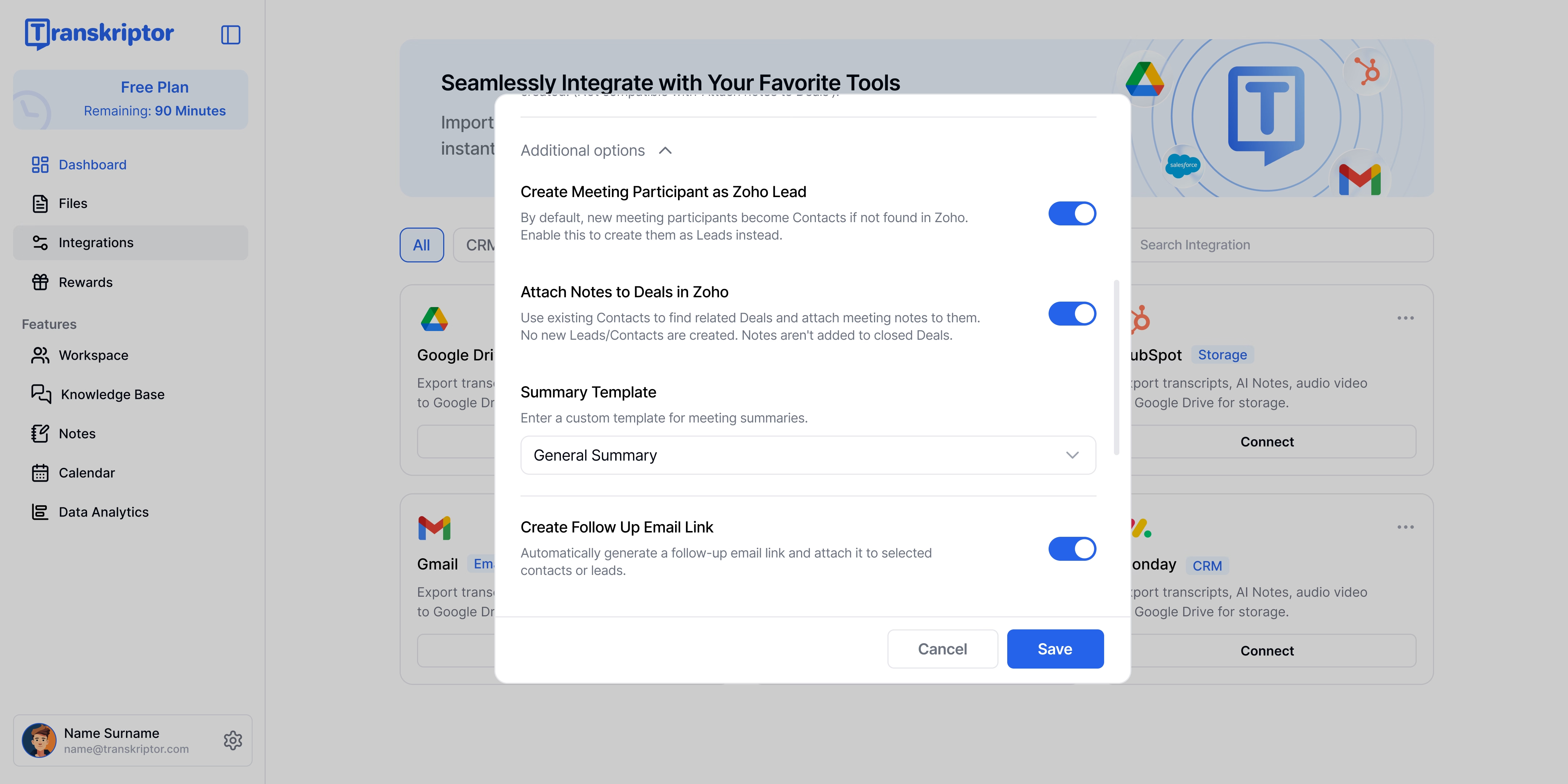
Допълнителни Настройки
Секцията Допълнителни Настройки ви позволява да персонализирате как Transkriptor управлява участниците в срещите, бележките, обобщенията и последващите действия в Zoho CRM. Тези опции ви помагат да адаптирате интеграцията към работния процес на вашия екип и гарантират, че всички данни от срещите са организирани, полезни и лесни за проследяване.
Създайте Участник в Среща като Лийд в Zoho
Когато тази опция е активирана, нови участници в срещи, които все още не са във вашия Zoho CRM, ще бъдат автоматично добавяни като Лийдове. Ако тази настройка е изключена, те ще бъдат създадени като Контакти. Тази функция гарантира, че всеки нов потенциален клиент или участник от вашите срещи е правилно записан във вашия CRM.
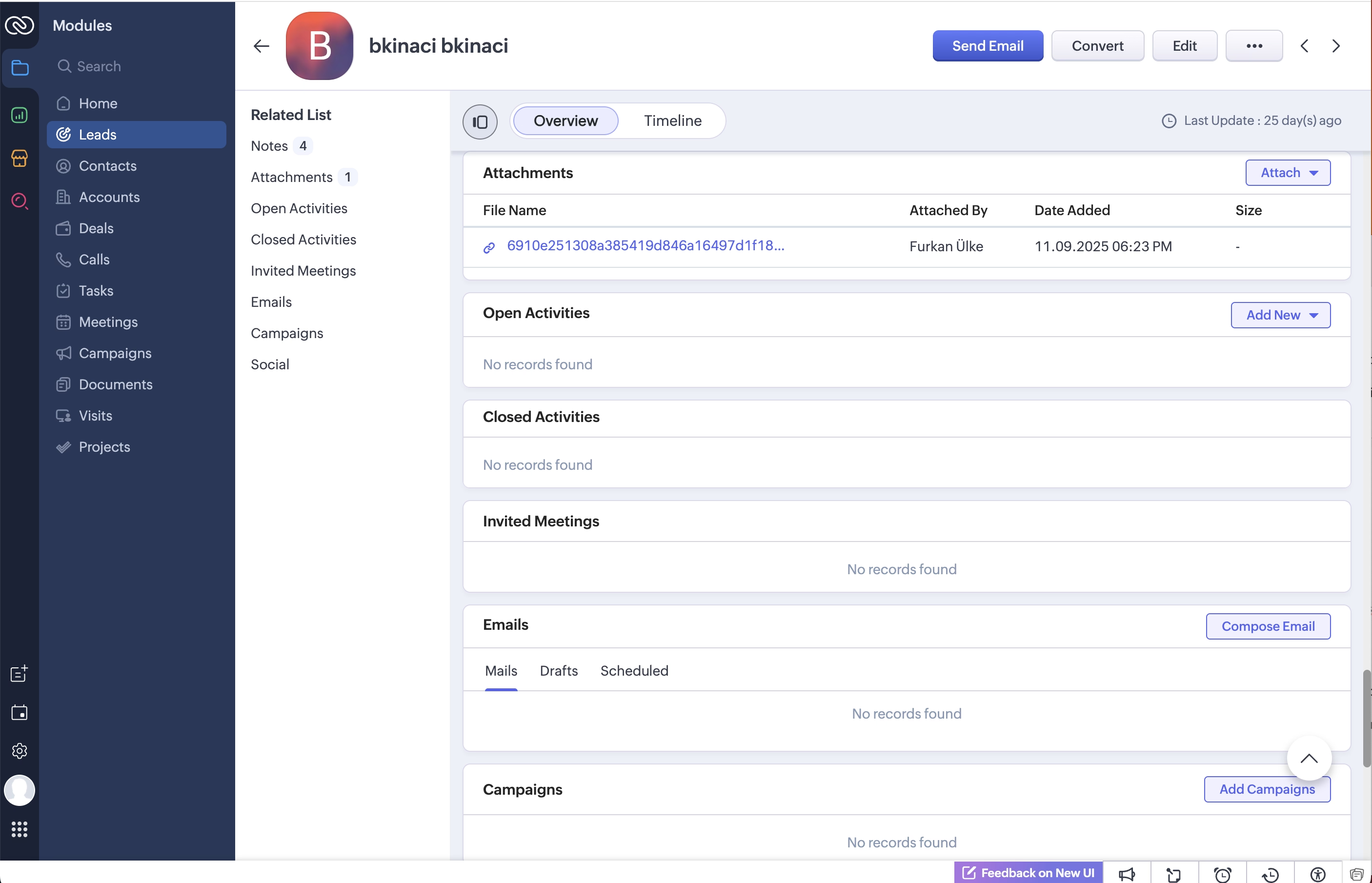
Прикачете Бележки към Сделки в Zoho
Активирайте тази настройка, за да свържете автоматично бележките от срещи със свързаните Сделки в Zoho CRM. Transkriptor използва съществуващи Контакти, за да идентифицира асоциираните Сделки и прикачва бележките от срещите към тях. Бележки не се добавят към затворени Сделки, което ви помага да поддържате чист и актуален CRM запис.
Шаблон за Обобщение
Тази опция ви позволява да определите персонализиран шаблон за обобщения на срещи. Можете да изберете или създадете формат, който най-добре отговаря на вашия работен процес, осигурявайки, че всички обобщения следват консистентна структура в целия ви екип.
Създайте Линк за Последващ Имейл
Когато е активирано, Transkriptor автоматично генерира линк за последващ имейл след всяка среща. Този линк е прикачен към съответните Контакти или Лийдове, което улеснява вашия екип да изпраща навременни последващи действия и да поддържа гладка комуникация.