
الفوائد الرئيسية لتكامل Transkriptor مع Microsoft To Do
إدارة المهام الشخصية:تحويل عناصر العمل من الاجتماعات تلقائياً إلى مهام شخصية في Microsoft To Do مع أوصاف واضحة وتواريخ استحقاق وتذكيرات لتحسين الإنتاجية الفردية.
مزامنة عالمية عبر الأجهزة:الوصول إلى المهام المتعلقة باجتماعاتك على أي جهاز من خلال المزامنة السلسة في Microsoft To Do عبر تطبيقات سطح المكتب والهاتف والويب وتكامل Outlook.
تنظيم القوائم الذكي:يتم تنظيم المهام تلقائياً في قوائم (يومي، مهم، مخطط له) بناءً على الاستعجال والسياق، مما يساعدك على إعطاء الأولوية لما يهم أكثر.
نظام Microsoft البيئي المتكامل:التكامل مع Outlook و Teams وتطبيقات Microsoft 365 الأخرى، مما يضمن ظهور متابعات اجتماعاتك أينما كنت تعمل.
كيفية إعداد تكامل Microsoft To Do في Transkriptor
قم بتوصيل حساب Microsoft To Do الخاص بك بـ Transkriptor بسهولة ببضع نقرات فقط لإنشاء مهام تلقائياً مع بنود العمل والملخصات ورؤى الاجتماعات.
ربط Microsoft To Do
انتقل إلى علامة التبويب "التكاملات" في لوحة معلومات Transkriptor الخاصة بك. ابحث عن Microsoft To Do وحدده.
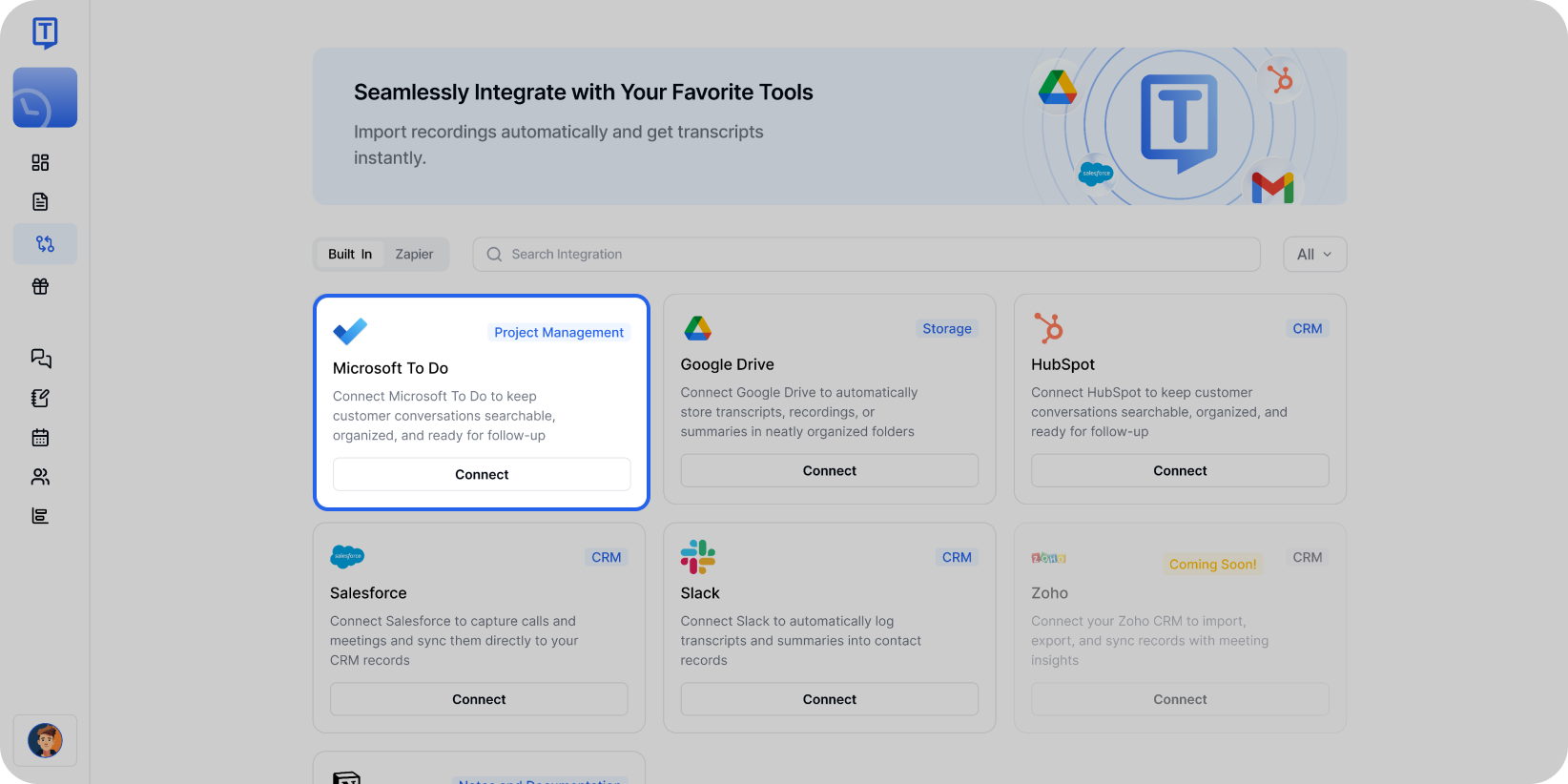
حدد Microsoft To Do من صفحة عمليات الدمج للبدء في ربط حسابك. انقر فوق "اتصال"، ثم قم بتسجيل الدخول باستخدام حساب مايكروسوفت الخاص بك ووافق على الأذونات اللازمة.
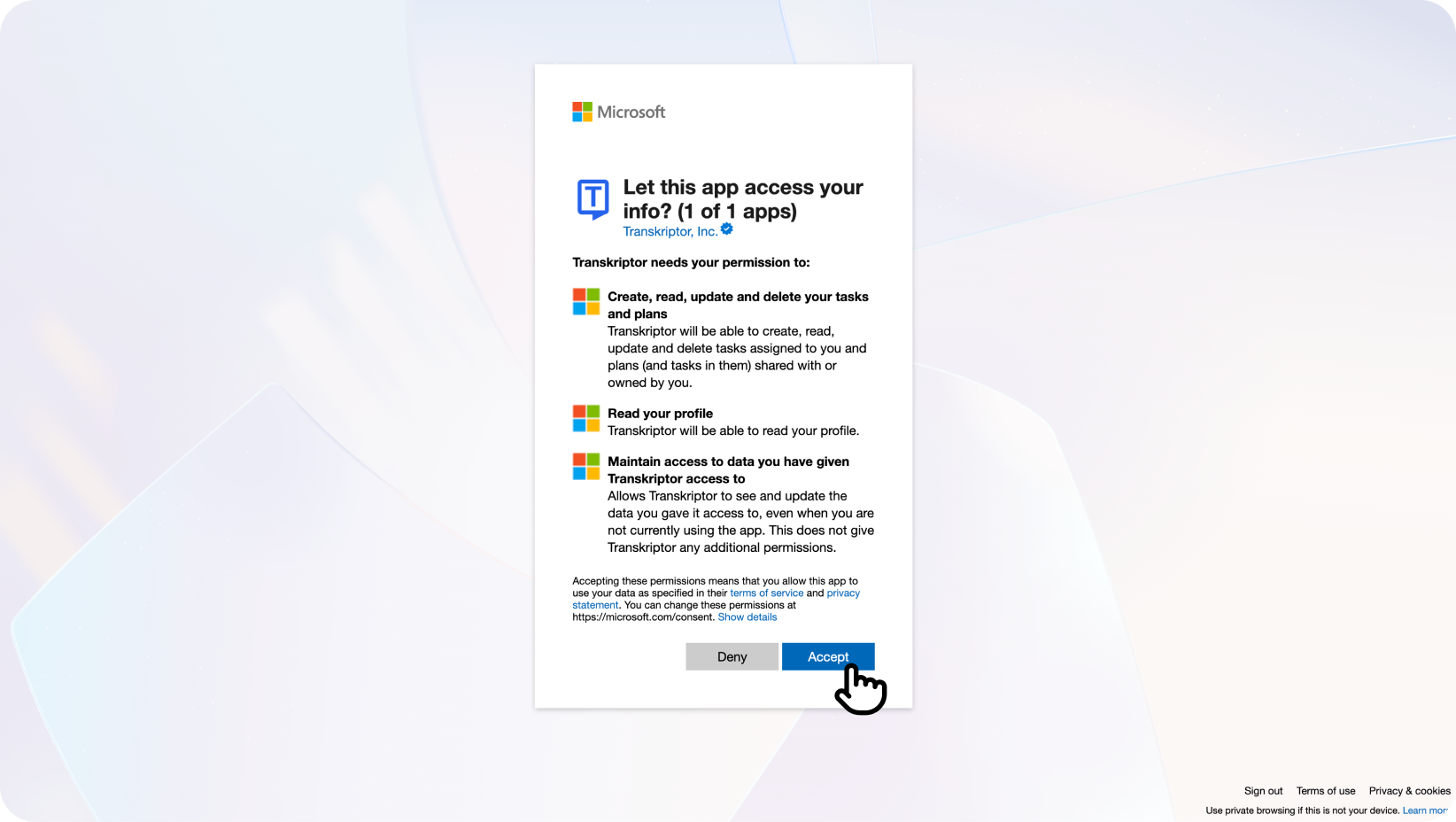
ملاحظة لمستخدمي البريد الإلكتروني الخاص ببيئات العمل:إذا كنت تستخدم بريداً إلكترونياً خاصاً بجهة عمل أو مؤسسة، فقد تظهر لك رسالة "موافقة المسؤول مطلوبة". في هذه الحالة، يحتاج مسؤول مؤسستك إلى منح الموافقة:
انتقل إلى بوابة Azure → تطبيقات المؤسسة → Transkriptor → الأذونات
انقر فوق "منح موافقة المسؤول" لتفويض Transkriptor لمؤسستك
بعد منح الموافقة، ارجع إلى Transkriptor وانقر فوق اتصال مرة أخرى لإكمال العملية
إذا واجهت مشكلات مماثلة في الأذونات، يمكنك الرجوع إلى موارد استكشاف الأخطاء وإصلاحها المتوفرة في رسالة خطأ Microsoft أو الاتصال بفريق الدعم لدينا للحصول على مساعدة إضافية.

سيتم إعادة توجيهك مرة أخرى إلى Transkriptor حيث يمكنك إنهاء وتكوين إعدادات التكامل الخاصة بك.
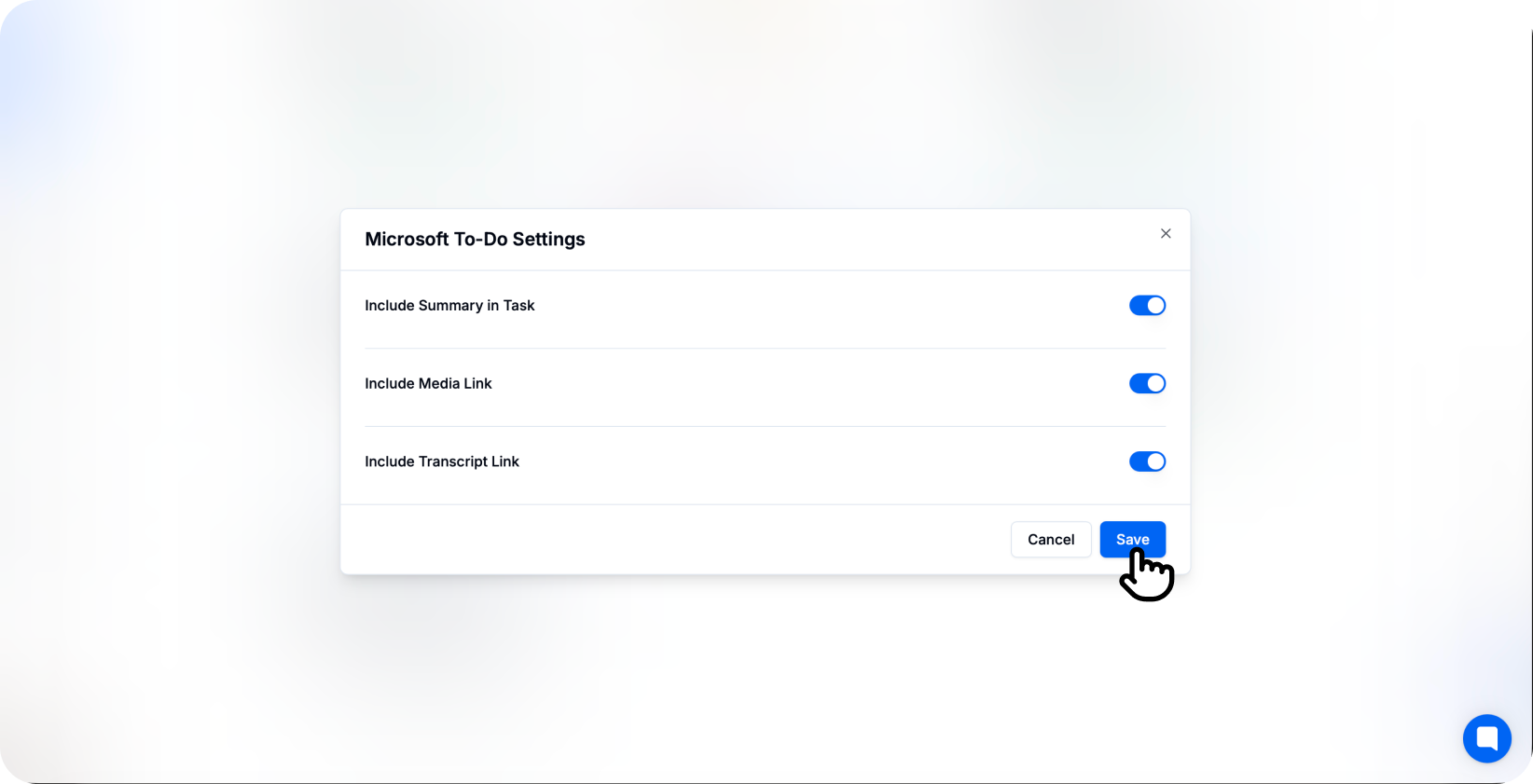
لقد تم الاتصال!
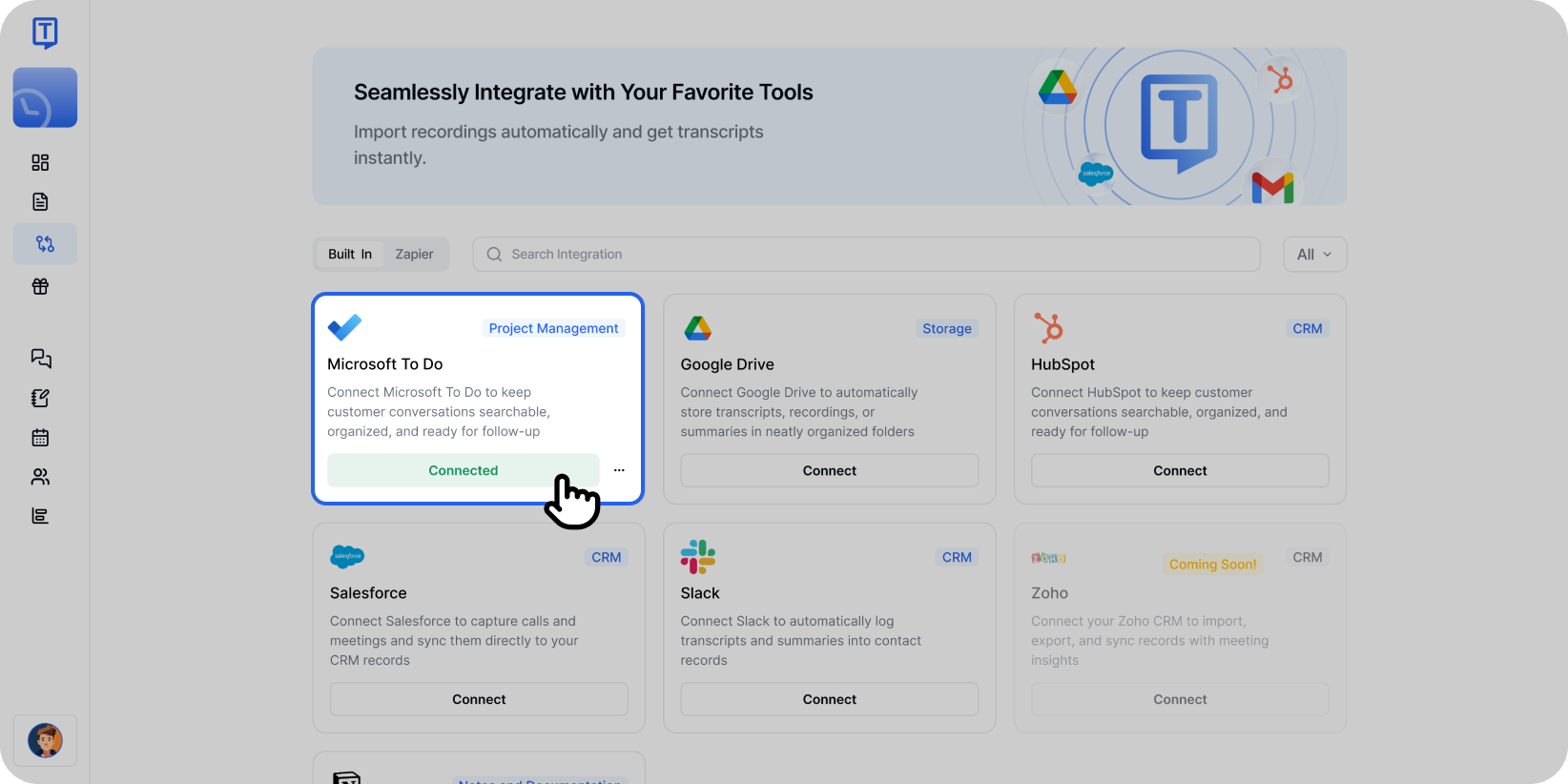
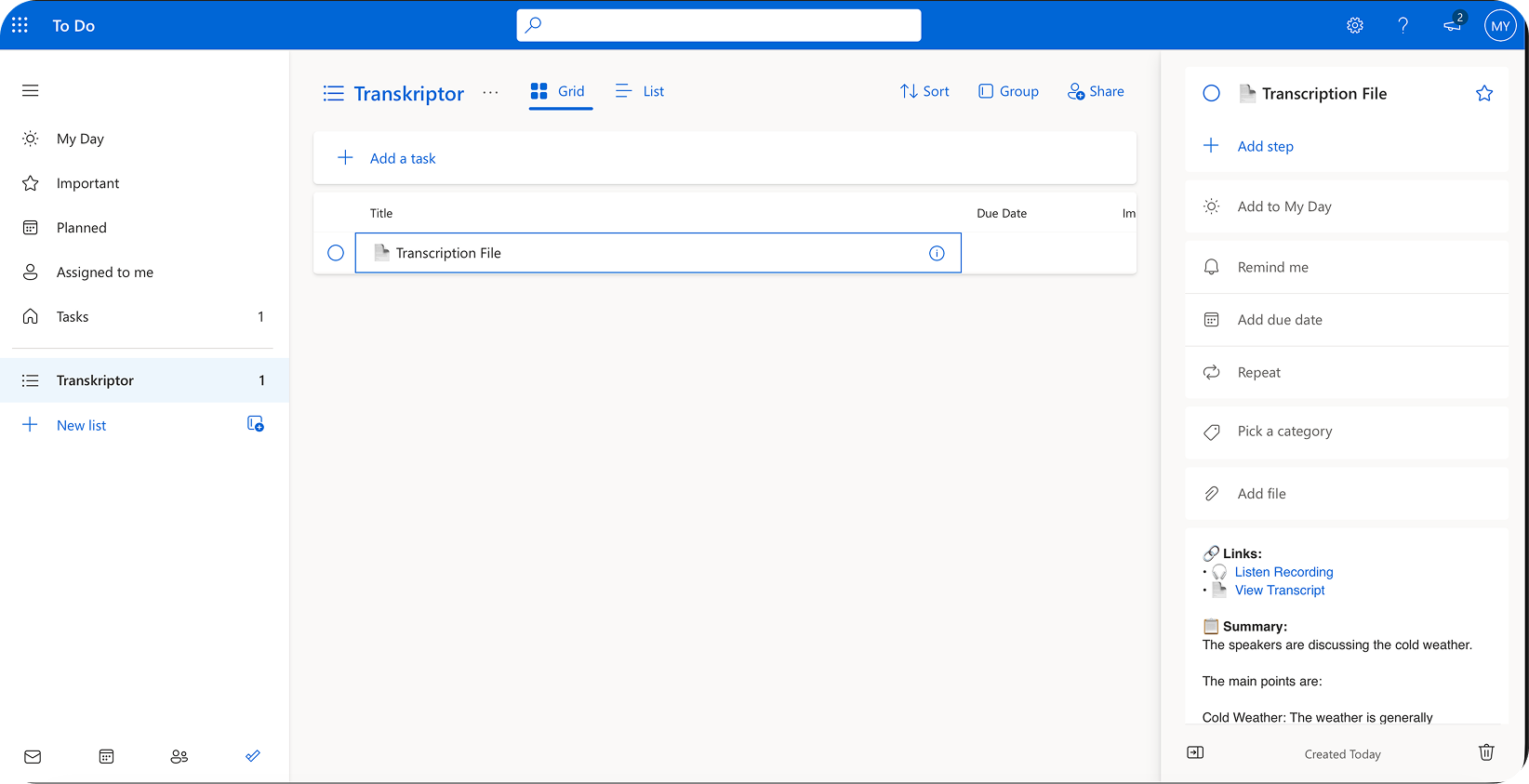
بمجرد الاتصال، ستظهر المهام في قائمة المهام التي اخترتها بما في ذلك الملخصات وعناصر العمل.
تكوين تكامل Microsoft To Do
يتيح لك تكامل Microsoft To Do التحكم في كيفية ومكان إنشاء Transkriptor للمهام في قوائمك. قم بتخصيص اختيار القائمة وتنسيق المهام وتفضيلات الأتمتة لتناسب سير عملك الشخصي.
الإعدادات الرئيسية
حدد الحساب: إذا كان لديك عدة حسابات Microsoft (شخصية وتجارية)، فاختر الحساب الذي تريد إنشاء مهام Transkriptor فيه.
إنشاء المهام تلقائيًا:قم بتفعيل هذا الخيار لإنشاء مهام في To Do تلقائيًا فور انتهاء الاجتماعات. عند إيقاف تشغيله، يمكنك مراجعة المهام وإنشاؤها يدويًا من محرر Transkriptor.
تضمين ملخص الذكاء الاصطناعي:قم بتمكين هذا الخيار لتضمين ملخص تم إنشاؤه بواسطة الذكاء الاصطناعي في ملاحظات المهمة، مما يمنحك سياقًا سريعًا حول الاجتماع وبند العمل.
إضافة إلى يومي:إضافة المهام العاجلة تلقائيًا إلى قائمة "يومي" لضمان ظهورها وترتيب أولوياتها فورًا.
اختر قائمة Microsoft To Do الخاصة بك
حدد القائمة المحددة التي يجب أن يقوم ترانسكريبتور (Transkriptor) بإنشاء مهام الاجتماع فيها.
القوائم الافتراضية:المهام، هام، مخطط له، مهام معينة لي
القوائم المخصصة:حدد أو أنشئ قوائم مخصصة (مثل: متابعات الاجتماع، مهام العمل، مشاريع الفريق)
القوائم الذكية:يومي، هام (المهام المميزة بنجمة)
يمكنك أيضًا تهيئة قوائم مختلفة لأنواع الاجتماعات المختلفة أو الأولويات مباشرة من إعدادات التكامل.
تفضيلات المحتوى
تضمين رابط النص الكامل:أضف رابطاً للنص الكامل في ملاحظات المهمة للرجوع إليه بسهولة.
تضمين الملخص فقط:أضف فقط الملخص الذي تم إنشاؤه بواسطة الذكاء الاصطناعي مع النقاط الرئيسية وعناصر العمل في وصف المهمة.
تضمين تفاصيل الاجتماع:أضف البيانات التعريفية للاجتماع مثل التاريخ، والمشاركين، ومعلومات المنظم في ملاحظات المهمة.
إنشاء مهام منفصلة:إنشاء مهام فردية تلقائياً لكل بند عمل تم تحديده في الاجتماع.
ضبط التذكيرات:ضبط التذكيرات تلقائيًا بناءً على تواريخ الاستحقاق أو درجة الاستعجال المذكورة في الاجتماع.
كيفية قطع الاتصال
بعد ربط Microsoft To Do بـ Transkriptor، يمكنك النقر فوق أيقونة النقاط الثلاث لإما تغيير الإعدادات أو قطع الاتصال بالتكامل.
عند قطع الاتصال، سيتوقف Transkriptor عن إنشاء مهام في Microsoft To Do. وستظل المهام التي تم إنشاؤها مسبقاً في قوائم Microsoft To Do الخاصة بك.
تنسيق المهام في Microsoft To Do
بمجرد تمكين التكامل مع Microsoft To Do، يقوم Transkriptor تلقائياً بتنسيق المهام لتحقيق أقصى قدر من الوضوح والقابلية للتنفيذ.
عنوان المهمة:يعرض بند الإجراء أو موضوع الاجتماع بوضوح ليسهل تصفحه في قائمة المهام الخاصة بك.
وصف المهمة:يقدم ملخص الذكاء الاصطناعي مع السياق ذي الصلة وتفاصيل الاجتماع للفهم السريع.
قسم الملاحظات:يتضمن رابطًا للنص الكامل وأي سياق إضافي أو تفاصيل الاجتماع.
يضمن هذا الهيكل إمكانية فهم ما يجب القيام به بسرعة مع الوصول إلى سياق الاجتماع الكامل عند الحاجة.