Как диктовать текст в Microsoft Word?


Содержание
- Что такое голосовой набор в Microsoft Word?
- Как настроить распознавание голоса в Word?
- Как использовать голосовые команды в Microsoft Word?
- Как улучшить точность диктовки в Word?
- Каковы ограничения диктовки в Word?
- Какие лучшие альтернативы диктовке в Word?
- Почему Transkriptor превосходит Microsoft Word для профессиональных потребностей в диктовке?
- Как использовать Transkriptor для транскрипции?
- Заключение
Transcribe, Translate & Summarize in Seconds
Содержание
- Что такое голосовой набор в Microsoft Word?
- Как настроить распознавание голоса в Word?
- Как использовать голосовые команды в Microsoft Word?
- Как улучшить точность диктовки в Word?
- Каковы ограничения диктовки в Word?
- Какие лучшие альтернативы диктовке в Word?
- Почему Transkriptor превосходит Microsoft Word для профессиональных потребностей в диктовке?
- Как использовать Transkriptor для транскрипции?
- Заключение
Это подробное руководство проведет вас через всё, что вам нужно знать об использовании преобразования речи в текст в Word, от базовой настройки до продвинутых команд, а также рассмотрит профессиональные альтернативы, такие как приложение для преобразования речи в текст для тех, у кого более требовательные потребности в транскрипции. Функция диктовки в Microsoft Word преобразует произнесенные слова в письменный текст непосредственно в редакторе документов.
Технология распознавания голоса Microsoft Word позволяет пользователям создавать документы без помощи рук, используя встроенную функцию преобразования речи в текст в Word. Голосовой набор в Word помогает профессионалам преодолеть ограничения при наборе текста, одновременно максимально повышая эффективность с помощью функций диктовки Microsoft Word. Голосовые команды в Microsoft Word дополнительно повышают продуктивность, позволяя пользователям форматировать текст, добавлять пунктуацию и перемещаться по документам, используя только устные инструкции.
Что такое голосовой набор в Microsoft Word?
Функции диктовки Microsoft Word предлагают пользователям возможность составлять документы, электронные письма и отчеты, используя только свой голос. Встроенное распознавание голоса в Microsoft Word преобразует речь в текст в реальном времени, пока пользователи естественно говорят в свой микрофон. Преобразование речи в текст в Word функционирует как вспомогательная технология для создания документов на нескольких платформах.
Эта возможность голосового набора в Word представляет особую ценность для профессионалов, составляющих длинные документы, людей с проблемами подвижности или ловкости, и всех, кто стремится выполнять несколько задач одновременно или работать более эффективно. Функции доступности Microsoft Word, связанные с голосовым вводом, делают программное обеспечение более инклюзивным, предлагая при этом преимущества в производительности для всех пользователей. Голосовые команды в Microsoft Word выходят за рамки базовой диктовки и включают элементы управления форматированием и опции навигации по документу.
Как настроить распознавание голоса в Word?
Начало работы с голосовым набором в Word требует определенных системных конфигураций и процедур начальной настройки. Функция диктовки в Microsoft Word зависит от нескольких технических предпосылок для обеспечения оптимальной производительности распознавания речи. Ниже приведены основные требования для включения преобразования речи в текст в Word:
Системные требования для диктовки в Microsoft Word
Для эффективного использования преобразования речи в текст в Word пользователям требуется:
Подписка Microsoft 365 или Office 2019/2021 для доступа к расширенным функциям диктовки
Стабильное интернет-соединение для облачной обработки распознавания голоса
Микрофон хорошего качества (встроенный или внешний) для четкого аудиовхода
Windows 10/11 или недавние версии macOS в качестве операционной системы
Минимум 4 ГБ оперативной памяти для плавной работы (дополнительная память улучшает отзывчивость)
Как настроить распознавание голоса в первый раз?
Следуйте этим шагам для настройки распознавания голоса в Microsoft Word при первом использовании:
Правильно подключите и настройте микрофон в настройках операционной системы
Откройте Microsoft Word и войдите с соответствующими учетными данными
Для пользователей Windows настройте встроенное распознавание речи Windows для расширенной функциональности
Проверьте работу микрофона в Word, говоря четко и отслеживая точность отклика
Отрегулируйте настройки чувствительности микрофона, если точность диктовки кажется непостоянной
Как получить доступ к диктовке в разных версиях Word?
Доступ к функции диктовки различается в разных версиях Microsoft Word в зависимости от различий интерфейса и доступности функций:
Word для Microsoft 365: Найдите кнопку диктовки на вкладке Главная или нажмите сочетание клавиш Alt+`
Word 2019/2021: Перейдите на вкладку Главная и найдите кнопку Диктовка в группе Голос
Word для Mac: Нажмите кнопку Диктовка, расположенную на вкладке Главная интерфейса
Word Online: Выберите Диктовка на вкладке Главная (функциональность может быть более ограниченной, чем в настольных версиях)
Как использовать голосовые команды в Microsoft Word?
После включения диктовки, освоение различных голосовых команд в Microsoft Word помогает пользователям работать эффективно, минимизируя взаимодействие с клавиатурой. Голосовой ввод в Word включает несколько категорий команд для различных потребностей создания документов. В следующих разделах подробно описаны основные голосовые команды для эффективной диктовки:
Основные команды диктовки для начала работы
Начните диктовку, нажав кнопку Диктовка (значок микрофона) или используя сочетание клавиш для голосового ввода в Word. Сочетание клавиш — Alt + ` для Windows и Option + Command + D для macOS. Говорите четко в умеренном темпе, сохраняя постоянное расстояние до микрофона. Основные команды распознавания голоса Microsoft Word включают:
"Новая строка" для перехода на следующую строку
"Новый абзац" для начала нового абзаца
"Остановить диктовку" для отключения функции голосового ввода
"Backspace" для удаления предыдущего символа
"Начать список" для создания маркированного списка
Как добавлять пунктуацию с помощью голосовых команд?
Система распознавания голоса Microsoft Word распознает различные знаки препинания для форматирования документов:
"Точка" для вставки точки в позиции курсора
"Запятая" для вставки запятой в диктуемый текст
"Вопросительный знак" для добавления вопросительной пунктуации в конце предложения
"Восклицательный знак" для пунктуации с эмфазой
"Открыть кавычки" и "Закрыть кавычки" для добавления кавычек
"Двоеточие" и "Точка с запятой" для вставки соответствующих знаков препинания
Для форматирования текста во время диктовки в Microsoft Word используйте команды, такие как:
"Жирный" для начала форматирования жирным шрифтом
"Курсив" для применения курсивного форматирования к последующему тексту
"Подчеркнуть" для начала подчеркивания текстовых элементов
"Завершить форматирование" для остановки любого активного варианта форматирования
Как редактировать текст голосом в Word?
Хотя преобразование речи в текст в Word в основном фокусируется на диктовке, система поддерживает базовые функции редактирования через голосовые команды:
"Выбрать [слово или фразу]" для выделения определенных текстовых элементов
"Удалить это" для удаления последней продиктованной фразы
"Удалить [конкретное слово]" для удаления определенного слова из документа
"Отменить" для отмены предыдущего действия диктовки или редактирования
Как улучшить точность диктовки в Word?
Эффективность распознавания голоса в Microsoft Word зависит от правильной настройки и условий окружающей среды. Эти стратегии помогают максимально повысить точность диктовки при использовании преобразования речи в текст в Word:
Как настроить микрофон для лучших результатов?
Улучшите точность диктовки Microsoft Word с помощью:
Использования качественной гарнитуры или специального микрофона
Расположения микрофона на расстоянии 2-5 см от рта
Выбора тихой среды с минимальным фоновым шумом
Закрытия окон и отключения вентиляторов, когда это возможно
Говорения в умеренном темпе с четким произношением
Как обучить распознавание голоса в Word?
Хотя диктовка Microsoft Word не имеет обширных возможностей обучения, пользователи могут улучшить распознавание с помощью:
Использования обучения распознаванию речи Windows
Последовательного произношения для помощи адаптации системы
Добавления специализированной лексики через языковые настройки
Практики четкого произношения технической терминологии
Какие распространенные проблемы диктовки в Word?
Ошибки замены слов
При диктовке Microsoft Word иногда неправильно транскрибирует похоже звучащие слова. Чтобы решить эту проблему при использовании диктовки в Microsoft Word:
Говорите более осознанно с четким произношением часто путаемых слов
Добавляйте отраслевые термины в словарь Microsoft
Проверяйте документы после диктовки, чтобы обнаружить ошибки замены
Помехи от фонового шума
Окружающие звуки могут снизить точность диктовки Word. Решения включают:
Использование микрофона с шумоподавлением
Расположение микрофона на расстоянии 2-5 см от рта
Диктовку в более тихой обстановке, когда это возможно
Проблемы распознавания акцента
Распознавание голоса Microsoft Word может испытывать трудности с акцентами или речевыми особенностями, отличающимися от обучающих данных системы:
Говорите немного медленнее, пока точность распознавания не улучшится
Сосредоточьтесь на четком произношении, а не на изменении акцента
Используйте более короткие фразы для лучшего распознавания
Каковы ограничения диктовки в Word?
Несмотря на постоянные улучшения, функции диктовки Microsoft Word сталкиваются с несколькими ограничениями:
Ограниченная точность при сильных акцентах или необходимости использования специализированной терминологии
Трудности распознавания в среде с фоновым шумом
Проблемы обработки ввода нескольких говорящих в совместной работе
Ограниченные возможности редактирования с использованием только голосовых команд
Непостоянная производительность во время длительных сеансов диктовки
Требование подключения к интернету для оптимального качества распознавания
Какие лучшие альтернативы диктовке в Word?
Для пользователей, которым требуется более продвинутый функционал, чем предлагает преобразование речи в текст в Word, существует несколько профессиональных альтернатив с расширенными возможностями. Вот лучшие альтернативы для профессиональных потребностей в транскрипции:
Transkriptor: Транскрипция на основе ИИ с поддержкой нескольких языков и идентификацией говорящих
Dragon NaturallySpeaking: Лидирующее программное обеспечение для диктовки одного пользователя
Google Docs Voice Typing: Бесплатная альтернатива, интегрированная с Google Workspace
Otter.ai: Транскрипция встреч в реальном времени с распознаванием разных говорящих
Rev Voice Recorder: Транскрипция с проверкой людьми для критически важного контента
Transkriptor
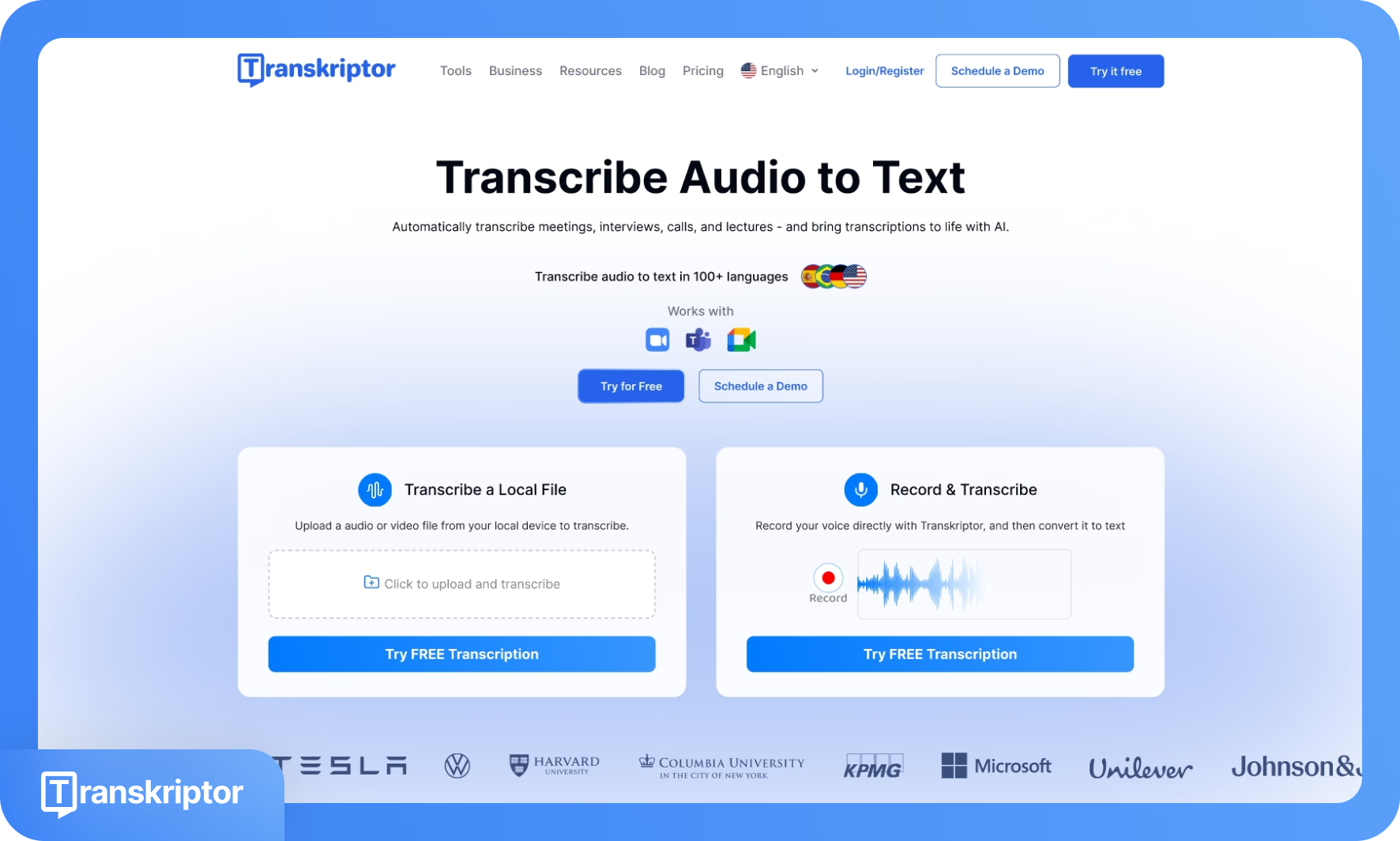
Transkriptor предлагает возможности транскрипции на базе ИИ, которые превосходят базовую функциональность диктовки. Это решение обеспечивает многоязычную поддержку с точностью более 99% для более чем 100 языков, что идеально подходит для глобальных команд и многоязычного контента. Transkriptor обрабатывает форматы MP3, MP4, WAV и другие аудиоформаты.
Плюсы: Распознавание нескольких говорящих, автоматическое создание резюме с помощью ИИ, 99% точности, поддержка более 100 языков
Минусы: Премиальная стоимость, требуется подключение к интернету
Transkriptor предлагает автоматическую идентификацию говорящих для записей с несколькими участниками. Система повышает продуктивность благодаря созданию резюме и выделению ключевых моментов с помощью ИИ, позволяя пользователям быстро понять основное содержание.
Благодаря безопасной облачной интеграции пользователи могут получить доступ к транскрипциям из любого места, сохраняя при этом безопасность данных. Платформа поддерживает различные выходные форматы, включая Word, PDF и SRT, что делает её подходящей для разнообразных требований. Transkriptor отлично подходит для бизнеса, создателей контента, исследователей и юристов, работающих с записями встреч, интервью и подкастов.
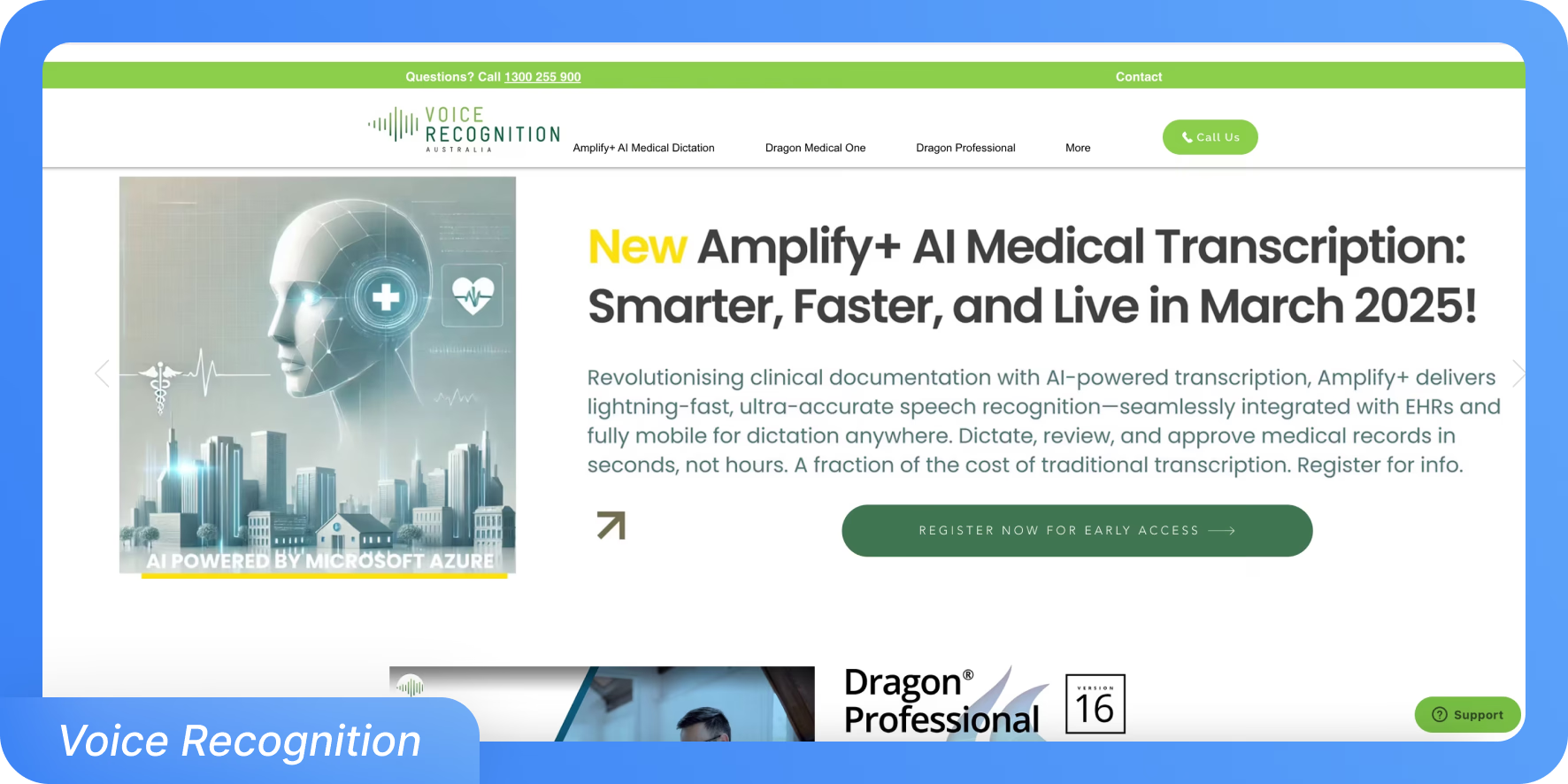
Dragon NaturallySpeaking
Dragon NaturallySpeaking предлагает настройку для специализированных словарей, что ценно для профессионалов в областях с уникальной терминологией, таких как медицина, юриспруденция или инженерия. Программное обеспечение поддерживает создание голосовых профилей для повышения точности со временем.
Плюсы: Исключительная точность для одного пользователя, поддержка специализированных словарей, локальная обработка
Минусы: Высокая стоимость, ограниченные возможности для нескольких говорящих, более крутая кривая обучения
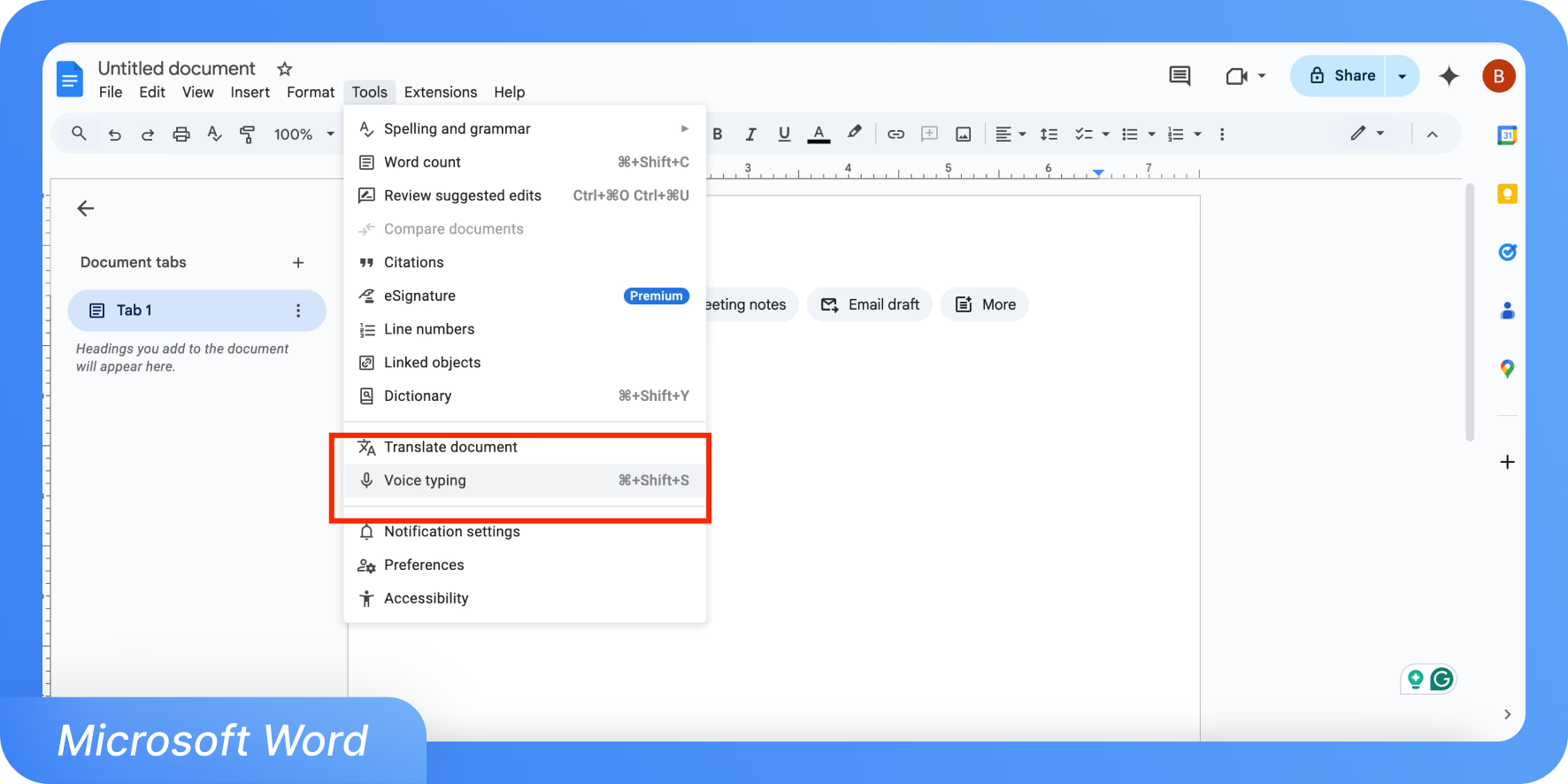
Google Docs Voice Typing
Google Docs Voice Typing представляет собой бесплатную альтернативу с хорошими возможностями распознавания, которая интегрируется с Google Workspace. Это делает её привлекательной для команд, уже использующих пакет продуктивности Google. Функция адекватно работает для базовой транскрипции в тихой обстановке.
Плюсы: Бесплатно, бесшовная интеграция с Google, достойная базовая точность
Минусы: Ограниченные команды редактирования, требуется интернет, только базовая функциональность

Otter.ai
Otter.ai специализируется на транскрипции в реальном времени с идентификацией говорящих, что полезно для встреч с несколькими участниками. Система отлично подходит для транскрипции встреч в бизнес-среде, образовательных учреждениях и интервью. Otter.ai обрабатывает различные аудиоформаты, включая MP3 и WAV.
Плюсы: Транскрипция в реальном времени, автоматическая маркировка говорящих, возможность поиска по записям
Минусы: Ограниченные инструменты редактирования, для полного функционала требуется подписка
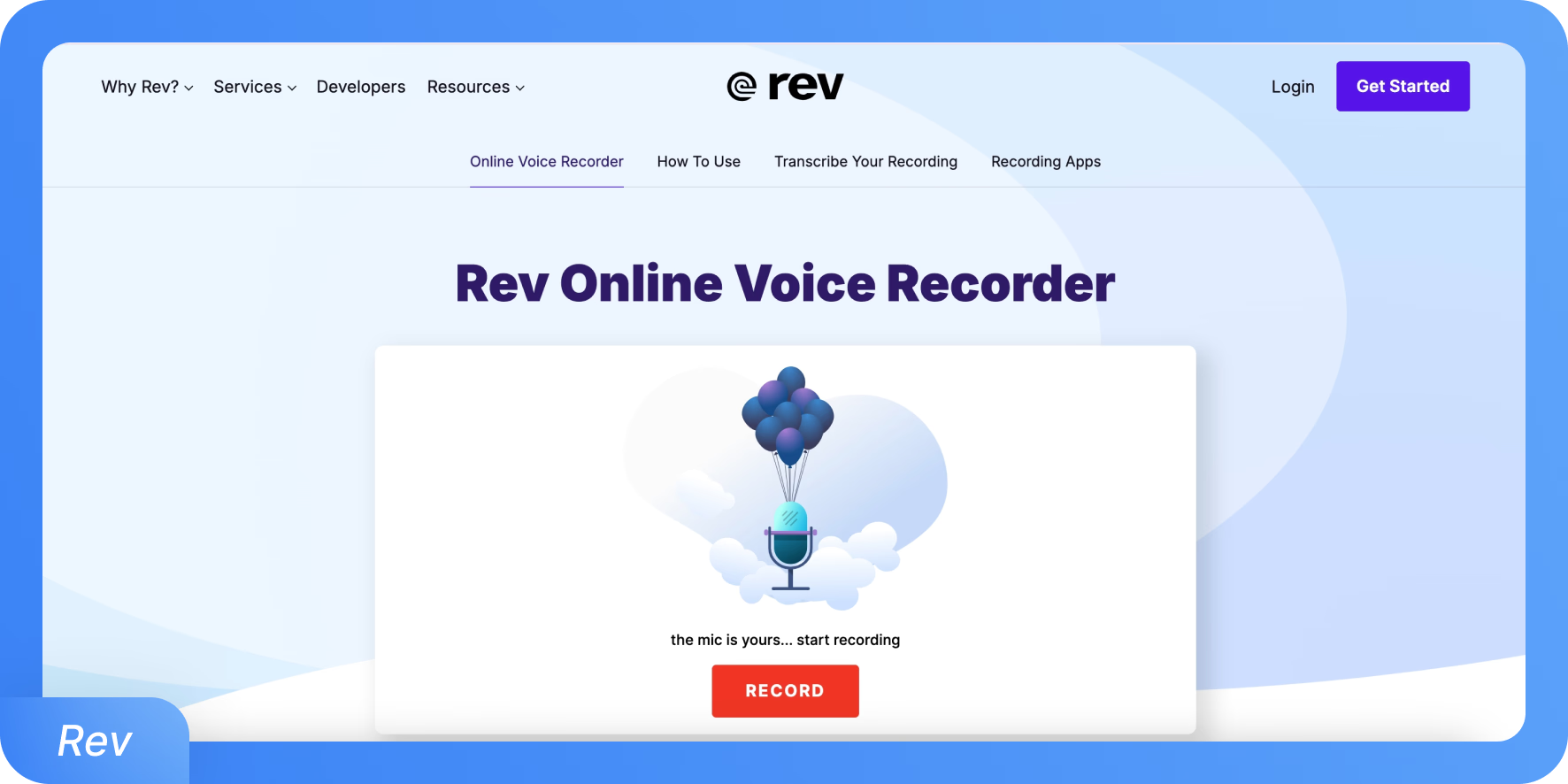
Rev Voice Recorder
Rev Voice Recorder предлагает транскрипцию, выполняемую людьми, наряду с автоматизированными сервисами, обеспечивая исключительную точность для критически важного контента. Этот гибридный подход сочетает ИИ с проверкой человеком, что приводит к надежным транскриптам, требующим минимального редактирования. Rev поддерживает несколько аудиоформатов.
Плюсы: Точность на уровне человека, справляется со сложным аудио, идеально для критически важного контента
Минусы: Более медленное время обработки, более высокая стоимость за минуту
Почему Transkriptor превосходит Microsoft Word для профессиональных потребностей в диктовке?
Хотя функции доступности Microsoft Word, включая диктовку, предоставляют хорошую отправную точку, Transkriptor предлагает несколько значительных преимуществ для профессиональных пользователей:
Расширенная языковая поддержка и распознавание речи
Алгоритмы искусственного интеллекта Transkriptor обеспечивают более высокую точность, чем функция диктовки Microsoft Word, особенно в сложных сценариях. Платформа транскрибирует более 100 языков с точностью 99%, даже для неносителей языка. Transkriptor сохраняет производительность в условиях, которые сделали бы диктовку Word непригодной, например, при фоновом шуме или наличии нескольких говорящих.
Распознавание и идентификация нескольких говорящих
В отличие от Microsoft Word, технология распознавания говорящих Transkriptor автоматически идентифицирует разных участников в записях. Эта возможность оказывается необходимой для встреч, интервью и презентаций с несколькими участниками. Система форматирует транскрипты с метками говорящих, позволяя пользователям присваивать конкретные имена каждому голосу.
Резюме и организация на основе ИИ
Transkriptor создает резюме, отражающие суть записей, позволяя пользователям понять ключевые моменты без чтения полных транскриптов. Эти функции на базе ИИ превращают разговоры в структурированные, доступные для поиска базы знаний, которые повышают продуктивность по сравнению с базовыми инструментами диктовки.
Удобное управление файлами и интеграция
Transkriptor принимает стандартные аудио и видео форматы (MP3, WAV, MP4, MOV), устраняя проблемы совместимости. Транскрипты можно экспортировать в различных форматах, включая документы Word, PDF и файлы SRT. Облачная архитектура обеспечивает безопасное хранение и совместную работу на нескольких устройствах.
Как использовать Transkriptor для транскрипции?
Следуйте этому пошаговому руководству по использованию Transkriptor для улучшенного опыта диктовки и узнайте, как вы можете без усилий конвертировать MP3 в текст.
Зарегистрируйтесь или войдите : Посетите веб-сайт Transkriptor, чтобы создать учетную запись или войти с существующими учетными данными.
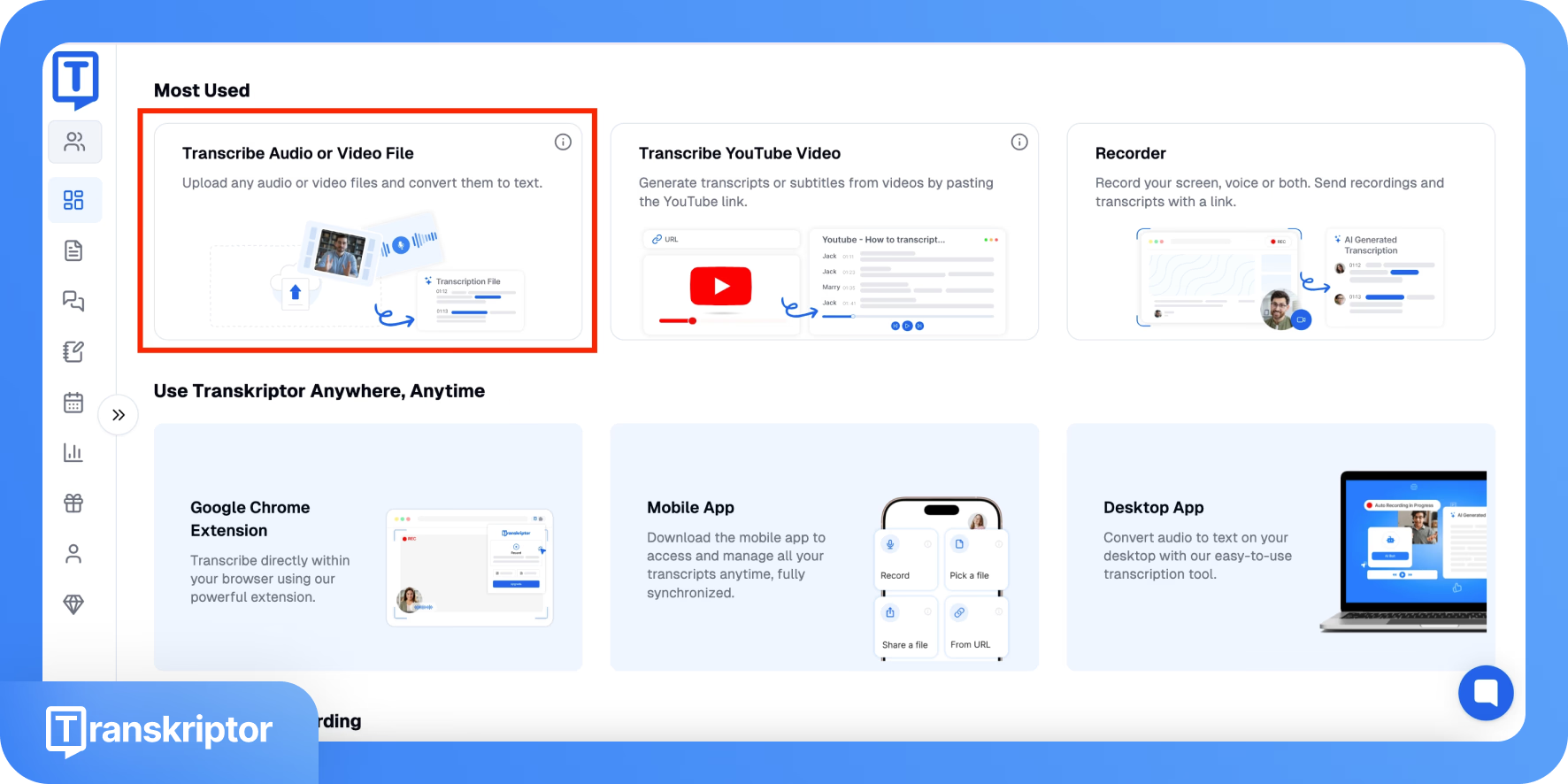
Преобразуйте аудио и видео файлы в точно транскрибированный текст как альтернативу использованию диктовки в Microsoft Word. Загрузите ваш аудиофайл : Перейдите в раздел загрузки и выберите вашу аудиозапись. Transkriptor поддерживает MP3, WAV, MP4 и другие стандартные форматы.
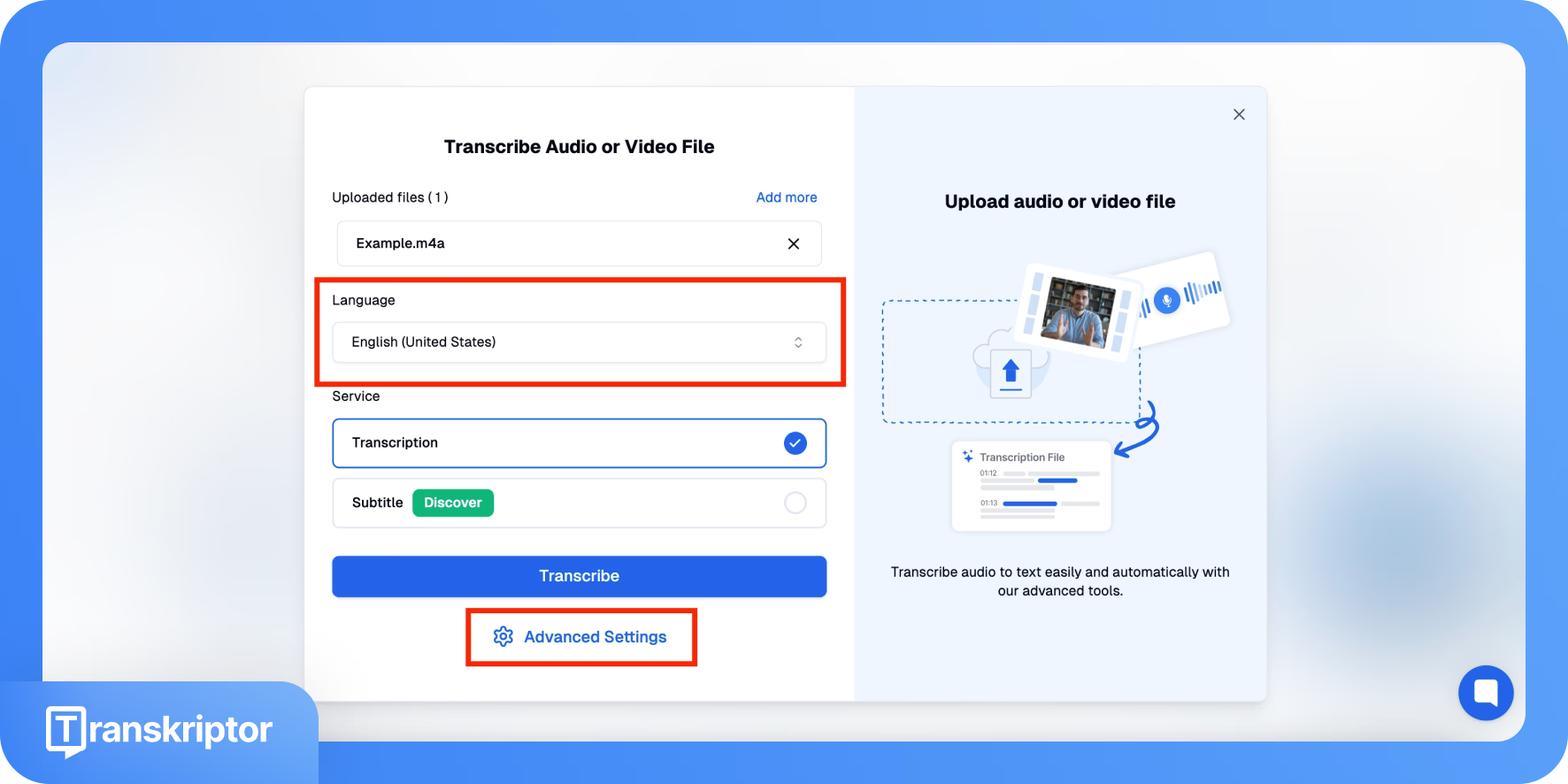
Выберите предпочитаемый вариант языка для точной транскрипции как альтернативу диктовке в Microsoft Word. Выберите язык и настройки : Выберите соответствующий язык и откройте "Расширенные настройки", чтобы указать словарный запас, количество говорящих и метки.
Обработайте аудио : Система автоматически транскрибирует ваш файл, завершая процесс быстрее, чем ручные альтернативы.
Просмотрите и отредактируйте : Получите доступ к вашему транскрипту через интерфейс. Просмотрите, чтобы исправить любые ошибки и проверить пунктуацию с помощью инструментов редактирования Transkriptor.
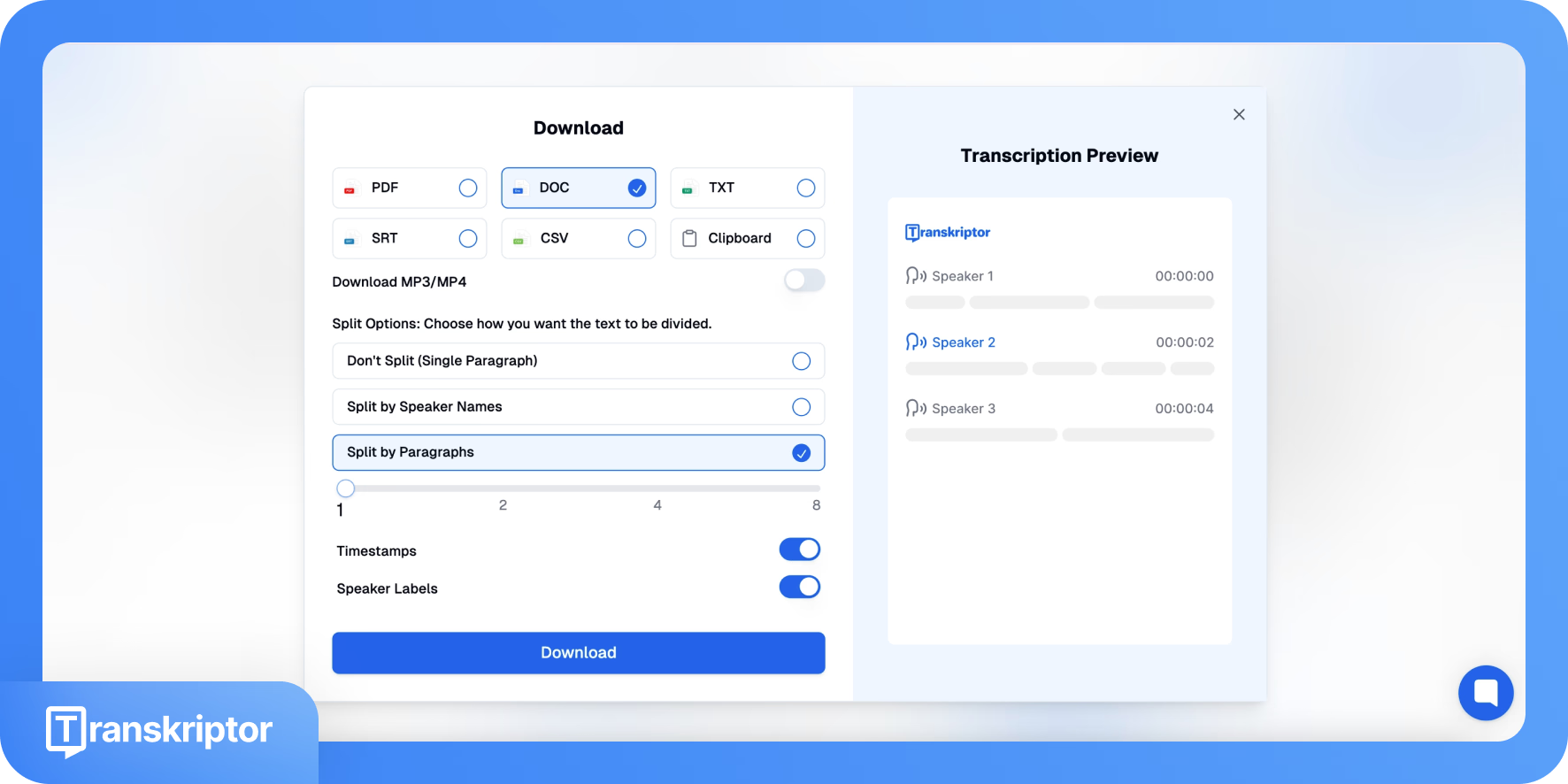
Настройте вывод транскрипции с параметрами форматирования перед переносом в Word как альтернативу диктовке. Скачайте ваш транскрипт : Экспортируйте документ в формате TXT, DOC, SRT или PDF в соответствии с вашими потребностями.
Заключение
Распознавание голоса Microsoft Word предлагает ценную отправную точку для диктовки и технологии преобразования речи в текст для базового создания документов. Встроенные возможности диктовки в Microsoft Word помогают пользователям экономить время, уменьшать нагрузку при печати и повышать продуктивность при выполнении стандартных задач по документированию. Голосовой ввод в Word продолжает улучшаться с каждым обновлением программного обеспечения, делая его все более полезным для повседневных потребностей в написании текстов.
Однако для профессионалов с требовательными потребностями в транскрипции, выходящими за рамки базовой диктовки, специализированные решения, такие как Transkriptor, предоставляют расширенную функциональность, превосходную точность и значительные функции экономии времени, необходимые для трансформационного повышения продуктивности. Специализированные инструменты предлагают лучшую языковую поддержку, распознавание нескольких говорящих и организацию на основе ИИ, с которыми функции доступности Microsoft Word не могут сравниться. Рассмотрите возможность перехода на Transkriptor, чтобы испытать профессиональную продуктивность преобразования голоса в текст, которая существенно превосходит возможности диктовки Microsoft Word. Попробуйте бесплатно прямо сейчас!