
Manfaat Utama Integrasi Transkriptor + Microsoft To Do
Manajemen Tugas Pribadi:Secara otomatis mengubah poin-poin tindakan rapat menjadi tugas To Do pribadi dengan deskripsi, tanggal jatuh tempo, dan pengingat yang jelas untuk produktivitas individu yang lebih baik.
Sinkronisasi Universal di Seluruh Perangkat:Akses tugas terkait rapat Anda di perangkat apa pun melalui sinkronisasi mulus Microsoft To Do di desktop, seluler, web, dan integrasi Outlook.
Organisasi Daftar Pintar:Tugas diatur secara otomatis ke dalam daftar (Hari Saya, Penting, Terencana) berdasarkan urgensi dan konteks, membantu Anda memprioritaskan hal yang paling penting.
Ekosistem Microsoft yang Mulus:Berintegrasi dengan Outlook, Teams, dan aplikasi Microsoft 365 lainnya, memastikan tindak lanjut rapat Anda terlihat di mana pun Anda bekerja.
Cara Menyiapkan Integrasi Microsoft To Do di Transkriptor
Hubungkan akun Microsoft To Do Anda ke Transkriptor dengan mudah hanya dalam beberapa klik untuk secara otomatis membuat tugas dengan item tindakan, ringkasan, dan wawasan rapat.
Hubungkan Microsoft To Do
Buka tab Integrasi di dasbor Transkriptor Anda. Temukan Microsoft To Do dan pilih.
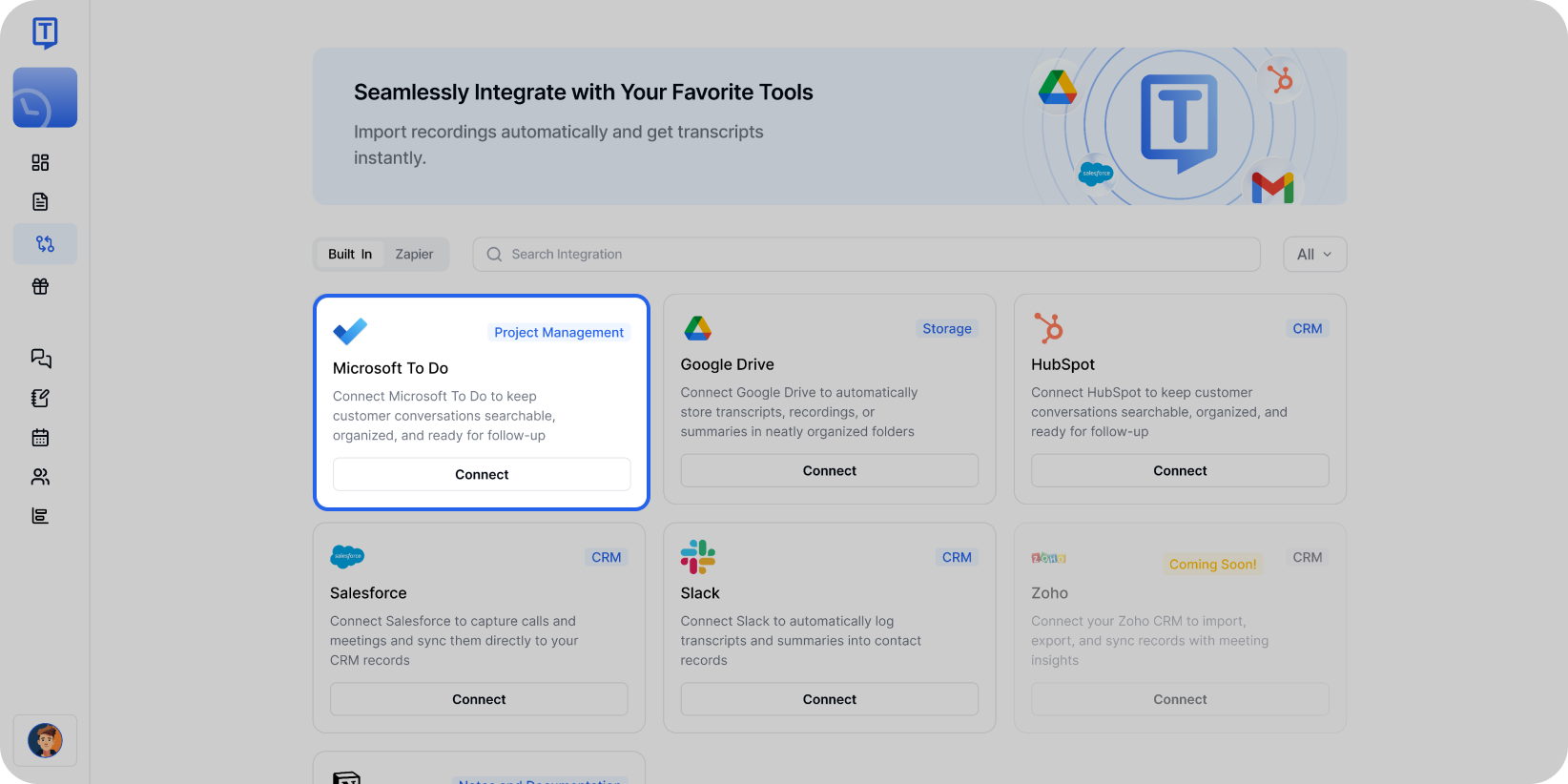
Pilih Microsoft To Do dari halaman integrasi untuk mulai menghubungkan akun Anda. Klik Hubungkan, lalu masuk dengan akun Microsoft Anda dan setujui izin yang diperlukan.
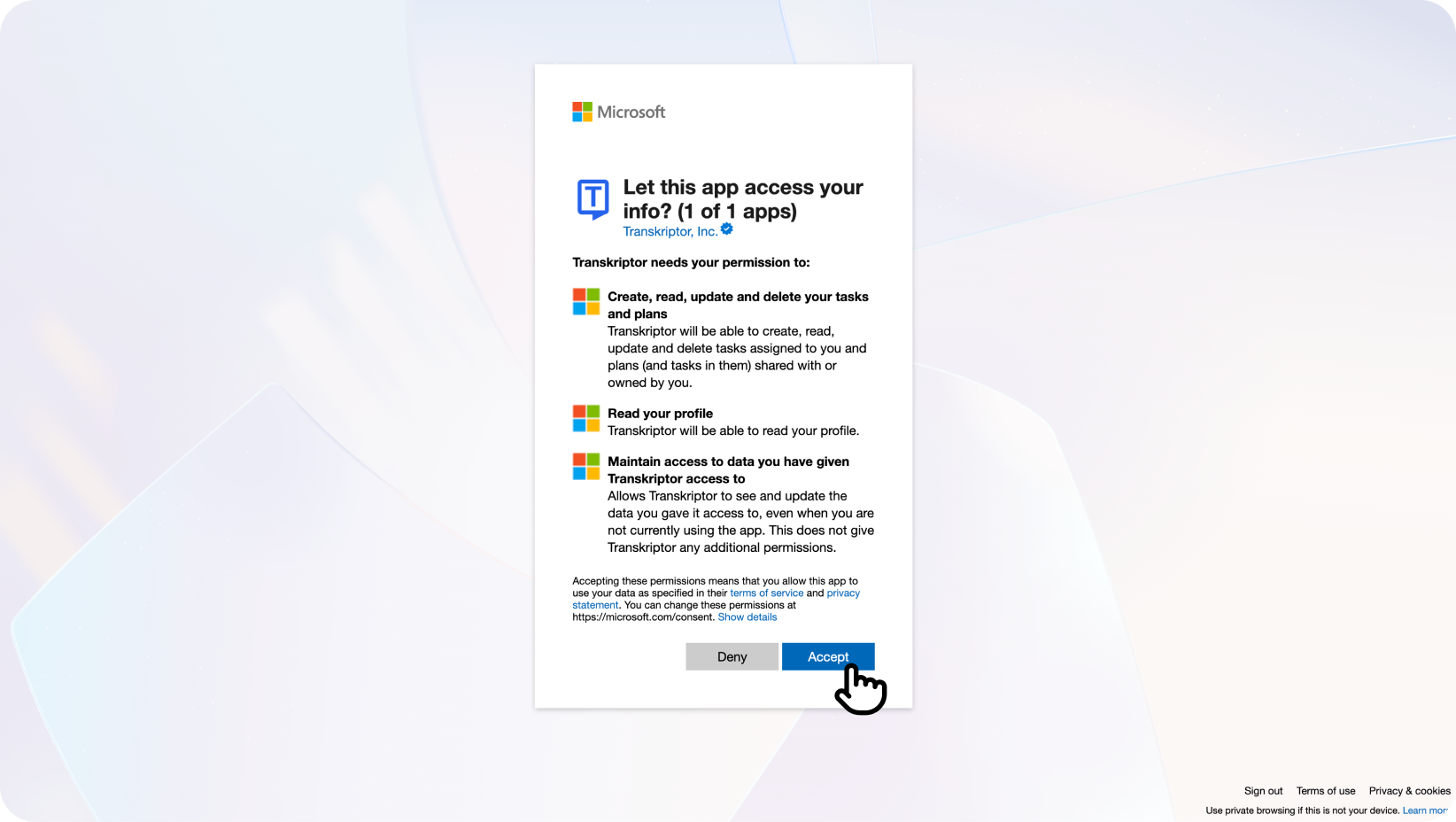
Catatan untuk Pengguna Email Workspace:Jika Anda menggunakan email ruang kerja atau organisasi, Anda mungkin melihat pesan "Persetujuan admin diperlukan". Dalam hal ini, admin organisasi Anda perlu memberikan izin:
Navigasikan ke Portal Azure → Aplikasi Perusahaan → Transkriptor → Izin
Klik "Berikan persetujuan admin" untuk mengotorisasi Transkriptor bagi organisasi Anda
Setelah memberikan izin, kembali ke Transkriptor dan klik Hubungkan lagi untuk menyelesaikan pengaturan
Jika Anda mengalami masalah izin yang serupa, Anda dapat merujuk ke sumber daya pemecahan masalah yang disediakan dalam pesan kesalahan Microsoft atau hubungi tim dukungan kami untuk bantuan tambahan.

Anda akan diarahkan kembali ke Transkriptor di mana Anda dapat memfinalisasi dan mengonfigurasi pengaturan integrasi Anda.
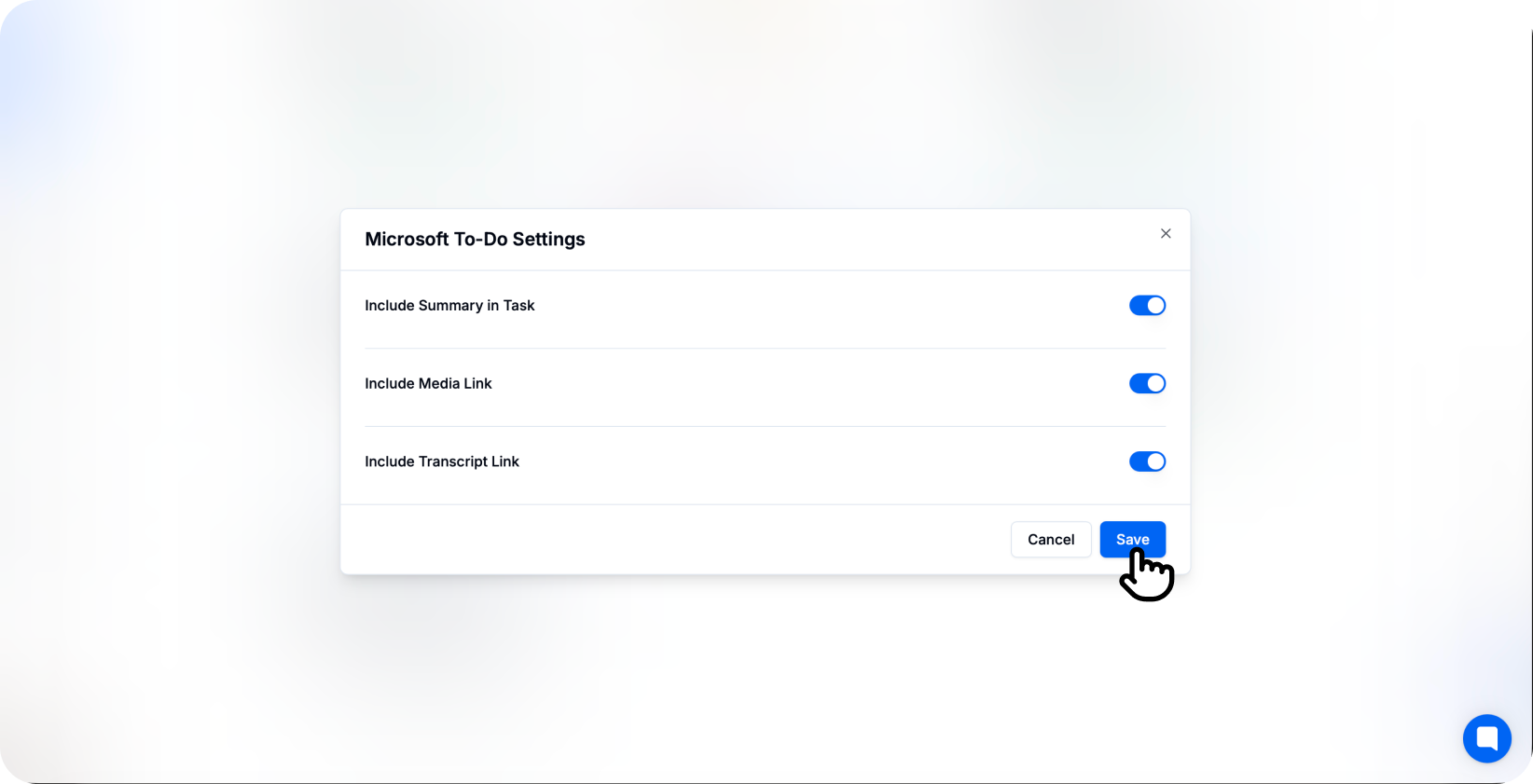
Anda telah terhubung!
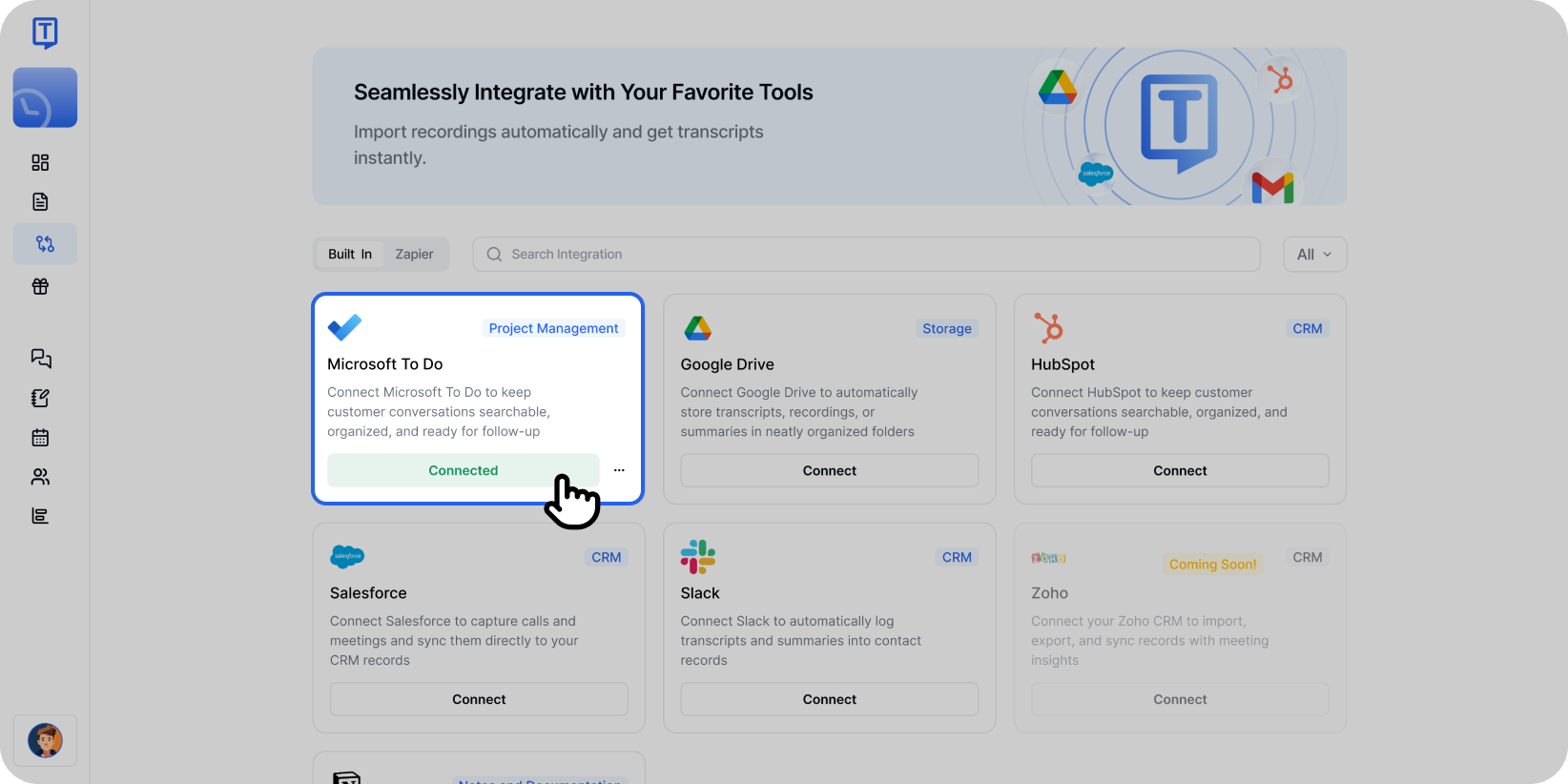
Setelah terhubung, tugas akan muncul di daftar To Do pilihan Anda termasuk ringkasan dan item tindakan.
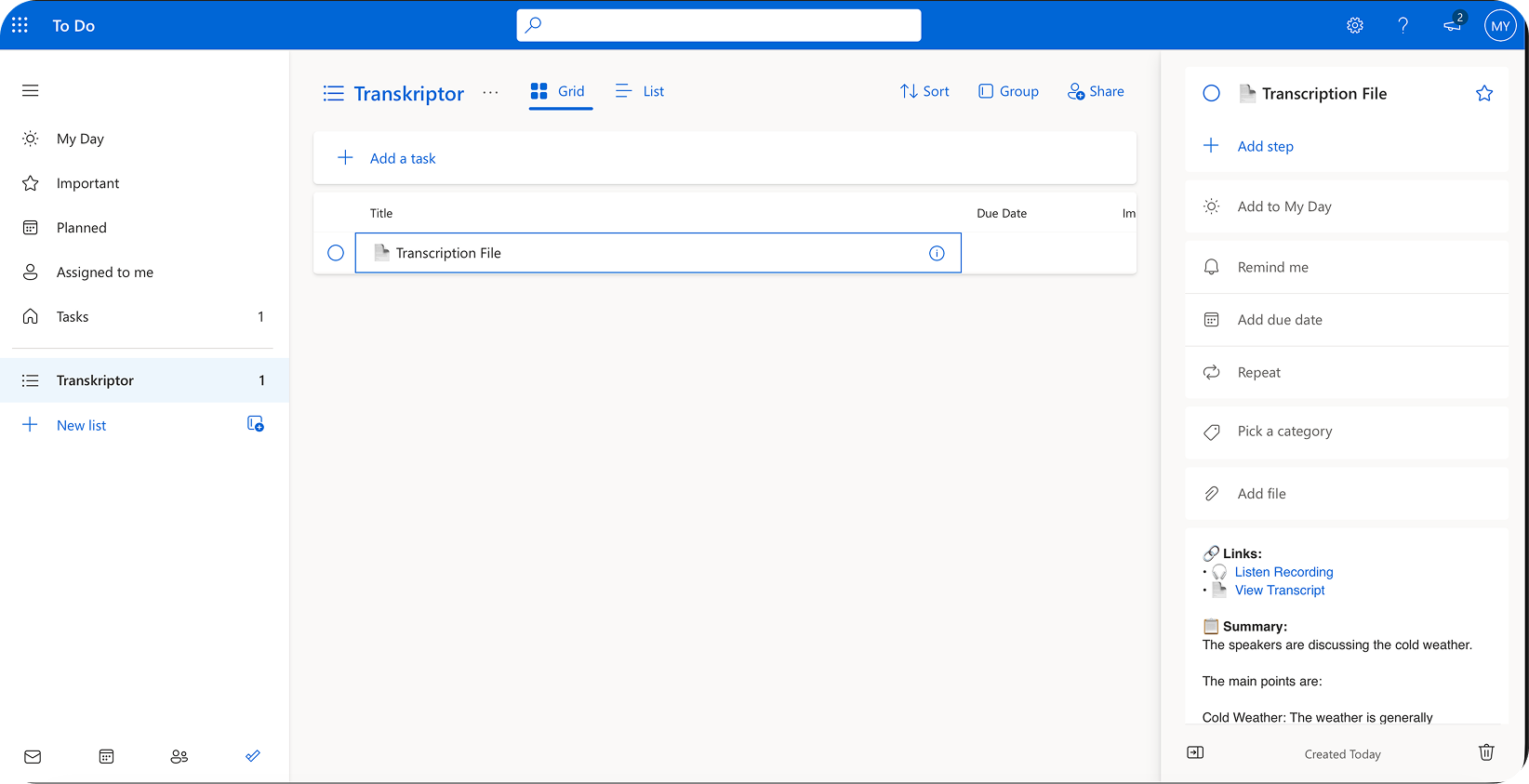
Konfigurasikan Integrasi Microsoft To Do
Integrasi Microsoft To Do memungkinkan Anda mengontrol bagaimana dan di mana Transkriptor membuat tugas di daftar Anda. Sesuaikan pemilihan daftar, format tugas, dan preferensi otomatisasi agar sesuai dengan alur kerja pribadi Anda.
Pengaturan Utama
Pilih Akun: Jika Anda memiliki beberapa akun Microsoft (pribadi dan bisnis), pilih akun yang ingin Anda gunakan untuk membuat tugas Transkriptor.
Buat Tugas Otomatis:Aktifkan ini untuk secara otomatis membuat tugas To Do segera setelah rapat berakhir. Jika dinonaktifkan, Anda dapat meninjau dan membuat tugas secara manual dari editor Transkriptor.
Sertakan Ringkasan AI:Aktifkan opsi ini untuk menyertakan ringkasan yang dibuat oleh AI dalam catatan tugas, guna memberikan konteks cepat tentang rapat dan butir tindakan.
Tambahkan ke Hari Saya:Tambahkan tugas mendesak secara otomatis ke daftar "Hari Saya" untuk visibilitas dan prioritas segera.
Pilih Daftar Microsoft To Do Anda
Pilih daftar spesifik di mana Transkriptor harus membuat tugas rapat.
Daftar Standar: Tugas, Penting, Direncanakan, Ditugaskan kepada Saya
Daftar Kustom: Pilih atau buat daftar kustom (misalnya, Tindak Lanjut Rapat, Tugas Kerja, Proyek Tim)
Daftar Pintar: Hari Saya, Penting (tugas yang ditandai dengan bintang)
Anda juga dapat mengonfigurasi daftar yang berbeda untuk jenis rapat atau prioritas yang berbeda secara langsung dari pengaturan integrasi.
Preferensi Konten
Sertakan Tautan Transkrip Lengkap:Tambahkan tautan ke transkrip lengkap di catatan tugas untuk referensi mudah.
Sertakan Ringkasan Saja:Tambahkan ringkasan yang dihasilkan AI dengan poin-poin penting dan butir tindakan saja di dalam deskripsi tugas.
Sertakan Detail Pertemuan:Tambahkan metadata rapat seperti tanggal, peserta, dan informasi penyelenggara di catatan tugas.
Buat Tugas Terpisah:Hasilkan tugas To Do individual secara otomatis untuk setiap item tindakan yang diidentifikasi dari rapat.
Atur Pengingat:Atur pengingat secara otomatis berdasarkan tanggal jatuh tempo atau urgensi yang disebutkan dalam rapat.
Cara Memutuskan Sambungan
Setelah menghubungkan Microsoft To Do ke Transkriptor, Anda dapat mengklik ikon tiga titik untukmengubah pengaturanataumemutuskanintegrasi tersebut.
Saat Anda memutus koneksi, Transkriptor akan berhenti membuat tugas di To Do. Tugas yang dibuat sebelumnya akan tetap ada di daftar Microsoft To Do Anda.
Pemformatan Tugas di Microsoft To Do
Setelah integrasi Microsoft To Do diaktifkan, Transkriptor secara otomatis memformat tugas untuk kejelasan dan tindak lanjut yang optimal.
Judul Tugas: Menampilkan item tindakan atau topik rapat dengan jelas agar mudah dipindai dalam daftar tugas Anda.
Deskripsi Tugas: Menyajikan ringkasan AI dengan konteks relevan dan detail rapat untuk pemahaman cepat.
Bagian Catatan:Termasuk tautan ke transkrip lengkap dan konteks tambahan atau detail pertemuan apa pun.
Struktur ini memastikan Anda dapat memahami dengan cepat apa yang perlu dilakukan sambil tetap memiliki akses ke konteks pertemuan lengkap saat dibutuhkan.