
Основни предимства на интеграцията между Transkriptor и Microsoft To Do
Управление на лични задачи:Автоматично превръщайте точките за действие от срещи в лични задачи в To Do с ясни описания, крайни срокове и напомняния за по-добра индивидуална продуктивност.
Универсална синхронизация на всички устройства:Достъпвайте задачите си, свързани със срещи, на всяко устройство чрез безпроблемната синхронизация на Microsoft To Do между десктоп, мобилни устройства, уеб и интеграция с Outlook.
Интелигентна организация на списъци:Задачите се организират автоматично в списъци (Моят ден, Важни, Планирани) въз основа на спешност и контекст, помагайки ви да приоритизирате най-важното.
Безпроблемна екосистема на Microsoft:Интегрирайте се с Outlook, Teams и други приложения на Microsoft 365, гарантирайки, че последващите действия от вашите срещи са видими навсякъде, където работите.
Как да настроите интеграция с Microsoft To Do в Transkriptor
Свържете лесно своя акаунт в Microsoft To Do към Transkriptor само с няколко кликвания, за да създавате автоматично задачи с елементи за действие, резюмета и прозрения от срещи.
Свързване с Microsoft To Do
Отидете в раздела „Интеграции“ във вашето табло на Transkriptor. Намерете Microsoft To Do и го изберете.
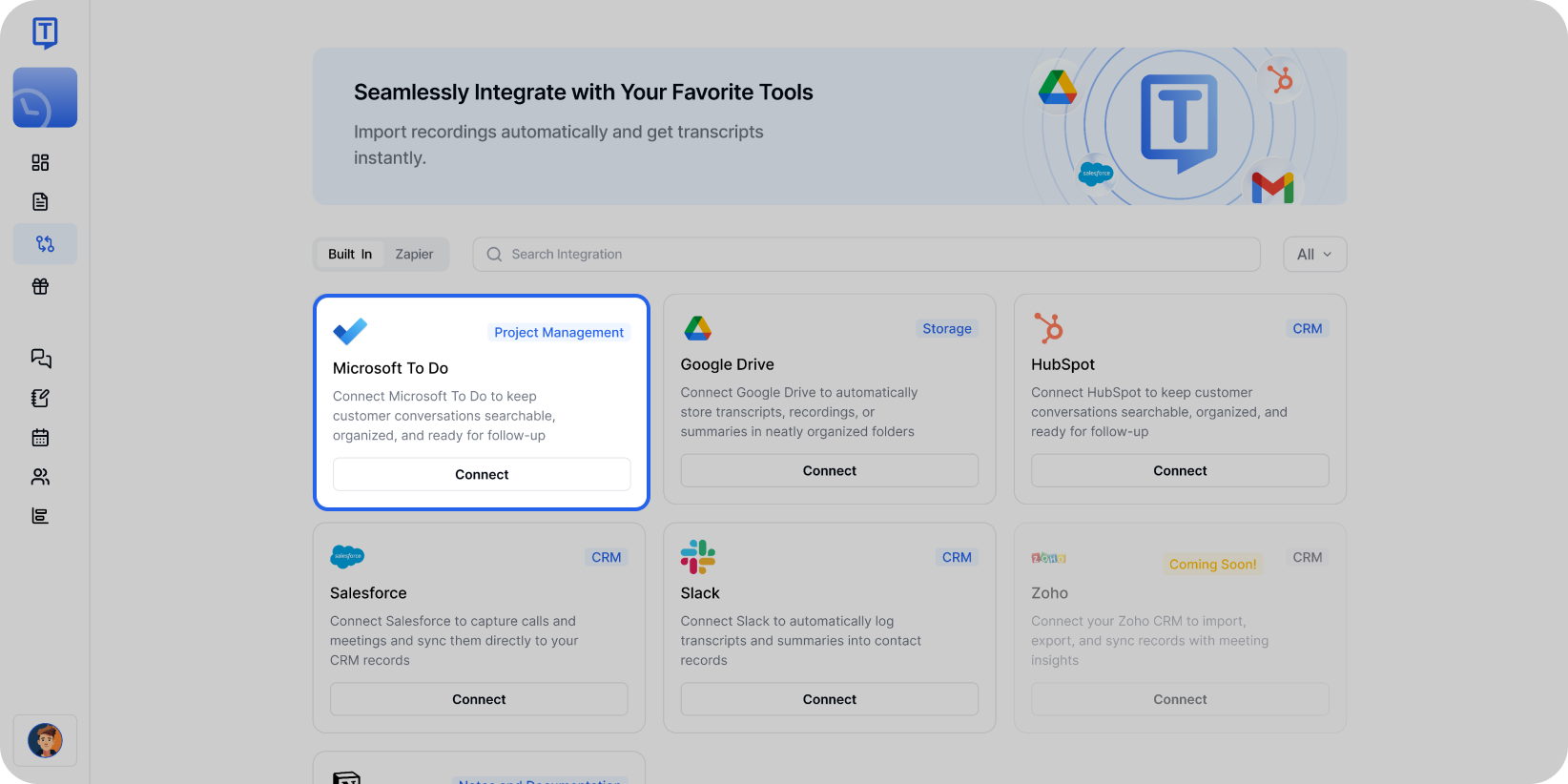
Изберете Microsoft To Do от страницата с интеграции, за да започнете да свързвате акаунта си. Кликнете върху „Свързване“, след което влезте с вашия акаунт в Microsoft и одобрете необходимите разрешения.
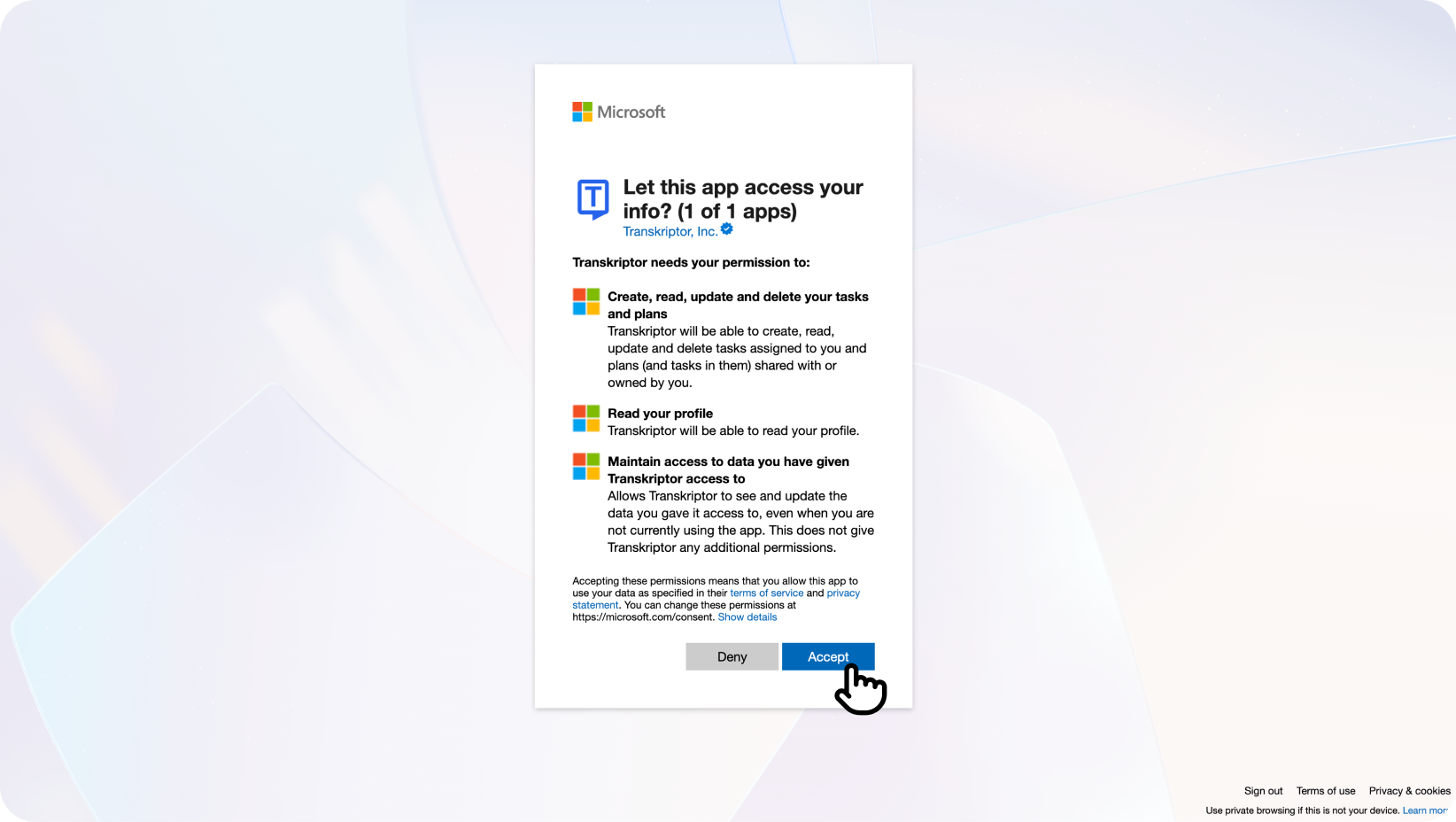
Забележка за потребители на имейл в работна област (Workspace Email):Ако използвате имейл от работно пространство или организация, може да видите съобщение „Изисква се одобрение от администратор“. В този случай администраторът на вашата организация трябва да даде съгласие:
Отидете на Портал Azure → Корпоративни приложения → Transkriptor → Разрешения
Кликнете върху „Даване на съгласие от администратор“, за да оторизирате Transkriptor за вашата организация
След като дадете съгласието си, върнете се в Transkriptor и кликнете върху Свързване отново, за да завършите настройката
Ако срещнете подобни проблеми с разрешенията, можете да се обърнете към ресурсите за отстраняване на неизправности, предоставени в съобщението за грешка на Microsoft, или да се свържете с нашия екип за поддръжка за допълнително съдействие.

Ще бъдете пренасочени обратно към Transkriptor, където можете да финализирате и конфигурирате настройките за интеграция.
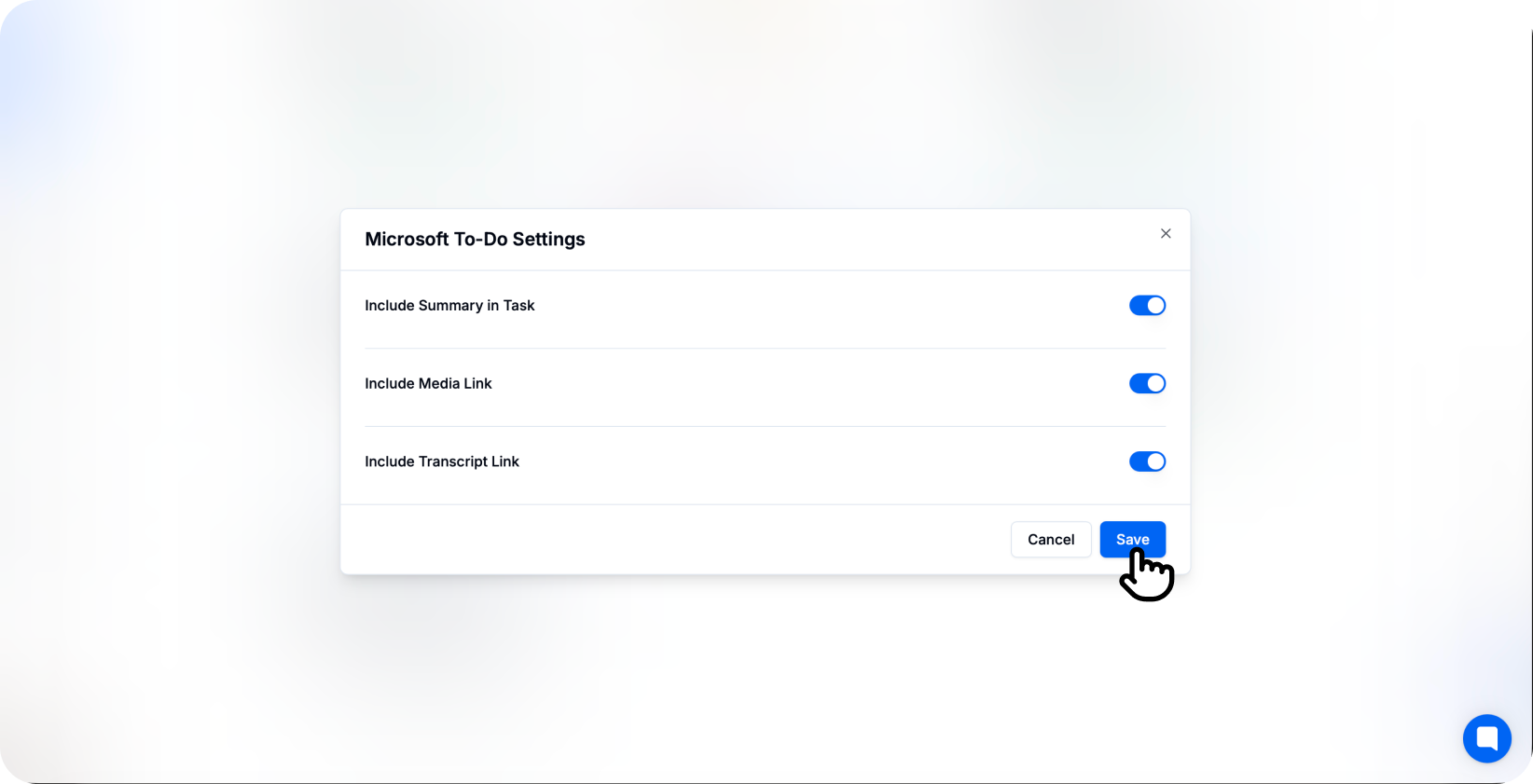
Вече сте свързани!
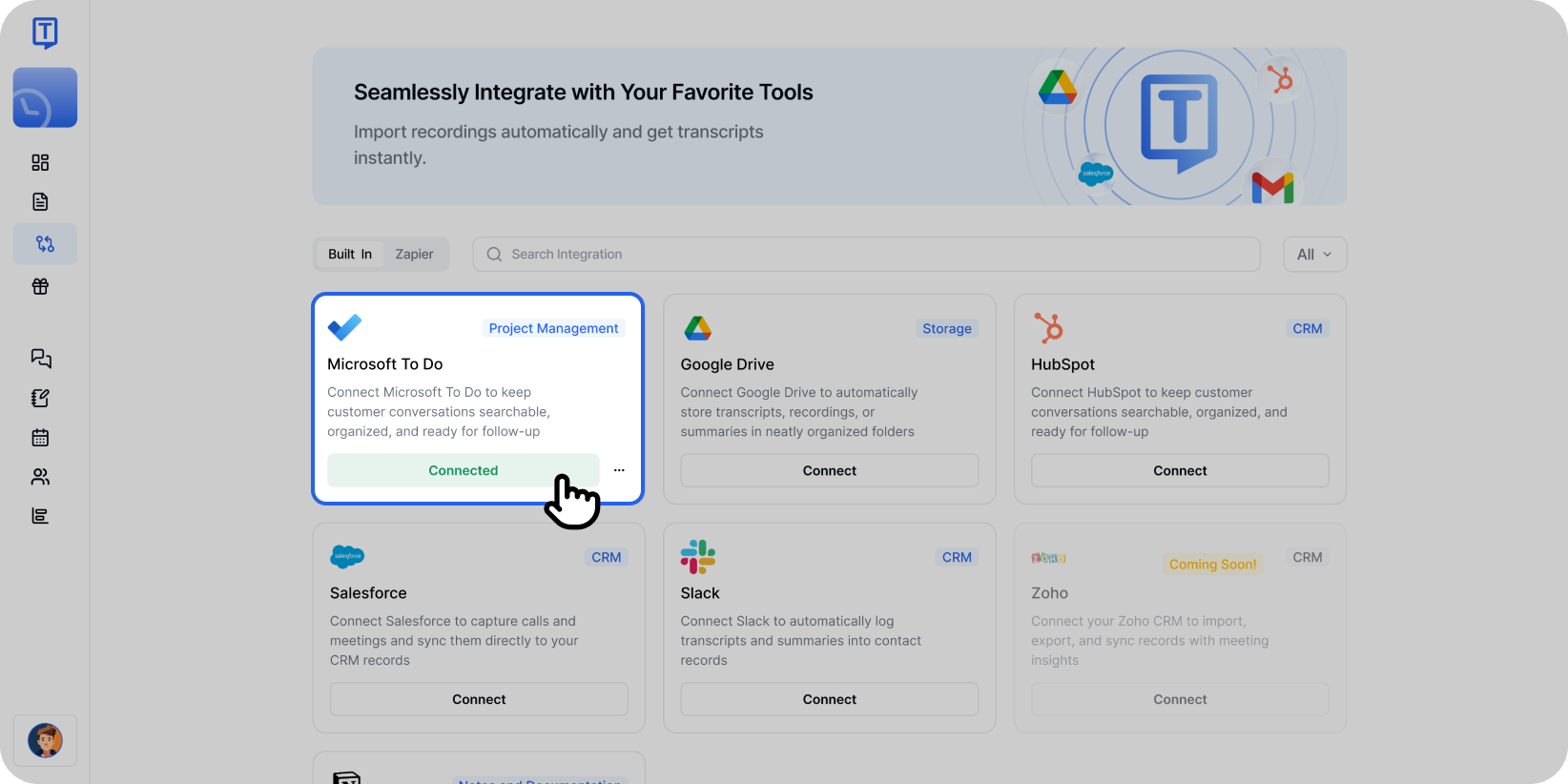
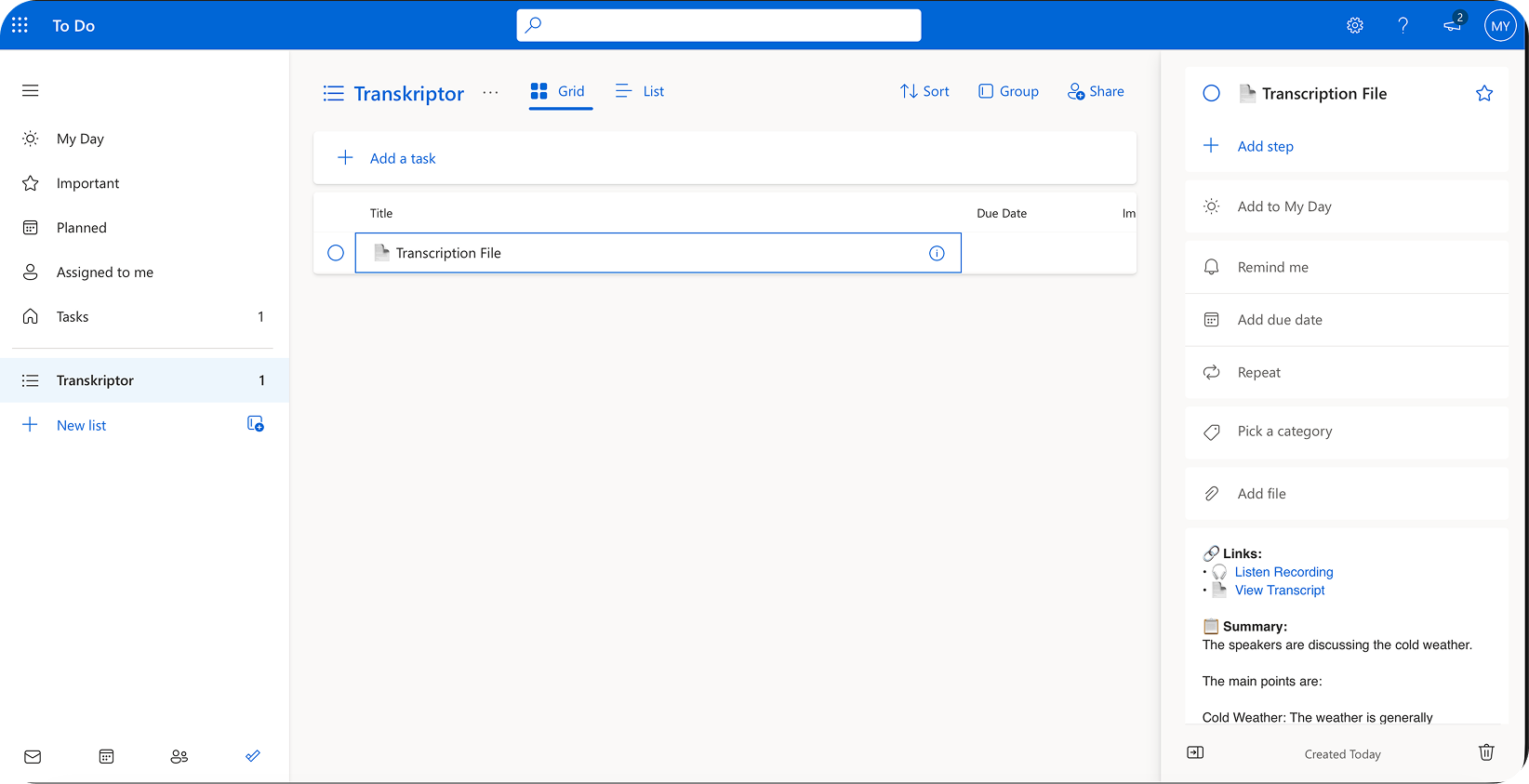
След като се свържете, задачите ще се появяват в избрания от вас списък в To Do, включително резюмета и елементи за изпълнение.
Конфигурирайте интеграцията с Microsoft To Do
Интеграцията с Microsoft To Do ви позволява да контролирате как и къде Transkriptor създава задачи във вашите списъци. Персонализирайте избора на списък, формата на задачите и предпочитанията за автоматизация, за да съответстват на вашия личен работен процес.
Основни настройки
Избор на акаунт: Ако имате няколко акаунта в Microsoft (личен и служебен), изберете този, в който искате да създавате задачи в Transkriptor.
Автоматично създаване на задачи:Включете това, за да създавате автоматично задачи в To Do веднага след края на срещите. Когато е изключено, можете да преглеждате и създавате задачи ръчно от редактора на Transkriptor.
Включване на AI резюме:Активирайте тази опция, за да включите обобщение, генерирано от AI, в бележките към задачата, което ще ви даде бърз контекст за срещата и елемента за изпълнение.
Добавяне към Моят ден:Автоматично добавяне на спешни задачи към списъка „Моят ден“ за незабавна видимост и приоритетизиране.
Изберете вашия списък в Microsoft To Do
Изберете конкретния списък, в който Transkriptor трябва да създава задачи от срещи.
Списъци по подразбиране: Задачи, Важни, Планирани, Възложени на мен
Персонализирани списъци: Изберете или създайте персонализирани списъци (напр. Последващи действия след срещи, Работни задачи, Екипни проекти)
Интелигентни списъци: Моят ден, Важни (задачи, отбелязани със звезда)
Можете също така да конфигурирате различни списъци за различни видове срещи или приоритети директно от настройките на интеграцията.
Предпочитания за съдържанието
Включване на връзка към пълния транскрипт:Добавете връзка към пълния транскрипт в бележките към задачата за лесна справка.
Включване само на резюме:Добавете само генерираното от изкуствен интелект резюме с ключови моменти и елементи за изпълнение в описанието на задачата.
Включване на подробности за срещата:Добавете метаданни за срещата, като дата, участници и информация за организатора в бележките към задачата.
Създаване на отделни задачи:Автоматично генериране на индивидуални задачи To Do за всяка идентифицирана точка за действие от срещата.
Задаване на напомняния:Автоматично задаване на напомняния въз основа на крайни срокове или спешност, споменати в срещата.
Как да прекъснете връзката
След като свържете Microsoft To Do с Transkriptor, можете да кликнете върху иконата с трите точки, за дапромените настройките или прекъснете връзката на интеграцията.
Когато прекъснете връзката, Transkriptor ще спре да създава задачи в To Do. Преди това създадените задачи ще останат във вашите списъци в Microsoft To Do.
Форматиране на задачи в Microsoft To Do
След като интеграцията с Microsoft To Do бъде активирана, Transkriptor автоматично форматира задачите за оптимална яснота и възможност за действие.
Заглавие на задачата:Показва елемента за действие или темата на срещата ясно за лесно преглеждане във вашия списък със задачи.
Описание на задачата:Представя обобщението от AI със съответния контекст и подробности за срещата за бързо разбиране.
Секция за бележки:Включва връзка към пълния транскрипт и допълнителен контекст или подробности за срещата.
Тази структура гарантира, че можете бързо да разберете какво трябва да се направи, като същевременно имате достъп до пълния контекст на срещата, когато е необходимо.