
Ключевые преимущества интеграции Transkriptor + Microsoft To Do
Управление личными задачами:Автоматически преобразуйте пункты действий из собраний в личные задачи To Do с четкими описаниями, сроками и напоминаниями для повышения индивидуальной продуктивности.
Универсальная синхронизация между устройствами:Получайте доступ к задачам, связанным с собраниями, на любом устройстве благодаря бесшовной синхронизации Microsoft To Do между компьютером, мобильным телефоном, браузером и интеграции с Outlook.
Умная организация списков:Задачи автоматически группируются в списки («Мой день», «Важно», «Запланировано») в зависимости от срочности и контекста, помогая вам расставлять приоритеты для самого важного.
Бесшовная экосистема Microsoft:Интегрируйте задачи с Outlook, Teams и другими приложениями Microsoft 365, обеспечивая видимость ваших последующих действий по итогам собраний везде, где вы работаете.
Как настроить интеграцию Microsoft To Do в Transkriptor
Легко подключите свою учетную запись Microsoft To Do к Transkriptor всего за несколько кликов, чтобы автоматически создавать задачи с пунктами действий, резюме и выводами по встречам.
Подключить Microsoft To Do
Перейдите на вкладку «Интеграции» в панели управления Transkriptor. Найдите Microsoft To Do и выберите его.
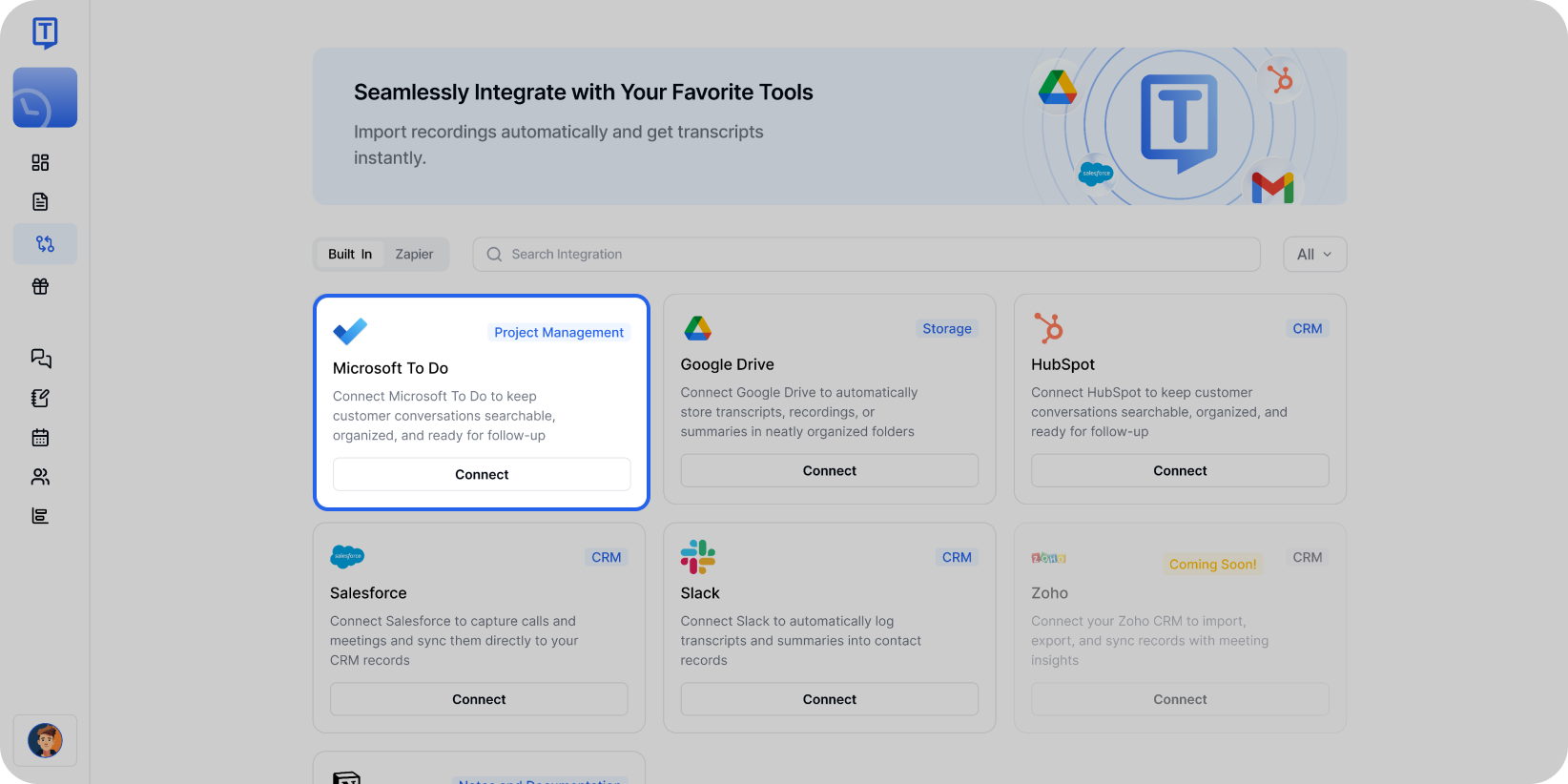
Выберите Microsoft To Do на странице интеграций, чтобы начать подключение своей учетной записи. Нажмите «Подключиться», затем войдите в свою учетную запись Microsoft и подтвердите необходимые разрешения.
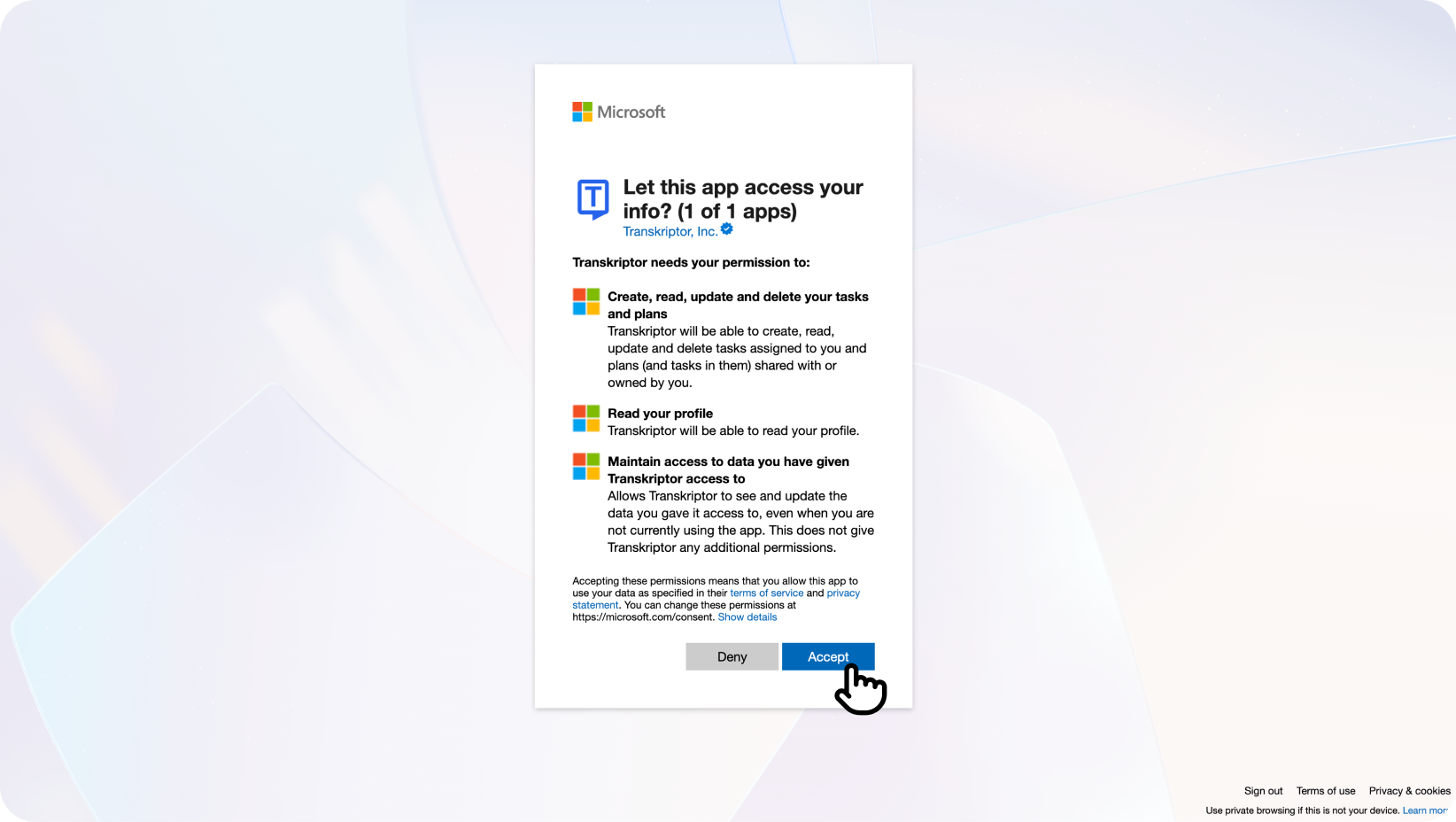
Примечание для пользователей корпоративной почты:Если вы используете рабочую электронную почту или аккаунт организации, вы можете увидеть сообщение «Требуется одобрение администратора». В этом случае администратор вашей организации должен предоставить разрешение:
Перейдите в Портал Azure → Корпоративные приложения → Transkriptor → Разрешения
Нажмите «Предоставить согласие администратора» чтобы авторизовать Transkriptor для вашей организации
После предоставления согласия вернитесь в Transkriptor и нажмите «Подключить» еще раз, чтобы завершить настройку
Если вы столкнетесь с аналогичными проблемами доступа, вы можете обратиться к ресурсам по устранению неполадок, указанным в сообщении об ошибке Microsoft, или связаться с нашей службой поддержки для получения дополнительной помощи.

Вы будете перенаправлены обратно в Transkriptor, где сможете завершить и настроить параметры интеграции.
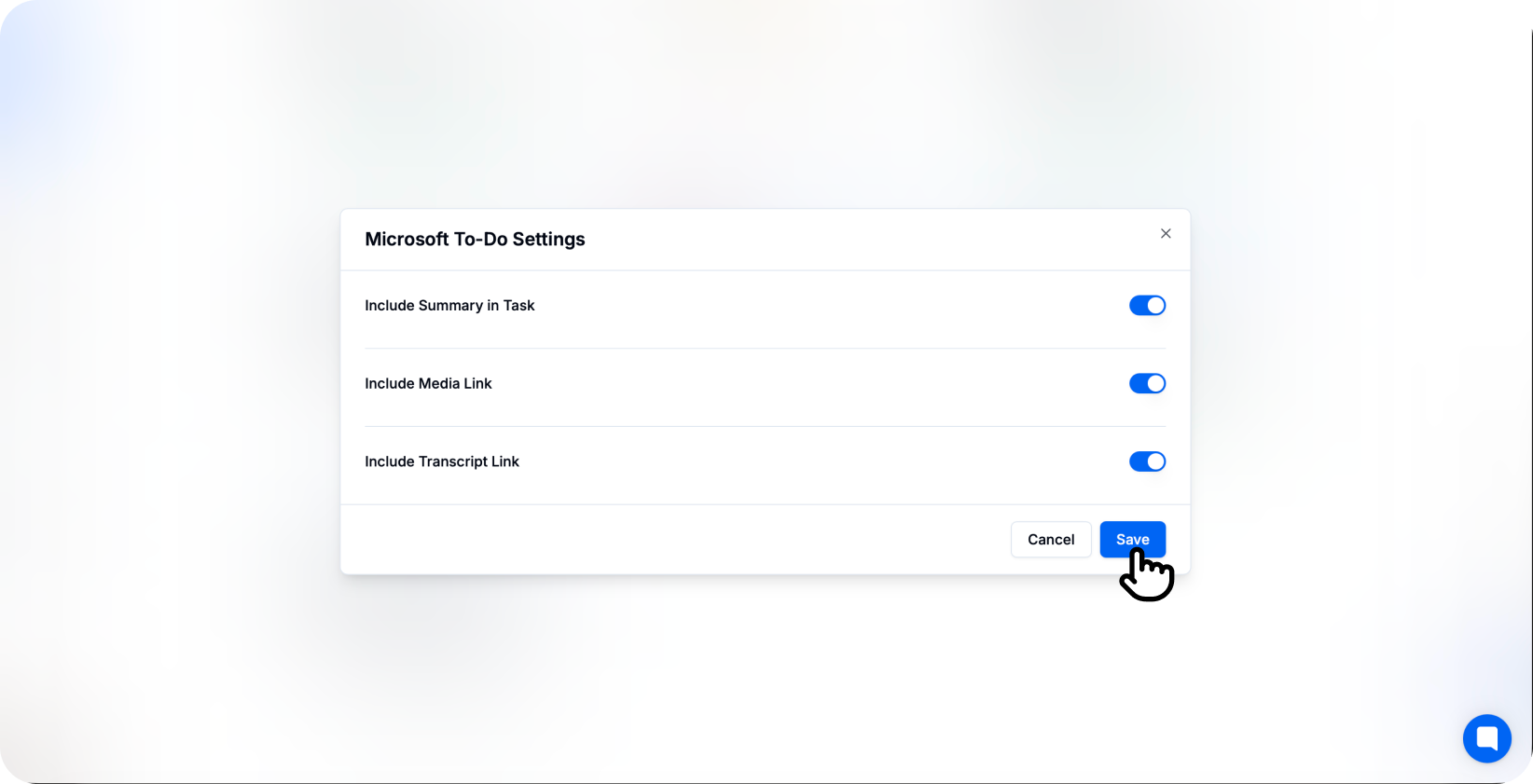
Вы подключены!
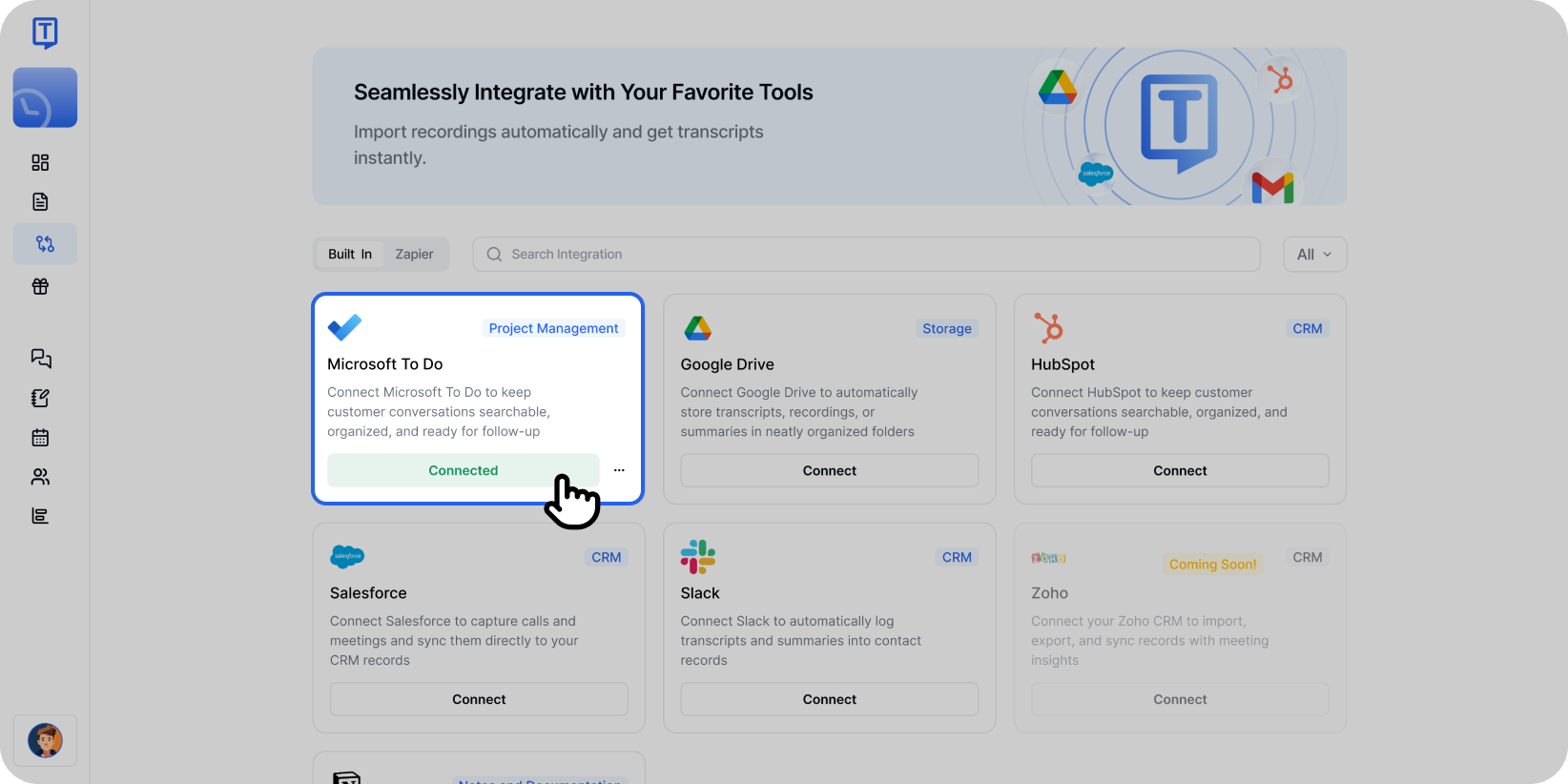
После подключения задачи будут появляться в выбранном вами списке To Do, включая резюме и пункты действий.
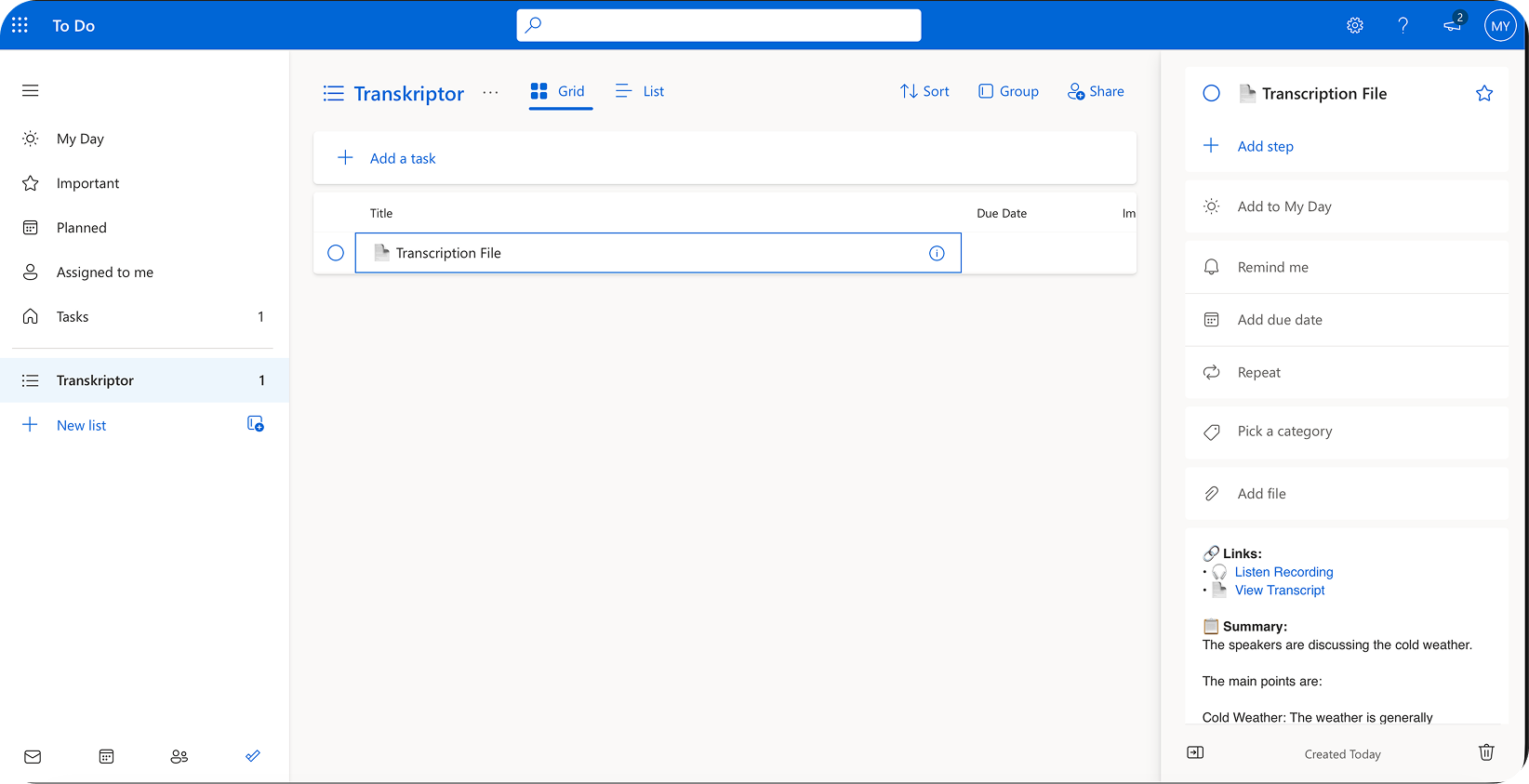
Настройка интеграции с Microsoft To Do
Интеграция с Microsoft To Do позволяет вам контролировать, как и где Transkriptor создает задачи в ваших списках. Настройте выбор списка, формат задач и параметры автоматизации в соответствии с вашим личным рабочим процессом.
Основные настройки
Выберите аккаунт: Если у вас несколько учетных записей Microsoft (личная и рабочая), выберите ту, в которой вы хотите создавать задачи Transkriptor.
Автоматическое создание задач:Включите этот параметр, чтобы автоматически создавать задачи в To Do сразу после окончания собрания. Если параметр выключен, вы сможете просматривать и вручную создавать задачи в редакторе Transkriptor.
Включить ИИ-резюме:Включите этот параметр, чтобы добавлять в заметки к задаче резюме, сгенерированное ИИ, для быстрого ознакомления с контекстом встречи и пунктами действий.
Добавить в «Мой день»:Автоматически добавлять срочные задачи в список «Мой день» для немедленной видимости и приоритизации.
Выберите ваш список Microsoft To Do
Выберите конкретный список, в котором Transkriptor должен создавать задачи собрания.
Списки по умолчанию:Задачи, Важные, Запланированные, Назначенные мне
Пользовательские списки:Выберите или создайте пользовательские списки (например, Последующие действия после встречи, Рабочие задачи, Командные проекты)
Смарт-списки:Мой день, Важные (задачи, отмеченные звездочкой)
Вы также можете настроить различные списки для разных типов собраний или приоритетов непосредственно в настройках интеграции.
Настройки контента
Включить ссылку на полную расшифровку:Добавьте ссылку на полную расшифровку в заметки к задаче для удобства.
Включить только резюме:Добавьте в описание задачи только созданную ИИ сводку с ключевыми моментами и пунктами действий.
Включить сведения о встрече:Добавьте метаданные встречи, такие как дата, участники и информация об организаторе, в заметки к задаче.
Создавать отдельные задачи:Автоматически создавать индивидуальные задачи для каждого выявленного пункта плана действий по итогам встречи.
Устанавливать напоминания:Автоматически устанавливайте напоминания на основе сроков или срочности, упомянутых на встрече.
Как отключить
После подключения Microsoft To Do к Transkriptor вы можете нажать на иконку с тремя точками, чтобы либоизменить настройки или отключить интеграцию.
После отключения Transkriptor перестанет создавать задачи в To Do. Ранее созданные задачи останутся в ваших списках Microsoft To Do.
Форматирование задач в Microsoft To Do
После включения интеграции с Microsoft To Do, Transkriptor автоматически форматирует задачи для максимальной четкости и удобства работы.
Название задачи:Четко отображает пункт действий или тему встречи для удобного сканирования в списке задач.
Описание задачи:Представляет ИИ-резюме с соответствующим контекстом и деталями встречи для быстрого понимания.
Раздел заметок:Включает ссылку на полную расшифровку и любой дополнительный контекст или сведения о встрече.
Такая структура гарантирует, что вы сможете быстро понять, что нужно сделать, имея при этом доступ к полному контексту встречи в случае необходимости.