Πώς να Μετατρέψετε μια Φωνητική Σημείωση σε MP3


Transcribe, Translate & Summarize in Seconds
Για να μετατρέψετε μια φωνητική σημείωση σε MP3, κάντε κοινή χρήση της εγγραφής από την εφαρμογή Φωνητικές Σημειώσεις, αποθηκεύστε την στα Αρχεία και χρησιμοποιήστε έναν μετατροπέα όπως το The Audio Converter (iPhone) ή το Audio Converter (Android). Σε Mac, χρησιμοποιήστε τις ρυθμίσεις εισαγωγής του Apple Music για επανακωδικοποίηση και εξαγωγή σε MP3 με λίγα κλικ.
Άρθρο:
Η ηχογράφηση μιας φωνητικής σημείωσης στο iPhone γίνεται σε δευτερόλεπτα. Η μετέπειτα χρήση της, όμως, είναι το δύσκολο κομμάτι. Τα iPhone αποθηκεύουν τις σημειώσεις σε μορφή M4A από προεπιλογή, μια μορφή που δεν είναι πάντα συμβατή με εργαλεία επεξεργασίας, πλατφόρμες μεταφόρτωσης ή ορισμένα προγράμματα αναπαραγωγής.
Γι' αυτό πολλοί δυσκολεύονται όταν προσπαθούν να μοιραστούν ή να επαναχρησιμοποιήσουν τον ήχο τους. Η μετατροπή της φωνητικής σημείωσης σε MP3 λύνει αμέσως το πρόβλημα. Τα αρχεία MP3 λειτουργούν σχεδόν παντού, καθιστώντας την εγγραφή σας εύκολη στην ανέβασμα, την επεξεργασία και την κοινή χρήση χωρίς επιπλέον κόπο.
Ο πιο γρήγορος τρόπος μετατροπής φωνητικών σημειώσεων σε MP3 (Χωρίς εφαρμογή)
Βήμα 1: Κοινοποιήστε τη φωνητική σημείωση από την εφαρμογή «Φωνητικά μηνύματα» και αποθηκεύστε τη στα Αρχεία (iPhone) ή στο Finder (Mac).
Βήμα 2: Πατήστε παρατεταμένα το αρχείο και, στη συνέχεια, επιλέξτε «Μετονομασία».
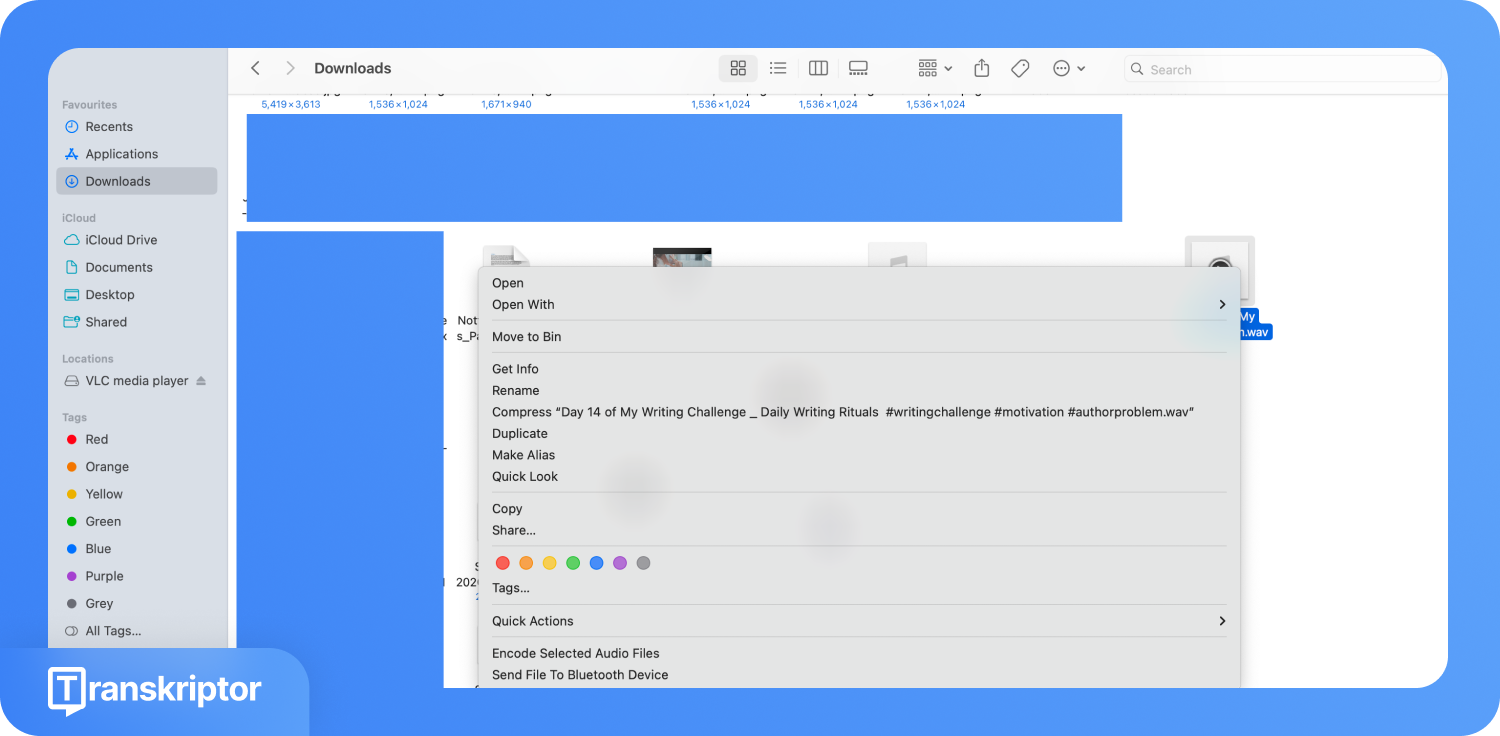
Βήμα 3: Διαγράψτε την κατάληξη .m4a από το τέλος του ονόματος του αρχείου και πληκτρολογήστε στη θέση της .mp3. Επιβεβαιώστε τη μετονομασία.
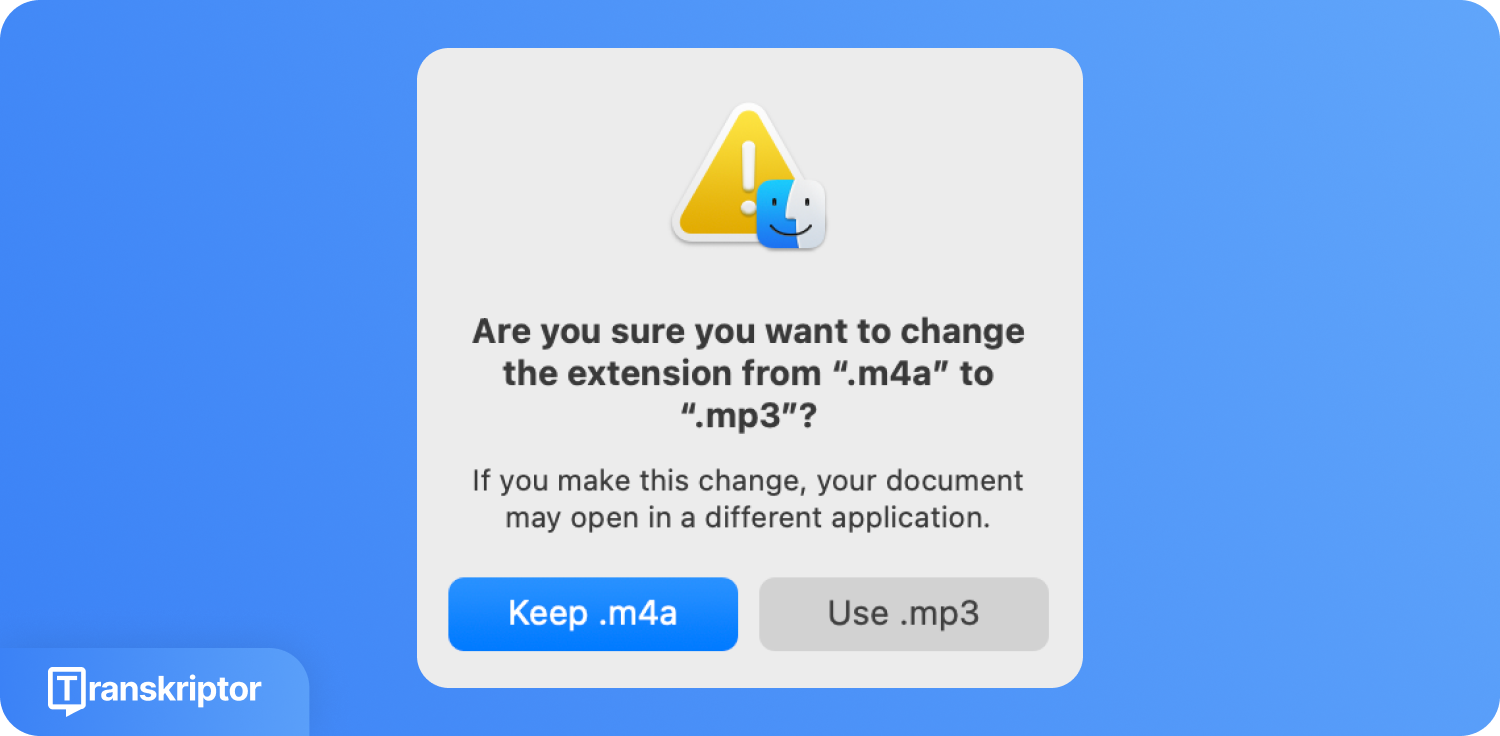
Σημείωση: Το κόλπο της μετονομασίας δεν επανακωδικοποιεί τον ήχο. Τα πραγματικά δεδομένα ήχου παραμένουν σε μορφή M4A/AAC· αλλάζει μόνο η ετικέτα. Χρησιμοποιήστε αυτή τη συντόμευση μόνο εάν η εφαρμογή προορισμού αποδέχεται το αρχείο. Για επαγγελματική επεξεργασία, απομαγνητοφώνηση ή αρχειοθέτηση, χρησιμοποιήστε μία από τις πλήρεις μεθόδους μετατροπής παρακάτω.
Σύγκριση τρόπων μετατροπής φωνητικών σημειώσεων σε MP3
Δεν λειτουργούν όλες οι μέθοδοι μετατροπής με τον ίδιο τρόπο. Ορισμένες είναι άμεσες και διατηρούν τα πάντα στη συσκευή σας, ενώ άλλες βασίζονται σε διαδικτυακή μετατροπή, θυσιάζοντας το απόρρητο για την ευκολία. Η παρακάτω σύγκριση αναλύει κάθε επιλογή, ώστε να επιλέξετε γρήγορα αυτή που ταιριάζει στη ροή εργασίας σας.
Μέθοδος | Πλατφόρμα | Ταχύτητα | Ποιότητα ήχου | Απαιτείται σύνδεση στο διαδίκτυο | Απόρρητο | Κατάλληλο για |
Μετονομασία .m4a σε .mp3 | iPhone, Mac | Άμεσο | Χωρίς αλλαγή (μηδενική επανακωδικοποίηση) | Όχι | Υψηλό (τοπικό) | Γρήγορη διόρθωση συμβατότητας |
Apple Music | Μόνο για Mac | Γρήγορο | Υψηλή | Όχι | Υψηλό (τοπικό) | Χρήστες Mac, μεγάλες βιβλιοθήκες |
Ο Μετατροπέας Ήχου | iPhone | Ταχύτατο | Υψηλή | Ναι (βασισμένο στο cloud) | Χαμηλή (μεταφόρτωση στο cloud) | Χρήστες iPhone εν κινήσει |
Μετατροπέας Ήχου | Android | Γρήγορη | Υψηλή | Όχι | Υψηλό (τοπικό) | Χρήστες Android, τοπική μετατροπή |
VLC Media Player | Windows & Mac | Μεσαία | Υψηλή | Όχι | Υψηλό (τοπικό) | Χρήστες Windows, μαζική επεξεργασία αρχείων |
FreeConvert | Οποιοδήποτε πρόγραμμα περιήγησης | Μεσαία | Υψηλή | Ναι | Χαμηλή (μεταφόρτωση στο cloud) | Οποιαδήποτε συσκευή, περιστασιακή χρήση |
4 τρόποι για να μετατρέψετε φωνητικά σημειώματα σε MP3
Κάθε μέθοδος μετατροπής φωνητικού σημειώματος σε MP3 λειτουργεί διαφορετικά ανάλογα με τη συσκευή και τη ροή εργασίας σας. Επιλέξτε αυτή που ταιριάζει στις δικές σας ανάγκες.
Apple Music (Mac): Χρησιμοποιεί τον ενσωματωμένο κωδικοποιητή του Apple Music για τη μετατροπή αρχείων M4A σε MP3 χωρίς τη χρήση λογισμικού τρίτων.
Εφαρμογή μετατροπής για κινητά: Η μετατροπή γίνεται απευθείας στο κινητό σας, χωρίς να χρειάζεται υπολογιστής. Το Audio Converter είναι κατάλληλο για iPhone, ενώ το Audio Converter (MP3 AAC OPUS) καλύπτει χρήστες Android.
Λογισμικό για υπολογιστή: Το Audacity σε Mac και το VLC σε Windows σας προσφέρουν πλήρη έλεγχο στο bitrate και στις ρυθμίσεις εξαγωγής.
Online Μετατροπέας: Το FreeConvert λειτουργεί σε οποιοδήποτε πρόγραμμα περιήγησης και συσκευή, χωρίς να απαιτείται εγκατάσταση.
1. Μετατροπή Φωνητικής Σημείωσης σε MP3 με την εφαρμογή Apple Music (Mac)
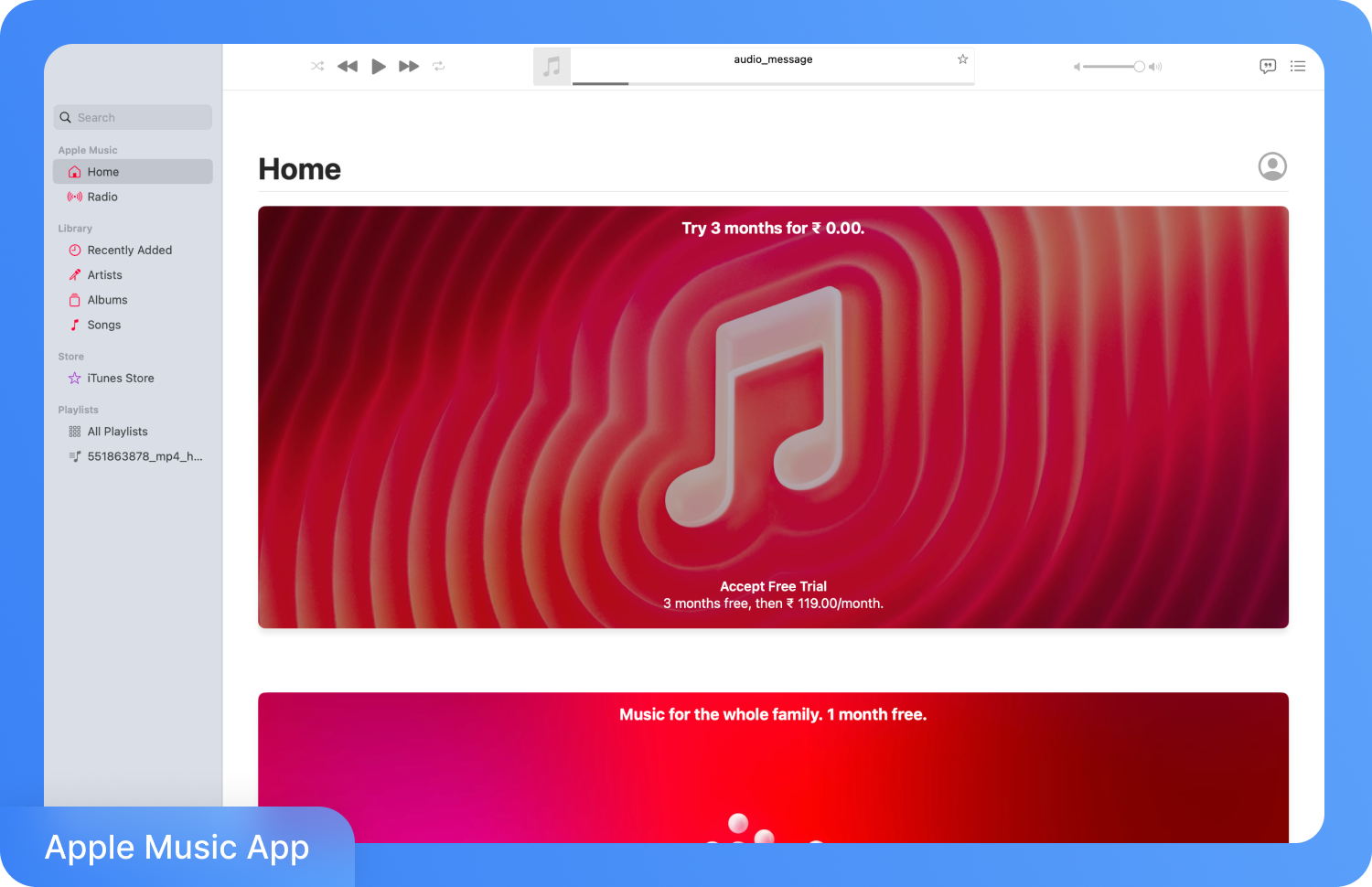
Το Apple Music δεν είναι απλώς μια εφαρμογή streaming· περιλαμβάνει επίσης έναν ενσωματωμένο κωδικοποιητή αρχείων που οι περισσότεροι χρήστες Mac δεν ανακαλύπτουν ποτέ. Μπορείτε να τον χρησιμοποιήσετε για να μετατρέψετε φωνητικές σημειώσεις M4A σε MP3 χωρίς να κατεβάσετε επιπλέον εργαλεία.
Η διαδικασία μετατροπής των φωνητικών σημειώσεων M4A σε MP3 λειτουργεί αλλάζοντας τις ρυθμίσεις εισαγωγής του Apple Music από τον προεπιλεγμένο κωδικοποιητή AAC σε MP3. Μόλις το ορίσετε, οποιοδήποτε αρχείο για το οποίο επιλέγετε «Δημιουργία έκδοσης» εξάγεται στη μορφή που επιλέξατε. Είναι μια τοπική διαδικασία όπου τίποτα δεν ανεβαίνει στο διαδίκτυο και το αρχικό αρχείο παραμένει ανέπαφο.
Πώς να Μετατρέψετε Φωνητικές Σημειώσεις σε MP3 με την Εφαρμογή Apple Music
Ακολουθήστε τα παρακάτω βήματα για να μάθετε πώς να μετατρέψετε μια φωνητική σημείωση σε αρχείο MP3:
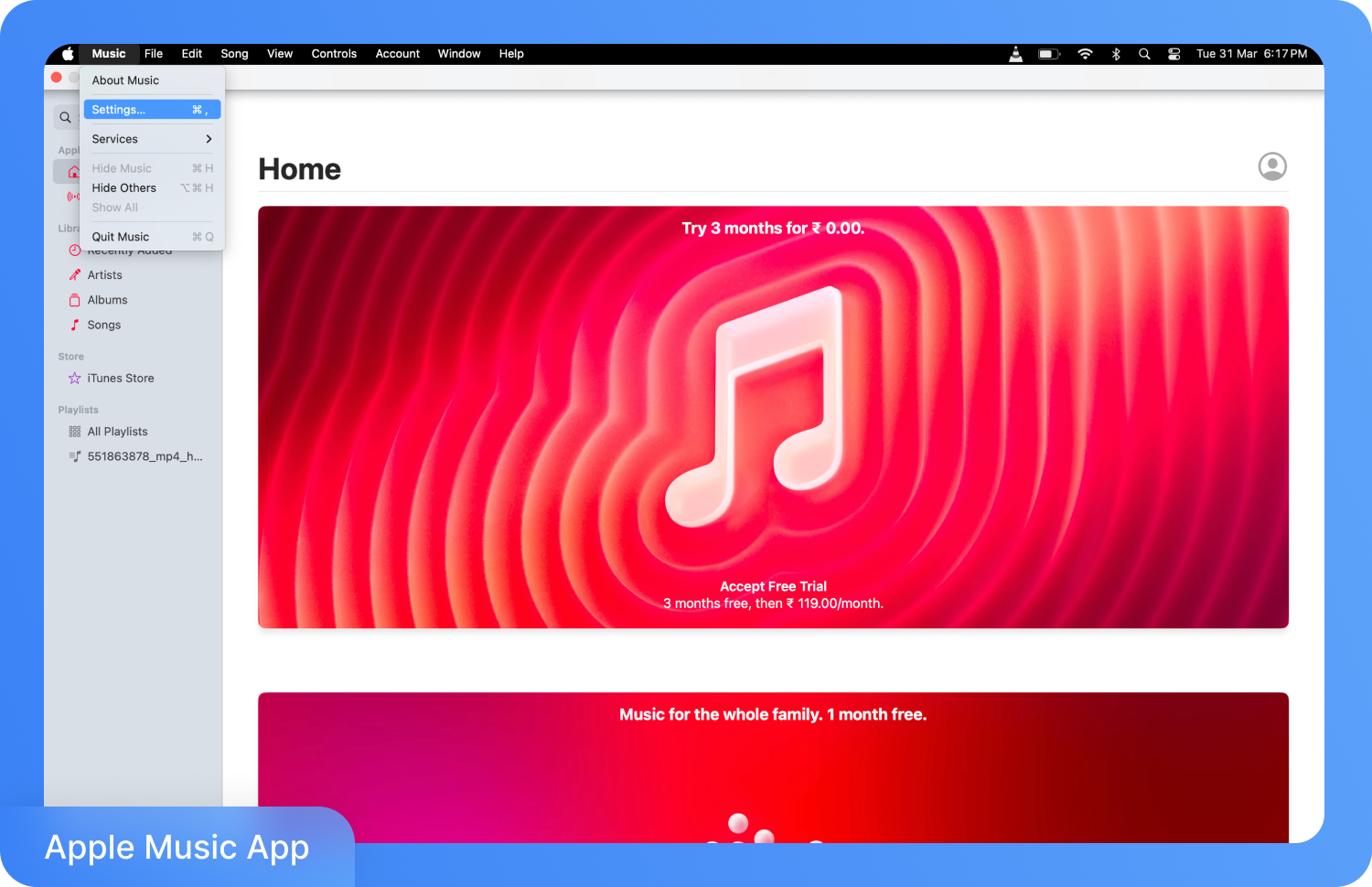
Βήμα 1: Ανοίξτε το Apple Music στο Mac σας και, στη συνέχεια, κάντε κλικ στο Μουσική > Ρυθμίσεις στη γραμμή μενού.
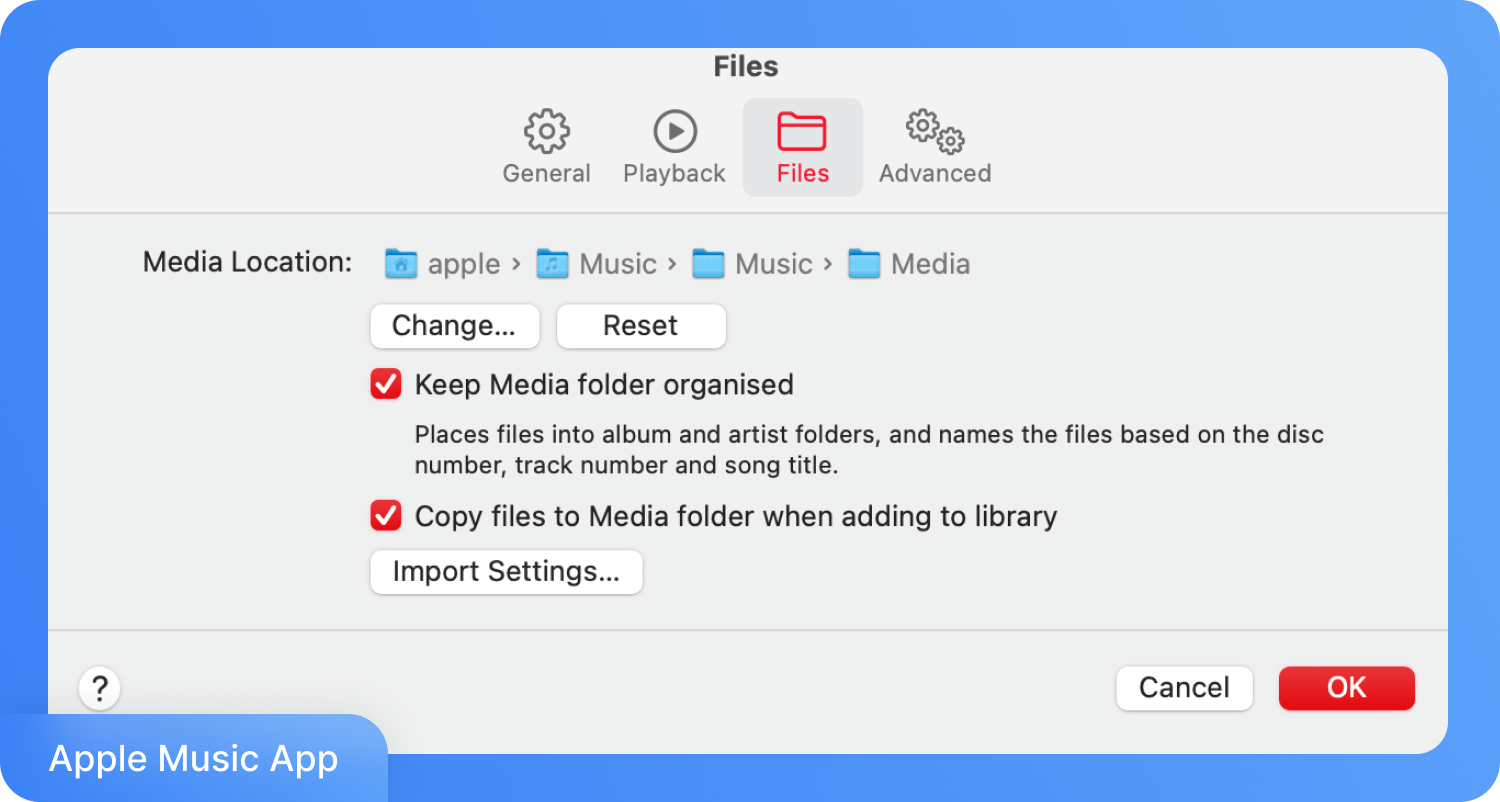
Βήμα 2: Μεταβείτε στην Αρχεία και κάντε κλικ στο Ρυθμίσεις εισαγωγής.
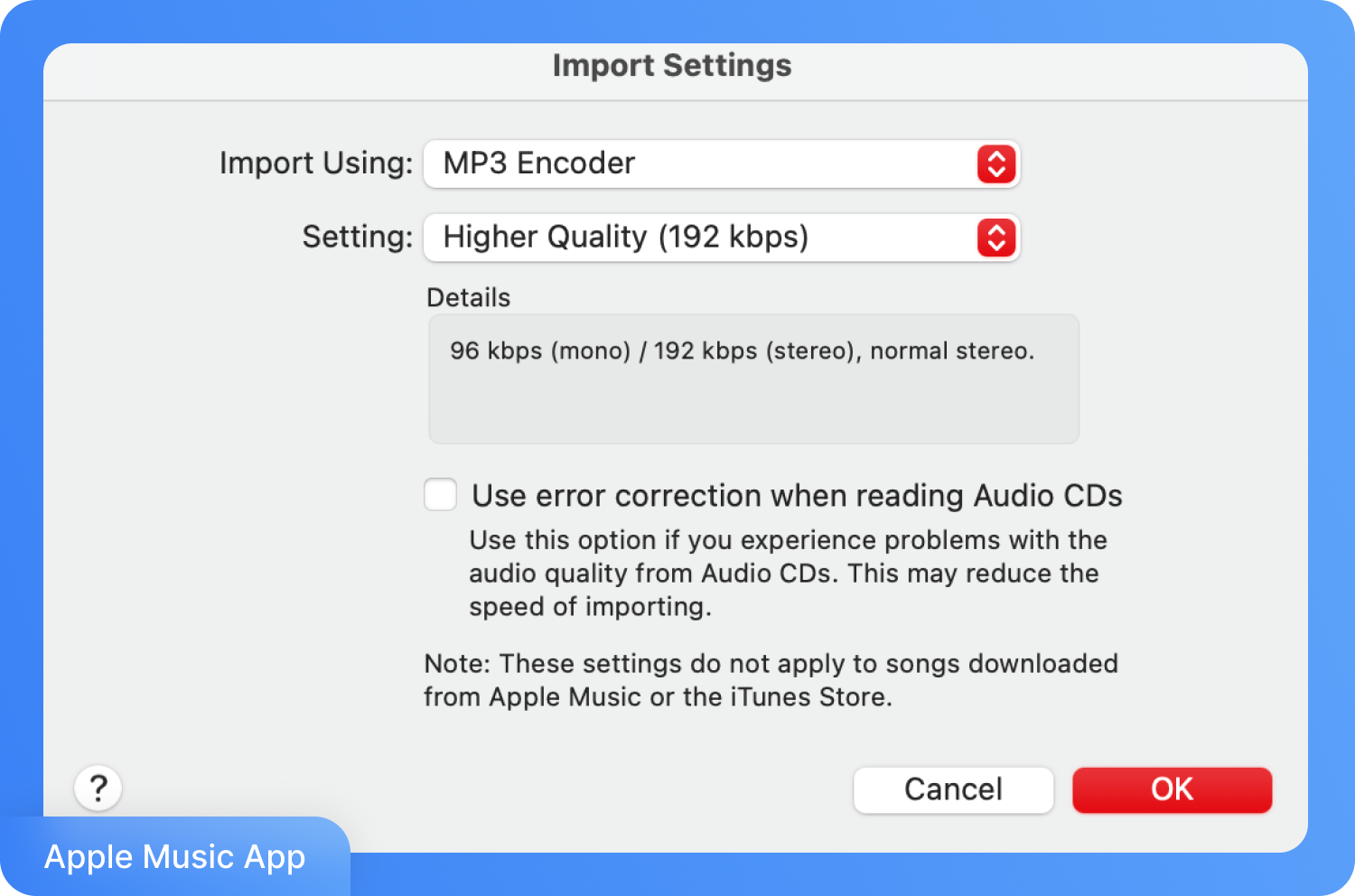
Βήμα 3: Στο αναπτυσσόμενο μενού «Εισαγωγή μέσω» επιλέξτε Κωδικοποιητής MP3. Επιλέξτε μια ρύθμιση ποιότητας. Για ηχογραφήσεις φωνής, η Υψηλή Ποιότητα (160 kbps) παράγει καθαρό ήχο χωρίς μεγάλο μέγεθος αρχείου. Κάντε κλικ στο OKκαι μετά κλείστε τις Ρυθμίσεις.
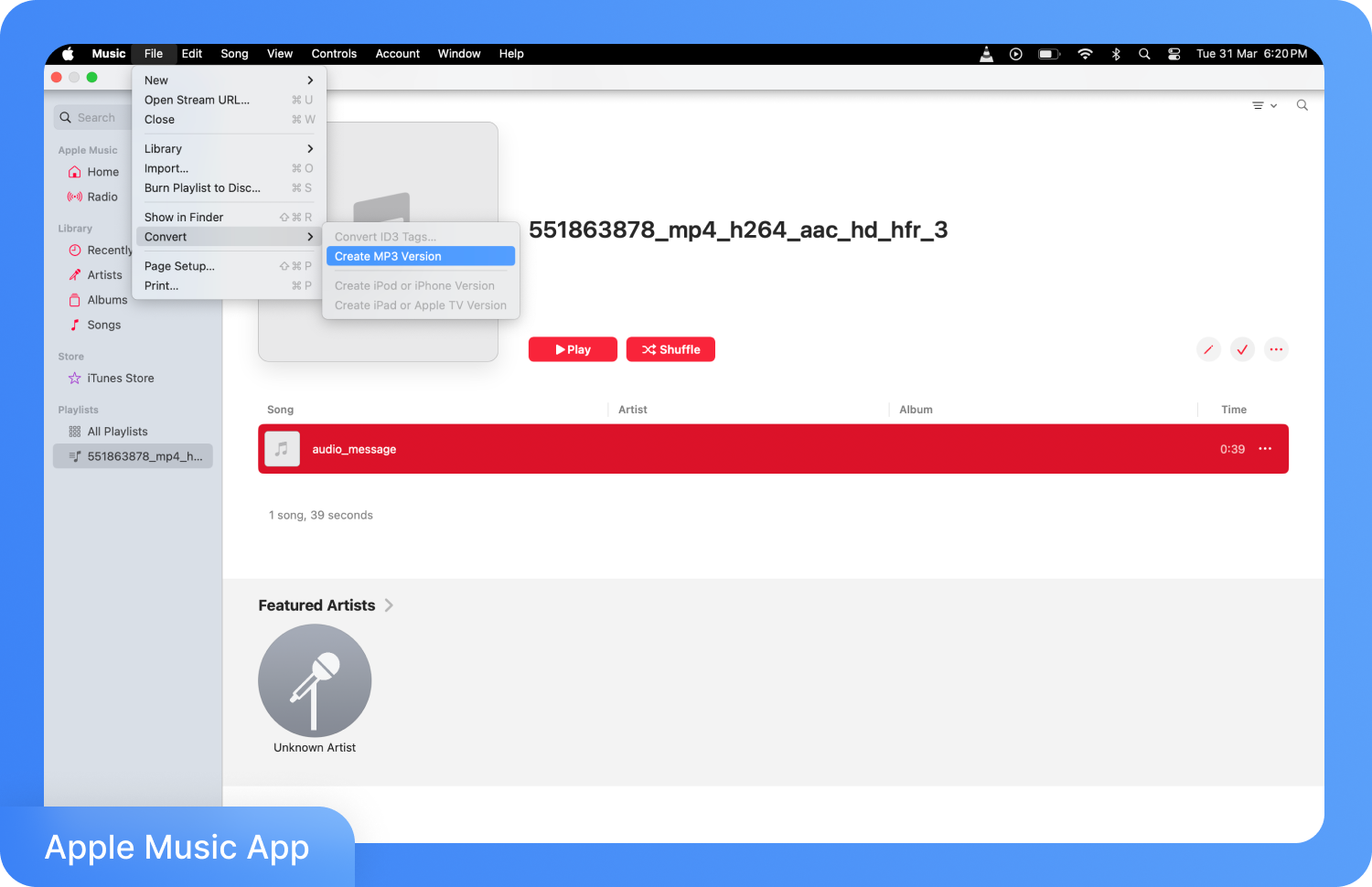
Βήμα 4: Σύρετε το αρχείο φωνητικής σημείωσης .mp4 απευθείας στο παράθυρο της Βιβλιοθήκης του Apple Music. Επιλέξτε το αρχείο που εισαγάγατε και μεταβείτε στο Αρχείο > Μετατροπή > Δημιουργία έκδοσης MP3 στη γραμμή μενού.
2. Μετατροπή φωνητικού υπομνήματος σε MP3 με δωρεάν εφαρμογή για κινητά
Η μετατροπή ενός φωνητικού υπομνήματος σε MP3 απευθείας στο τηλέφωνό σας είναι η πιο βολική μέθοδος για τους περισσότερους χρήστες.
The Audio Converter (iPhone)
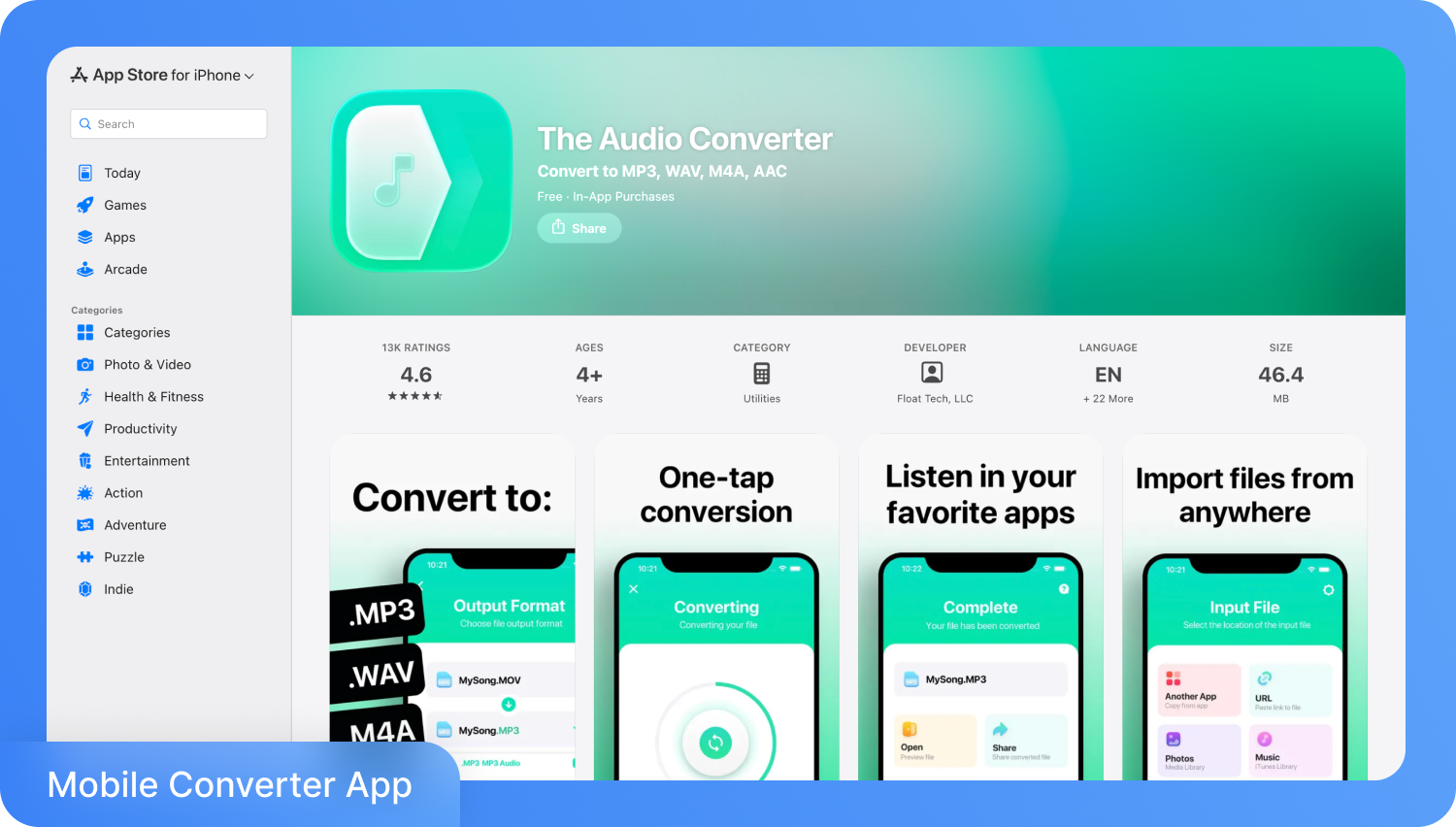
Η μετατροπή ενός φωνητικού υπομνήματος σε MP3 είναι συχνά απαραίτητη όταν τα αρχεία M4A δεν είναι συμβατά με εργαλεία επεξεργασίας ή άλλες πλατφόρμες. Το «The Audio Converter» καθιστά τη διαδικασία γρήγορη και απλή. Μπορείτε να ανεβάσετε την ηχογράφησή σας, να επιλέξετε το MP3 ως μορφή εξόδου και να την μετατρέψετε σε δευτερόλεπτα. Επιπλέον, η εφαρμογή υποστηρίζει πολλαπλές μορφές, όπως MOV, MP4, OPUS, AMR, WEBM και άλλες.
Πώς να μετατρέψετε ένα φωνητικό υπόμνημα σε MP3 στο iPhone;
Ακολουθήστε αυτά τα βήματα για να μετατρέψετε ένα φωνητικό υπόμνημα σε MP3 στο iPhone σας:
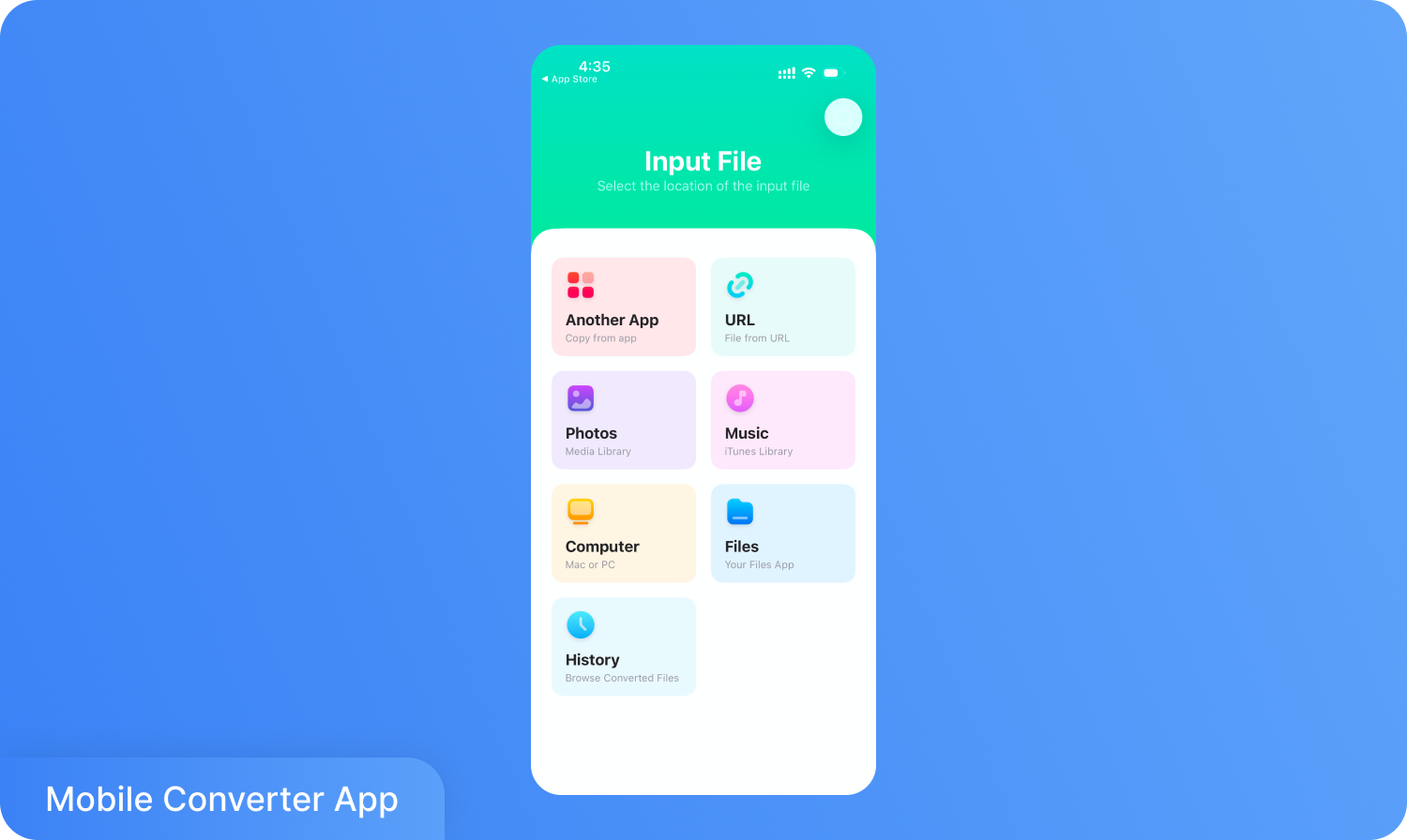
Βήμα 1: Στην αρχική σελίδα, επιλέξτε την τοποθεσία του αρχείου M4A σας.
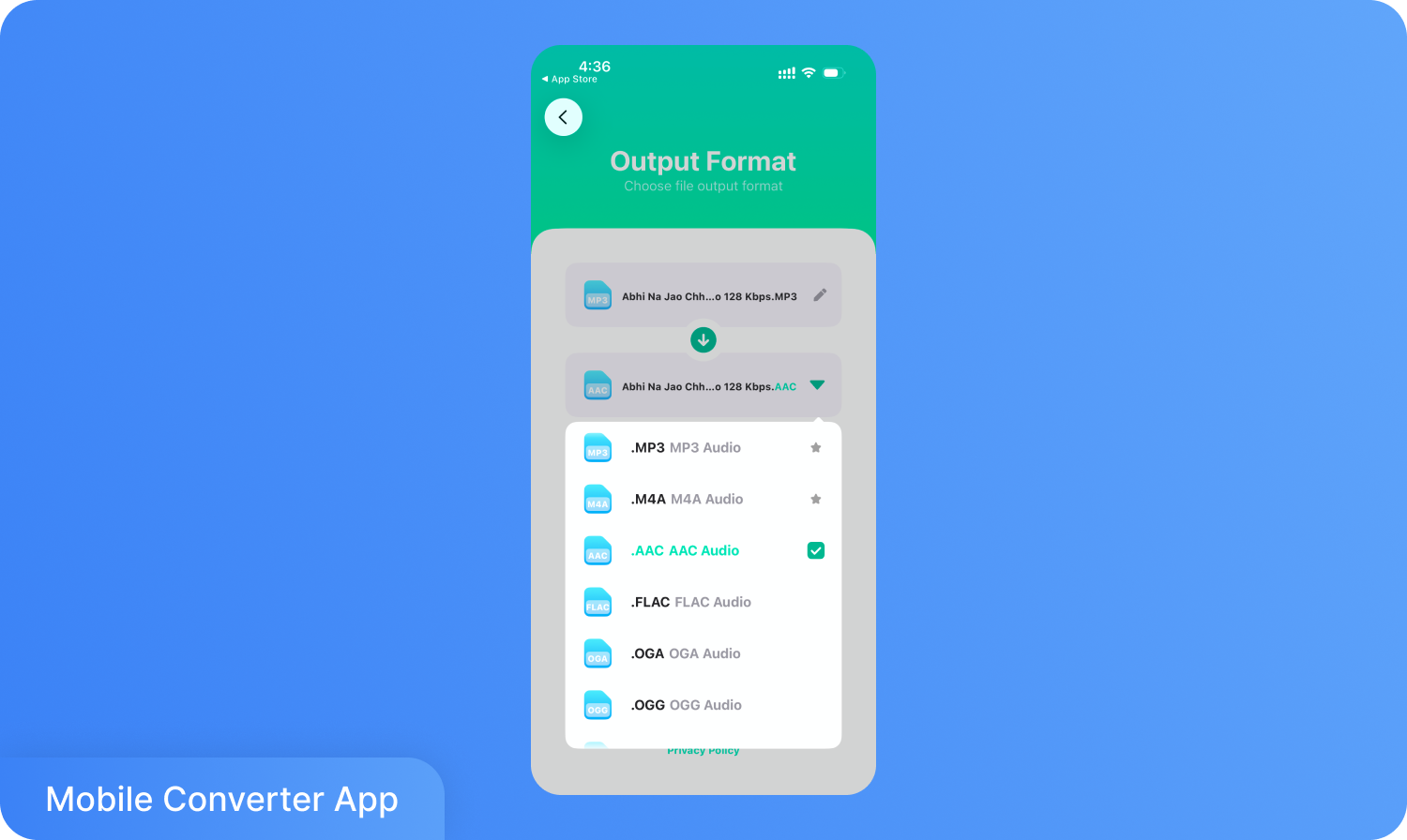
Βήμα 2: Αφού ανεβάσετε το αρχείο, επιλέξτε τη μορφή εξόδου και κάντε κλικ στην επιλογή Μετατροπή Αρχείων . Το αρχείο θα αποθηκευτεί στη βιβλιοθήκη του τηλεφώνου σας.
Μετατροπέας Ήχου (MP3 AAC OPUS)
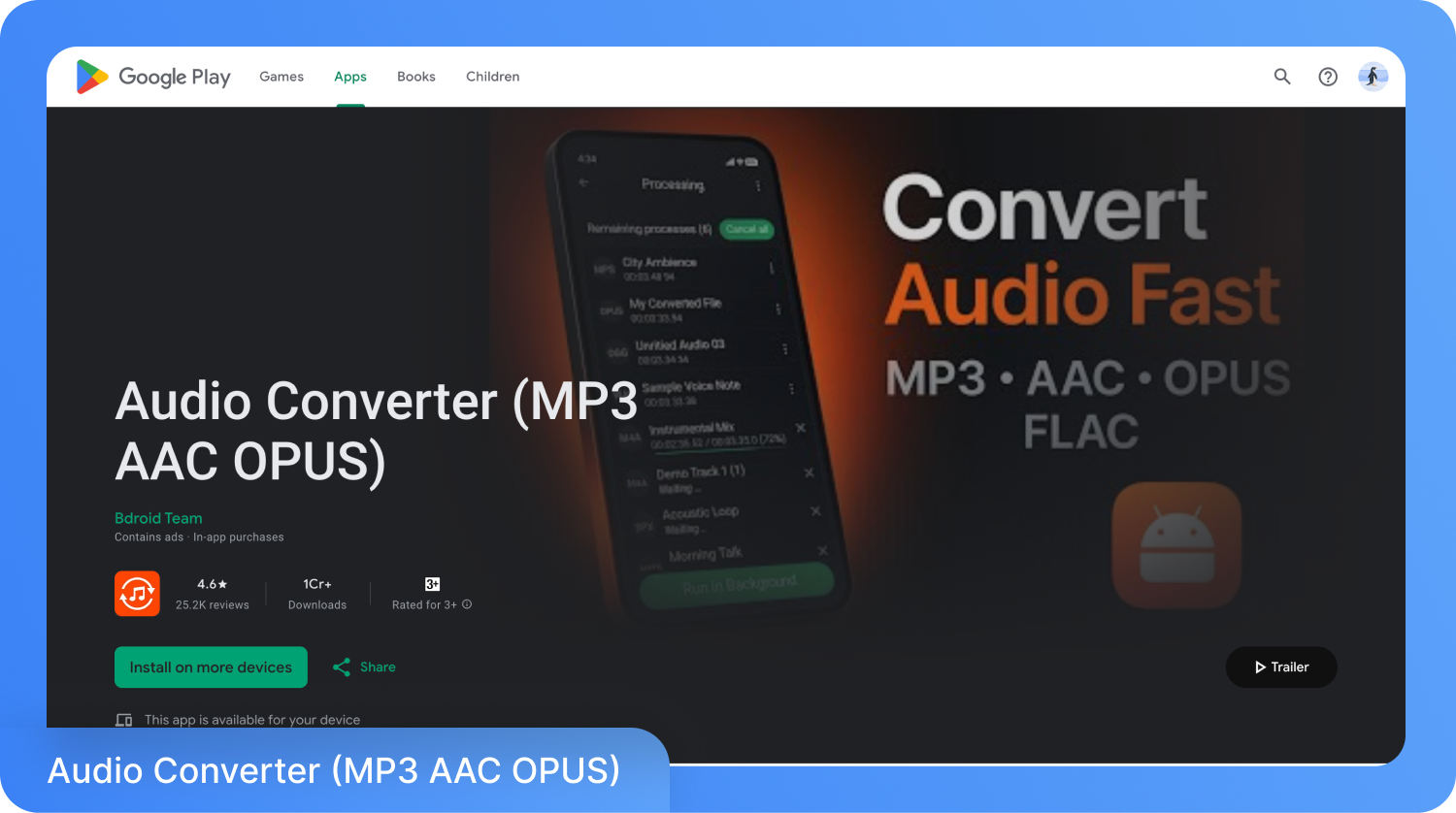
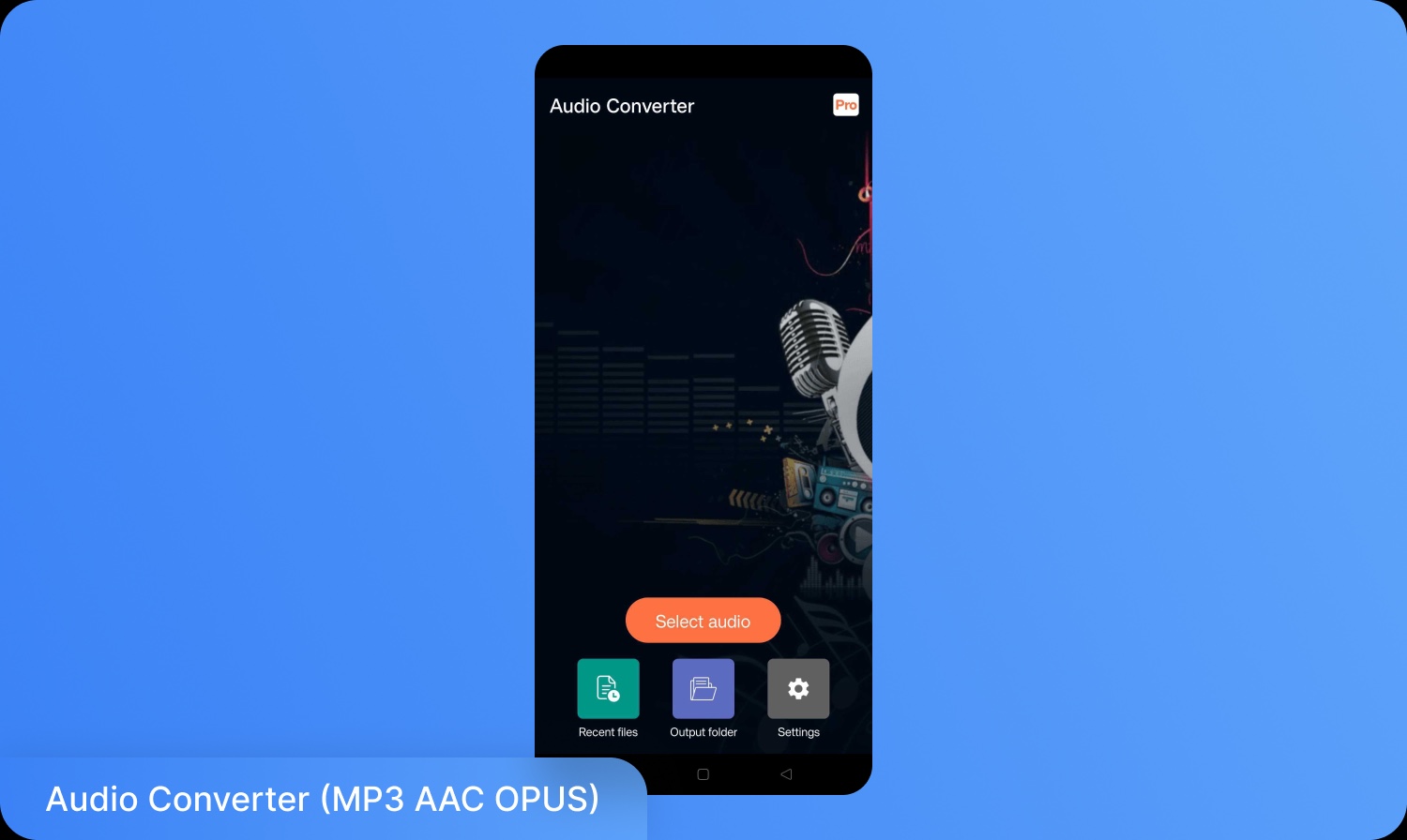
Το Audio Converter (MP3 AAC OPUS) από την Bdroid Team είναι μια αξιόπιστη εφαρμογή για Android, ιδανική για όποιον θέλει να μετατρέψει φωνητικές σημειώσεις σε MP3 γρήγορα και με ασφάλεια. Λειτουργεί πλήρως εκτός σύνδεσης (offline), διασφαλίζοντας ότι τα αρχεία σας παραμένουν στη συσκευή σας — κάτι απαραίτητο για ηχογραφήσεις όπως συνεντεύξεις ή συναντήσεις. Η εφαρμογή υποστηρίζει μορφές όπως MP3, AAC, OPUS, WAV και FLAC, ενώ σας επιτρέπει επίσης να περικόψετε ήχο, να εξάγετε ήχο από βίντεο και να πραγματοποιήσετε μαζική μετατροπή αρχείων με ρυθμιζόμενη ποιότητα και bitrate.
Πώς να μετατρέψετε μια φωνητική σημείωση σε MP3 στο Android;
Ακολουθήστε αυτόν τον βήμα προς βήμα οδηγό για να μάθετε πώς να αποθηκεύετε μια φωνητική σημείωση ως αρχείο MP3:
Βήμα 1: Ανοίξτε την εφαρμογή Audio Converter (MP3 AAC OPUS), πατήστε «Επιλογή Ήχου» (Select Audio) και ανεβάστε το αρχείο M4A.
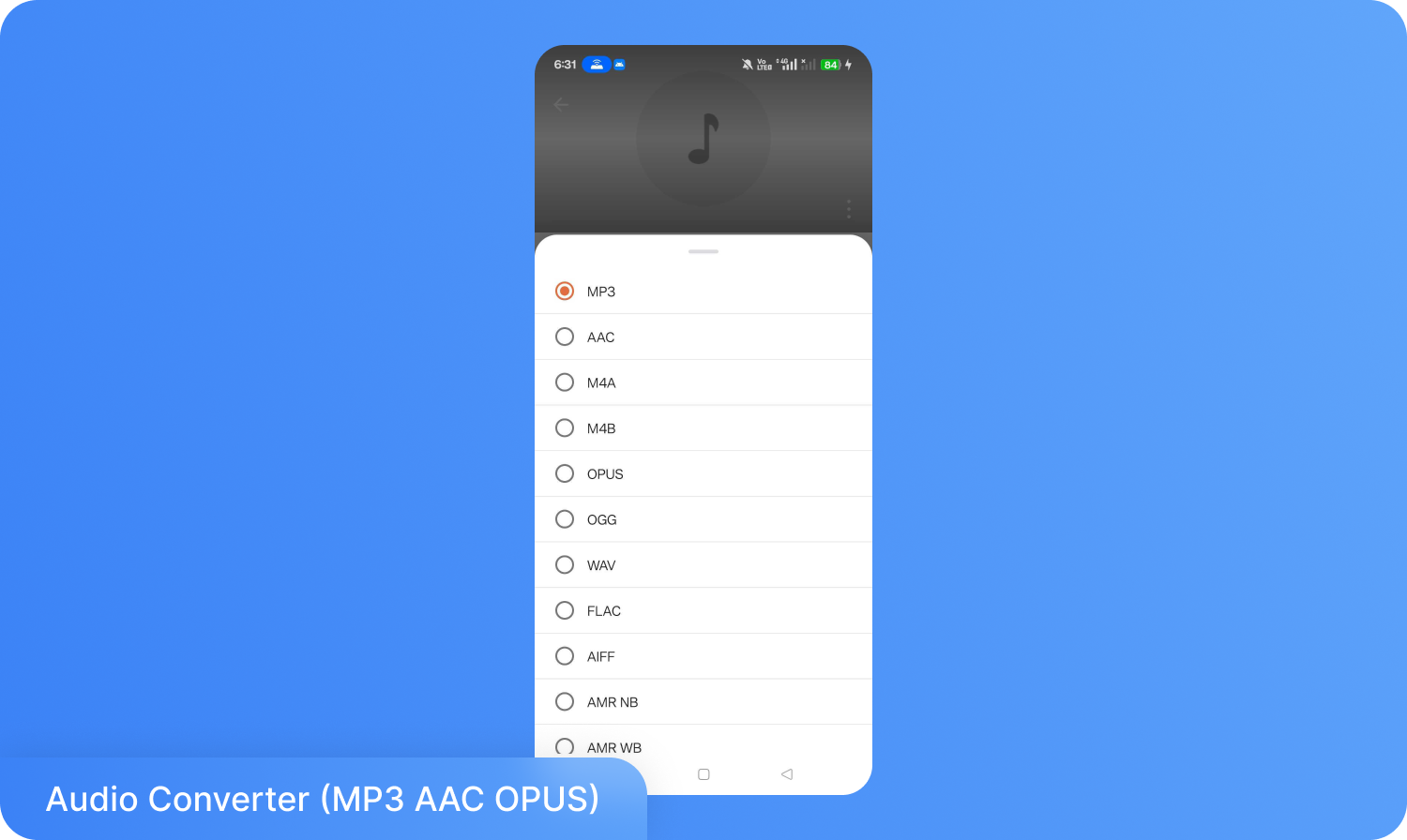
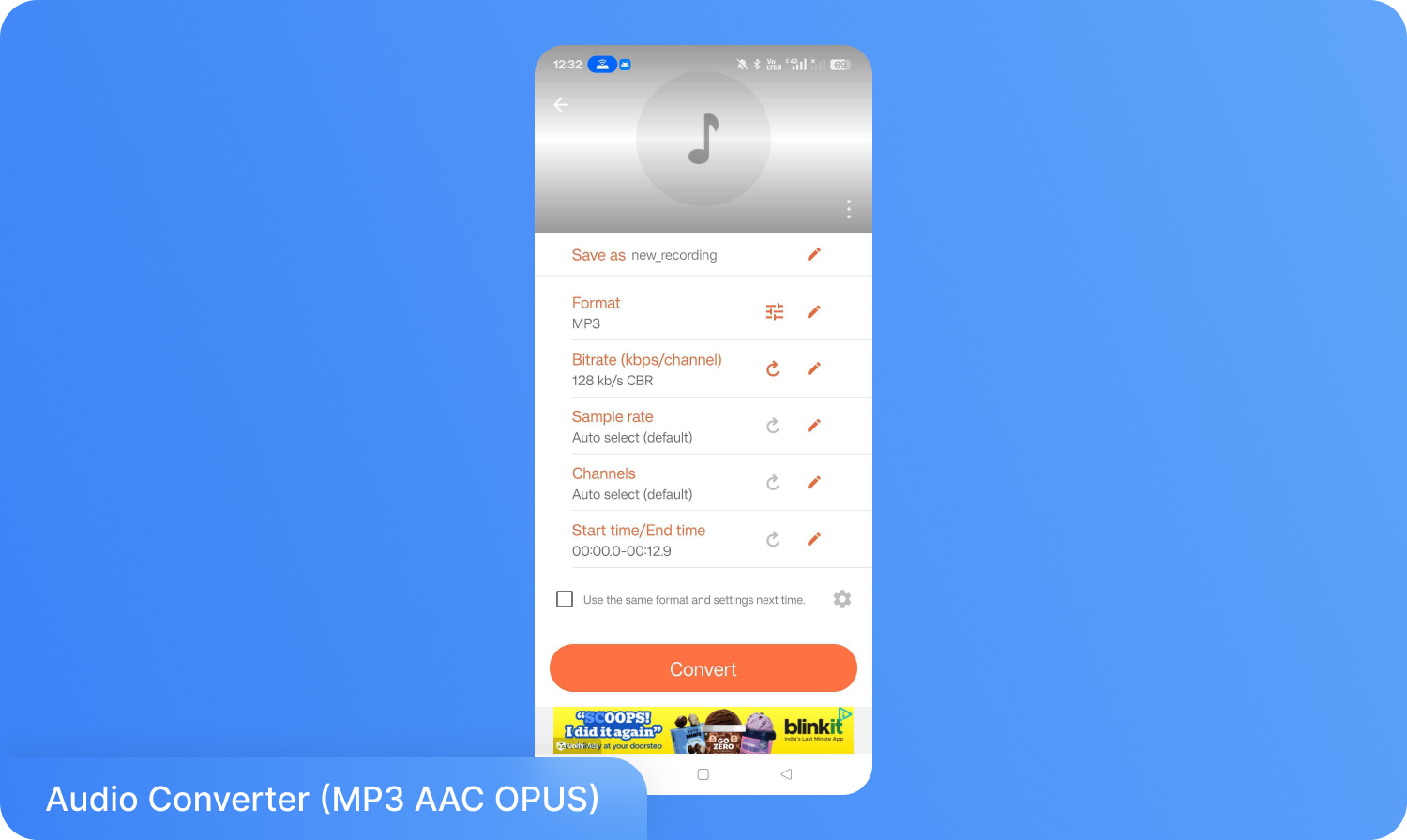
Βήμα 2: Επιλέξτε το MP3 ως μορφή εξόδου και ορίστε το bitrate στα 128 kbps για φωνητικές ηχογραφήσεις. Μπορείτε επίσης να το ρυθμίσετε στα 192 kbps για ακόμη πιο καθαρό ήχο.
Βήμα 3: Πατήστε «Μετατροπή» και το αρχείο θα αποθηκευτεί αυτόματα ως MP3 στη συσκευή σας.
3. Μετατροπή Φωνητικής Σημείωσης σε MP3 μέσω Λογισμικού για Υπολογιστές (Windows & Mac)
Το λογισμικό για υπολογιστές σάς προσφέρει πλήρη έλεγχο στις ρυθμίσεις μετατροπής, το bitrate, τον ρυθμό δειγματοληψίας, τα κανάλια και τον φάκελο εξόδου, ενώ η επεξεργασία γίνεται τοπικά στο μηχάνημά σας. Ακολουθούν δύο δωρεάν εργαλεία για Mac και Windows:
VLC Media Player για Windows και Mac
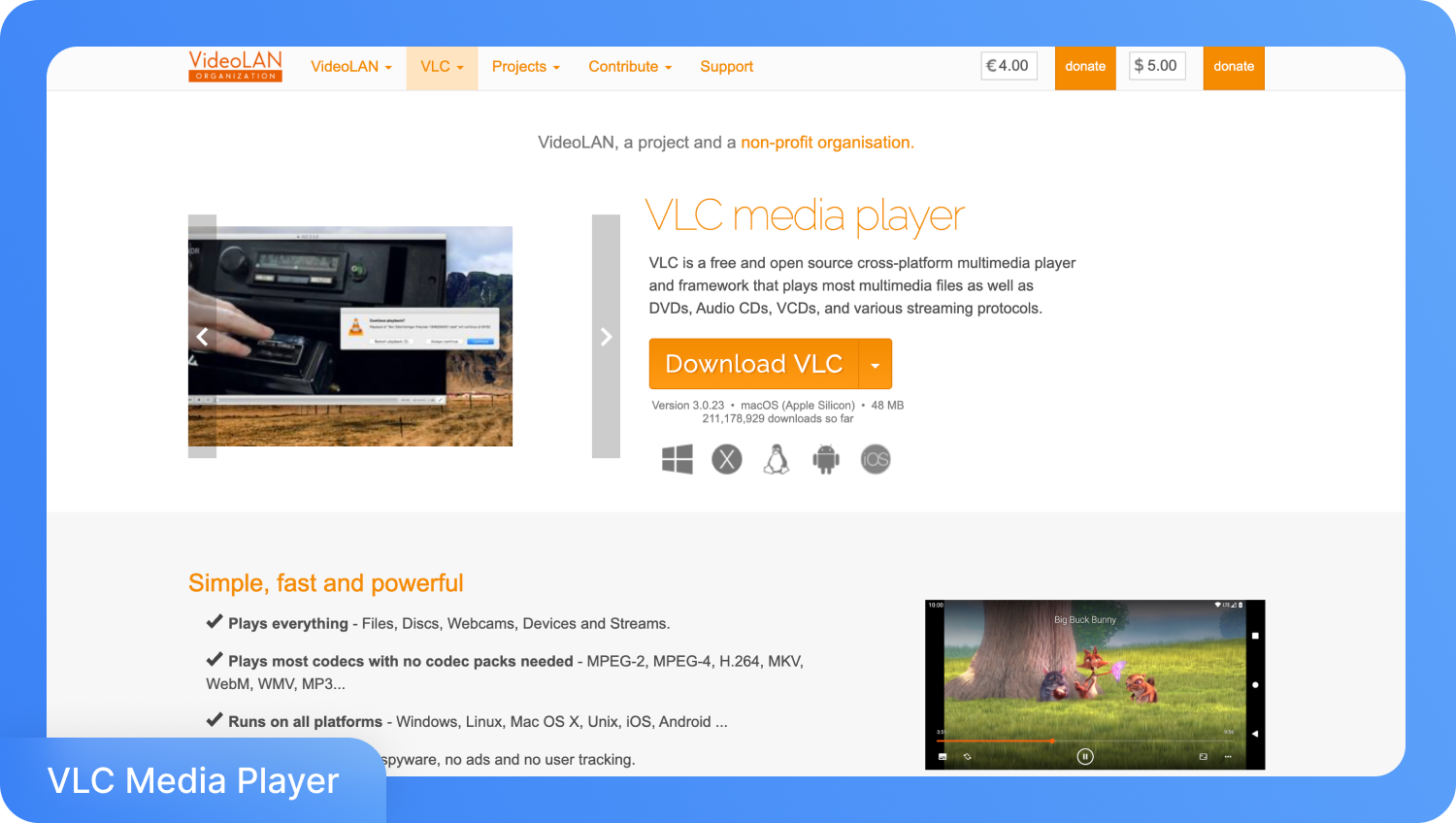
Το VLC Media Player αποτελεί μια πρακτική λύση αν θέλετε να μετατρέψετε μια φωνητική ηχογράφηση σε MP3 σε Windows/Mac χωρίς να εγκαταστήσετε πρόσθετα εργαλεία. Μπορεί να ανοίξει αρχεία φωνητικών σημειώσεων M4A και να τα μετατρέψει απευθείας σε MP3 στο σύστημά σας, διασφαλίζοντας την ιδιωτικότητα των εγγραφών σας. Η διαδικασία είναι γρήγορη, λειτουργεί χωρίς σύνδεση στο διαδίκτυο και υποστηρίζει μαζική μετατροπή, κάτι εξαιρετικά χρήσιμο όταν έχετε πολλές ηχογραφήσεις για επεξεργασία ταυτόχρονα.
Πώς να μετατρέψετε μια φωνητική ηχογράφηση σε MP3 σε Windows και Mac;
Ακολουθεί ένας οδηγός βήμα προς βήμα για τη μετατροπή φωνητικής σημείωσης σε MP3 στα Windows
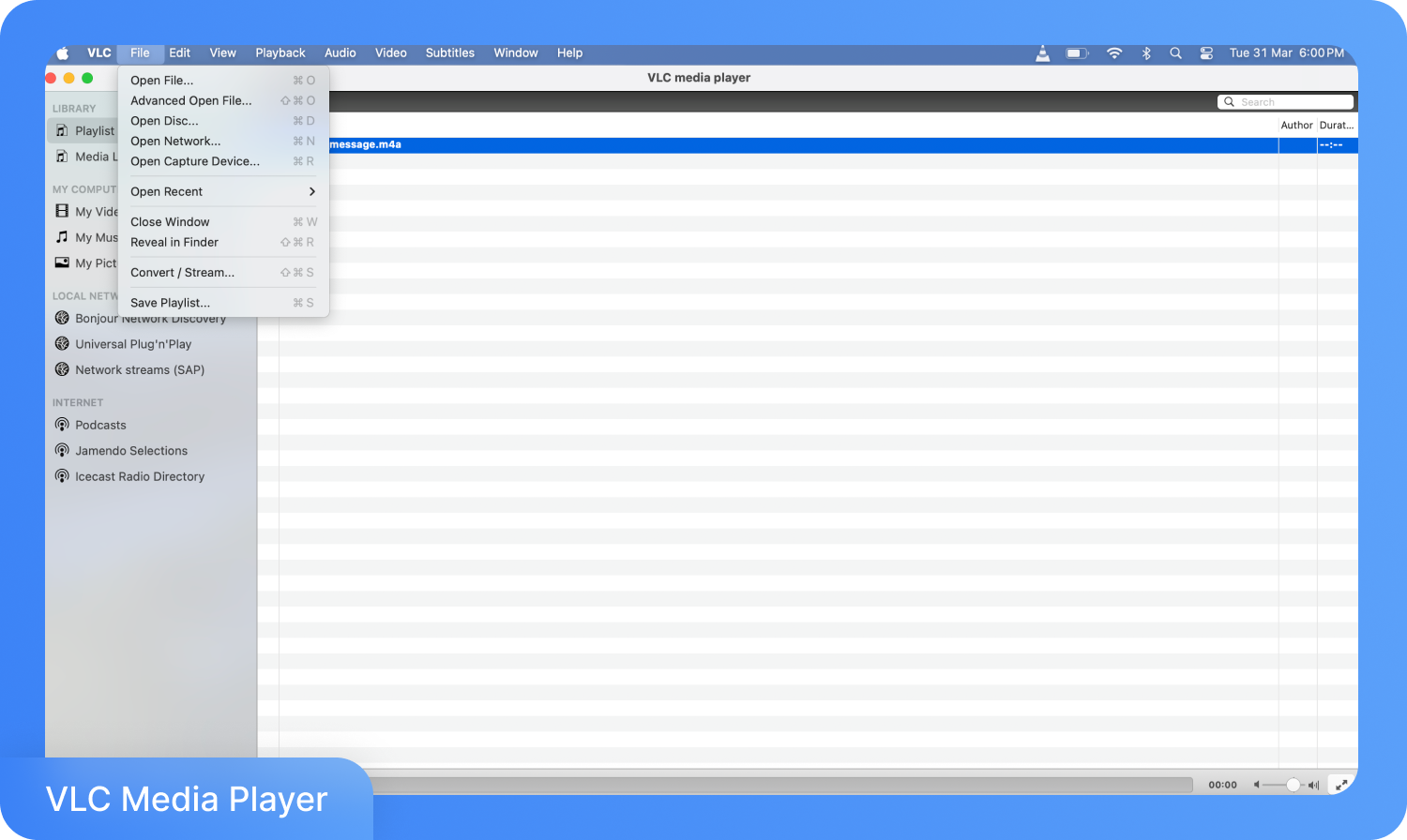
Βήμα 1: Ανοίξτε το VLC και μεταβείτε στο Αρχείο > Μετατροπή / Ροή στο πάνω μενού.
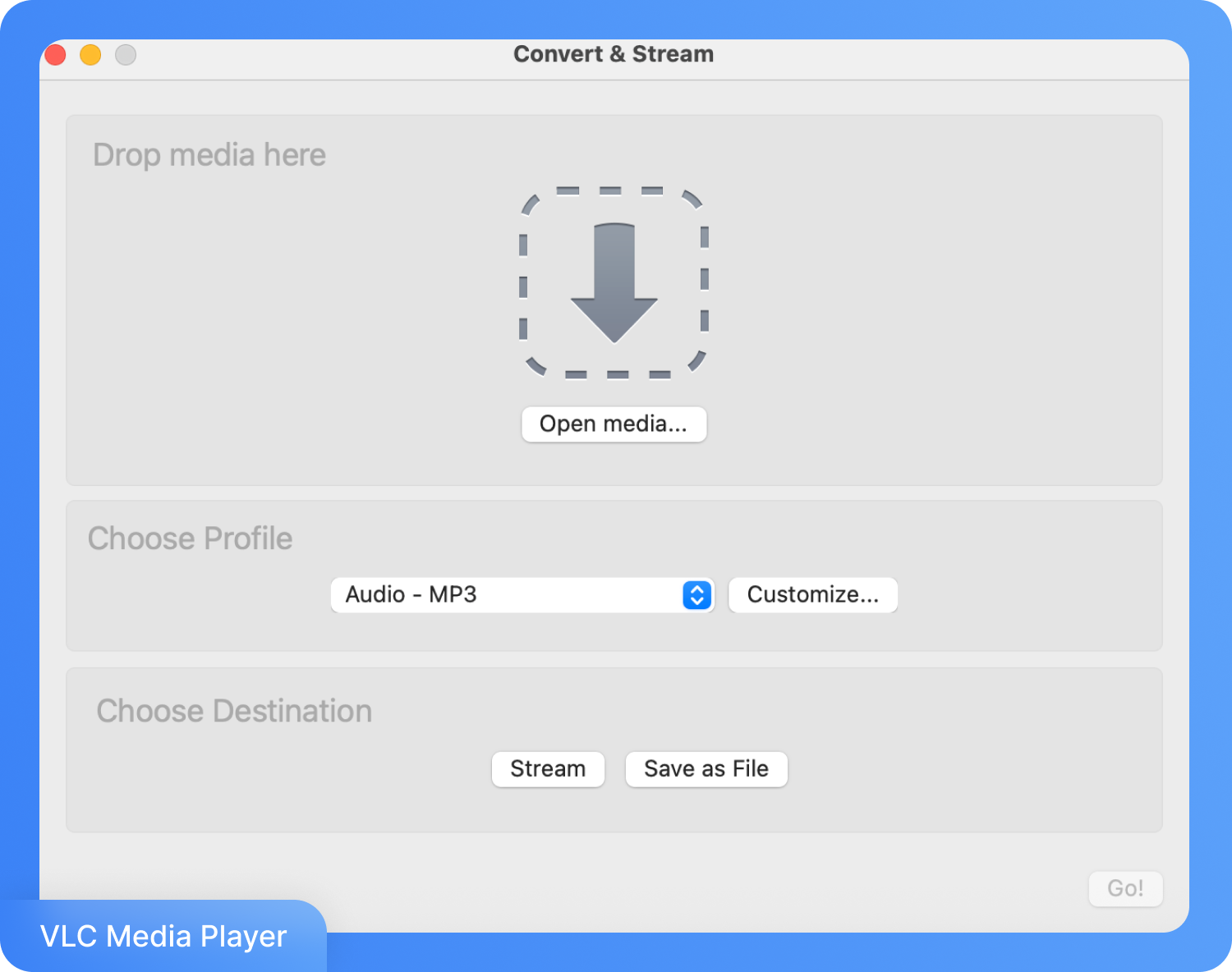
Βήμα 2: Κάντε κλικ στο κουμπί Άνοιγμα μέσων και ανεβάστε το αρχείο ήχου.
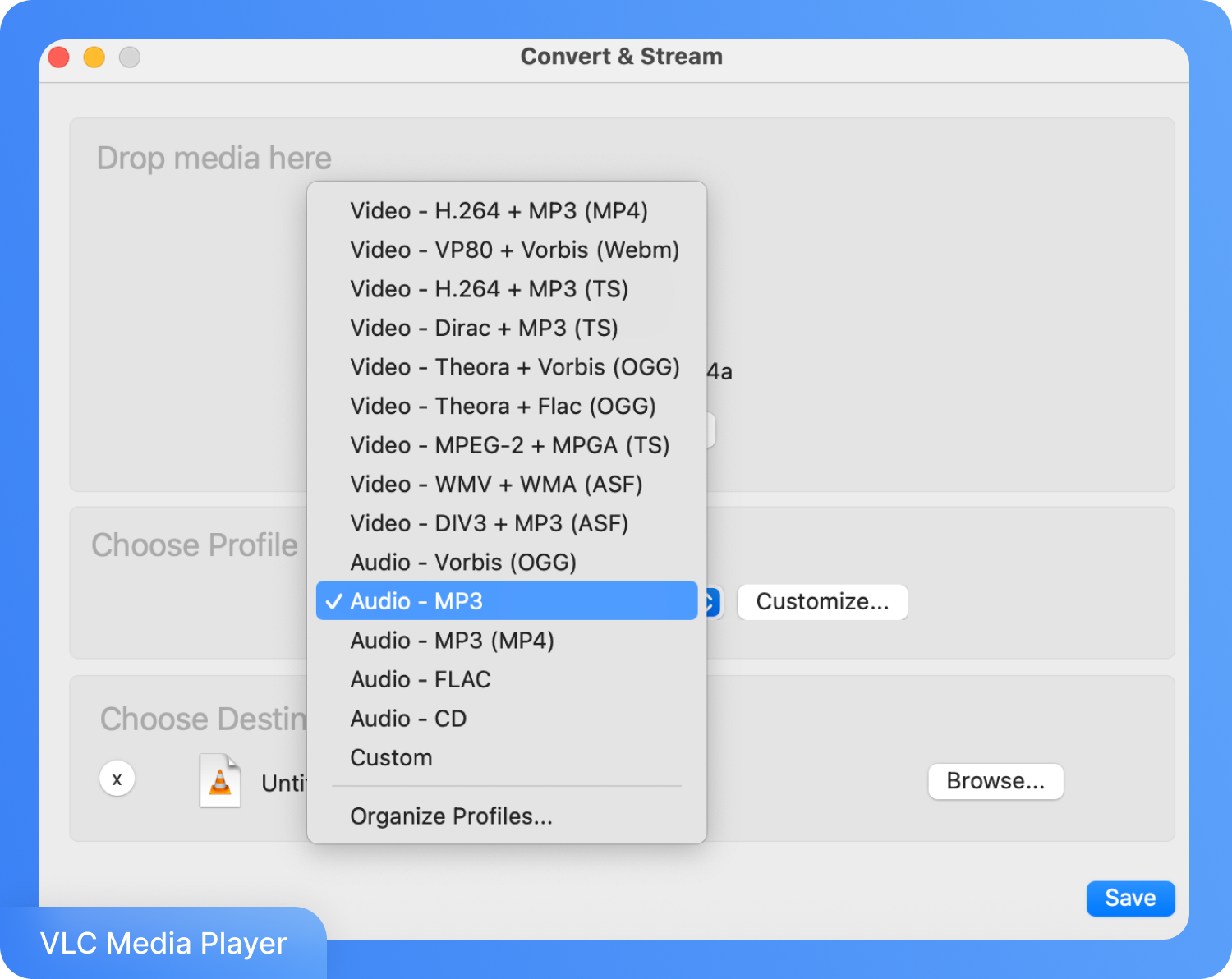
Βήμα 3: Επιλέξτε τη μορφή αρχείου και πατήστε το κουμπί Αποθήκευση .
4. Μετατροπή ηχητικής σημείωσης σε MP3 με χρήση Online εργαλείου
Οι διαδικτυακοί μετατροπείς είναι ο πιο γρήγορος τρόπος για να μετατρέψετε μια ηχητική σημείωση σε MP3 χωρίς να εγκαταστήσετε τίποτα. Απλώς ανεβάζετε το αρχείο M4A, επιλέγετε το MP3 ως μορφή εξόδου και κατεβάζετε το μετατραπέν αρχείο σε δευτερόλεπτα. Είναι μια απλή λύση αν χρειάζεστε μια γρήγορη μετατροπή της στιγμής.
FreeConvert
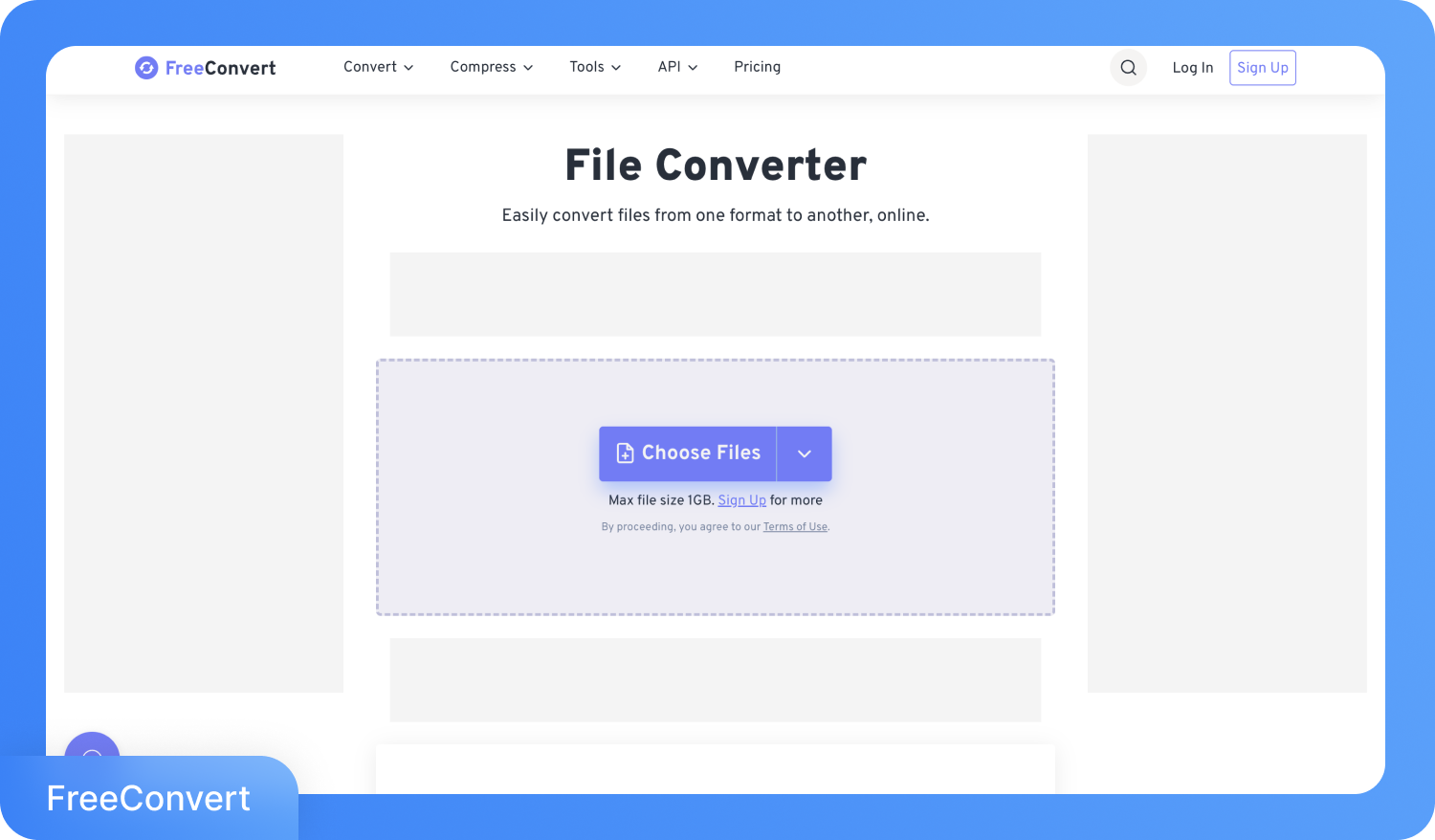
Το FreeConvert είναι μια απλή επιλογή αν θέλετε να μετατρέψετε μια ηχητική σημείωση σε MP3 χωρίς εγκατάσταση λογισμικού. Μπορείτε να ανεβάσετε αρχεία M4A απευθείας στο πρόγραμμα περιήγησής σας, να επιλέξετε MP3 και να προσαρμόσετε ρυθμίσεις όπως το bitrate ή την ποιότητα ήχου πριν τη μετατροπή. Λειτουργεί σε οποιαδήποτε συσκευή, υποστηρίζει μεγάλα αρχεία έως 1GB και χρησιμοποιεί ασφαλή κρυπτογράφηση με αυτόματη διαγραφή αρχείων, καθιστώντας το μια βολική επιλογή για γρήγορες και ευέλικτες μετατροπές.
Πώς να μετατρέψετε μια ηχητική σημείωση σε MP3 online;
Ακολουθεί ο οδηγός βήμα προς βήμα για να μάθετε πώς να μετατρέπετε μια ηχητική σημείωση σε MP3 στο διαδίκτυο:
Βήμα 1: Επισκεφθείτε την επίσημη ιστοσελίδα του FreeConvert και επιλέξτε την επιλογή Επιλογή αρχείων
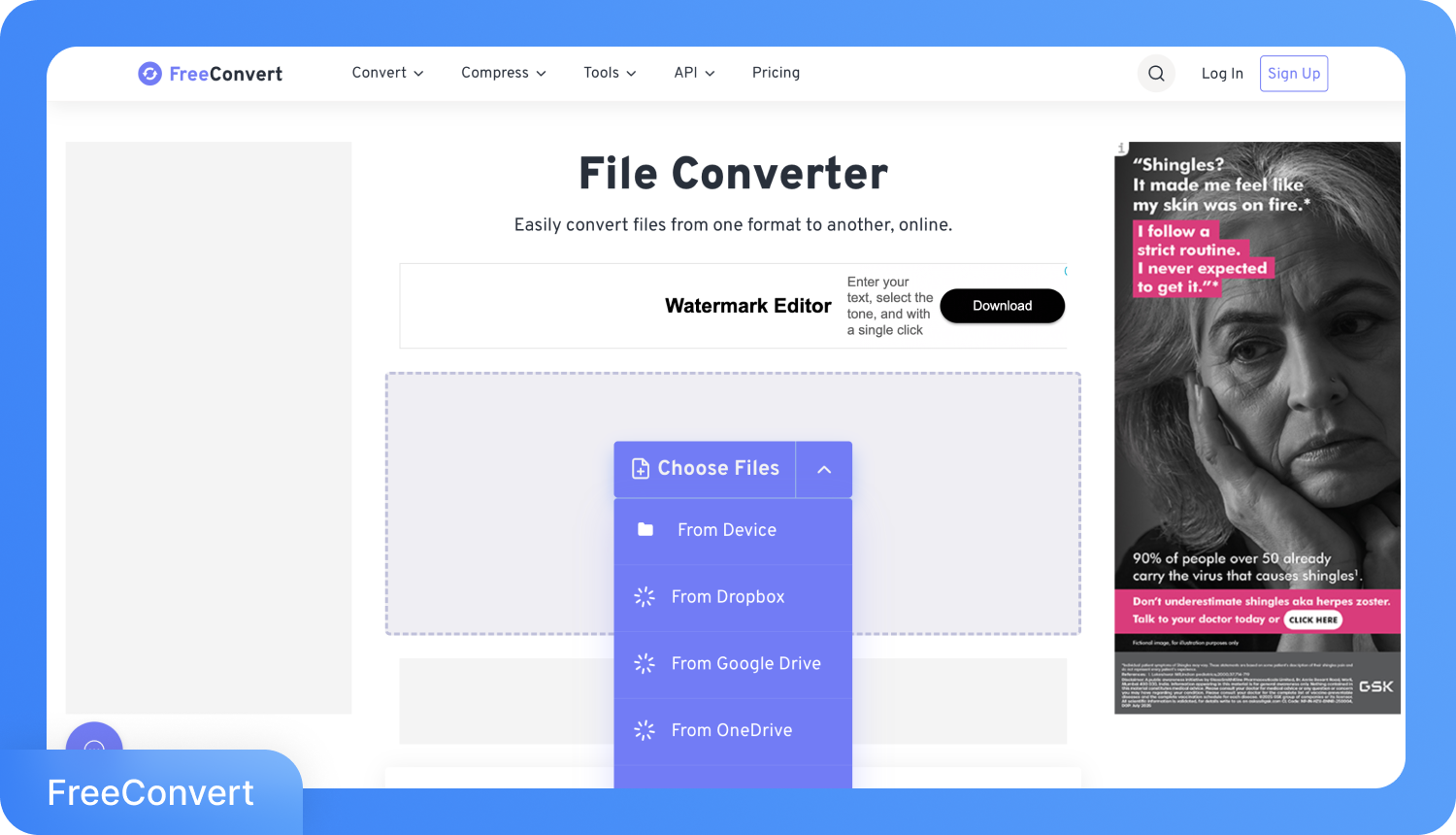
Βήμα 2: Μεταφορτώστε το αρχείο και επιλέξτε τη μορφή MP3.
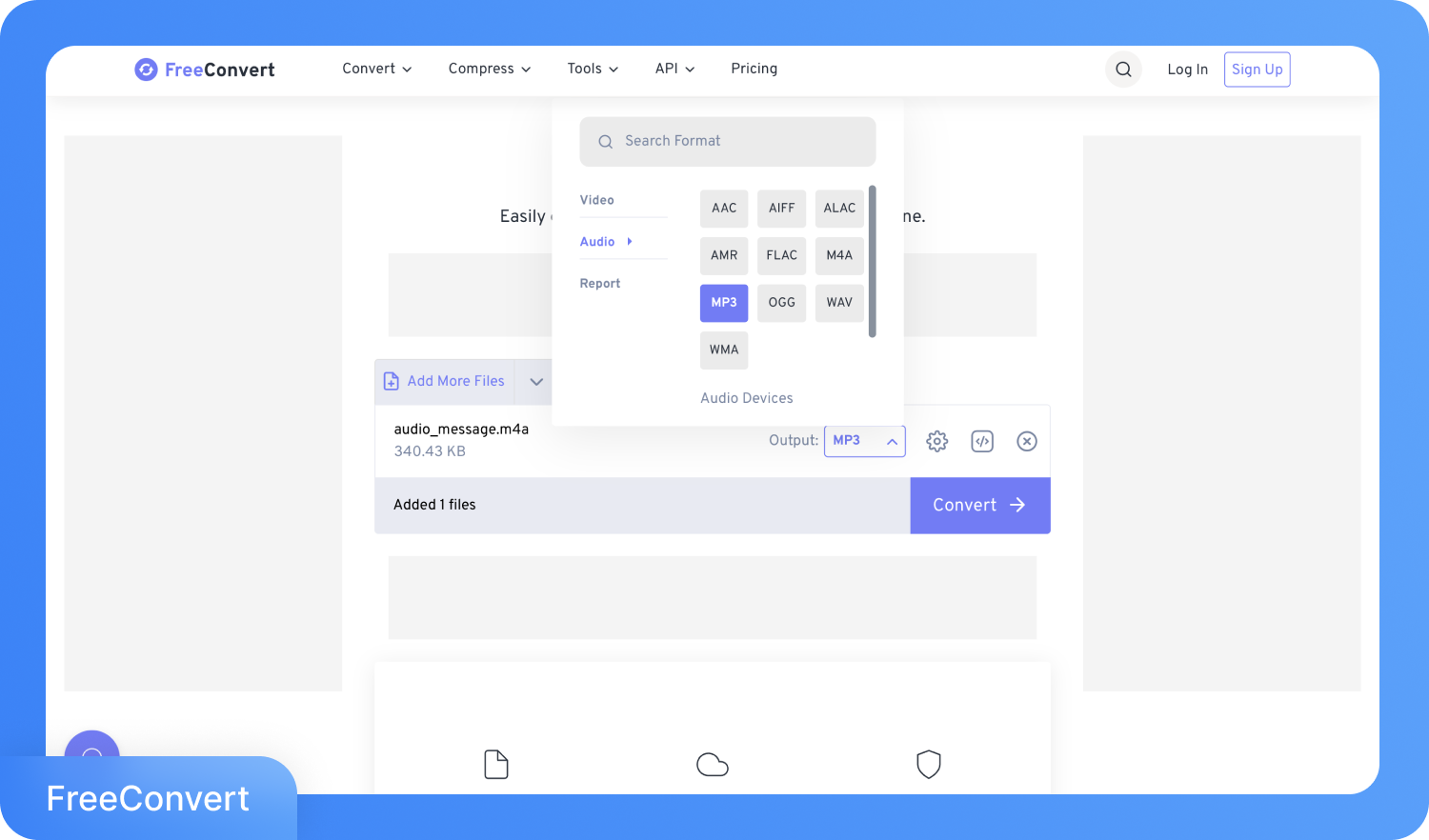
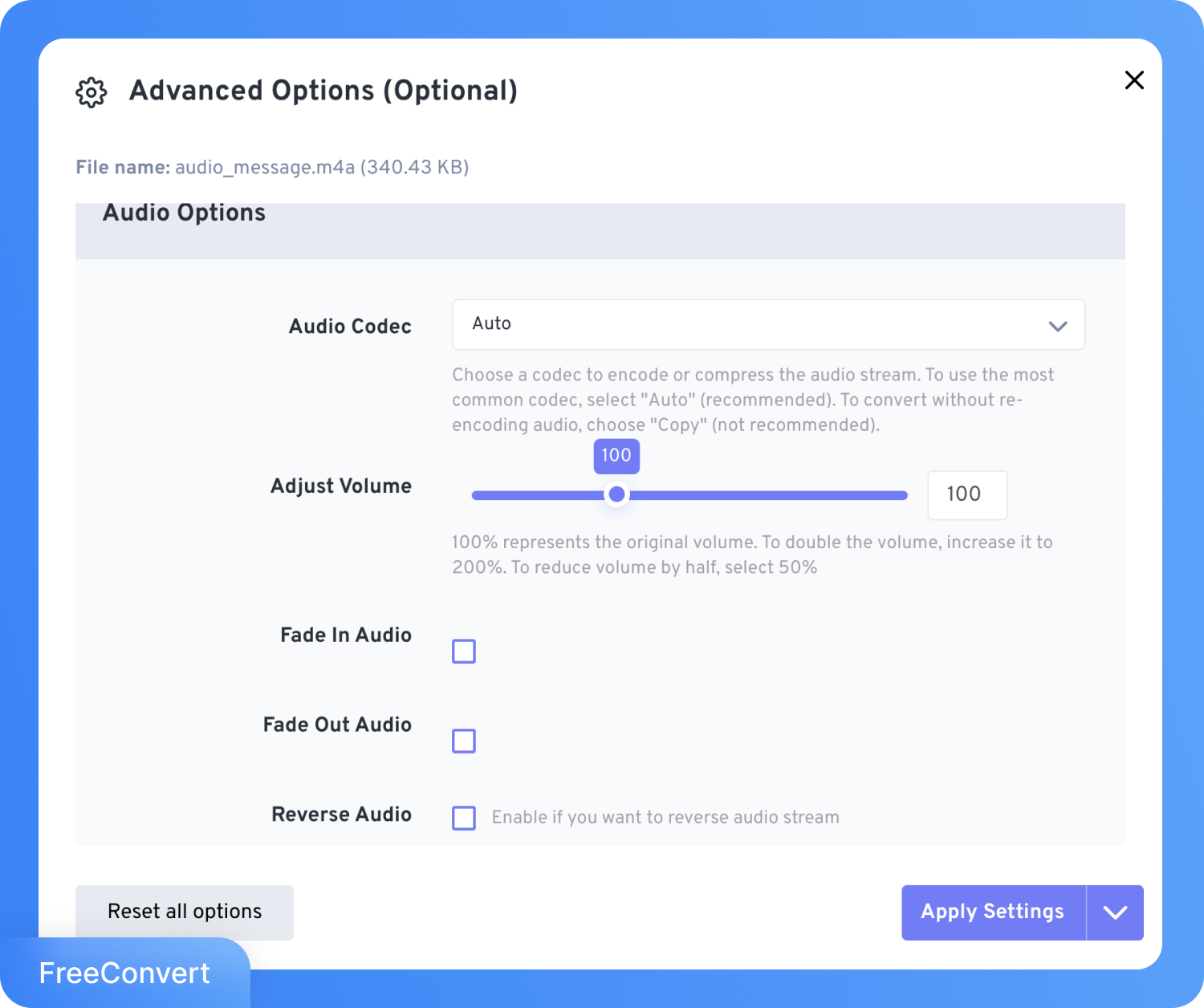
Βήμα 3: Κάντε κλικ στο κουμπί Ρυθμίσεις επιλογή. Εδώ μπορείτε να επιλέξετε τον κωδικοποιητή ήχου, να ρυθμίσετε την ένταση και να προσαρμόσετε τις επιλογές περικοπής.
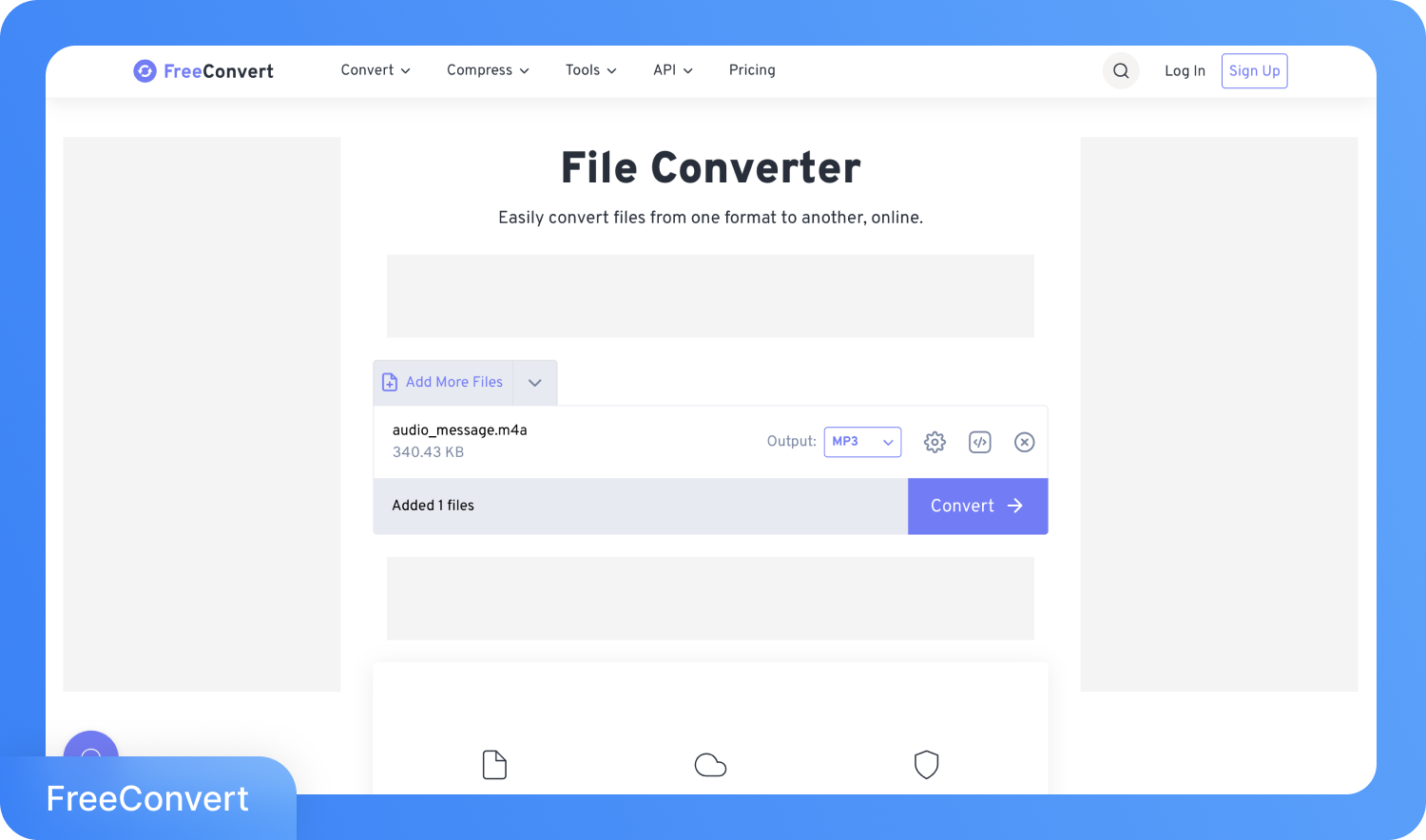
Βήμα 4: Κάντε κλικ στο κουμπί Μετατροπή και το αρχείο θα αποθηκευτεί στη συσκευή σας σε μορφή MP3.
Η μετατροπή ενός φωνητικού υπομνήματος σε MP3 καταρρίπτει τους περιορισμούς των μορφών αρχείων, όμως πολλοί άνθρωποι ηχογραφούν φωνητικά υπομνήματα ειδικά για να απαθανατίσουν προφορικό περιεχόμενο: απαντήσεις σε συνεντεύξεις, αποφάσεις συναντήσεων, σημειώσεις διαλέξεων ή κλήσεις πελατών. Η ακρόαση ωρών ηχητικού υλικού για την εύρεση βασικών σημείων καταναλώνει γρήγορα πολύτιμο χρόνο.
Μόλις το φωνητικό σας υπόμνημα βρεθεί σε μορφή MP3, μπορείτε να το στείλετε απευθείας σε ένα εργαλείο απομαγνητοφώνησης. Η απομαγνητοφώνηση με τη βοήθεια τεχνητής νοημοσύνης μετατρέπει ολόκληρη την ηχογράφηση σε ένα καθαρό, αναζητήσιμο και επεξεργάσιμο κείμενο μέσα σε λίγα λεπτά, χωρίς χειροκίνητη πληκτρολόγηση, επαναλήψεις ή παραλείψεις λεπτομερειών.
Μετατρέψτε αρχεία M4A και MP3 σε κείμενο με το Transkriptor
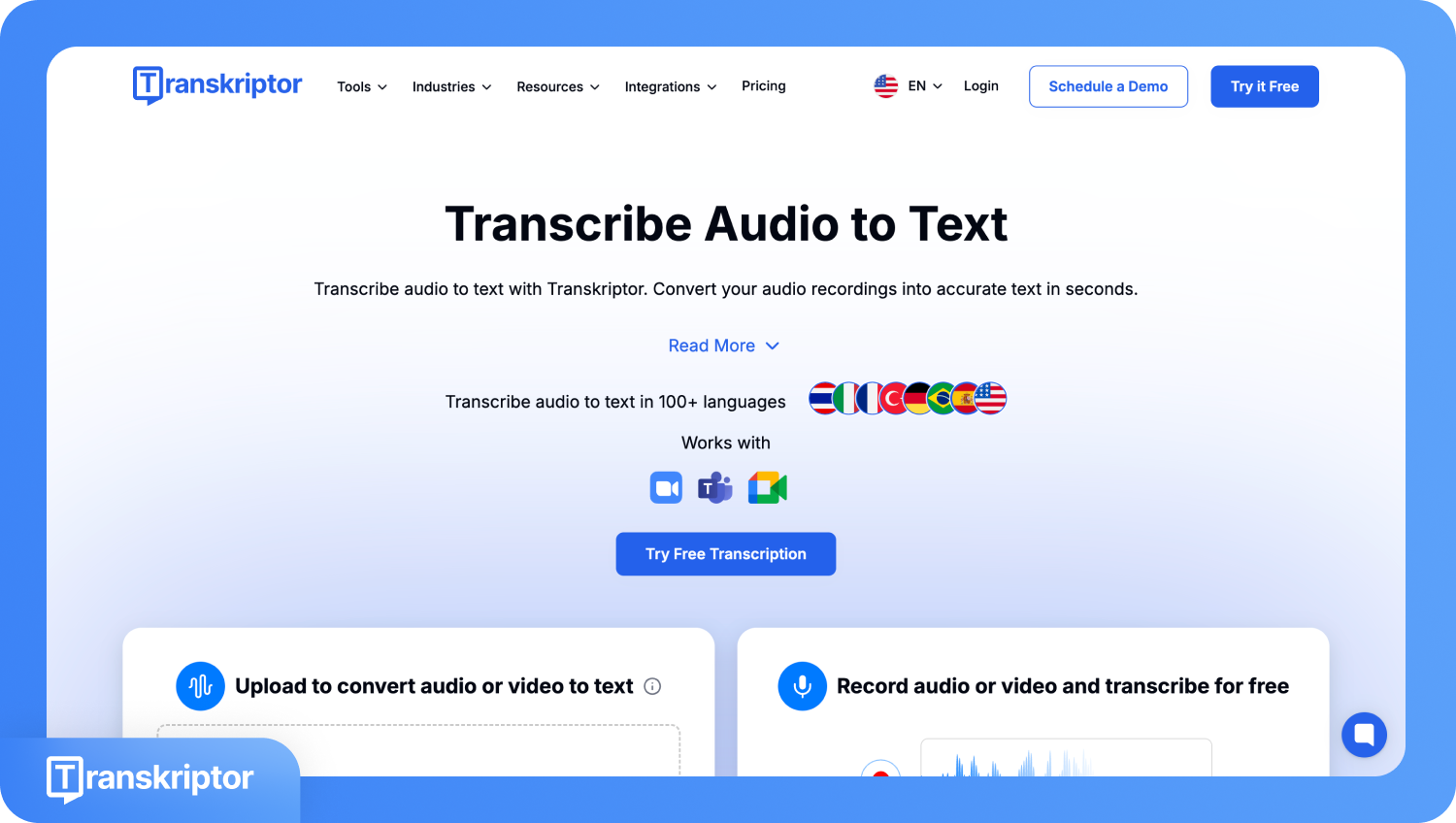
Transkriptor είναι χρήσιμο όταν ο στόχος σας ξεπερνά την απλή μετατροπή αρχείων και χρειάζεται να μετατρέψετε τον ήχο σε αξιοποιήσιμο κείμενο. Εάν μετατρέψετε ένα φωνητικό υπόμνημα σε MP3 και χρειάζεστε ένα γραπτό αρχείο, σας βοηθά να απομαγνητοφωνήσετε συνεντεύξεις, διαλέξεις ή κλήσεις πελατών με ακρίβεια. Για παράδειγμα, ένας δημοσιογράφος μπορεί να ανεβάσει μια ηχογραφημένη συνέντευξη και να λάβει γρήγορα ένα αναζητήσιμο κείμενο, διευκολύνοντας την εξαγωγή αποσπασμάτων, την ανασκόπηση λεπτομερειών και εξοικονομώντας χρόνο από τη χειροκίνητη πληκτρολόγηση.
Δείτε πώς μπορείτε να αποκτήσετε ένα καλογραμμένο περιληπτικό κείμενο για ανάγνωση, κοινή χρήση και χρήση σε έγγραφα:
Βήμα 1: Δημιουργήστε τον λογαριασμό σας στο Transkriptor και μεταβείτε στον πίνακα ελέγχου. Κάντε κλικ στην επιλογή «Μεταφόρτωση και Μεταγραφή».
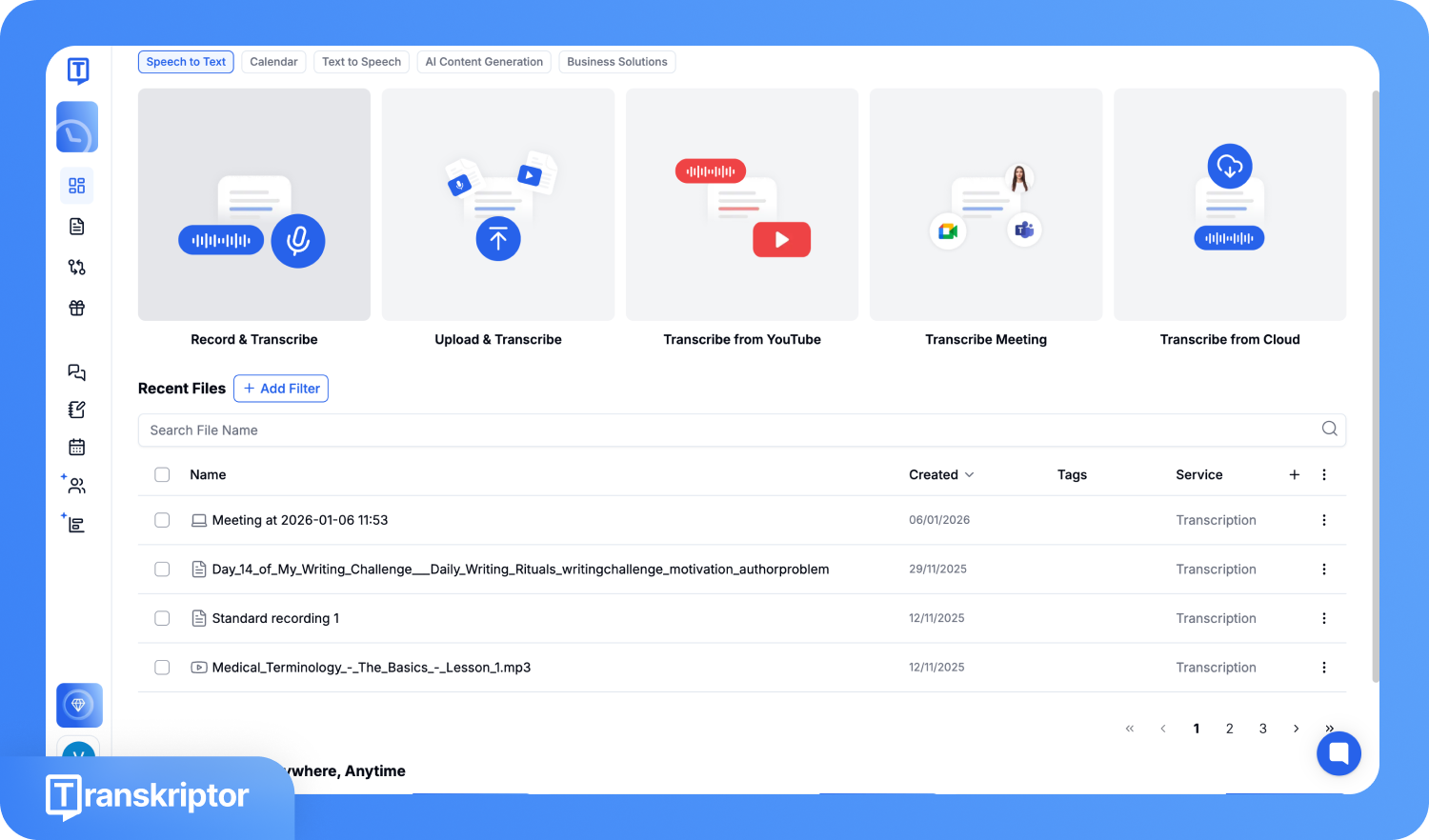
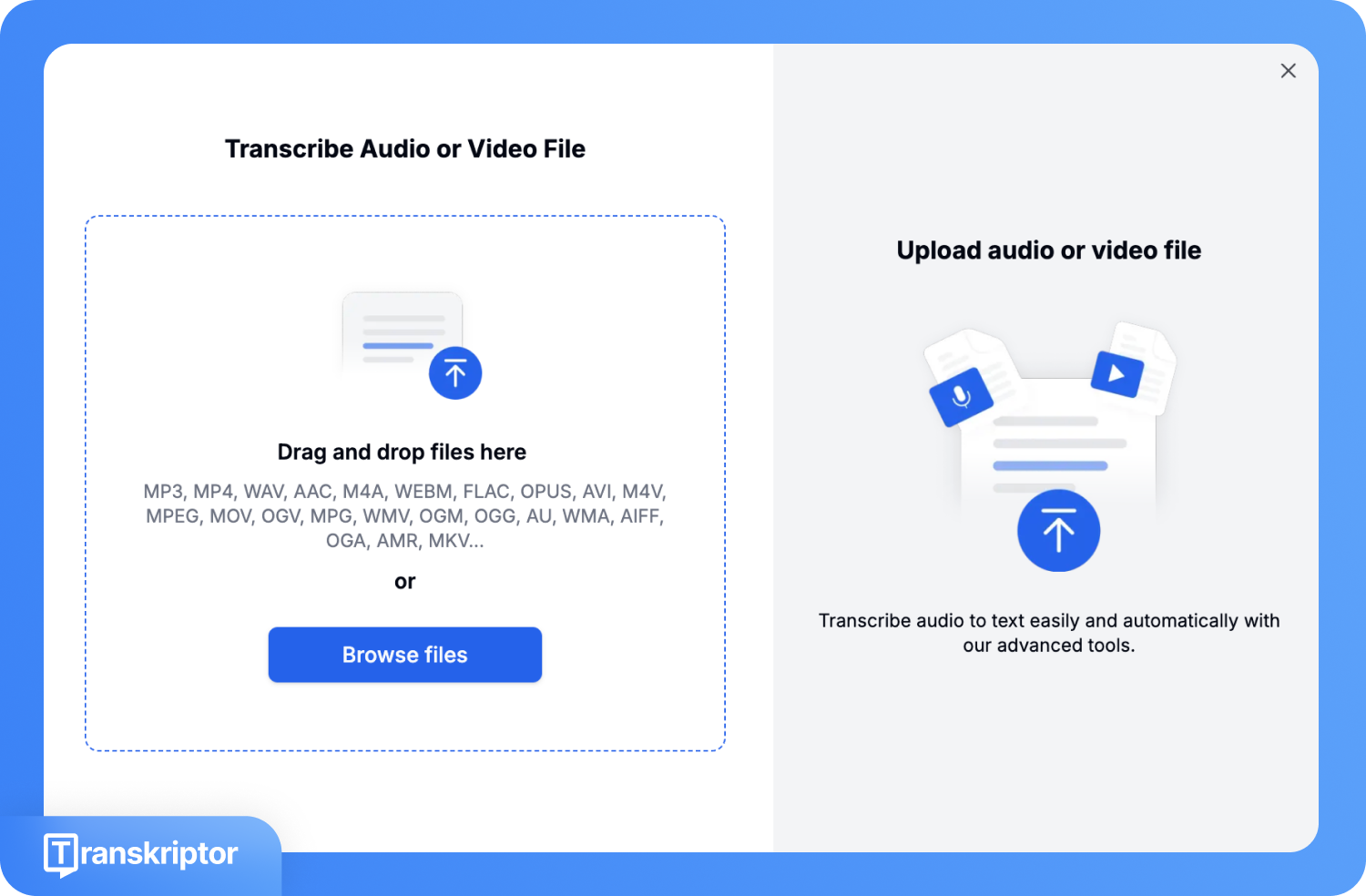
Βήμα 2: Πατήστε την επιλογή «Περιήγηση αρχείων» και μεταφορτώστε το αρχείο M4A ή MP3 που επιθυμείτε.
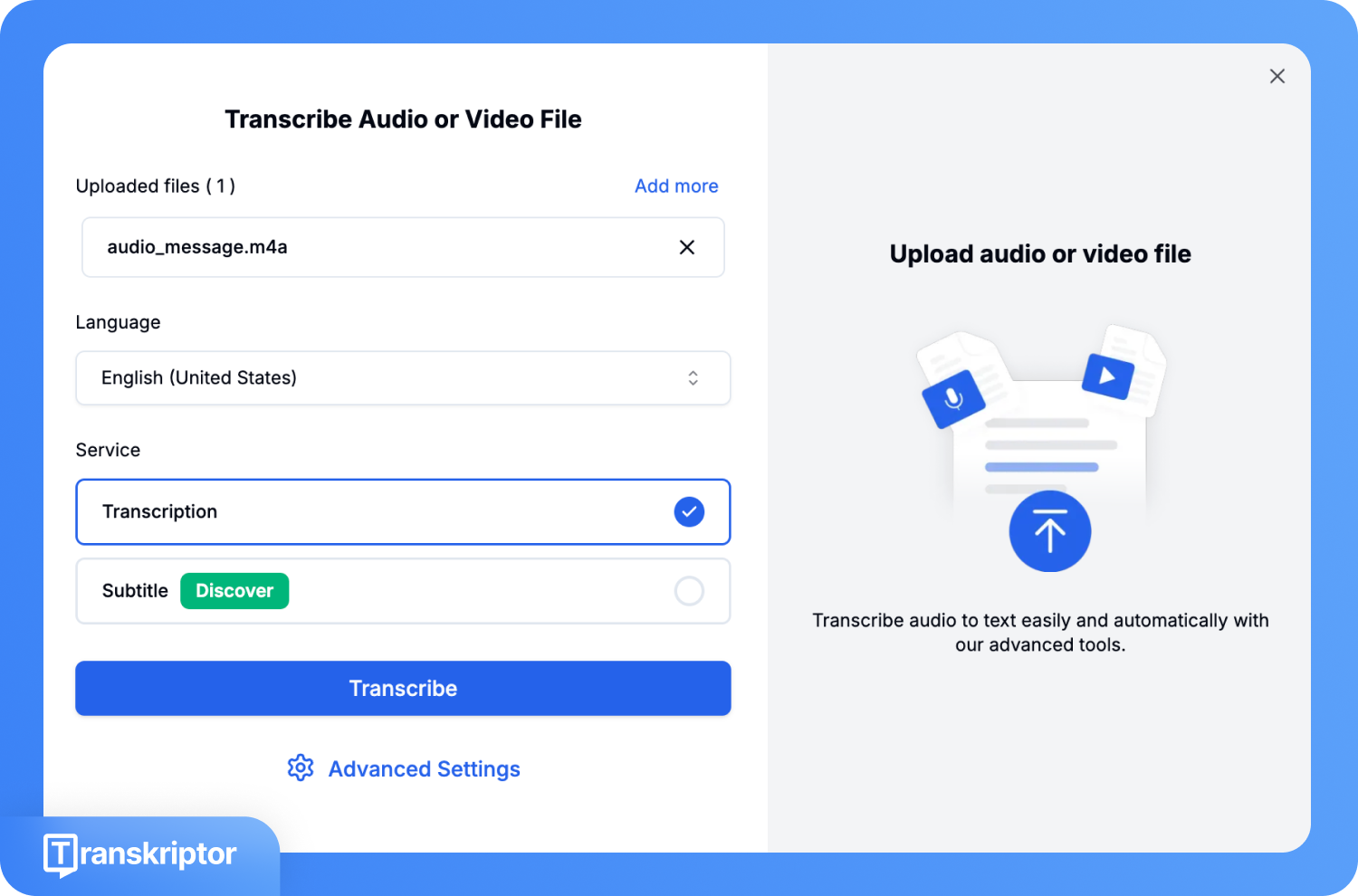
Βήμα 3: Επιλέξτε τη γλώσσα στην οποία θέλετε να γίνει η μεταγραφή, διαλέξτε ανάμεσα στις υπηρεσίες «Μεταγραφή» ή «Υπότιτλος» και κάντε κλικ στο κουμπί «Μεταγραφή».
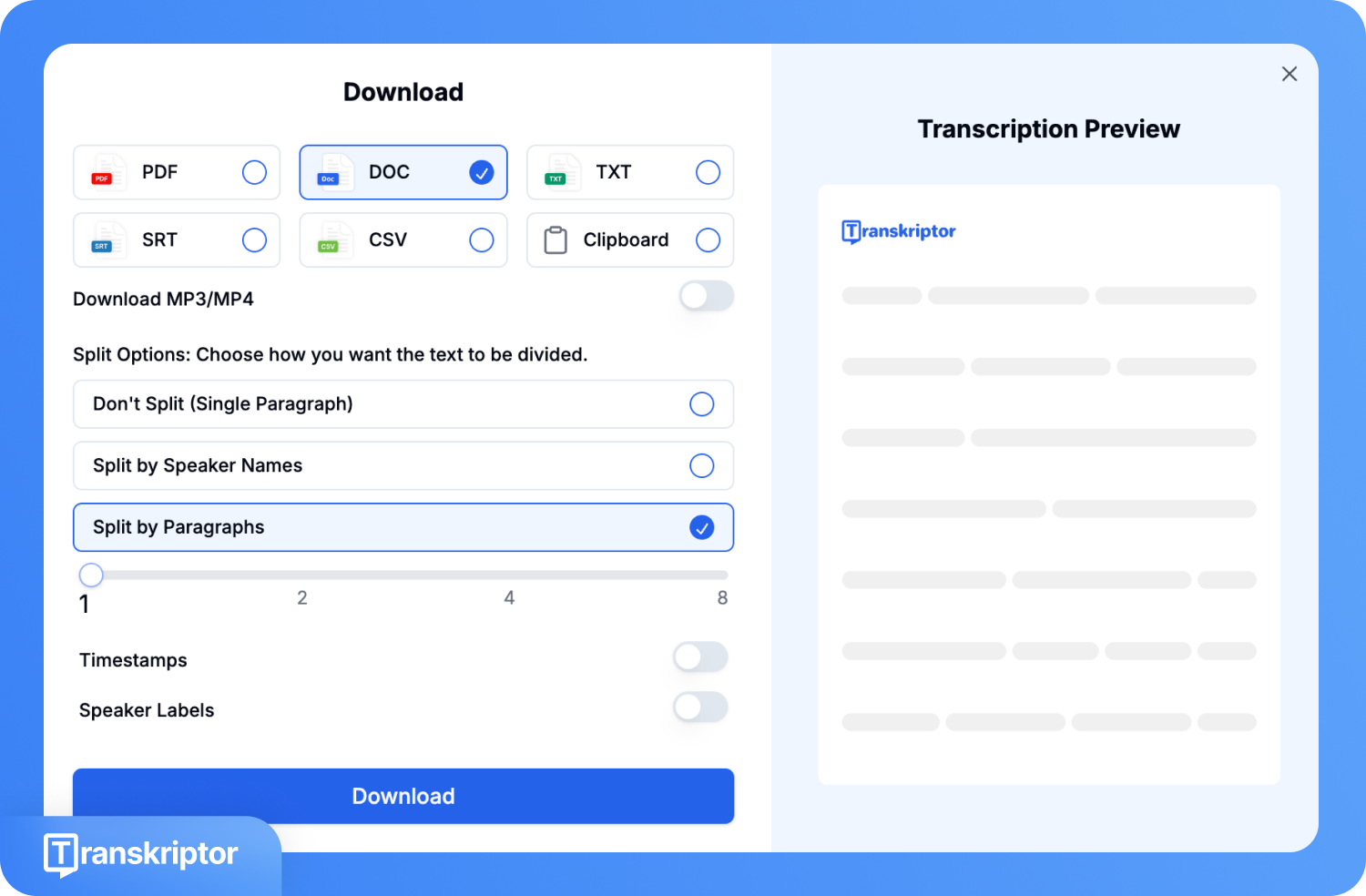
Βήμα 4: Κάντε κλικ στο κουμπί Λήψη και αποθηκεύστε την απομαγνητοφώνηση σε μορφές όπως PDF, DOC, TXT, SRT και CSV.
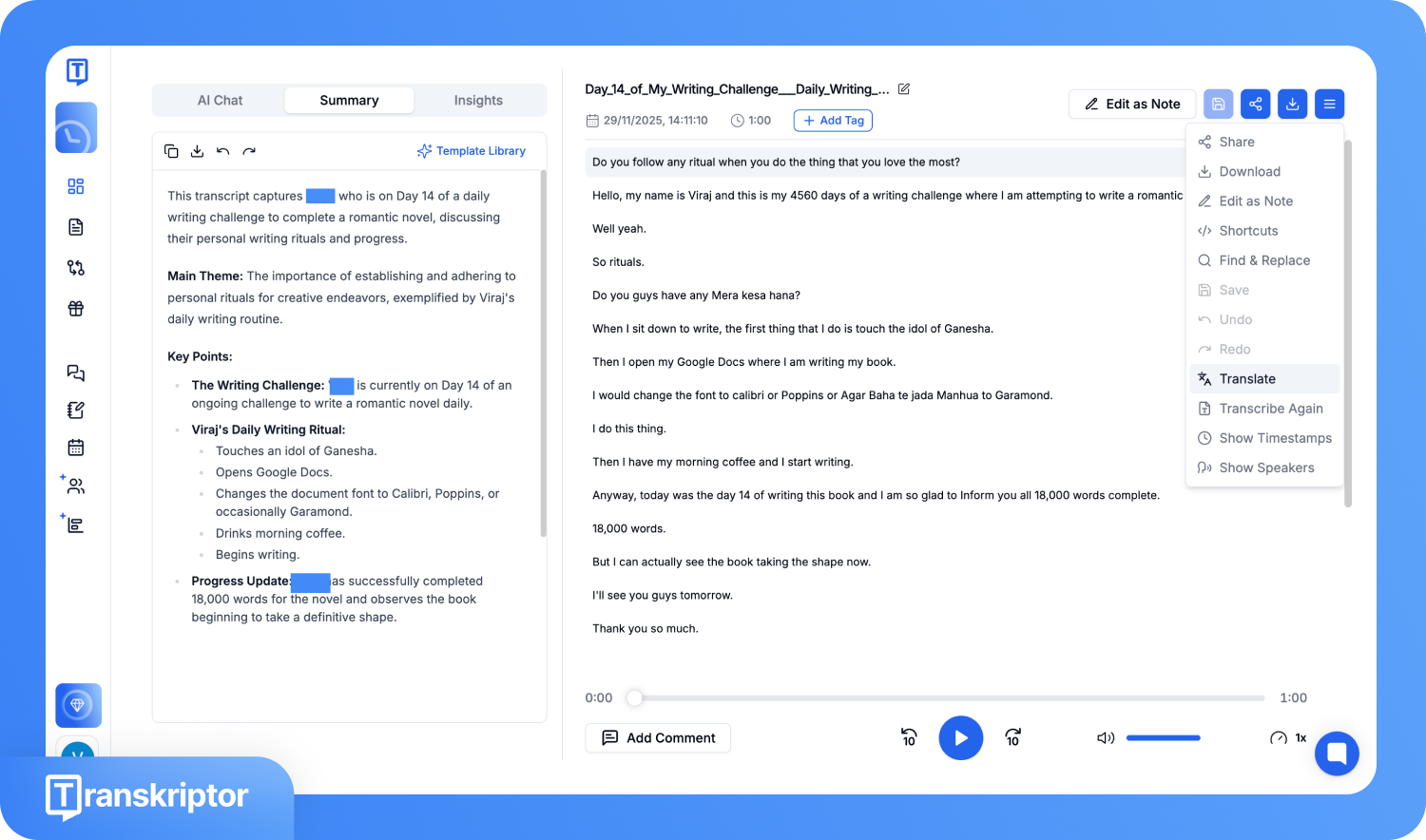
Βήμα 5: Αν θέλετε να μεταφράσετε την απομαγνητοφώνηση σε άλλες γλώσσες, κάντε κλικ στο μενού, επιλέξτε Μετάφραση και ορίστε τη γλώσσα-στόχο.
Συμπέρασμα
Η μετατροπή μιας φωνητικής ηχογράφησης σε MP3 εξαλείφει ένα από τα συνηθέστερα προβλήματα μορφοποίησης που αντιμετωπίζουν οι χρήστες κατά την κοινή χρήση ή την επεξεργασία αρχείων. Είτε χρησιμοποιείτε εφαρμογή για κινητά, λογισμικό για υπολογιστή ή κάποιο online εργαλείο, ο στόχος παραμένει ο ίδιος: να γίνει ο ήχος σας συμβατός με όλες τις πλατφόρμες χωρίς εμπόδια. Μόλις το αρχείο σας γίνει MP3, η επεξεργασία, η μεταφόρτωση και η περαιτέρω διαχείριση γίνονται παιχνιδάκι. Αν οι ηχογραφήσεις σας περιλαμβάνουν σημαντικές συζητήσεις ή πληροφορίες, εργαλεία όπως το Transkriptor μπορούν να τις μετατρέψουν σε δομημένο κείμενο με δυνατότητα αναζήτησης, γλιτώνοντάς σας από ώρες χειροκίνητης δουλειάς.