Πώς γίνεται η απομαγνητοφώνηση φωνητικών μηνυμάτων σε iPhone;


Πίνακας περιεχομένων
- Πώς να απομαγνητοφωνήσετε φωνητικά μηνύματα στο iPhone χρησιμοποιώντας την εφαρμογή «Φωνητικά μηνύματα»;
- Πώς να απομαγνητοφωνήσετε φωνητικές σημειώσεις στο iPhone με την Υπαγόρευση Siri και τις Σημειώσεις;
- Πώς να απομαγνητοφωνήσετε φωνητικά μηνύματα στο iPhone με το Transkriptor;
- Ποιες είναι οι βέλτιστες πρακτικές για την απομαγνητοφώνηση φωνητικών σημειώσεων στο iPhone με ακρίβεια;
- Συμπέρασμα
Transcribe, Translate & Summarize in Seconds
Πίνακας περιεχομένων
- Πώς να απομαγνητοφωνήσετε φωνητικά μηνύματα στο iPhone χρησιμοποιώντας την εφαρμογή «Φωνητικά μηνύματα»;
- Πώς να απομαγνητοφωνήσετε φωνητικές σημειώσεις στο iPhone με την Υπαγόρευση Siri και τις Σημειώσεις;
- Πώς να απομαγνητοφωνήσετε φωνητικά μηνύματα στο iPhone με το Transkriptor;
- Ποιες είναι οι βέλτιστες πρακτικές για την απομαγνητοφώνηση φωνητικών σημειώσεων στο iPhone με ακρίβεια;
- Συμπέρασμα
Σύντομη Απάντηση: Μπορείτε να ανοίξετε την εφαρμογή Φωνητικά Μηνύματα (Voice Memos) και να πατήσετε το κουμπί εγγραφής για να ξεκινήσετε. Η εφαρμογή ξεκινά αυτόματα την απομαγνητοφώνηση. Στη συνέχεια, πατήστε την επιλογή Προβολή Απομαγνητοφώνησης για πρόσβαση σε αυτήν. Εναλλακτικά, χρησιμοποιήστε τη δικταφορία Siri και τις Σημειώσεις: ενεργοποιήστε τη δικταφορία, ανοίξτε τις Σημειώσεις, πατήστε το εικονίδιο του μικροφώνου στο πληκτρολόγιο και μιλήστε. Η Siri θα πληκτρολογεί τις λέξεις στην οθόνη σε πραγματικό χρόνο.
Μπορεί να σας εξυπηρετεί η λειτουργία φωνητικών ηχογραφήσεων στο iPhone, αλλά αναρωτηθήκατε ποτέ πώς μπορείτε να τις μετατρέψετε σε κείμενο; Αν και οι ενσωματωμένες δυνατότητες του iPhone είναι αρκετά χρήσιμες, απαιτούν καθαρή άρθρωση και έμφαση σε κάθε λέξη για μια ακριβή απομαγνητοφώνηση. Συχνά, το σύστημα δυσκολεύεται με έντονες προφορές, τεχνική ορολογία και σύνθετη γλώσσα.
Σε αυτό το σημείο, εργαλεία όπως το Transkriptor καλύπτουν κάθε κενό και βοηθούν στη βελτιστοποίηση της ροής εργασίας σας. Σε αντίθεση με τις ενσωματωμένες μεθόδους, είναι απλό, ακριβές και γεμάτο δυνατότητες.
Πώς να απομαγνητοφωνήσετε φωνητικά μηνύματα στο iPhone χρησιμοποιώντας την εφαρμογή «Φωνητικά μηνύματα»;
Η απομαγνητοφώνηση ήχου μέσω της εφαρμογής «Φωνητικά μηνύματα» του iPhone είναι απλή: ανοίγετε την εφαρμογή, ηχογραφείτε μια σημείωση, πατάτε το εικονίδιο με τις τρεις τελείες και στη συνέχεια την επιλογή «Προβολή απομαγνητοφώνησης». Μπορείτε επίσης να επεξεργαστείτε τις ηχογραφήσεις σας με εργαλεία όπως αντικατάσταση, περικοπή και διαγραφή.
Οδηγός γρήγορων βημάτων
Ανοίξτε τα Φωνητικά μηνύματα: Εκκινήστε την εφαρμογή «Φωνητικά μηνύματα» από τον φάκελο «Βοηθήματα» στο iPhone σας.
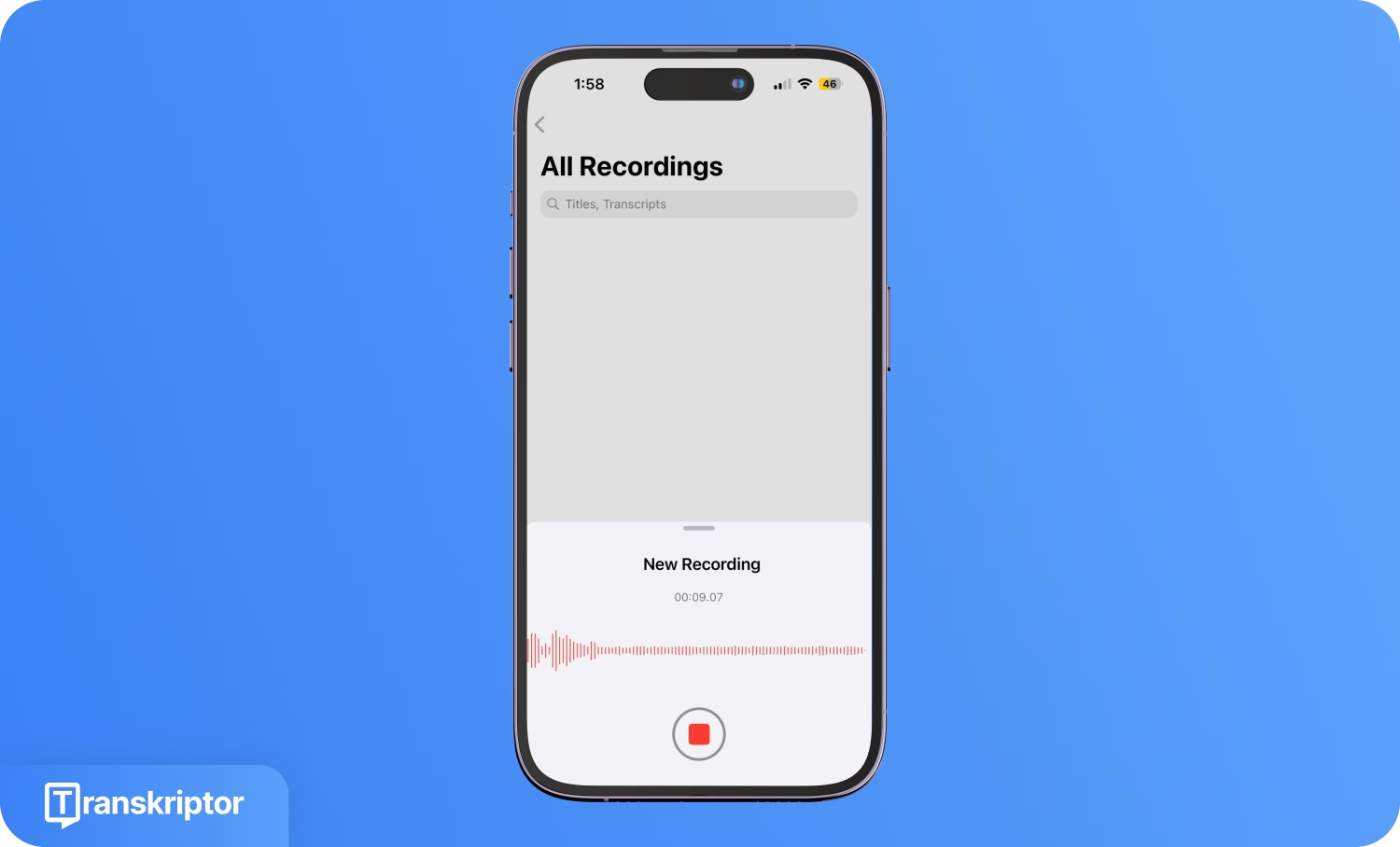
Ηχογραφήστε ένα φωνητικό μήνυμα: Πατήστε το κουμπί εγγραφής για να ξεκινήσετε και, στη συνέχεια, πατήστε το εικονίδιο διακοπής για να το αποθηκεύσετε.
Επεξεργασία ηχογράφησης: Πατήστε το εικονίδιο με τις τρεις τελείες και επιλέξτε «Επεξεργασία ηχογράφησης». Μεταβείτε στο κουμπί «Περικοπή», κάντε τις απαραίτητες αλλαγές και πατήστε «Εφαρμογή».
Προβολή απομαγνητοφώνησης: Πατήστε «Προβολή απομαγνητοφώνησης» στο μενού με την επιλογή Επεξεργασία ηχογράφησης για να δείτε και να αντιγράψετε το κείμενο.
Ας δούμε τώρα αναλυτικά πώς να μετατρέψετε τα φωνητικά μηνύματα του iPhone σε κείμενο.
1. Ανοίξτε τα Φωνητικά Μηνύματα
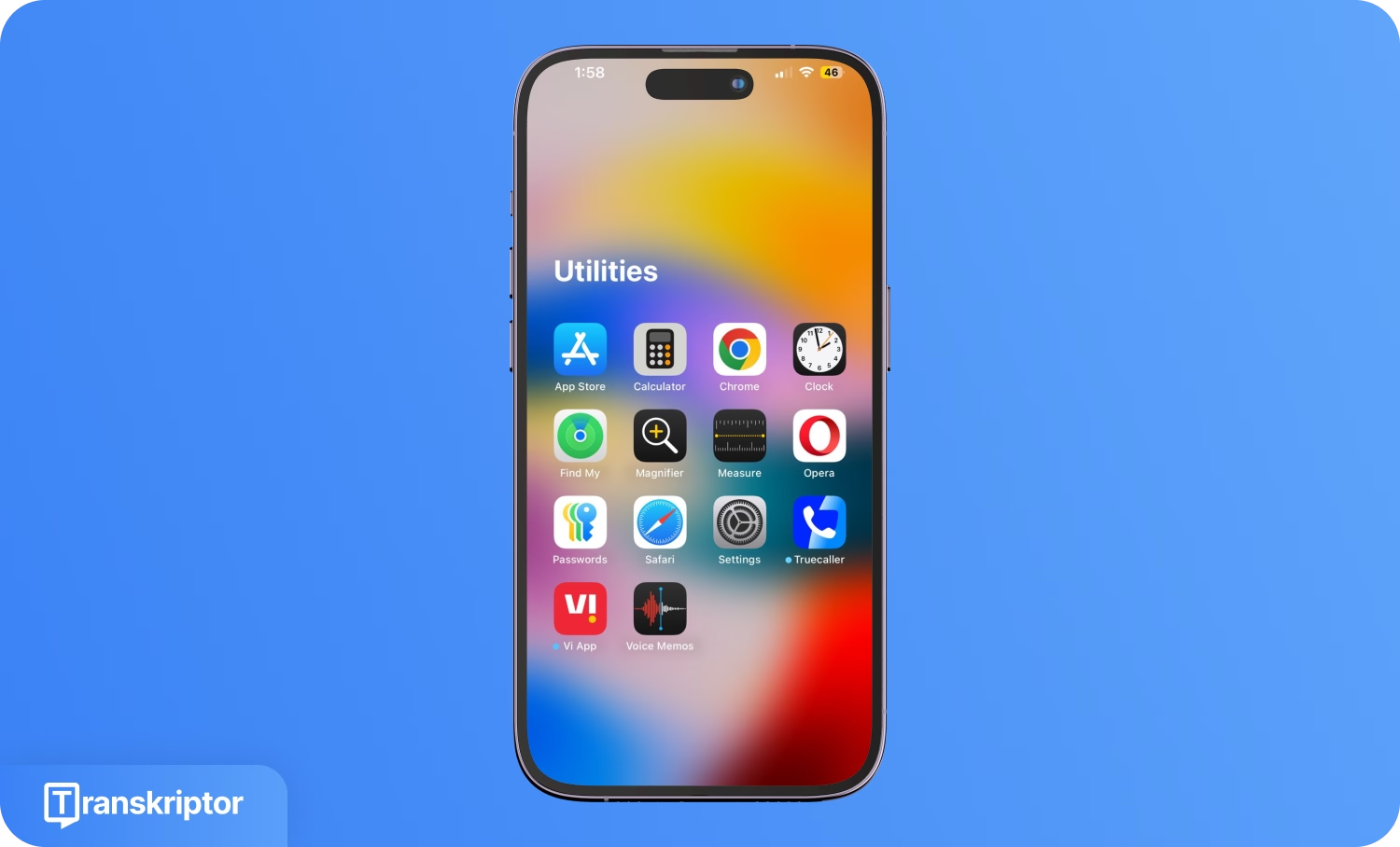
Μεταβείτε στον φάκελο «Βοηθήματα» στο iPhone σας και ανοίξτε την εφαρμογή «Φωνητικά Μηνύματα». Μπορείτε να μετακινήσετε την εφαρμογή στην Κύρια Οθόνη για ταχύτερη πρόσβαση.
2. Ηχογραφήστε Φωνητικά Μηνύματα
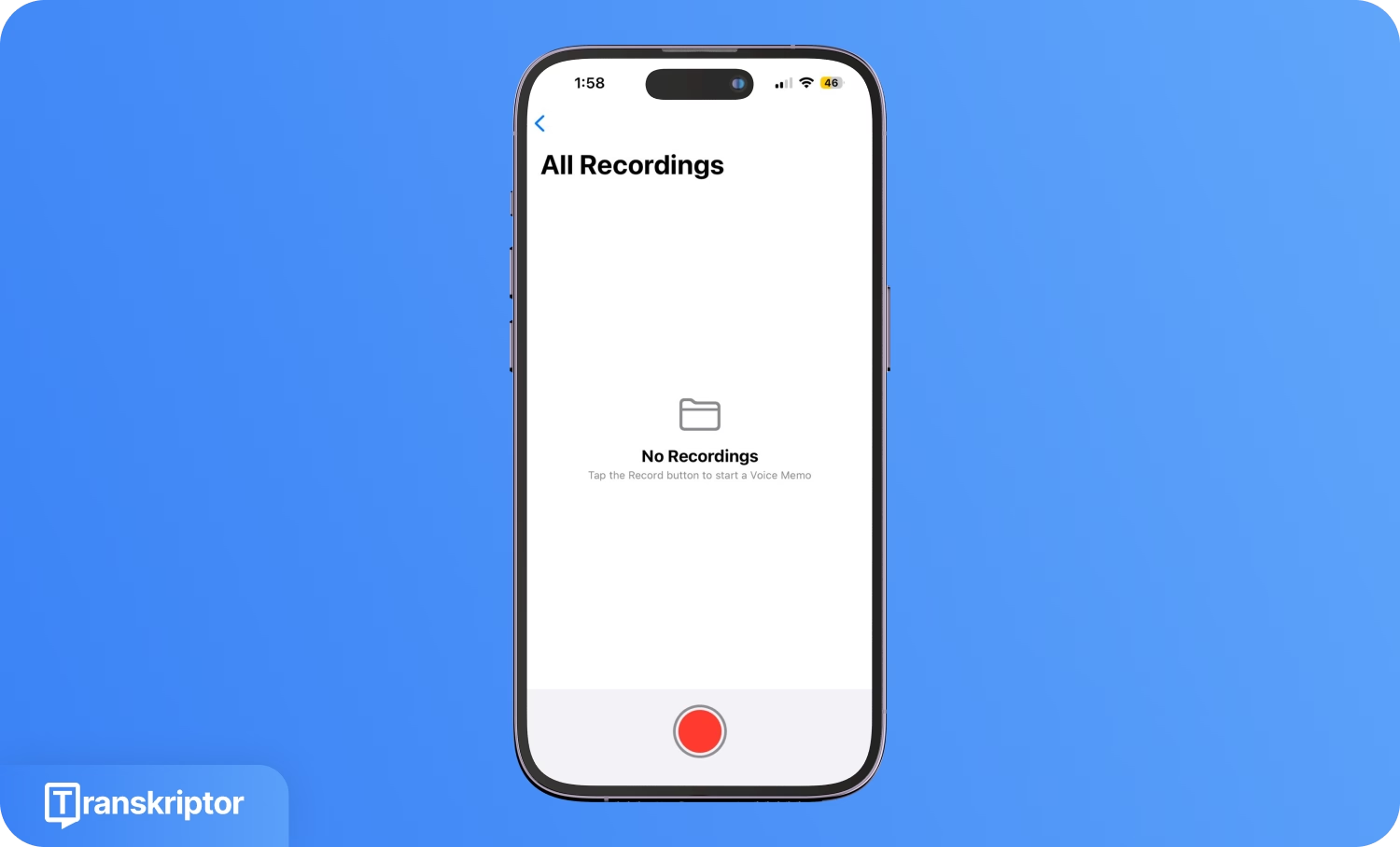
Βρείτε και πατήστε το κουμπί «Ηχογράφηση» στον πίνακα ελέγχου και μιλήστε απευθείας στο μικρόφωνο. Μπορείτε επίσης να αναπαραγάγετε ήχο από άλλη συσκευή.
Μόλις ολοκληρώσετε την ηχογράφηση, πατήστε το εικονίδιο «Διακοπή» για αποθήκευση με το όνομα Νέα Ηχογράφηση. Αλλάξτε το όνομα πατώντας την ηχογράφηση, στη συνέχεια το όνομά της και πληκτρολογώντας ένα νέο.
3. Επεξεργασία Ηχογράφησης
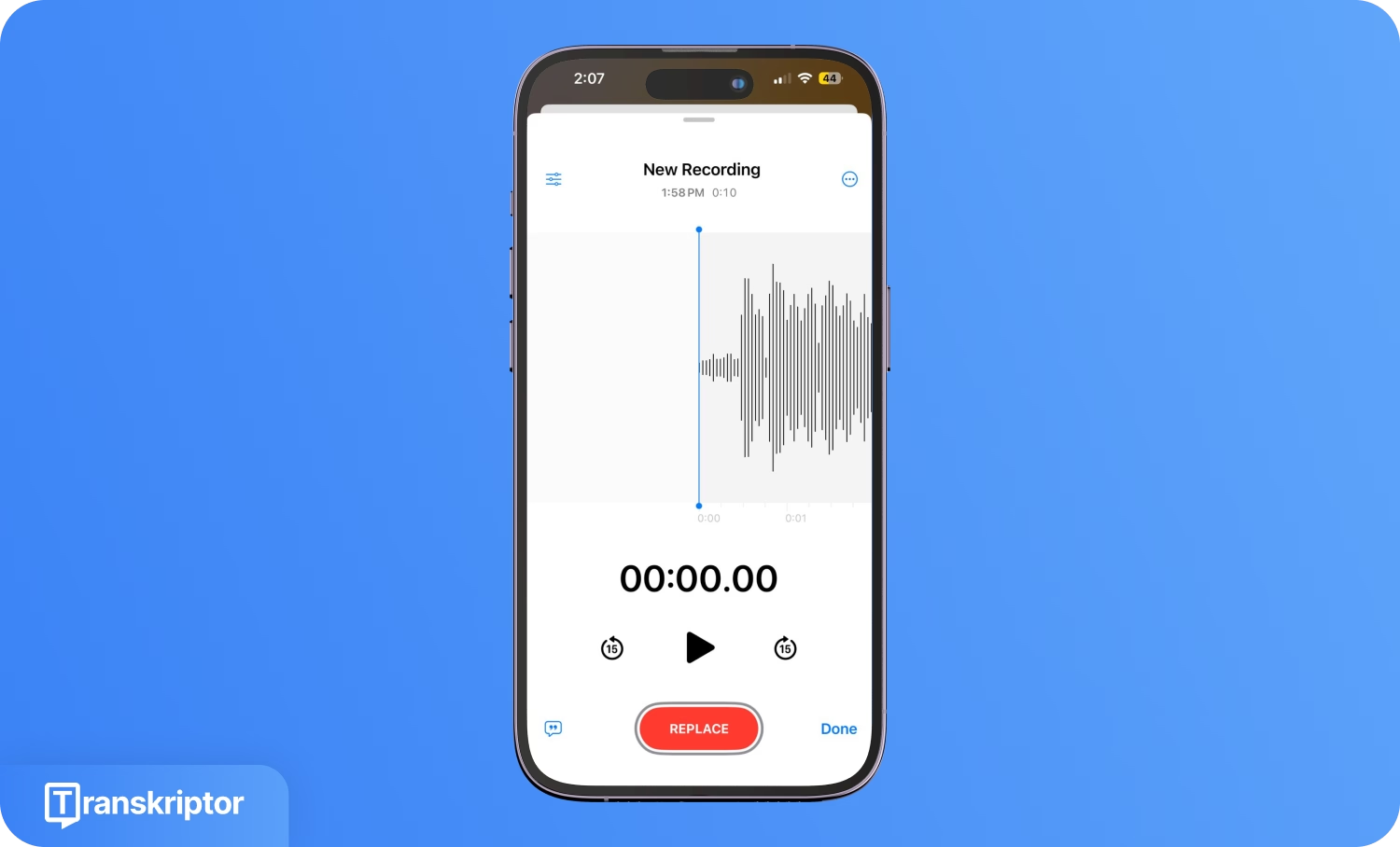
Τελειοποιήστε τις ηχογραφήσεις χρησιμοποιώντας τα εργαλεία επεξεργασίας. Ανοίξτε την ηχογράφηση, πατήστε το εικονίδιο με τις τρεις τελείες και επιλέξτε «Επεξεργασία Ηχογράφησης» από το μενού.
Ακούστε την ηχογράφηση και εντοπίστε τα σημεία που χρειάζονται περικοπή ή αντικατάσταση. Πατήστε παρατεταμένα πάνω στην κυματομορφή και σύρετε την κίτρινη επιλογή για να επιλέξετε την περιοχή επεξεργασίας. Στη συνέχεια, πατήστε «Αντικατάσταση» για αλλαγή του ήχου και «Τέλος» για να οριστικοποιήσετε τις αλλαγές.
4. Προβολή απομαγνητοφώνησης
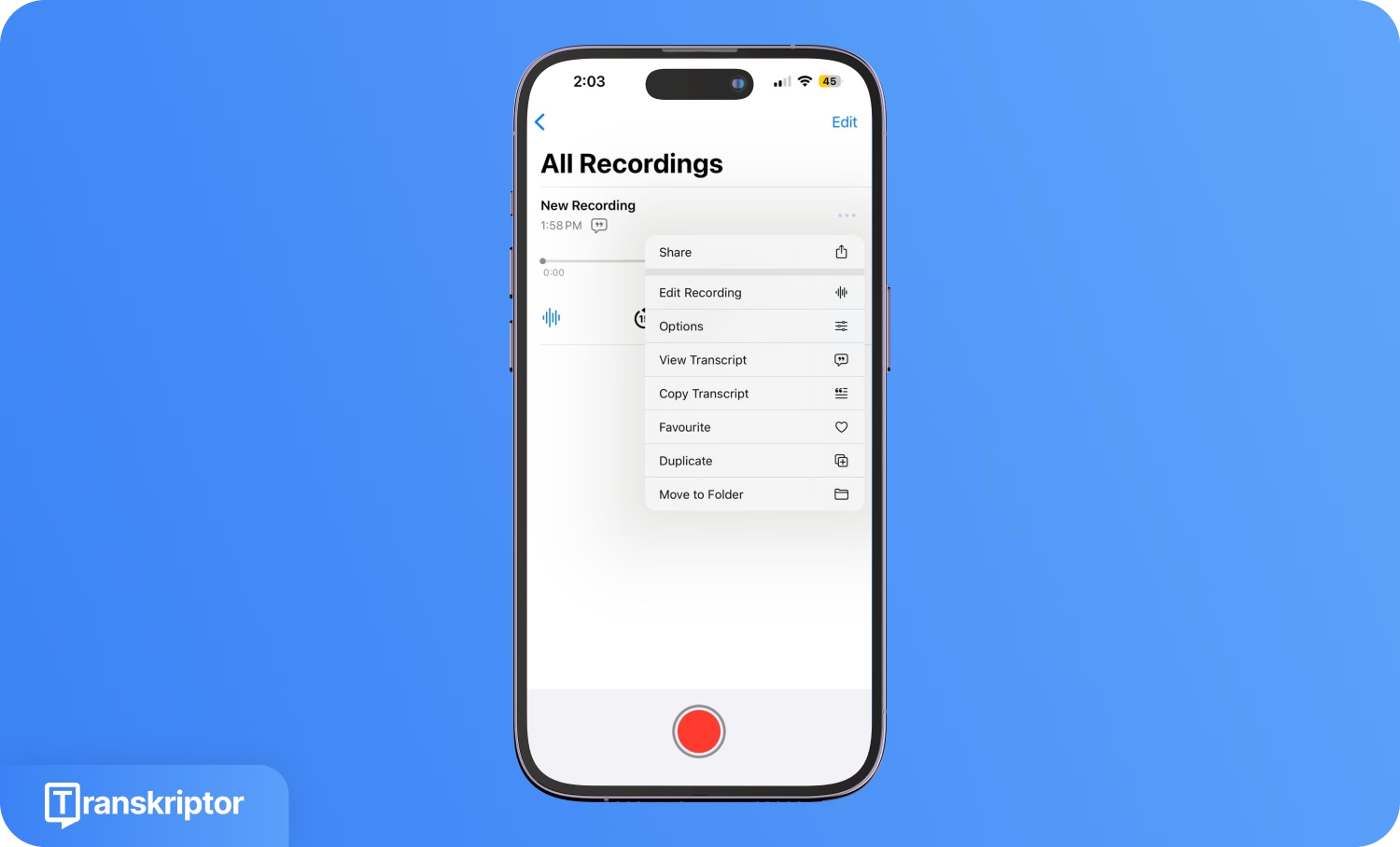
Πατήστε το εικονίδιο με τις τρεις τελείες δίπλα στην ηχογράφηση και, στη συνέχεια, την επιλογή «Προβολή απομαγνητοφώνησης» για να δείτε το κείμενο που δημιουργήθηκε. Μπορείτε να πατήσετε «Αντιγραφή απομαγνητοφώνησης» για να το επικολλήσετε όπου επιθυμείτε.
Λάβετε υπόψη ότι, σύμφωνα με την Apple, η απομαγνητοφώνηση φωνητικών σημειωμάτων είναι διαθέσιμη μόνο σε iPhone 12 ή μεταγενέστερα μοντέλα με iOS 18, σε γλώσσες όπως Αγγλικά, Πορτογαλικά, Ισπανικά, Γερμανικά, Γαλλικά, Κορεατικά κ.λπ. Μπορείτε ακόμα να έχετε πρόσβαση σε ηχογραφήσεις παλαιότερων εκδόσεων (iOS 17 ή παλαιότερο), τις οποίες το Voice Note θα απομαγνητοφωνήσει αυτόματα.
Τώρα που γνωρίζετε πώς να απομαγνητοφωνείτε δωρεάν φωνητικά σημειώματα στο iPhone, δείτε τα πλεονεκτήματα και τους περιορισμούς αυτής της μεθόδου:
Πλεονεκτήματα της ενσωματωμένης μεθόδου απομαγνητοφώνησης φωνητικών σημειωμάτων
Γρήγορη και εύκολη απομαγνητοφώνηση.
Η οργάνωση των απομαγνητοφωνήσεων είναι απλή.
Δωρεάν και άμεσα διαθέσιμο.
Μειονεκτήματα της ενσωματωμένης δυνατότητας απομαγνητοφώνησης
Ενδέχεται να δυσκολεύεται με σύνθετα αρχεία ήχου.
Περιορισμένη υποστήριξη γλωσσών.
Δεν υπάρχει διαχωρισμός μεταξύ των ομιλητών.
Πώς να απομαγνητοφωνήσετε φωνητικές σημειώσεις στο iPhone με την Υπαγόρευση Siri και τις Σημειώσεις;
Εκτός από τις Φωνητικές Σημειώσεις, μπορείτε να μετατρέψετε την ομιλία σε κείμενο στο iPhone χρησιμοποιώντας την υπαγόρευση της Siri και την εφαρμογή Σημειώσεις, ενεργοποιώντας τη δυνατότητα Υπαγόρευσης και ηχογραφώντας απευθείας μέσα σε μια Σημείωση. Η λειτουργία υπαγόρευσης της Siri θα απομαγνητοφωνήσει τη φωνητική σας σημείωση σε πραγματικό χρόνο.
Σύμφωνα με την PwC, λόγω της ευκολίας αυτών των ψηφιακών βοηθών, τρεις στους τέσσερις ανθρώπους χρησιμοποιούν τους φωνητικούς βοηθούς των κινητών τους στο σπίτι. Αυτό περιλαμβάνει τη Siri και άλλους δημοφιλείς βοηθούς. Μάθετε, λοιπόν, πώς να μετατρέπετε τις φωνητικές σημειώσεις σε κείμενο στο iPhone χρησιμοποιώντας την υπαγόρευση της Siri.
Οδηγός γρήγορων βημάτων
Ενεργοποιήστε τη δυνατότητα Υπαγόρευσης Siri: Μεταβείτε στις ρυθμίσεις «Πληκτρολόγιο» στο iPhone σας και πατήστε «Ενεργοποίηση υπαγόρευσης».
Δημιουργήστε μια σημείωση: Ανοίξτε την εφαρμογή Σημειώσεις, πατήστε το εικονίδιο του μικροφώνου στο πληκτρολόγιο και ξεκινήστε την υπαγόρευση.
Επεξεργαστείτε τη μεταγραφή: Ελέγξτε το κείμενο και κάντε διορθώσεις, αν χρειάζεται. Στη συνέχεια, αντιγράψτε και επικολλήστε τη μεταγραφή όπου επιθυμείτε.
Τώρα που έχετε μια γενική εικόνα, ακολουθούν αναλυτικά βήματα για το πώς να μετατρέψετε μια φωνητική σημείωση σε κείμενο στο iPhone με τη χρήση της Siri και των Σημειώσεων.
1. Ενεργοποιήστε τη δυνατότητα Υπαγόρευσης Siri
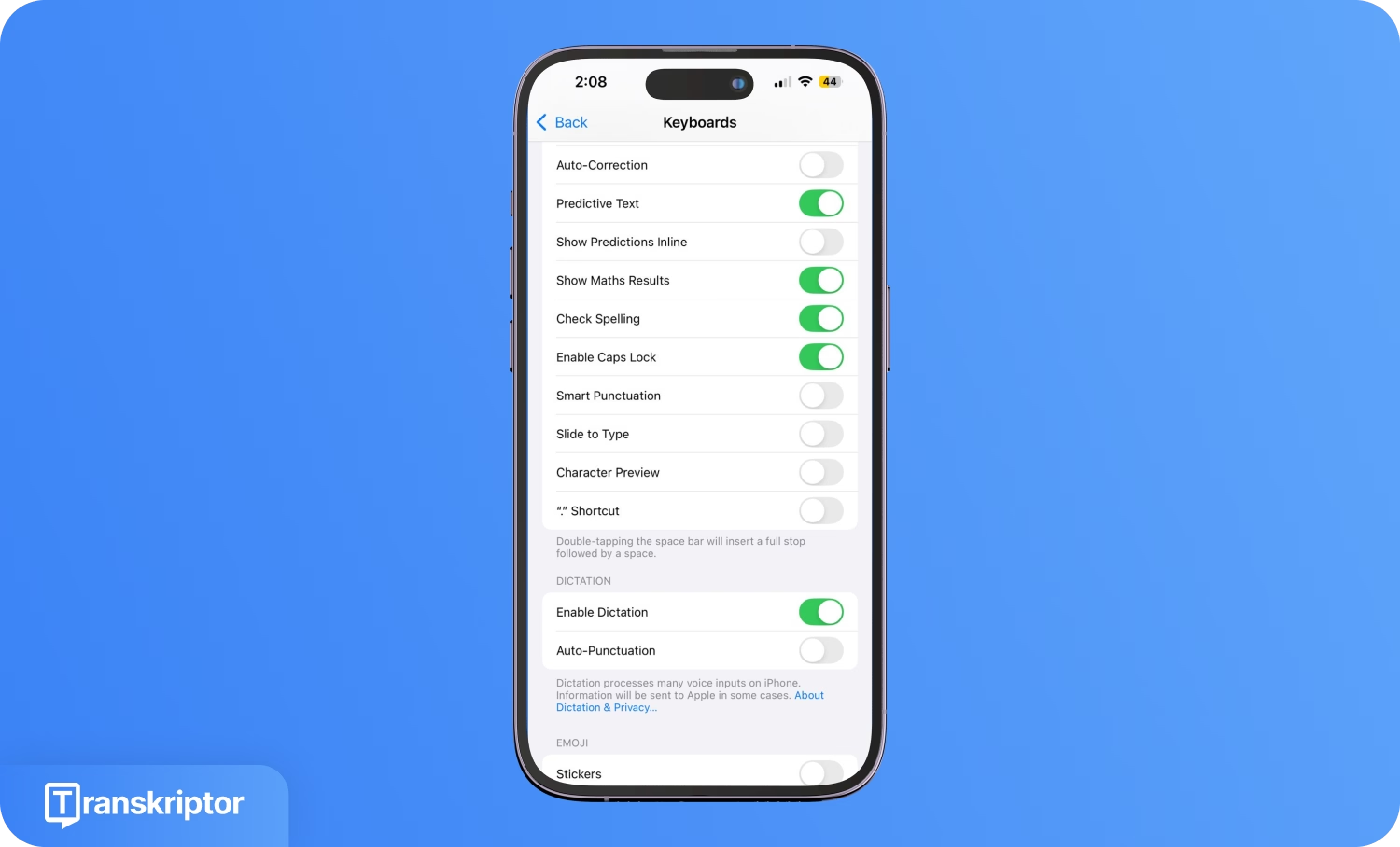
Μεταβείτε στις "Ρυθμίσεις" του iPhone σας, στη συνέχεια στο "Γενικά > Πληκτρολόγιο". Στη συνέχεια, βρείτε την επιλογή "Ενεργοποίηση υπαγόρευσης" και ενεργοποιήστε την για να χρησιμοποιήσετε τη λειτουργία υπαγόρευσης της Siri.
2. Δημιουργήστε μια σημείωση
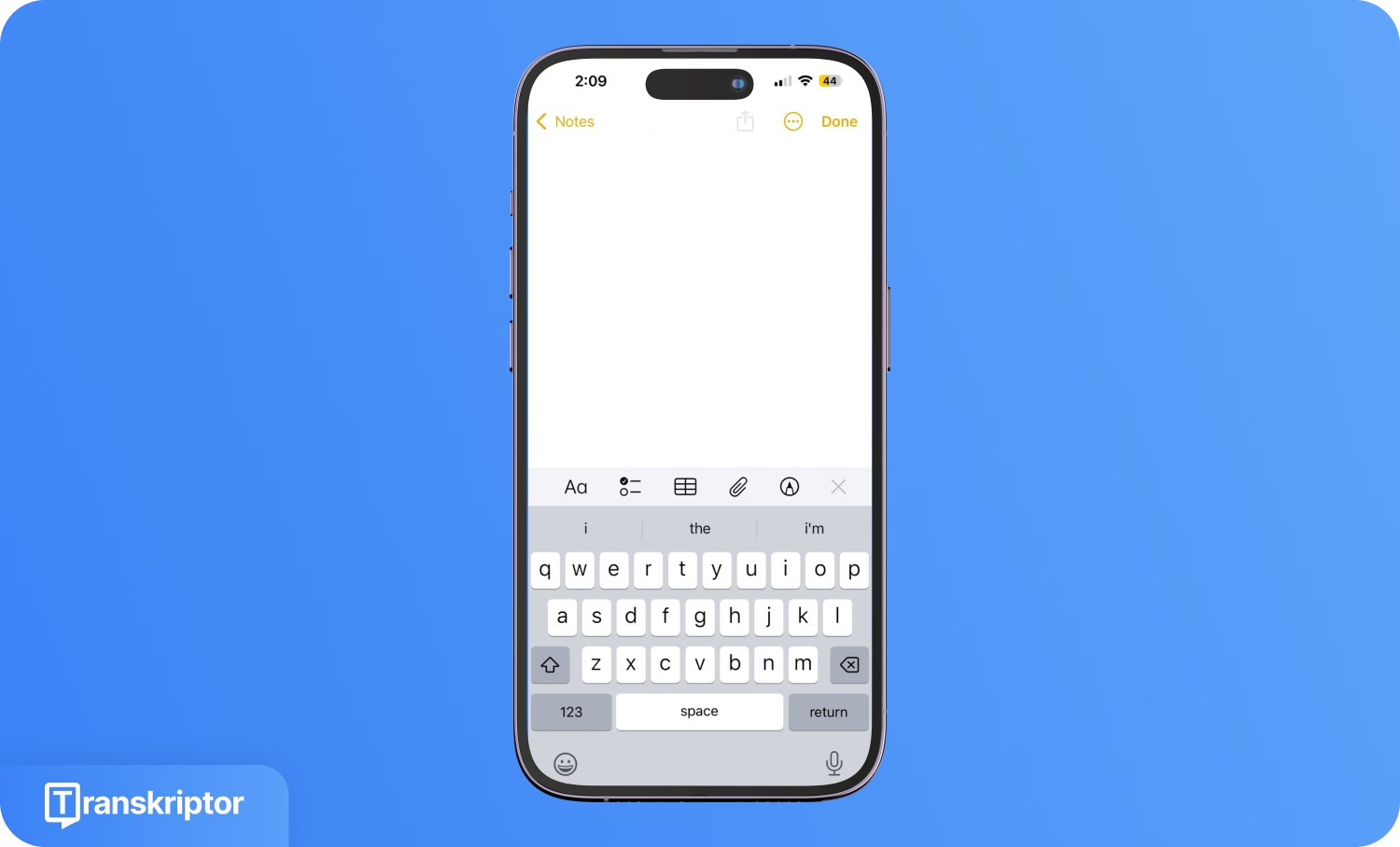
Ανοίξτε την εφαρμογή Σημειώσεις στο iPhone σας και πατήστε το εικονίδιο του "μικροφώνου" στην κάτω δεξιά γωνία του πληκτρολογίου σας. Στη συνέχεια, μιλήστε απευθείας στο μικρόφωνο του iPhone και η Siri θα πληκτρολογήσει αυτόματα τα λόγια σας στη σελίδα.
3. Επεξεργαστείτε την απομαγνητοφώνηση
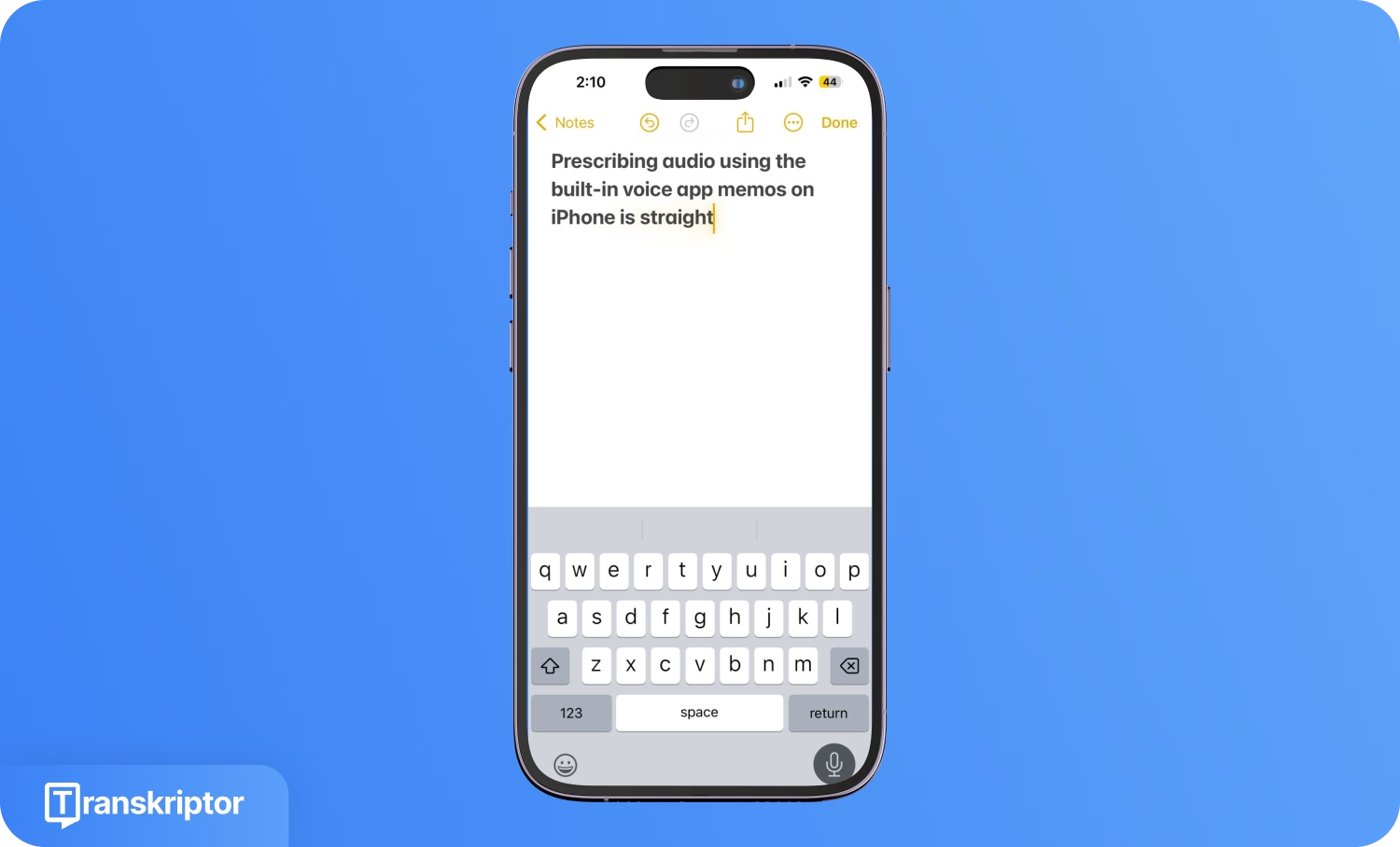
Ελέγξτε προσεκτικά την απομαγνητοφώνηση για τυχόν σφάλματα ή παραλείψεις που χρειάζονται διόρθωση. Πραγματοποιήστε τις απαραίτητες επεξεργασίες και, στη συνέχεια, αντιγράψτε και επικολλήστε το κείμενο στην επιθυμητή τοποθεσία.
Όπως συμβαίνει και με τα Φωνητικά Μηνύματα, η απομαγνητοφώνηση φωνητικών σημειώσεων σε iPhone μέσω της υπαγόρευσης Siri και της εφαρμογής Σημειώσεις έχει τα πλεονεκτήματα και τους περιορισμούς της.
Πλεονεκτήματα Υπαγόρευσης Siri και Σημειώσεων
Επιτρέπει τη γρήγορη καταγραφή ιδεών ή τη λήψη σημειώσεων χωρίς πληκτρολόγηση.
Η Siri μπορεί να κατανοήσει και να μεταγράψει τον προφορικό λόγο με μεγάλη αποτελεσματικότητα.
Δωρεάν και εύκολα προσβάσιμο.
Μειονεκτήματα Υπαγόρευσης Siri και Σημειώσεων
Δεν υπάρχει δυνατότητα απομαγνητοφώνησης ήδη υπαρχουσών φωνητικών σημειώσεων.
Η ακρίβεια επηρεάζεται από την καθαρότητα της ομιλίας και τον θόρυβο του περιβάλλοντος.
Αδυναμία αναγνώρισης και διαχωρισμού διαφορετικών ομιλητών.
Πώς να απομαγνητοφωνήσετε φωνητικά μηνύματα στο iPhone με το Transkriptor;
Ο φιλικός προς το χρήστη πίνακας ελέγχου του Transkriptor επιτρέπει την εύκολη απομαγνητοφώνηση: απλώς ανεβάστε το αρχείο σας, προσαρμόστε τις ρυθμίσεις και δημιουργήστε το κείμενό σας. Στη συνέχεια, επεξεργαστείτε το περιεχόμενο και αποθηκεύστε το αρχείο στη συσκευή σας για περαιτέρω χρήση.
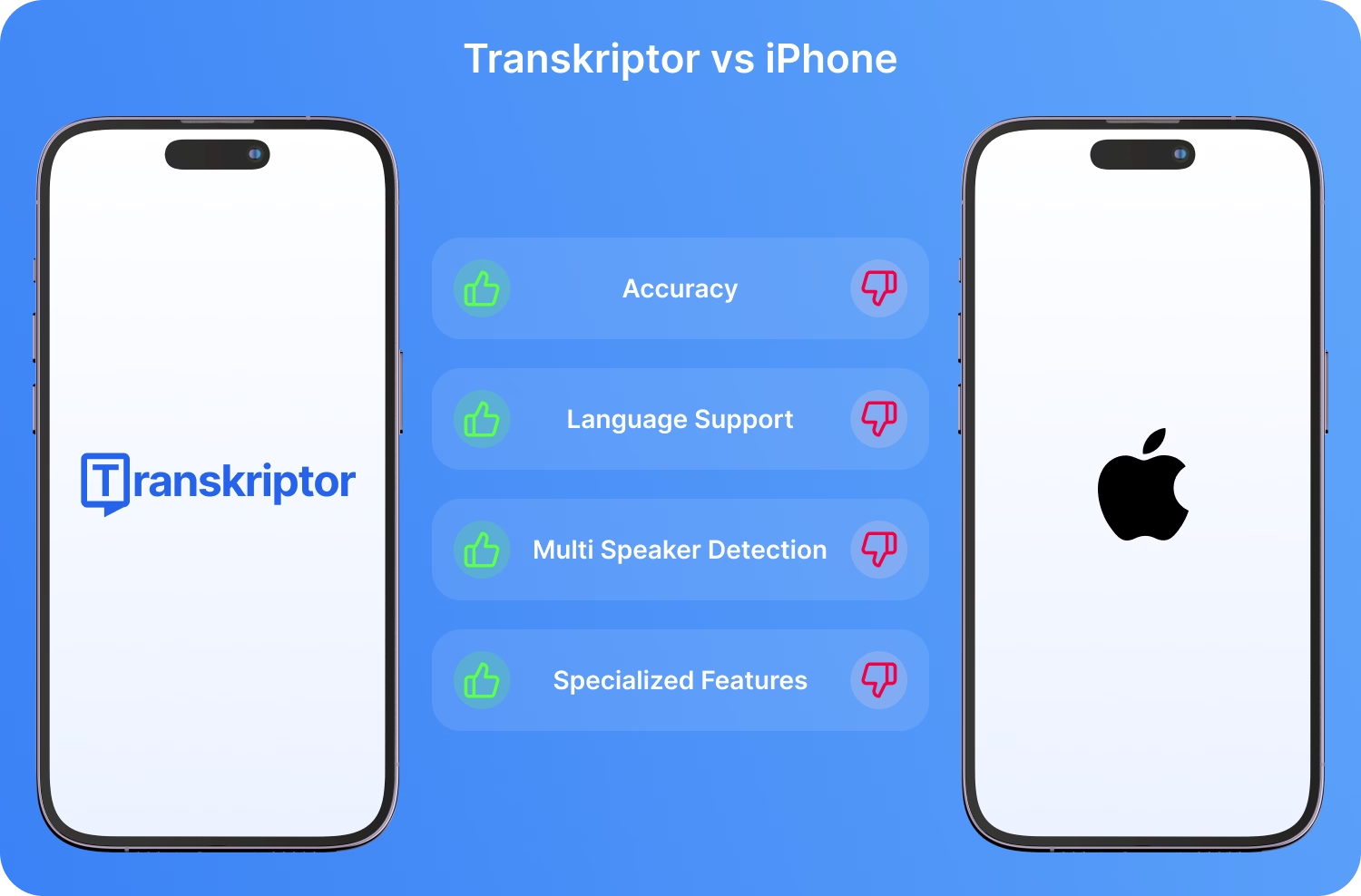
Οι ενσωματωμένες λειτουργίες απομαγνητοφώνησης του iPhone μπορεί να είναι χρήσιμες, αλλά έχουν περιορισμούς. Δεν προσφέρουν υψηλή ακρίβεια, υποστηρίζουν περιορισμένες γλώσσες και δεν μπορούν να διακρίνουν διαφορετικούς ομιλητές σε μια συνομιλία.
Transkriptor Το Transkriptor σάς επιτρέπει να μετατρέπετε τα φωνητικά μηνήματα σε κείμενο με μεγαλύτερη ακρίβεια χάρη στις προηγμένες δυνατότητές του. Αυτό το εργαλείο μετατροπής ήχου σε κείμενο αγγίζει το 99% σε ακρίβεια, καλύπτοντας συσκέψεις, συνεντεύξεις και διαλέξεις. Υποστηρίζει πάνω από 100 γλώσσες και πολλαπλά είδη αρχείων, ώστε να μην χρειάζεται να μετατρέψετε το φωνητικό μήνυμα ή τη μορφή του πριν από τη χρήση.
Βασικά Χαρακτηριστικά
Αναγνώριση Πολλαπλών Ομιλητών: Το Transkriptor μπορεί να αναγνωρίσει με ακρίβεια πολλαπλούς ομιλητές στον ήχο και να εκχωρήσει ετικέτες ομιλητών για καλύτερο διαχωρισμό του περιεχομένου.
Δωρεάν Ζωντανή Απομαγνητοφώνηση: Το Transkriptor προσφέρει μια δωρεάν λειτουργία ζωντανής απομαγνητοφώνησης που σας επιτρέπει να μετατρέπετε συνομιλίες σε κείμενο οπουδήποτε κι αν βρίσκεστε.
Βοηθός AI Chat: Το Transkriptor διαθέτει έναν ενσωματωμένο βοηθό συνομιλίας που απαντά στις ερωτήσεις σας και παρέχει περιλήψεις απομαγνητοφώνησης μέσω έτοιμων προτύπων αλληλεπίδρασης.
Ανάλυση AI: Το Transkriptor δημιουργεί μια λεπτομερή ανάλυση απομαγνητοφώνησης, συμπεριλαμβανομένου του χρόνου ομιλίας των ηχείων, των βασικών δηλώσεων και των σημαντικών παρατηρήσεων.
Εφαρμογή για Κινητά: Η εφαρμογή Transkriptor για κινητά σας επιτρέπει να ηχογραφείτε, να απομαγνητοφωνείτε και να επεξεργάζεστε το περιεχόμενό σας από παντού, χωρίς να χρειάζεται να βρίσκεστε σε γραφείο.
Ακολουθεί μια γρήγορη επισκόπηση των βημάτων για τη δημιουργία απομαγνητοφωνήσεων με το Transkriptor.
Οδηγός γρήγορων βημάτων
Δημιουργία Λογαριασμού: Δημιουργήστε έναν λογαριασμό Transkriptor χρησιμοποιώντας τον λογαριασμό σας στο Google ή το email σας.
Ανεβάστε το Αρχείο: Ανεβάστε το αρχείο ήχου από τον υπολογιστή σας ή από αποθηκευτικό χώρο στο cloud.
Επιλέξτε Γλώσσα: Επιλέξτε γλώσσα μέσα από περισσότερες από 100 διαθέσιμες επιλογές.
Δημιουργία και Επεξεργασία Απομαγνητοφώνησης: Κάντε κλικ στο «Μεταγραφή» και πραγματοποιήστε τις απαραίτητες διορθώσεις.
Εξαγωγή Απομαγνητοφωνήσεων: Κατεβάστε την απομαγνητοφώνηση στη μορφή αρχείου που επιθυμείτε.
Ακολουθεί ένας αναλυτικός οδηγός για το πώς να μετατρέψετε τις φωνητικές σημειώσεις σε κείμενο στο iPhone σας με τη βοήθεια του Transkriptor, ανεξάρτητα από την ποιότητα του ήχου.
1. Δημιουργήστε έναν Λογαριασμό
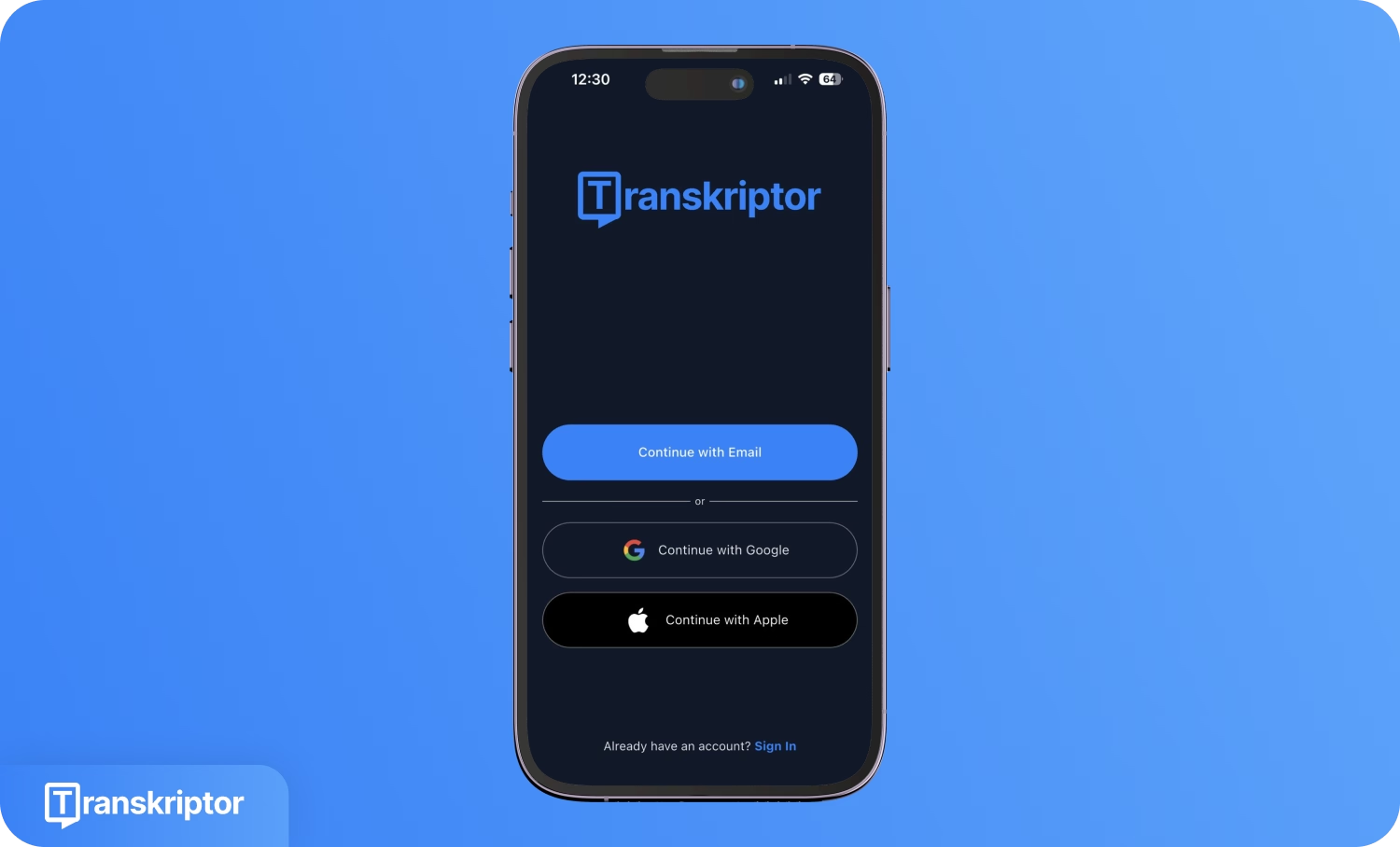
Κατεβάστε την εφαρμογή Transkriptor από το App Store και πατήστε οποιαδήποτε από τις επιλογές «Σύνδεση μέσω Email», «Σύνδεση μέσω Google» ή «Σύνδεση μέσω Apple ID» για απλοποιημένη εγγραφή. Εναλλακτικά, πατήστε «Σύνδεση» εάν είστε ήδη εγγεγραμμένοι.
2. Ανεβάστε το Αρχείο/Ηχογραφήστε & Απομαγνητοφωνήστε
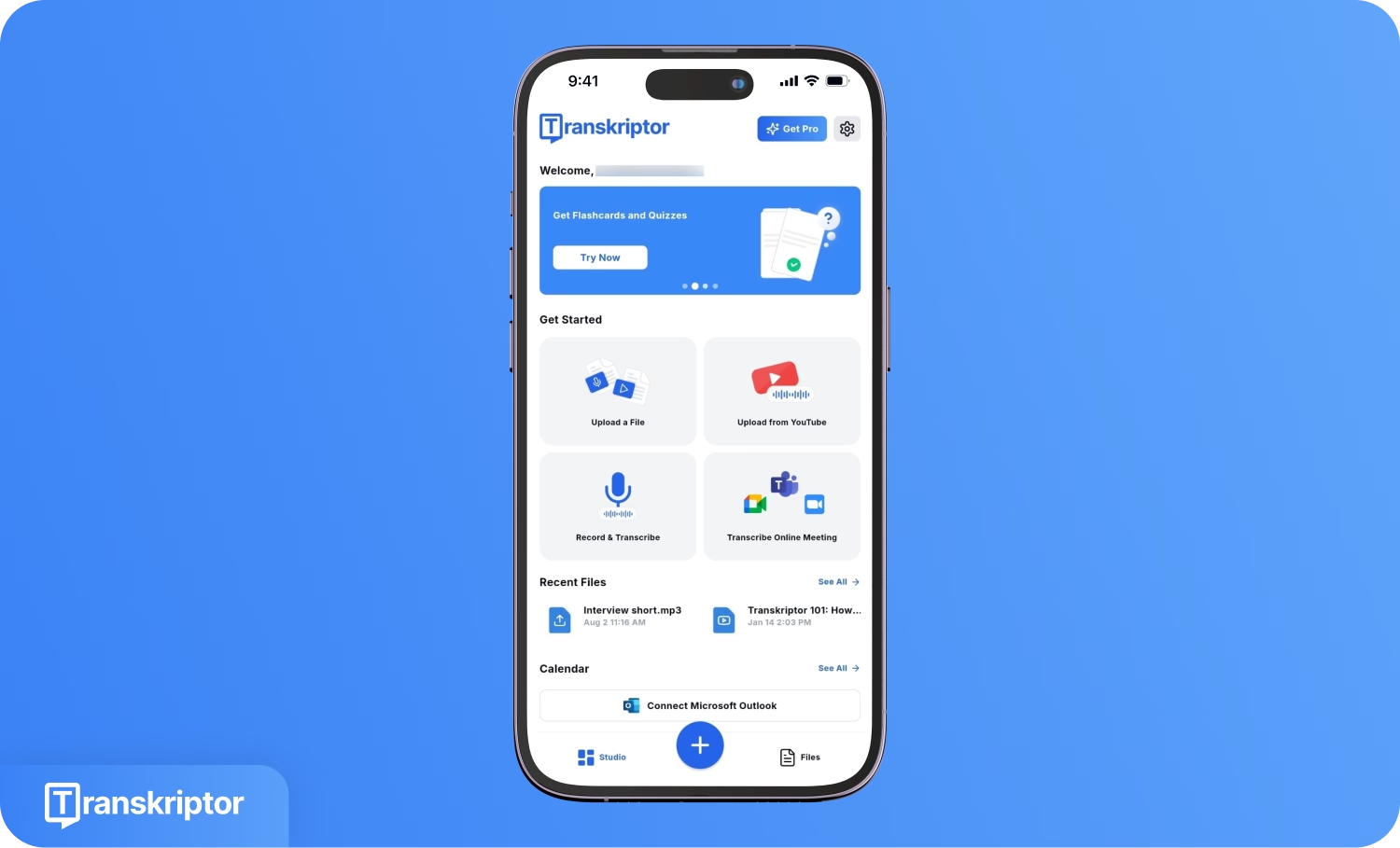
Κάντε κλικ στην επιλογή «Μεταφόρτωση αρχείου» στον πίνακα ελέγχου για να ανεβάσετε τοπικά αρχεία. Μπορείτε να πατήσετε «Εγγραφή & Μεταγραφή» για απευθείας ηχογράφηση στην εφαρμογή, ή να πατήσετε το «+» και μετά «Μεταφόρτωση από το Cloud» για αρχεία από τον αποθηκευτικό σας χώρο στο σύννεφο.
3. Επιλέξτε Γλώσσα
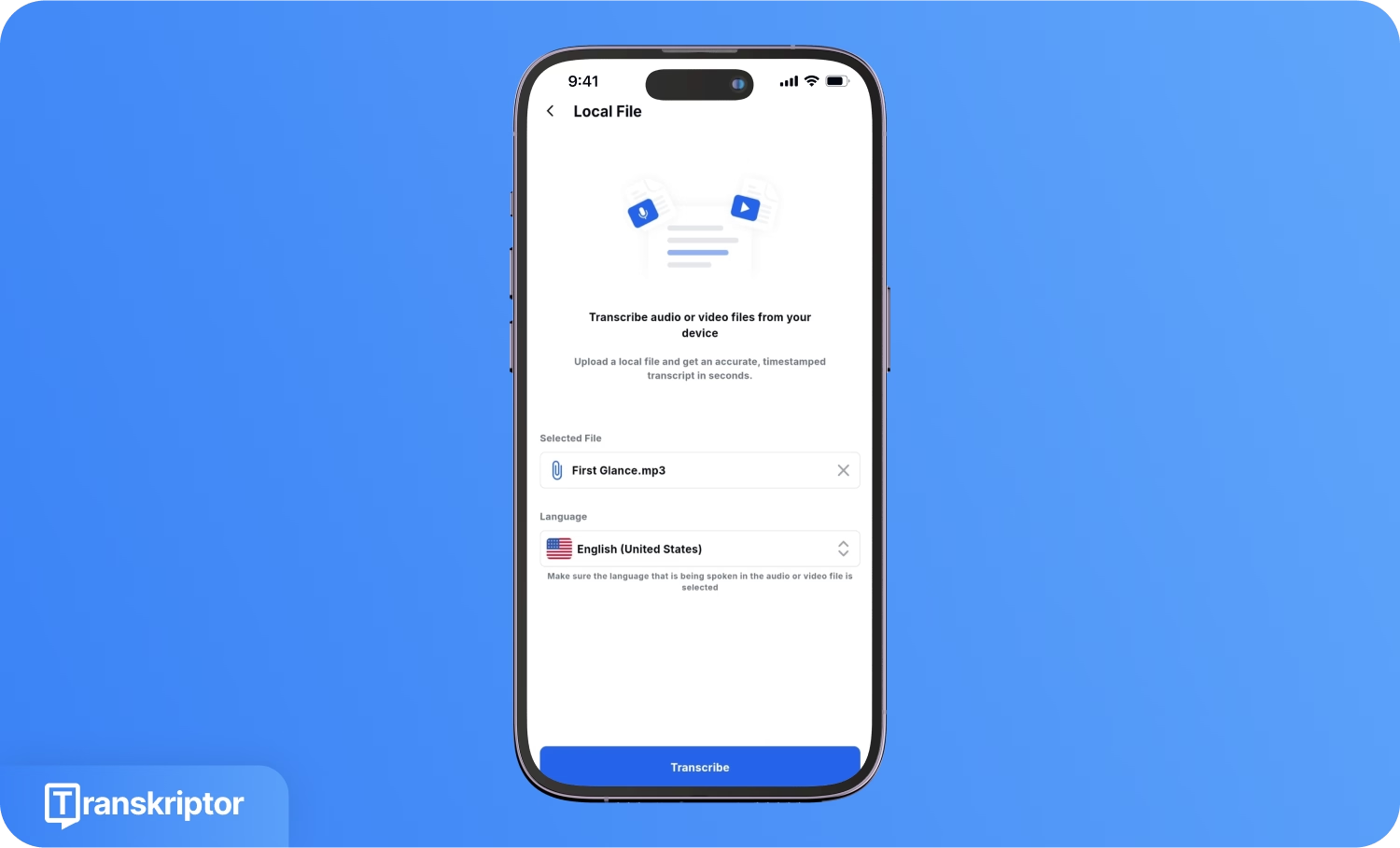
Πατήστε το αναπτυσσόμενο μενού «Γλώσσα» για να επιλέξετε τη γλώσσα που ταιριάζει καλύτερα στις ανάγκες σας. Μπορείτε να διαλέξετε ανάμεσα σε 100+ διαθέσιμες επιλογές, όπως Αγγλικά, Ισπανικά, Πορτογαλικά, Γερμανικά και άλλες.
4. Δημιουργία και Επεξεργασία Μεταγραφής
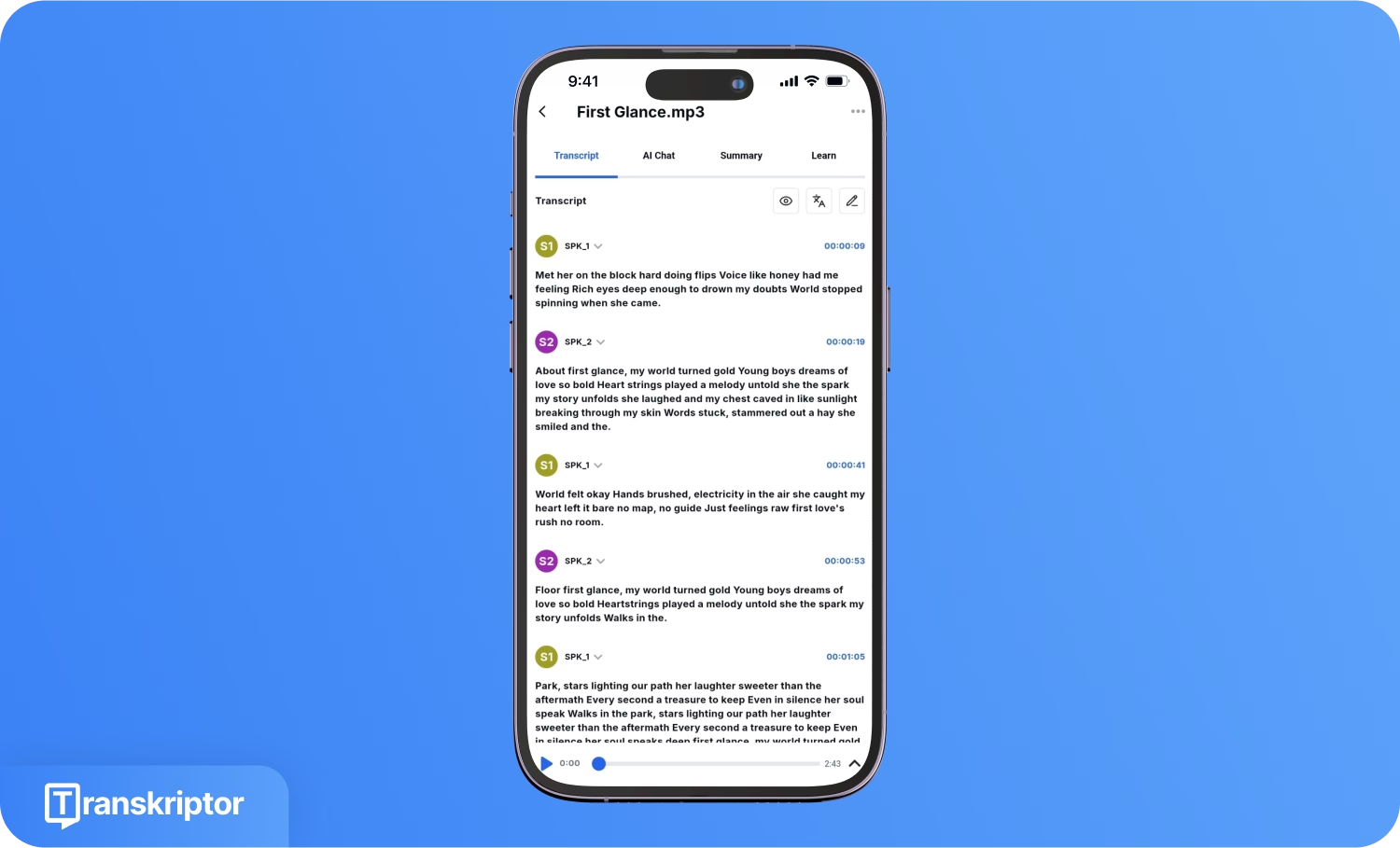
Κάντε κλικ στο «Μεταγραφή» για να δημιουργηθεί το κείμενο. Το Transkriptor θα σας μεταφέρει στον πίνακα επεξεργασίας, όπου μπορείτε να διορθώσετε τις ετικέτες ομιλητών, να αλληλεπιδράσετε με τον AI βοηθό και να λάβετε μια περίληψη.
5. Εξαγωγή Μεταγραφής
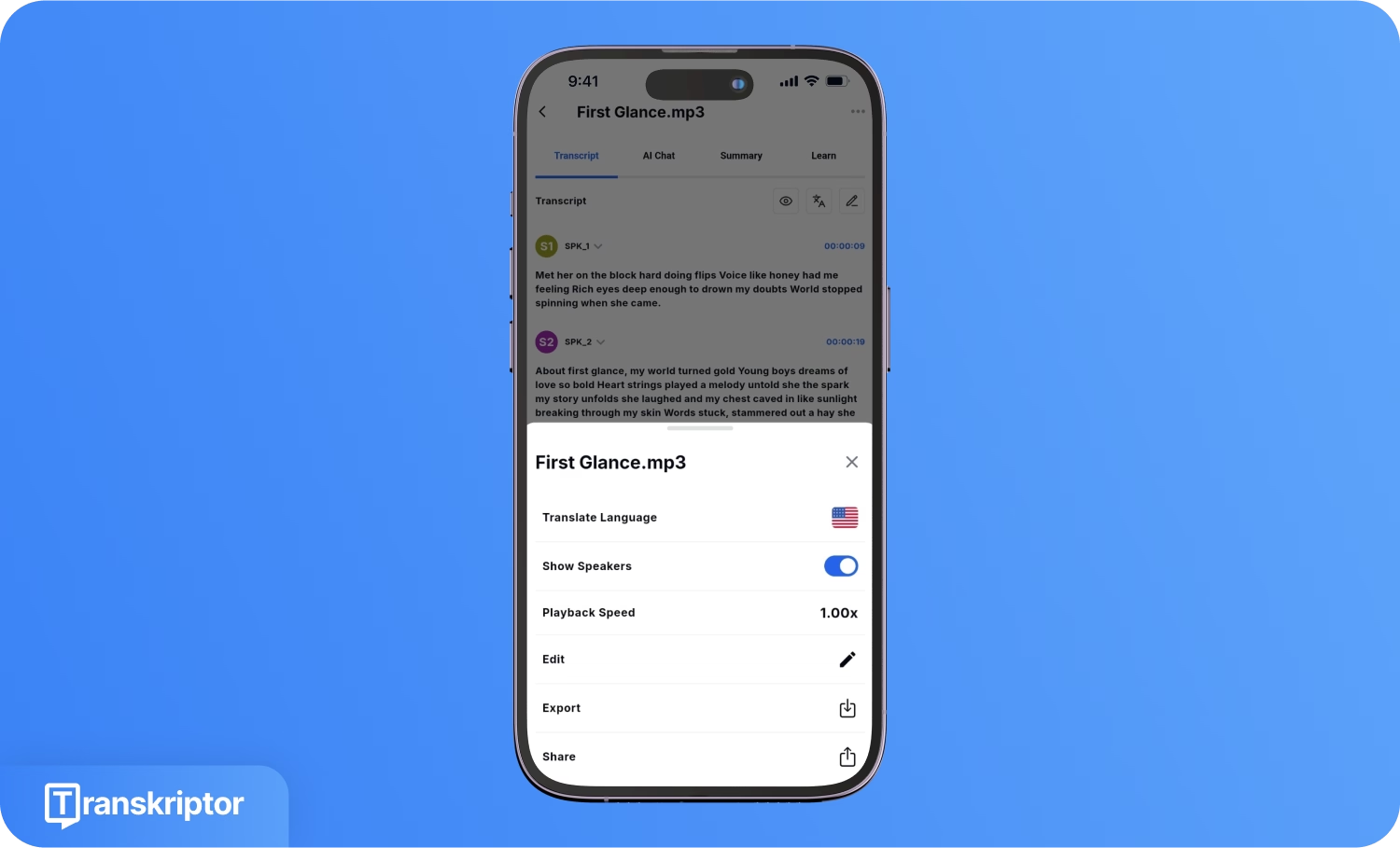
Πατήστε το εικονίδιο με τις τρεις τελείες στην επάνω δεξιά γωνία και, στη συνέχεια, την επιλογή «Εξαγωγή» για να αποθηκεύσετε το αρχείο απομαγνητοφώνησης στον τοπικό σας χώρο αποθήκευσης. Οι επιλογές λήψης περιλαμβάνουν μορφές TXT, PDF, DOC, SRT και CSV.
Ποιες είναι οι βέλτιστες πρακτικές για την απομαγνητοφώνηση φωνητικών σημειώσεων στο iPhone με ακρίβεια;
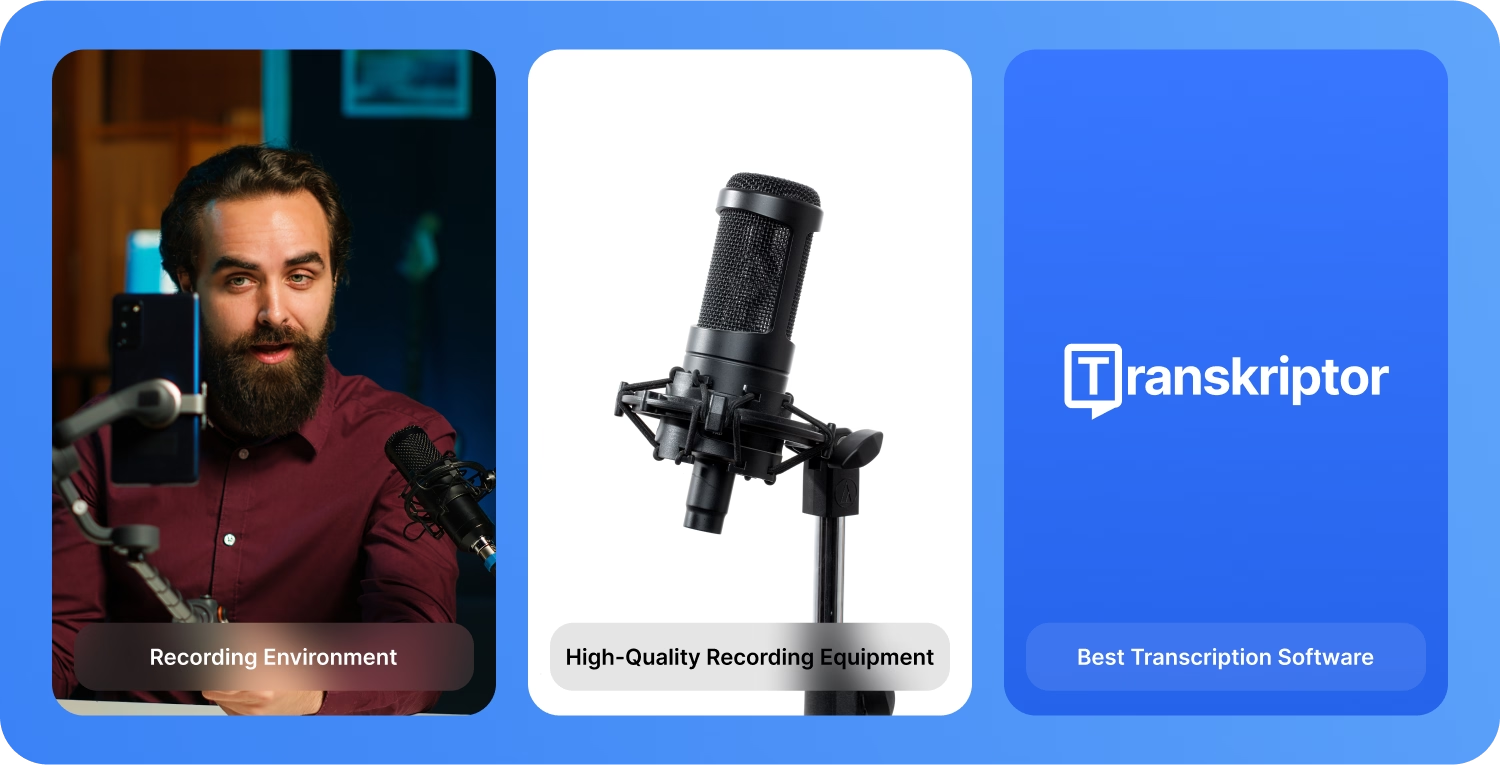
Ορισμένες από τις καλύτερες πρακτικές για την απομαγνητοφώνηση φωνητικών σημειώσεων στο iPhone περιλαμβάνουν την επένδυση σε εξοπλισμό ηχογράφησης υψηλής ποιότητας, την καθαρή ομιλία και την επιλογή του καλύτερου λογισμικού απομαγνητοφώνησης. Σε κάθε περίπτωση, ελέγχετε πάντα το κείμενο για να διασφαλίσετε την ακρίβειά του. Ακολουθεί μια πιο αναλυτική παρουσίαση των πρακτικών.
Βελτιστοποιήστε το περιβάλλον εγγραφής: Ανεξάρτητα από τις δυνατότητες του λογισμικού απομαγνητοφώνησης, φροντίστε να υπάρχει ησυχία κατά την ηχογράφηση. Βεβαιωθείτε ότι το μικρόφωνο του τηλεφώνου είναι τοποθετημένο σωστά ώστε να καταγράφει καθαρά τη φωνή σας.
Επενδύστε σε εξοπλισμό ηχογράφησης υψηλής ποιότητας: Χρησιμοποιήστε ένα μικρόφωνο υψηλής ποιότητας για να εξασφαλίσετε καθαρότητα στον ήχο σας. Οι συσκευές χαμηλής ποιότητας προκαλούν συχνά προβλήματα, όπως υπερβολικό θόρυβο περιβάλλοντος, παραμορφωμένο ήχο ή πνιχτές φωνές. Επομένως, είναι σημαντικό να επενδύσετε σε ακουστικά με ακύρωση θορύβου που παράγουν ευκρινή και καθαρό ήχο.
Επιλέξτε το καλύτερο λογισμικό απομαγνητοφώνησης: Σύμφωνα με την Salesforce, η παραγωγική τενητή νοημοσύνη (Generative AI) μπορεί να βελτιώσει την παραγωγικότητα κατά σχεδόν 61%. Ωστόσο, αυτό ισχύει μόνο εάν το εργαλείο είναι αποτελεσματικό και δεν απαιτεί ώρες επεξεργασίας. Επομένως, επιλέξτε ένα λογισμικό απομαγνητοφώνησης όπως το Transkriptor, που προσφέρει υψηλή ακρίβεια με λειτουργίες όπως υποστήριξη πολλαπλών γλωσσών, αναγνώριση ομιλητή, AI insights, βοηθό συνομιλίας AI και πολλά άλλα.
Συμπέρασμα
Η κατανόηση του τρόπου απομαγνητοφώνησης φωνητικών σημειώσεων σε iPhone επιτρέπει στους χρήστες να εξοικονομούν χρόνο, να μειώνουν την κόπωση από την πληκτρολόγηση και να αυξάνουν την παραγωγικότητα. Οι ενσωματωμένες λειτουργίες του iPhone βοηθούν στην υπαγόρευση για τη δημιουργία βασικών εγγράφων, αλλά για επαγγελματίες με υψηλές απαιτήσεις απομαγνητοφώνησης, λύσεις όπως το Transkriptor προσφέρουν μεγαλύτερη αξία. Οι προηγμένες λειτουργίες της εφαρμογής και η ακρίβεια 99% το καθιστούν έναν αξιόπιστο συνεργάτη. Χρησιμοποιήστε το Transkriptor για να βιώσετε ένα επίπεδο παραγωγικότητας που ξεπερνά τις δυνατότητες του iPhone. Δοκιμάστε το δωρεάν τώρα!