هل يمكن لـ ChatGPT تفريغ الملفات الصوتية؟


Transcribe, Translate & Summarize in Seconds
إجابة سريعة: يعتمد ChatGPT في تفريغ الصوت على نموذج Whisper من OpenAI، لكنه يواجه عوائق مثل حد الـ 25 ميجابايت، وعدم القدرة على تحديد المتحدثين، وغياب التكامل مع اجتماعات الفيديو. في المقابل، يوفر Transkriptor دقة تتجاوز 99% بأكثر من 100 لغة دون الحاجة لأي إعدادات معقدة.
يعد تسجيل الاجتماعات أو المقابلات أو المحاضرات ثم الحاجة إلى تحويلها لنصوص دقيقة بسرعة من أكثر التحديات المهنية شيوعاً اليوم. لذا يتجه الكثيرون إلى ChatGPT بحثاً عن حل سلس، مما يطرح سؤالاً جوهرياً: هل يستطيع ChatGPT حقاً تفريغ الصوت؟ الإجابة الصريحة تحمل تفاصيل أكثر من مجرد نعم أو لا.
بإمكان ChatGPT تفريغ الملفات الصوتية عبر نموذج Whisper، لكن وجود حد أقصى للملف بـ 25 ميجابايت، وغياب ميزة التعرف على المتحدثين، ومشاكل الرفع المباشر، وعدم التكامل مع منصات الاجتماعات تجعل استخدامه محدوداً. قد ينجح ChatGPT مع المقاطع القصيرة والواضحة لمتحدث واحد، أما في التسجيلات الاحترافية والاجتماعات الطويلة، تظهر هذه القيود بوضوح، ومعرفتها ستوفر عليك الكثير من الوقت الضائع.
كيف يقوم ChatGPT بتفريغ الصوت؟
إذا كنت تتساءل عما إذا كان بإمكان ChatGPT تحويل الصوت إلى نص، فالإجابة هي نعم. يوفر التطبيق ثلاث طرق مختلفة تناسب كل منها حالة استخدام معينة. سواء كنت تملي ملاحظات صوتية سريعة أو تدير مهام عمل متقدمة، فإن اختيار الخيار الصحيح يساعدك في الحصول على نتائج دقيقة دون عناء.
الطريقة الأولى: رفع الملفات مباشرة (GPT-5.4)
يدعم إصدار GPT-5.4 رفع ملفات الصوت مباشرة إلى نافذة دردشة ChatGPT. يمكن لمستخدمي اشتراكات Plus وTeam وEnterprise إرفاق ملفات بصيغ MP3 أو WAV أو M4A أو WebM وطلب تحويلها إلى نصوص.
في الاختبارات الواقعية، تمت عملية رفع الملف بنجاح، لكن عملية التحويل فشلت. بعد رفع ملف صوتي، ظل ChatGPT في وضع "التفكير" لمدة 5 دقائق و6 ثوانٍ قبل اتخاذ أي إجراء. ثم استغرق 29 ثانية في محاولة معالجة الملف، مُجرباً تقنية Whisper، ثم انتقل إلى SpeechBrain، وفحص نماذج التعرف التلقائي على الكلام (ASR) المتاحة، والاتصال بـ FFmpeg، وإجراء اختبار عينة. ورغم كل هذه الخطوات، لم يتم إنشاء أي نص وفشلت المحاولة.
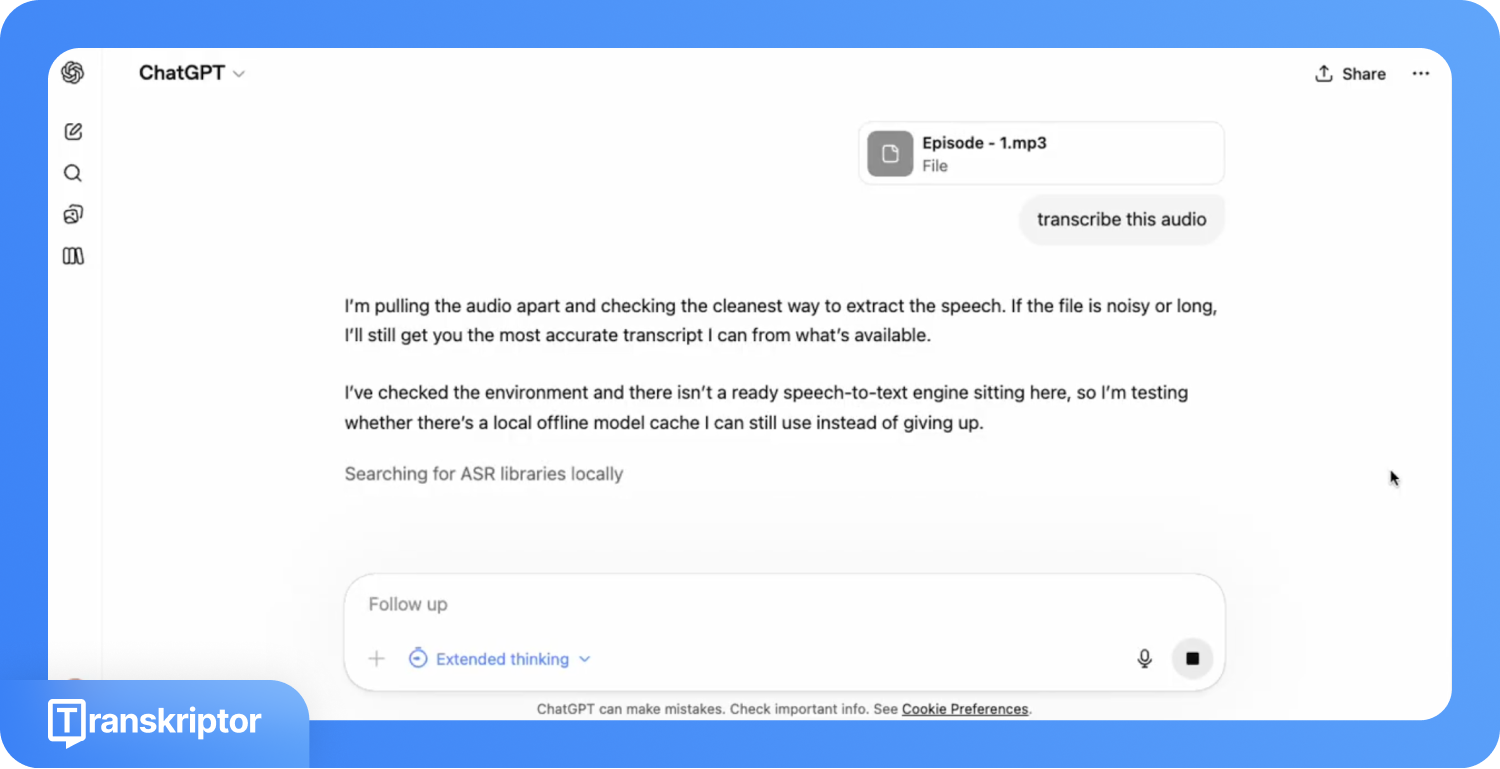
علاوة على ذلك، يضع غياب الموثوقية حداً تقنياً صعباً؛ فالحجم الأقصى للملف المحدد بـ 25 ميجابايت يعني أن أي تسجيل يتجاوز مدته 25 دقيقة تقريباً (بجودة MP3 القياسية) سيتخطى الحد المسموح به قبل أن يبدأ ChatGPT حتى في المعالجة.
الطريقة الثانية: وضع التسجيل
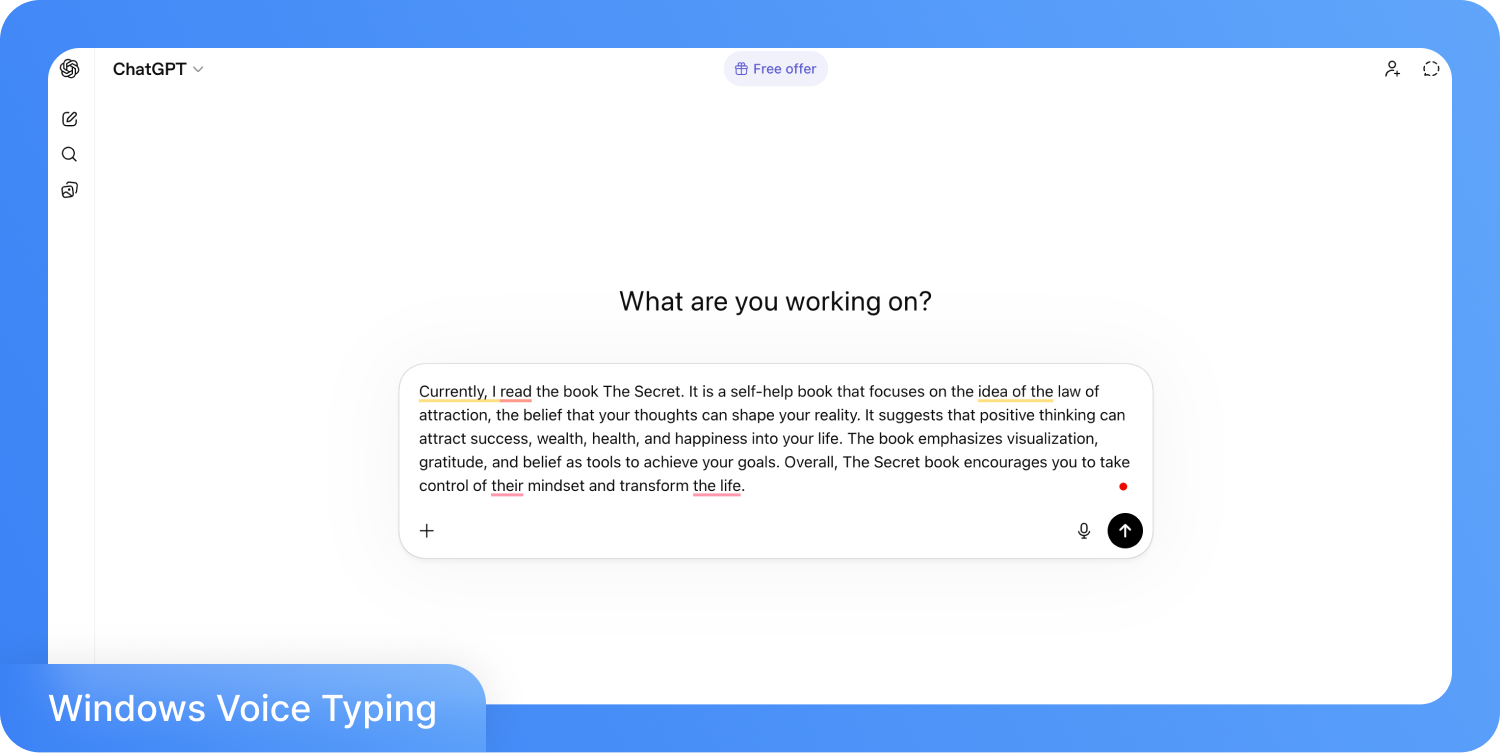
يتيح وضع التسجيل للمستخدمين التحدث مباشرة إلى ChatGPT عبر أيقونة الميكروفون في تطبيق سطح المكتب أو الجوال. يقوم ChatGPT بالاستماع لحديث المستخدم، ومعالجته بعد التوقف عن الكلام، ثم تقديم النتائج مكتوبة.
يعمل وضع التسجيل بكفاءة في حال كانت المقاطع الصوتية قصيرة ولشخص واحد فقط. لا يوفر هذا الوضع تحويلاً فورياً للكلام، حيث يظهر النص المكتوب فقط بعد انتهاء المتحدث. أما الاجتماعات المباشرة، والمحادثات متعددة الأطراف، والتسجيلات الطويلة فهي تتجاوز قدرات هذا الوضع، لكنه يفي بالغرض تماماً للملاحظات الصوتية الشخصية السريعة.
الطريقة الثالثة: واجهة برمجة تطبيقات Whisper (للمطورين)
صُممت واجهة برمجة تطبيقات (Whisper API) خصيصاً للمطورين الراغبين في دمج ميزة تحويل الصوت إلى نص مباشرة في تطبيقاتهم أو مواقعهم الإلكترونية أو أدواتهم الداخلية. لا يحتاج مستخدمو ChatGPT العاديون إلى هذه الواجهة، ولكنها المسار الأكثر مباشرة الذي توفره OpenAI للمطورين الراغبين في أتمتة عمليات النسخ الصوتي على نطاق واسع.
تعمل هذه الآلية بطريقة مباشرة؛ حيث يرسل المطور ملفاً صوتياً إلى خوادم OpenAI، فتعيد OpenAI إرسال نسخة مكتوبة. لا تتضمن العملية نافذة دردشة، بل تتم بالكامل عبر الكود البرمجي.
توفر OpenAI رسمياً ثلاثة نماذج للنسخ الصوتي عبر واجهة برمجة التطبيقات. نموذج whisper-1 هو الأصلي والأكثر مرونة، حيث يدعم مجموّعة واسعة من تنسيقات المخرجات. أما gpt-4o-transcribe فهو أحدث وأكثر دقة، لا سيما في اللغات المختلفة. ويوفر gpt-4o-mini-transcribe تحسينات مماثلة بتكلفة أقل، مما يجعله مثالياً للاستخدام المكثف.
وفقاً لـ وثائق OpenAI الرسمية، يقبل ChatGPT تنسيقات الملفات التالية: MP3 و MP4 و MPEG و M4A و WAV و WebM. يجب ألا يتجاوز حجم كل ملف 25 ميجابايت. وإذا كان الملف أكبر من ذلك، يتعين على المطور تقسيمه إلى أجزاء أصغر وإرسال كل جزء بشكل مستقل.
إن ما لا يستطيع ChatGPT فعله لا يقل أهمية عما يفعله. فلا تملك واجهة برمجة تطبيقات Whisper القدرة على تحديد المتحدثين؛ فإذا تحدث ثلاثة أشخاص في تسجيل واحد، سيظهر النص ككتلة واحدة مستمرة دون تسميات توضح هوية المتحدث. كما يضيف نموذج gpt-4o-transcribe قيداً إضافياً، وهو ألا تتجاوز مدة الصوت 1,500 ثانية (25 دقيقة) للملف الواحد، وإلا سيفشل الطلب ويظهر خطأ.
باختصار، تمنح واجهة برمجة تطبيقات Whisper للمطورين مساراً موثوقاً يعتمد على الكود للتحويل الصوتي. أما بالنسبة لمن ليس لديهم خلفية في التطوير، أو من يحتاجون لتحديد هوية المتحدثين ودعم الملفات الطويلة، فإن الحلول الجاهزة تزيل كل هذه العوائق التقنية.
ما هي معوقات استخدام ChatGPT للملفات الصوتية؟
يمكن لـ ChatGPT تفريغ الصوت في ظل ظروف محدودة، ولكن هناك ستة عوائق ملموسة تمنع استخدامه المهني. كل عائق منها يمثل مشكلة حقيقية للفرق التي تتعامل مع الاجتماعات، أو التسجيلات الطويلة، أو الصوت المتعدد المتحدثين.
الحد الأقصى لحجم الملف 25 ميجابايت: تفرض واجهة برمجة تطبيقات الصوت من OpenAI حداً أقصى يبلغ 25 ميجابايت لجميع عمليات الرفع. غالباً ما يتجاوز تسجيل اجتماع قياسي مدته ساعة بتنسيق MP3 هذا الحد، مما يتطلب تقسيم الملف يدوياً قبل كل عملية رفع.
عدم تحديد هوية المتحدثين: لا يستطيع ChatGPT تفريغ الصوت إلى نص مع تسمية المتحدثين. تندمج كلمات كل مشارك في كتلة نصية واحدة غير متمايزة، مما يجعل نصوص الاجتماعات غير صالحة تقريباً للتوثيق أو المتابعة.
غياب التكامل مع منصات الاجتماعات: لا يملك ChatGPT أي روابط مع Zoom أو Google Meet أو Microsoft Teams. يعني تفريغ تسجيل اجتماع تصدير الملف وضغطه ورفعه يدوياً في كل مرة.
أداء غير موثوق للرفع المباشر: غالبًا ما تفشل عمليات رفع الملفات المباشرة في GPT-4o تماماً. يتنقل ChatGPT بين أدوات خلفية متعددة مثل Whisper وSpeechBrain وFFmpeg دون إكمال المهمة، حتى بعد عدة دقائق من المعالجة.
لا يدعم التفريغ الصوتي المباشر: يعيد وضع التسجيل النص فقط بعد توقف المتحدث؛ أما النسخ المباشر واللحظي أثناء الاجتماعات أو المقابلات فغير متاح حالياً عبر كافة واجهات ChatGPT.
تنسيقات الإخراج المحدودة عبر واجهة برمجة التطبيقات (API): يخرج نموذج gpt-4o-transcribe النصوص بتنسيق JSON أو نص عادي فقط. أما تنسيقات الترجمة مثل SRT وVTT فتتطلب التبديل إلى نموذج whisper-1، مما يزيد من أعباء إدارة النماذج في مهام سير العمل المتعلقة بالفيديو.
ChatGPT مقابل Transkriptor: مقارنة شاملة
عندما تبحث عما إذا كان ChatGPT يمكنه تحويل صوت الفيديو إلى نص، ستجد إجابات سريعة، لكنك ستبدأ فوراً بالبحث عن خيار أكثر موثوقية. هنا تبرز أهمية المقارنة المباشرة بين أدوات النسخ. إليك الفرق بين ChatGPT وTranskriptor في الميزات الأساسية:
الميزة | ChatGPT (نموذج Whisper و5.4) | Transkriptor |
الحد الأقصى لحجم الملف | 25 ميجابايت | بدون قيود قصوى |
اللغات المدعومة | +57 | +100 |
تحديد هوية المتحدث | لا | نعم، تلقائياً |
النسخ النصي المباشر | لا | لا |
تكامل اجتماعات الفيديو | لا يوجد | زووم، تيمز، جوجل ميت، ويبكس |
تنسيقات الإخراج | JSON, text, SRT (whisper-1), VTT | TXT, DOCX, SRT, PDF |
ملخصات الذكاء الاصطناعي | تتطلب أوامر يدوية | تلقائي |
موثوقية الرفع المباشر | غير مستقر، عرضة للفشل | مستقر |
الدقة | متغير | +٩٩٪ |
الخطة المجانية | نسخة ChatGPT الأساسية | ٩٠ دقيقة |
يتطلب إعداداً | حساب أو مفتاح API | إنشاء حساب فقط |
اللائحة العامة لحماية البيانات (GDPR) / SOC 2 | غير محدد للمنتجات الاستهلاكية | نعم |
متى تستخدم ChatGPT لتفريغ الملفات الصوتية؟
يؤدي ChatGPT مهام التفريغ الصوتي بكفاءة في حالات محددة وغير معقدة. يكون استخدامه مثالياً عندما:
تحتاج لتفريغ سريع لمقطع صوتي قصير وبجودة عالية بحجم أقل من 25 ميجابايت، وكنت تستخدم ChatGPT بالفعل.
ترغب في دمج التفريغ الصوتي مع تلخيص فوري أو ترجمة أو تحليل في جملة أوامر واحدة.
تكون مطوراً يصمم نموذجاً لميزة تحويل الصوت إلى نص داخل منظومة OpenAI باستخدام واجهة برمجة تطبيقات Whisper.
تقتصر استخداماتك على تسجيلات لمتحدث واحد بصوت واضح وبأقل قدر من الضوضاء الخلفية.
متى تستخدم ترانسكريبتور (Transkriptor) لتحويل الصوت إلى نص؟
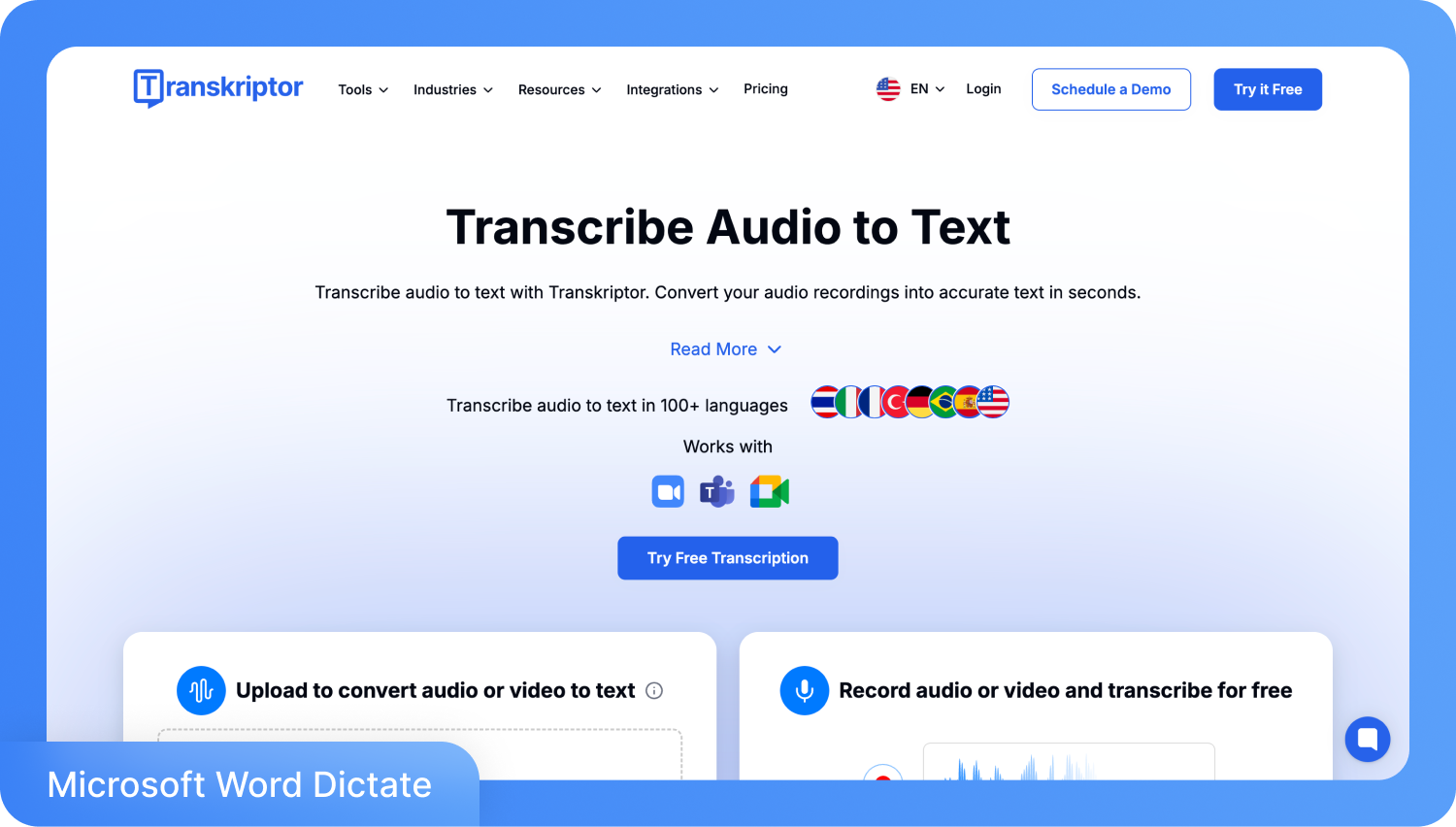
إذا كنت تحاول الاختيار بين الاعتماد على ChatGPT لتفريغ الملفات الصوتية أو استخدام أداة متخصصة، فإن الفرق يظهر بوضوح عند الاستخدام الفعلي. في إحدى التجارب، استغرق تحميل ملف صوتي على ChatGPT 5.4 أكثر من خمس دقائق، ومر بعدة محاولات فاشلة في الأنظمة الخلفية (بما في ذلك Whisper وSpeechBrain وFFmpeg)، وانتهى الأمر دون الحصول على أي نص. في المقابل، عالج ترانسكريبتور الملف نفسه في دقائق معدودة، وقدم نصاً كاملاً مع تحديد أسماء المتحدثين، ولم يتطلب الأمر سوى عملية رفع بسيطة. هذه الفجوة في الموثوقية هي ما يجعل المقارنة مهمة للغاية.
يقوم ترانسكريبتور بتحويل الصوت إلى نص دقيق وقابل للتعديل في أربع خطوات فقط دون الحاجة إلى أي معرفة تقنية. إليك بعض الأسباب الشائعة التي تجعلك بحاجة إلى ترانسكريبتور:
عند حاجتك لتفريغ تسجيلات الاجتماعات التي تضم متحدثين متعددين مع الرغبة في تحديد هوياتهم تلقائياً.
إذا كانت ملفات الصوت أو الفيديو الخاصة بك يتجاوز حجمها 25 ميجابايت.
عندما تحتاج إلى ملخصات ذكاء اصطناعي تلقائية، أو استخراج بنود العمل، أو تحليل المشاعر جنباً إلى جنب مع النص المفرغ.
إذا كنت تعمل بلغات مختلفة وتحتاج إلى نتائج متسقة وموثوقة لأكثر من 100 لغة.
عندما تحتاج إلى تصدير ملفات ترجمة بصيغة SRT أو وثائق بتنسيق DOCX دون خطوات إضافية لتحويل الملفات.
عندما ترغب في دمج الأداة مباشرة مع Zoom أو Google Meet أو Teams للتخلص من خطوات تصدير التسجيلات يدوياً.
كيفية استخدام Transkriptor لنسخ الملفات الصوتية؟
يقوم Transkriptor بتحويل الصوت إلى نص دقيق وقابل للتعديل في أربع خطوات بسيطة دون الحاجة لخبرة تقنية. اتبع الخطوات التالية:
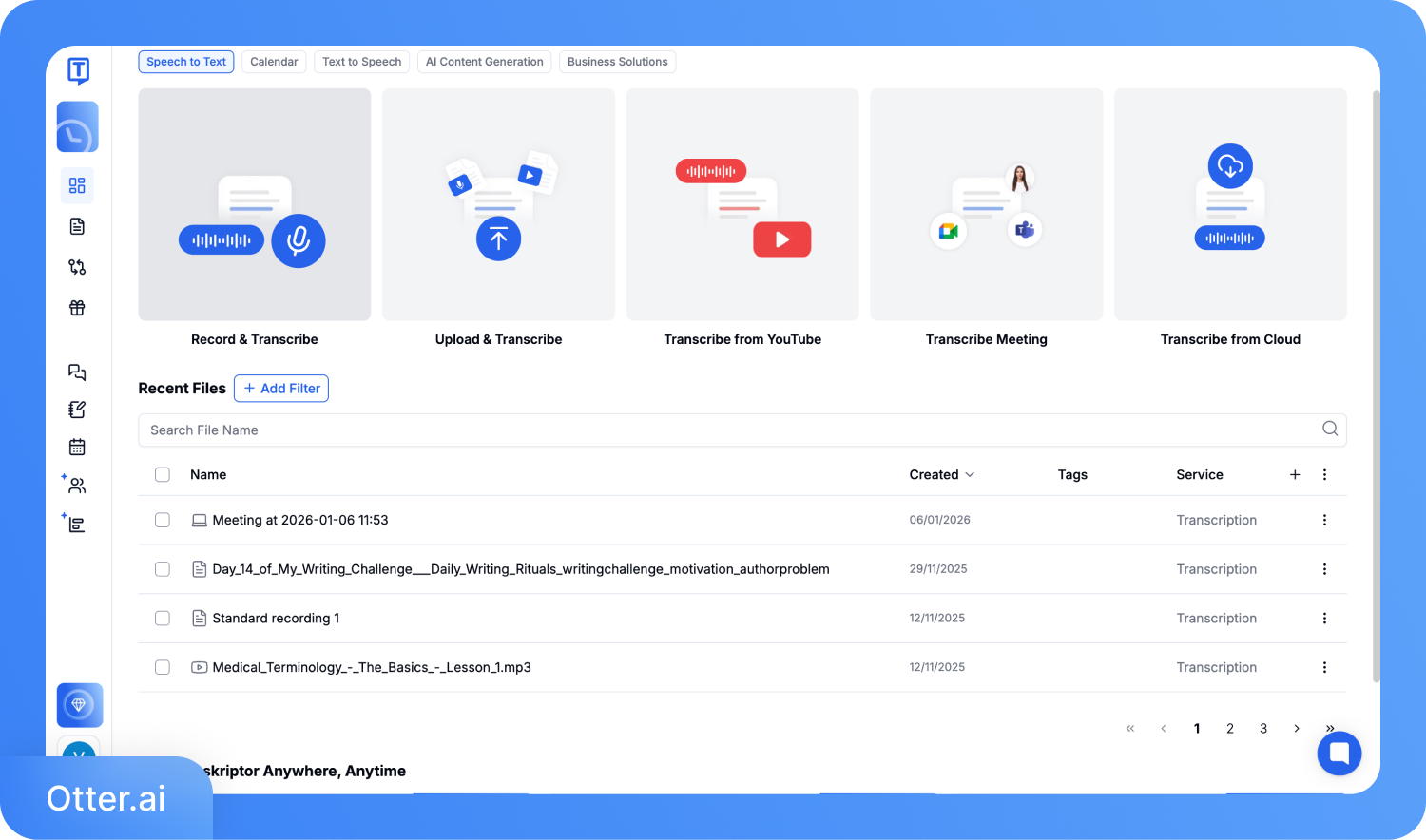
الخطوة الأولى: أنشئ حساباً وادخل إلى لوحة التحكم. من هنا، اختر "رفع ونسخ" (Upload and Transcribe) إذا كان لديك تسجيل جاهز، أو اختر "تسجيل ونسخ" (Record and Transcribe).
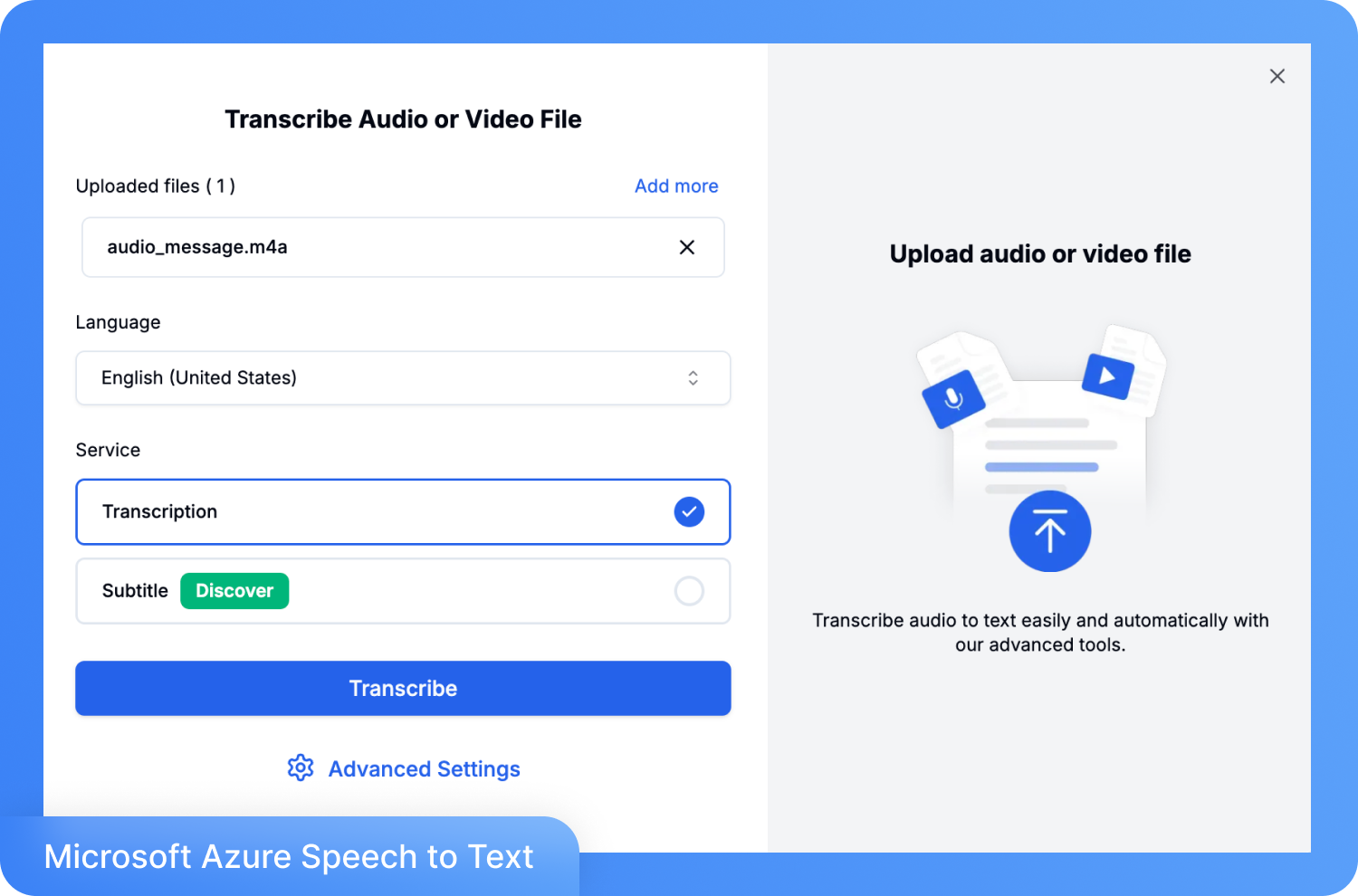
الخطوة الثانية: قم برفع الملف، واختر اللغة المستهدفة، ثم اضغط على زر "نسخ" (Transcribe).
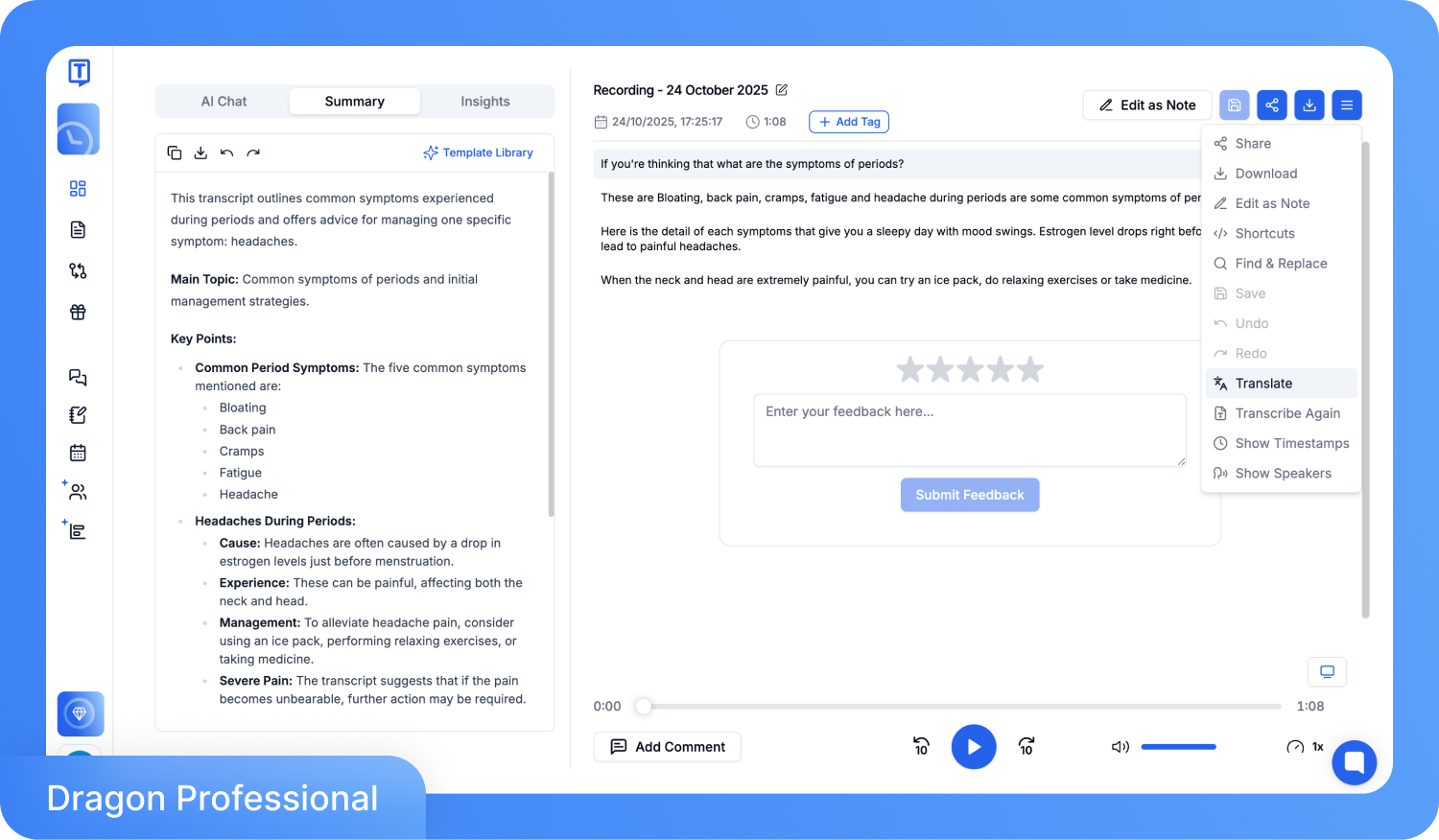
الخطوة الثالثة: خلال دقائق قليلة، ستحصل على النص الكامل. يمكنك استخدام المحرر المدمج لتصحيح أي أخطاء، وإعادة تسمية المتحدثين، وتعديل الأختام الزمنية. وإذا كنت ترغب في الحصول على النص بلغات متعددة، يمكنك الضغط على خيار "ترجمة" (Translate).
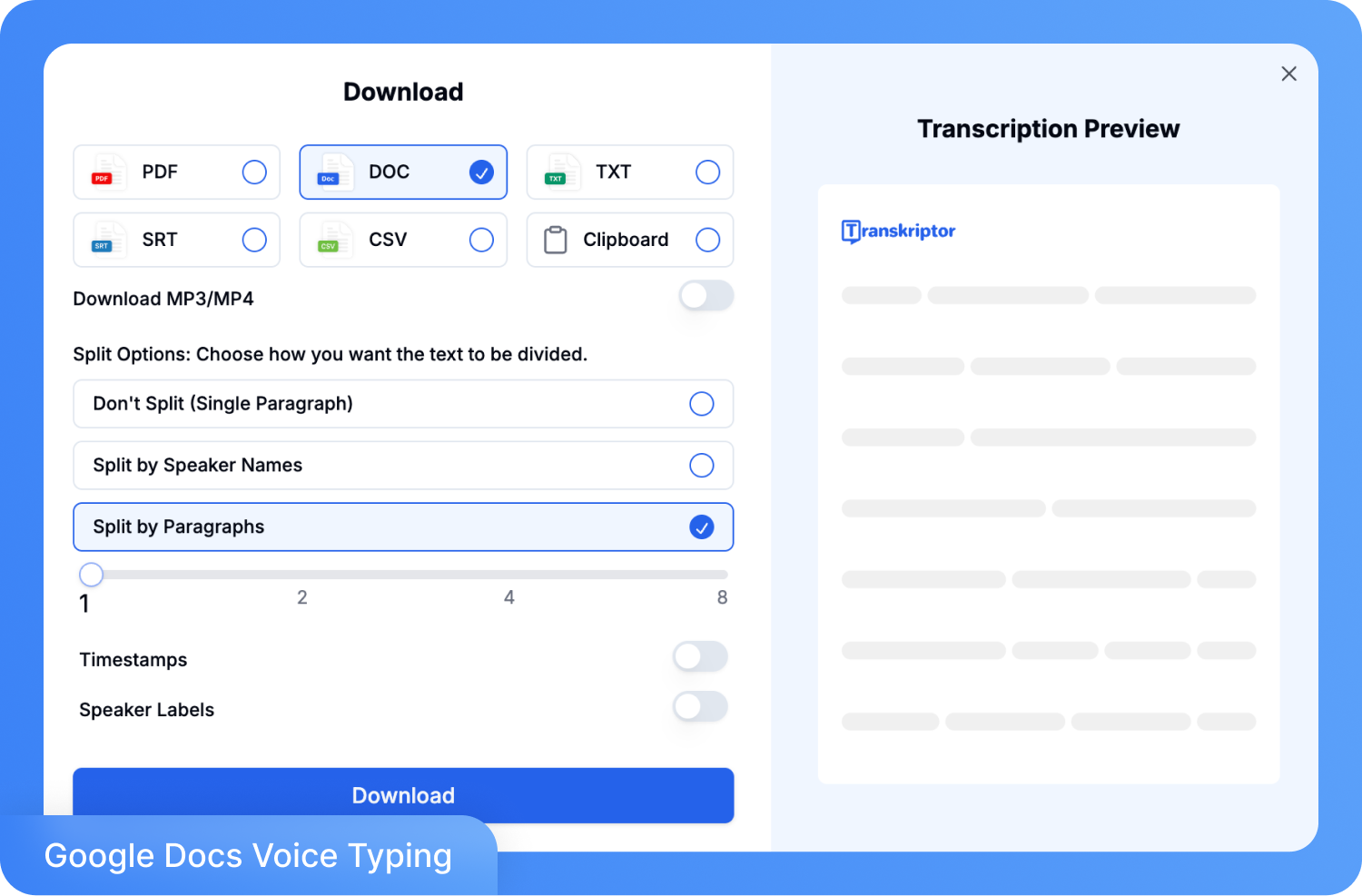
الخطوة الرابعة: قم بتصدير النص النهائي بصيغ TXT أو DOCX أو SRT أو PDF. شاركه مباشرة مع فريقك أو قم بتنزيله لاستخدامه في التقارير، الترجمة المرئية، أو أي سير عمل توثيقي آخر.
الخلاصة
الآن لديك الإجابة عما إذا كان يمكن لـ ChatGPT نسخ الصوت. إنه يعمل للاحتياجات الأساسية، خاصة التسجيلات القصيرة والواضحة لمتحدث واحد وبحجم أقل من 25 ميجابايت. ولكن خارج هذا النطاق الضيق، تتراكم حدوده بسرعة: فلا توجد تسميات للمتحدثين، ولا تكامل مع اجتماعات الفيديو، وهناك مشاكل في رفع الملفات، بالإضافة إلى سقف صارم لحجم الملف يمنع معالجة التسجيلات الطويلة. يقوم Transkriptor بسد كل هذه الفجوات، حيث يوفر دقة تصل إلى 99% بأكثر من 100 لغة، ويسمي المتحدثين تلقائياً، ويتكامل مباشرة مع Zoom و Google Meet و Microsoft Teams. ابدأ بالخطة المجانية عبر Transkriptor.com واحصل على أول نص دقيق لك في غضون دقائق قليلة.