كيف يمكن تحويل المذكرات الصوتية إلى MP3؟


Transcribe, Translate & Summarize in Seconds
لتحويل مذكرة صوتية إلى MP3، قم بمشاركة التسجيل من تطبيق "Voice Memos" وحفظه في الملفات، ثم استخدم محولاً مثل "The Audio Converter" (لـ iPhone) أو "Audio Converter" (لـ Android). أما على نظام الماك، فاستخدم إعدادات الاستيراد في تطبيق Apple Music لإعادة ترميز الملف وتصديره كـ MP3 بضغطات قليلة.
المقال:
يستغرق تسجيل مذكرة صوتية على الآيفون ثوانٍ معدودة، لكن استخدام ذلك التسجيل لاحقاً هو ما قد يكون معقداً. يحفظ الآيفون المذكرات الصوتية بصيغة M4A افتراضياً، وهي صيغة لا تتوافق دائماً مع أدوات التحرير، منصات الرفع، أو حتى بعض مشغلات الوسائط.
لهذا السبب يواجه الكثيرون صعوبة عند محاولة مشاركة أو إعادة استخدام ملفاتهم الصوتية. إن تحويل المذكرة الصوتية إلى MP3 يحل هذه المشكلة فوراً؛ فملفات MP3 تعمل في كل مكان تقريباً، مما يجعل رفع تسجيلك وتحريره ومشاركته أمراً غاية في السهولة وبدون خطوات إضافية.
أسرع طريقة لتحويل تسجيل الصوت (Voice Memo) إلى MP3 (بدون تطبيقات)
الخطوة الأولى: قم بمشاركة التسجيل الصوتي من تطبيق "Voice Memos" واحفظه في "الملفات" (iPhone) أو "Finder" (Mac).
الخطوة الثانية: اضغط مع الاستمرار على الملف، ثم اختر "إعادة تسمية".
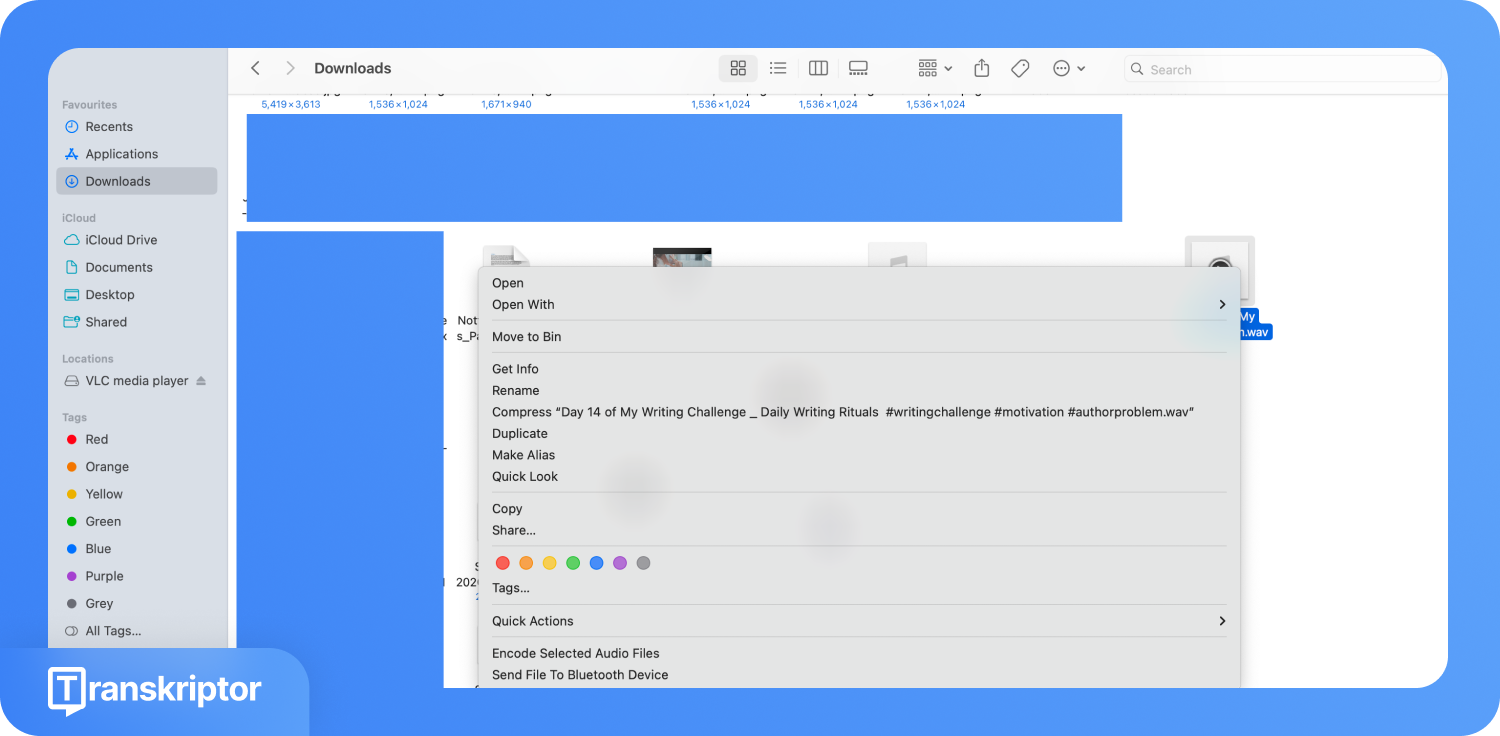
الخطوة الثالثة: احذف امتداد .m4a من نهاية اسم الملف واكتب مكانه .mp3، ثم قم بتأكيد عملية إعادة التسمية.
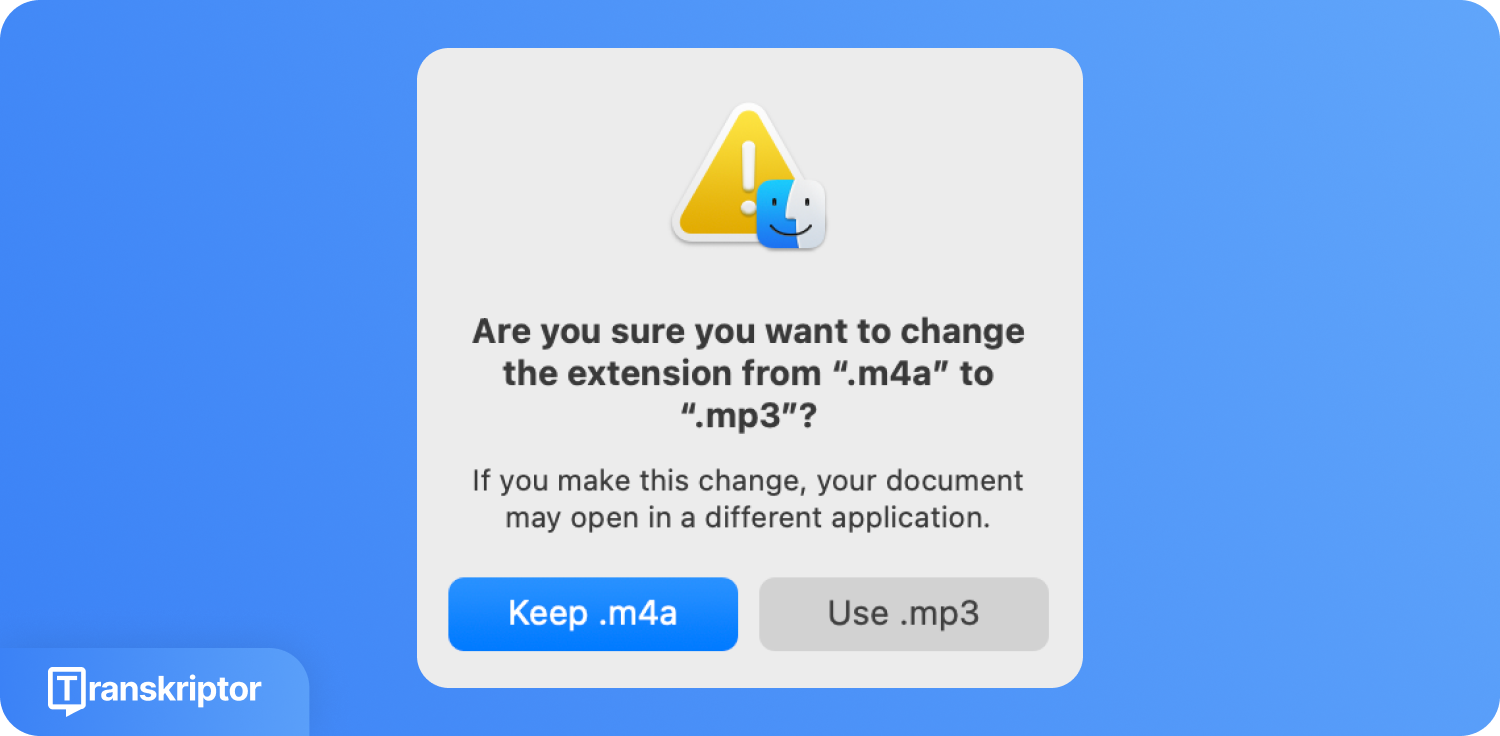
ملاحظة: تغيير المسمى لا يعيد ترميز الصوت، حيث تظل البيانات الصوتية الفعلية بتنسيق M4A/AAC وما يتغير هو الاسم فقط. استخدم هذه الطريقة فقط إذا كان التطبيق الوجهة يدعم الملف. للمونتاج الاحترافي أو التفريغ الصوتي أو الأرشفة، استخدم إحدى طرق التحويل الكاملة الموضحة أدناه.
مقارنة طرق تحويل المذكرات الصوتية إلى MP3
تختلف نتائج طرق تحويل المذكرات الصوتية إلى MP3؛ فبعضها فوري ويحافظ على خصوصية بياناتك داخل الجهاز، بينما تعتمد طرق أخرى على التحويل عبر الإنترنت وتضحي بالخصوصية مقابل السهولة. توضح المقارنة أدناه تفاصيل كل خيار لتختار ما يناسب سير عملك.
الطريقة | المنصة | السرعة | جودة الصوت | يتطلب اتصالاً بالإنترنت | الخصوصية | الأفضل لـ |
تغيير التنسيق من .m4a إلى .mp3 | آيفون، ماك | فوري | دون تغيير (بدون إعادة ترميز) | لا | عالية (محلي) | إصلاح سريع للتوافق |
Apple Music | لأجهزة Mac فقط | سريع | عالي | لا | عالية (محلي) | لمستخدمي أجهزة Mac، والمكتبات الضخمة |
محول الصوتيات | آيفون | سريع | عالي | نعم (يعتمد على السحابة) | جودة منخفضة (رفع سحابي) | مستخدمو آيفون كثيرو التنقل |
محول الصوتيات | أندرويد | سريع | عالي | لا | عالية (محلي) | لمستخدمي أندرويد، تحويل محلي |
مشغل الوسائط VLC | ويندوز وماك | متوسط | عالي | لا | عالية (محلي) | لمستخدمي ويندوز، تحويل الدفعات |
فري كونفيرت (FreeConvert) | أي متصفح | متوسط | عالي | نعم | جودة منخفضة (رفع سحابي) | أي جهاز، للاستخدام المتقطع |
4 طرق لتحويل المذكرات الصوتية إلى MP3
تختلف كل طريقة لتحويل المذكرات الصوتية إلى MP3 أدناه حسب جهازك وطريقة عملك. اختر الطريقة التي تناسب إعداداتك.
تطبيق Apple Music (Mac): يستخدم برنامج الترميز المدمج في Apple Music لتحويل ملفات M4A إلى MP3 دون الحاجة لبرامج خارجية.
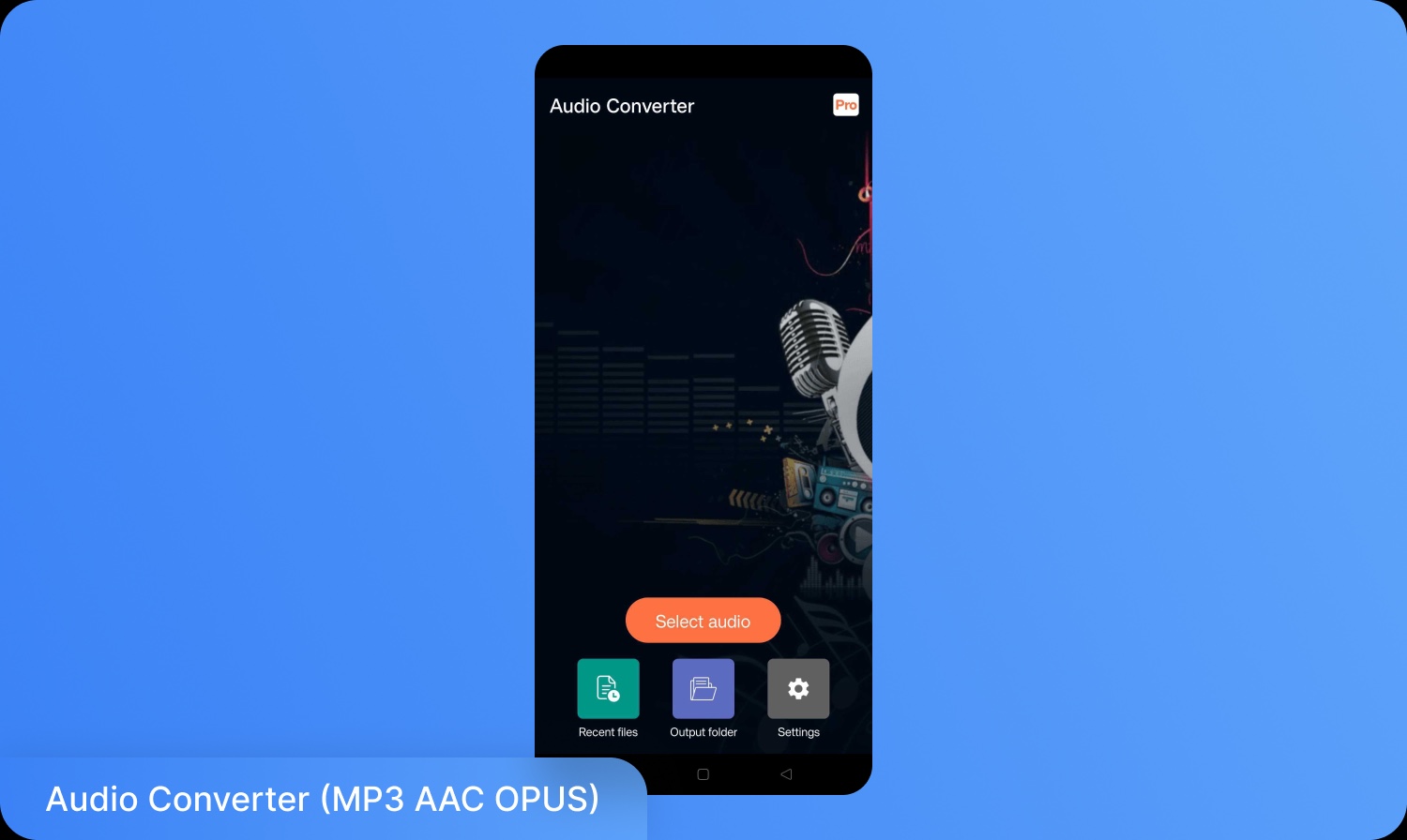
تطبيقات تحويل الملفات للهواتف: يمكنك التحويل مباشرة عبر هاتفك دون الحاجة لجهاز كمبيوتر. استخدم تطبيق Audio Converter لأجهزة iPhone، بينما يتولى Audio Converter (MP3 AAC OPUS) المهمة لأجهزة Android.
برامج الكمبيوتر: يمنحك برنامج Audacity على أجهزة Mac وبرنامج VLC على Windows تحكماً كاملاً في معدل البت وإعدادات الإخراج.
أدوات التحويل عبر الإنترنت: يعمل موقع FreeConvert على أي متصفح ومن أي جهاز، دون الحاجة لتثبيت أي برامج.
1. تحويل المذكرة الصوتية إلى MP3 باستخدام تطبيق Apple Music (على جهاز Mac)
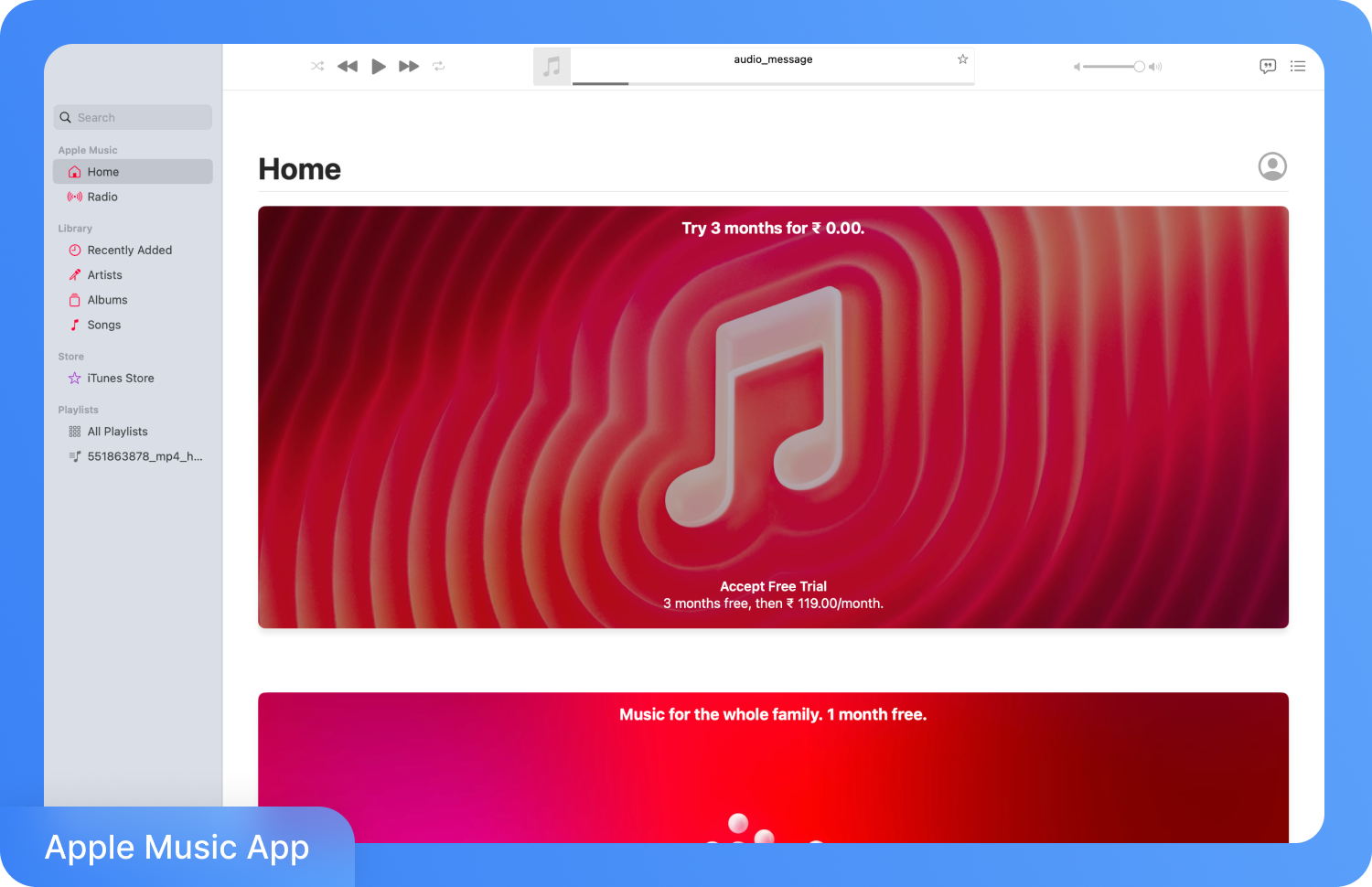
تطبيق Apple Music ليس مجرد تطبيق للبث الموسيقي، بل يتضمن أيضاً مشفراً مدمجاً للملفات نادراً ما يكتشفه مستخدمو Mac. يمكنك استخدام هذا المشفر المدمج لتحويل مذكرات M4A الصوتية إلى MP3 دون الحاجة لتحميل أدوات إضافية.
تعتمد عملية تحويل المذكرات الصوتية من M4A إلى MP3 على تغيير إعدادات الاستيراد في Apple Music من مشفر AAC الافتراضي إلى مشفر MP3. بمجرد ضبط ذلك، سيتم تصدير أي ملف تختار له "إنشاء نسخة" (Create Version) بالتنسيق الذي اخترته. هذه العملية تتم محلياً بالكامل دون رفع أي ملفات، مع بقاء الملف الأصلي كما هو دون تغيير.
كيفية تحويل مذكرة صوتية إلى MP3 باستخدام تطبيق Apple Music
اتبع الخطوات الموضحة أدناه لمعرفة كيفية تحويل مذكرة صوتية إلى تنسيق MP3:
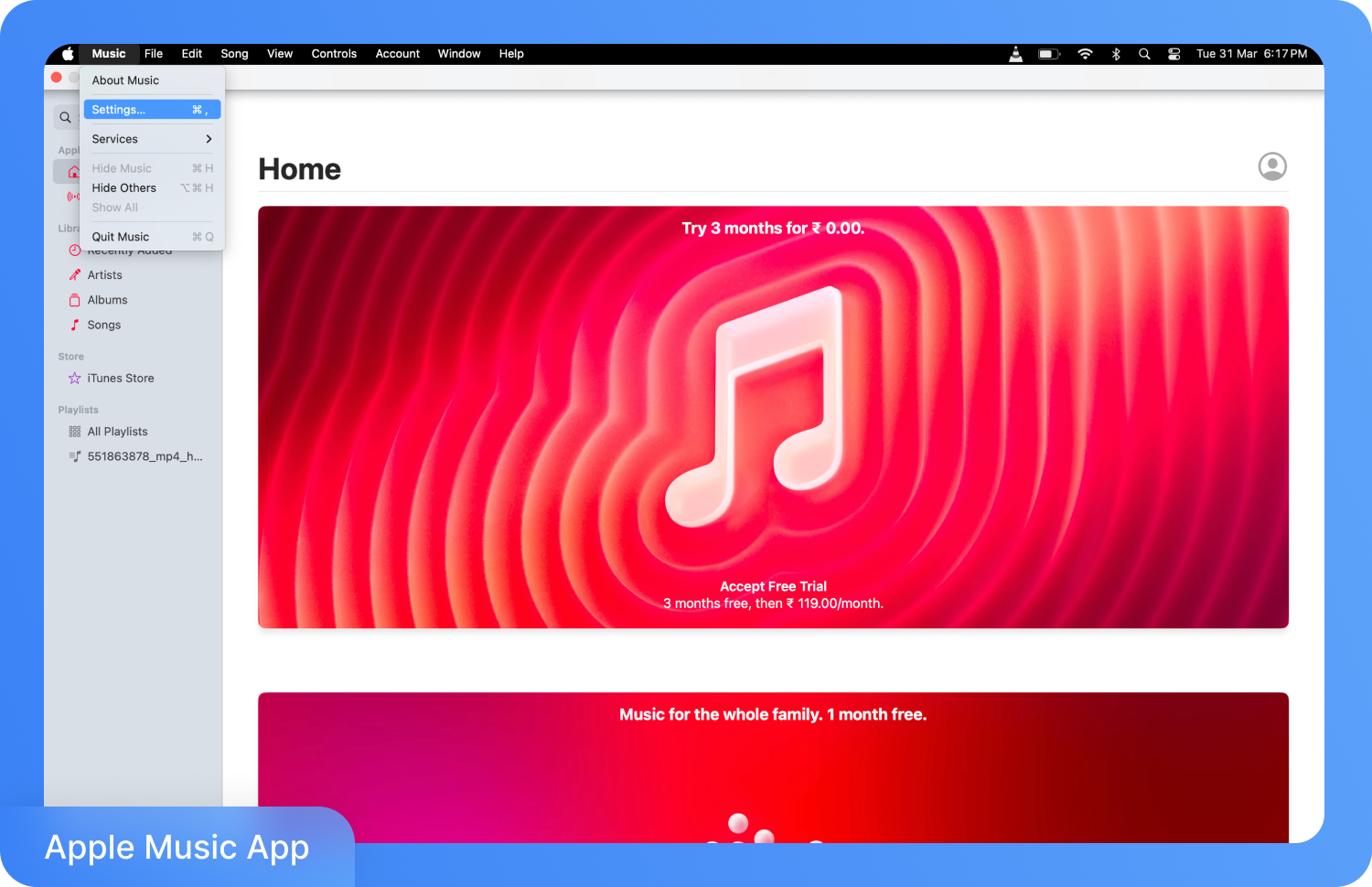
الخطوة الأولى: افتح تطبيق Apple Music على جهاز الماك، ثم انقر فوق الموسيقى > الإعدادات في شريط القوائم.
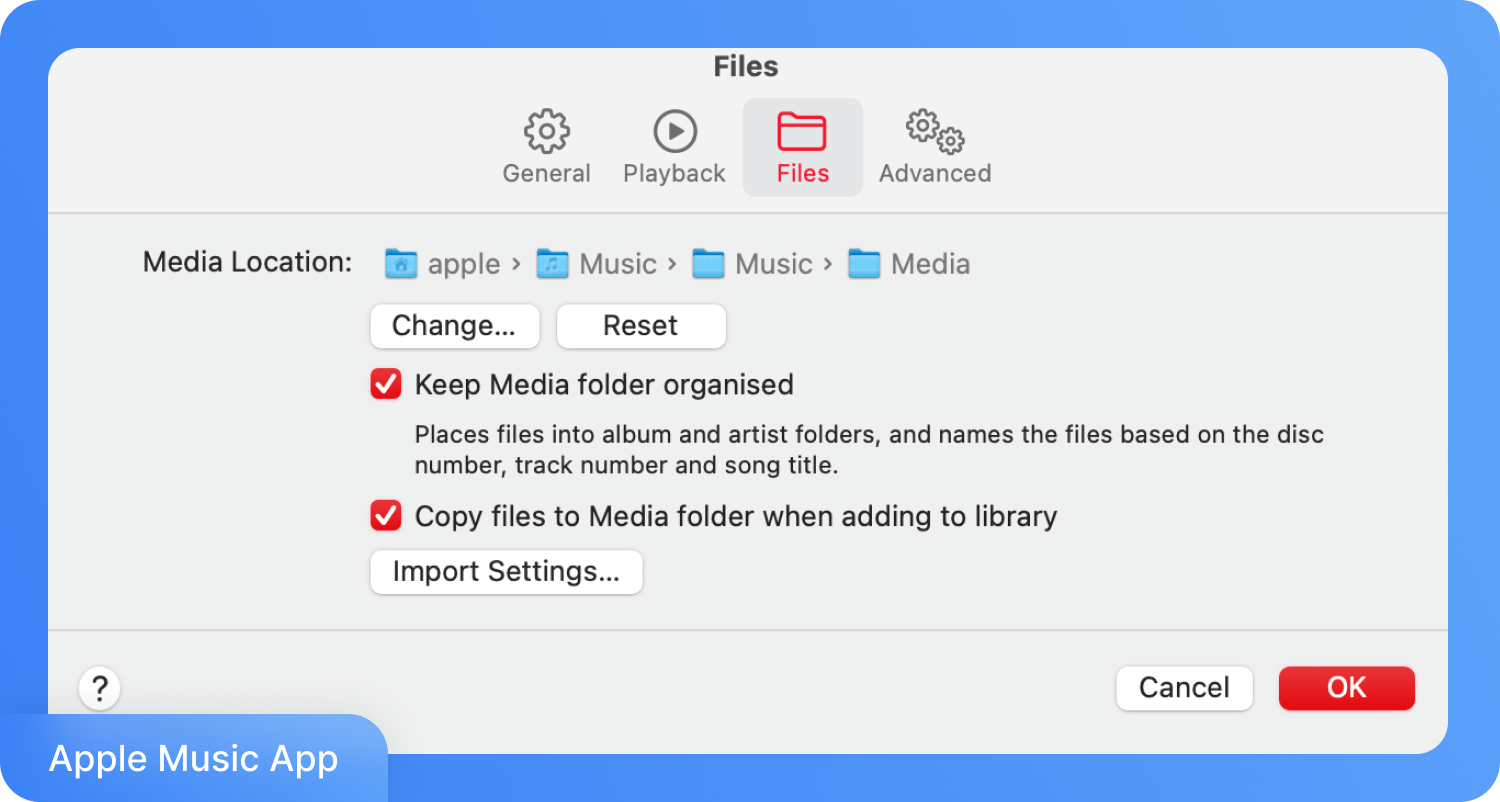
الخطوة الثانية: انتقل إلى الملفات وانقر فوق علامة تبويب إعدادات الاستيراد.
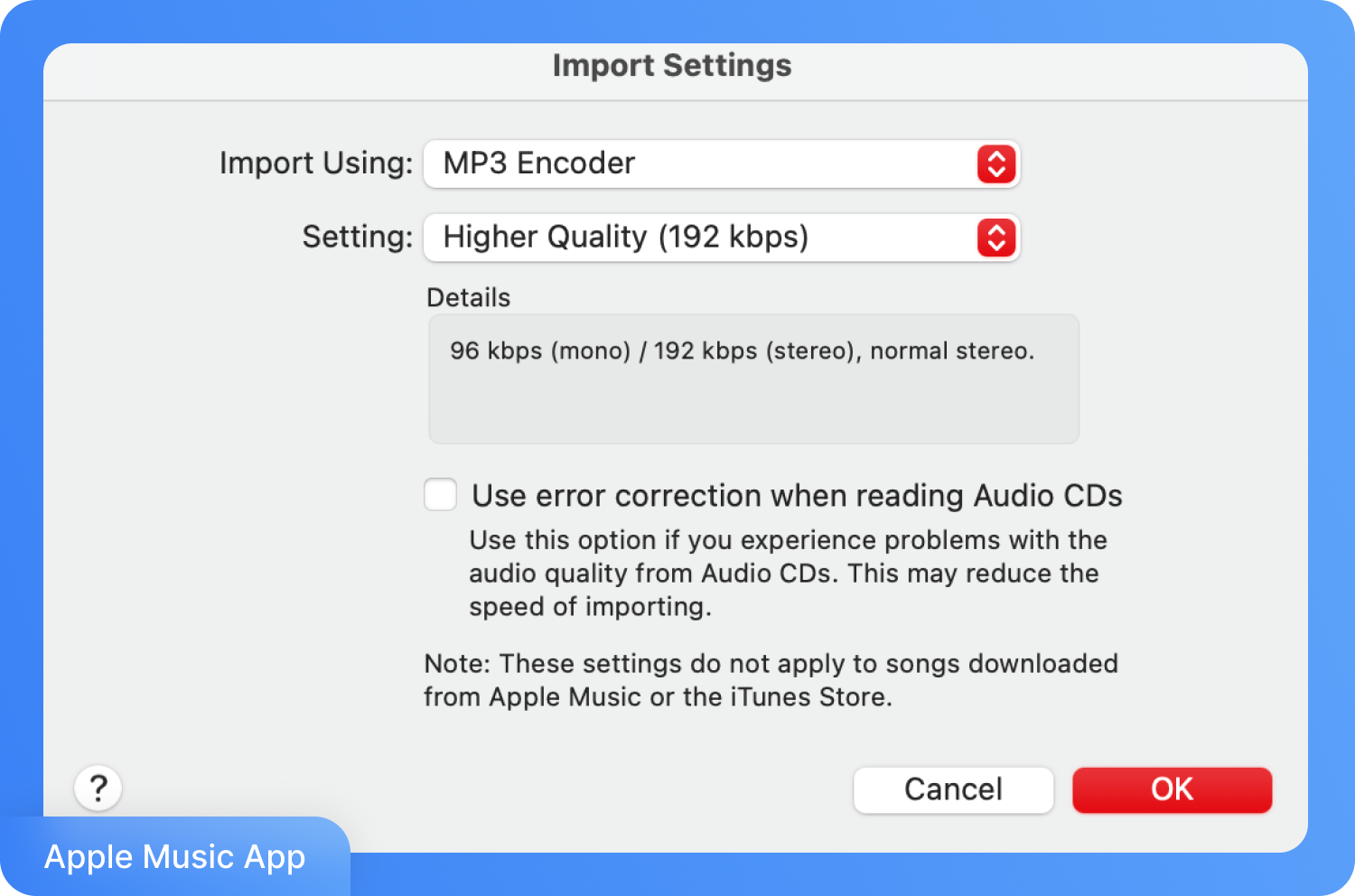
الخطوة الثالثة: في قائمة "استيراد باستخدام" المنسدلة، اختر ترميز MP3. اختر إعداد الجودة. بالنسبة للتسجيلات الصوتية، توفر "الجودة العالية (160 كيلوبت في الثانية)" صوتاً نقياً وبحجم ملف معقول. انقر فوق موافق، ثم أغلق الإعدادات.
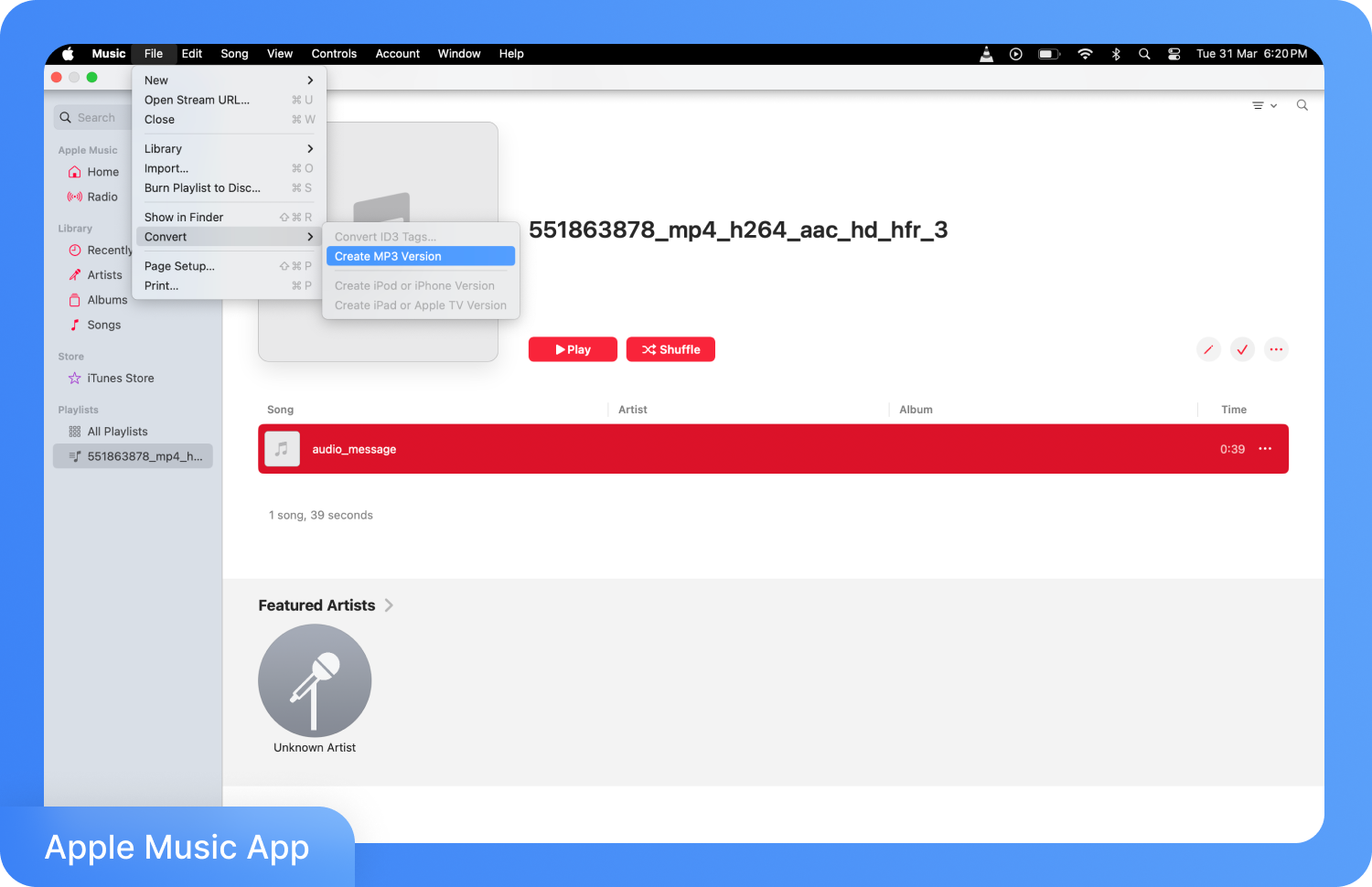
الخطوة الرابعة: اسحب ملف مذكرة الصوت بصيغة .mp4 مباشرة إلى نافذة مكتبة Apple Music. حدد الملف المستورد ثم انتقل إلى ملف > تحويل > إنشاء نسخة MP3 في شريط القوائم.
٢. تحويل المذكرة الصوتية إلى MP3 باستخدام تطبيق محول مجاني للجوال
يعد تحويل المذكرة الصوتية إلى MP3 مباشرة على هاتفك الطريقة الأكثر ملاءمة لمعظم المستخدمين.
تطبيق The Audio Converter (للايفون)
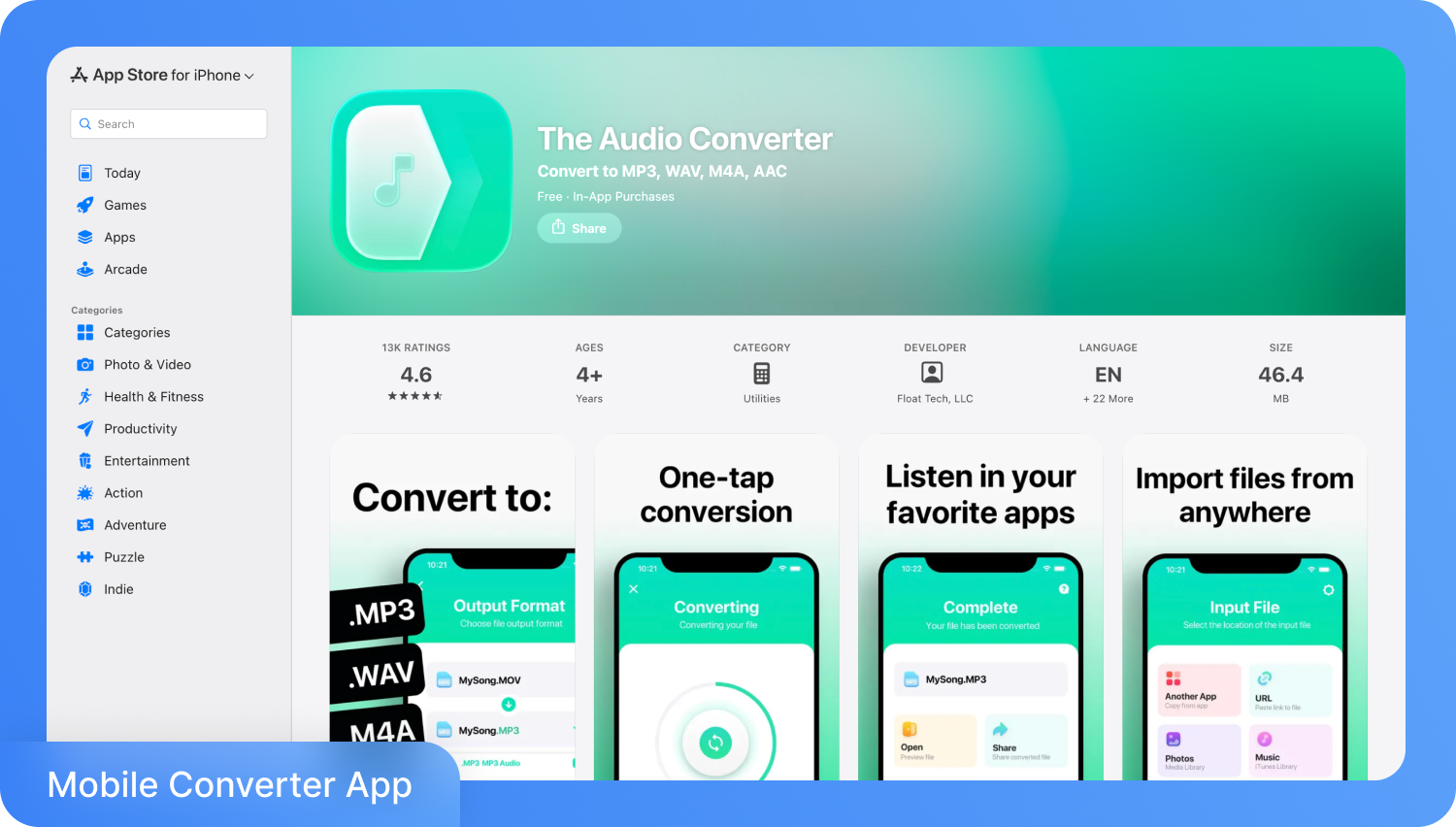
غالبًا ما يكون تحويل المذكرة الصوتية إلى MP3 ضروريًا عندما لا تتوافق ملفات M4A مع أدوات التحرير أو المنصات المختلفة. يجعل برنامج The Audio Converter العملية سريعة وبسيطة؛ حيث يمكنك رفع تسجيلك واختيار MP3 كصيغة للمخرج وإتمام التحويل في غضون ثوانٍ. بالإضافة إلى ذلك، يدعم التطبيق صيغًا متعددة منها MOV وMP4 وOPUS وAMR وWEBM وغيرها.
كيفية تحويل مذكرة صوتية إلى MP3 باستخدام iPhone؟
اتبع الخطوات التالية لتحويل مذكرة صوتية إلى صيغة MP3 على جهاز iPhone الخاص بك:
الخطوة الأولى: في الصفحة الرئيسية، اختر موقع ملف M4A الخاص بك.
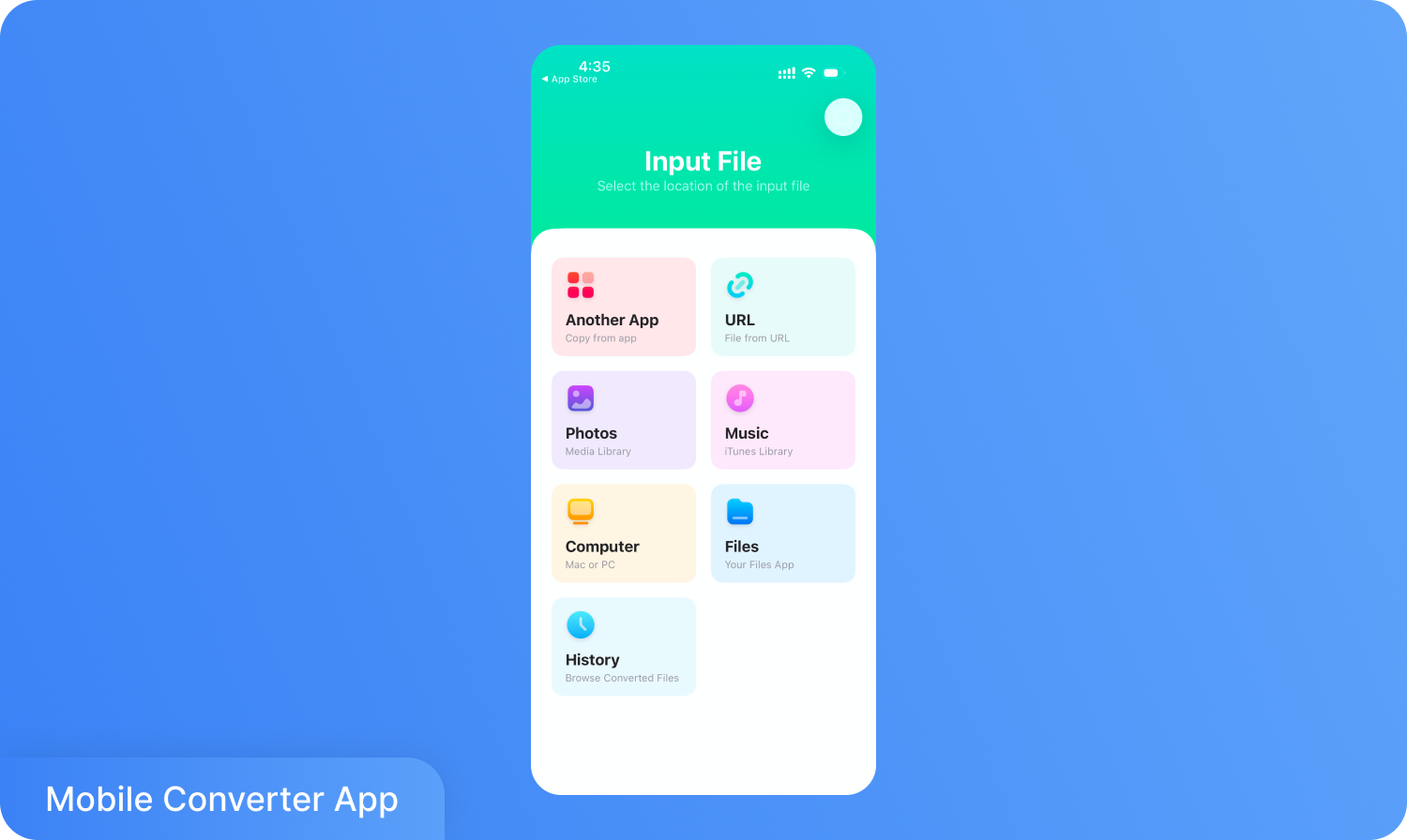
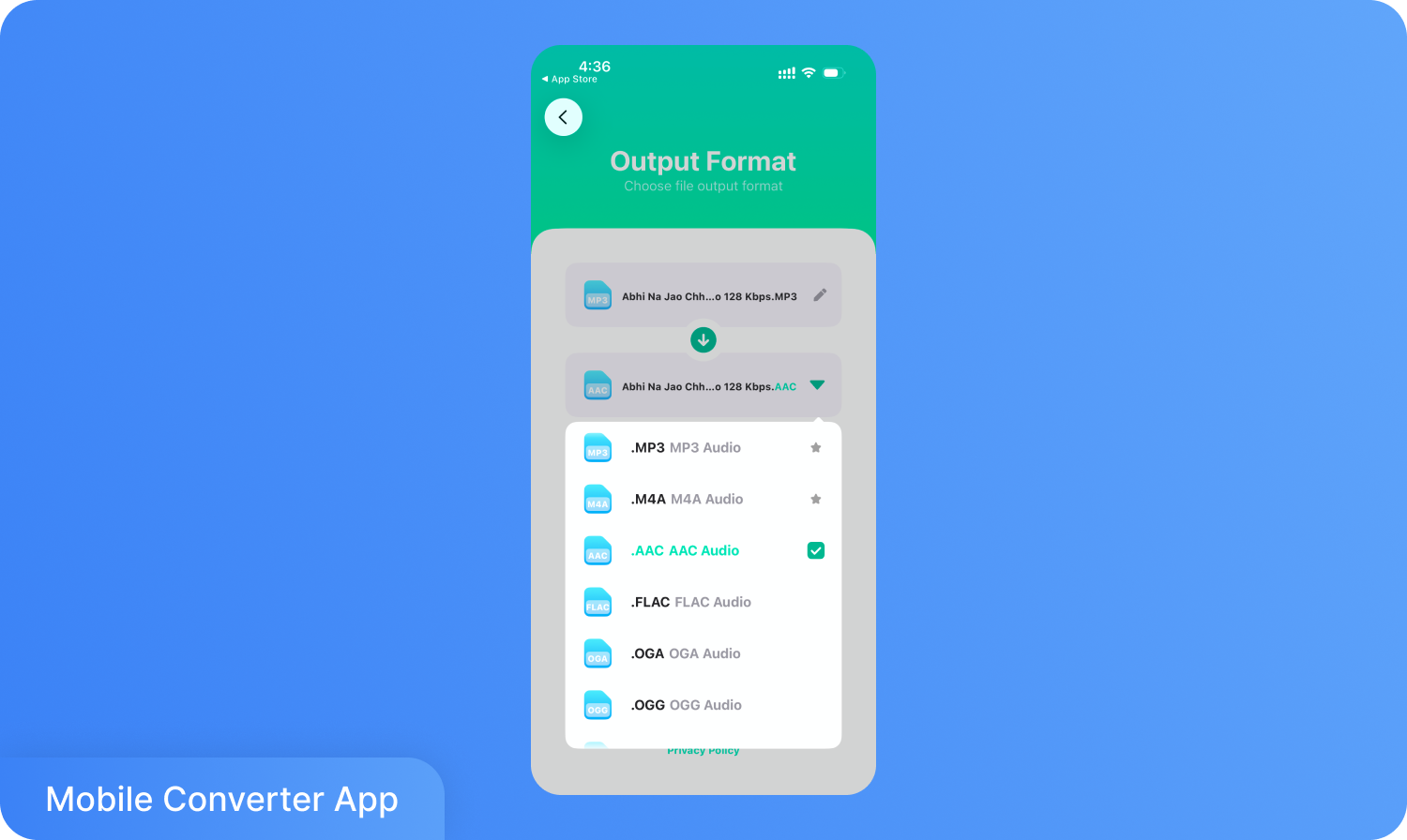
الخطوة الثانية: بعد رفع الملف، اختر صيغة الإخراج ثم اضغط على خيار تحويل الملفات . سيتم حفظ الملف في مكتبة هاتفك.
محول الصوت (MP3 AAC OPUS)
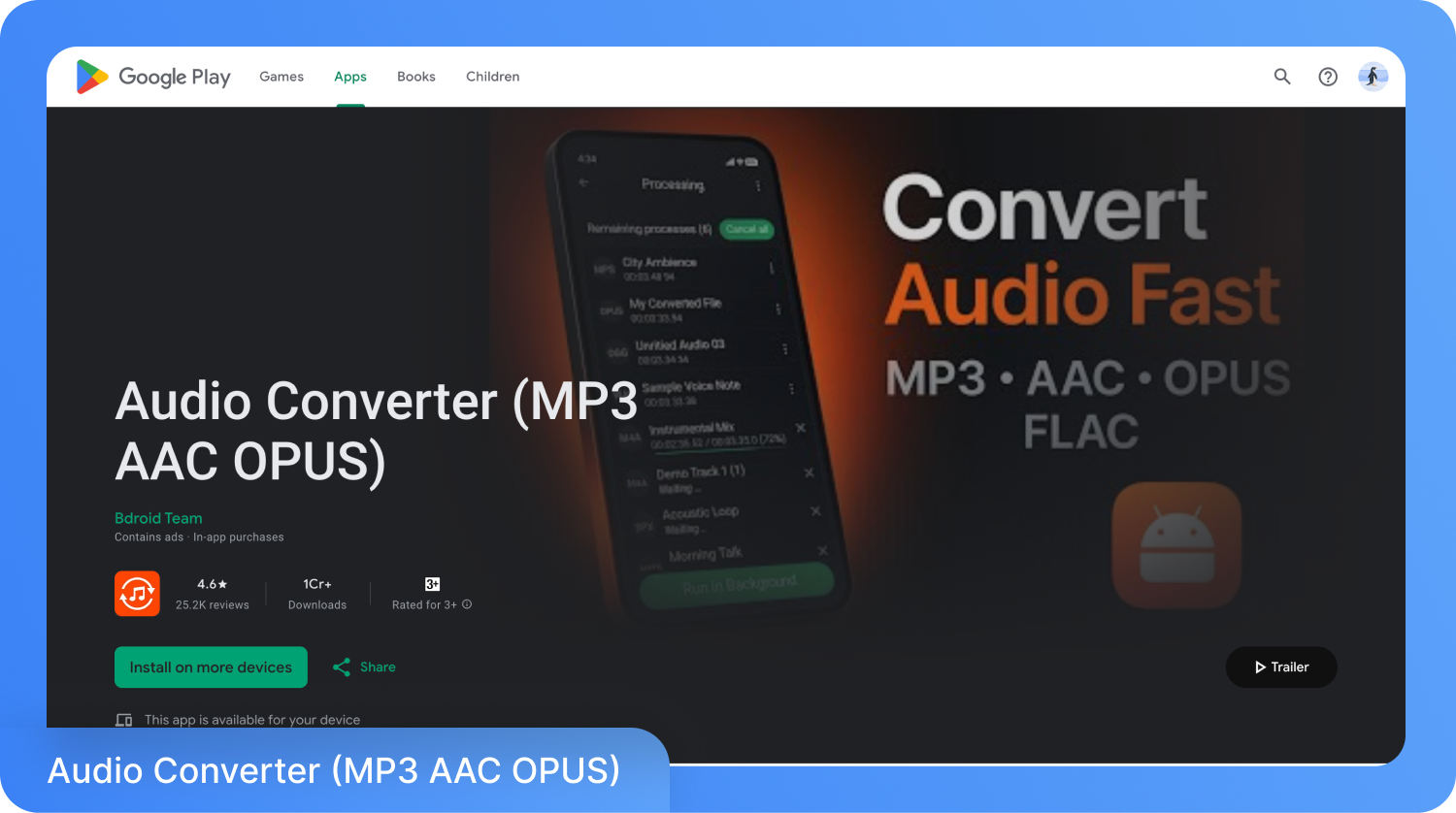
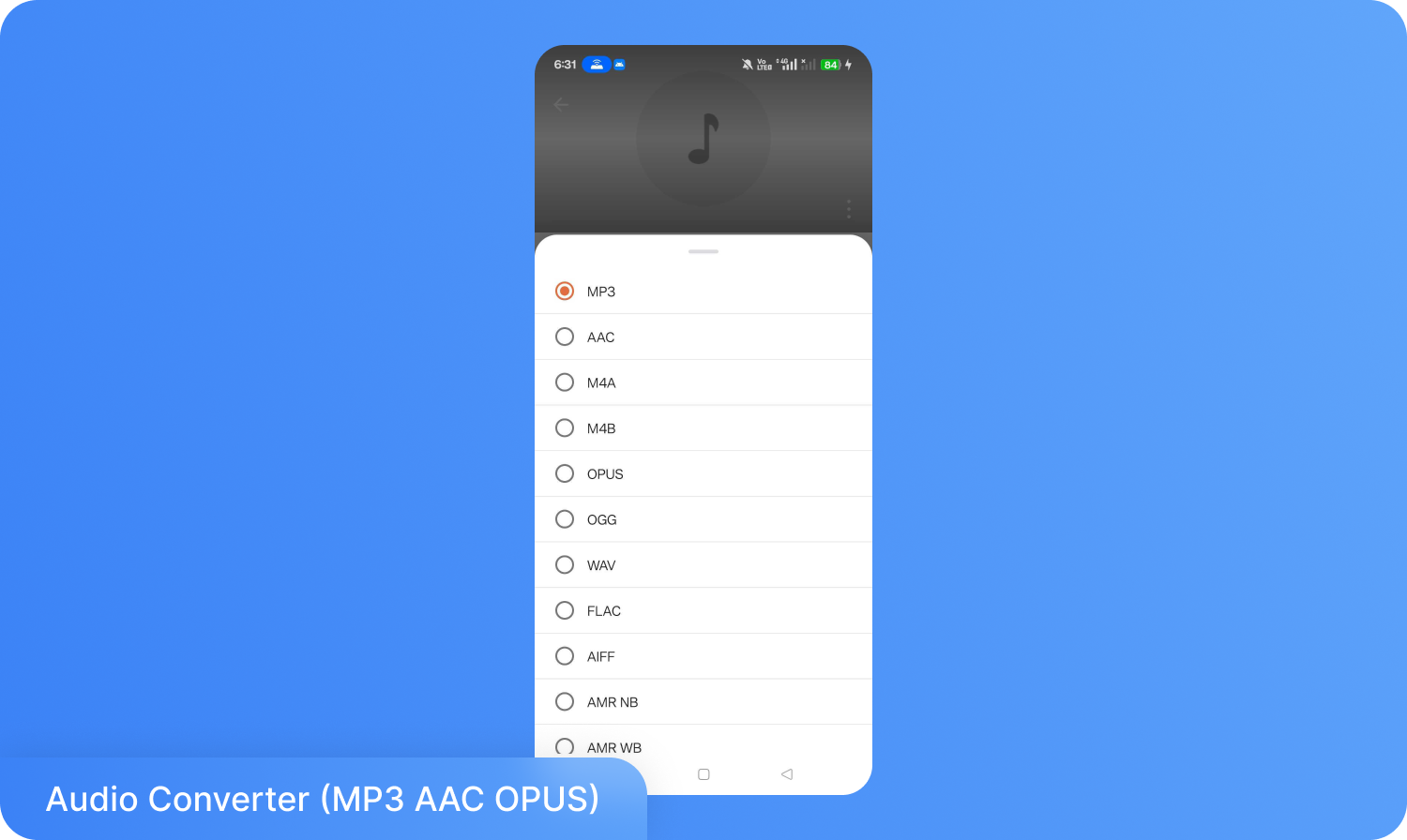
يعد تطبيق محول الصوتيات (MP3 AAC OPUS) من تطوير فريق Bdroid خياراً موثوقاً لمستخدمي أندرويد الراغبين في تحويل المذكرات الصوتية إلى صيغة MP3 بسرعة وأمان. يعمل التطبيق بالكامل دون اتصال بالإنترنت، مما يضمن بقاء ملفاتك على جهازك، وهو أمر مثالي للتسجيلات الخاصة بالمقابلات أو الاجتماعات. يدعم التطبيق تنسيقات MP3 و AAC و OPUS و WAV و FLAC، كما يتيح لك قص الملفات الصوتية، واستخراج الصوت من الفيديو، وتحويل مجموعة ملفات دفعة واحدة مع خيارات لضبط الجودة ومعدل البت.
كيفية تحويل مذكرة صوتية إلى MP3 باستخدام أندرويد؟
إليك دليل خطوة بخطوة لتعلم كيفية حفظ المذكرات الصوتية بصيغة MP3:
الخطوة الأولى: افتح تطبيق محول الصوتيات (MP3 AAC OPUS)، واضغط على "اختر ملفاً صوتياً" (Select Audio)، ثم ارفع ملف M4A الخاص بك.
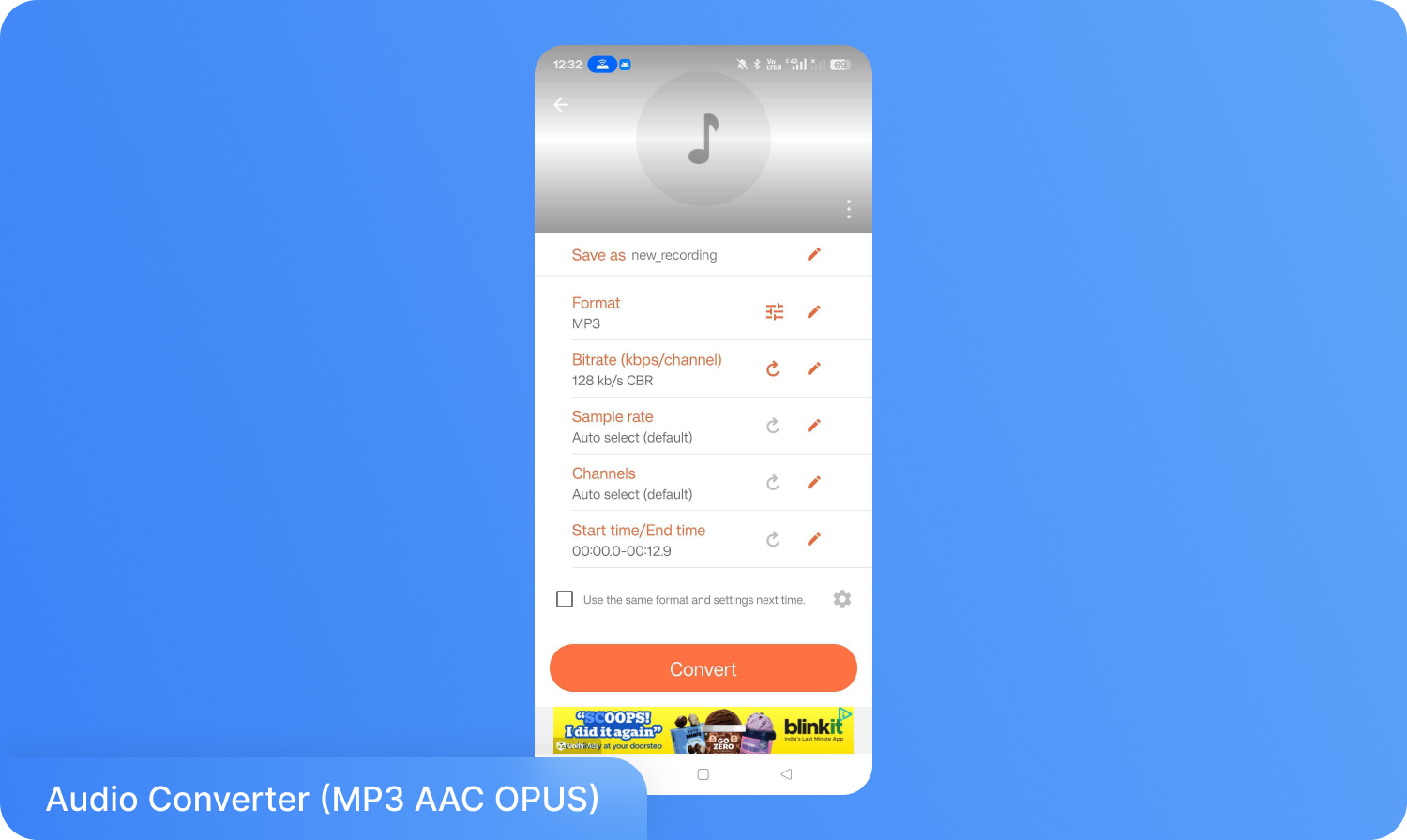
الخطوة الثانية: اختر MP3 كتنسيق للإخراج، واضبط معدل البت على 128 كيلوبت في الثانية لتسجيلات الصوت. كما يمكنك ضبطه على 192 كيلوبت في الثانية للحصول على جودة صوت أوضح.
الخطوة الثالثة: اضغط على "تحويل"، وسيتم حفظ الملف تلقائياً بتنسيق MP3 على جهازك.
3. تحويل المذكرات الصوتية إلى MP3 باستخدام برامج الكمبيوتر (ويندوز وماك)
تمنحك برامج الكمبيوتر تحكماً كاملاً في إعدادات التحويل، ومعدل البت، ومعدل العينة، والقنوات، ومجلد الإخراج، كما تعالج الملفات على جهازك الخاص بالكامل. إليك أداتان مجانيتان لكل من ماك وويندوز:
برنامج VLC Media Player لويندوز وماك
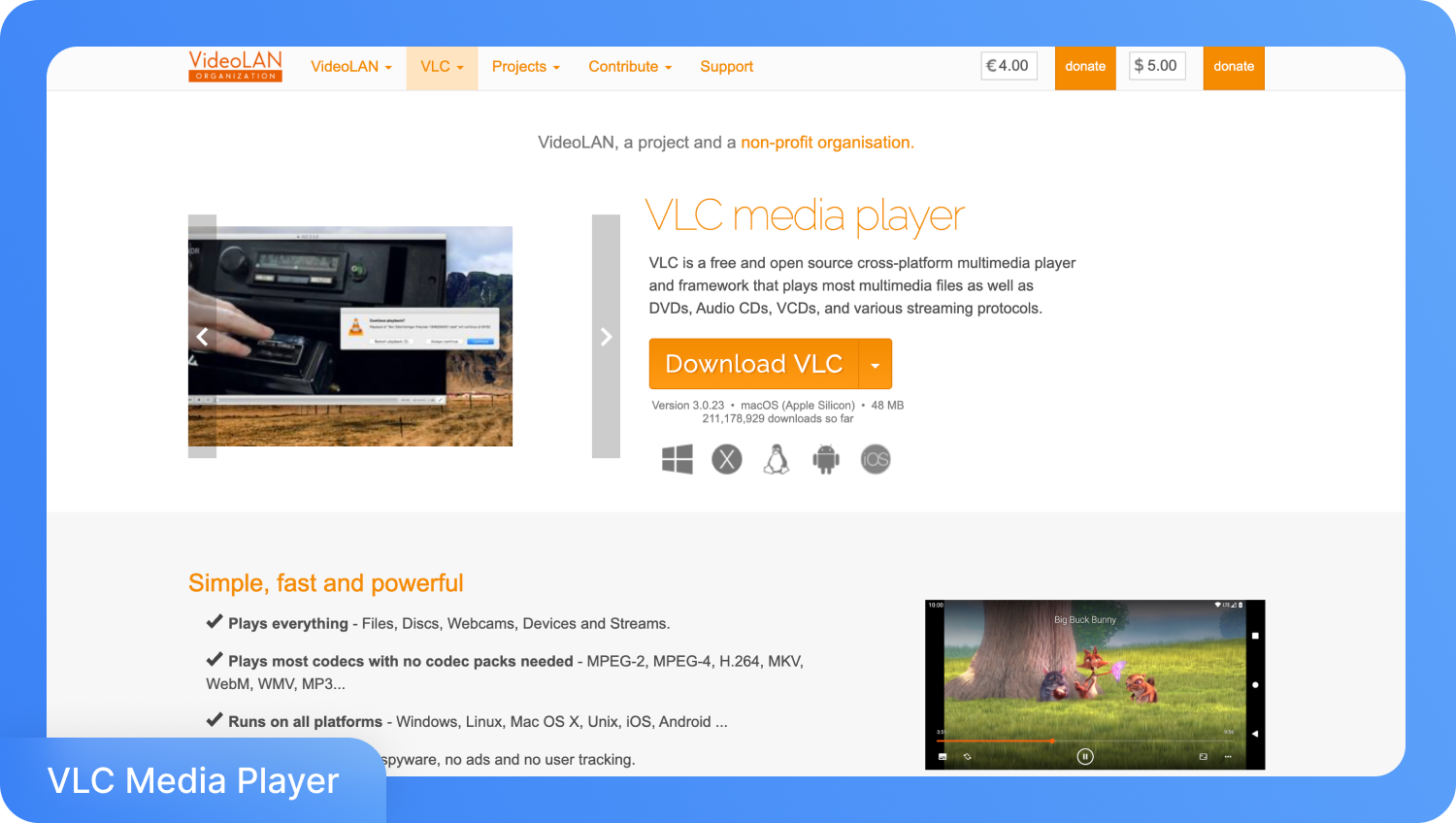
يعد برنامج VLC Media Player خياراً عملياً إذا كنت ترغب في تحويل مذكرة صوتية إلى MP3 على نظام ويندوز أو ماك دون الحاجة لتثبيت أدوات إضافية. يمكنه فتح ملفات المذكرات الصوتية بصيغة M4A وتحويلها إلى MP3 مباشرة على جهازك، مما يضمن خصوصية تسجيلاتك. العملية سريعة، وتعمل دون اتصال بالإنترنت، وتدعم التحويل الجماعي، وهو أمر مفيد عند وجود مذكرات صوتية متعددة ترغب في تحويلها دفعة واحدة.
كيفية تحويل مذكرة صوتية إلى MP3 على ويندوز وماك؟
فيما يلي دليل خطوة بخطوة لتحويل مذكرة صوتية إلى MP3 على نظام ويندوز
الخطوة الأولى: افتح VLC وانتقل إلى ملف > تحويل/بث في القائمة العلوية.
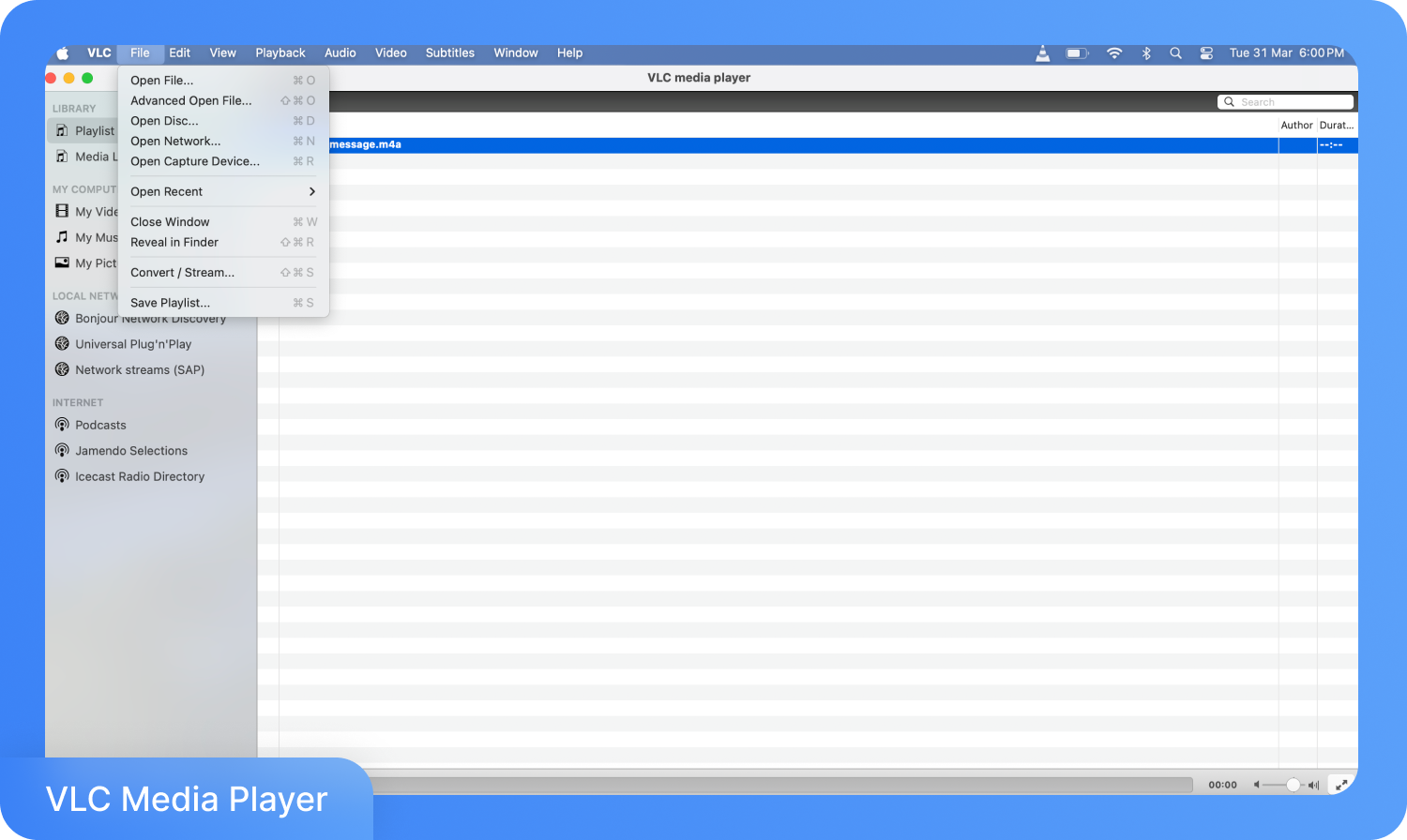
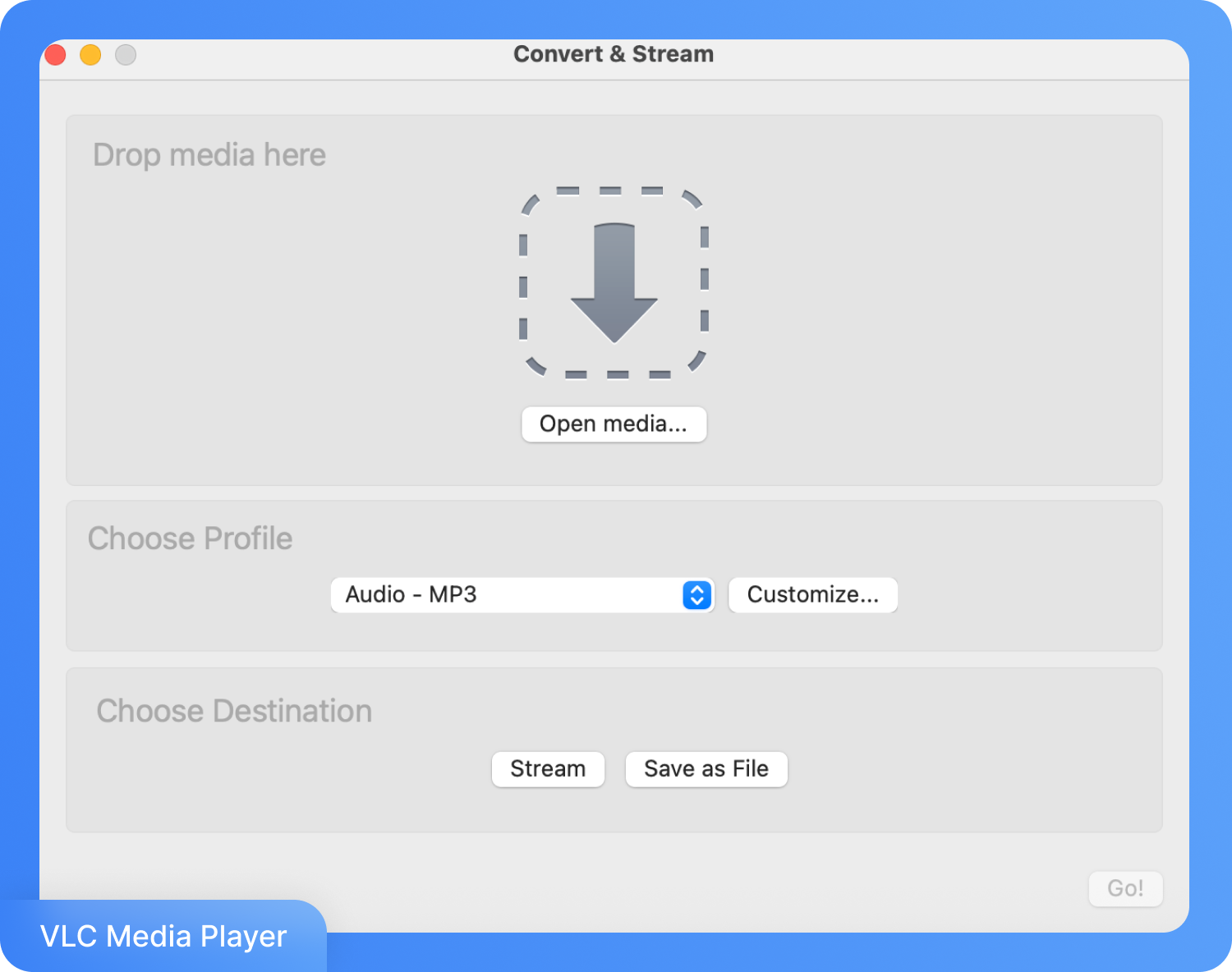
الخطوة الثانية: اضغط على زر فتح وسائط وارفع الملف الصوتي.
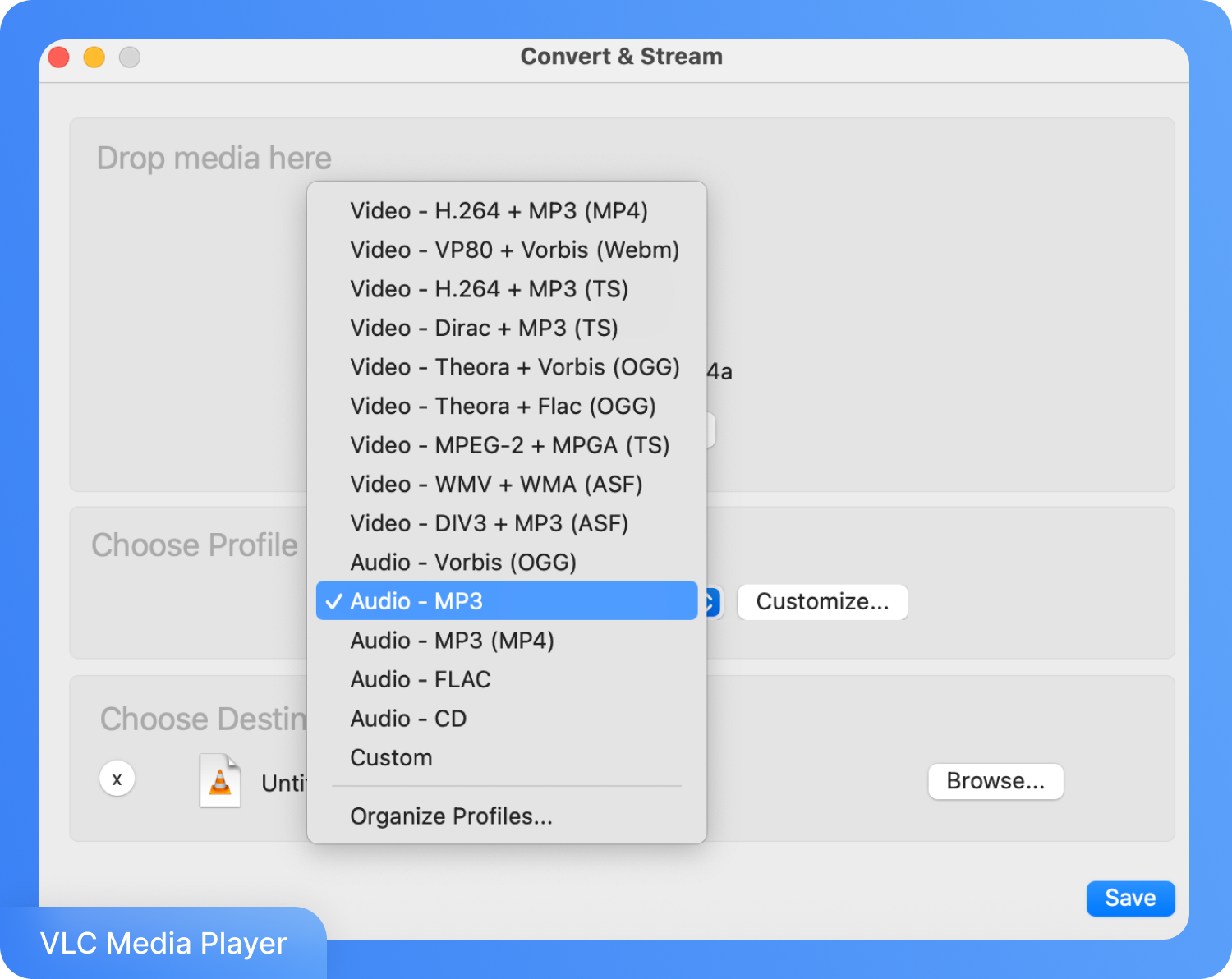
الخطوة الثالثة: اختر التنسيق ثم اضغط على زر حفظ زر
4. تحويل المذكرة الصوتية إلى MP3 باستخدام محول أونلاين
تعد المحولات عبر الإنترنت أسرع وسيلة لتحويل المذكرات الصوتية إلى MP3 دون الحاجة لتثبيت أي برامج. كل ما عليك فعله هو رفع ملف M4A، واختيار صيغة MP3، ثم تحميل الملف المحول خلال ثوانٍ. إنه خيار مثالي إذا كنت تبحث عن تحويل سريع لمرة واحدة.
فري كونفيرت (FreeConvert)
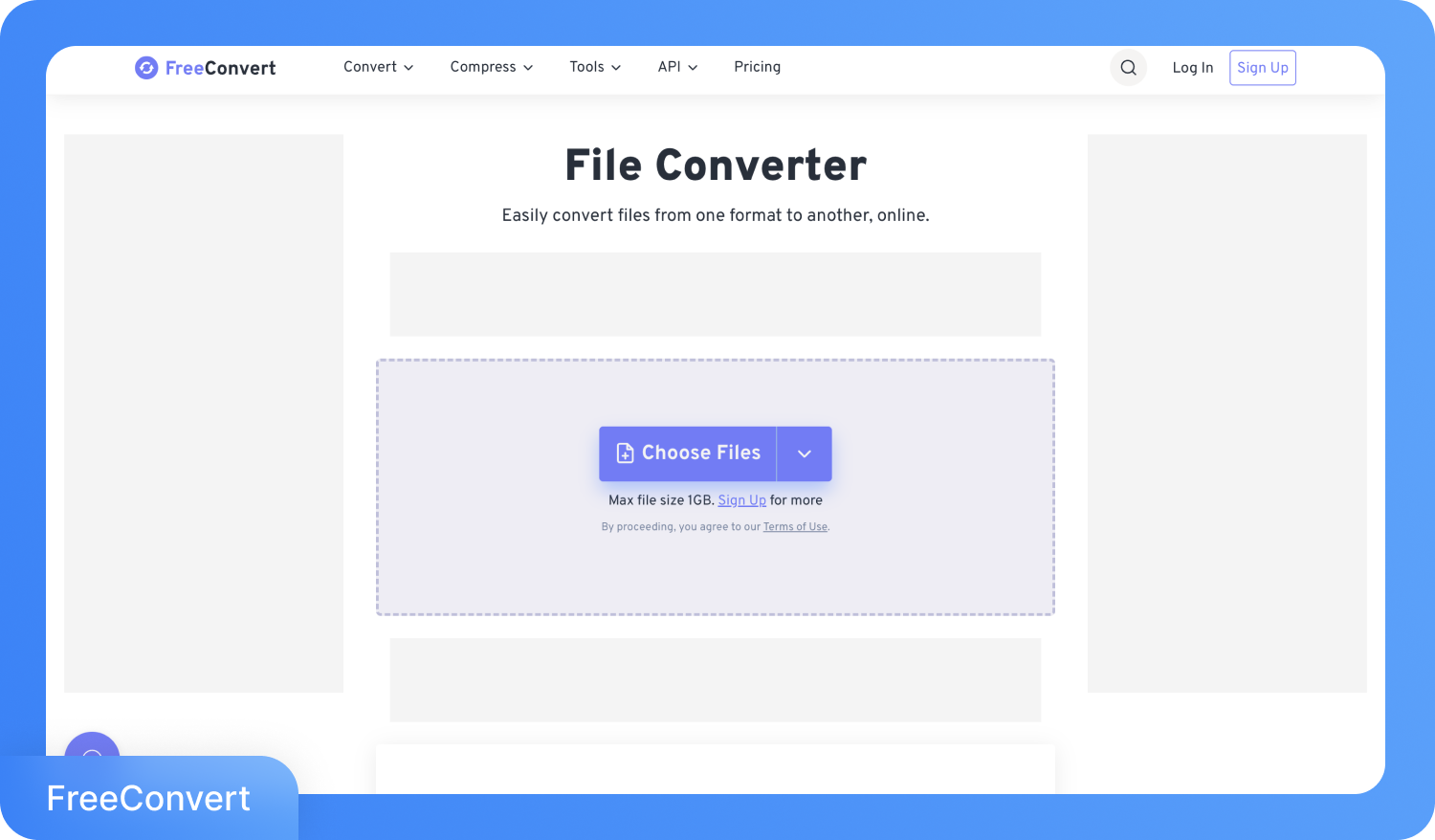
يعد FreeConvert خياراً بسيطاً إذا كنت ترغب في تحويل مذكرة صوتية إلى MP3 دون تثبيت أي برامج. يمكنك رفع ملفات M4A مباشرة من متصفحك، واختيار صيغة MP3، وتعديل الإعدادات مثل معدل البت (bitrate) أو جودة الصوت قبل التحويل. تعمل الأداة على أي جهاز، وتدعم الملفات الكبيرة حتى 1 جيجابايت، وتستخدم تشفيراً آمناً مع ميزة الحذف التلقائي للملفات، مما يجعلها خياراً مريحاً للتحويلات السريعة والمرنة.
كيفية تحويل مذكرة صوتية إلى MP3 أونلاين؟
فيما يلي دليل خطوة بخطوة لتعلم كيفية تحويل مذكرة صوتية إلى MP3 عبر الإنترنت:
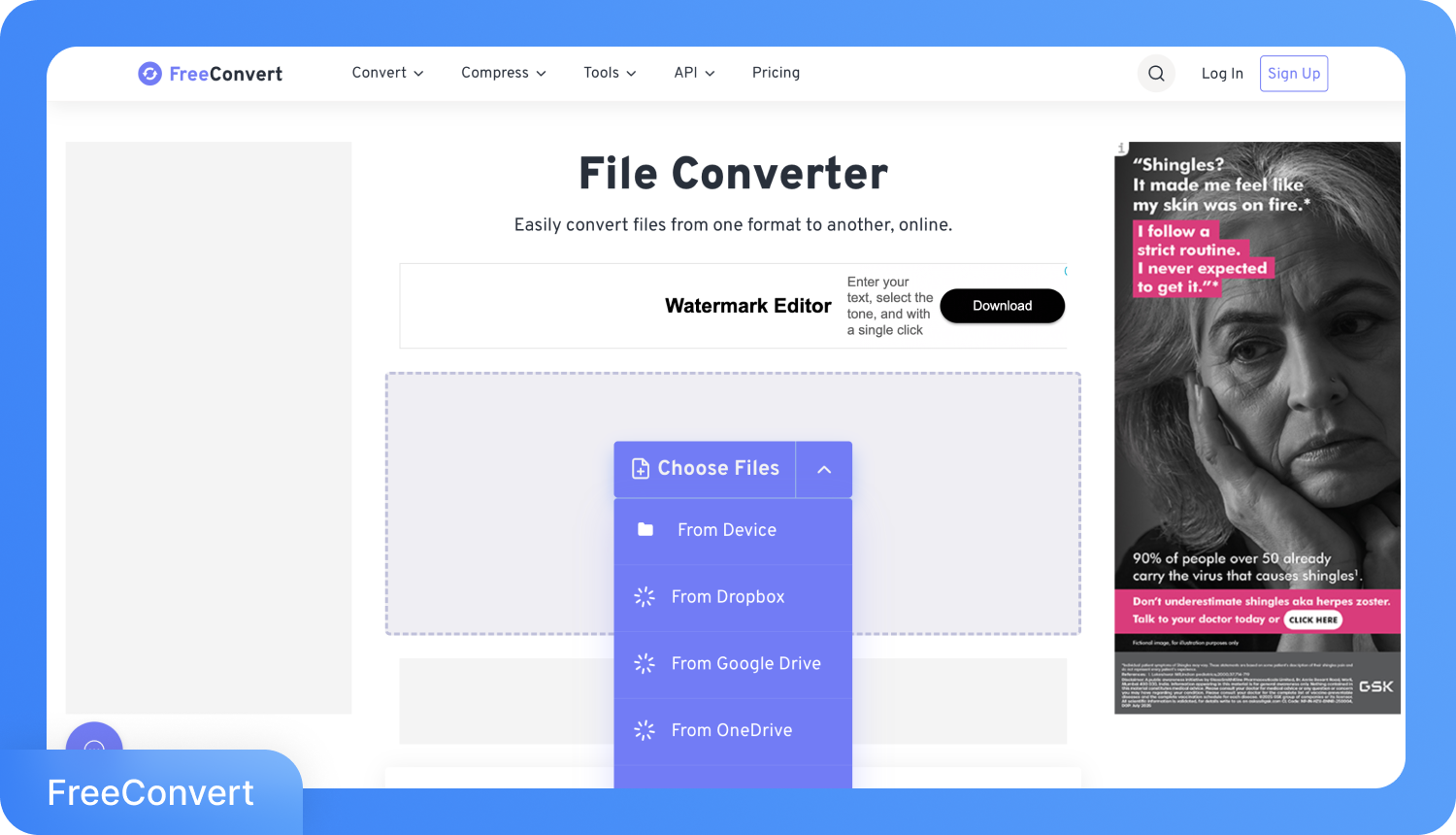
الخطوة الأولى: قم بزيارة الموقع الرسمي لـ FreeConvert واختر الخيار اختيار الملفات.
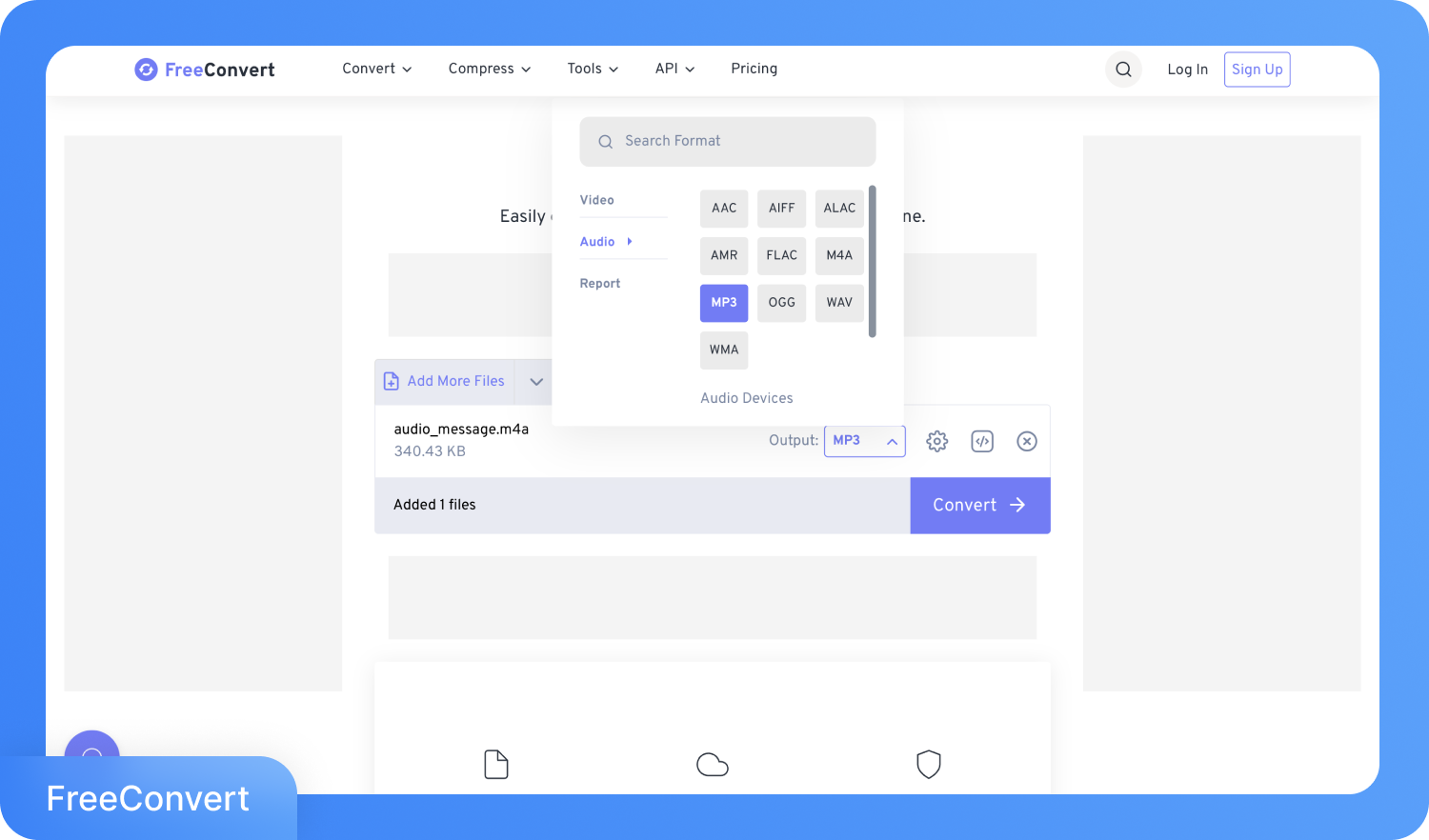
الخطوة الثانية: قم برفع الملف واختر صيغة MP3.
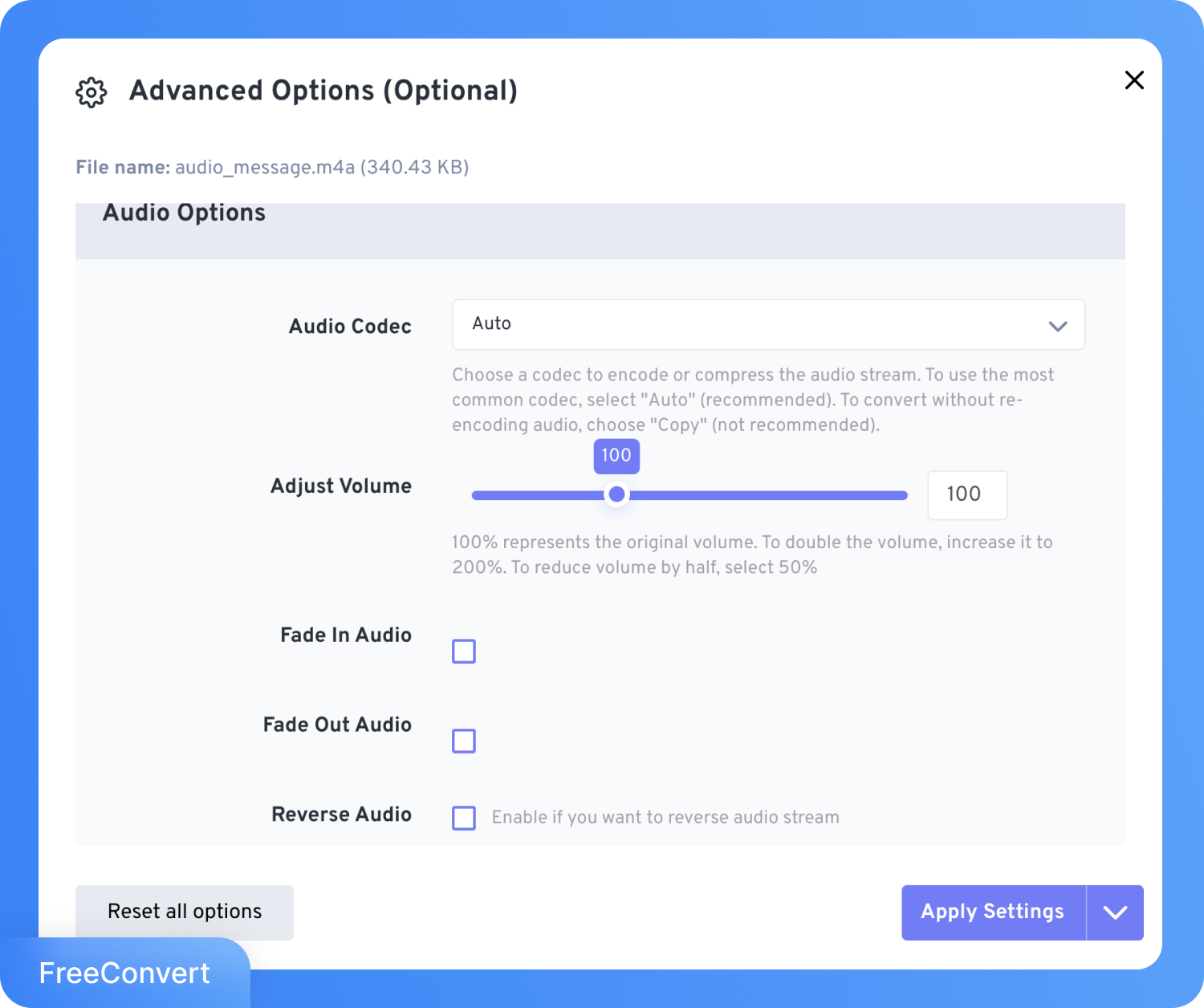
الخطوة الثالثة: انقر على زر الإعدادات من هنا، يمكنك اختيار برنامج ترميز الصوت، وتعديل مستوى الصوت، وتغيير إعدادات القص.
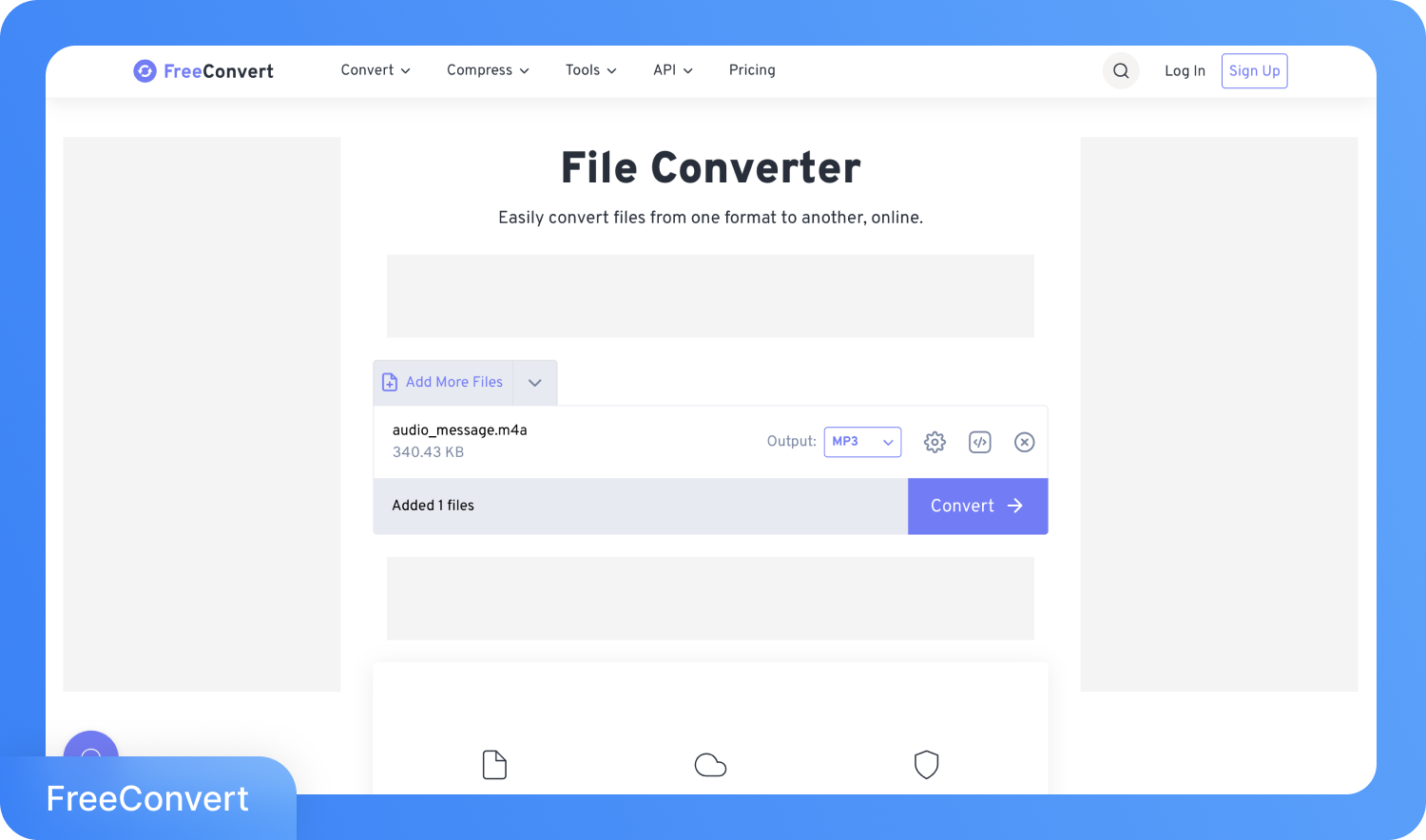
الخطوة الرابعة: انقر على زر تحويل وسيتم حفظ الملف بصيغة MP3 على جهازك.
يؤدي تحويل المذكرات الصوتية إلى MP3 إلى إزالة عوائق الصيغ المختلفة، ولكن الكثيرين يسجلون هذه المذكرات خصيصاً لتوثيق محتوى منطوق مثل إجابات المقابلات، أو قرارات الاجتماعات، أو ملاحظات المحاضرات، أو مكالمات العملاء. كما أن الاستماع لساعات من التسجيلات للعثور على نقاط رئيسية يهدر الوقت بسرعة.
بمجرد تحويل مذكرتك الصوتية إلى صيغة MP3، يمكنك إرسالها مباشرة إلى أداة تفريغ نصي. يقوم التفريغ النصي المدعوم بالذكاء الاصطناعي بتحويل التسجيل بالكامل إلى نص نظيف، وقابل للبحث، وللتعديل في دقائق معدودة، دون الحاجة للكتابة اليدوية أو إعادة التشغيل أو فقدان أي تفاصيل.
قم بتفريغ ملفات M4A وMP3 إلى نصوص باستخدام Transkriptor
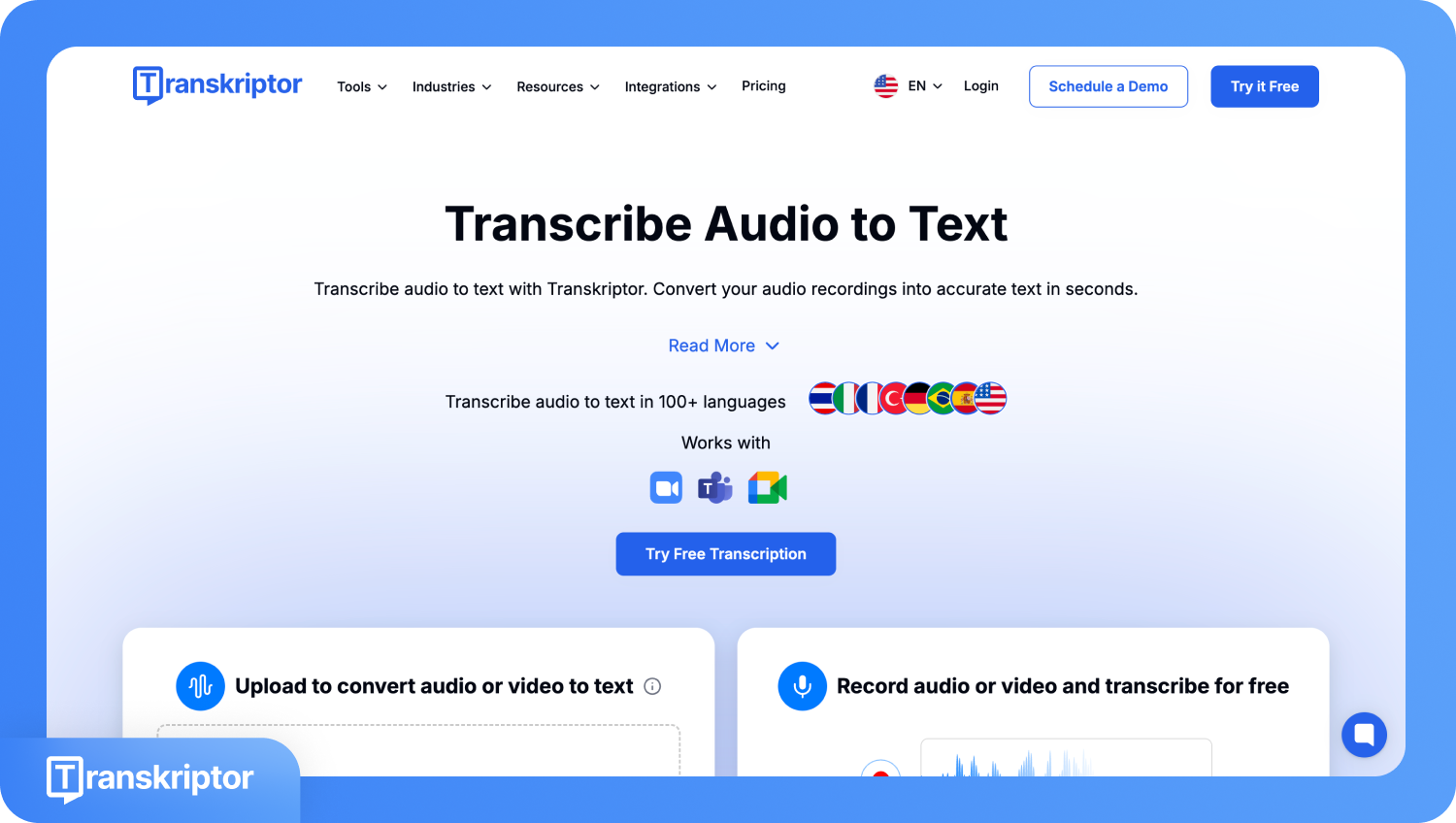
Transkriptor يعد مفيداً عندما يتجاوز هدفك مجرد تحويل الملفات، وتحتاج إلى تحويل المحتوى الصوتي إلى نص عملي. فإذا قمت بتحويل مذكرة صوتية إلى MP3 وترغب في سجل مكتوب، فإنه يساعدك على تفريغ المقابلات أو المحاضرات أو مكالمات العملاء بدقة. على سبيل المثال، يمكن للصحفي رفع مقابلة مسجلة والحصول بسرعة على نص قابل للبحث، مما يسهل استخراج الاقتباسات ومراجعة التفاصيل وتوفير وقت الكتابة اليدوية.
إليك كيف يمكنك الحصول على نص ملخص بذكاء لقراءته، ومشاركته، واستخدامه في التوثيق:
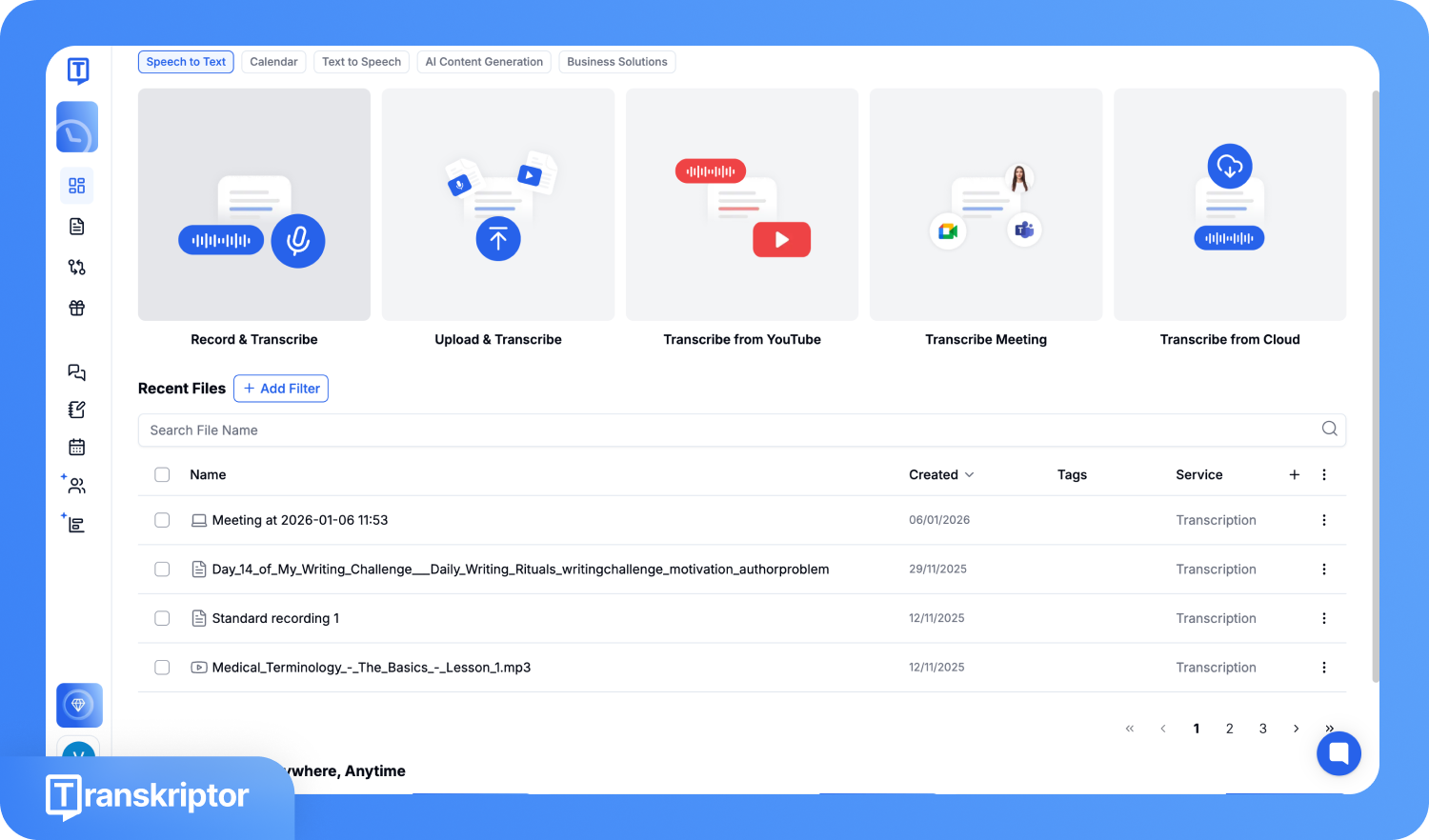
الخطوة الأولى: قم بإنشاء حسابك على Transkriptor وانتقل إلى لوحة التحكم، ثم اضغط على خيار "الرفع والتحويل إلى نص".
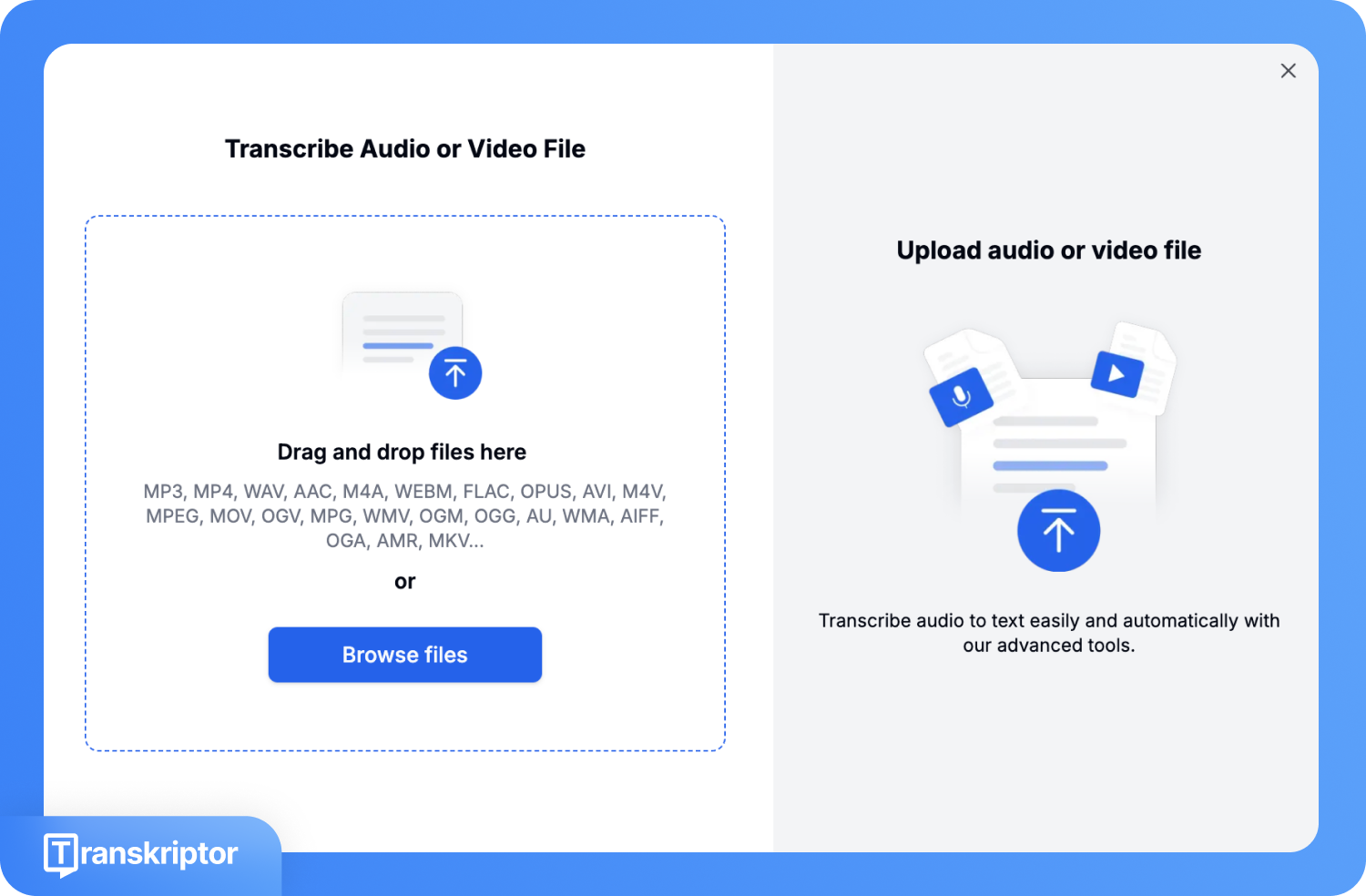
الخطوة الثانية: اضغط على خيار "تصفح الملفات" وقم برفع ملف M4A أو MP3 الخاص بك.
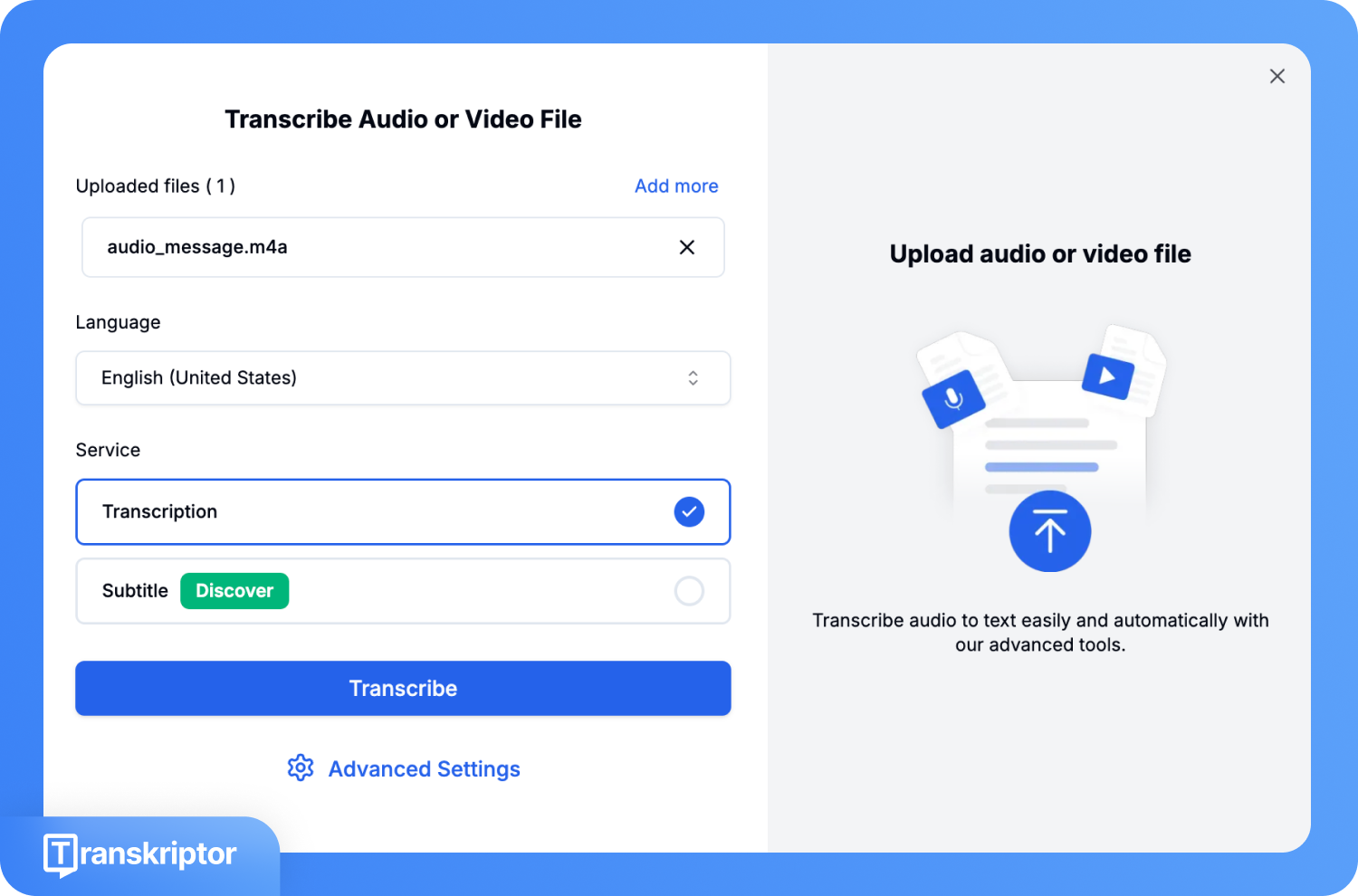
الخطوة الثالثة: حدد اللغة التي تريد التحويل إليها، اختر الخدمة بين "نسخ نصي" أو "ترجمة مرئية"، ثم اضغط على زر "تحويل".
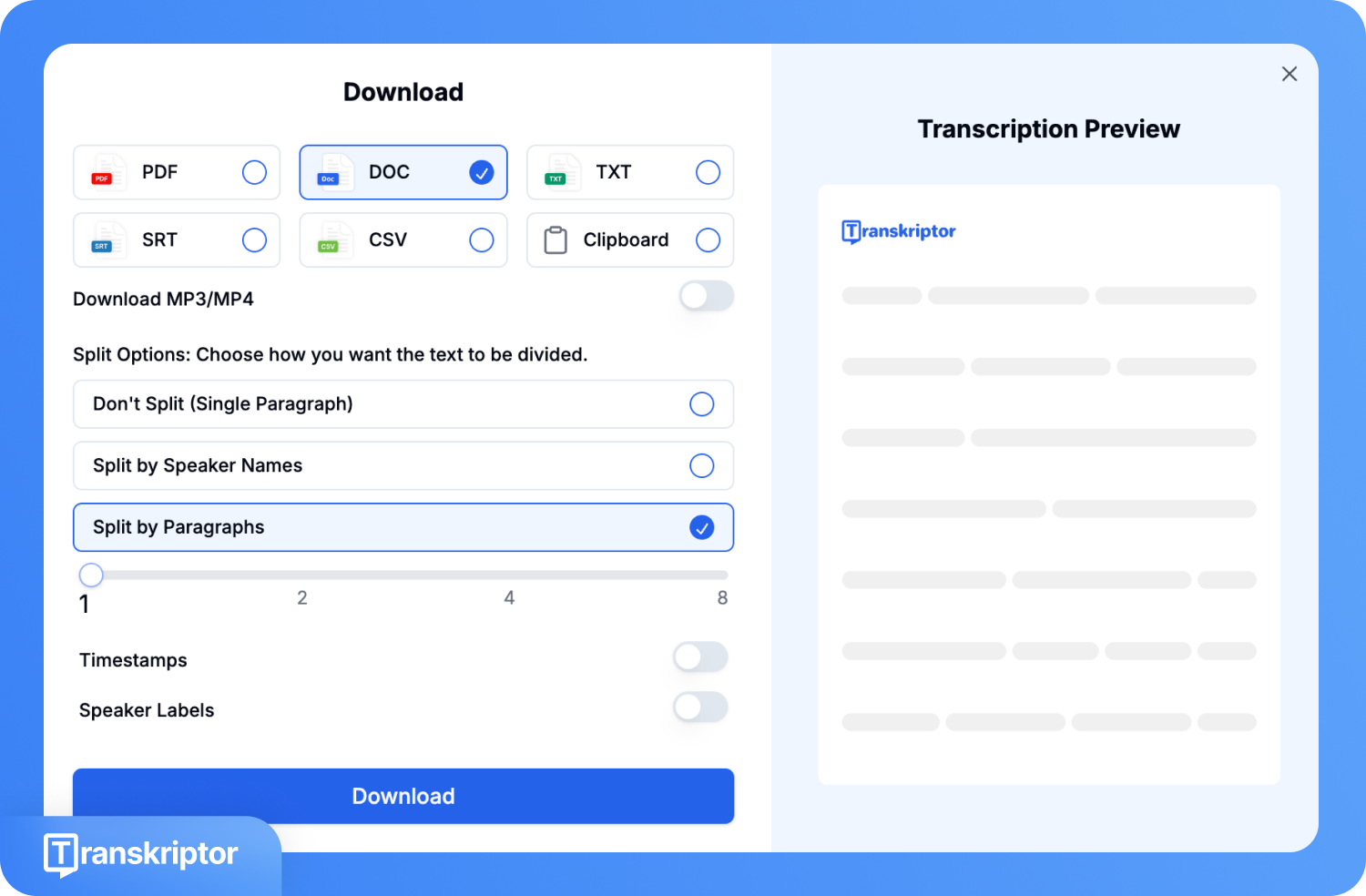
الخطوة الرابعة: انقر على "تحميل" واحفظ النص المنسوخ بتنسيقات متعددة مثل PDF و DOC و TXT و SRT و CSV.
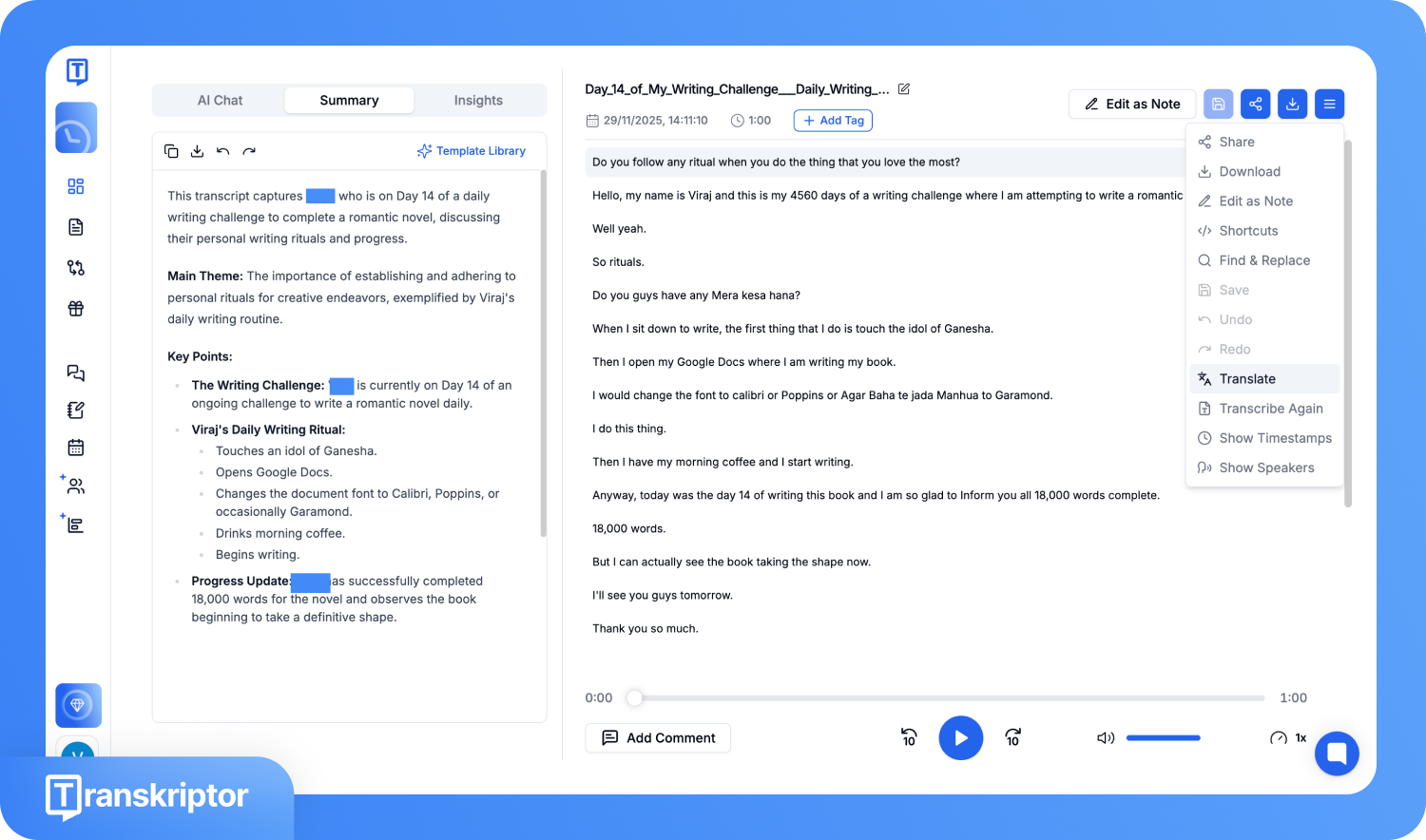
الخطوة 5: إذا كنت ترغب في ترجمة النص المنسوخ إلى لغات أخرى، انقر فوق القائمة، واختر "ترجمة"، ثم حدد اللغة المطلوبة.
الخلاصة
يؤدي تحويل المذكرة الصوتية إلى MP3 إلى إزالة واحدة من أكثر مشاكل التنسيق شيوعاً التي يواجهها الأشخاص عند مشاركة التسجيلات أو تعديلها. سواء كنت تستخدم تطبيقاً للهاتف المحمول أو برنامجاً لسطح المكتب أو أداة عبر الإنترنت، فإن الهدف بسيط: جعل صوتك قابلاً للاستخدام عبر مختلف المنصات دون عوائق. بمجرد أن يصبح ملفك بتنسيق MP3، يسهل تعديله أو تحميله أو معالجته بشكل أكبر. وإذا كانت تسجيلاتك تحتوي على محادثات أو أفكار مهمة، فيمكن لأدوات مثل Transkriptor مساعدتك في تحويلها إلى نصوص مهيكلة وقابلة للبحث، مما يوفر ساعات من العمل اليدوي.