
יתרונות מרכזיים של השילוב בין Transkriptor ל-Microsoft To Do
ניהול משימות אישיות:המר באופן אוטומטי סעיפי פעולה מתוך פגישות למשימות אישיות ב-To Do עם תיאורים ברורים, תאריכי יעד ותזכורות לשיפור הפרודוקטיביות האישית.
סנכרון אוניברסלי בין מכשירים:גש למשימות הקשורות לפגישות שלך מכל מכשיר באמצעות הסנכרון החלק של Microsoft To Do בין שולחן העבודה, המובייל, האינטרנט והאינטגרציה עם Outlook.
ארגון רשימות חכם:משימות מאורגנות באופן אוטומטי ברשימות (היום שלי, חשוב, מתוכנן) בהתבסס על דחיפות והקשר, מה שעוזר לך לתעדף את מה שחשוב ביותר.
מערכת אקולוגית חלקה של Microsoft:בצע אינטגרציה עם Outlook, Teams ואפליקציות Microsoft 365 אחרות, כדי להבטיח שפעולות ההמשך של הפגישות שלך יהיו גלויות בכל מקום שבו אתה עובד.
כיצד להגדיר אינטגרציה של Microsoft To Do ב-Transkriptor
חבר בקלות את חשבון Microsoft To Do שלך ל-Transkriptor בכמה לחיצות בלבד כדי ליצור באופן אוטומטי משימות עם פריטי פעולה, סיכומים ותובנות של פגישות.
חיבור Microsoft To Do
עבור ללשונית האינטגרציות בלוח הבקרה של Transkriptor. מצא את Microsoft To Do ובחר בו.
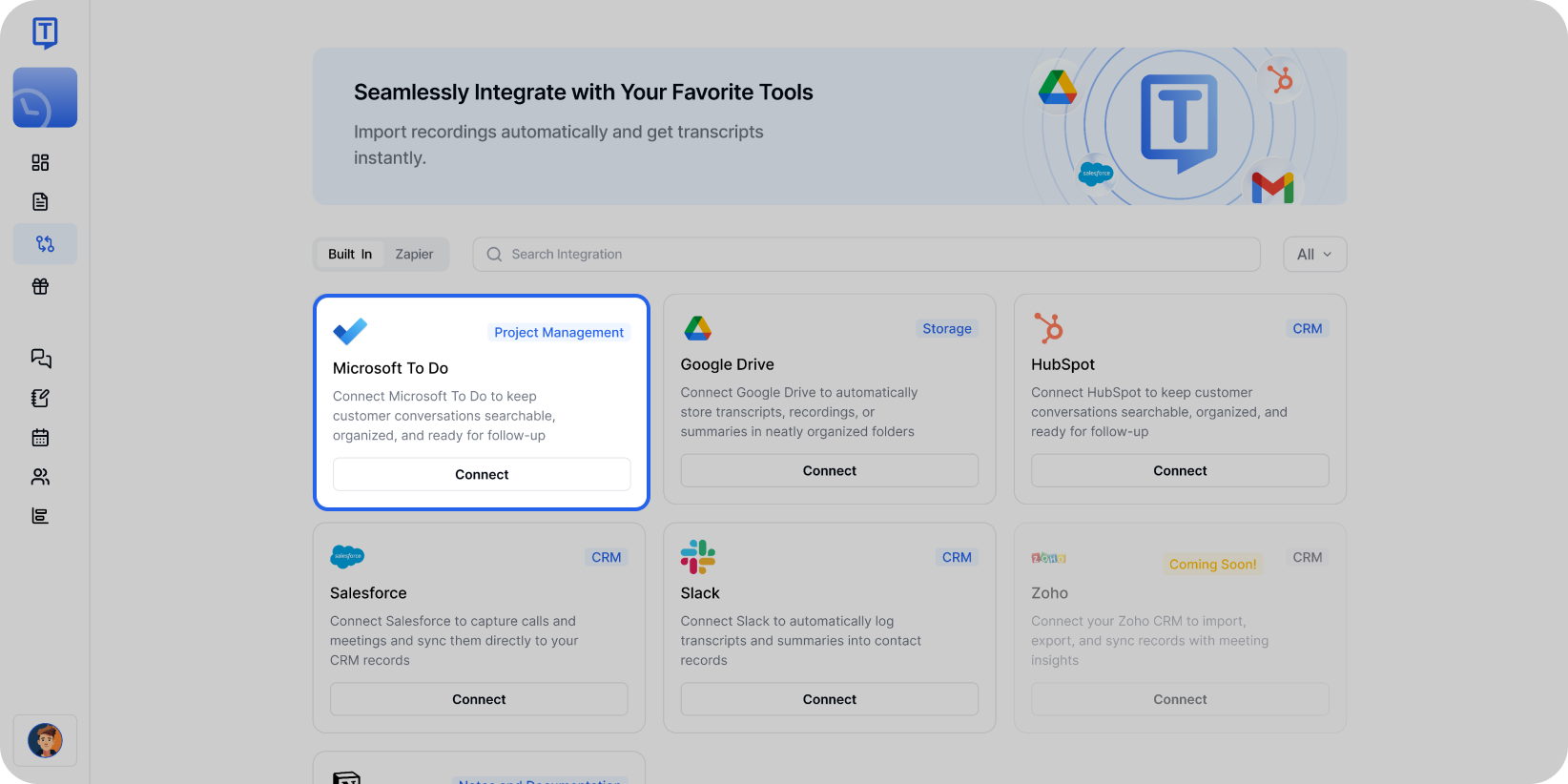
בחר ב-Microsoft To Do מדף האינטגרציות כדי להתחיל בחיבור החשבון שלך. לחץ על 'התחבר', לאחר מכן התחבר עם חשבון ה-Microsoft שלך ואשר את ההרשאות הנדרשות.
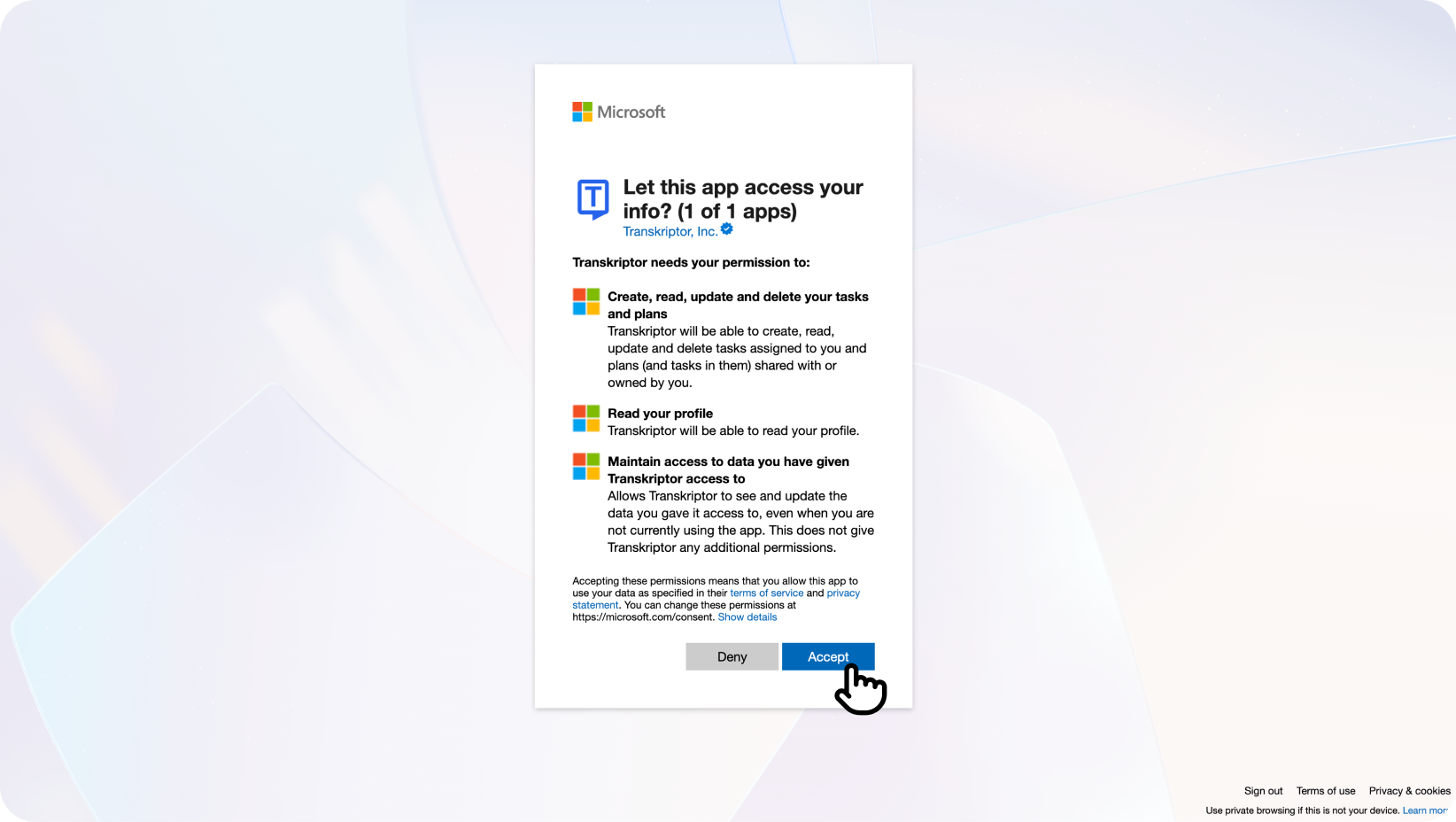
הערה למשתמשי אימייל בסביבת עבודה:אם אתם משתמשים באימייל של סביבת עבודה או של ארגון, ייתכן שתופיע ההודעה "נדרש אישור מנהל". במקרה זה, על מנהל המערכת של הארגון להעניק הסכמה:
עבור אלפורטל Azure → יישומים ארגוניים → Transkriptor → הרשאות
לחצו על "מתן הסכמת מנהל" כדי לאשר את Transkriptor עבור הארגון שלכם
לאחר מתן ההסכמה, חזור אל Transkriptor ולחץ על התחבר שוב כדי להשלים את ההגדרה
אם אתה נתקל בבעיות הרשאה דומות, באפשרותך לעיין במשאבי פתרון הבעיות המופיעים בהודעת השגיאה של Microsoft או ליצור קשר עם צוות התמיכה שלנו לקבלת סיוע נוסף.

תועבר בחזרה ל-Transkriptor שם תוכל להשלים ולהגדיר את הגדרות האינטגרציה שלך.
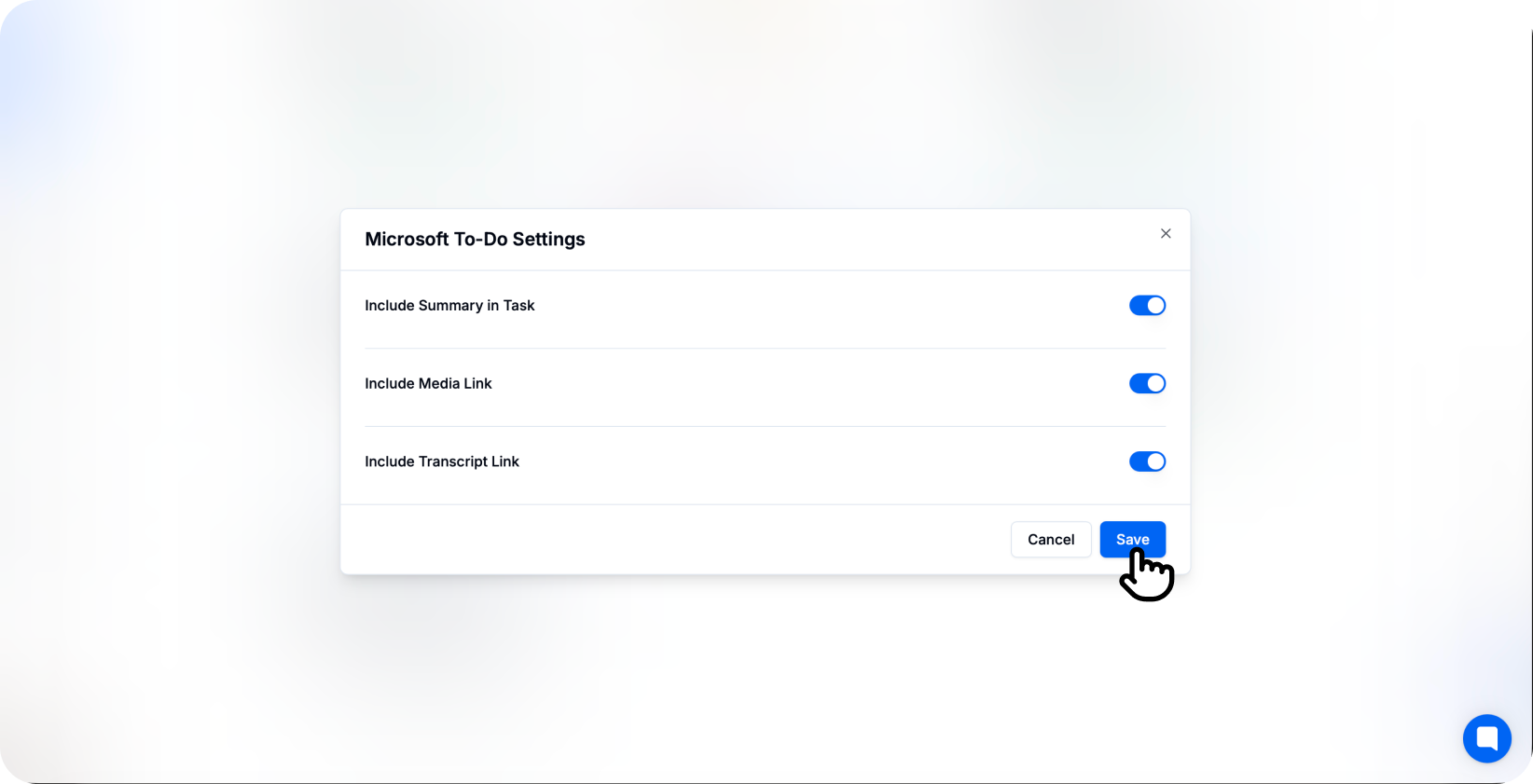
אתה מחובר!
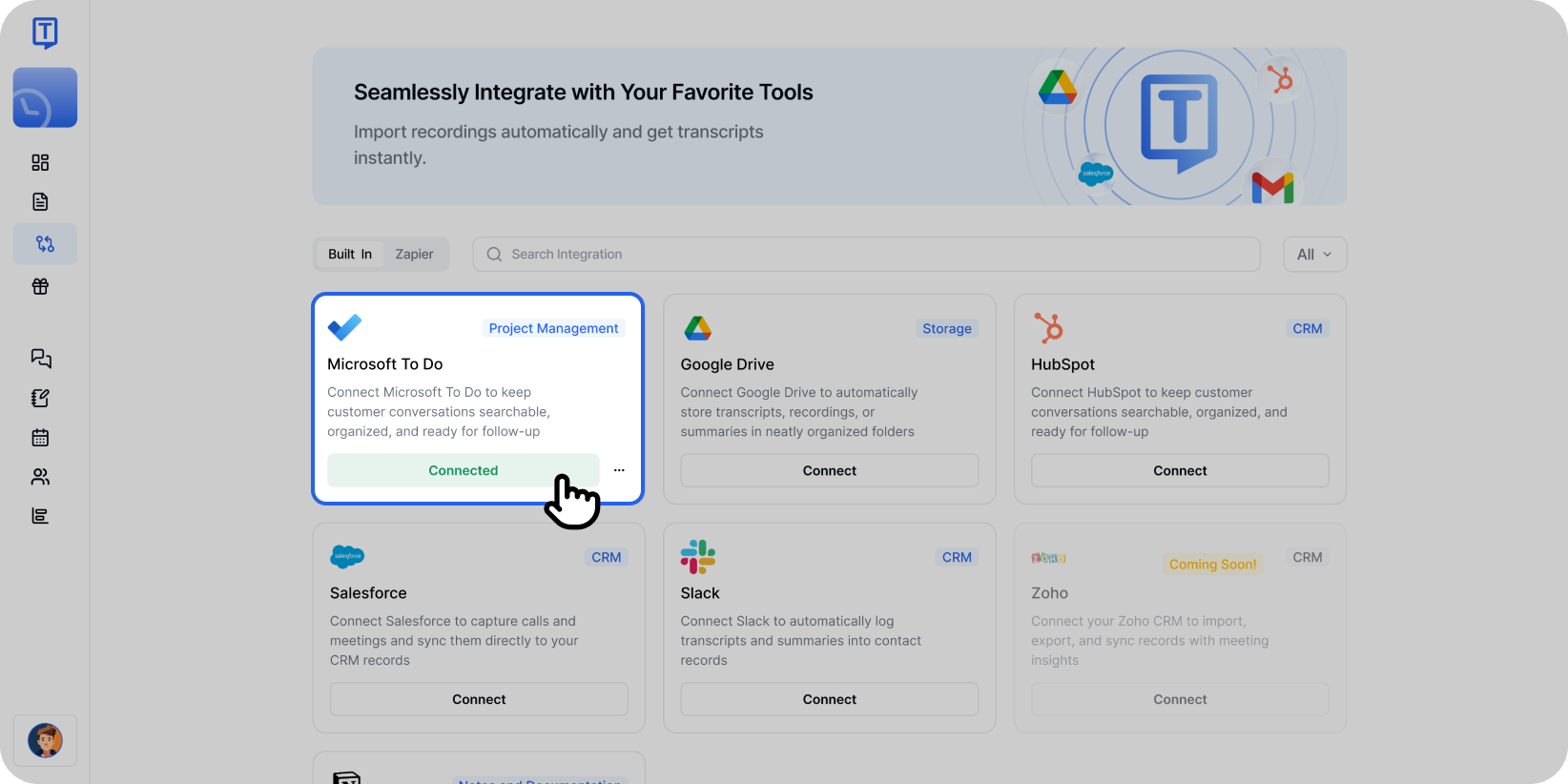
לאחר החיבור, המשימות יופיעו ברשימת ה-To Do שבחרת, כולל סיכומים וסעיפי פעולה.
הגדר את האינטגרציה של Microsoft To Do
האינטגרציה של Microsoft To Do מאפשרת לך לשלוט כיצד ואיפה Transkriptor יוצר משימות ברשימות שלך. התאם אישית את בחירת הרשימה, פורמט המשימה והעדפות האוטומציה כדי שיתאימו לזרימת העבודה האישית שלך.
הגדרות ראשיות
בחר חשבון: אם יש לך מספר חשבונות Microsoft (אישי ועסקי), בחר את החשבון שבו תרצה ליצור משימות Transkriptor.
יצירה אוטומטית של משימות:הפעל אפשרות זו כדי ליצור באופן אוטומטי משימות ב-To Do מיד לאחר סיום פגישות. כאשר האפשרות כבויה, תוכל לעבור על המשימות וליצור אותן ידנית מתוך העורך של Transkriptor.
כלול סיכום בינה מלאכותית:הפעל אפשרות זו כדי לכלול סיכום שנוצר על ידי בינה מלאכותית בהערות המשימה, מה שיעניק לך הקשר מהיר על הפגישה וסעיפי הביצוע.
הוספה ל'היום שלי':הוסף באופן אוטומטי משימות דחופות לרשימת 'היום שלי' לצורך נראות ותעדוף מיידיים.
בחר את רשימת Microsoft To Do שלך
בחר את הרשימה הספציפית שבה Transkriptor צריך ליצור משימות פגישה.
רשימות ברירת מחדל:משימות, חשוב, מתוכנן, הוקצה לי
רשימות מותאמות אישית:בחר או צור רשימות מותאמות אישית (למשל, מעקב אחר פגישות, משימות עבודה, פרויקטים של צוות)
רשימות חכמות:היום שלי, חשוב (משימות המסומנות בכוכב)
ניתן גם להגדיר רשימות שונות לסוגי פגישות או דחיפויות שונות ישירות מהגדרות האינטגרציה.
העדפות תוכן
כלול קישור לתמליל המלא:הוסף קישור לתמליל המלא בהערות המשימה לעיון קל.
כלול סיכום בלבד:הוסף רק את הסיכום שנוצר על ידי הבינה המלאכותית עם נקודות מפתח ופריטי פעולה בתיאור המשימה.
כלול פרטי פגישה:הוסף מטא-נתונים של הפגישה כגון תאריך, משתתפים ומידע על המארגן בהערות המשימה.
צור משימות נפרדות:צור באופן אוטומטי משימות לביצוע בודדות עבור כל סעיף פעולה שזוהה מהפגישה.
הגדר תזכורות:הגדר תזכורות באופן אוטומטי בהתבסס על תאריכי יעד או דחיפות שהוזכרו במהלך הפגישה.
איך להתנתק
לאחר חיבור Microsoft To Do ל-Transkriptor, תוכל ללחוץ על סמל שלוש הנקודות כדי גםלשנות הגדרות או לנתק את האינטגרציה.
כאשר תתנתק, Transkriptor יפסיק ליצור משימות ב-To Do. משימות שנוצרו בעבר יישארו ברשימות ה-Microsoft To Do שלך.
עיצוב משימות ב-Microsoft To Do
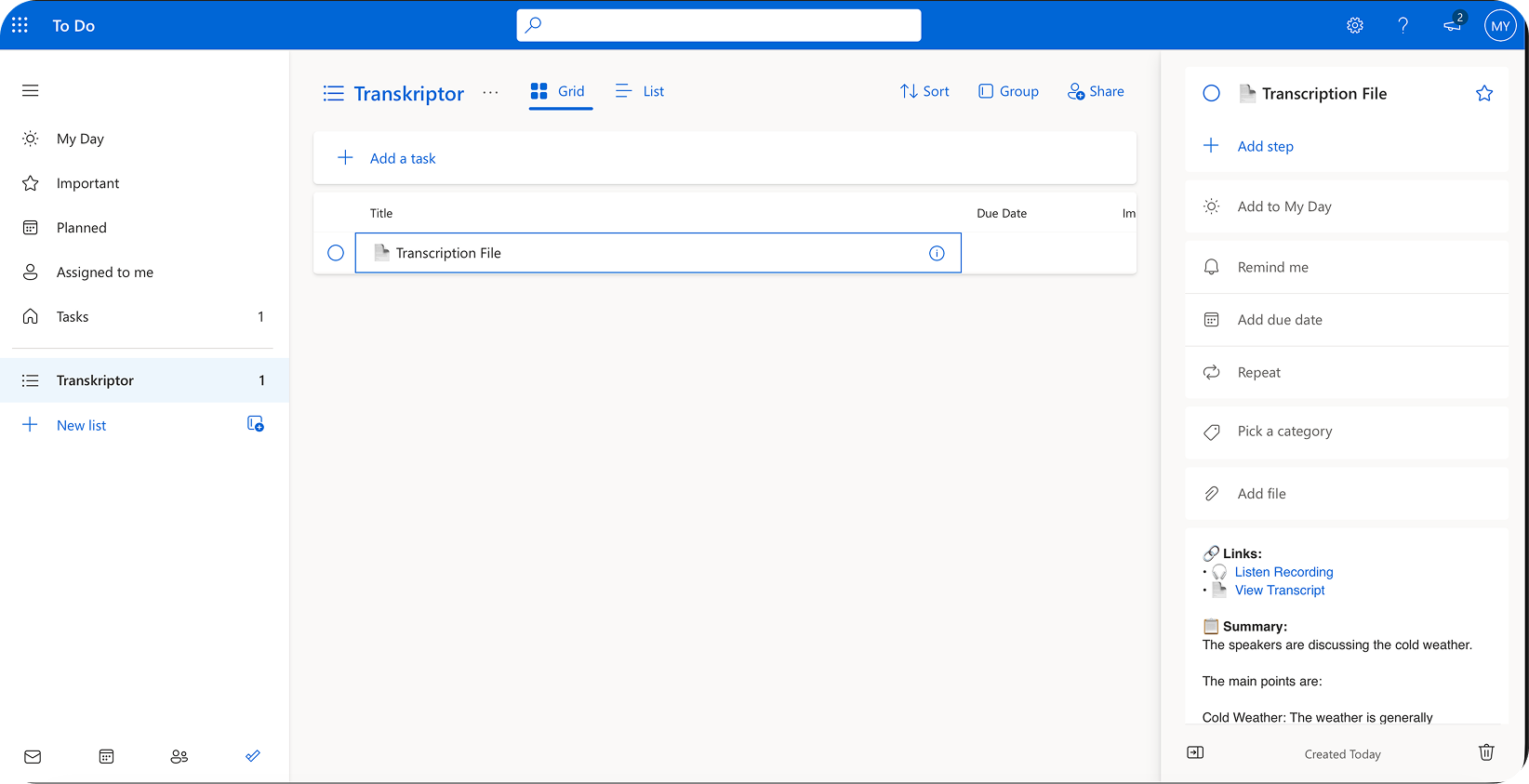
ברגע שאינטגרציית Microsoft To Do מופעלת, Transkriptor מעצב משימות באופן אוטומטי לבהירות ויכולת פעולה מיטבית.
כותרת המשימה:מציג את פריט הפעולה או נושא הפגישה בבירור לסריקה קלה ברשימת המשימות שלך.
תיאור המשימה:מציג את סיכום ה-AI עם הקשר רלוונטי ופרטי פגישה להבנה מהירה.
סעיף הערות:כולל קישור לתמליל המלא וכל הקשר נוסף או פרטי פגישה.
מבנה זה מבטיח שתוכל להבין במהירות מה צריך לעשות, תוך גישה להקשר המלא של הפגישה בעת הצורך.