Как се конвертира гласова бележка в MP3


Transcribe, Translate & Summarize in Seconds
За да превърнете гласова бележка в MP3, споделете записа от приложението Voice Memos, запазете го във Files и използвайте конвертор като The Audio Converter (iPhone) или Audio Converter (Android). При Mac използвайте настройките за импортиране в Apple Music, за да прекодирате и експортирате файла като MP3 само с няколко клика.
Статия:
Записването на гласова бележка на iPhone отнема секунди, но използването ѝ след това понякога е трудно. iPhone запазва записите във формат M4A по подразбиране, който не винаги е съвместим с инструментите за редакция, платформите за качване или някои мултимедийни плейъри.
Ето защо много потребители срещат затруднения при опит да споделят или използват повторно своето аудио. Конвертирането на гласовата бележка в MP3 решава този проблем веднага. MP3 файловете работят почти навсякъде, което прави записа ви лесен за качване, редактиране и споделяне без излишни стъпки.
Най-бързият начин за конвертиране на гласов запис в MP3 (без приложение)
Стъпка 1: Споделете гласовия запис от приложението Voice Memos и го запазете във Files (на iPhone) или във Finder (на Mac).
Стъпка 2: Натиснете и задръжте върху файла, след което изберете „Преименуване“ (Rename).
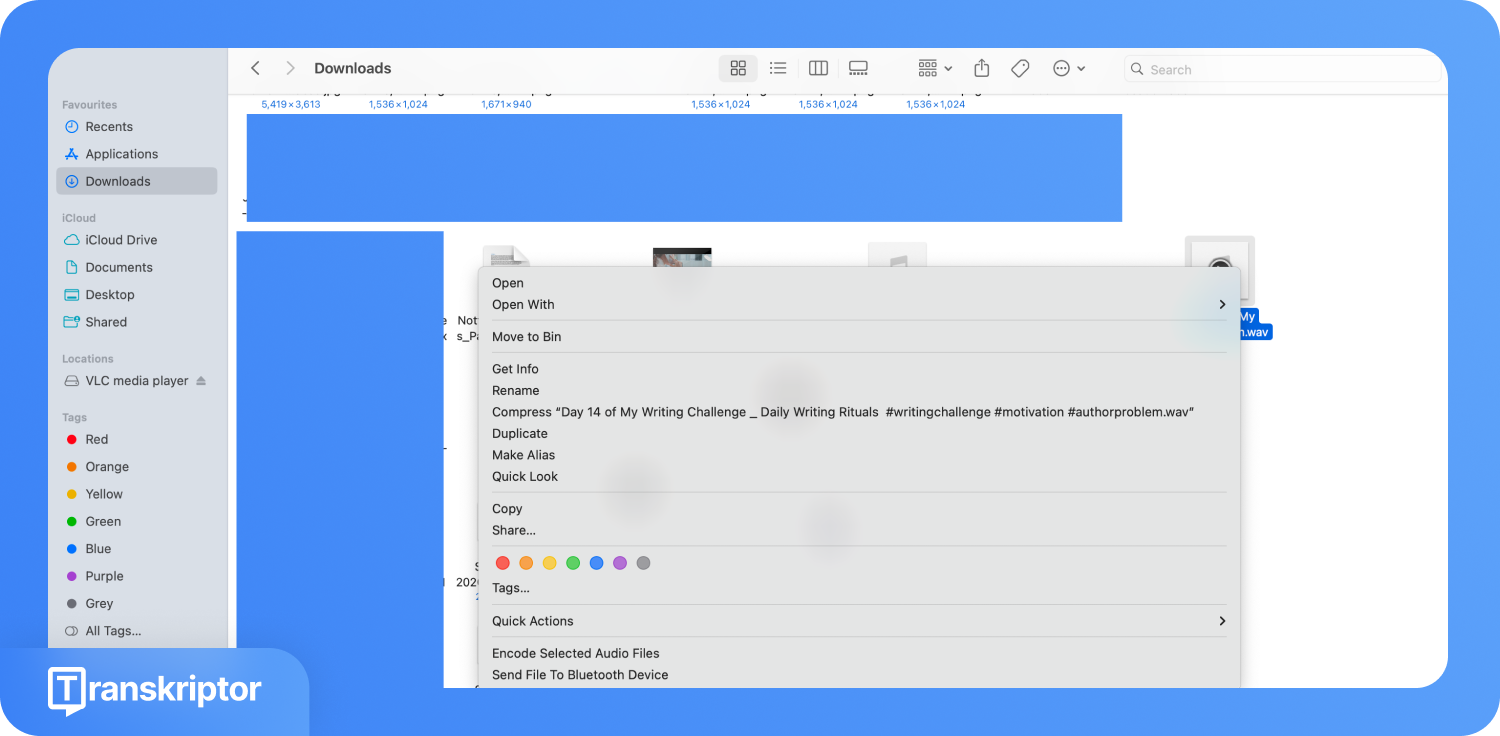
Стъпка 3: Изтрийте .m4a в края на името на файла и напишете .mp3 на негово място. Потвърдете промяната.
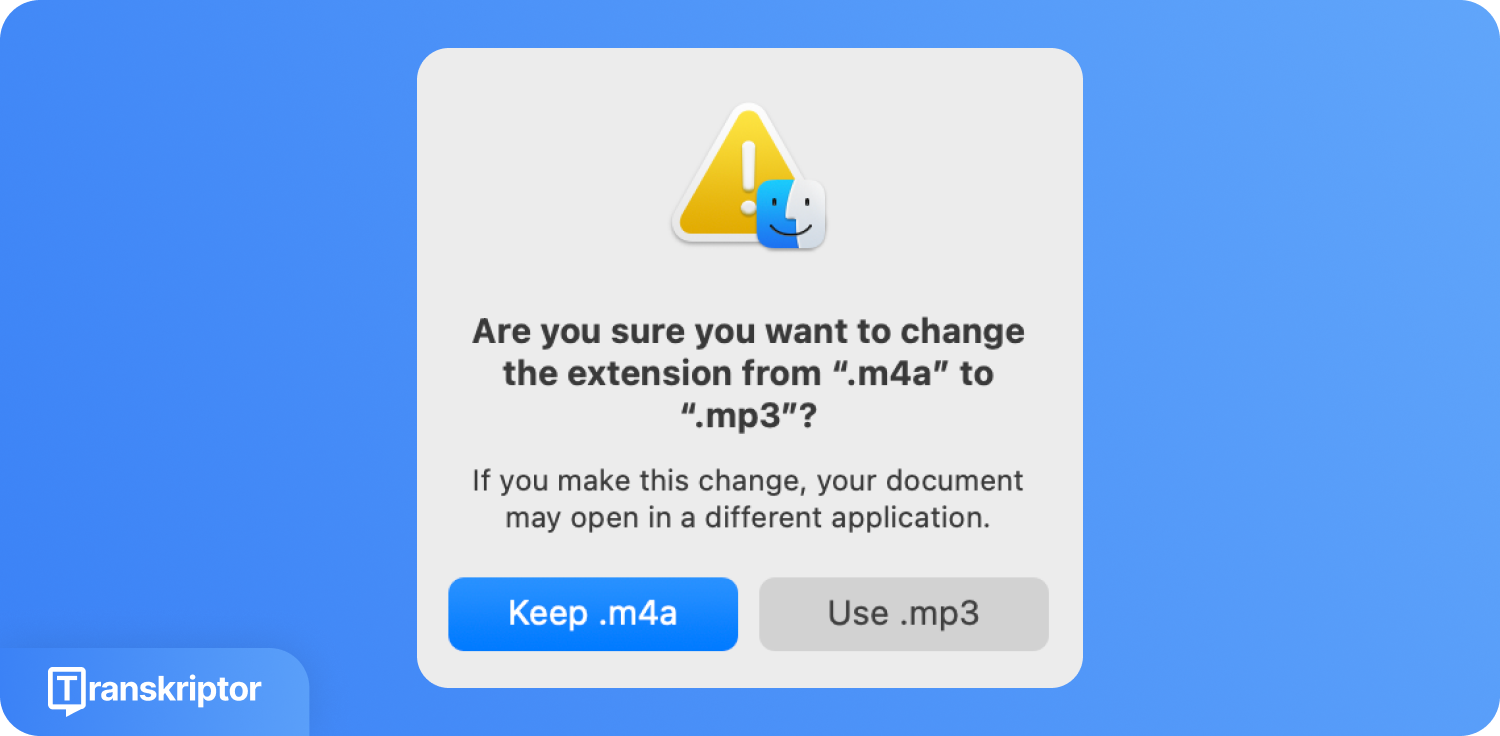
Забележка: Трикът с преименуването не прекодира аудиото. Самите аудио данни остават във формат M4A/AAC; променя се само етикетът. Използвайте този пряк път само ако приложението, за което е предназначен файлът, го приема. За професионална обработка, транскрипция или архивиране използвайте някой от методите за пълно конвертиране по-долу.
Сравнение на методите за конвертиране на гласови бележки в MP3
Различните методи за конвертиране на гласови бележки в MP3 предлагат различни предимства. Някои са мигновени и запазват всичко на вашето устройство, докато други разчитат на онлайн инструменти и жертват поверителността в името на удобството. Сравнението по-долу анализира всяка опция, за да изберете най-подходящата за вашия работен процес.
Метод | Платформа | Скорост | Качество на звука | Изисква интернет | Поверителност | Най-подходящ за |
Преименуване на .m4a в .mp3 | iPhone, Mac | Мигновено | Без промяна (без прекодиране) | Не | Висока (локална) | Бързо решение за съвместимост |
Apple Music | Само за Mac | Бързо | Високо | Не | Висока (локална) | Потребители на Mac, големи библиотеки |
Аудио конверторът | iPhone | Бързо | Високо | Да (облачно базиран) | Ниско (качване в облак) | iPhone потребители в движение |
Аудио конвертор | Android | Бързо | Високо | Не | Висока (локална) | Android потребители, локално конвертиране |
VLC Media Player | Windows и Mac | Средно | Високо | Не | Висока (локална) | Windows потребители, групова обработка |
FreeConvert | Всеки браузър | Средно | Високо | Да | Ниско (качване в облак) | Всяко устройство, периодична употреба |
4 начина за конвертиране на гласови бележки в MP3
Всеки от методите за конвертиране на гласови бележки в MP3 по-долу работи по различен начин в зависимост от вашето устройство и работния ви процес. Изберете този, който най-добре отговаря на вашите нужди.
Apple Music (Mac): Използва вградения енкодер на Apple Music за преобразуване на M4A файлове в MP3 без необходимост от външен софтуер.
Мобилно приложение за конвертиране: Конвертирайте директно на телефона си, без нужда от компютър. Използвайте Audio Converter за iPhone или Audio Converter (MP3 AAC OPUS) за Android.
Софтуер за компютър: Audacity за Mac и VLC за Windows ви осигуряват пълен контрол върху битрейта и настройките на изходния файл.
Онлайн конвертор: FreeConvert работи във всеки браузър на всяко устройство, без да е необходимо инсталиране.
1. Как да конвертирате гласови бележки в MP3 чрез приложението Apple Music (Mac)
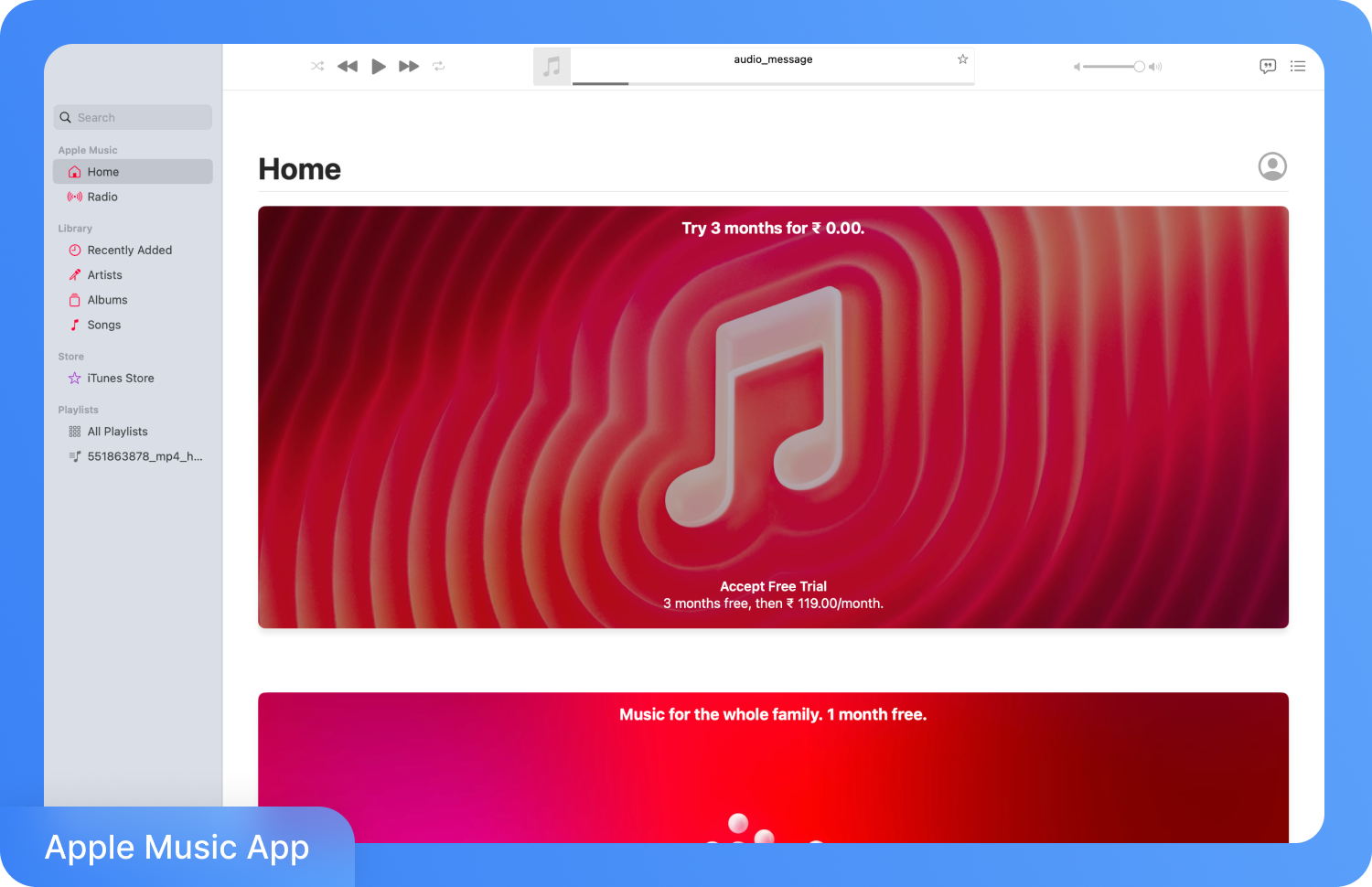
Apple Music не е просто приложение за стрийминг – то включва вграден енкодер за файлове, който повечето потребители на Mac дори не подозират, че съществува. Можете да го използвате, за да конвертирате M4A гласови бележки в MP3, без да теглите допълнителен софтуер.
Процесът на конвертиране от M4A към MP3 става чрез промяна на настройките за импортиране в Apple Music от стандартния AAC енкодер на MP3. След като зададете това, всеки файл, за който изберете „Create Version“, ще бъде експортиран в избрания от вас формат. Процесът е изцяло локален, нищо не се качва в интернет и оригиналният файл остава непроменен.
Как да конвертирате гласово съобщение в MP3 чрез приложението Apple Music
Следвайте стъпките по-долу, за да научите как да превърнете гласов запис в MP3 файл:
Стъпка 1: Отворете Apple Music на вашия Mac, след което кликнете върху Music > Settings в лентата с менюта.
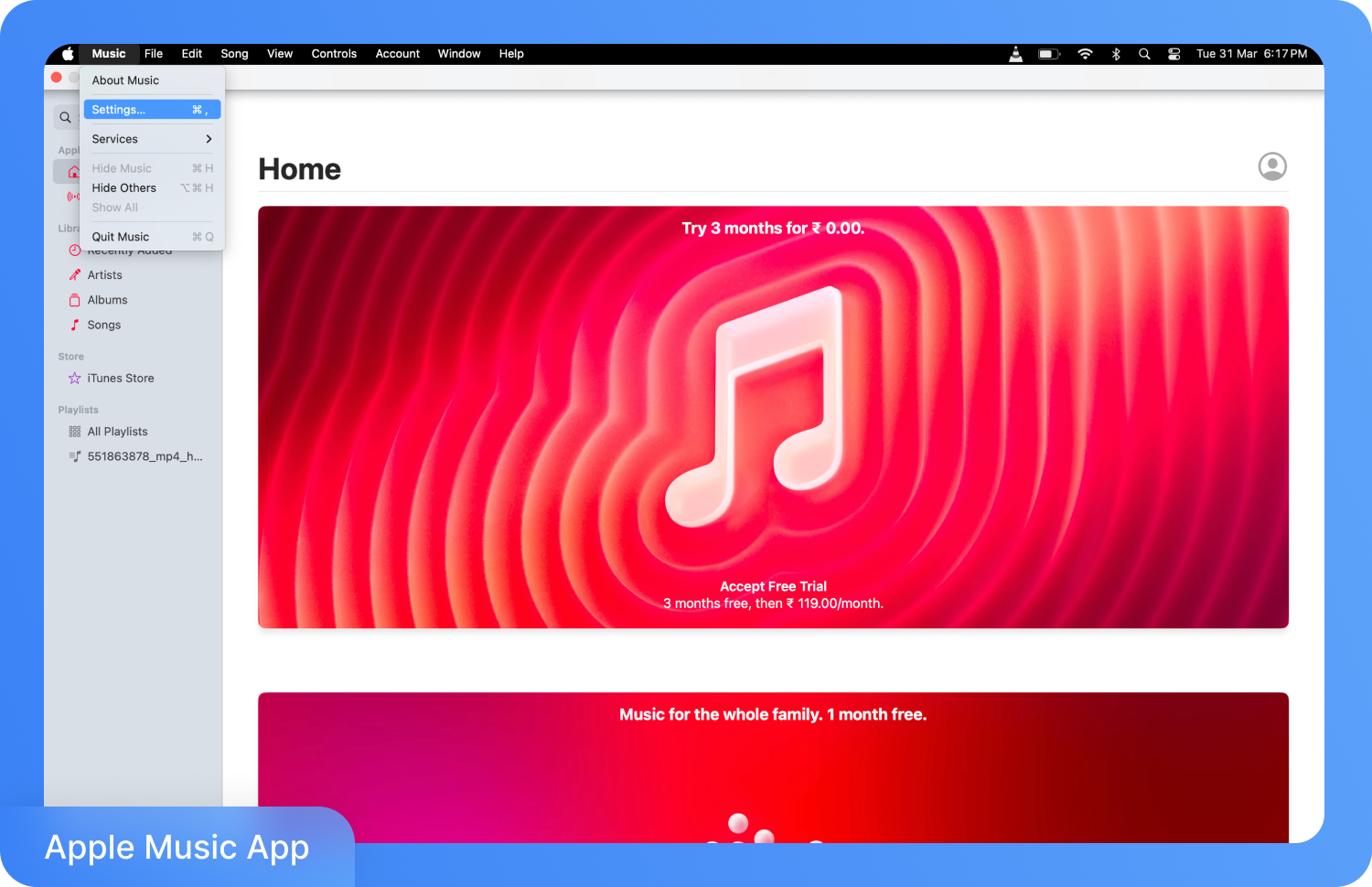
Стъпка 2: Отидете в раздела Файлове и кликнете върху Настройки за импортиране.
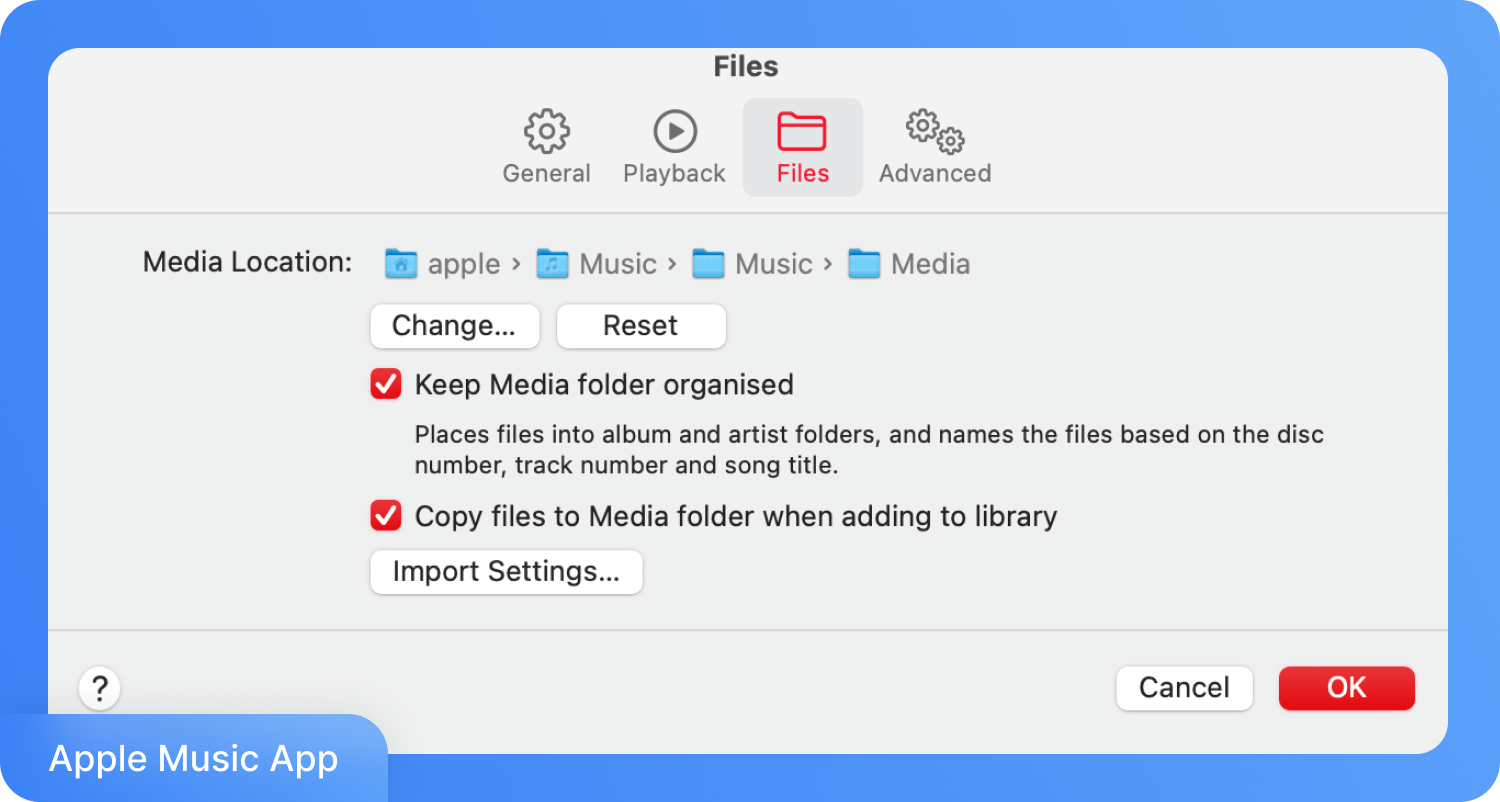
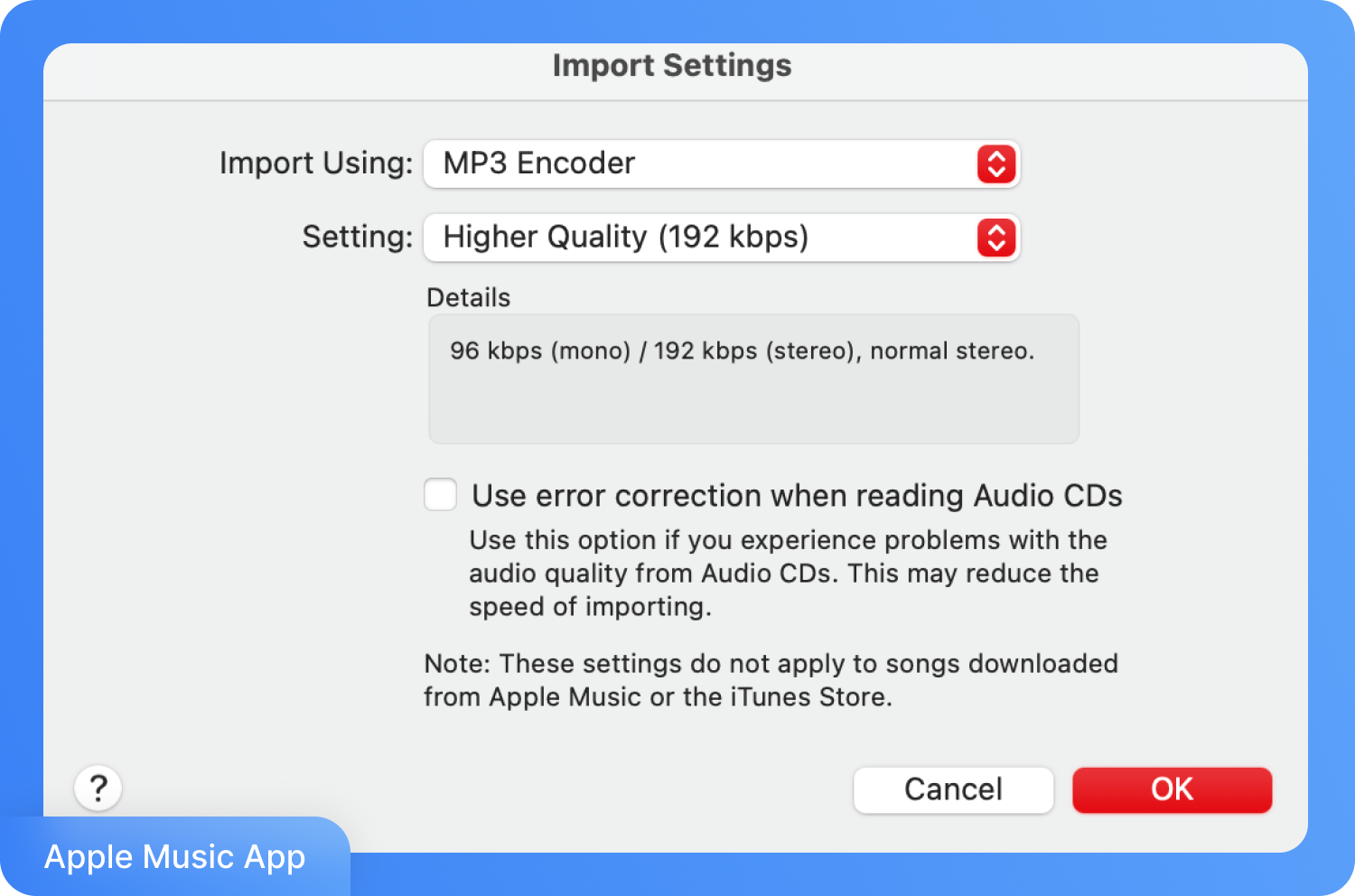
Стъпка 3: В падащото меню „Импортиране чрез“ изберете MP3 енкодер. Изберете настройка за качество. При гласовите записи „Високо качество“ (160 kbps) осигурява чист звук без прекалено големи файлове. Кликнете върху ОК, след което затворете настройките.
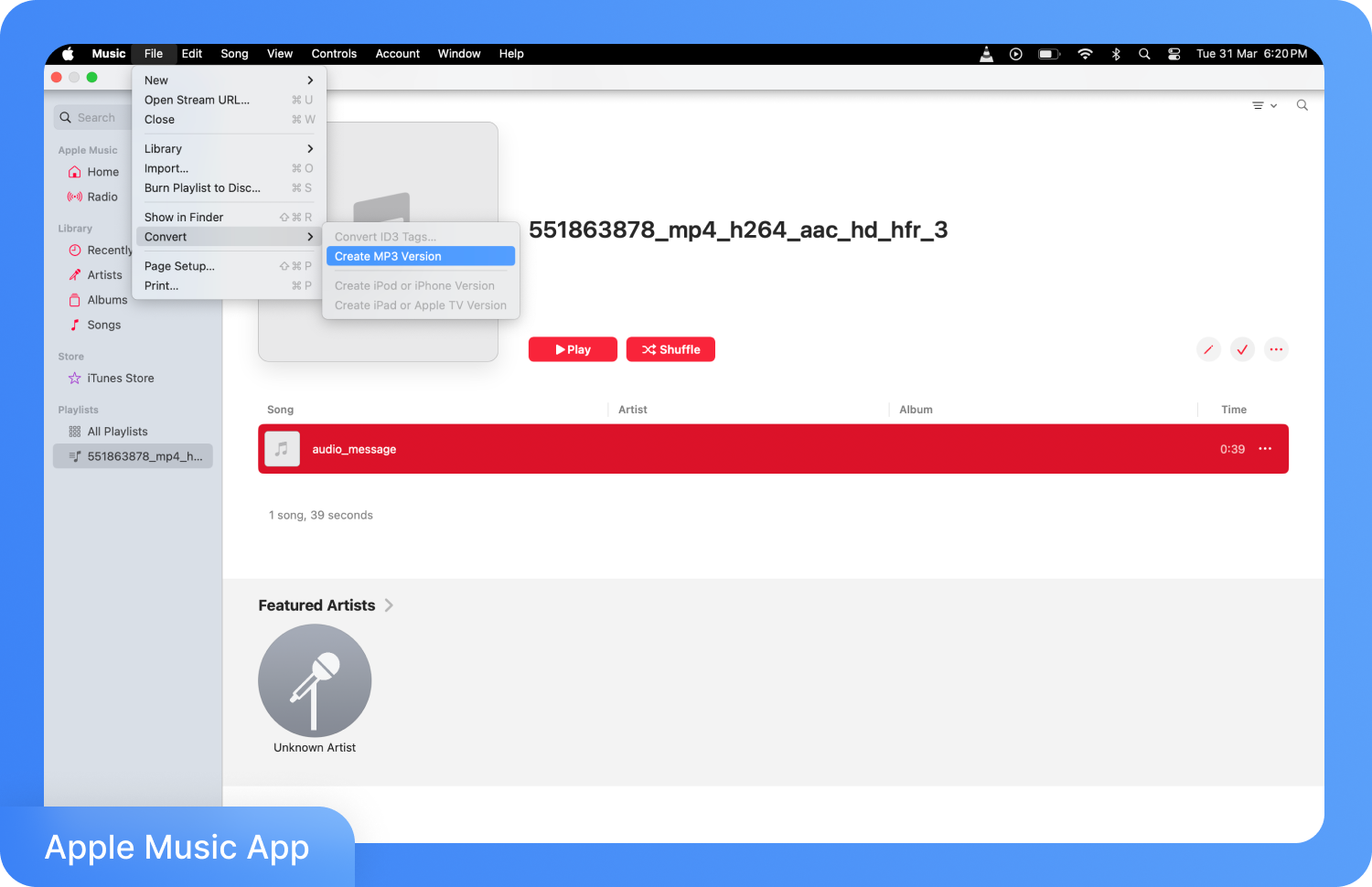
Стъпка 4: Плъзнете вашия .mp4 файл с гласово съобщение директно в прозореца на Apple Music Library. Изберете импортирания файл и отидете на File > Convert > Create MP3 Version в лентата с менюта.
2. Конвертиране на гласов запис в MP3 с безплатно мобилно приложение
Директното конвертиране на гласов запис в MP3 на вашия телефон е най-удобният подход за повечето хора.
The Audio Converter (iPhone)
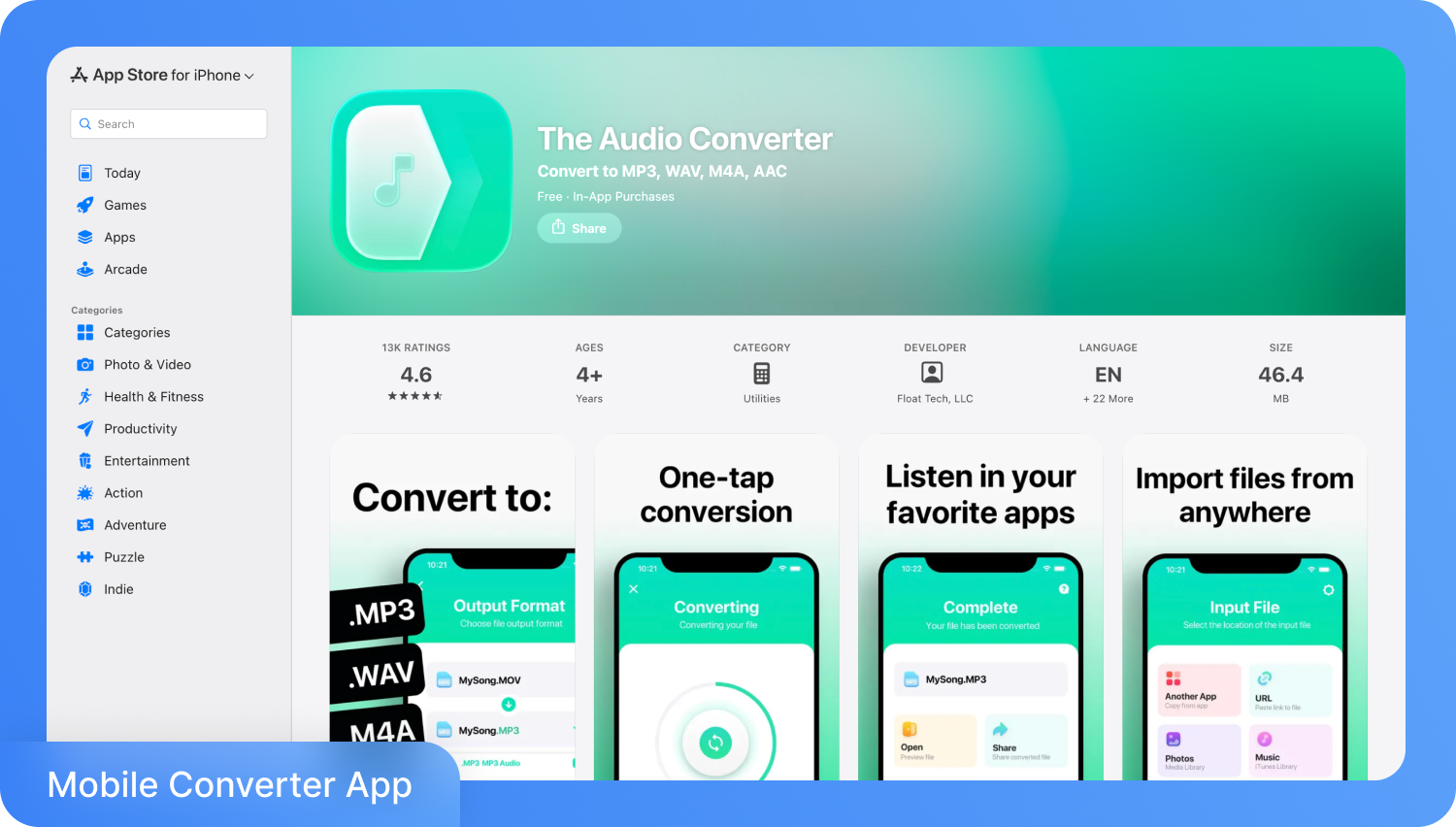
Конвертирането на гласов запис в MP3 често е необходимо, когато M4A файловете не са съвместими с определени инструменти за редактиране или платформи. „The Audio Converter“ прави процеса бърз и лесен. Можете да качите своя запис, да изберете MP3 като изходен формат и да го конвертирате за секунди. В допълнение, приложението поддържа множество формати, включително MOV, MP4, OPUS, AMR, WEBM и други.
Как да конвертирате гласов запис в MP3 на iPhone?
Следвайте тези стъпки, за да конвертирате гласов запис в MP3 на вашия iPhone:
Стъпка 1: На началната страница изберете местоположението на вашия M4A файл.
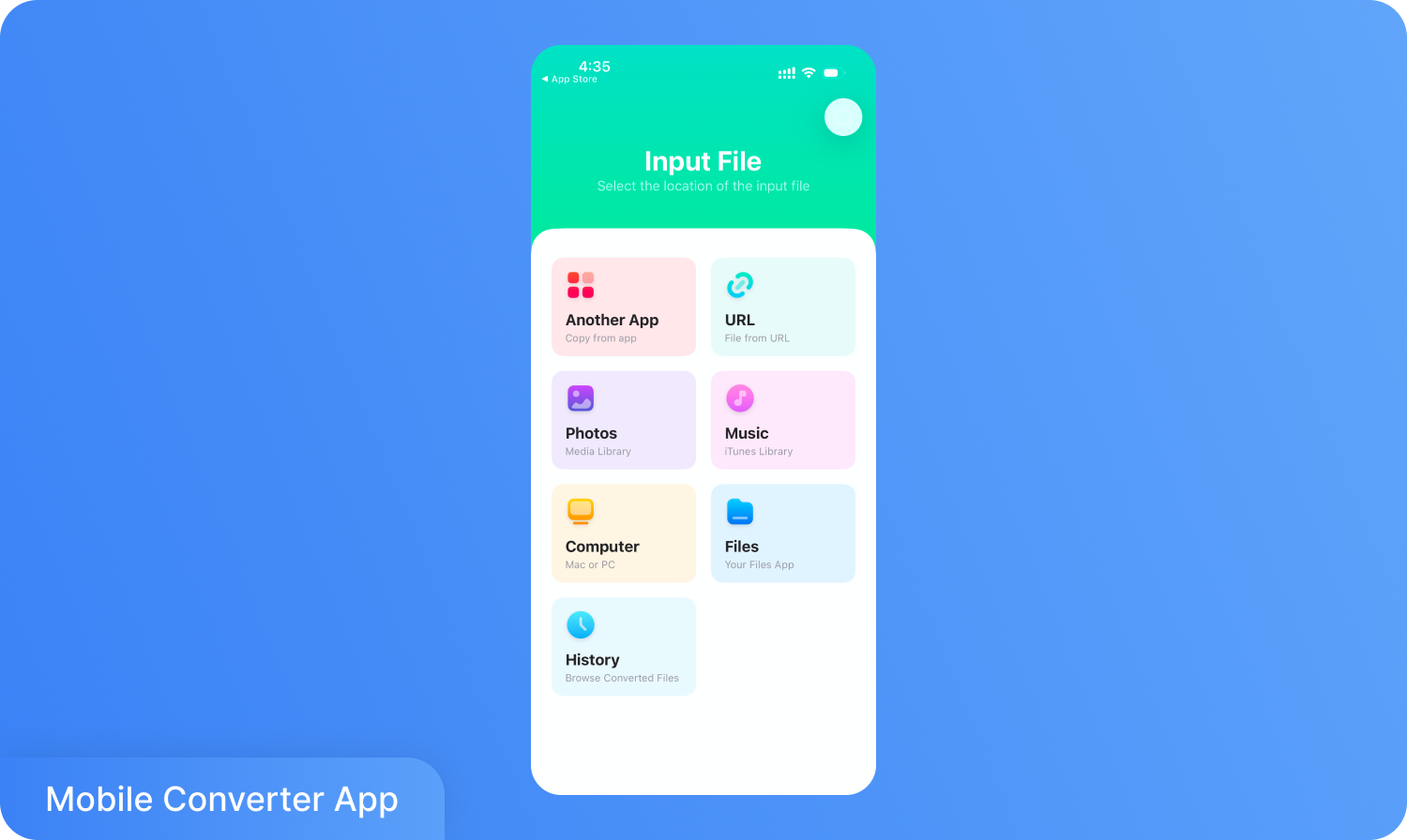
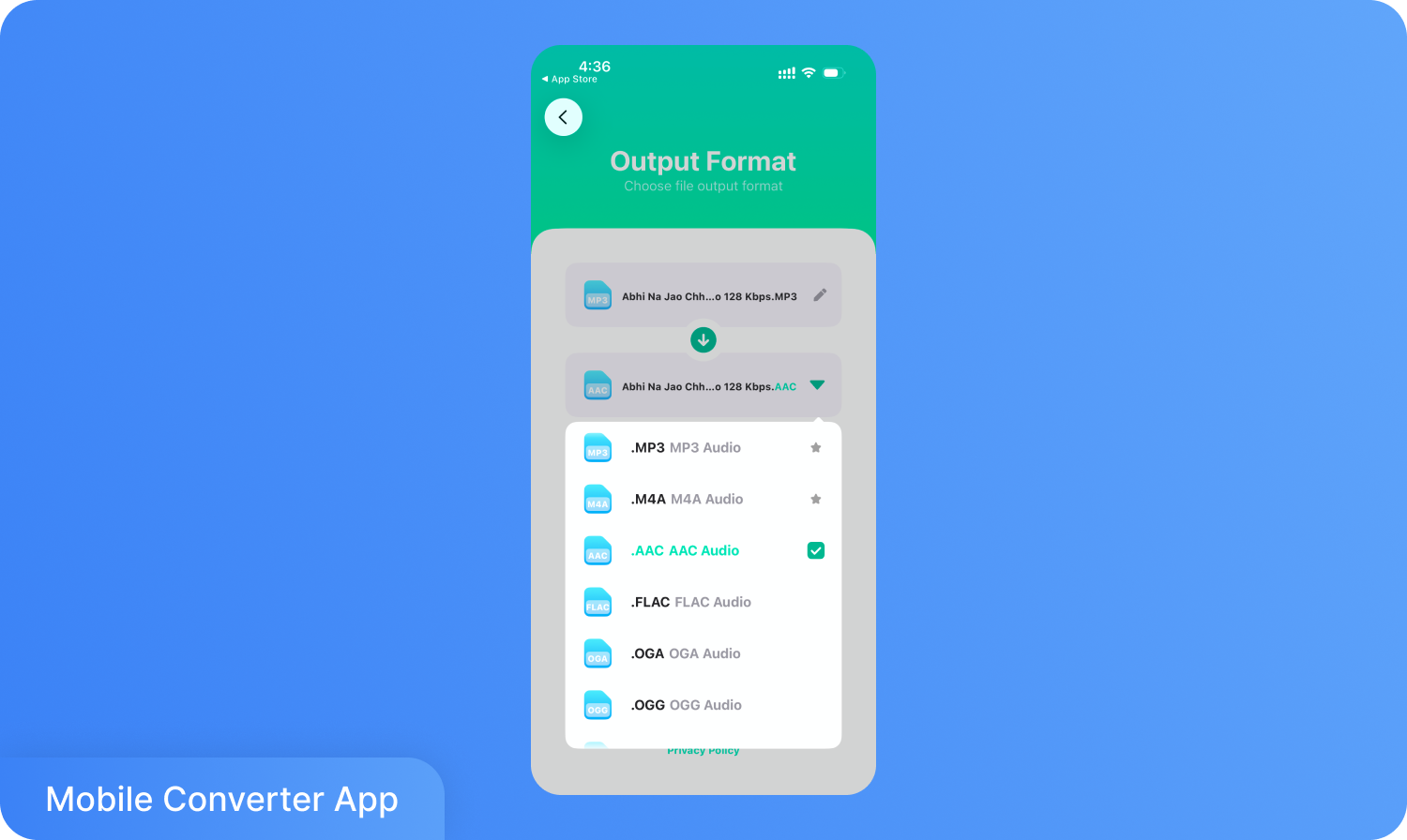
Стъпка 2: След като качите файла, изберете изходния формат и натиснете бутона Конвертирай файлове Файлът ще бъде запазен в библиотеката на вашия телефон.
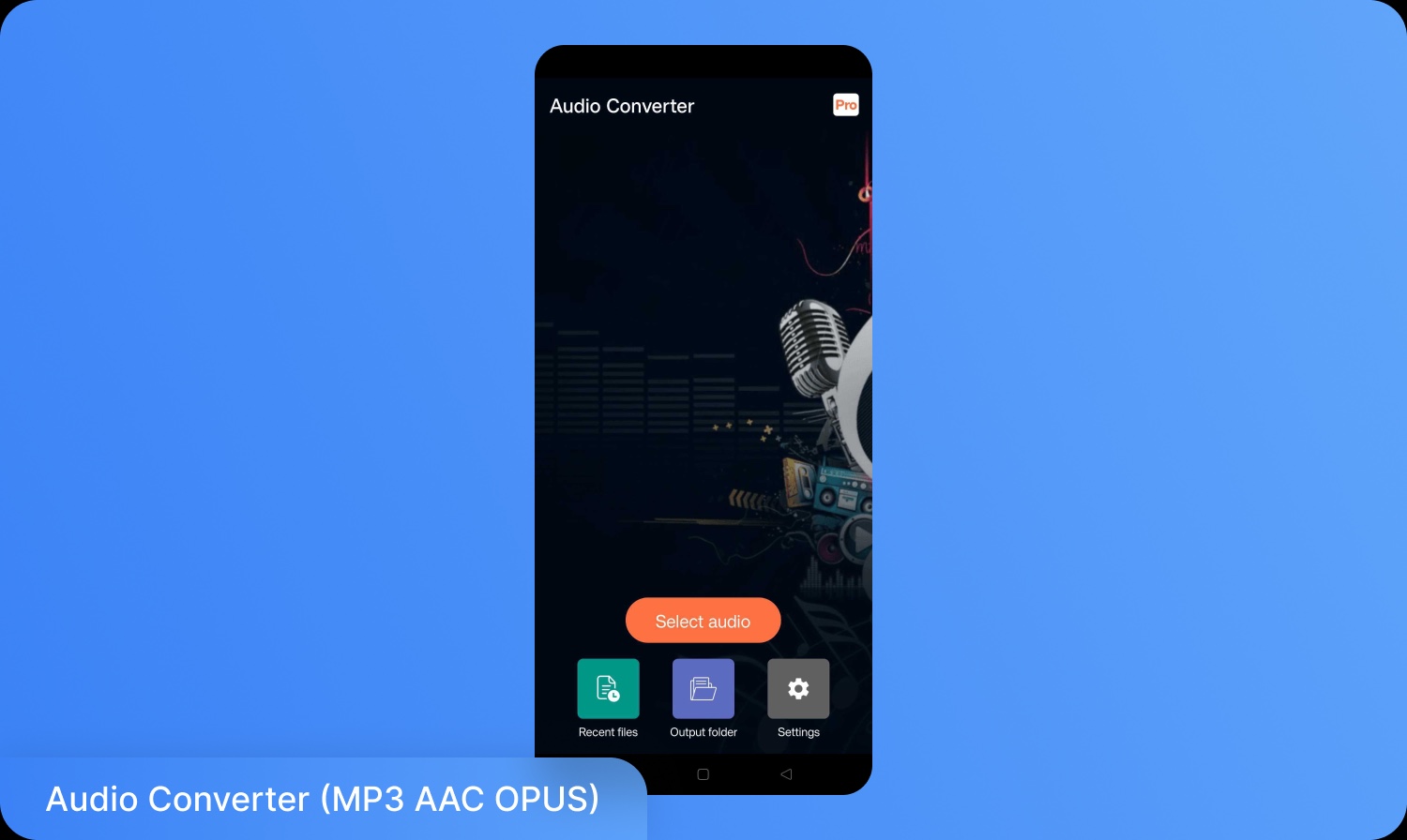
Аудио конвертор (MP3 AAC OPUS)
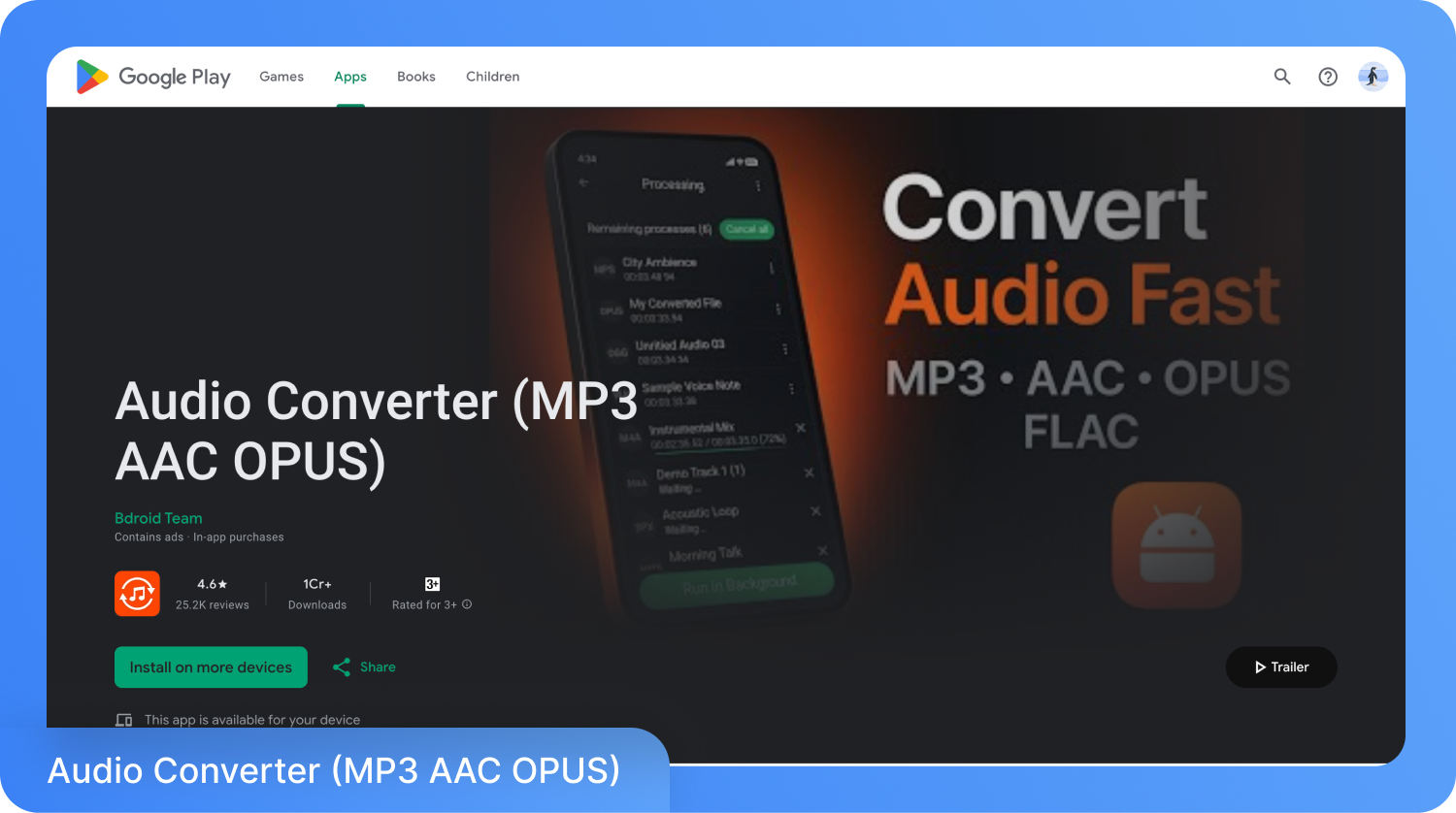
Audio Converter (MP3 AAC OPUS) от Bdroid Team е надеждно приложение за Android за всеки, който трябва бързо и сигурно да конвертира гласови бележки в MP3. То работи изцяло офлайн, така че файловете ви остават на вашето устройство – идеално за записи като интервюта или срещи. Audio Converter поддържа формати като MP3, AAC, OPUS, WAV и FLAC. Приложението позволява също да изрязвате аудио, да извличате звук от видеоклипове и да извършвате групово конвертиране с регулируеми настройки за битрейт и качество.
Как да конвертирате гласова бележка в MP3 на Android?
Ето ръководство стъпка по стъпка как да запишете гласова бележка като MP3 файл:
Стъпка 1: Отворете приложението Audio Converter (MP3 AAC OPUS), докоснете Select Audio и качете M4A файла.
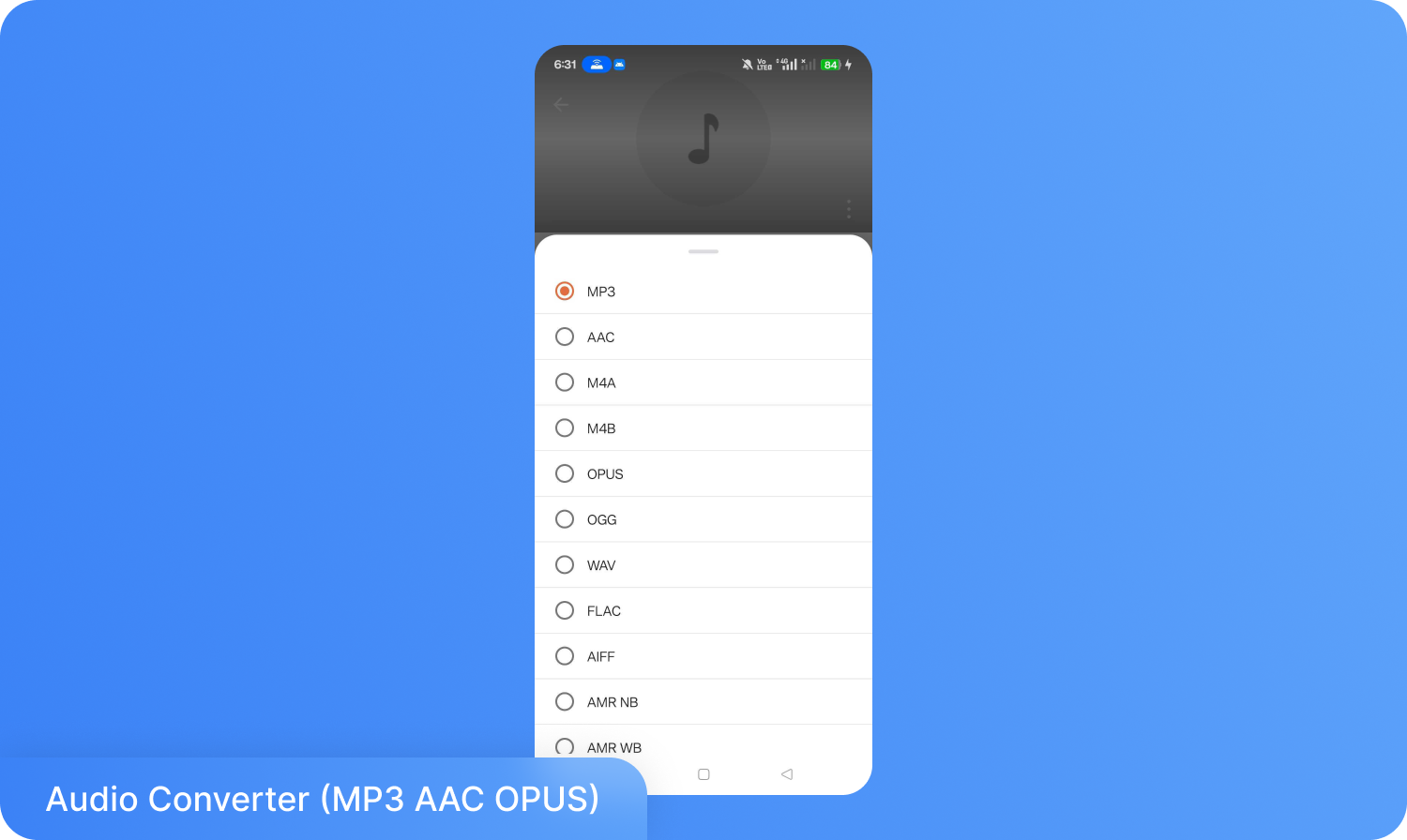
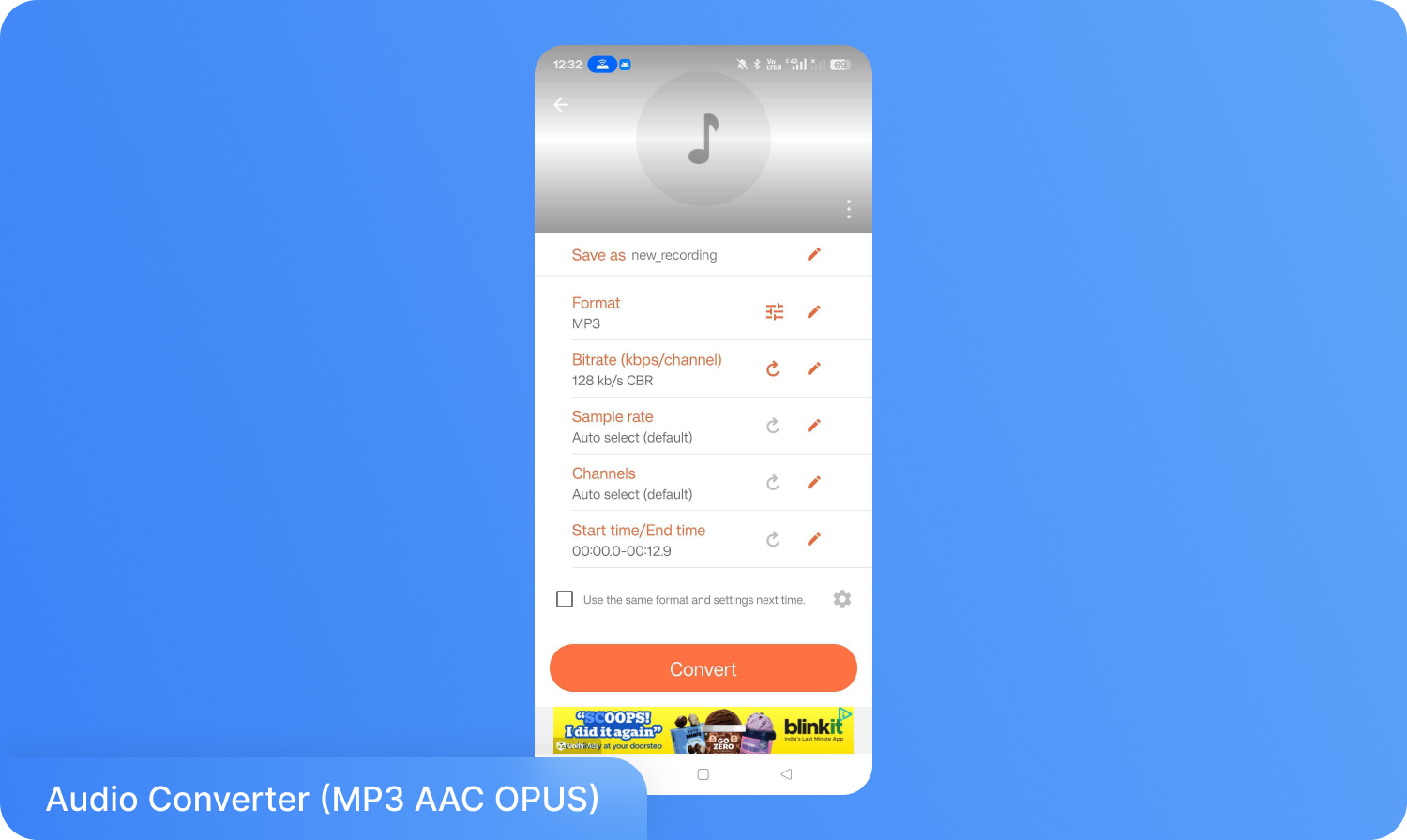
Стъпка 2: Изберете MP3 като изходен формат и задайте битрейт от 128 kbps за гласови записи. За по-чист звук при възпроизвеждане можете да изберете и 192 kbps.
Стъпка 3: Натиснете „Конвертиране“ и файлът автоматично ще бъде запазен като MP3 на вашето устройство.
3. Конвертиране на гласови бележки в MP3 чрез компютърен софтуер (Windows и Mac)
Настолният софтуер ви дава пълен контрол върху настройките за конвертиране, битрейта, каналите и изходната папка, като обработва файловете локално на вашата машина. Ето два безплатни инструмента за Mac и Windows:
VLC Media Player за Windows и Mac
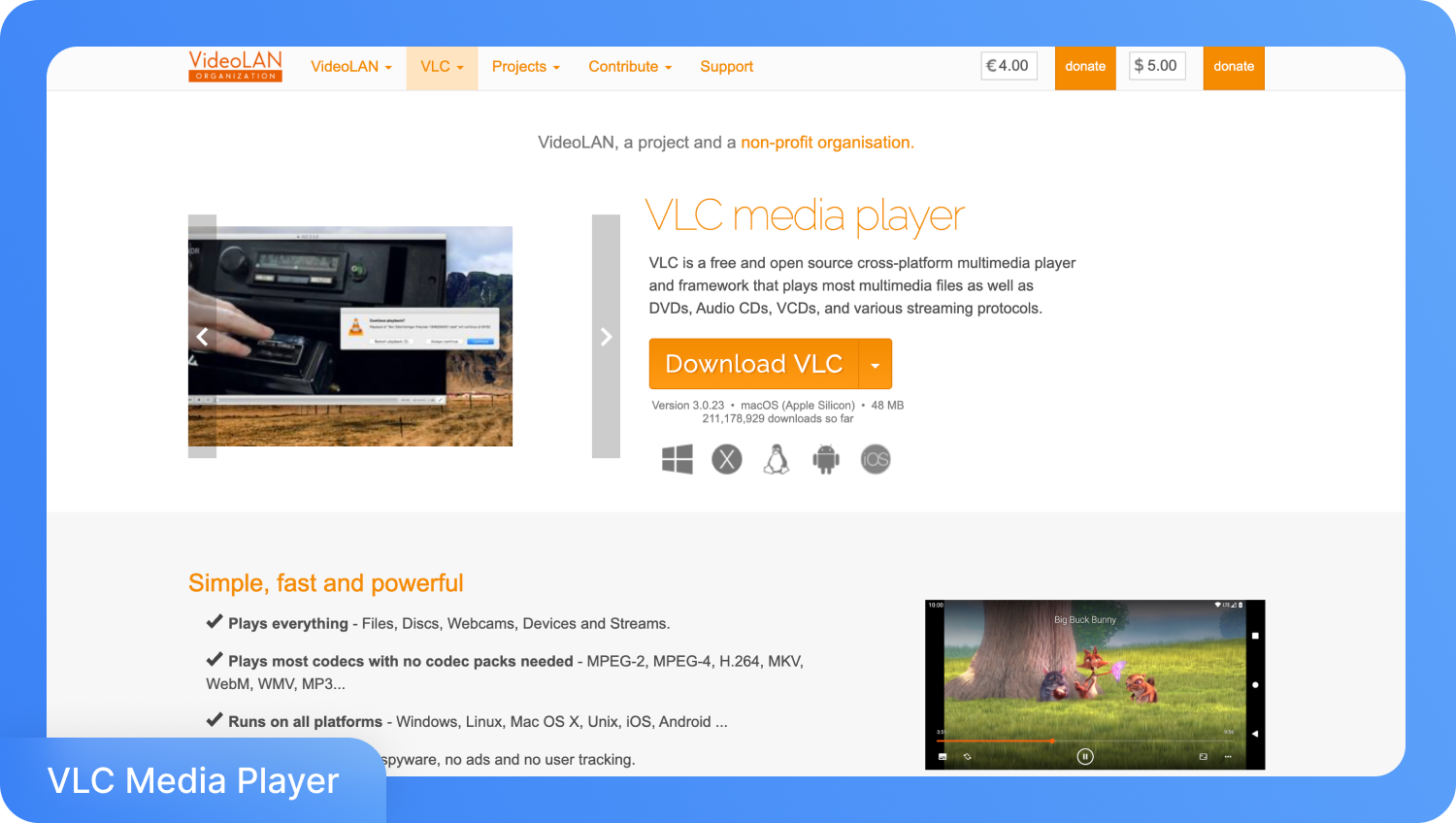
VLC Media Player е практичен избор, ако искате да конвертирате гласово съобщение в MP3 на Windows или Mac без инсталиране на допълнителни инструменти. Той може да отваря M4A файлове с гласови записи и да ги преобразува директно в MP3 на вашата система, гарантирайки поверителността на записите ви. Процесът е бърз, работи офлайн и поддържа групово конвертиране, което е изключително полезно, когато имате много записи за обработка наведнъж.
Как да конвертирате гласов запис в MP3 на Windows и Mac?
По-долу е представено ръководство стъпка по стъпка за конвертиране на гласов запис в MP3 на Windows
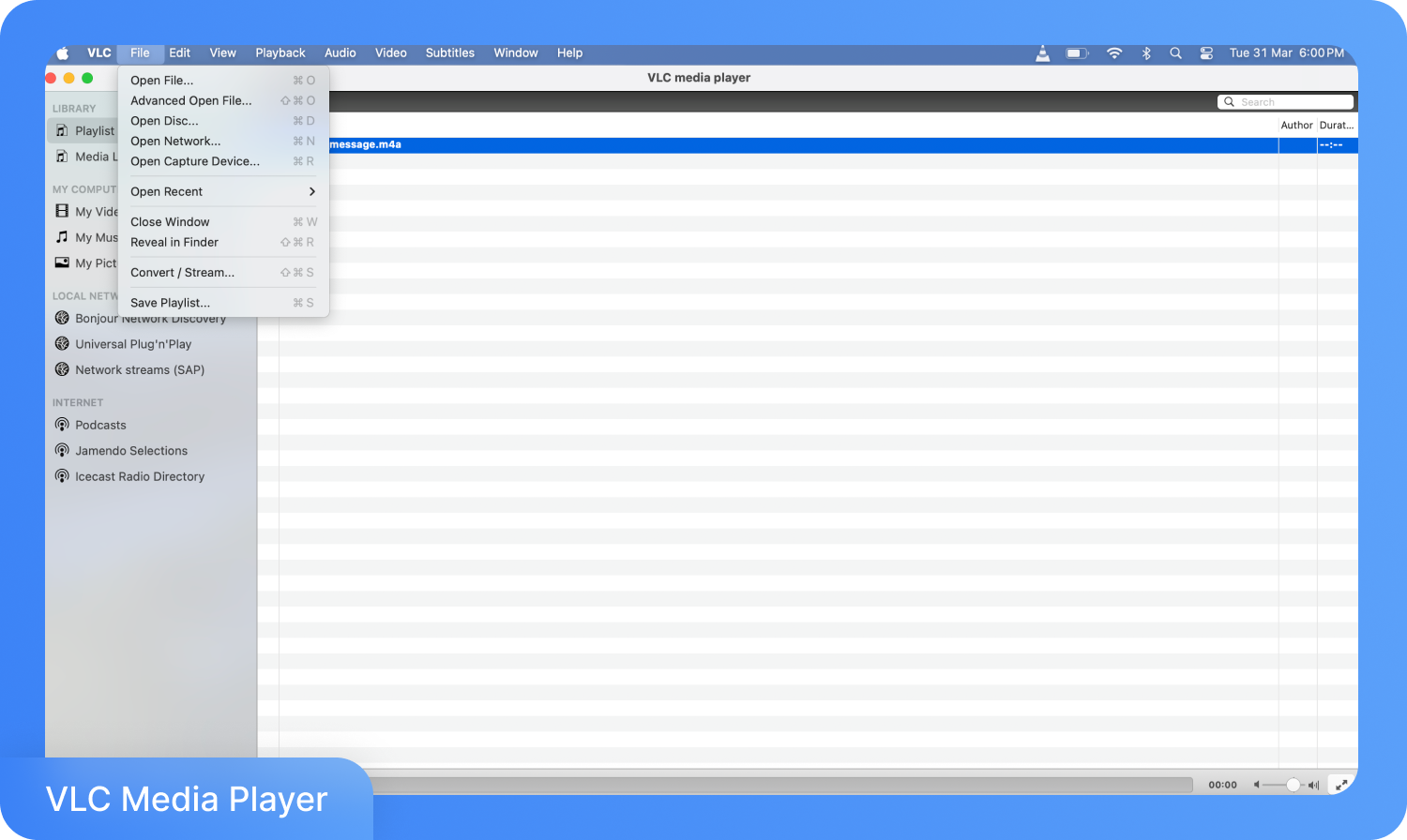
Стъпка 1: Отворете VLC и отидете на Лист > Конвертиране / Стрийминг в горното меню.
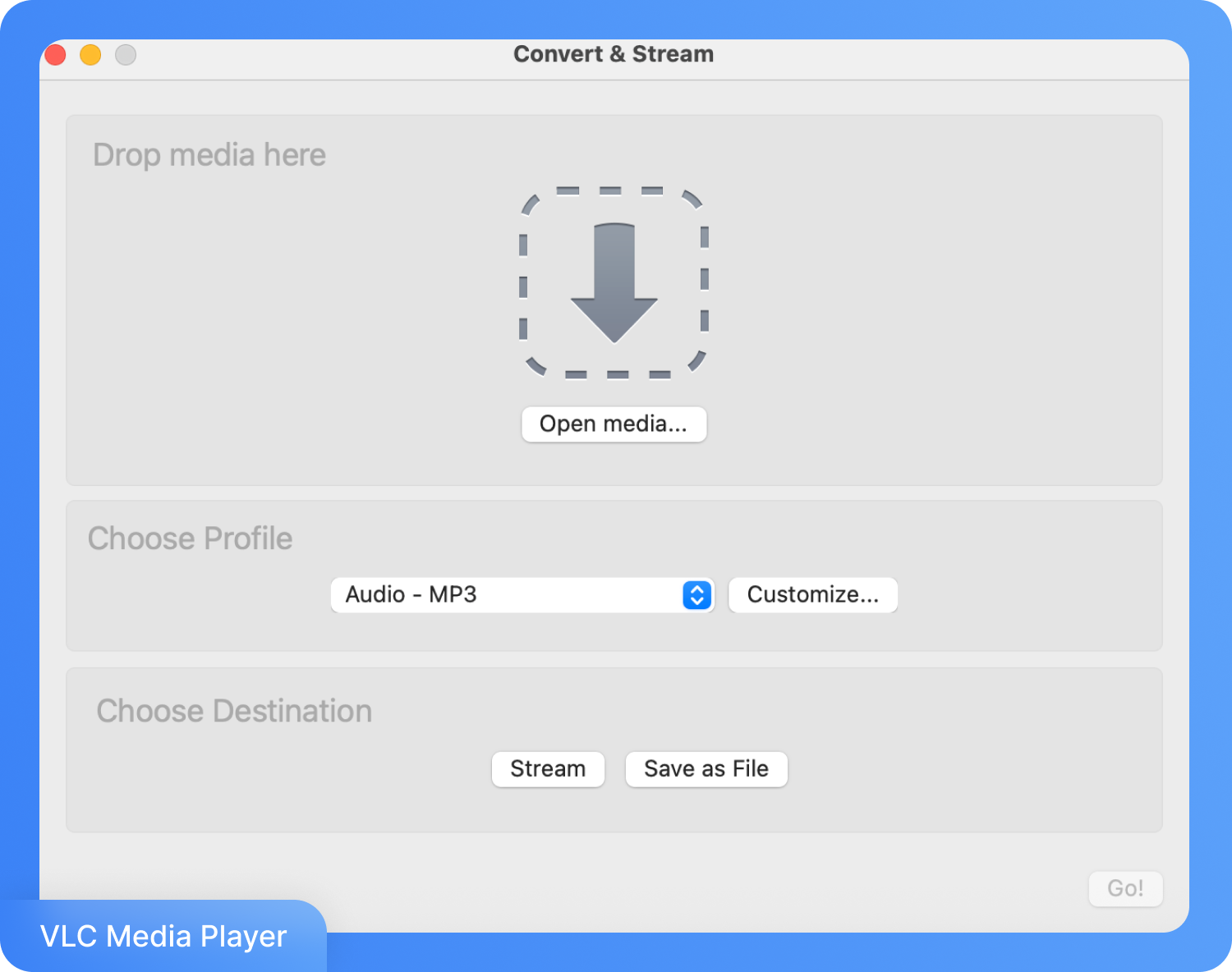
Стъпка 2: Кликнете върху бутона Open Media и качете аудиото.
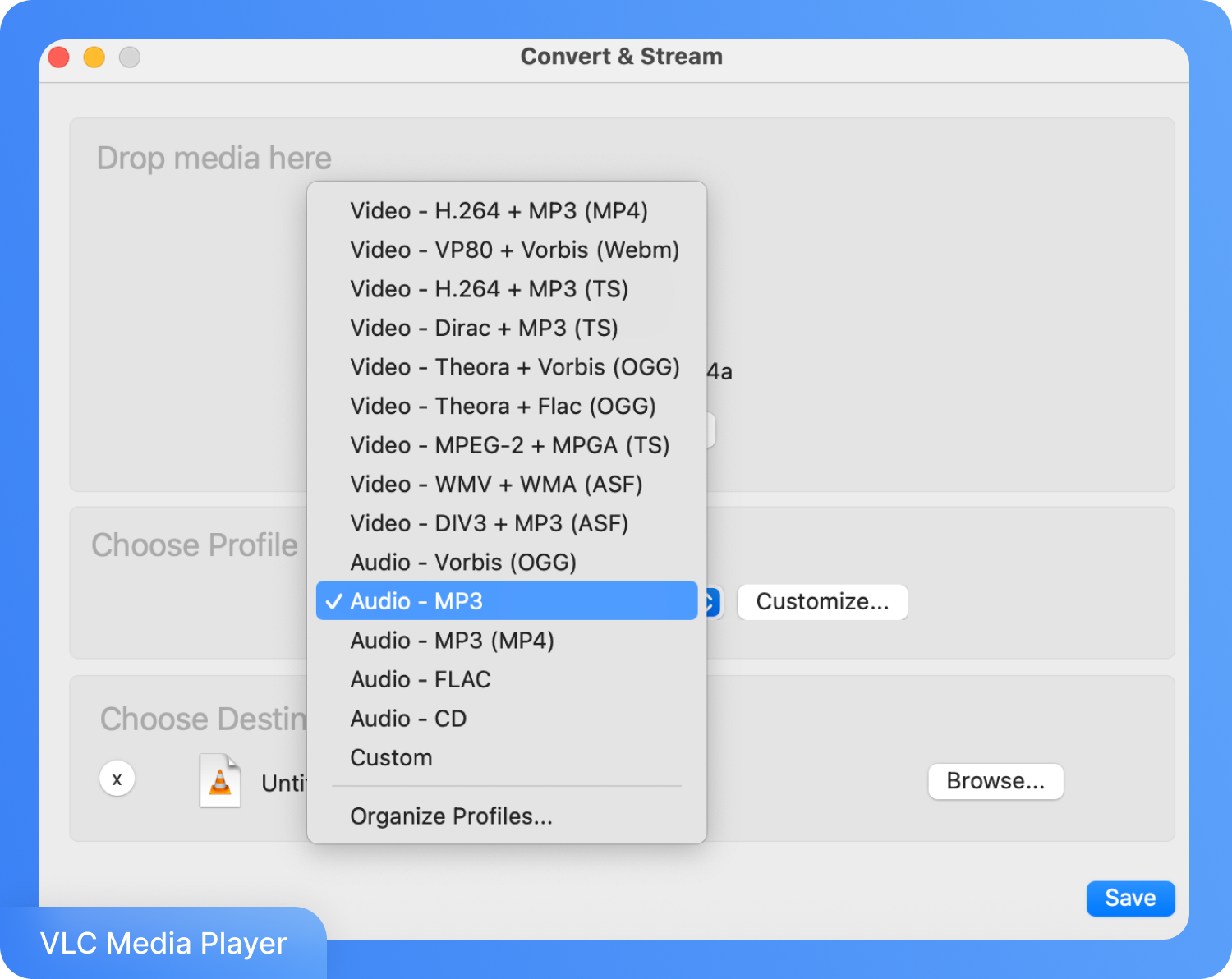
Стъпка 3: Изберете формата и кликнете върху бутона Save .
4. Конвертиране на гласов запис в MP3 чрез онлайн конвертор
Онлайн конверторите са най-бързият начин да превърнете гласов запис в MP3, без да инсталирате нищо. Просто качвате вашия M4A файл, избирате MP3 за изходен формат и изтегляте готовия файл за секунди. Това е идеално решение за бързо еднократно конвертиране.
FreeConvert
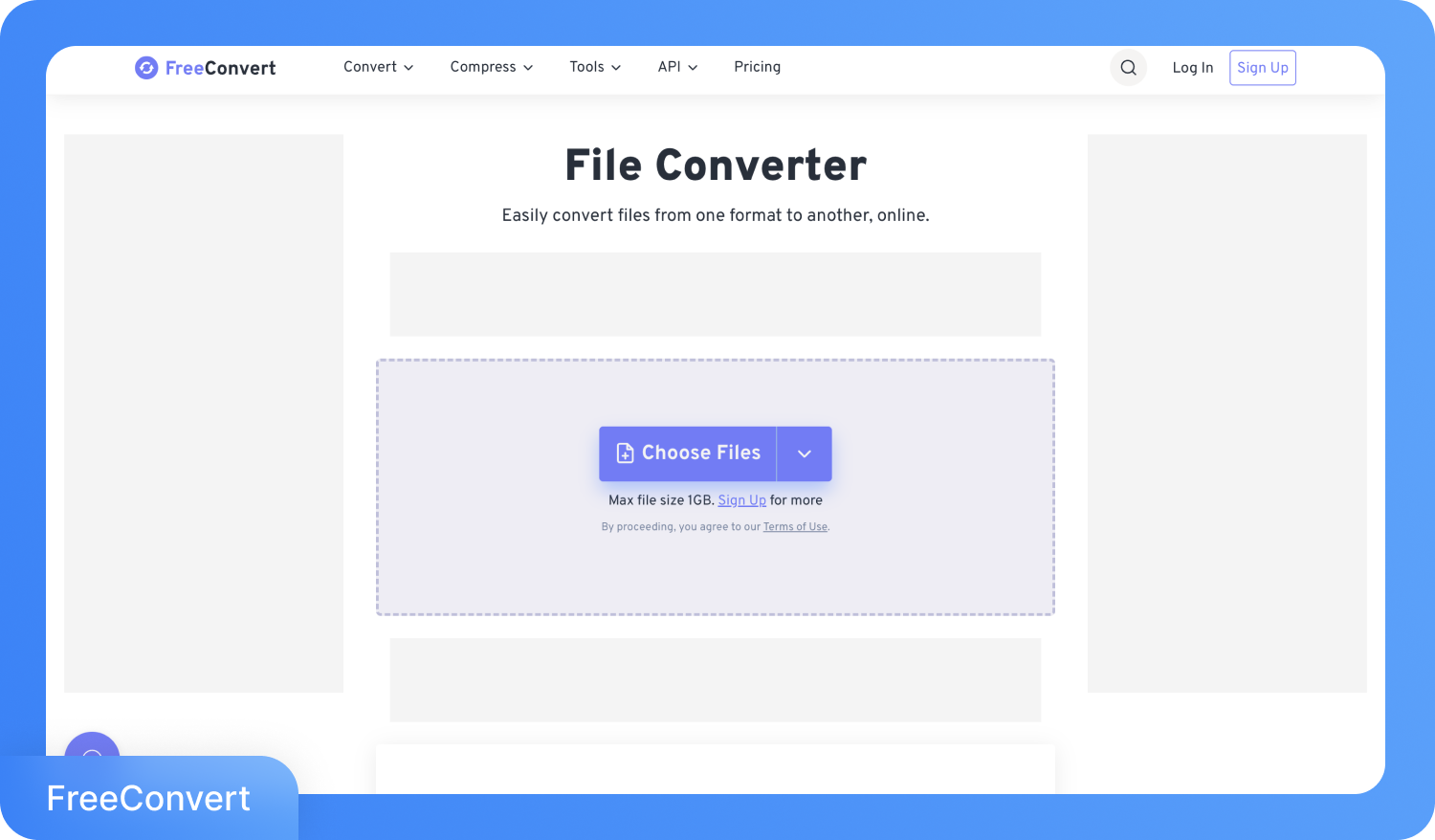
FreeConvert е удобна опция за конвертиране на гласови записи в MP3 без необходимост от софтуер. Можете да качвате M4A файлове директно в браузъра, да избирате MP3 и да регулирате настройки като битрейт или качество на звука. Услугата работи на всяко устройство, поддържа файлове до 1GB и гарантира сигурност чрез криптиране и автоматично изтриване на файловете.
Как да конвертираме гласов запис в MP3 онлайн?
Ето подробно ръководство за това как да конвертирате гласов запис в MP3 онлайн:
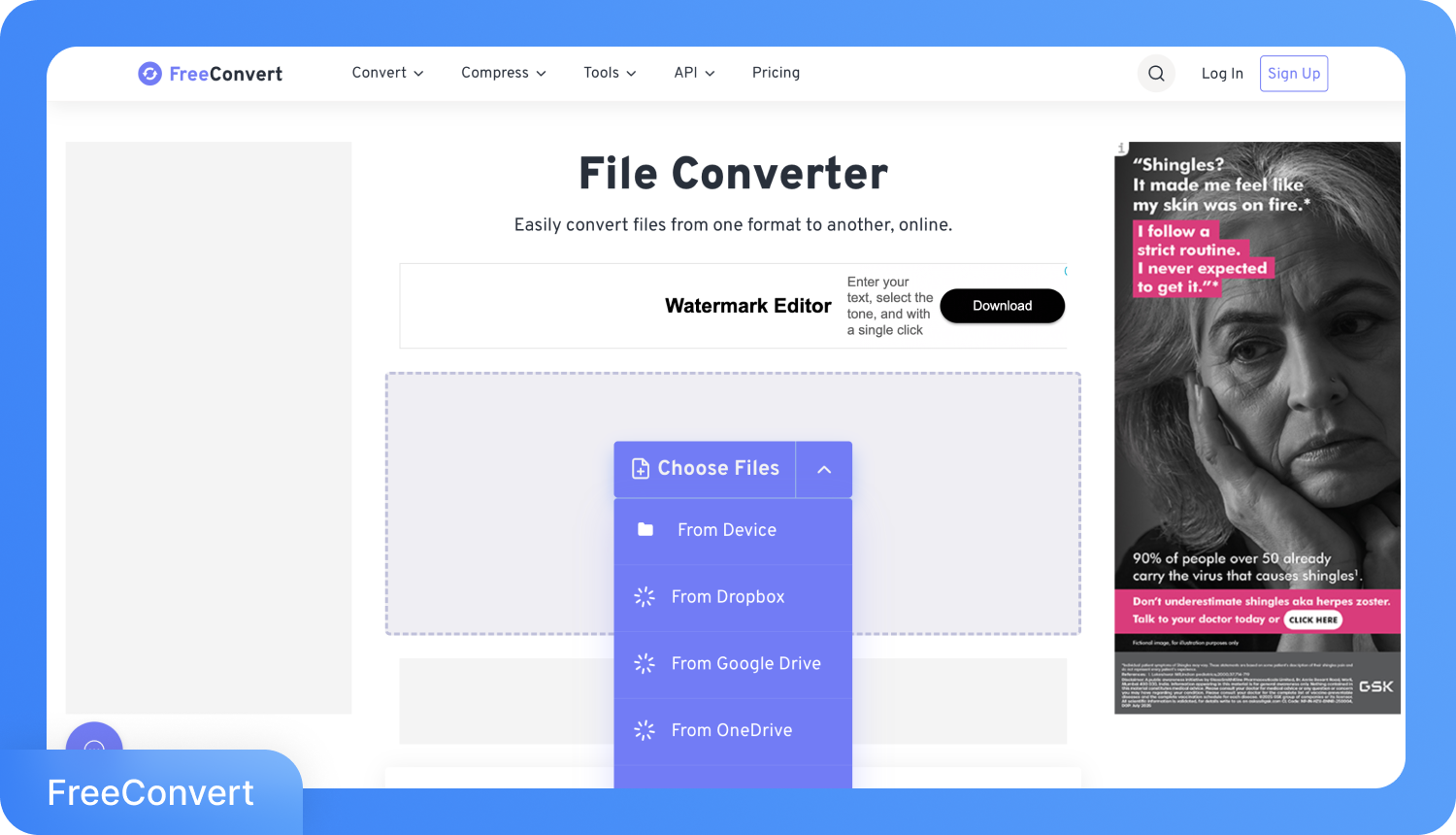
Стъпка 1: Посетете официалния уебсайт на FreeConvert и изберете опцията Избор на файлове
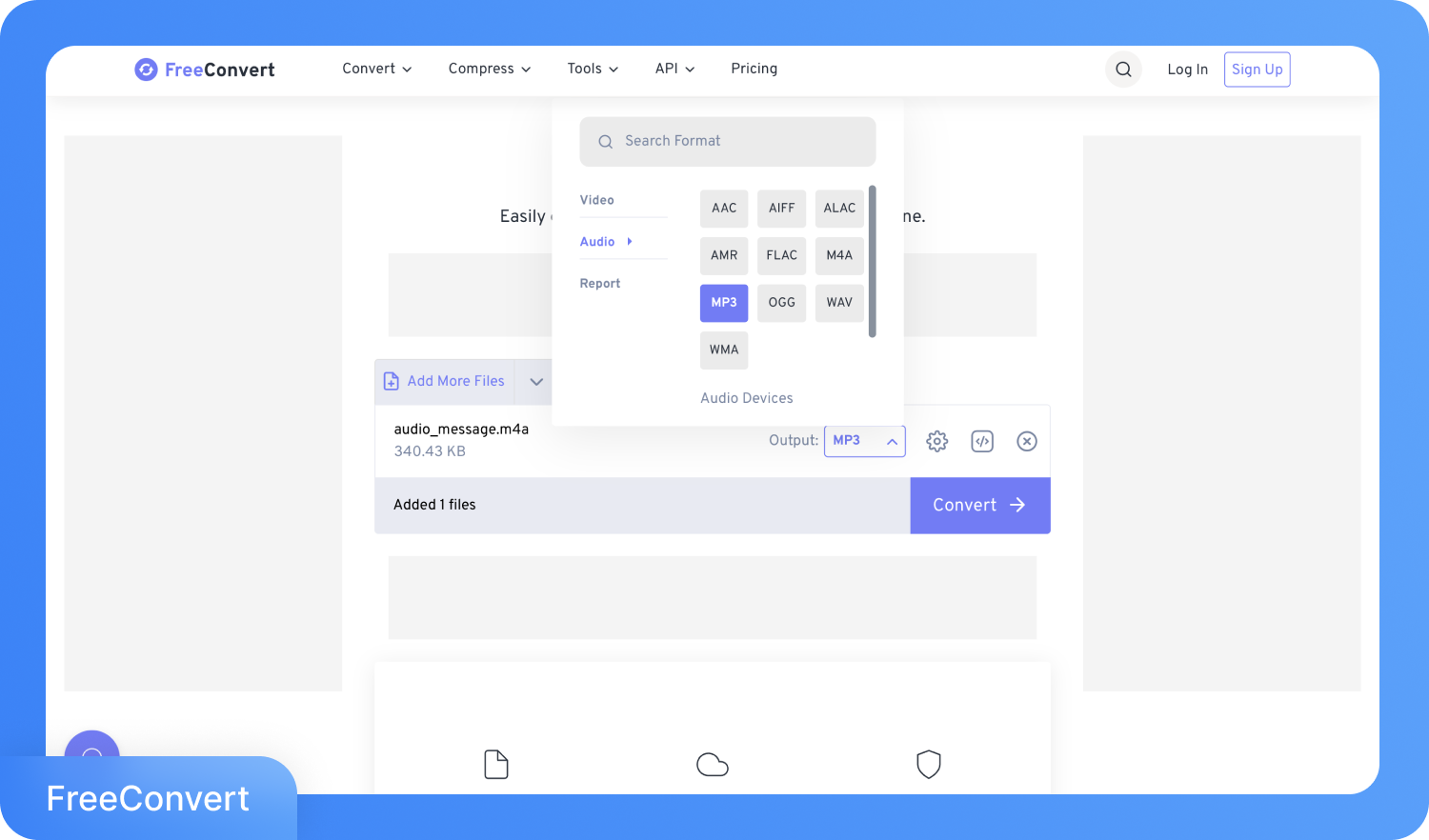
Стъпка 2: Качете файла и изберете формат MP3.
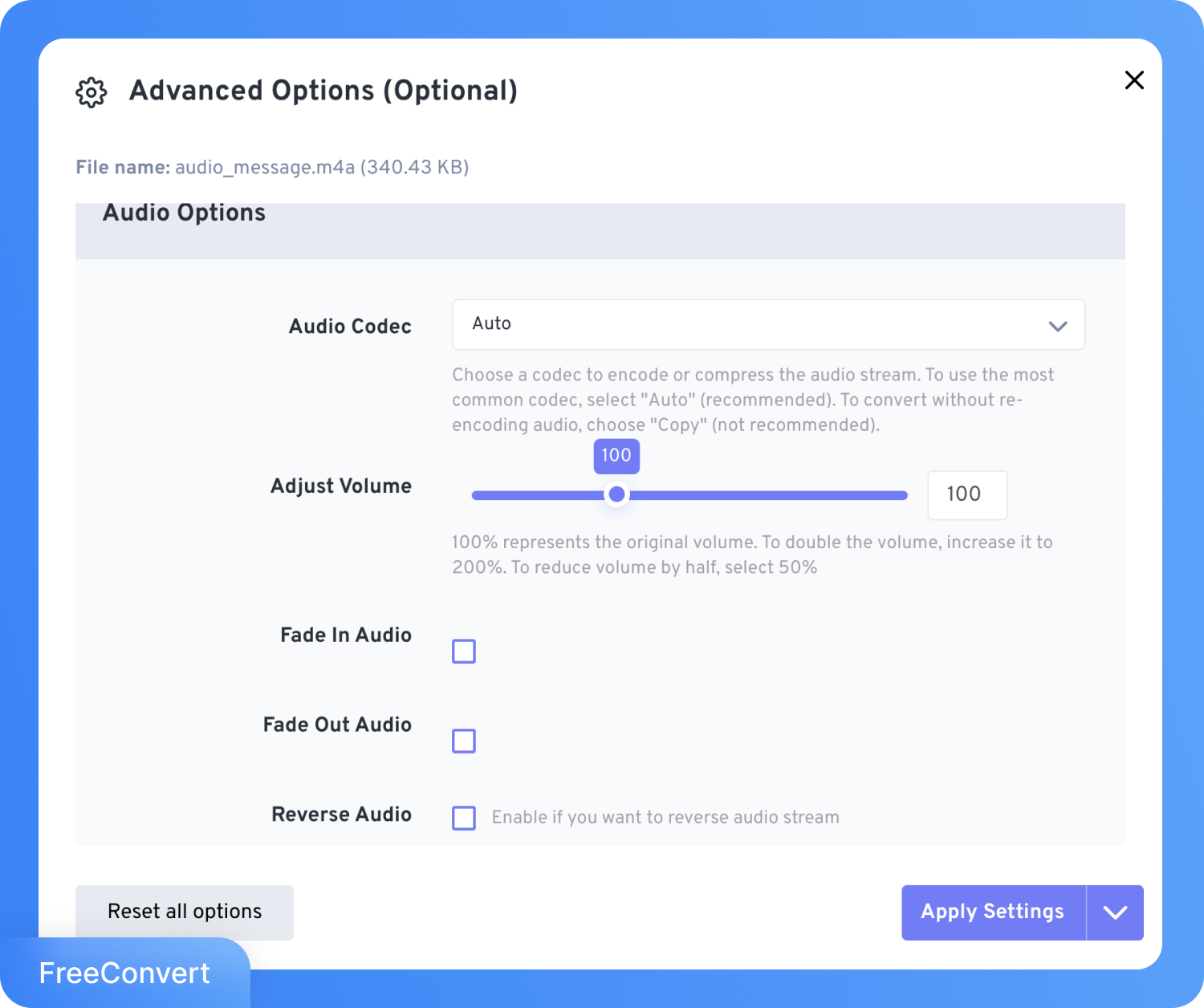
Стъпка 3: Кликнете върху Настройки Опция. Тук можете да изберете аудио кодек, да регулирате силата на звука и да изрежете записите.
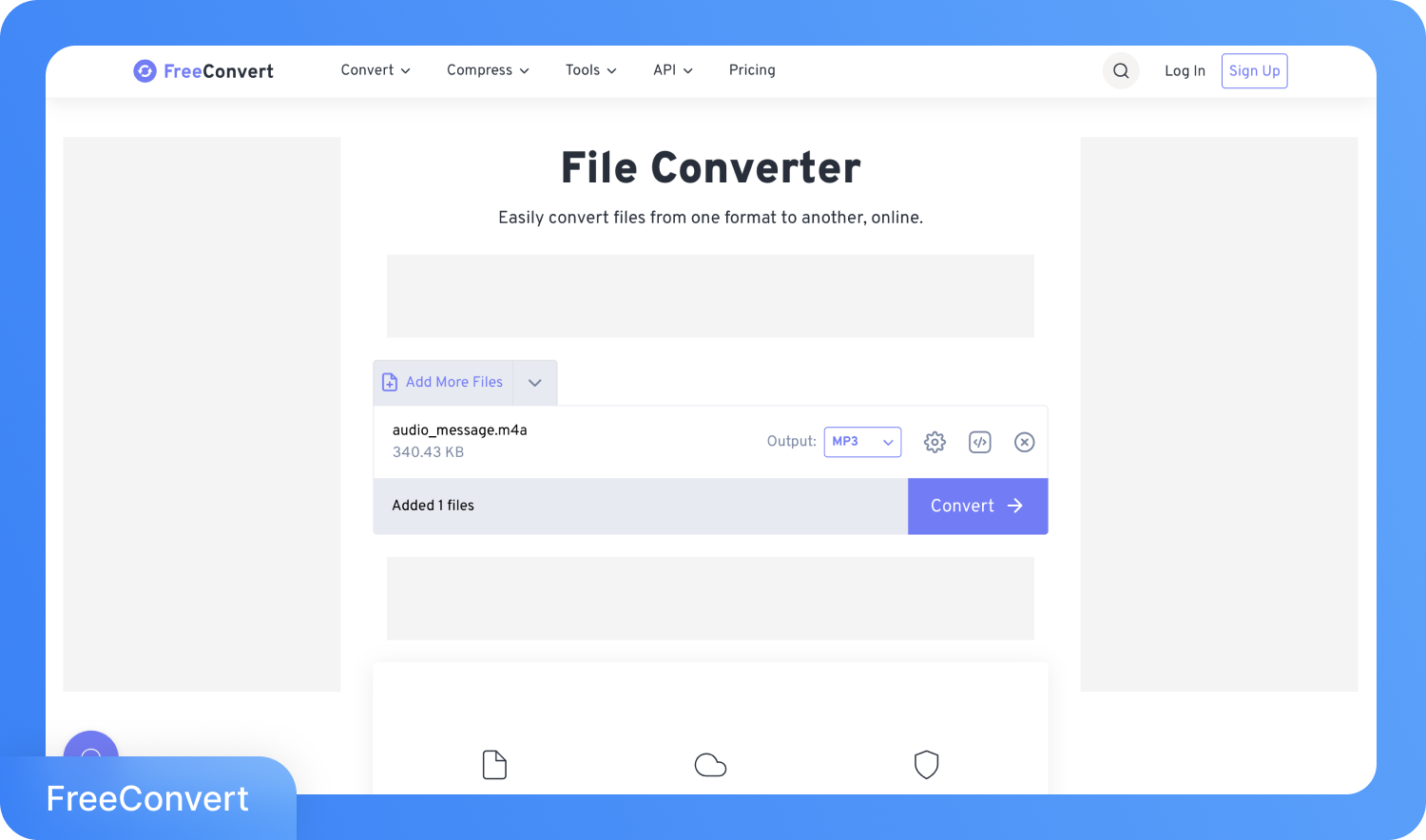
Стъпка 4: Кликнете върху бутона Конвертиране и файлът ще бъде запазен в MP3 формат на вашата операционна система.
Конвертирането на гласови бележки в MP3 премахва бариерата на формата, но мнозина записват такива бележки специално, за да уловят устно съдържание – отговори от интервюта, решения от срещи, записки от лекции или клиентски разговори. Прослушването на часове аудио в търсене на ключови моменти отнема твърде много време.
След като гласовата ви бележка е в MP3 формат, можете да я изпратите директно към инструмент за транскрипция. Базираната на изкуствен интелект транскрипция превръща целия запис в чист, удобен за търсене и редактиране текст само за минути – без ръчно писане, превъртане или пропуснати детайли.
Транскрибирайте M4A и MP3 в текст с Transkriptor
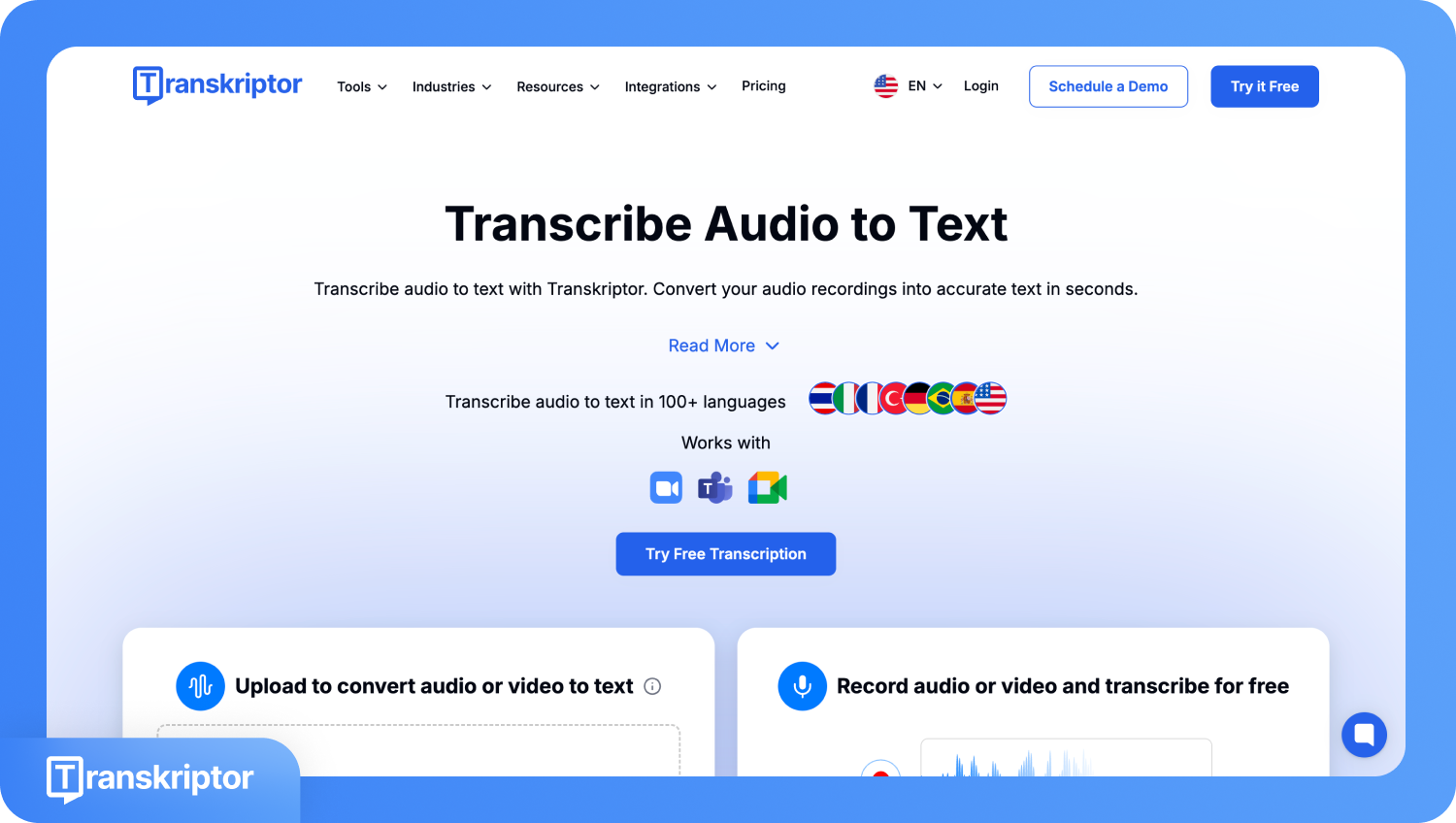
Transkriptor е полезен, когато целта ви е отвъд простото конвертиране на файлове и трябва да превърнете аудиото в използваем текст. Ако конвертирате гласова бележка в MP3 и искате писмен запис, той ви помага да транскрибирате интервюта, лекции или клиентски разговори точно. Например, един журналист може да качи записано интервю и бързо да получи текст, в който може да се търси, което улеснява извличането на цитати, прегледа на подробностите и спестява време за ръчно набиране.
Ето как можете да получите добре обобщен текст за четене, споделяне и документация:
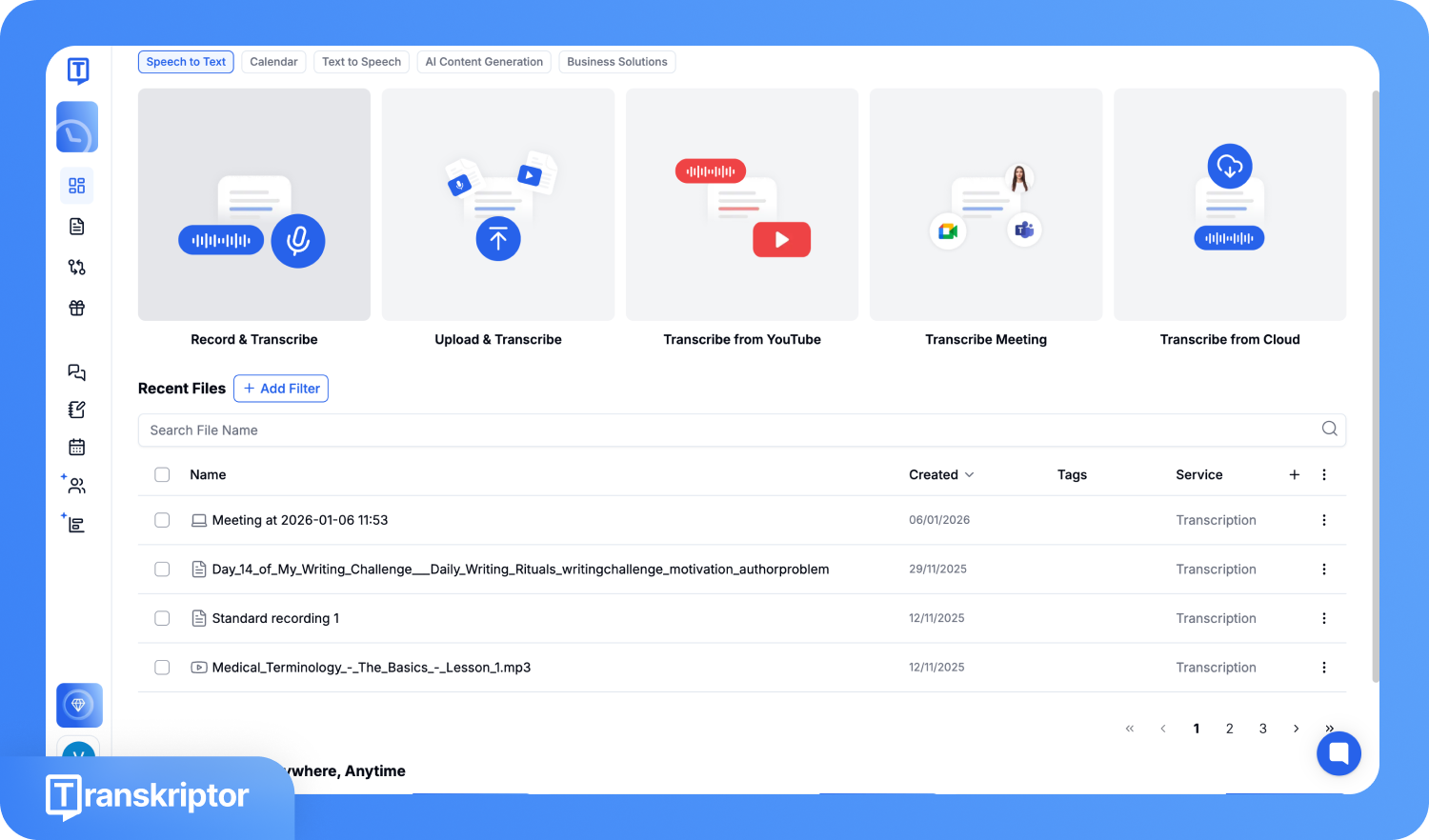
Стъпка 1: Създайте своя профил в Transkriptor и отидете на таблото за управление. Кликнете върху опцията „Качване и транскрибиране“.
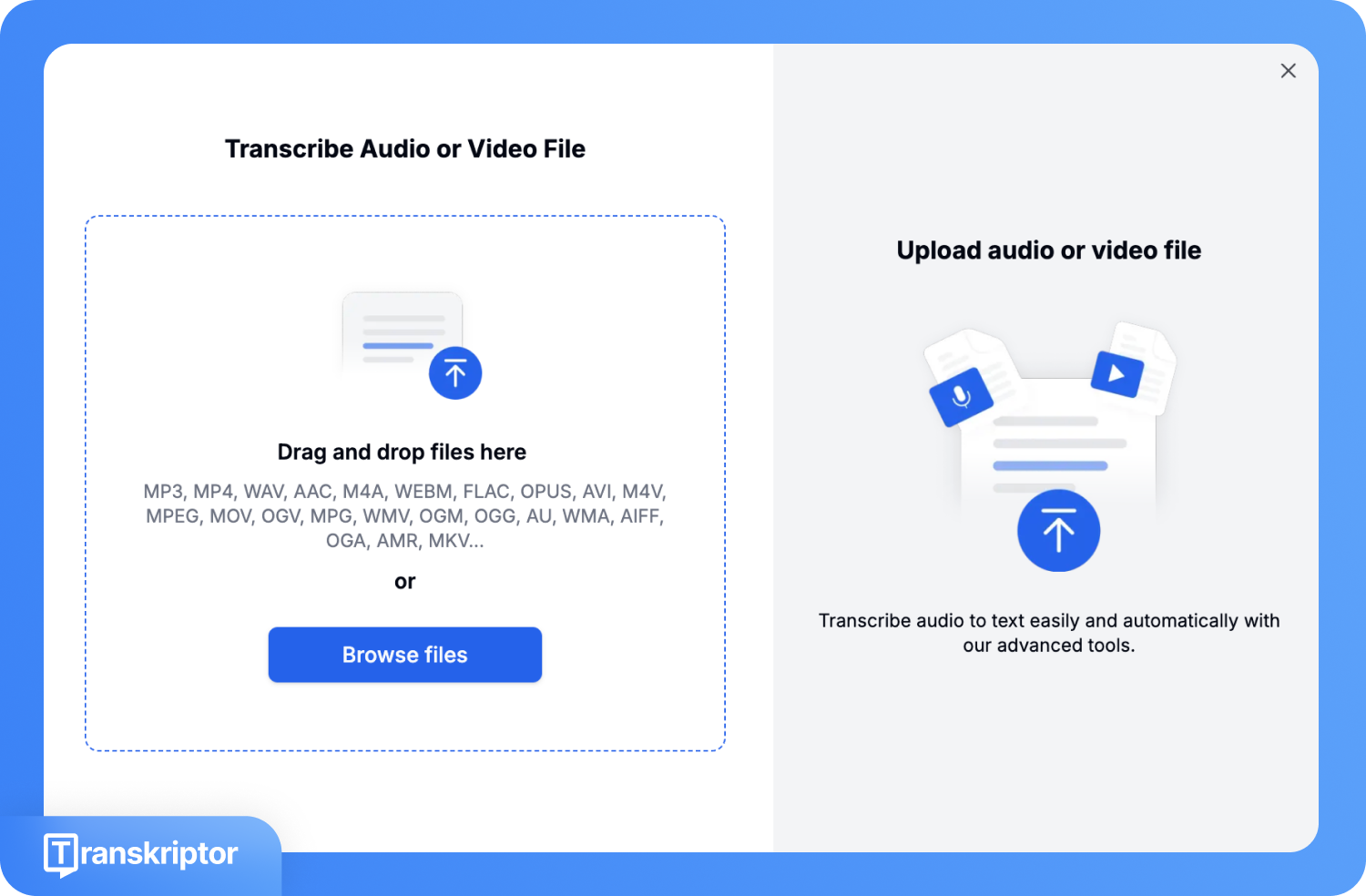
Стъпка 2: Натиснете опцията „Разглеждане на файлове“ и качете своя M4A или MP3 файл.
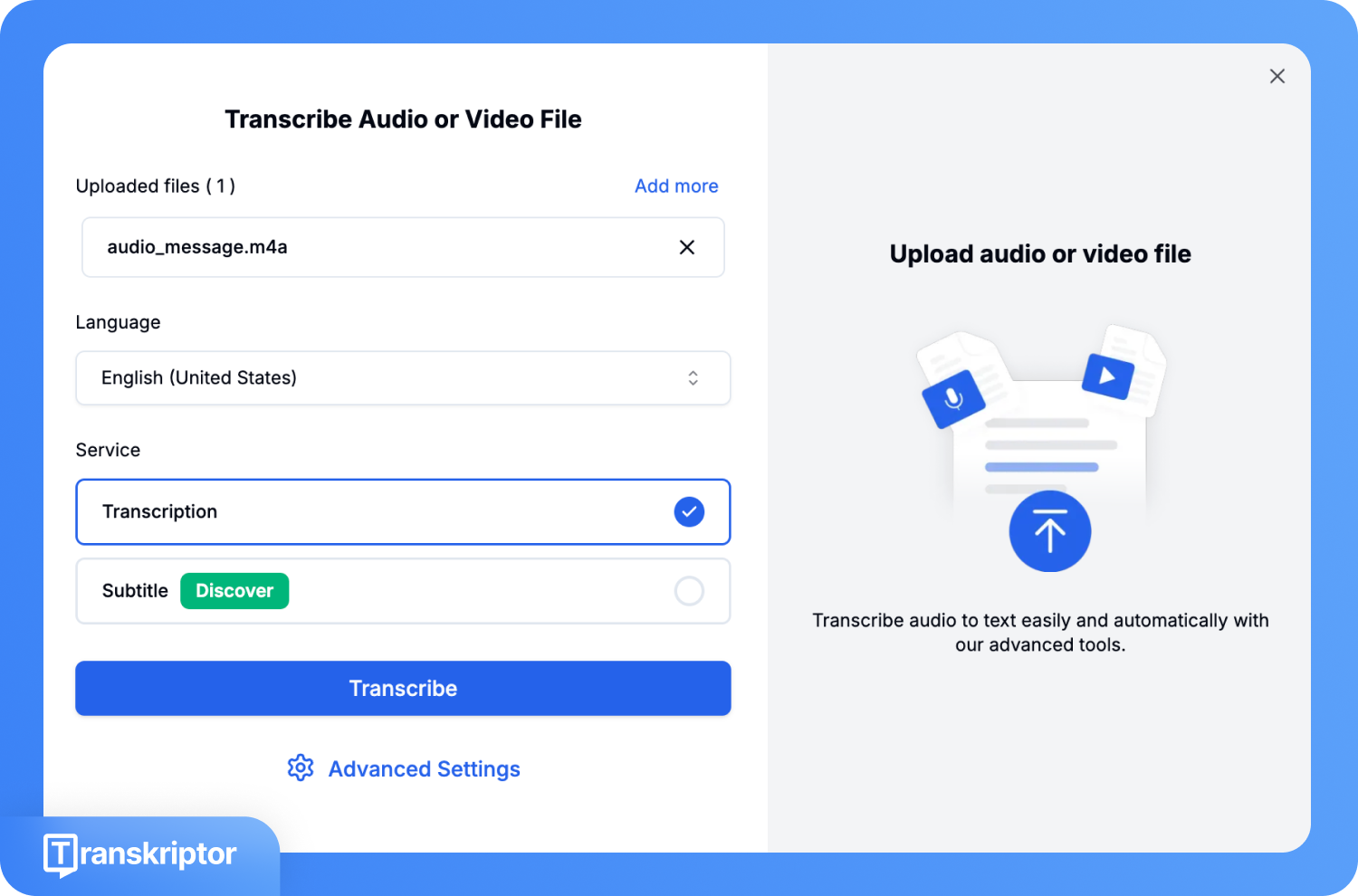
Стъпка 3: Изберете езика, на който искате да бъде транскрипцията, изберете услугата (Транскрипция или Субтитри) и кликнете върху „Транскрибиране“.
Стъпка 4: Кликнете върху бутона „Изтегляне“ и запазете транскрипцията във формати като PDF, DOC, TXT, SRT и CSV.
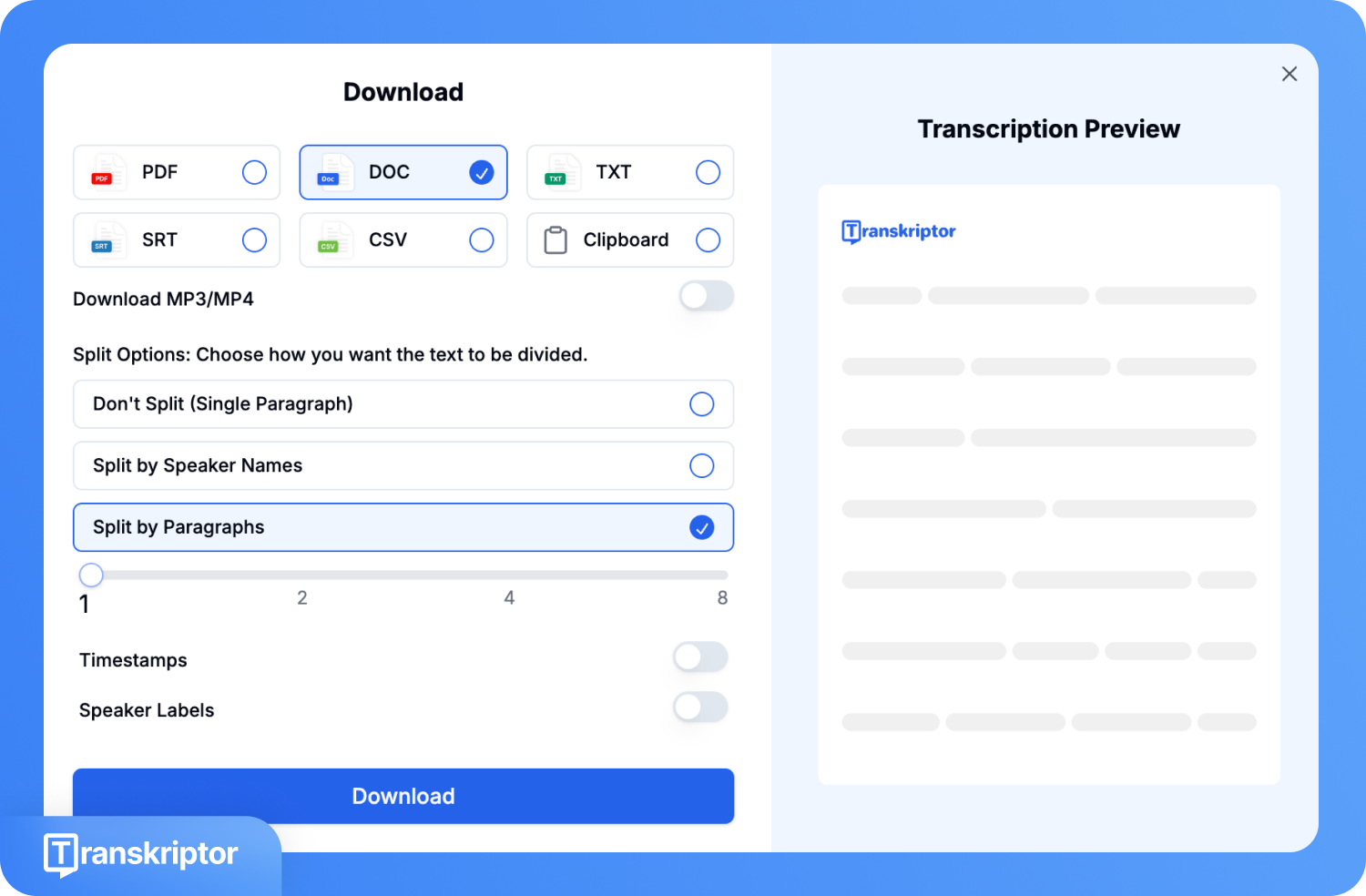
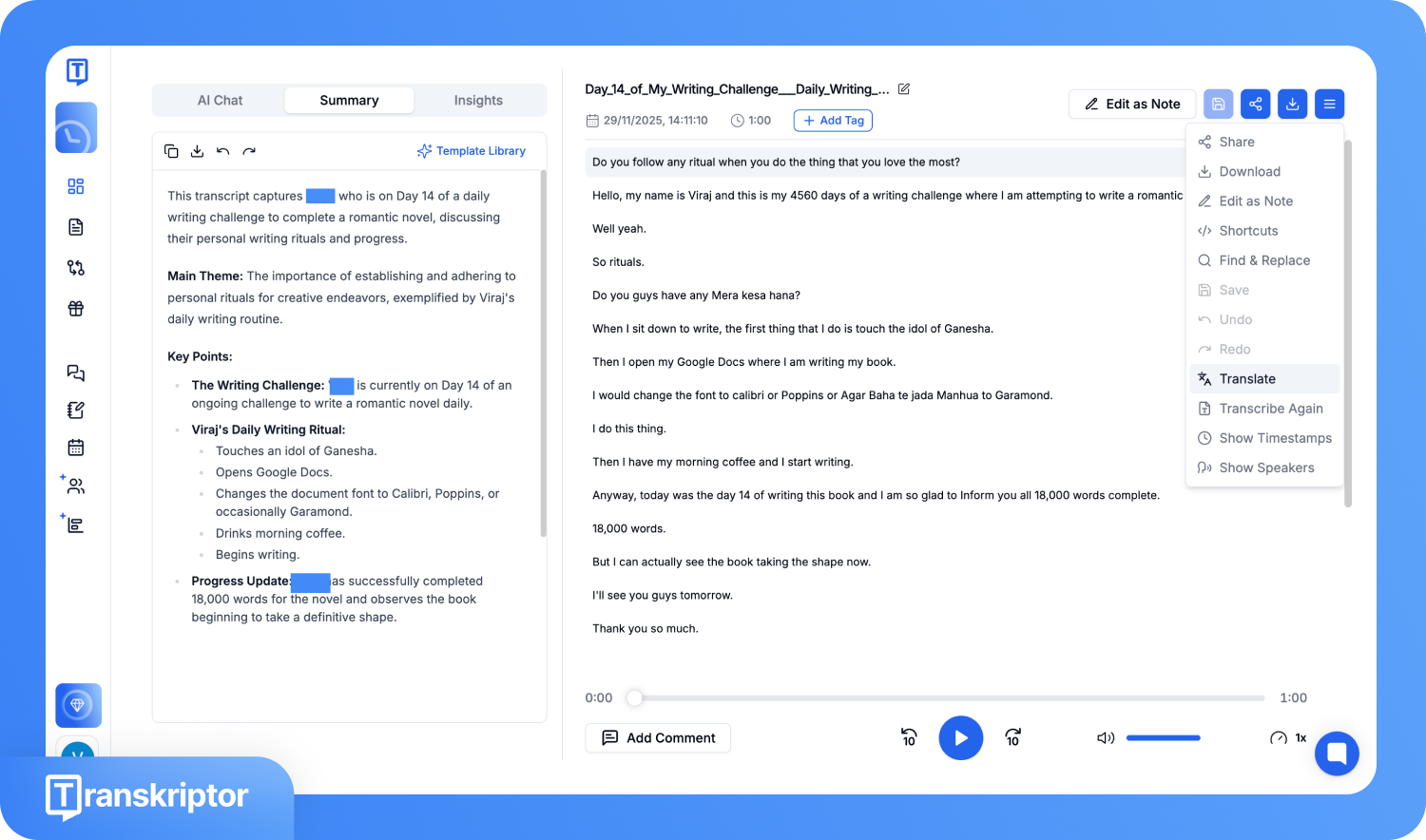
Стъпка 5: Ако искате да преведете транскрипцията на други езици, кликнете върху менюто, изберете „Превод“ и посочете желания език.
Заключение
Конвертирането на гласови бележки в MP3 елиминира един от най-често срещаните форматирани проблеми при споделяне или редактиране на записи. Независимо дали използвате мобилно приложение, софтуер за компютър или онлайн инструмент, целта е една: аудиото да бъде съвместимо с всички платформи без излишни усилия. След като файлът е в MP3 формат, той става по-лесен за обработка, качване и редактиране. Ако записите ви съдържат важни разговори или идеи, инструменти като Transkriptor могат да ги превърнат в структуриран текст, което ще ви спести часове ръчна работа.