Как перевести запись диктофона в формат MP3


Transcribe, Translate & Summarize in Seconds
Чтобы конвертировать запись, поделитесь файлом из приложения «Диктофон», сохраните его в «Файлы», а затем используйте конвертер, например The Audio Converter (для iPhone) или любой онлайн-сервис (для Android). На Mac это можно сделать через Apple Music, изменив настройки импорта и выбрав «Создать версию в формате MP3».
Статья:
Записать голосовую заметку на iPhone можно за пару секунд, но трудности начинаются при попытке использовать этот файл. По умолчанию iPhone сохраняет записи в формате M4A, который не всегда совместим с программами для монтажа, платформами для загрузки или старыми медиаплеерами.
Именно поэтому многие сталкиваются с проблемами при попытке отправить или переиспользовать аудио. Конвертация в MP3 решает этот вопрос раз и навсегда. Файлы MP3 поддерживаются практически везде, поэтому вашу запись будет легко загрузить, отредактировать и отправить кому угодно.
Самый быстрый способ конвертировать голосовые заметки в MP3 (без сторонних приложений)
Шаг 1: Отправьте голосовую заметку из приложения «Диктофон» и сохраните её в «Файлы» (на iPhone) или в Finder (на Mac).
Шаг 2: Нажмите на файл и удерживайте его, затем выберите «Переименовать».
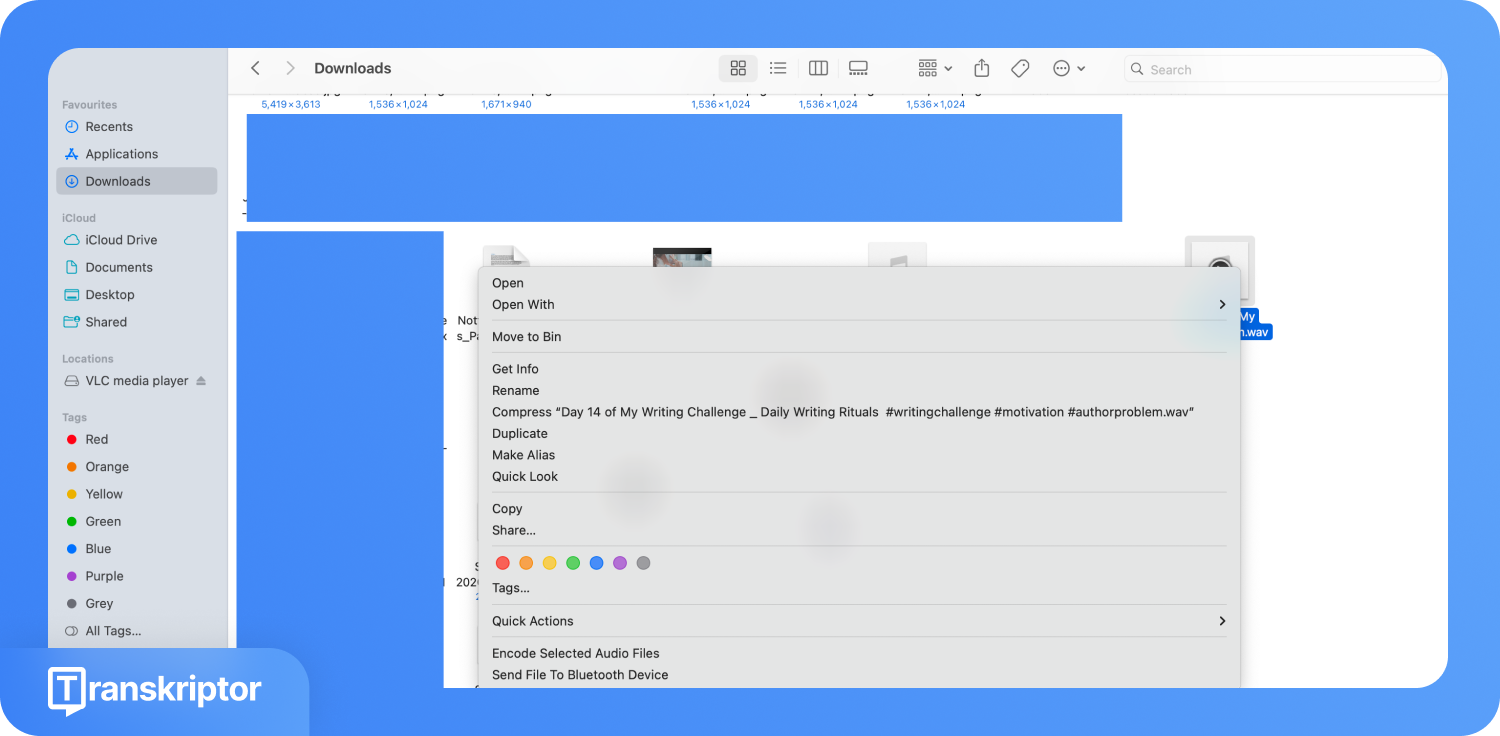
Шаг 3: Удалите .m4a в конце имени файла и впишите вместо него .mp3. Подтвердите изменение расширения.
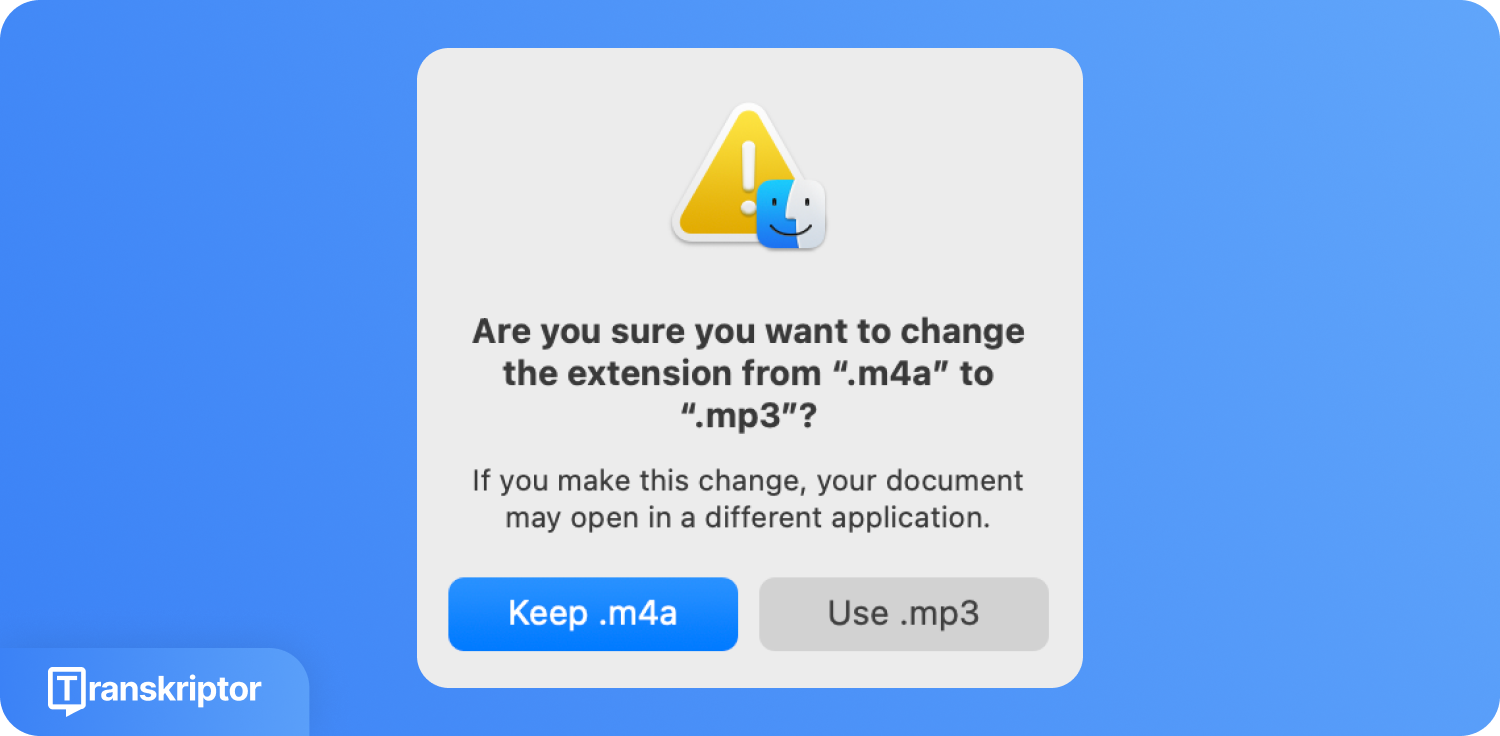
Примечание: Простое переименование не меняет кодировку аудио. Сами данные остаются в формате M4A/AAC, меняется только «ярлык». Используйте этот способ, только если конечное приложение точно примет такой файл. Для профессионального монтажа, транскрибации или архивации лучше использовать полноценные методы конвертации, описанные ниже.
Сравнение способов конвертации голосовых заметок в MP3
Не все способы конвертации работают одинаково. Одни позволяют мгновенно изменить формат прямо на устройстве, другие требуют загрузки в онлайн-сервисы, где удобство идет в ущерб конфиденциальности. Наша таблица поможет быстро выбрать оптимальный вариант для ваших задач.
Метод | Платформа | Скорость | Качество звука | Требуется интернет | Конфиденциальность | Лучшее решение для |
Переименование .m4a в .mp3 | iPhone, Mac | Мгновенно | Без изменений (без перекодирования) | Нет | Высокая (локально) | Быстрое исправление совместимости |
Apple Music | Только для Mac | Быстро | Высокое | Нет | Высокая (локально) | Пользователи Mac с большими библиотеками |
Аудиоконвертер | iPhone | Быстро | Высокое | Да (облачный сервис) | Низкое (облачная загрузка) | Пользователи iPhone в движении |
Аудиоконвертер | Android | Быстро | Высокое | Нет | Высокая (локально) | Для пользователей Android, локальная конвертация |
Медиаплеер VLC | Windows и Mac | Среднее | Высокое | Нет | Высокая (локально) | Для пользователей Windows, пакетная обработка |
FreeConvert | Любой браузер | Среднее | Высокое | Да | Низкое (облачная загрузка) | Любое устройство, периодическое использование |
4 способа конвертировать голосовые заметки в MP3
Каждый из приведенных ниже методов конвертации работает по-разному в зависимости от вашего устройства и задач. Выберите тот, который подходит именно вам.
Приложение Apple Music (Mac): Использует встроенный кодировщик Apple Music для преобразования файлов M4A в MP3 без стороннего ПО.
Мобильное приложение-конвертер: Конвертируйте прямо на телефоне, компьютер не понадобится. Для iPhone используйте Audio Converter, а для Android — Audio Converter (MP3 AAC OPUS).
ПО для компьютера: Audacity для Mac и VLC для Windows дают полный контроль над битрейтом и параметрами вывода.
Онлайн-конвертер: FreeConvert работает в любом браузере на любом устройстве и не требует установки.
1. Как конвертировать голосовую заметку в MP3 через Apple Music (Mac)
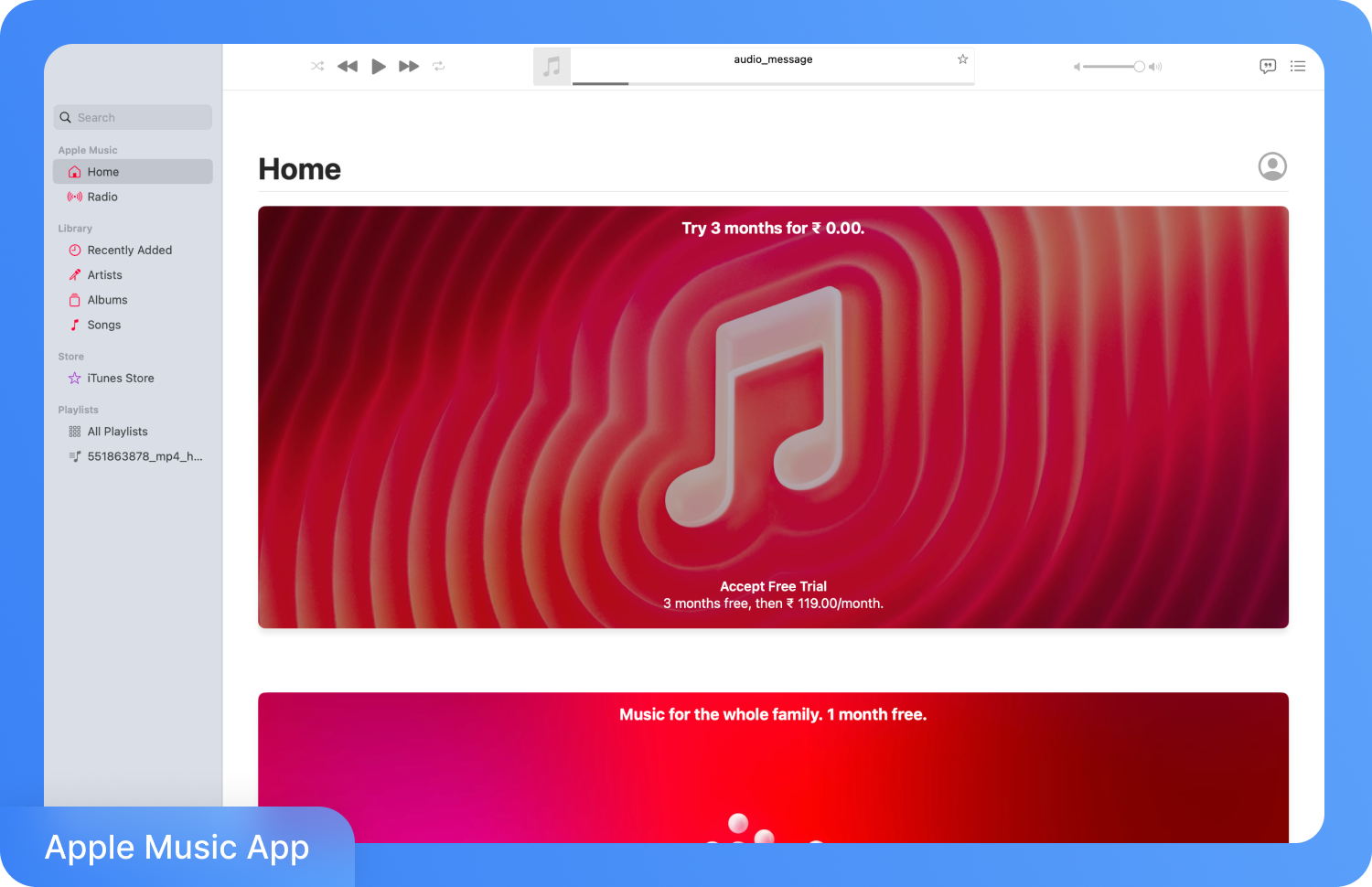
Apple Music — это не только стриминг, но и встроенный кодировщик файлов, о котором мало кто знает. С его помощью можно легко перевести голосовые заметки M4A в формат MP3, не скачивая сторонние утилиты.
Процесс конвертации из M4A в MP3 строится на смене настроек импорта в Apple Music с кодировщика AAC (по умолчанию) на MP3. После этого любая созданная версия файла будет экспортироваться в выбранном вами формате. Это полностью локальный процесс: файлы никуда не загружаются, а оригинал остается без изменений.
Как конвертировать голосовые заметки в MP3 через приложение Apple Music
Следуйте этой инструкции, чтобы преобразовать голосовую заметку в формат MP3:
Шаг 1: Откройте Apple Music на Mac и выберите «Музыка» > «Настройки» в строке меню.
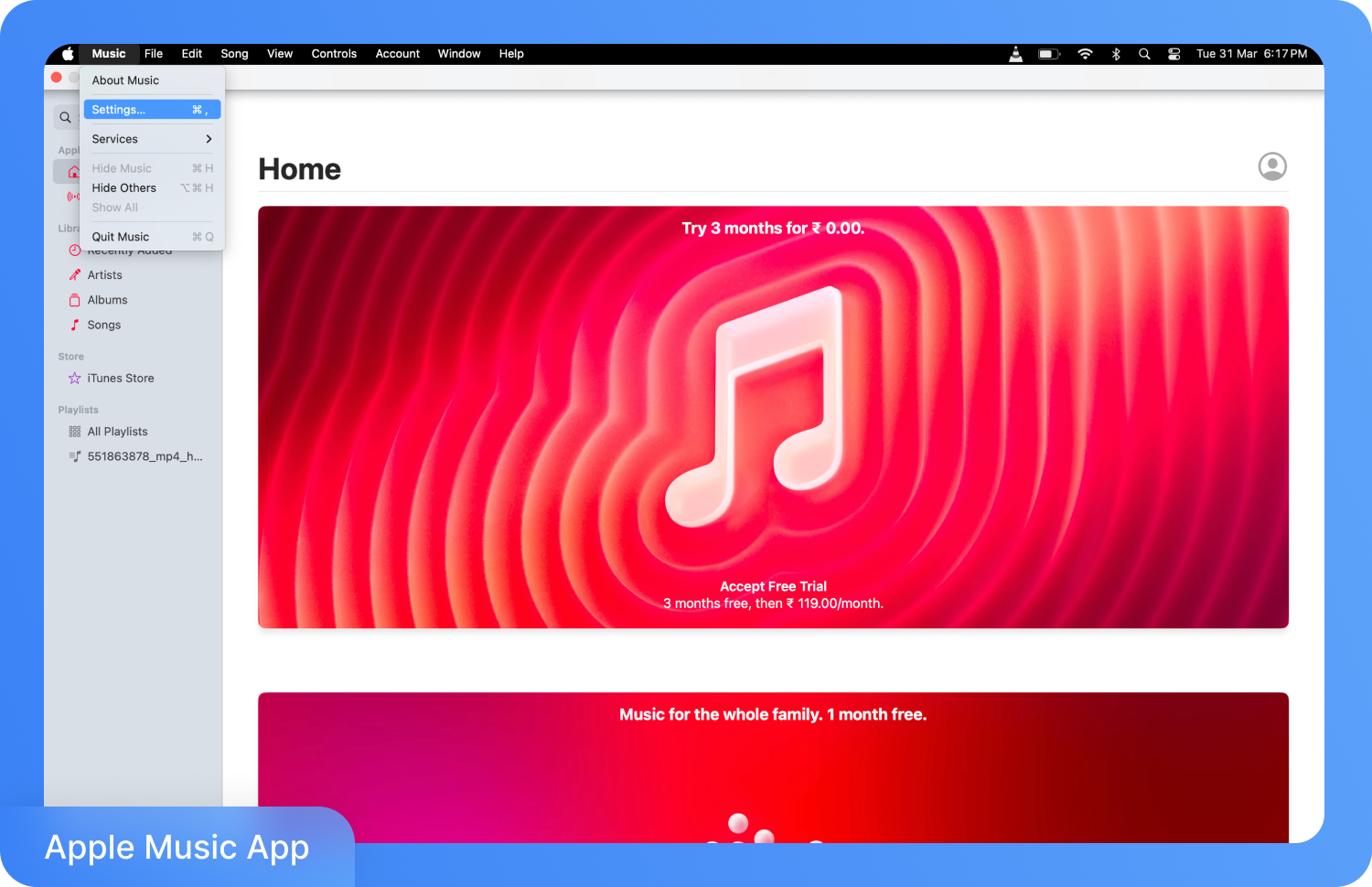
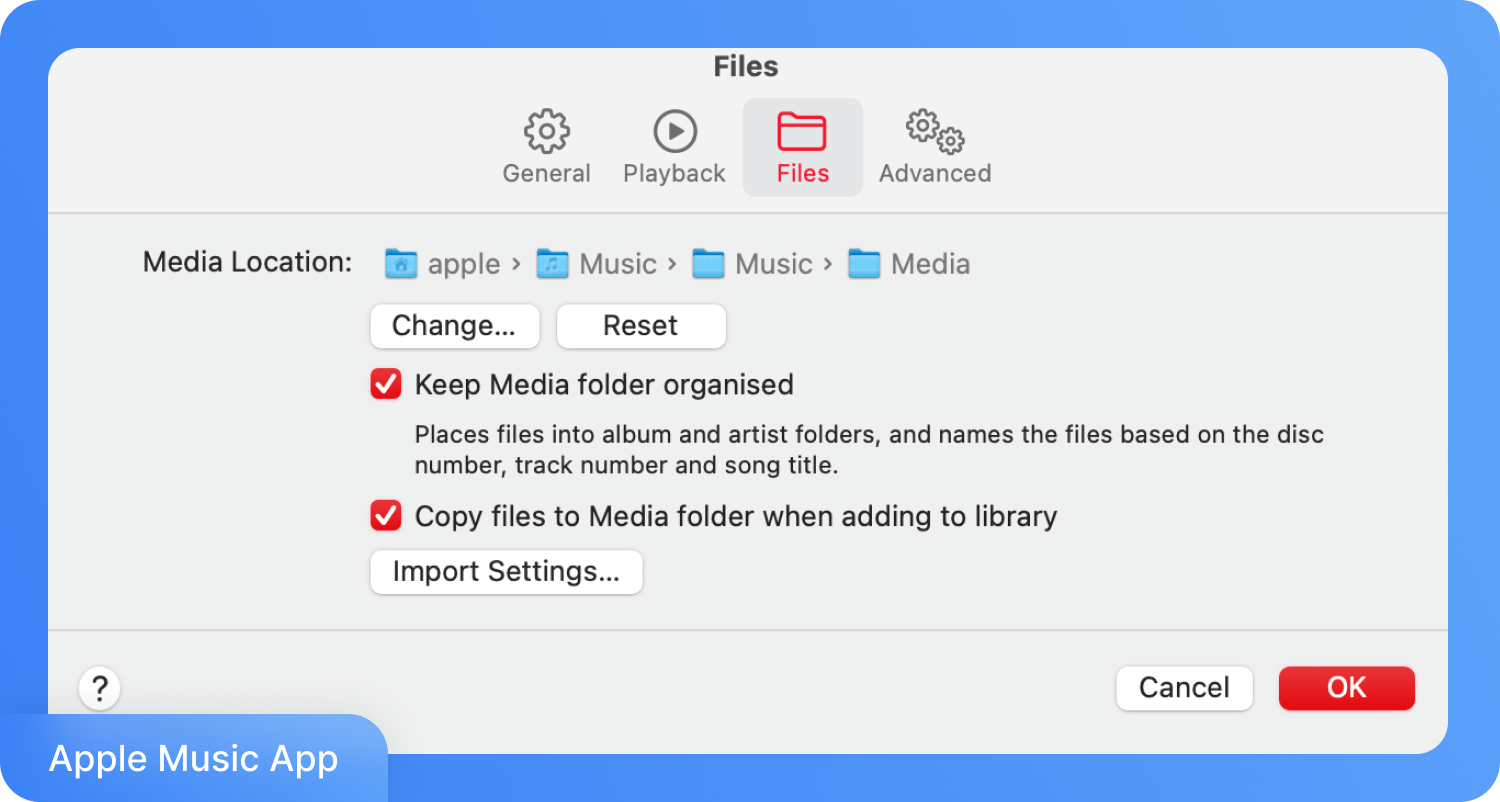
Шаг 2: Перейдите во Файлы и нажмите Настройки импорта.
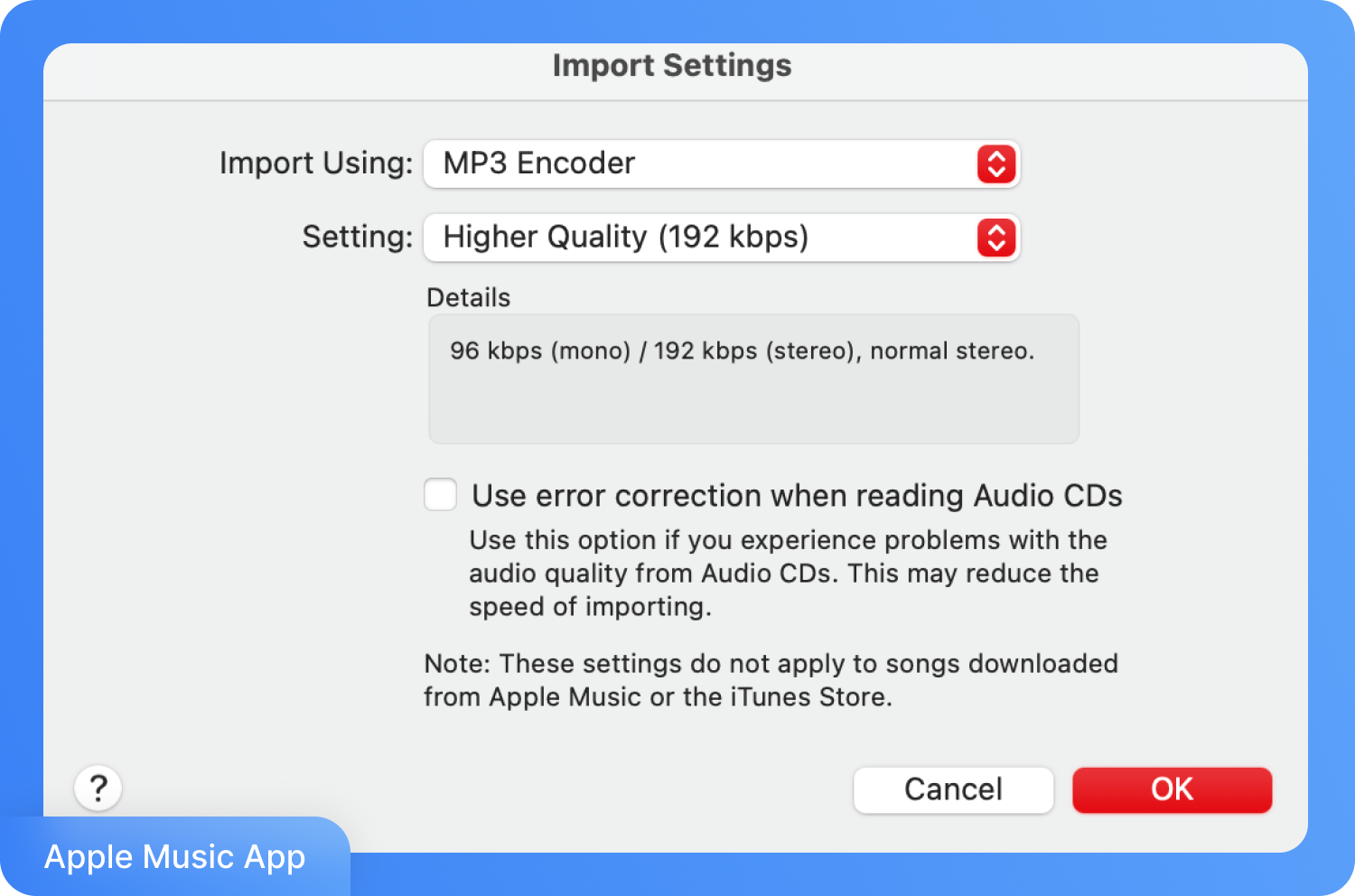
Шаг 3: В меню «Импортер» выберите Кодер MP3. Выберите настройки качества. Для голосовых записей вариант «Высокое качество» (160 кбит/с) обеспечит чистое звучание при небольшом размере файла. Нажмите ОК, затем закройте настройки.
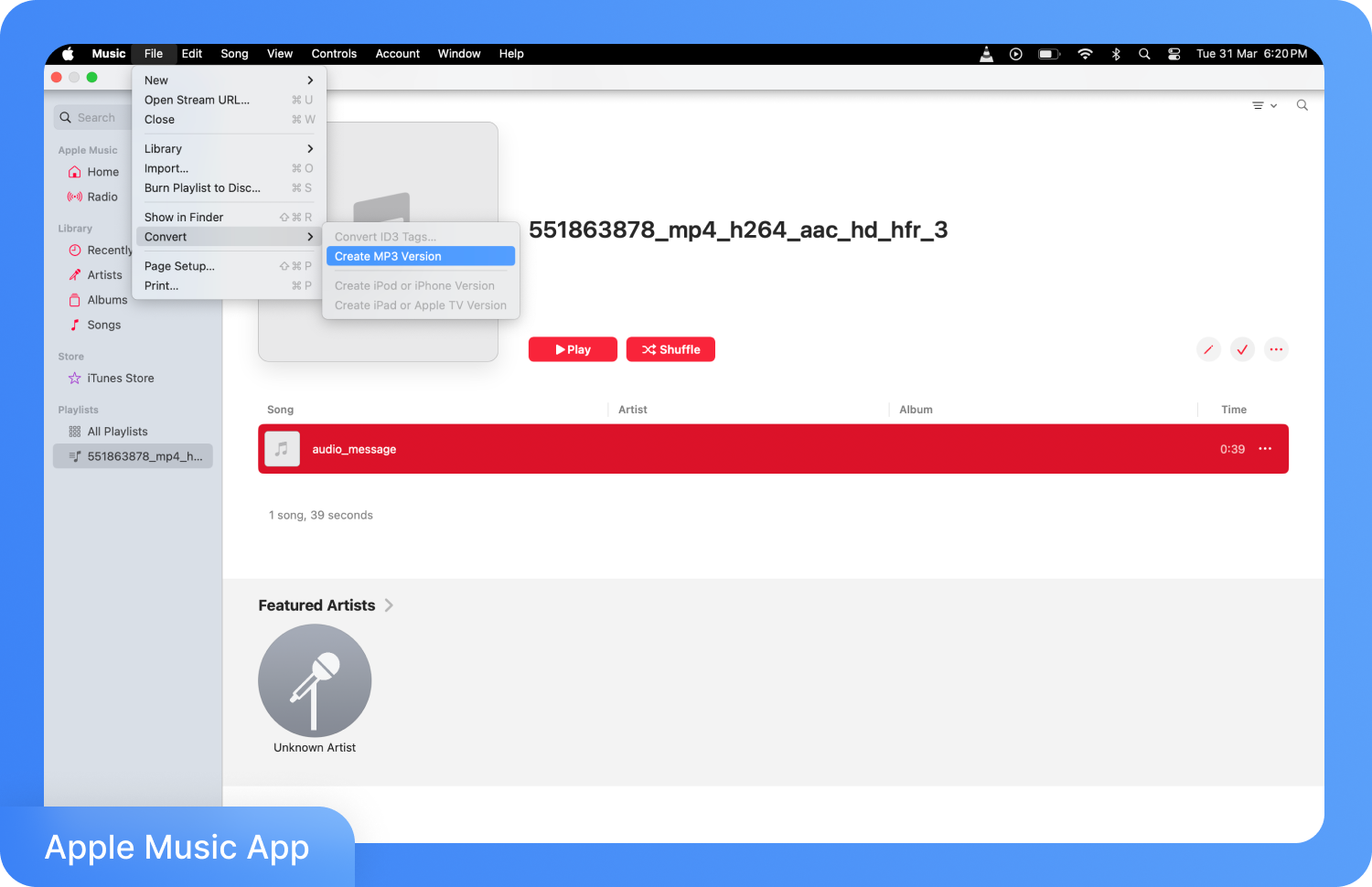
Шаг 4: Перетащите ваш файл голосовой заметки .mp4 прямо в окно медиатеки Apple Music. Выберите импортированный файл и перейдите в раздел Файл > Преобразовать > Создать версию в формате MP3 в строке меню.
2. Как конвертировать голосовую заметку в MP3 с помощью бесплатного мобильного приложения
Для большинства пользователей самый удобный способ — конвертировать голосовую заметку в MP3 прямо на телефоне.
The Audio Converter (iPhone)
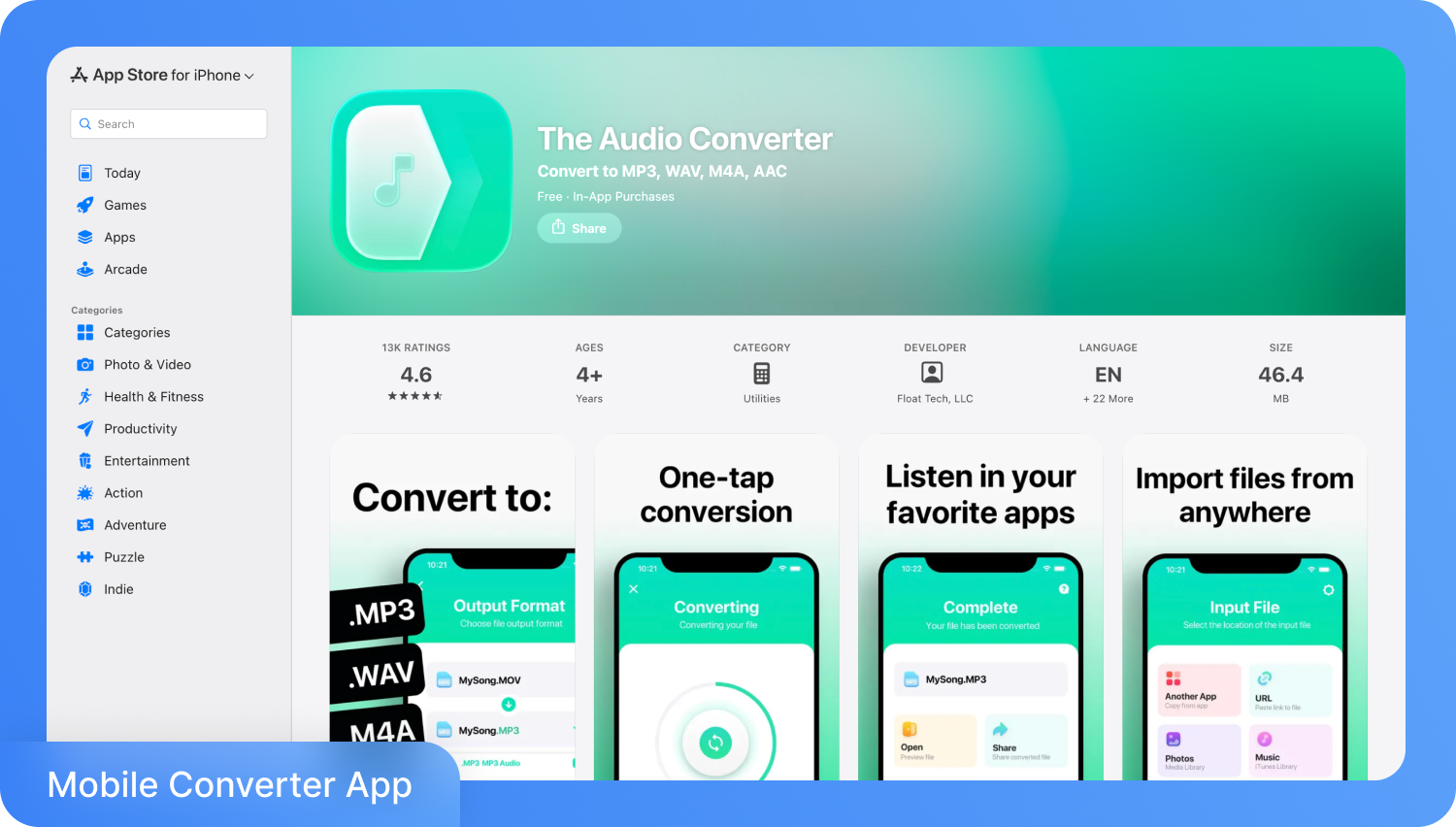
Конвертация голосовой заметки в MP3 часто необходима, если файлы M4A не поддерживаются программами для редактирования или онлайн-платформами. Приложение The Audio Converter делает этот процесс быстрым и простым: загрузите запись, выберите формат MP3 и получите результат за считанные секунды. Кроме того, сервис поддерживает множество других форматов, включая MOV, MP4, OPUS, AMR и WEBM.
Как конвертировать голосовую заметку в MP3 на iPhone?
Чтобы перевести голосовую заметку в формат MP3 на iPhone, выполните следующие действия:
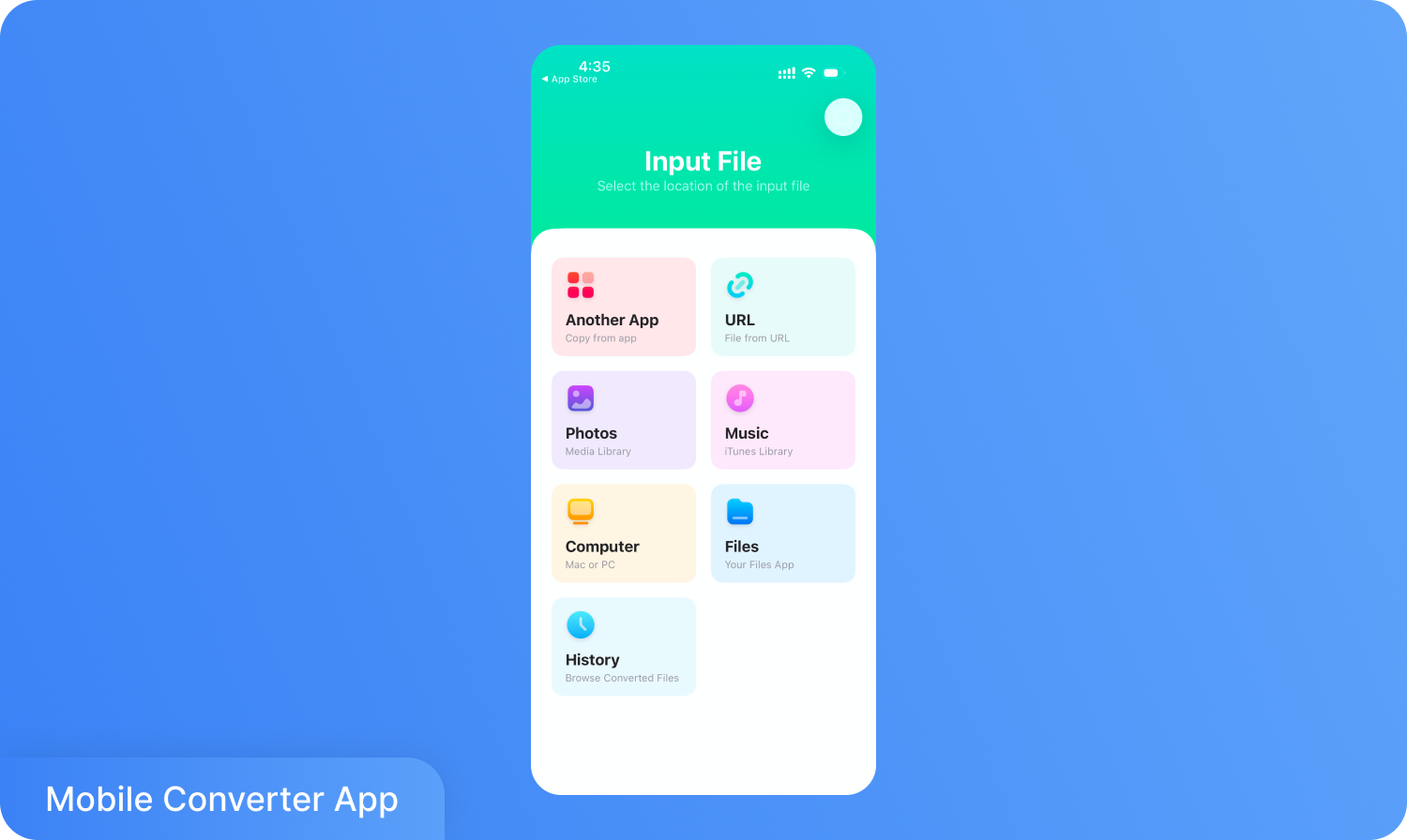
Шаг 1: На главной странице выберите местоположение вашего файла M4A.
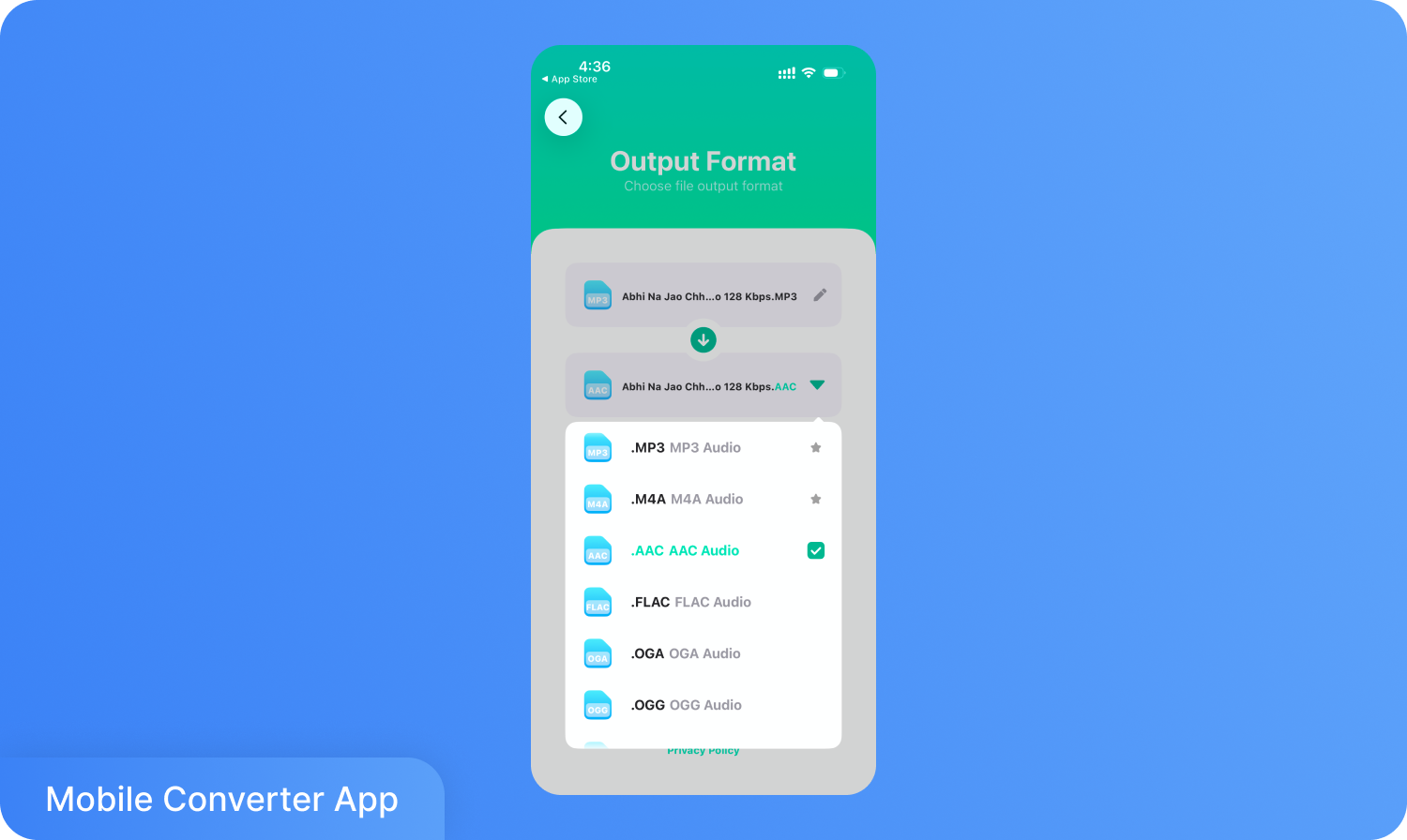
Шаг 2: После загрузки выберите формат и нажмите кнопку «Конвертировать» . Готовый файл будет сохранен в памяти вашего телефона.
Аудиоконвертер (MP3 AAC OPUS)
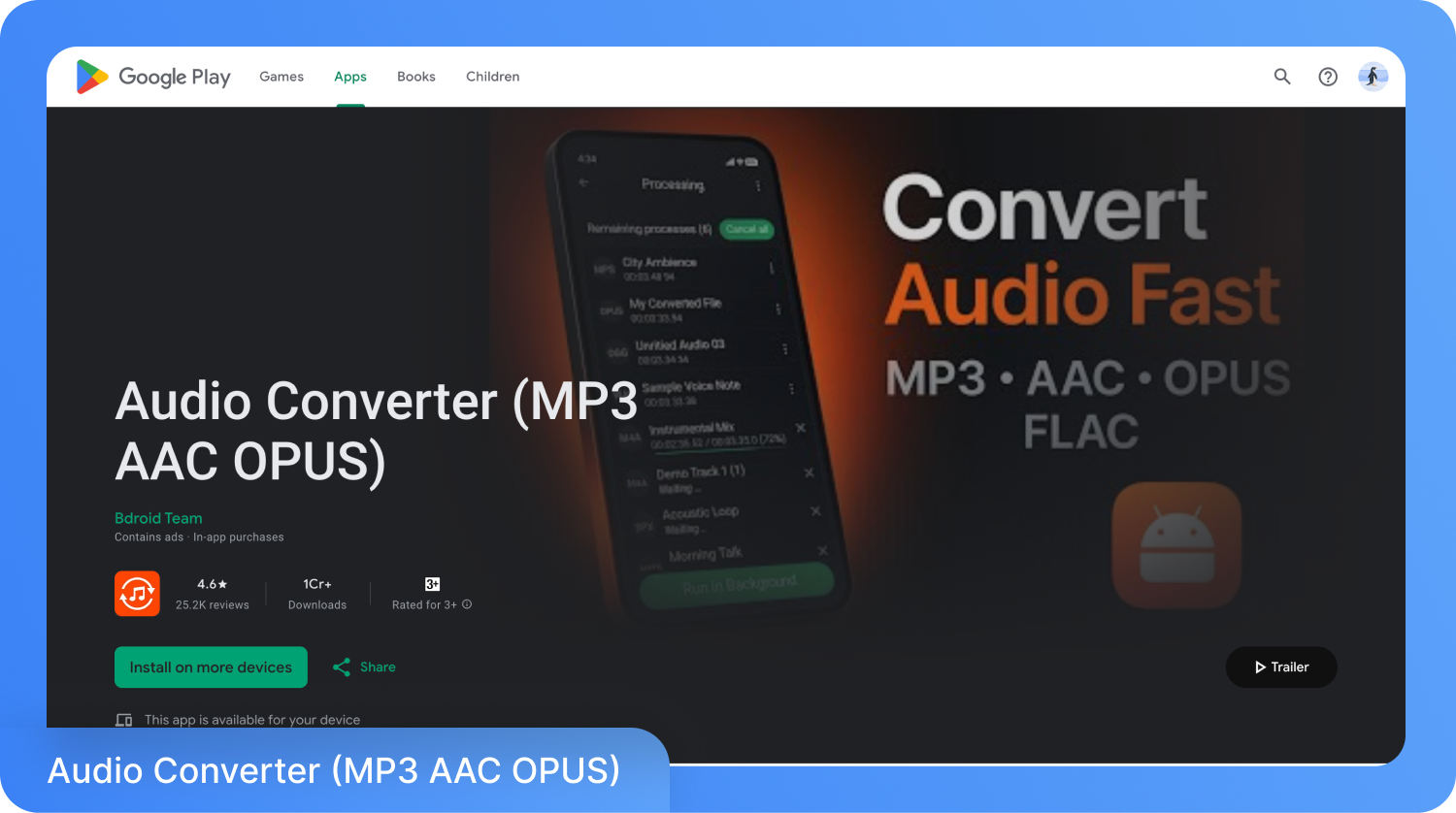
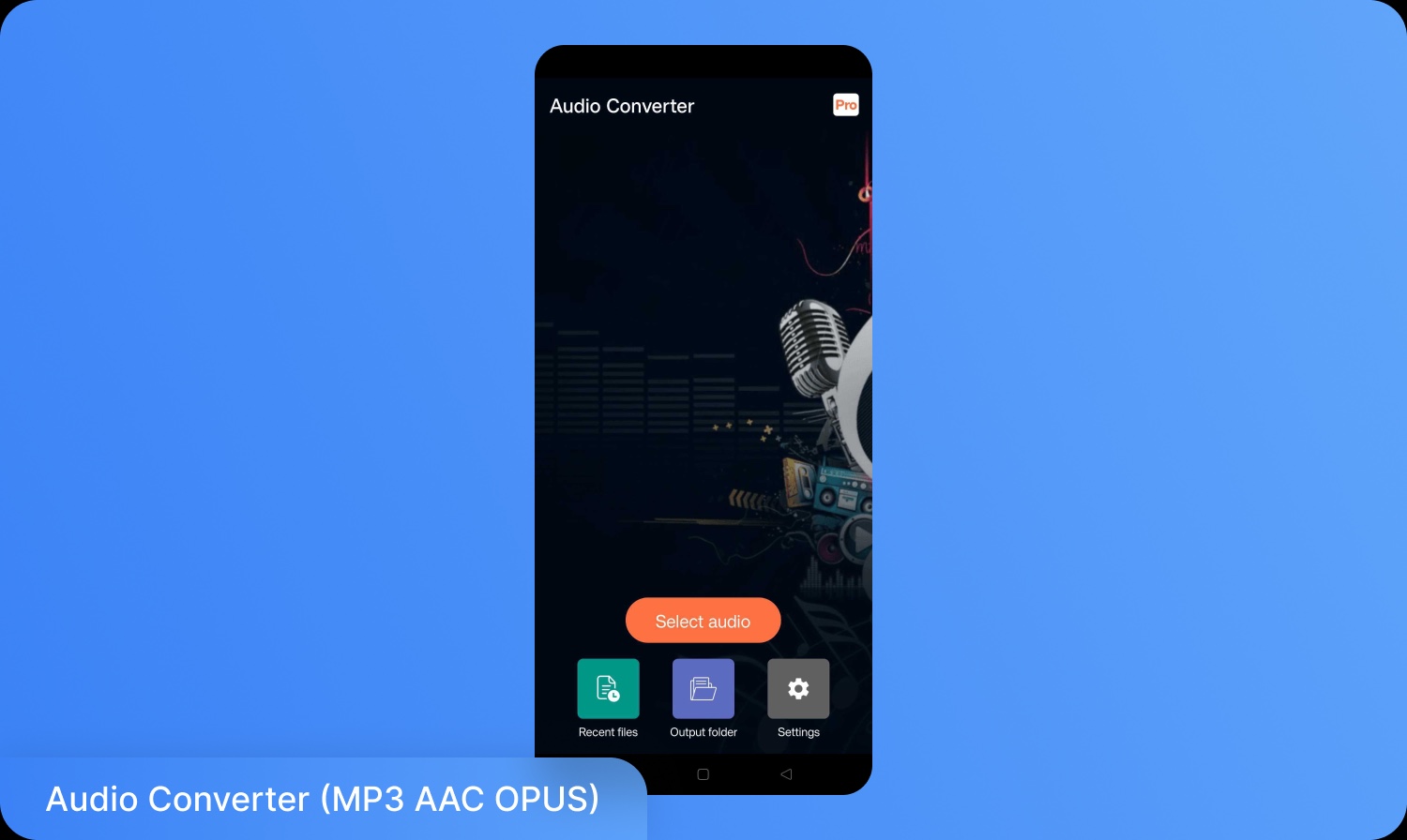
Аудиоконвертер (MP3 AAC OPUS) от Bdroid Team — это надежное Android-приложение для тех, кому нужно быстро и безопасно конвертировать голосовые заметки в MP3. Оно работает полностью в автономном режиме, поэтому ваши файлы остаются на устройстве, что идеально подходит для конфиденциальных записей — интервью или встреч. Приложение поддерживает форматы MP3, AAC, OPUS, WAV и FLAC. Оно также позволяет обрезать аудио, извлекать звук из видео и выполнять пакетное преобразование с настройкой битрейта и качества.
Как конвертировать голосовую заметку в MP3 на Android?
Пошаговое руководство по сохранению голосовой заметки в формате MP3:
Шаг 1: Откройте приложение Аудиоконвертер (MP3 AAC OPUS), нажмите «Выбрать аудио» и загрузите файл в формате M4A.
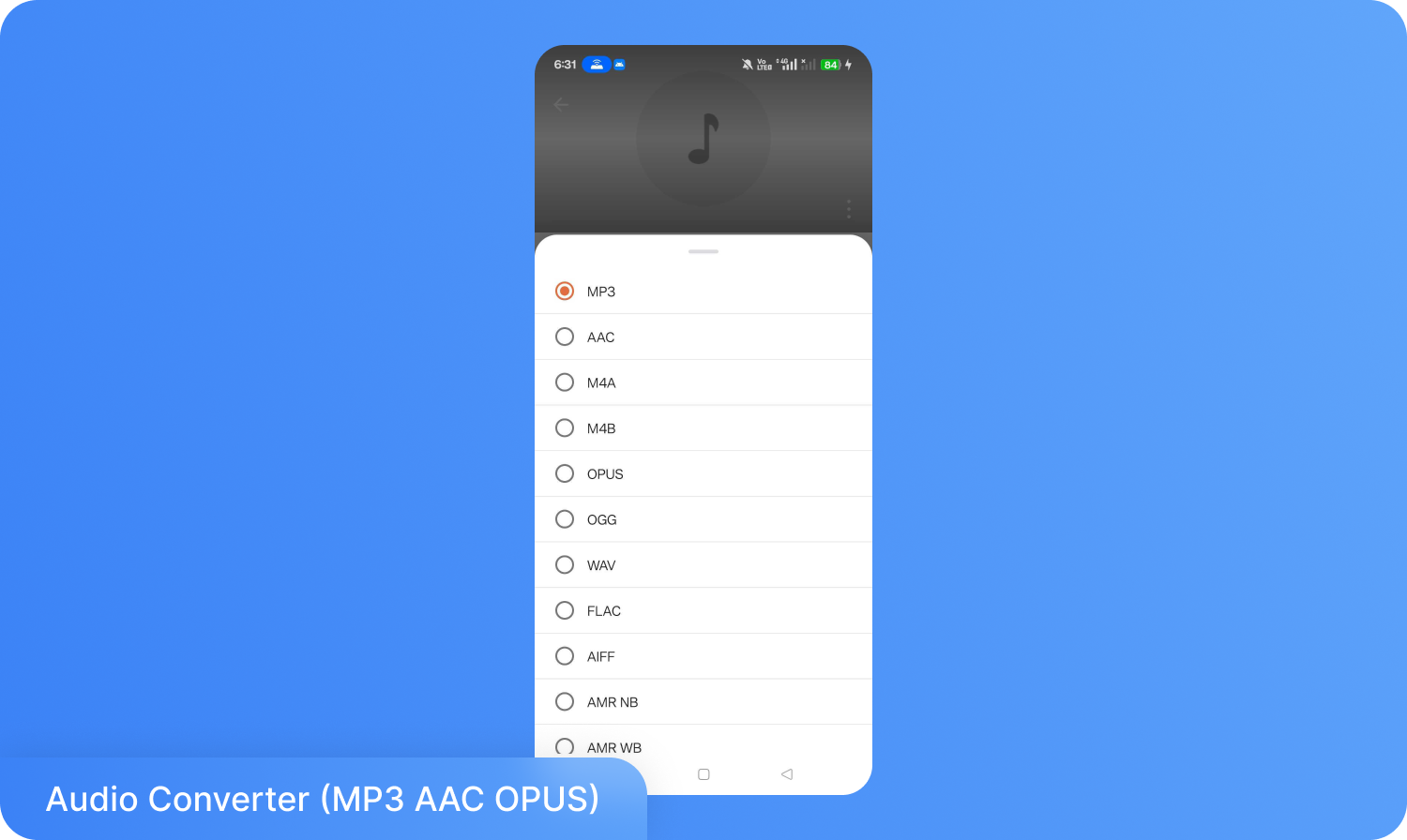
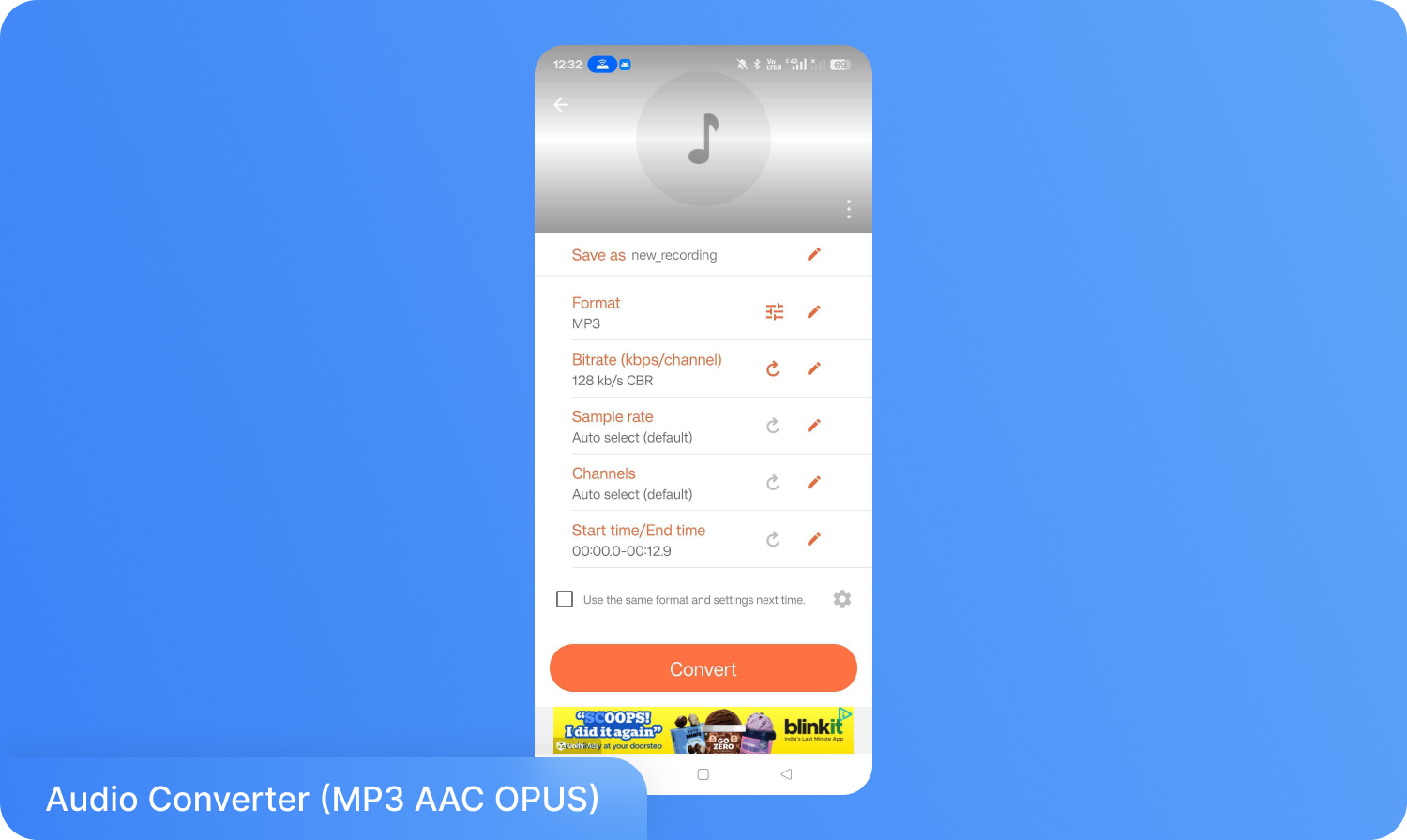
Шаг 2: Выберите MP3 в качестве выходного формата и установите битрейт 128 кбит/с для записи голоса. Для более чистого звучания можно выбрать 192 кбит/с.
Шаг 3: Нажмите «Конвертировать», и файл будет автоматически сохранен на вашем устройстве в формате MP3.
3. Как конвертировать голосовые заметки в MP3 на компьютере (Windows и Mac)
Десктопные программы дают полный контроль над настройками: битрейтом, частотой дискретизации, каналами и папкой сохранения. Все файлы обрабатываются локально на вашем устройстве. Вот два бесплатных инструмента для Mac и Windows:
Медиаплеер VLC для Windows и Mac
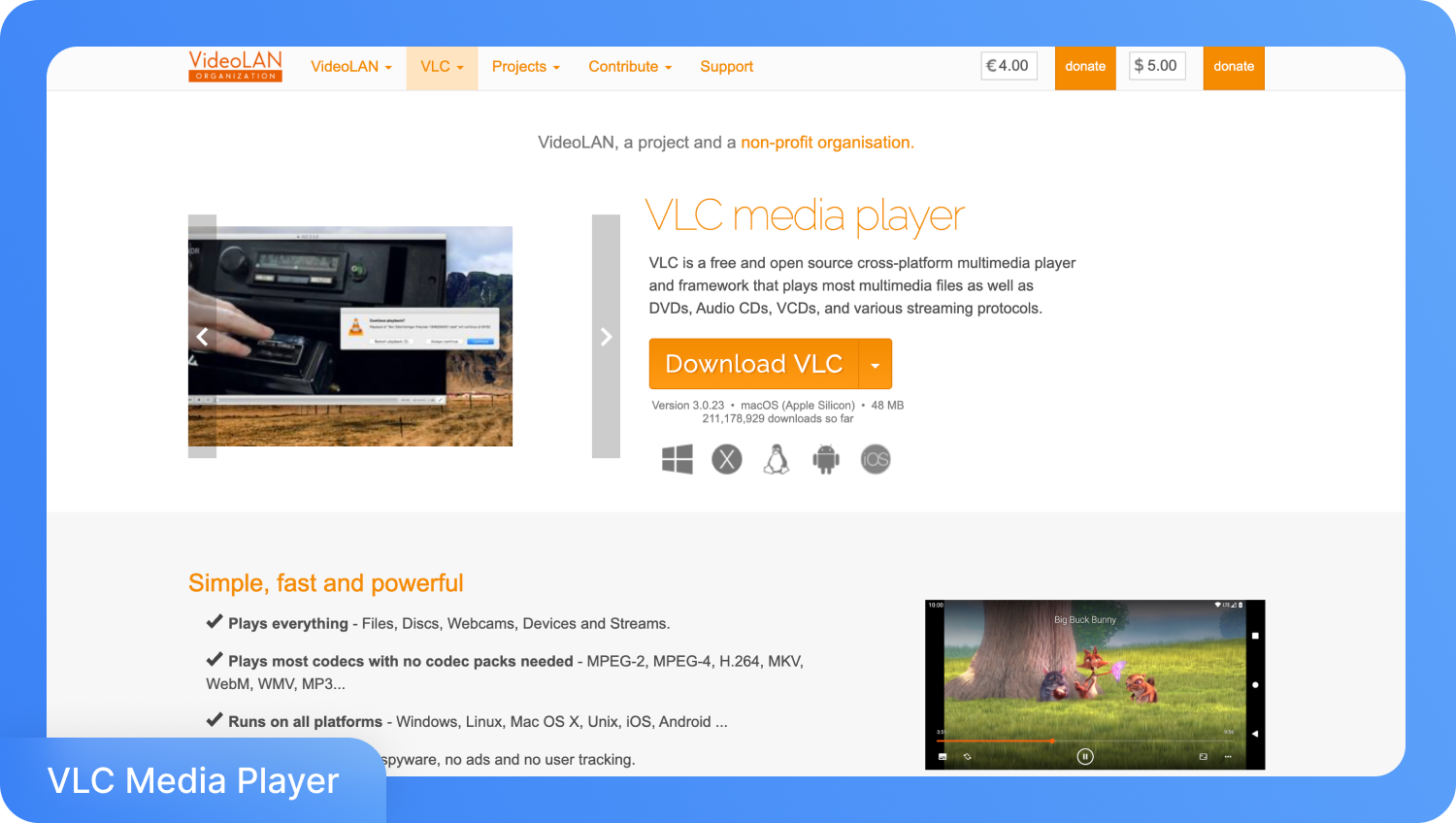
VLC Media Player — это практичное решение для конвертации голосовых заметок в MP3 на Windows и Mac без установки лишних утилит. Плеер открывает файлы M4A и преобразует их в MP3 прямо на вашем компьютере, обеспечивая конфиденциальность записей. Процесс проходит быстро, работает без интернета и поддерживает пакетную обработку, что удобно, когда нужно конвертировать сразу несколько заметок.
Как конвертировать голосовую заметку в MP3 на Windows и Mac?
Ниже приведена пошаговая инструкция по конвертации голосовых заметок в MP3 на Windows.
Шаг 1: Откройте VLC и перейдите в раздел «Медиа» > «Конвертировать/сохранить» в верхнем меню.
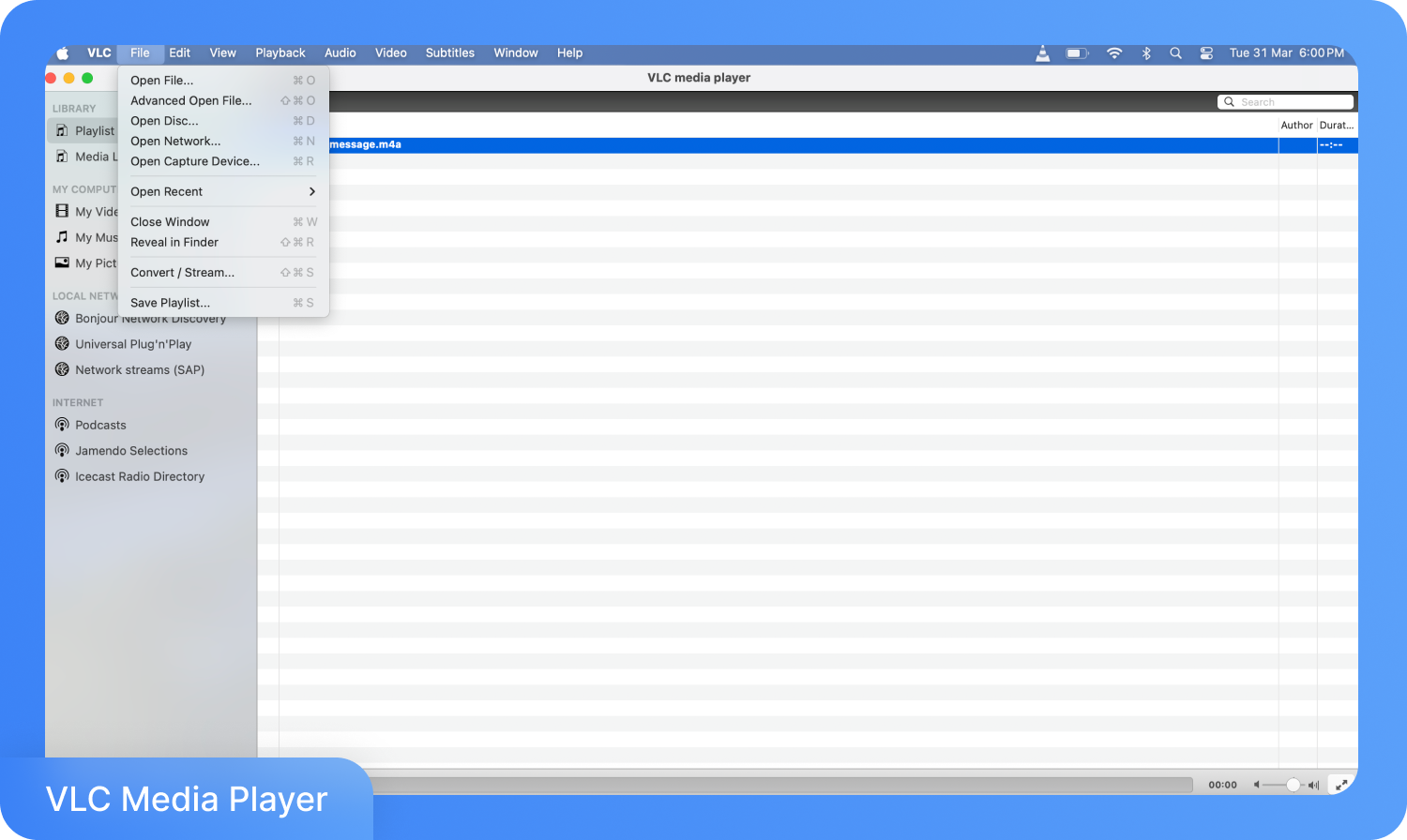
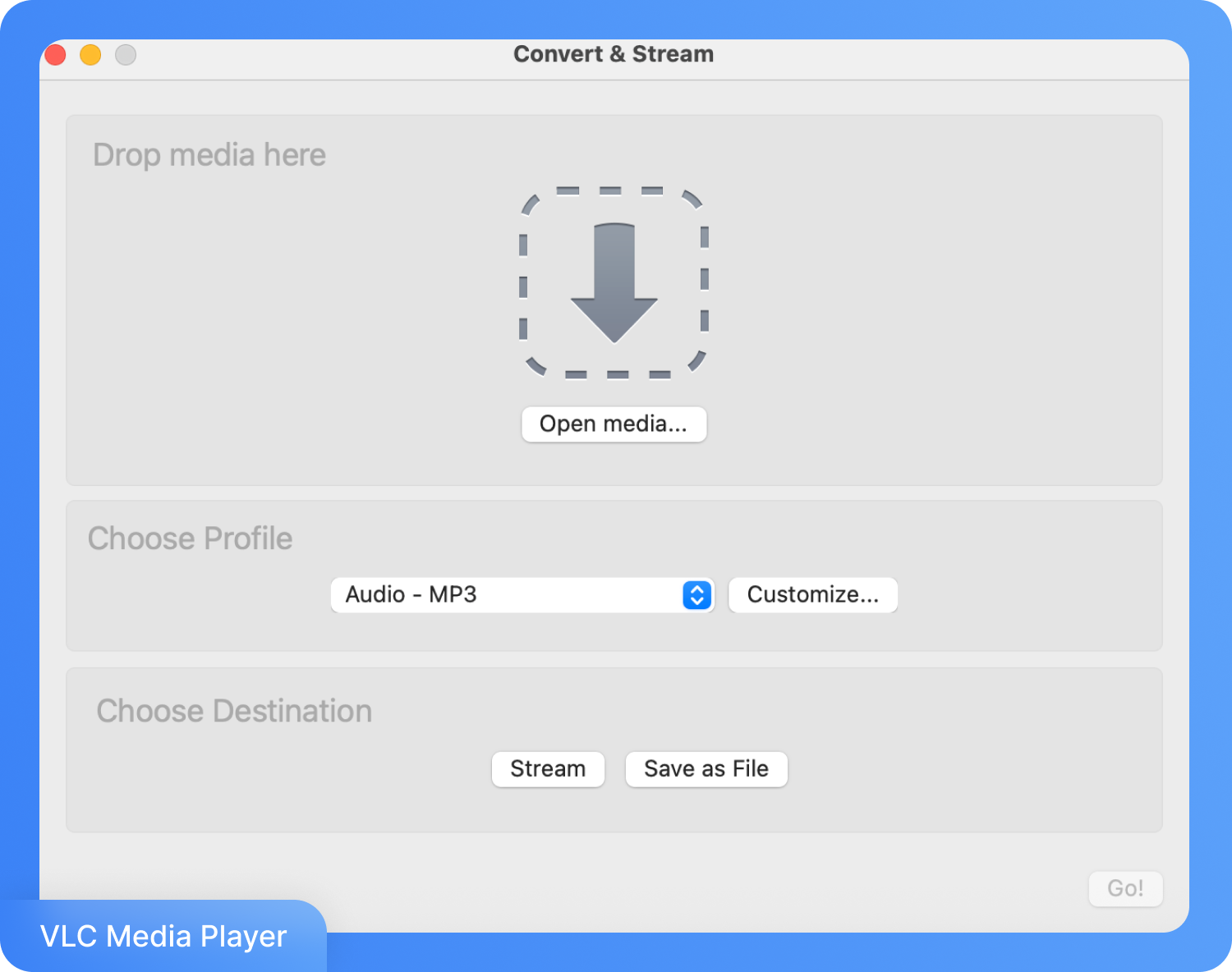
Шаг 2: Нажмите кнопку «Источник» и загрузите аудиофайл.
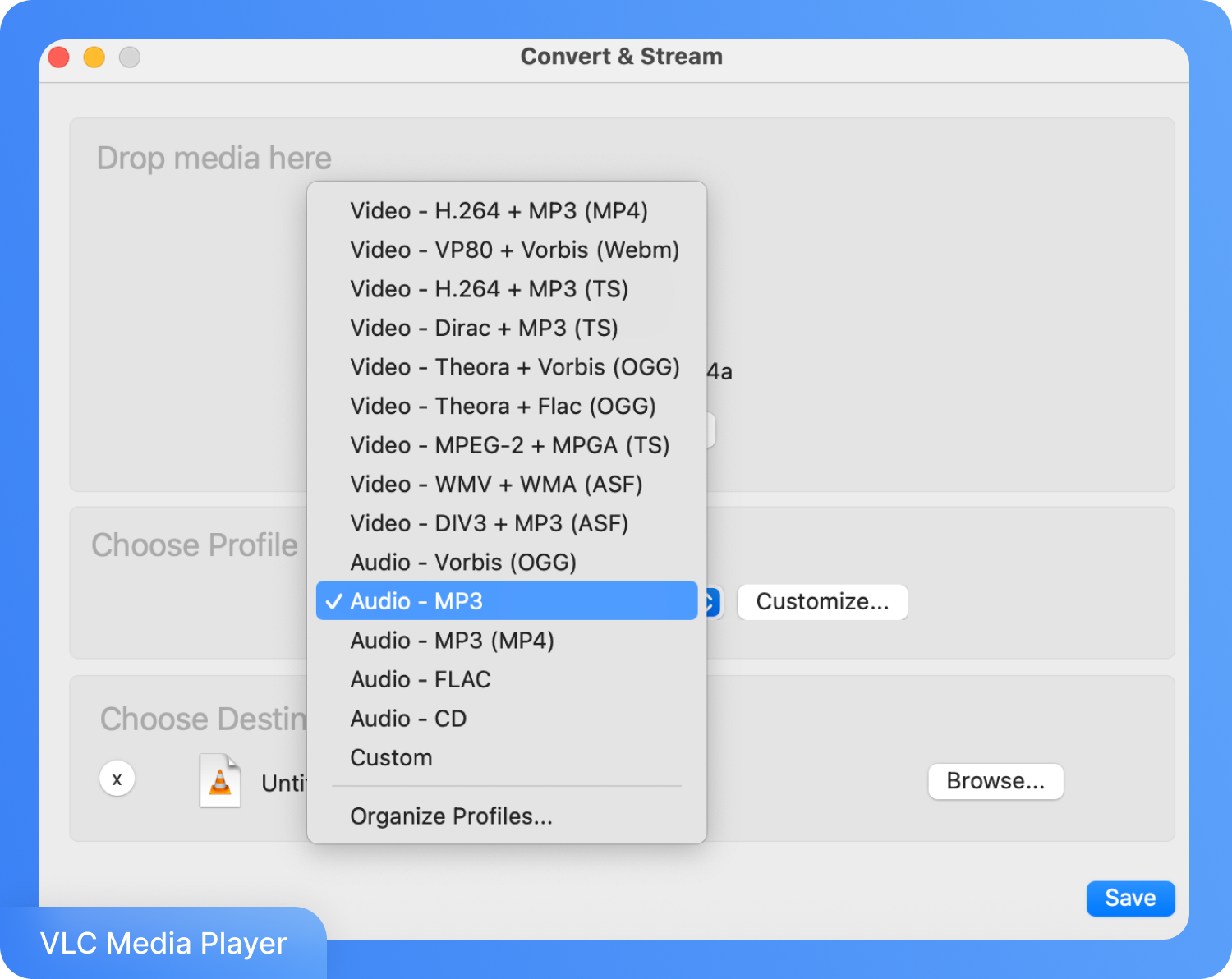
Шаг 3: Выберите нужный формат и нажмите кнопку «Сохранить» .
4. Как конвертировать голосовую заметку в MP3 с помощью онлайн-сервисов
Онлайн-конвертеры — это самый быстрый способ превратить голосовую заметку в MP3 без установки лишнего ПО. Просто загрузите файл M4A, выберите формат MP3 и скачайте результат через несколько секунд. Идеальный вариант, если вам нужно быстро перекодировать один файл.
FreeConvert
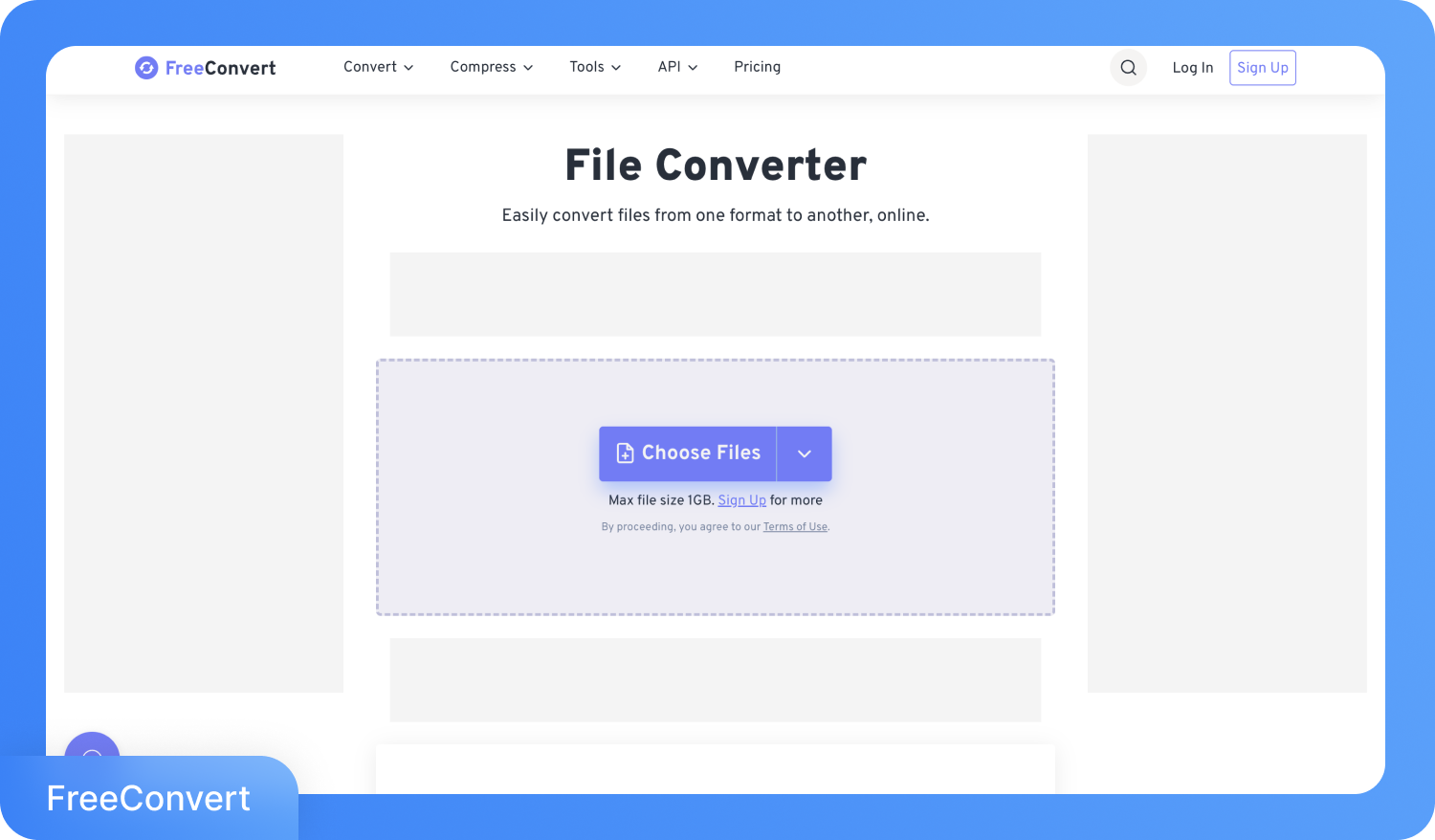
FreeConvert — отличный выбор, если вы не хотите устанавливать сторонние программы. Вы можете загружать M4A-файлы прямо в браузере, выбирать MP3 и настраивать такие параметры, как битрейт или качество звука. Сервис работает на любом устройстве, поддерживает файлы до 1 ГБ и гарантирует конфиденциальность благодаря шифрованию и автоматическому удалению данных.
Как конвертировать голосовую заметку в MP3 онлайн?
Ниже представлена пошаговая инструкция по онлайн-конвертации голосовых заметок в формат MP3:
Шаг 1: Перейдите на официальный сайт FreeConvert и выберите Выберите файлы
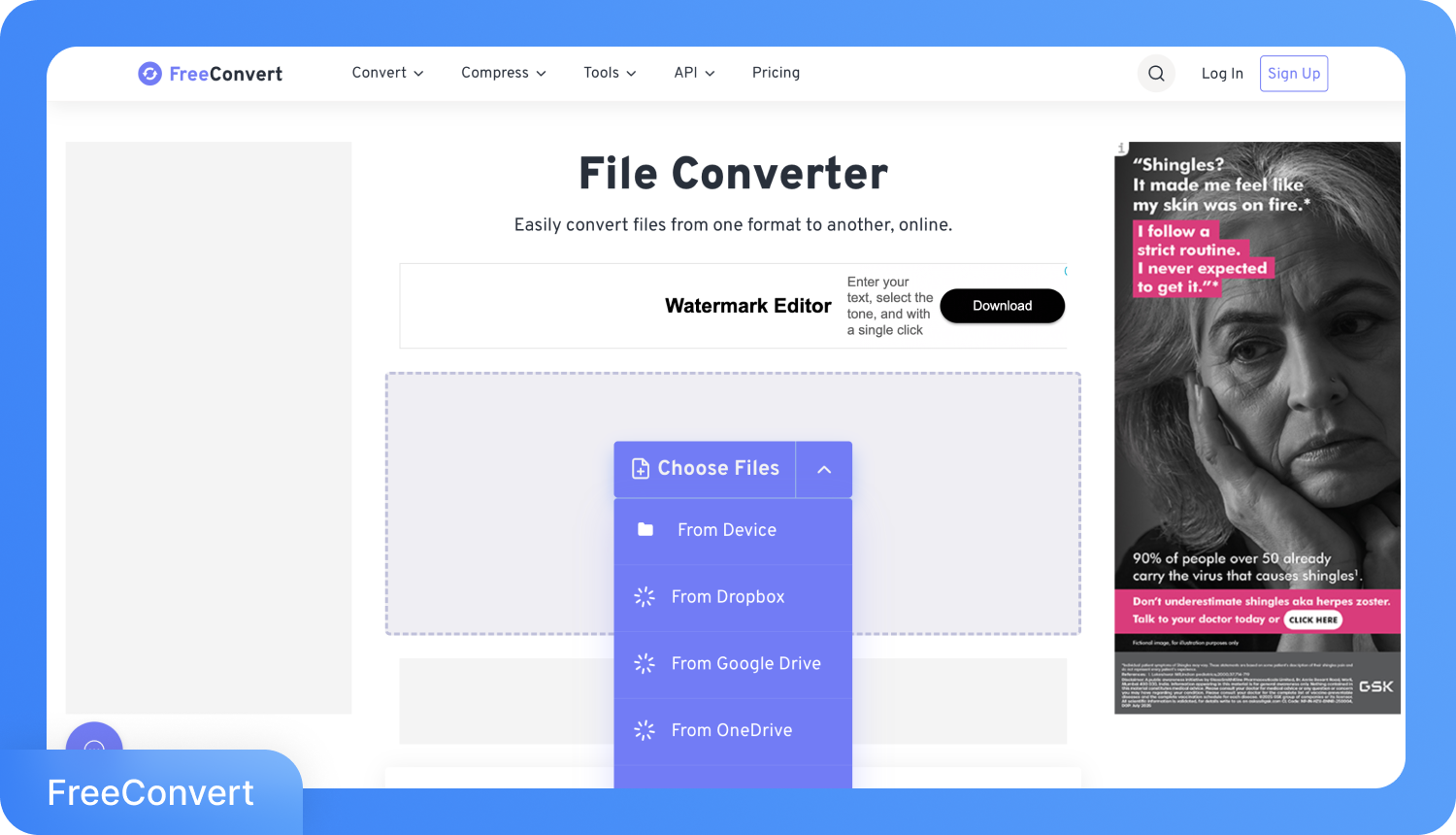
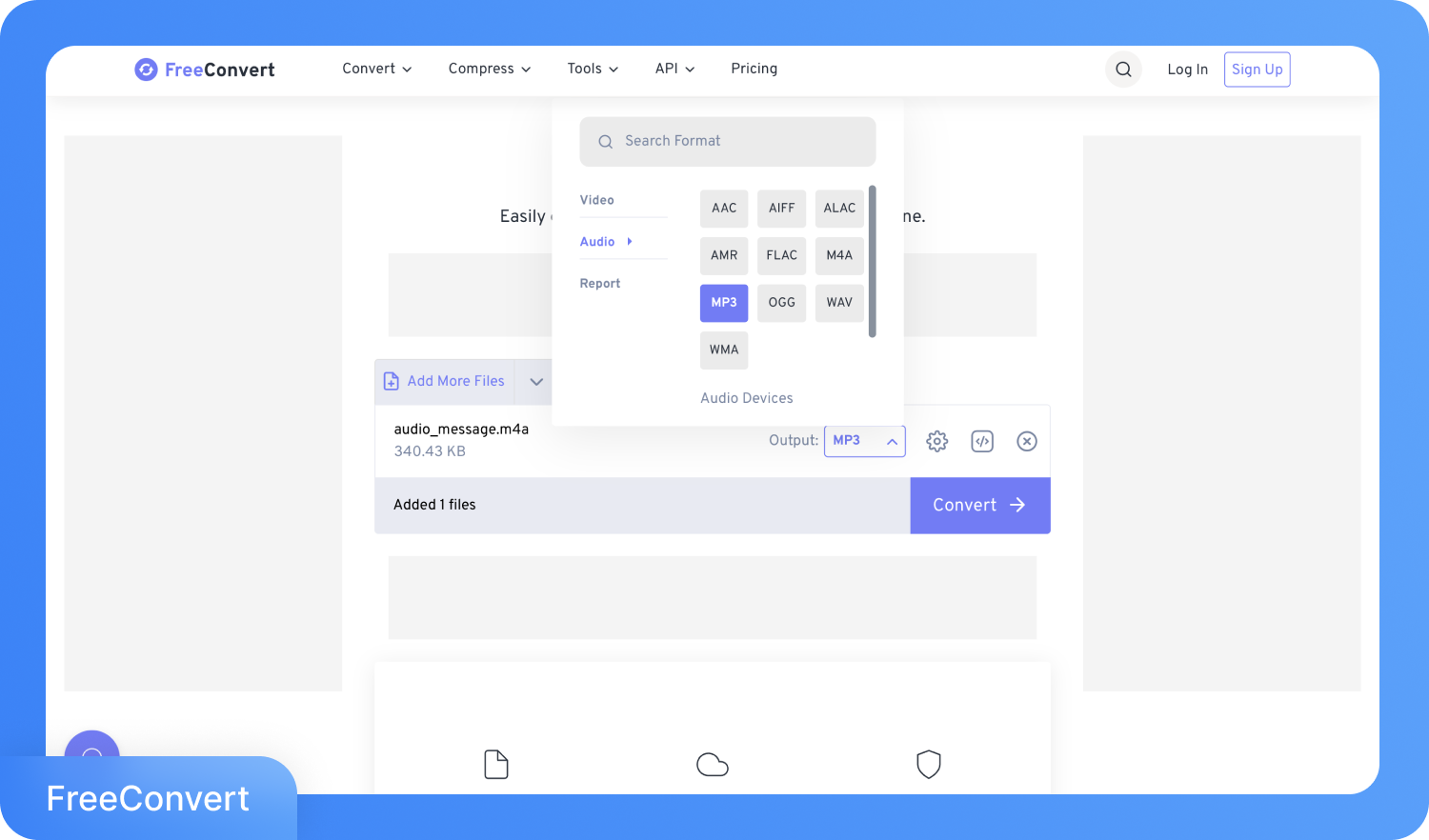
Шаг 2: Загрузите файл и выберите формат MP3.
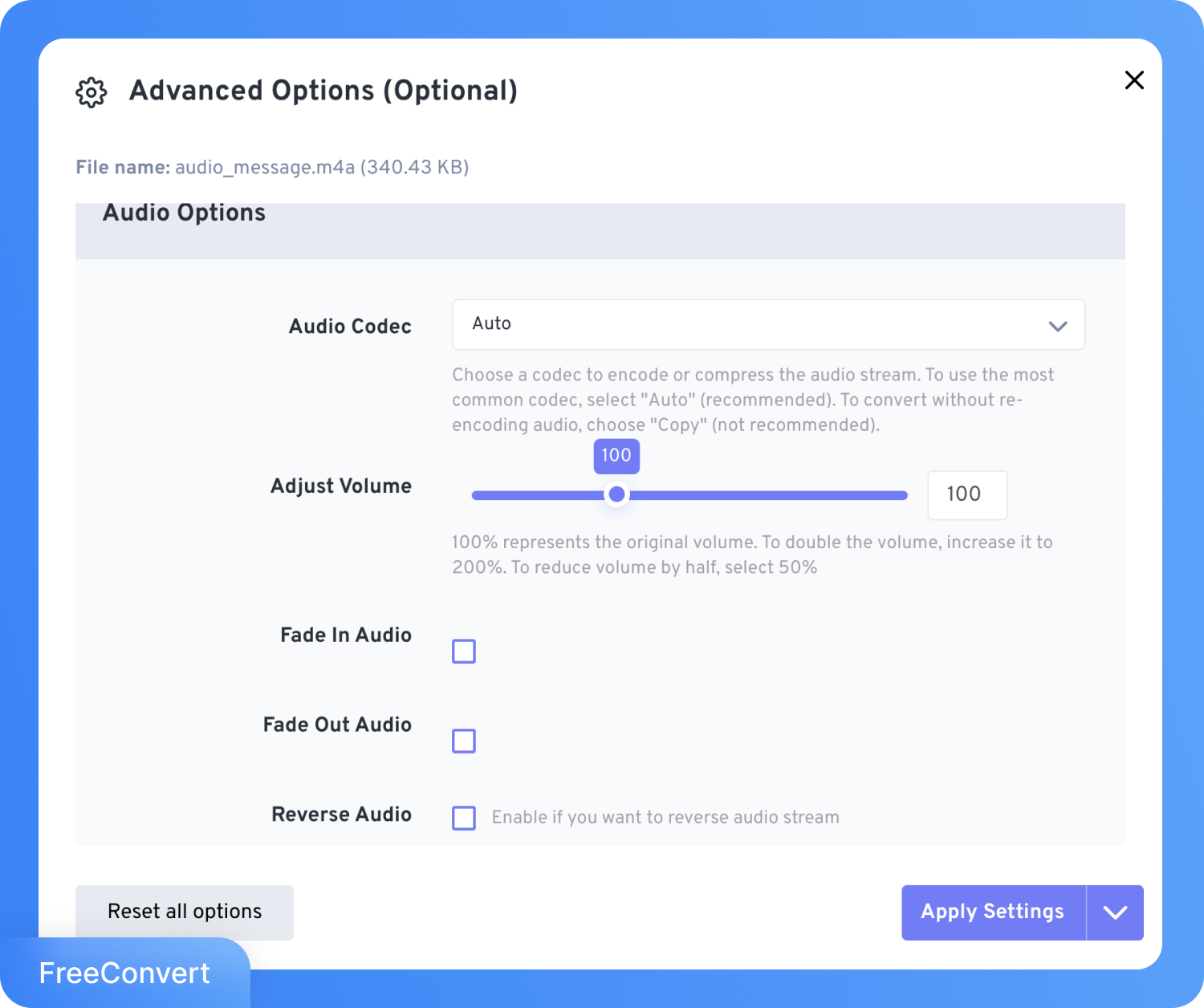
Шаг 3: Нажмите кнопку Настройки Здесь вы можете выбрать аудиокодек, отрегулировать громкость и настроить обрезку.
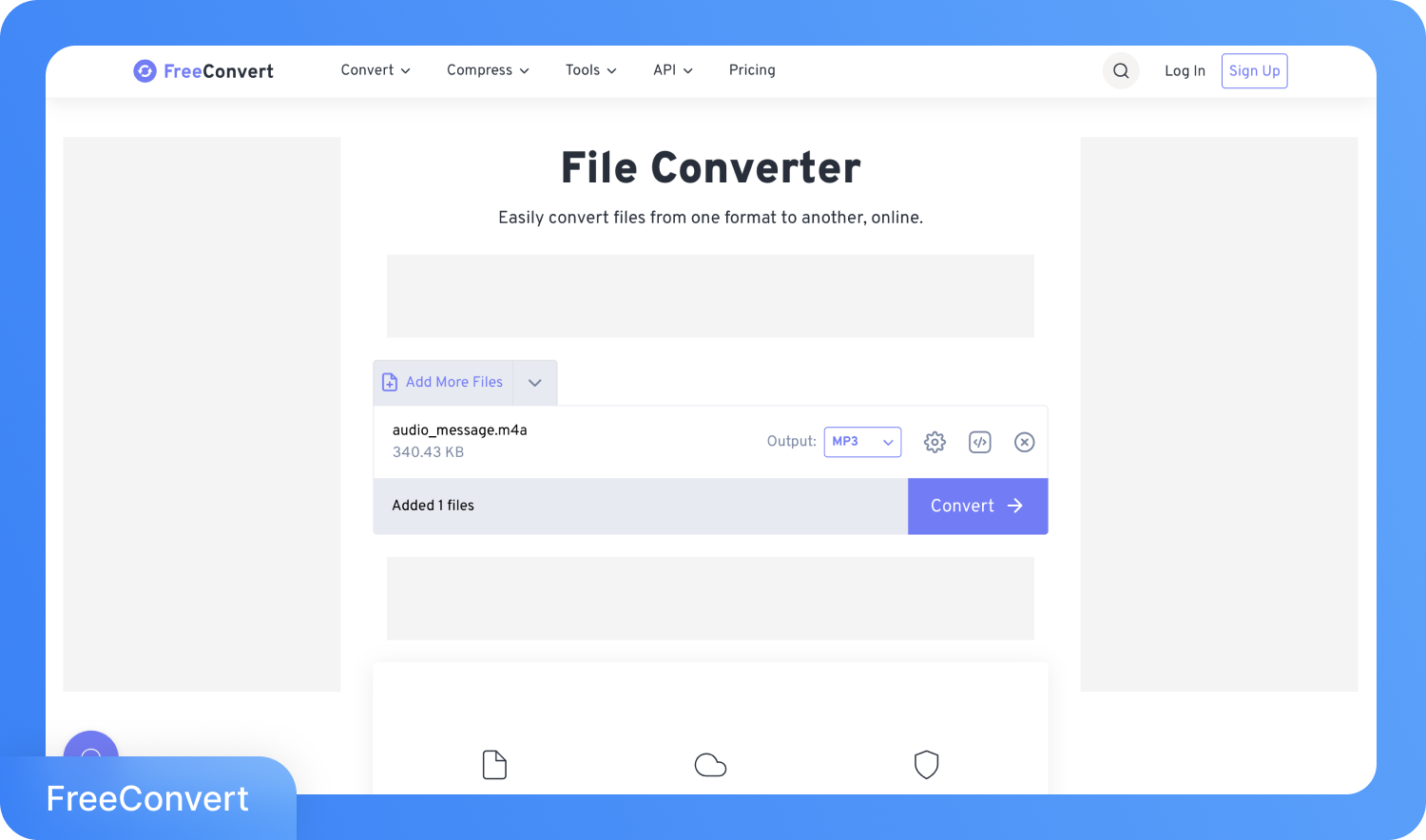
Шаг 4: Нажмите кнопку Конвертировать , и файл будет сохранен в формате MP3 на ваше устройство.
Конвертация голосовой заметки в MP3 устраняет проблемы с совместимостью форматов. Однако многие записывают аудио именно для фиксации важной информации: интервью, итогов встреч, лекций или звонков клиентам. Самостоятельное прослушивание многочасовых записей в поисках ключевых моментов отнимает слишком много времени.
Как только ваша голосовая заметка окажется в формате MP3, вы сможете сразу отправить ее в сервис для расшифровки. Транскрибация на базе ИИ превратит всю запись в структурированный текст с возможностью поиска и редактирования всего за несколько минут — без ручного набора, бесконечных перемоток и потери деталей.
Транскрибируйте M4A и MP3 в текст с помощью Transkriptor
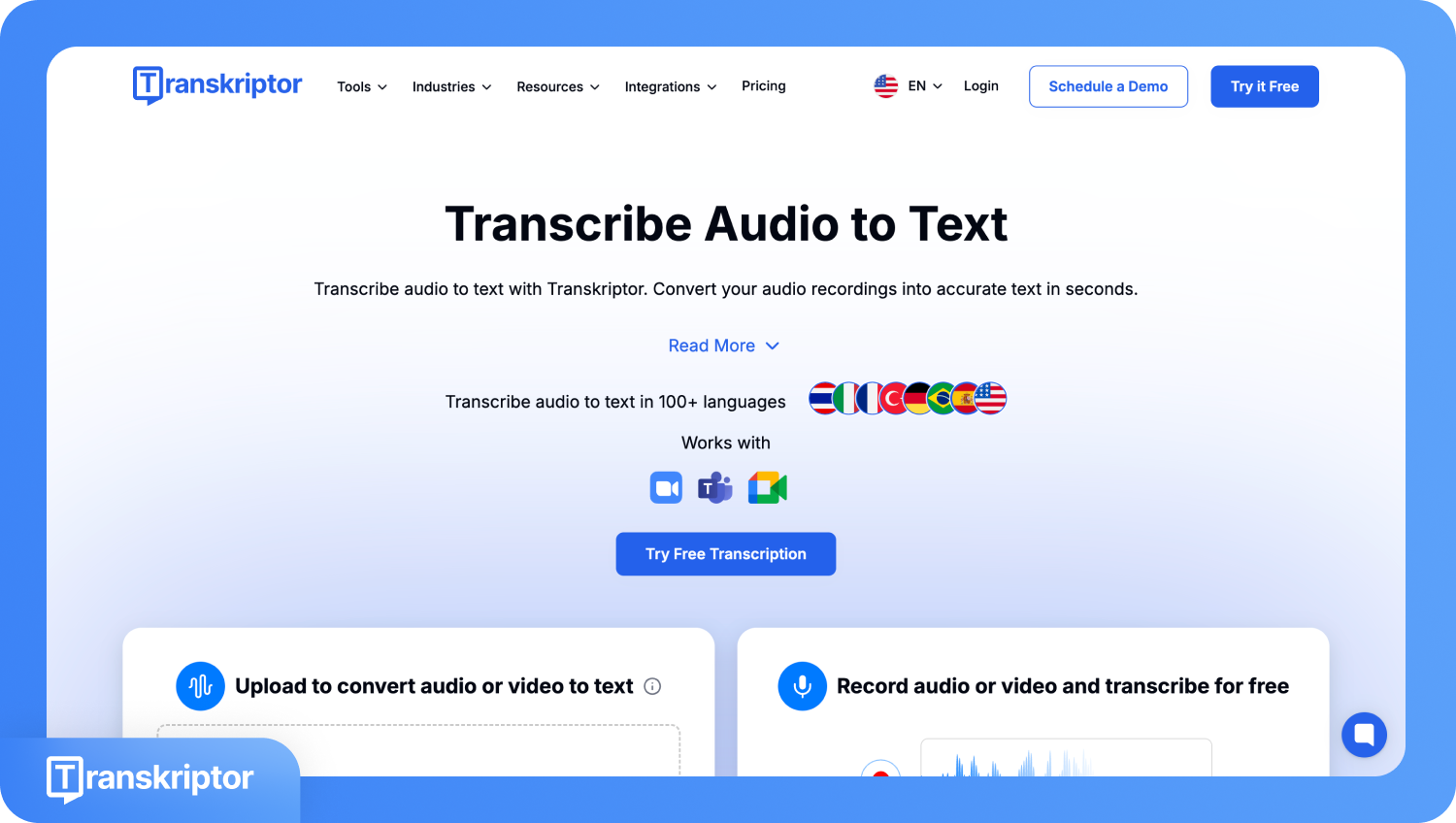
Transkriptor незаменим, когда ваша цель — не просто сменить формат файла, а превратить звук в полезный текст. Если вы конвертировали голосовую заметку в MP3 и вам нужна текстовая версия, этот сервис поможет точно расшифровать интервью, лекции или совещания. Например, журналист может загрузить запись интервью и быстро получить текст с поиском, что упрощает цитирование и экономит время на расшифровке вручную.
Вот как получить качественное резюме текста, которое удобно читать, пересылать и использовать для документации:
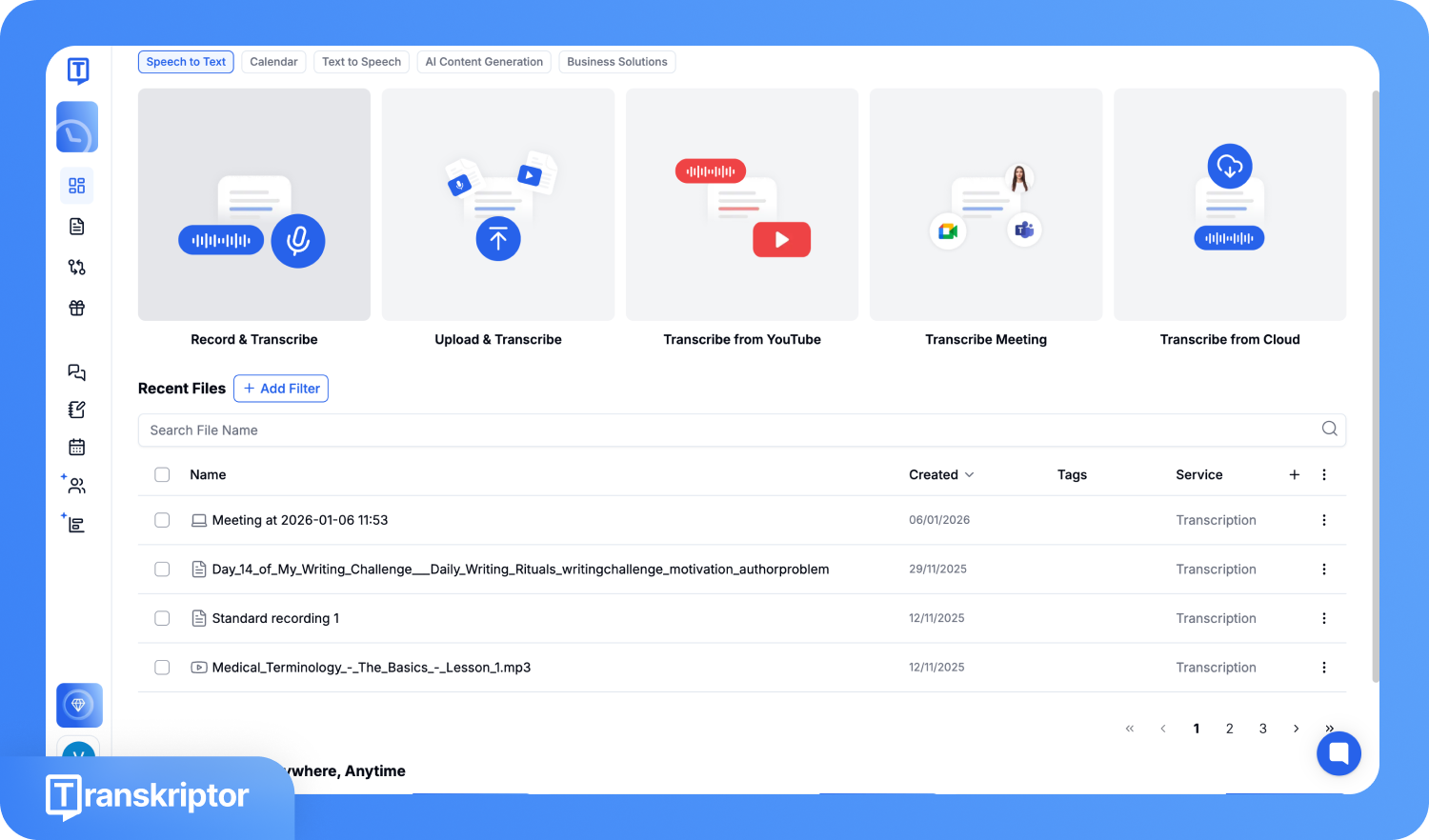
Шаг 1: Создайте учетную запись Transkriptor и перейдите в панель управления. Нажмите на опцию «Загрузить и расшифровать».
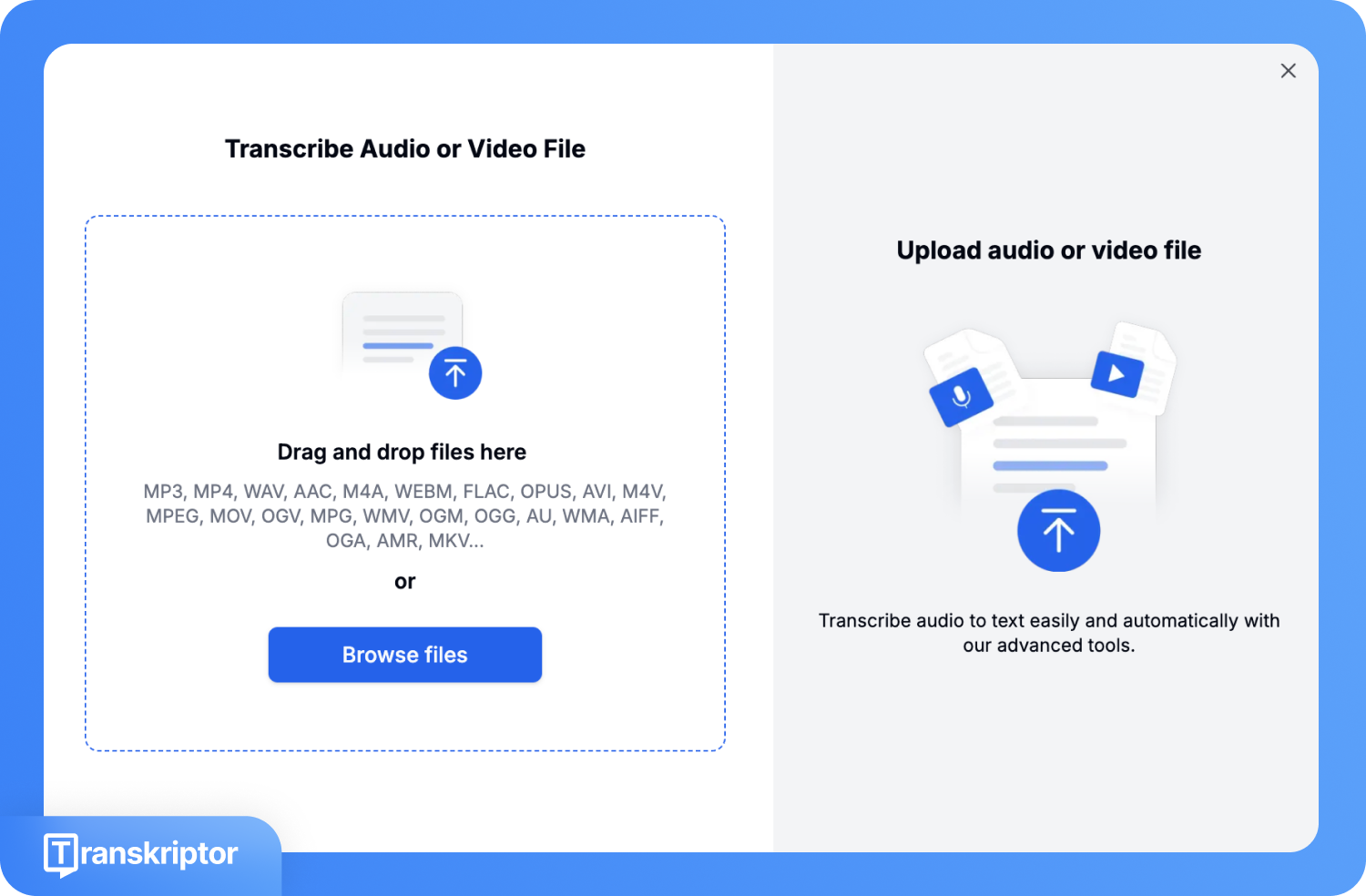
Шаг 2: Нажмите «Обзор файлов» и выберите ваш файл в формате M4A или MP3.
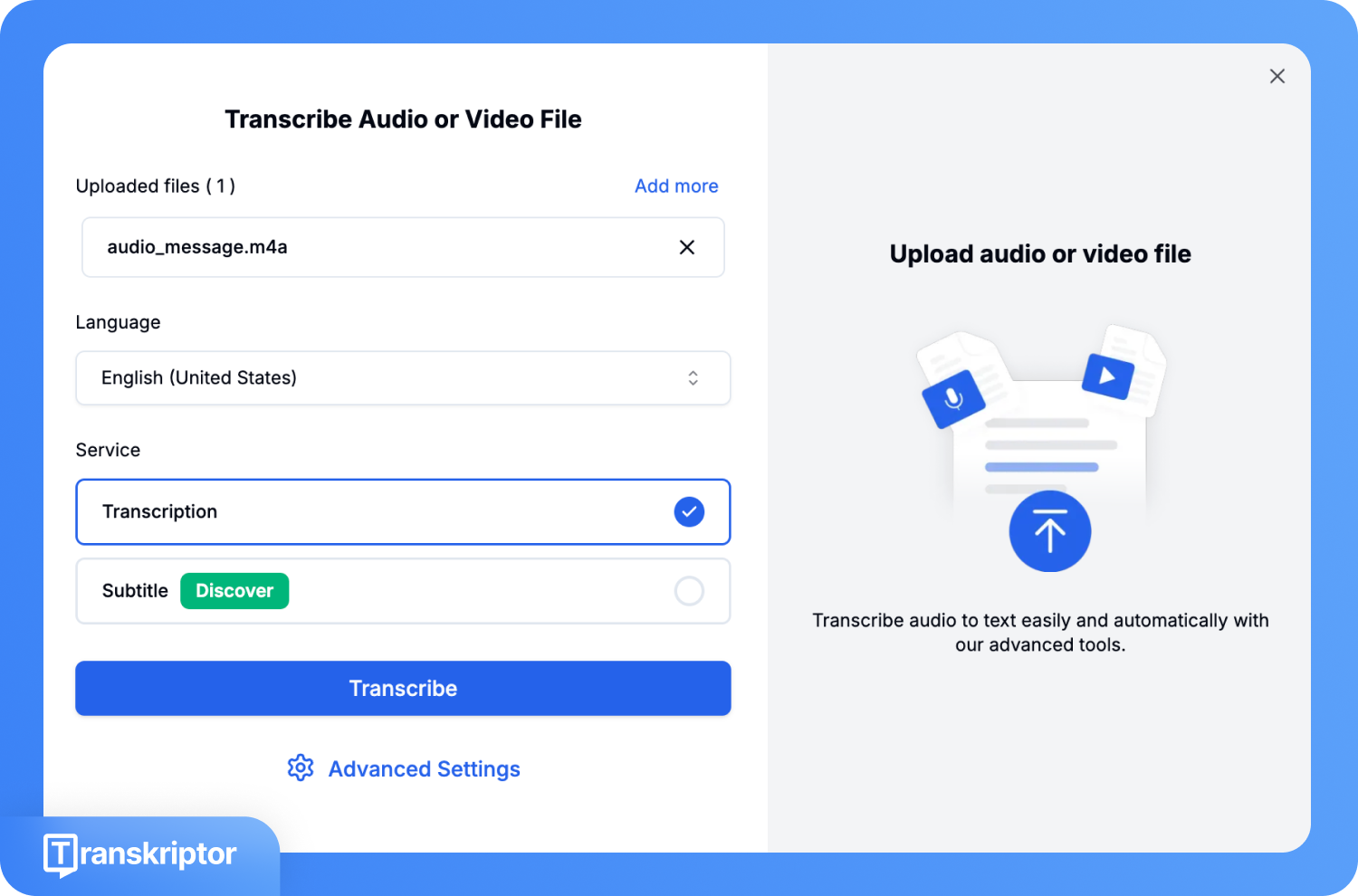
Шаг 3: Выберите язык расшифровки, укажите формат — текст или субтитры — и нажмите «Расшифровать».
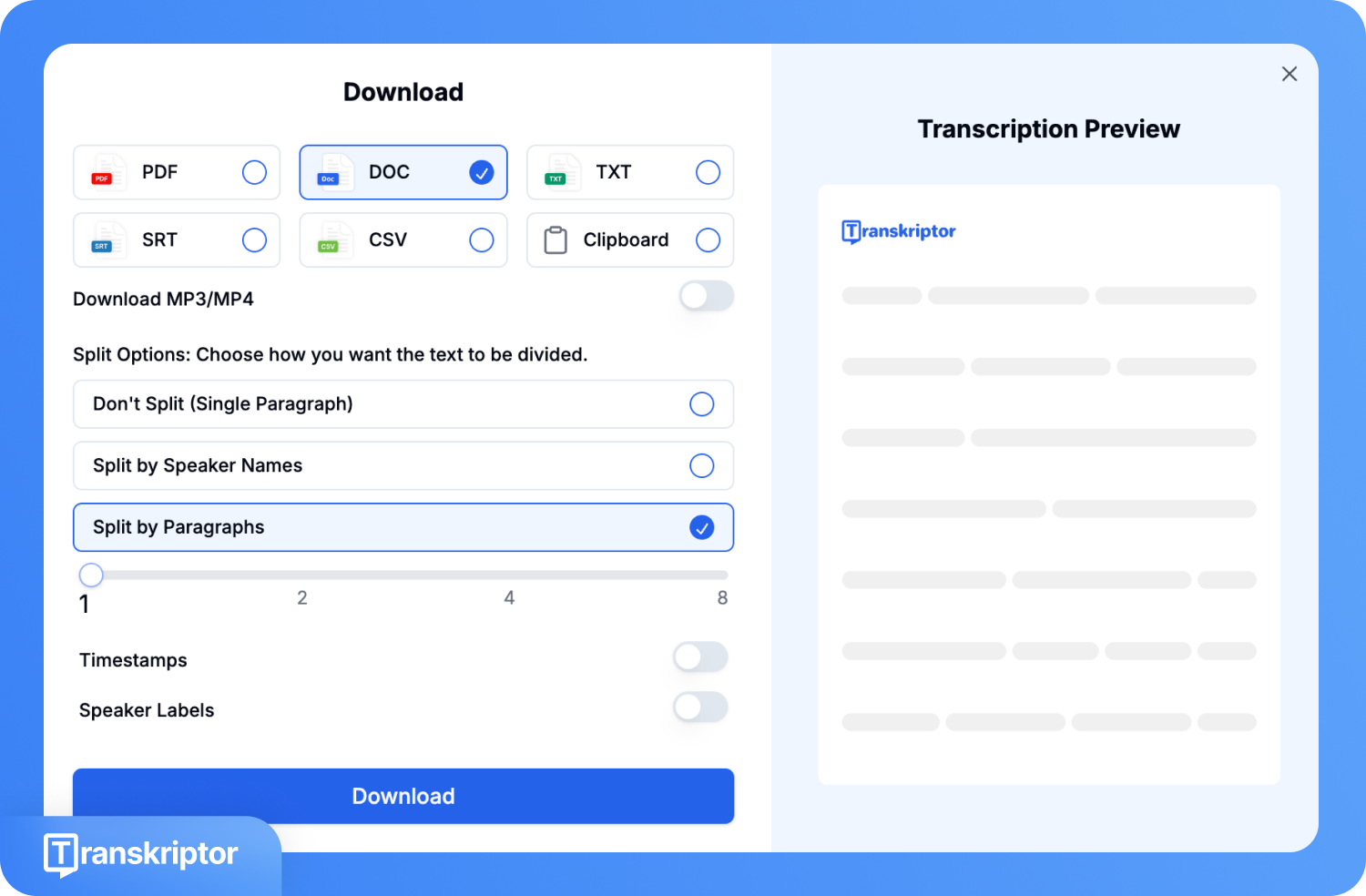
Шаг 4: Нажмите «Скачать» и сохраните текст в форматах PDF, DOC, TXT, SRT или CSV.
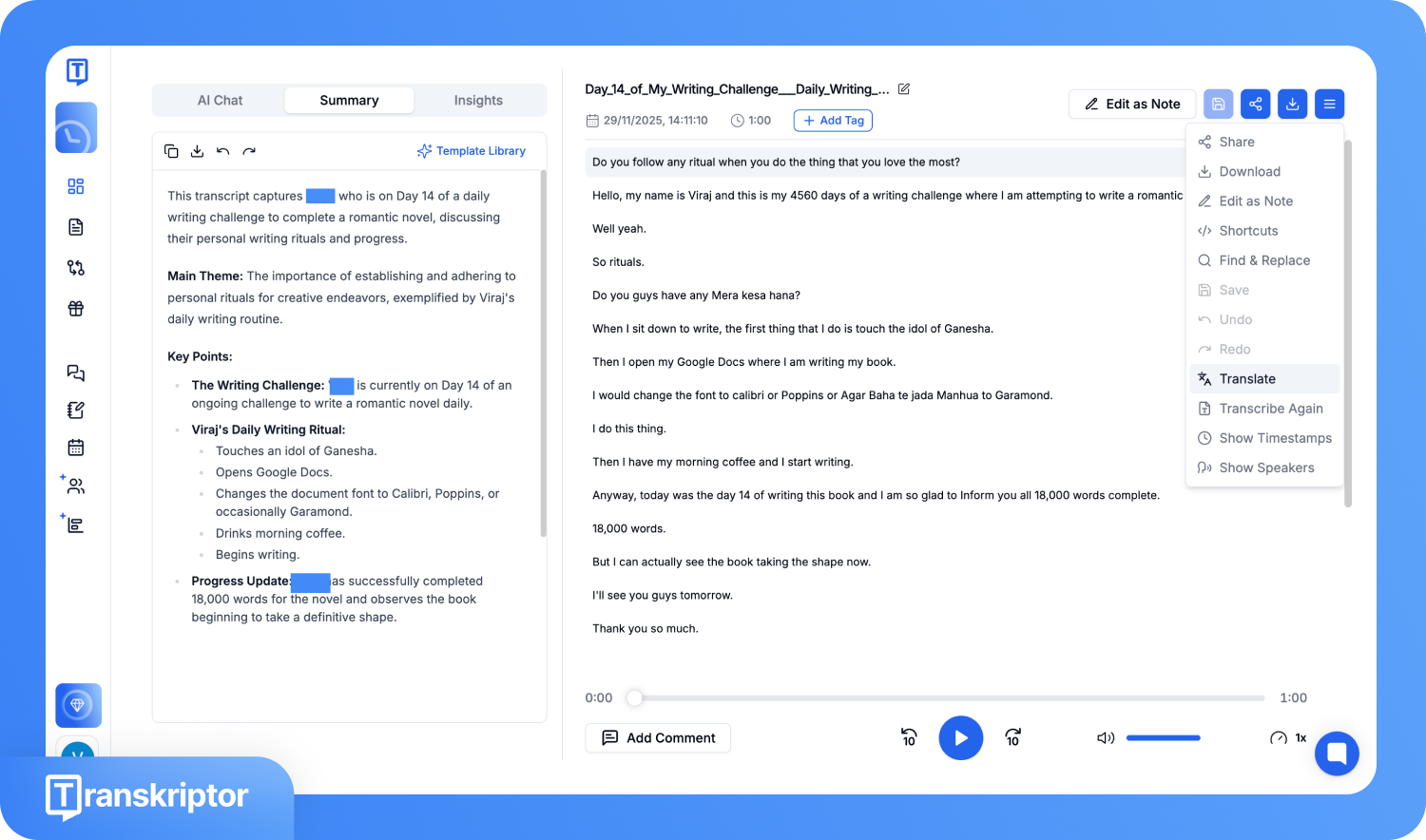
Шаг 5: Если вам нужно перевести текст на другой язык, откройте меню, выберите «Перевести» и укажите нужный язык.
Заключение
Конвертация голосовых заметок в MP3 избавляет от самых частых проблем с форматами при отправке или редактировании записей. Какой бы инструмент вы ни выбрали — мобильное приложение, программу для ПК или онлайн-сервис — цель одна: сделать аудиофайл универсальным для любой платформы. MP3-файл гораздо проще редактировать, загружать в сеть или обрабатывать дальше. А если ваши записи содержат важные диалоги или ценные идеи, такие инструменты, как Transkriptor, помогут превратить их в структурированный текст с возможностью поиска, сэкономив вам часы ручного труда.