टेलीग्राम पर वॉयस को टेक्स्ट में कैसे बदलें?


विषय-सूची
- 1. अपना टेलीग्राम ऐप खोलें
- 2. अपनी चैट पर टैप करें
- 3. वॉइस मैसेज रिकॉर्ड करें या प्राप्त करें
- 4. ट्रांसक्रिप्शन के लिए अक्षर वाले आइकन पर टैप करें
- ट्रांसक्रिप्शन के साथ आपको किन समस्याओं का सामना करना पड़ सकता है?
- टेलीग्राम के वॉइस ट्रांसक्रिप्शन फीचर के फायदे और नुकसान क्या हैं?
- टेलीग्राम इन-बिल्ट बनाम थर्ड-पार्टी ऐप्स: आपके लिए क्या बेहतर है?
- थर्ड-पार्टी टूल्स बेहतर वैल्यू क्यों प्रदान करते हैं?
- टेलीग्राम वॉयस मैसेज के लिए Transkriptor का उपयोग कैसे करें?
Transcribe, Translate & Summarize in Seconds
विषय-सूची
- 1. अपना टेलीग्राम ऐप खोलें
- 2. अपनी चैट पर टैप करें
- 3. वॉइस मैसेज रिकॉर्ड करें या प्राप्त करें
- 4. ट्रांसक्रिप्शन के लिए अक्षर वाले आइकन पर टैप करें
- ट्रांसक्रिप्शन के साथ आपको किन समस्याओं का सामना करना पड़ सकता है?
- टेलीग्राम के वॉइस ट्रांसक्रिप्शन फीचर के फायदे और नुकसान क्या हैं?
- टेलीग्राम इन-बिल्ट बनाम थर्ड-पार्टी ऐप्स: आपके लिए क्या बेहतर है?
- थर्ड-पार्टी टूल्स बेहतर वैल्यू क्यों प्रदान करते हैं?
- टेलीग्राम वॉयस मैसेज के लिए Transkriptor का उपयोग कैसे करें?
त्वरित उत्तर: टेलीग्राम में किसी भी वॉयस मैसेज के बगल में स्थित →A आइकन पर टैप करके उसे टेक्स्ट में बदलें। फ्री यूजर्स को हर हफ्ते 2 ट्रांसक्रिप्शन मिलते हैं; प्रीमियम यूजर्स के लिए यह अनलिमिटेड है। इस फीचर को शुरू करने के लिए सेटिंग्स > चैट > वॉयस मैसेज ट्रांसक्रिप्ट पर जाएं।
आवाज़ सुने बिना ही अपनी वॉयस मैसेज पढ़ना चाहते हैं? टेलीग्राम आपकी मदद कर सकता है। नवंबर 2023 से, आप सिर्फ़ एक टैप से किसी भी वॉयस मैसेज को टेक्स्ट में बदल सकते हैं। यह खास फीचर ऑडियो मैसेज को बिना बजाए ही टेक्स्ट के ज़रिये सुलभ बनाता है, जो शांत माहौल या शोर के बीच भी मैसेज पढ़ने के लिए एकदम सही है।
टेलीग्राम का यह ट्रांसक्रिप्शन टूल कई भाषाओं को सपोर्ट करता है और लैंग्वेज पैक डाउनलोड होने के बाद ऑफलाइन भी काम करता है, जिससे आप कहीं भी शांति से मैसेज पढ़ सकते हैं। टेलीग्राम के आधिकारिक दस्तावेज़ोंके अनुसार, यह ट्रांसक्रिप्शन फीचर वॉयस-टू-टेक्स्ट के लिए गूगल की स्पीच रिकग्निशन तकनीक का इस्तेमाल करता है, जो अनुकूल परिस्थितियों में लगभग 85% सटीकता प्रदान करता है।
जिन लोगों को टेलीग्राम के इन-बिल्ट ट्रांसक्रिप्शन से अधिक सटीकता चाहिए, उनके लिए थर्ड-पार्टी ऐप्स बेहतर विकल्प हैं। स्वतंत्र टेस्टिंग के अनुसार, ये ऐप्स प्रोफेशनल एडिटिंग टूल्स और एडवांस स्पीच रिकग्निशन के साथ 99% तक सटीकता देते हैं।
ज़रूरी जानकारी: वॉयस ट्रांसक्रिप्शन के लिए कुछ विशेष ऐप अनुमतियों की ज़रूरत होती है। एंड्रॉइड अथॉरिटी (Android Authority) के मुताबिक, टेलीग्राम इसे धीरे-धीरे रोलआउट कर रहा है, इसलिए यह अभी सभी क्षेत्रों में उपलब्ध नहीं है। 2025 तक, टेलीग्राम ने इसे 150 से अधिक देशों में बढ़ा दिया है, फिर भी कुछ डिवाइस पर ऐप अपडेट होने के बाद भी '→A' आइकन दिखाई नहीं दे सकता है।
नीचे दिए गए चार आसान कदम आपको सिखाएंगे कि टेलीग्राम के इन-बिल्ट फीचर और बेहतर थर्ड-पार्टी विकल्पों का उपयोग करके वॉयस मैसेज को टेक्स्ट में कैसे बदला जाए।
अपना टेलीग्राम ऐप खोलें: अपने डिवाइस पर टेलीग्राम एप्लीकेशन लॉन्च करें।
अपनी चैट्स पर टैप करें: किसी भी ऐसी बातचीत पर जाएँ जहाँ आप वॉयस मैसेज का उपयोग करना चाहते हैं।
वॉयस मैसेज रिकॉर्ड करें या प्राप्त करें: वॉयस मैसेज रिकॉर्ड करने के लिए माइक्रोफ़ोन आइकन पर टैप करें या किसी मित्र से मैसेज प्राप्त करें।
ट्रांसक्रिप्शन के लिए लेटर आइकन पर टैप करें: वॉयस मैसेज भेजे जाने के बाद, वॉयस-टू-टेक्स्ट रूपांतरण को सक्रिय करने के लिए लेटर वाले आइकन पर क्लिक करें।
1. अपना टेलीग्राम ऐप खोलें
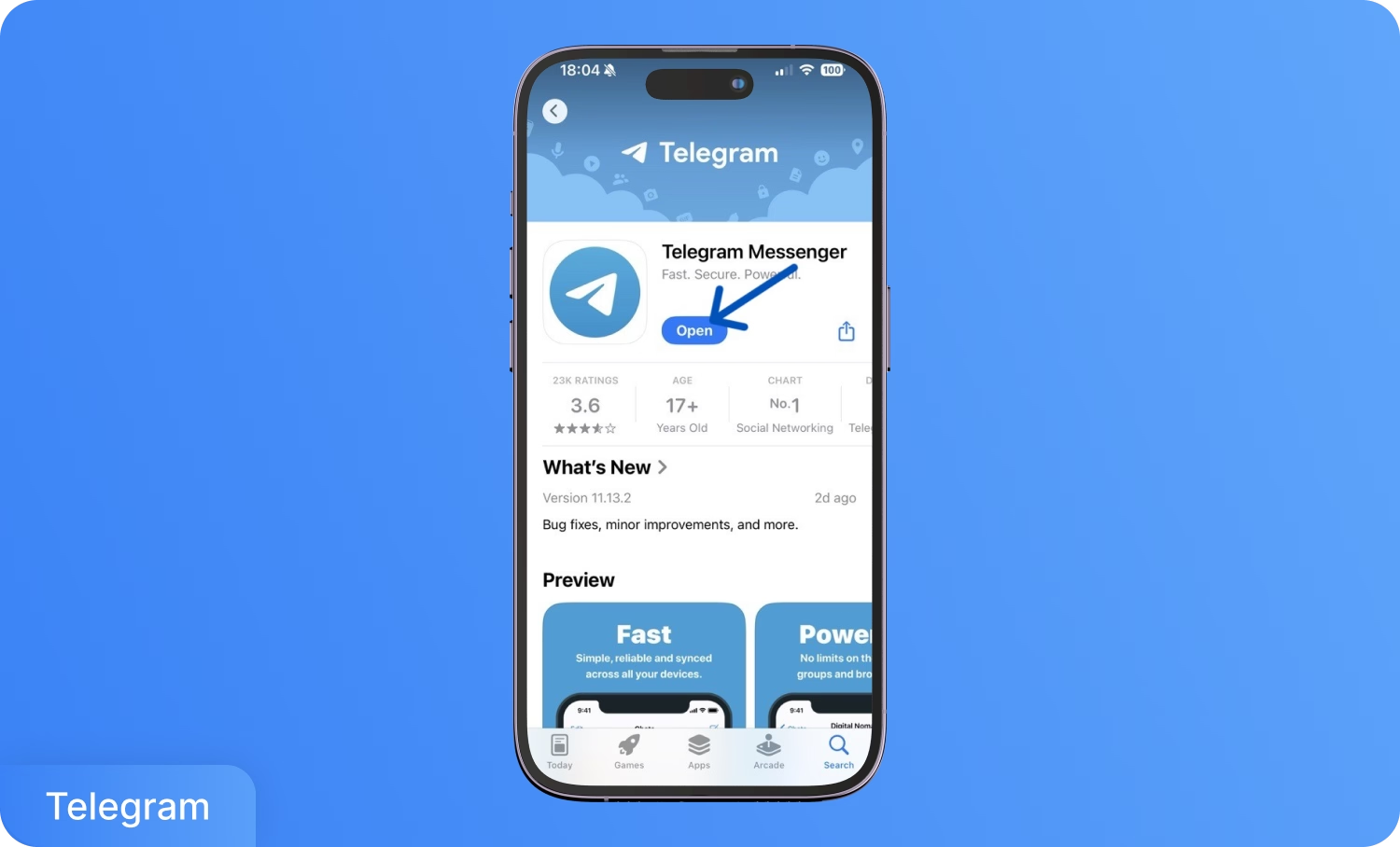
अपने स्मार्टफोन की होम स्क्रीन या ऐप ड्रॉअर में ऐप आइकन पर टैप करके टेलीग्राम एप्लिकेशन लॉन्च करें। सबसे पहले, Google Play Store (Android) या App Store (iOS) पर जाकर सुनिश्चित करें कि आपका ऐप नवीनतम संस्करण में अपडेट है, क्योंकि पुराने संस्करणों में अक्सर ट्रांसक्रिप्शन की सुविधा नहीं होती है।
समस्या निवारण टिप: यदि टेलीग्राम बार-बार बंद हो रहा है या क्रैश हो रहा है, तो अपने डिवाइस को रीस्टार्ट करें, सेटिंग्स में जाकर टेलीग्राम के लिए बैटरी ऑप्टिमाइज़ेशन को डिसेबल करें, या लो डेटा मोड (iOS) या डेटा सेवर (Android) को बंद करें, क्योंकि इससे ऐप के प्रदर्शन में बाधा आ सकती है। अधिक जानकारी के लिए, Tech Stormy की [टेलीग्राम फिक्स गाइड](fix-telegram-guide) देखें।
जब टेलीग्राम ठीक से खुल जाएगा, तो आपको इंटरफ़ेस पर हाल की चैट और कॉन्टैक्ट लिस्ट दिखाई देगी, जहाँ से वॉइस मैसेजिंग टूल्स तक पहुँचा जा सकता है।
2. अपनी चैट पर टैप करें
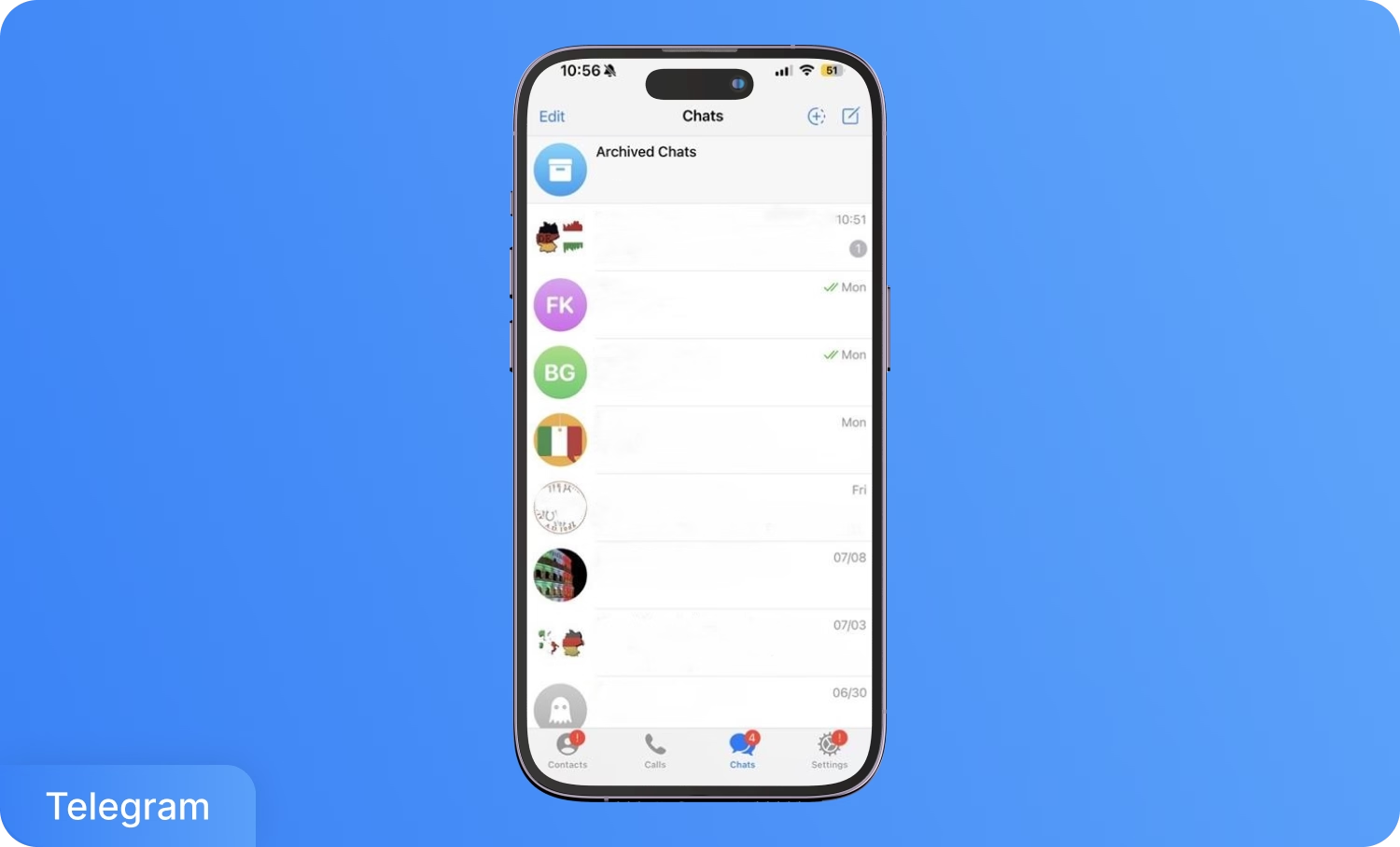
वॉइस मैसेज भेजने या प्राप्त करने के लिए किसी भी मौजूदा चैट को चुनें। नई बातचीत शुरू करने के लिए कंपोज़ आइकन पर टैप करें और लिस्ट से किसी कॉन्टैक्ट को चुनें या सर्च का उपयोग करें।
चैट इंटरफ़ेस के नीचे इनपुट फ़ील्ड के साथ वॉइस रिकॉर्डिंग के लिए माइक्रोफ़ोन आइकन और मैसेज फ़ॉर्मेटिंग विकल्प दिखाई देंगे। चैट स्क्रीन से आप सीधे वॉइस मैसेजिंग कंट्रोल और ट्रांसक्रिप्शन एक्सेस पॉइंट्स तक पहुँच सकते हैं।
नोट: किसी भी सक्रिय बातचीत में वॉइस ट्रांसक्रिप्शन का परीक्षण किया जा सकता है। व्यक्तिगत और ग्रुप चैट, दोनों ही वॉइस मैसेज ट्रांसक्रिप्शन को सपोर्ट करते हैं।
3. वॉइस मैसेज रिकॉर्ड करें या प्राप्त करें
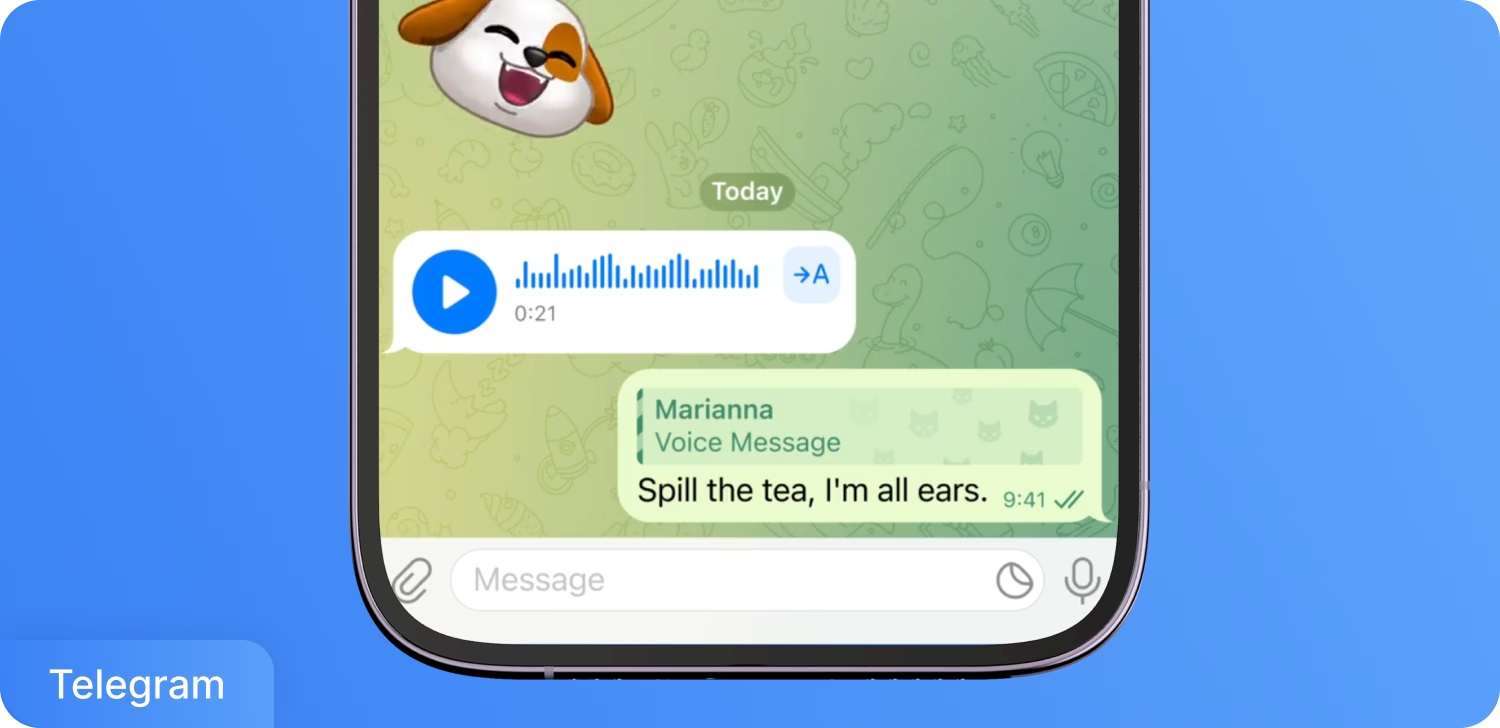
वॉइस मैसेज रिकॉर्ड करना शुरू करने के लिए नीचे दाएं कोने में माइक्रोफ़ोन आइकन पर टैप करें। साफ़ आवाज़ में बोलते समय माइक्रोफ़ोन बटन को दबाकर रखें, फिर भेजने के लिए उसे छोड़ दें।
नोट: यदि माइक्रोफ़ोन आइकन दिखाई नहीं दे रहा है, तो वीडियो और वॉइस मैसेज मोड के बीच स्विच करने के लिए कैमरा आइकन पर एक बार टैप करें।
ये आइकन एक-दूसरे के लिए टॉगल बटन के रूप में काम करते हैं: कैमरा पर टैप करने से माइक्रोफ़ोन दिखाई देता है और इसके विपरीत भी ऐसा ही होता है।
समस्या निवारण: यदि वॉइस रिकॉर्डिंग विफल हो जाती है, तो जांचें कि डिवाइस सेटिंग्स में टेलीग्राम के पास माइक्रोफ़ोन की अनुमति है या नहीं। सेटिंग्स > ऐप्स > टेलीग्राम > अनुमतियाँ पर जाएं और सुनिश्चित करें कि माइक्रोफ़ोन एक्सेस चालू है।
किसी भी चैट थ्रेड में संपर्कों से वॉइस मैसेज भी आ सकते हैं। आने वाले वॉइस मैसेज प्लेबैक कंट्रोल और टेक्स्ट में बदलने के लिए ट्रांसक्रिप्शन आइकन के साथ ऑडियो बबल के रूप में दिखाई देते हैं। एक बार जब टेलीग्राम ऑडियो को प्रोसेस कर लेता है, तो भेजे गए और प्राप्त किए गए दोनों वॉइस मैसेज एक जैसा ट्रांसक्रिप्शन परिणाम देते हैं।
4. ट्रांसक्रिप्शन के लिए अक्षर वाले आइकन पर टैप करें
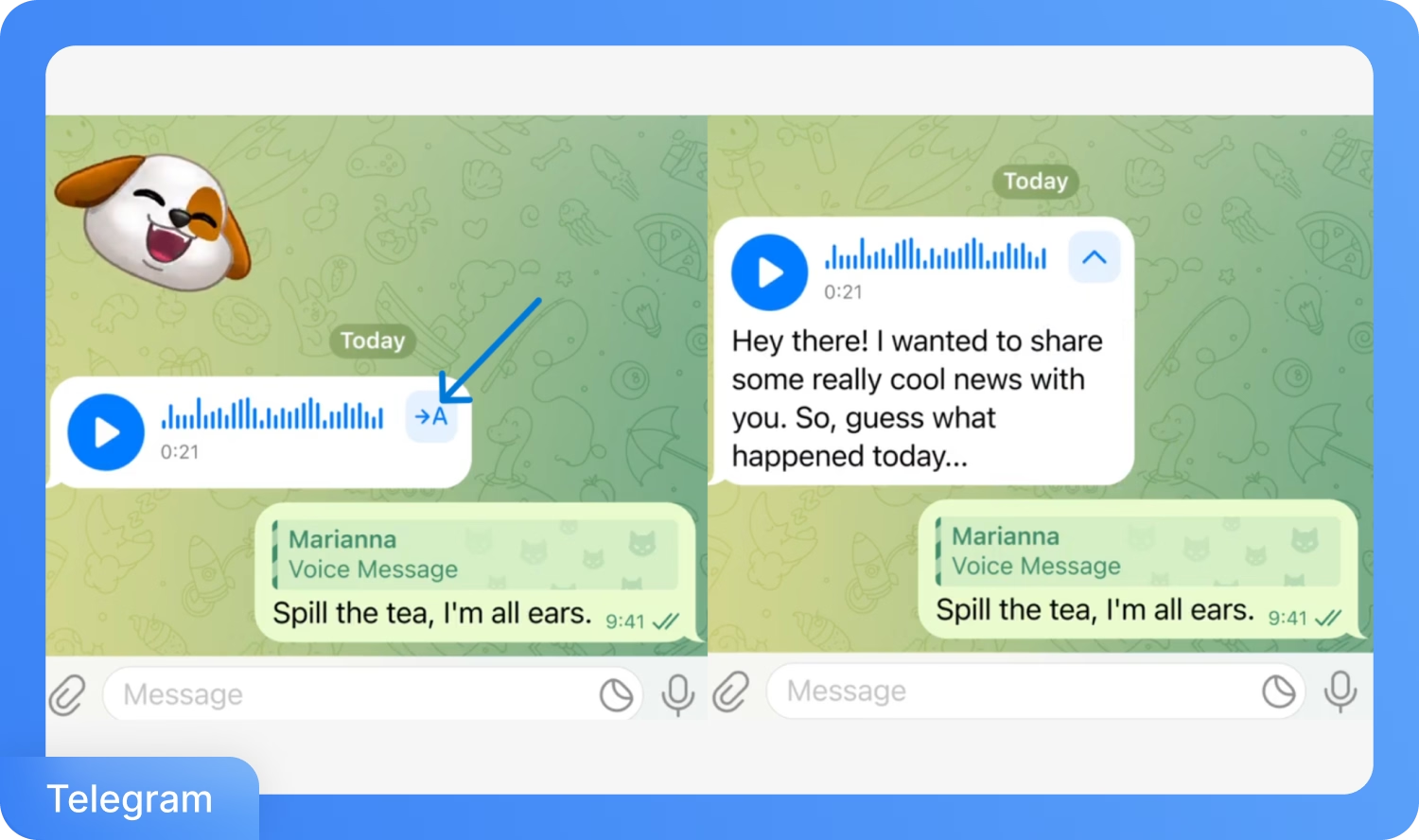
वॉइस मैसेज भेजने के बाद, मैसेज बबल के बगल में एक अक्षर वाला आइकन दिखाई देता है। यह ट्रांसक्रिप्शन आइकन “A” या किसी टेक्स्ट सिंबल जैसा दिखता है और टेलीग्राम द्वारा मैसेज प्रोसेस करने के बाद दिखाई देने लगता है।
सामान्य समस्या: कई यूज़र्स का कहना है कि ऐप अपडेट करने के बाद भी उन्हें वह अक्षर वाला आइकन नहीं दिख रहा है। टेलीग्राम धीरे-धीरे ट्रांसक्रिप्शन टूल जारी कर रहा है, इसलिए नवीनतम वर्जन होने के बावजूद कुछ क्षेत्रों में यह आइकन अभी भी उपलब्ध नहीं हो सकता है।
अक्षर वाले आइकन पर टैप करने से चुना गया ऑडियो मैसेज टेक्स्ट में बदल जाता है। टेलीग्राम का स्पीच रिकग्निशन सिस्टम ऑडियो कंटेंट को पढ़ने योग्य टेक्स्ट में बदल देता है, जो कुछ ही सेकंड में मूल वॉइस मैसेज के नीचे दिखाई देने लगता है।
ट्रांसक्रिप्शन की सामान्य समस्याएं और उनके समाधान नीचे दिए गए हैं।
“Transcript not available” एरर: यह एरर अक्सर बोली जाने वाली भाषा और डिवाइस सेटिंग्स के बीच तालमेल न होने, खराब ऑडियो क्वालिटी या बैकग्राउंड शोर के कारण आता है।
अक्षर वाला आइकन गायब है: निश्चित करें कि टेलीग्राम अपडेट है, ऐप को रिस्टार्ट करें, या अपने क्षेत्र में रोलआउट पूरा होने का इंतज़ार करें।
ट्रांसक्रिप्शन की खराब गुणवत्ता: बैकग्राउंड शोर को कम करके या शांत जगह पर रिकॉर्डिंग करके स्पष्टता बढ़ाएं।
फ्री-टियर अकाउंट्स पर प्रत्येक ट्रांसक्रिप्शन को प्रति सप्ताह दो कन्वर्जन की सीमा में गिना जाता है। प्रीमियम सब्सक्राइबर बिना किसी कोटा प्रतिबंध के असीमित ट्रांसक्रिप्शन का आनंद ले सकते हैं। ट्रांसक्राइब किया गया टेक्स्ट टेलीग्राम के क्लाउड-आधारित स्टोरेज के माध्यम से सभी डिवाइस पर उपलब्ध रहता है।
ट्रांसक्रिप्शन के साथ आपको किन समस्याओं का सामना करना पड़ सकता है?
ट्रांसक्रिप्शन की सामान्य समस्याएं और उनके समाधानों में शामिल हैं:
"ट्रांसक्रिप्शन उपलब्ध नहीं है" वाली त्रुटि: यह अक्सर बोली जाने वाली भाषा और डिवाइस सेटिंग्स के बीच तालमेल न होने, खराब ऑडियो गुणवत्ता, या बैकग्राउंड शोर के कारण होता है।
अक्षर वाला आइकन गायब है: सुनिश्चित करें कि टेलीग्राम अपडेटेड है, ऐप को रीस्टार्ट करें, या अपने क्षेत्र में इसके पूरी तरह से रोलआउट होने का इंतज़ार करें।
ट्रांसक्रिप्शन की खराब गुणवत्ता: आस-पास के शोर को कम करके या किसी शांत जगह पर रिकॉर्ड करके स्पष्टता बढ़ाएं।
फ्री-टियर अकाउंट पर प्रत्येक ट्रांसक्रिप्शन आपकी हर हफ्ते की दो कन्वर्जन की सीमा में गिना जाता है। प्रीमियम सब्सक्राइबर्स बिना किसी कोटा प्रतिबंध के अनलिमिटेड ट्रांसक्रिप्शन का आनंद ले सकते हैं। ट्रांसक्राइब किया गया टेक्स्ट टेलीग्राम के क्लाउड-आधारित स्टोरेज सिस्टम के माध्यम से सभी डिवाइसेज पर उपलब्ध रहता है।
टेलीग्राम के वॉइस ट्रांसक्रिप्शन फीचर के फायदे और नुकसान क्या हैं?
टेलीग्राम का इन-बिल्ट वॉइस ट्रांसक्रिप्शन टूल मैसेजिंग में सुगमता और सुविधा प्रदान करता है, लेकिन इसकी कुछ सीमाएं भी हैं जिन्हें महत्वपूर्ण बातचीत के लिए इस पर निर्भर होने से पहले समझना जरूरी है। यह टूल गूगल की स्पीच रिकग्निशन तकनीक का उपयोग करता है और लैंग्वेज पैक डाउनलोड होने के बाद ऑफलाइन एक्सेस के साथ कई भाषाओं को सपोर्ट करता है।
टेलीग्राम वॉइस ट्रांसक्रिप्शन के मुख्य लाभ
नीचे पांच मुख्य लाभ दिए गए हैं जो टेलीग्राम के नेटिव ट्रांसक्रिप्शन को रोज़मर्रा की मैसेजिंग और एक्सेसिबिलिटी के लिए उपयोगी बनाते हैं।
सहज एकीकरण (Seamless Integration): यह बिना किसी ऐप को बदले या फाइल एक्सपोर्ट किए, इंस्टेंट टेक्स्ट कन्वर्जन के लिए →A आइकन के साथ सीधे टेलीग्राम में दिया गया है।
ऑफलाइन कार्यक्षमता: लैंग्वेज पैक डाउनलोड होने के बाद यह ऑफलाइन काम करता है, जिससे यात्रा या खराब नेटवर्क के दौरान भी ट्रांसक्रिप्शन की उपलब्धता बनी रहती है।
बहु-भाषा समर्थन: ट्रांसक्रिप्शन से पहले ऑडियो का विभिन्न भाषाओं में अनुवाद करता है, जिससे अंतरराष्ट्रीय संपर्क और बहुभाषी बातचीत आसान हो जाती है।
सुगम पहुंच में वृद्धि: यह उन यूजर्स के लिए टेक्स्ट वर्जन उपलब्ध कराता है जो शांत वातावरण या शोर के प्रति संवेदनशील स्थितियों में ऑडियो नहीं सुन सकते।
क्लाउड सिंक्रोनाइज़ेशन: ट्रांसक्राइब किया गया टेक्स्ट स्थायी चैट हिस्ट्री का हिस्सा बन जाता है, जिसे टेलीग्राम के क्लाउड सिस्टम के जरिए सभी डिवाइस पर एक्सेस किया जा सकता है।
टेलीग्राम वॉयस ट्रांसक्रिप्शन की मुख्य सीमाएं
नीचे पांच महत्वपूर्ण चुनौतियां दी गई हैं जो टेलीग्राम के इन-बिल्ट ट्रांसक्रिप्शन फीचर की विश्वसनीयता और प्रभावशीलता को अक्सर प्रभावित करती हैं।
सीमित उपयोग कोटा: मुफ़्त उपयोगकर्ताओं को प्रति सप्ताह केवल दो ट्रांसक्रिप्शन मिलते हैं जिनमें समय की सीमा होती है, जबकि प्रीमियम सदस्यों को अनलिमिटेड एक्सेस मिलता है।
ग्रेजुअल रोलआउट की समस्याएं: फीचर की उपलब्धता क्षेत्र और उपयोगकर्ता के आधार पर अलग-अलग होती है, जिससे ऐप अपडेट करने के बाद भी आइकन न दिखने पर निराशा होती है।
सटीकता और प्रोसेसिंग में दिक्कतें: विराम चिह्नों, स्पेलिंग और व्याकरण में अक्सर गलतियां होती हैं, जिन्हें मैन्युअल रूप से चेक करने और सुधारने की आवश्यकता होती है।
तकनीकी विश्वसनीयता की समस्याएं: उपयोगकर्ता सामान्य लंबाई की रिकॉर्डिंग के लिए भी "वॉइस मैसेज बहुत लंबा है" या "ट्रांसक्रिप्ट उपलब्ध नहीं है" जैसी एरर रिपोर्ट कर रहे हैं।
भाषा और ऑडियो क्वालिटी पर निर्भरता: सटीकता काफी हद तक डिवाइस की भाषा सेटिंग, स्पष्ट ऑडियो और कम से कम बैकग्राउंड शोर पर निर्भर करती है।
उन उपयोगकर्ताओं के लिए जो अक्सर टेलीग्राम के अलावा अन्य प्लेटफॉर्म पर वॉयस कम्युनिकेशंस संभालते हैं, वे विशेष टूल्स का लाभ उठा सकते हैं। व्हाट्सएप डिक्टेशन बेहतर सटीकता और सहज वर्कफ़्लो इंटीग्रेशन के साथ समान ट्रांसक्रिप्शन सुविधाएं प्रदान कर सकता है।
टेलीग्राम इन-बिल्ट बनाम थर्ड-पार्टी ऐप्स: आपके लिए क्या बेहतर है?

टेलीग्राम का नेटिव ट्रांसक्रिप्शन आकस्मिक मैसेजिंग और त्वरित सामग्री समीक्षा के लिए उपयुक्त है, जबकि थर्ड-पार्टी समाधान उन व्यावसायिक संचार के लिए प्रोफेशनल-लेवल की क्षमताएं प्रदान करते हैं जहाँ सटीक सटीकता और उन्नत सुविधाओं की आवश्यकता होती है।
निम्नलिखित स्थितियाँ टेलीग्राम के नेटिव ट्रांसक्रिप्शन को सबसे उपयुक्त बनाती हैं।
जब एप्लिकेशन छोड़े बिना किसी मैसेज की त्वरित समीक्षा की आवश्यकता हो।
जब व्यक्तिगत संचार और सामान्य बातचीत के लिए सामान्य सटीकता ही काफी हो।
सीमित इंटरनेट वाले क्षेत्रों के लिए ऑफलाइन सुविधा अनिवार्य है।
प्रीमियम सब्सक्रिप्शन उन यूजर्स को असीमित एक्सेस देता है जो अक्सर वॉयस मैसेज का उपयोग करते हैं।
तत्काल प्रोसेसिंग चैट के दौरान समय के अनुकूल संवाद की जरूरतों को पूरा करती है।
इन स्थितियों में प्रोफेशनल वर्कफ्लो को थर्ड-पार्टी ट्रांसक्रिप्शन से काफी लाभ होता है।
बिजनेस कम्युनिकेशन के लिए जरूरी सटीकता 95% के स्तर से अधिक होनी चाहिए।
फॉर्मेटिंग और बोलने वाले की पहचान के लिए एडवांस एडिटिंग क्षमताओं की आवश्यकता होती है।
कंटेंट वर्कफ्लो के लिए बल्क प्रोसेसिंग के जरिए कई वॉयस मैसेज को कुशलतापूर्वक हैंडल किया जाना चाहिए।
एक्सपोर्ट फॉर्मेट ऐसे होने चाहिए जो बिजनेस सिस्टम, डॉक्यूमेंटेशन प्लेटफॉर्म या कंटेंट मैनेजमेंट सिस्टम के साथ आसानी से तालमेल बिठा सकें।
वॉयस मैसेज को विभिन्न भाषाओं में बदलने के लिए अनुवाद सेवाओं की आवश्यकता होती है।
महत्वपूर्ण संचार की सटीकता के लिए बेहतरीन स्पीच रिकग्निशन तकनीक का होना बहुत जरूरी है।
जो व्यवसायिक पेशेवर अपने मैसेजिंग ऐप्स के साथ-साथ फोन कॉल के वॉयस कम्युनिकेशन को ट्रांसक्राइब करना चाहते हैं, उन्हें व्यापक समाधानों पर विचार करना चाहिए जैसे कॉल रिकॉर्डर ट्रांसक्रिप्शन सेवाएं जो टेलीग्राम के इन-बिल्ट फीचर्स के पूरक के रूप में काम करती हैं।
थर्ड-पार्टी टूल्स बेहतर वैल्यू क्यों प्रदान करते हैं?
प्रोफेशनल ट्रांसक्रिप्शन एप्लिकेशन उन्नत आर्टिफिशियल इंटेलिजेंस और मशीन लर्निंग एल्गोरिदम का उपयोग करते हैं, जो मैसेजिंग ऐप्स में मिलने वाले साधारण स्पीच रिकग्निशन से कहीं बेहतर प्रदर्शन करते हैं। Transkriptor विशेष प्रोसेसिंग पावर और लगातार अपडेट होने वाले लैंग्वेज मॉडल का उपयोग करके 99%+ सटीकता प्राप्त करता है।
ऑटोमेटेड स्पीकर आइडेंटिफिकेशन, रीयल-टाइम ट्रांसलेशन, एडिटेबल ट्रांसक्रिप्ट और एक्सपोर्ट विकल्प रॉ ऑडियो को व्यवस्थित ट्रांसक्रिप्ट में बदलने में मदद करते हैं। प्रोफेशनल ट्रांसक्रिप्शन विकल्प वर्कफ़्लो इंटीग्रेशन का समर्थन करते हैं और इन-बिल्ट मैसेजिंग टूल्स की तुलना में बिजनेस-ग्रेड कम्युनिकेशन मानकों को पूरा करते हैं।
उदाहरण: Transkriptor 100+ भाषाओं में 99%+ सटीकता के साथ प्रोफेशनल-ग्रेड वॉइस-टू-टेक्स्ट रूपांतरण, ऑटोमेटेड स्पीकर आइडेंटिफिकेशन और AI-आधारित कंटेंट एनालिसिस प्रदान करता है। Transkriptor टेलीग्राम के वॉयस मैसेज को एन्क्रिप्टेड अपलोड के माध्यम से प्रोसेस करता है और सबटाइटल्स एवं टेक्स्ट फाइलों सहित प्रोफेशनल आउटपुट जेनरेट करता है।
फायदे:
उन्नत स्पीच रिकग्निशन तकनीकी के साथ 99%+ सटीकता दर
100+ भाषाओं का समर्थन, जिसमें क्षेत्रीय बोलियां और उच्चारण विविधताएं शामिल हैं
बहु-प्रतिभागी बातचीत के लिए स्वचालित वक्ता पहचान और लेबलिंग
ऑडियो सामग्री से AI-जनरेटेड सारांश और मुख्य बिंदु निकालने की सुविधा
विभिन्न निर्यात प्रारूप, जिनमें Word, PDF, SRT सबटाइटल और प्लेन टेक्स्ट शामिल हैं
नुकसान:
प्रोफेशनल वर्कफ़्लो के लिए उन्नत सुविधाओं के लिए उच्च-स्तरीय सब्सक्रिप्शन प्लान की आवश्यकता है
टेलीग्राम वॉयस मैसेज के लिए Transkriptor का उपयोग कैसे करें?
Transkriptor 100+ भाषाओं में 99%+ सटीकता, स्वचालित वक्ता पहचान और व्यापक संपादन क्षमताओं के साथ प्रोफेशनल-ग्रेड वॉयस-टू-टेक्स्ट रूपांतरण प्रदान करता है। यह प्लेटफ़ॉर्म सुरक्षित अपलोड सिस्टम के माध्यम से टेलीग्राम वॉयस मैसेज को प्रोसेस करता है, जो इन-बिल्ट ट्रांसक्रिप्शन की तुलना में बेहतर परिणाम देता है।
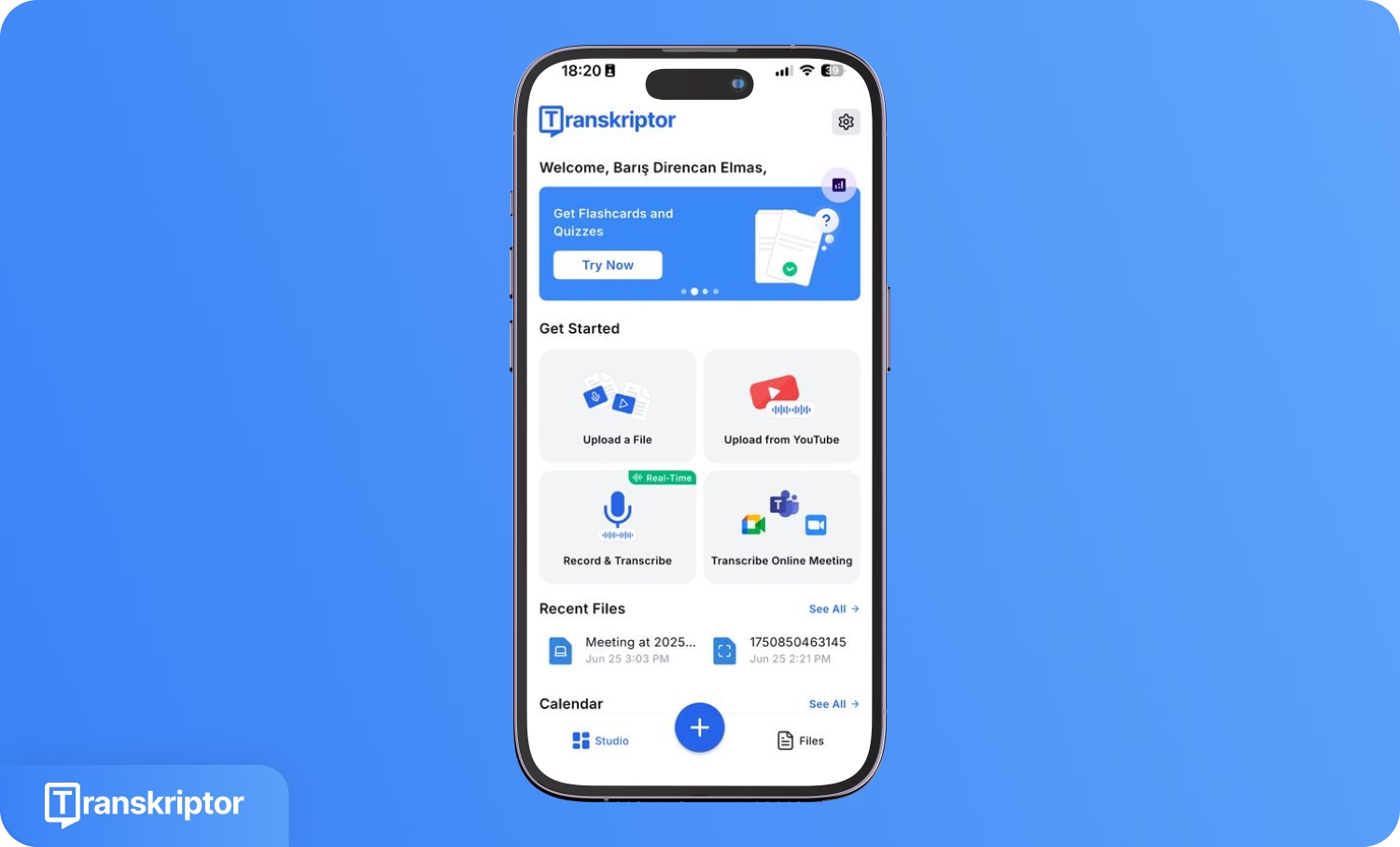
Transkriptor पर रजिस्टर करें: Transkriptor की वेबसाइट पर जाएं और अपनी ईमेल और पासवर्ड के साथ एक अकाउंट बनाएं। रजिस्ट्रेशन के बाद, डैशबोर्ड पर जाएं जहाँ आप ऑडियो फाइलें अपलोड कर सकते हैं, रिकॉर्डिंग बना सकते हैं, या पिछले ट्रांसक्रिप्शन मैनेज कर सकते हैं।
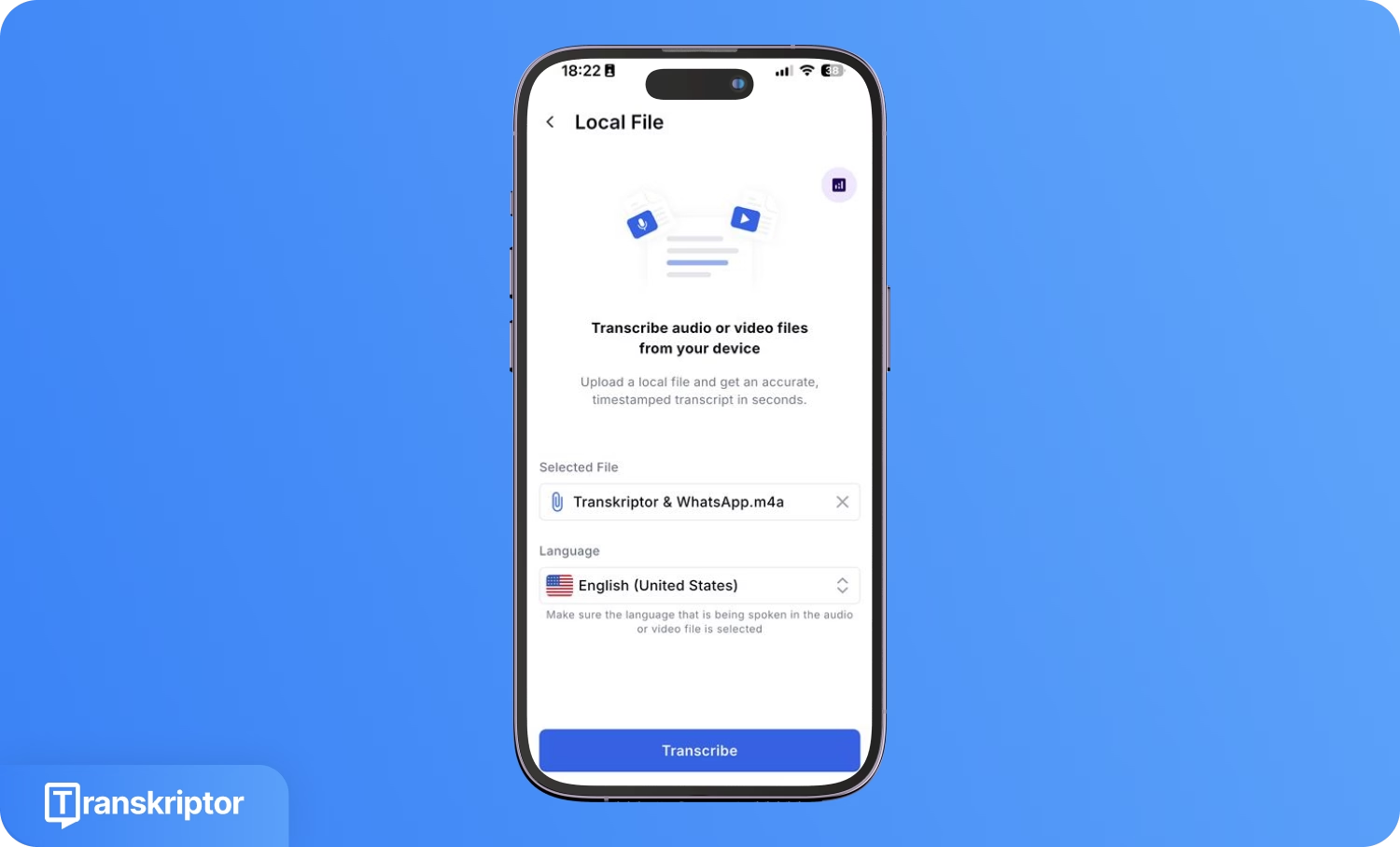
वॉयस मैसेज अपलोड करें: टेलीग्राम के वॉयस मैसेज को एक्सपोर्ट करें और उसे Transkriptor पर अपलोड करें। डैशबोर्ड से 'अपलोड और ट्रांसक्राइब' चुनें, ऑडियो फाइल को अपलोड विंडो में ड्रैग करें, और जरूरत के हिसाब से ट्रांसक्रिप्शन भाषा और स्पीकर लेबलिंग सेट करें।
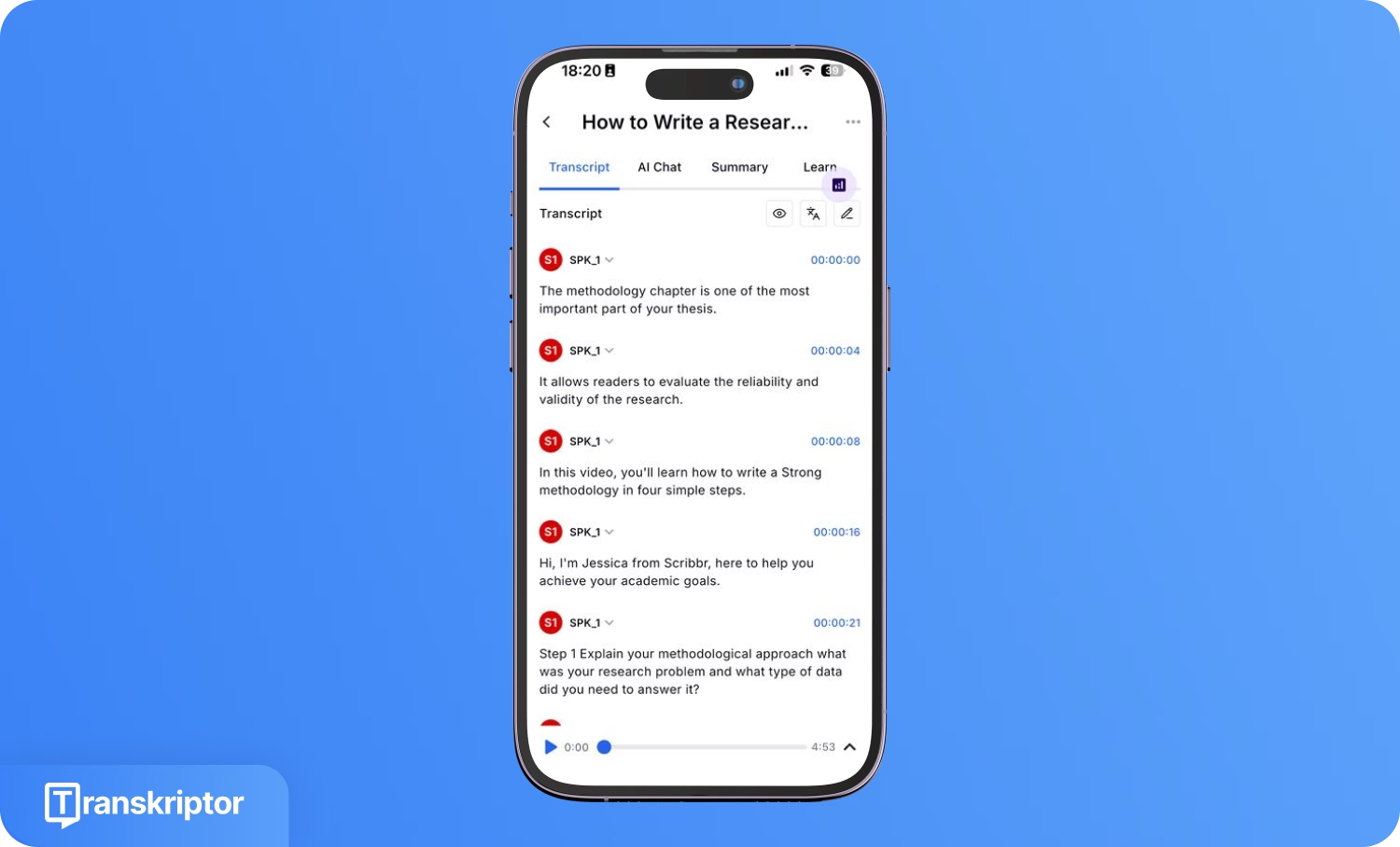
टेक्स्ट की समीक्षा करें और उसे एडिट करें: सटीकता के लिए ट्रांसक्रिप्शन की जांच करें और Transkriptor के इन-बिल्ट एडिटर का उपयोग करके सुधार करें, जिसमें ट्रांसक्रिप्ट के साथ ऑडियो प्लेबैक की सुविधा भी मिलती है।
टेक्स्ट को टेलीग्राम पर कॉपी करें: Transkriptor से तैयार ट्रांसक्रिप्ट को कॉपी करें और इसे टेलीग्राम चैट में पेस्ट करें। मैसेज भेजने से पहले टेक्स्ट की अच्छी तरह जांच कर लें।