
ट्रांसक्रिप्टर + माइक्रोसॉफ्ट टू डू एकीकरण के प्रमुख लाभ
व्यक्तिगत कार्य प्रबंधन: बेहतर व्यक्तिगत उत्पादकता के लिए स्पष्ट विवरण, नियत तारीखों और अनुस्मारकों के साथ मीटिंग के एक्शन आइटम को स्वचालित रूप से व्यक्तिगत टू डू कार्यों में बदलें।
सभी डिवाइसों में यूनिवर्सल सिंक: माइक्रोसॉफ्ट टू डू के डेस्कटॉप, मोबाइल, वेब और आउटलुक एकीकरण के सहज सिंक्रनाइज़ेशन के माध्यम से किसी भी डिवाइस पर अपनी मीटिंग से संबंधित कार्यों तक पहुँचें।
स्मार्ट सूची संगठन: कार्यों को तात्कालिकता और संदर्भ के आधार पर स्वचालित रूप से सूचियों (माई डे, महत्वपूर्ण, नियोजित) में व्यवस्थित किया जाता है, जिससे आपको सबसे महत्वपूर्ण कार्यों को प्राथमिकता देने में मदद मिलती है।
निर्बाध माइक्रोसॉफ्ट इकोसिस्टम: आउटलुक, टीम्स और अन्य माइक्रोसॉफ्ट 365 ऐप्स के साथ एकीकृत करें, जिससे यह सुनिश्चित हो सके कि आपकी मीटिंग के फॉलो-अप आप जहाँ भी काम करते हैं, वहाँ दिखाई दें।
Transkriptor में Microsoft To Do इंटीग्रेशन को कैसे सेटअप करें
एक्शन आइटम, सारांश और मीटिंग अंतर्दृष्टि के साथ स्वचालित रूप से कार्य बनाने के लिए बस कुछ ही क्लिक में अपने Microsoft To Do खाते को Transkriptor से आसानी से कनेक्ट करें।
Microsoft To Do को कनेक्ट करें
अपने Transkriptor डैशबोर्ड में इंटीग्रेशन टैब पर जाएं। Microsoft To Do ढूंढें और उसे चुनें।
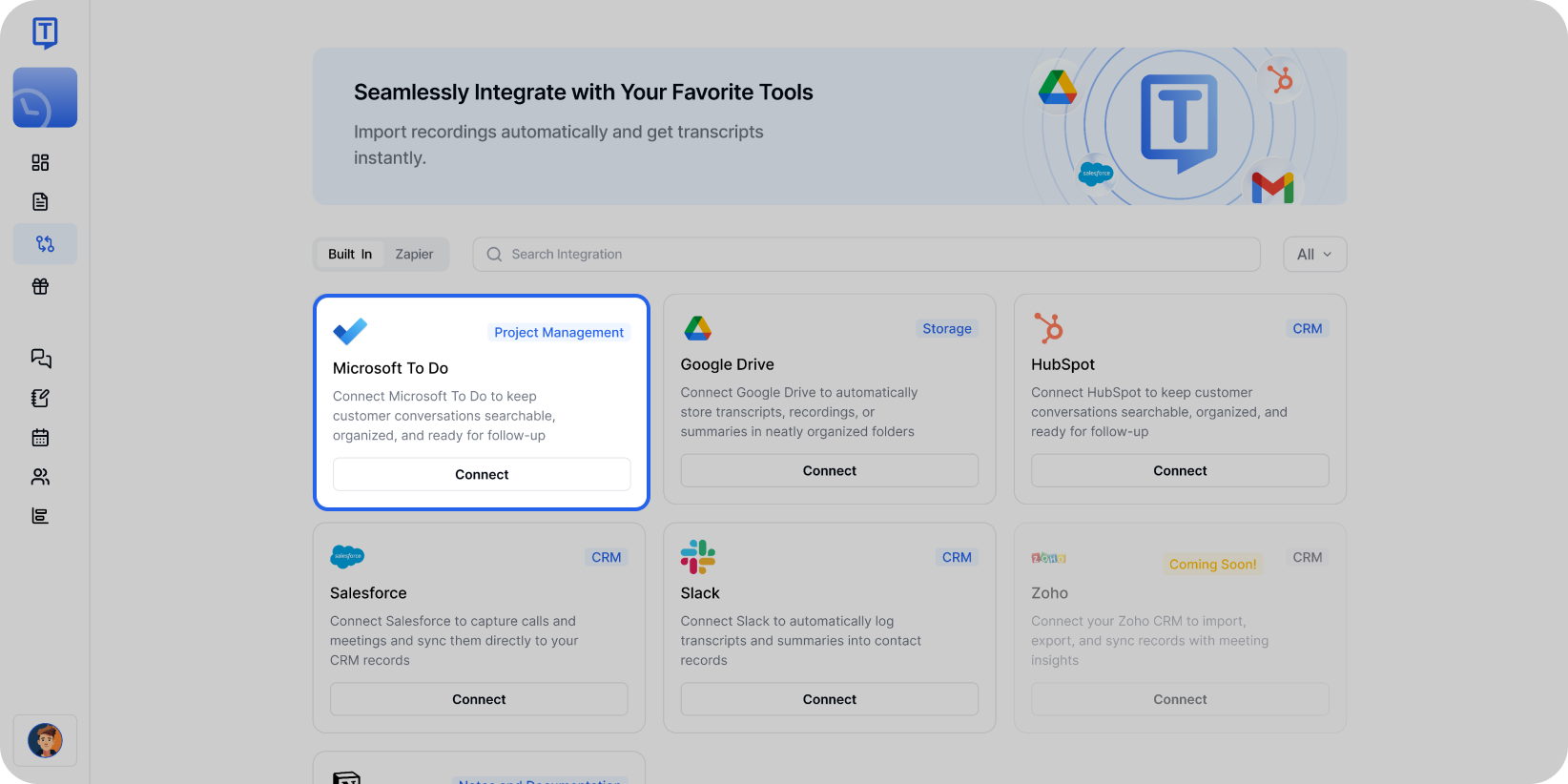
अपने खाते को कनेक्ट करना शुरू करने के लिए इंटीग्रेशन पेज से Microsoft To Do चुनें। कनेक्ट (Connect) पर क्लिक करें, फिर अपने माइक्रोसॉफ्ट खाते से साइन इन करें और आवश्यक अनुमतियों को स्वीकार करें।
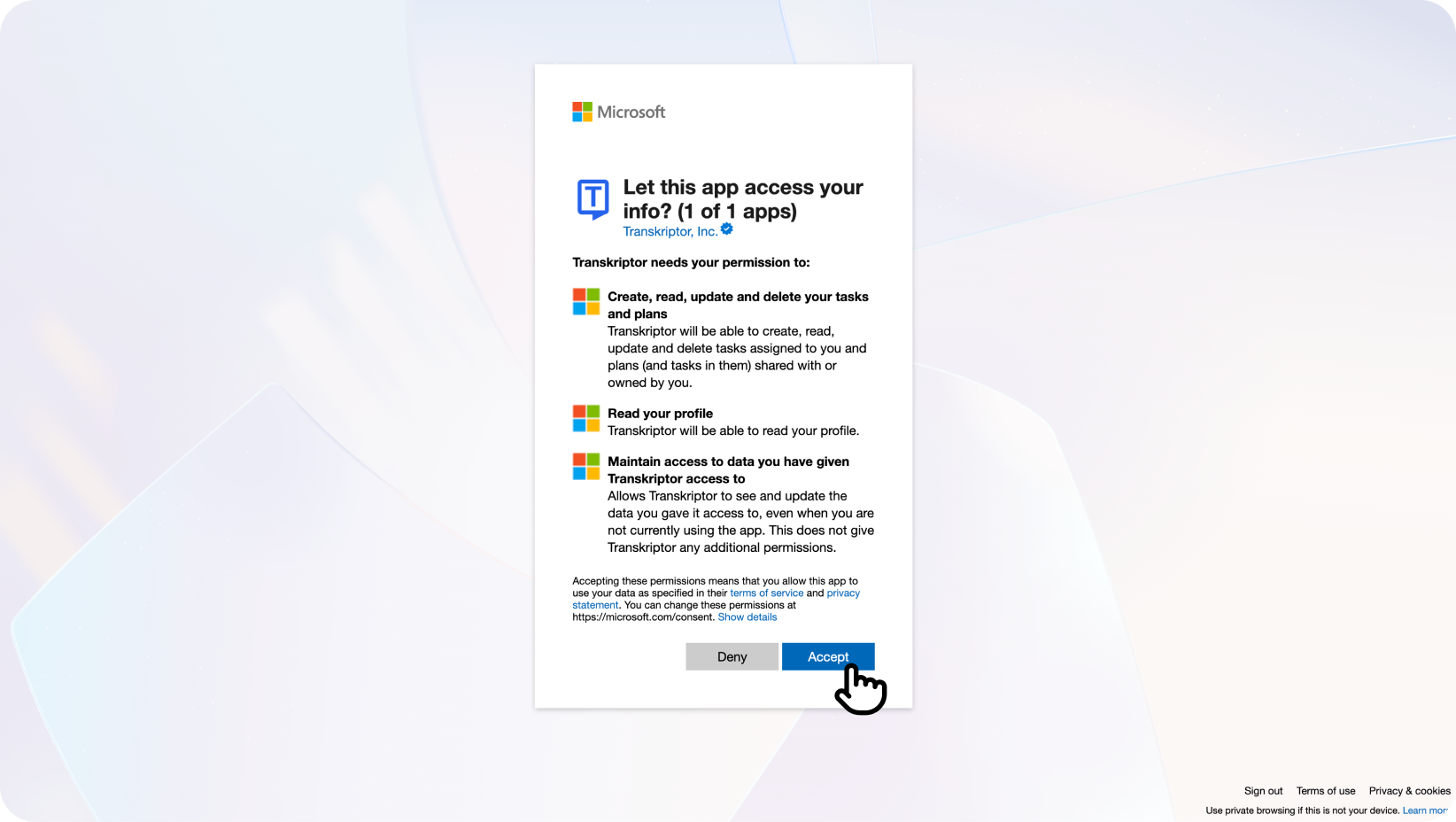
वर्कस्पेस ईमेल उपयोगकर्ताओं के लिए नोट:यदि आप कार्यालय या संगठन के ईमेल का उपयोग कर रहे हैं, तो आपको "प्रशासक की अनुमति आवश्यक है" संदेश दिखाई दे सकता है। इस स्थिति में, आपके संगठन के प्रशासक को सहमति देने की आवश्यकता होगी:
यहाँ जाएँAzure पोर्टल → एंटरप्राइज एप्लिकेशन → ट्रांसक्रिप्टर (Transkriptor) → अनुमतियां
क्लिक करें "व्यवस्थापक सहमति प्रदान करें" अपनी संस्था के लिए ट्रांसक्रिप्टर को अधिकृत करने के लिए
सहमति देने के बाद, Transkriptor पर वापस आएं और कनेक्ट करें सेटअप पूरा करने के लिए फिर से क्लिक करें
यदि आपको इसी तरह की अनुमति संबंधी समस्याओं का सामना करना पड़ता है, तो आप Microsoft त्रुटि संदेश में दिए गए समस्या निवारण संसाधनों का संदर्भ ले सकते हैं या अतिरिक्त सहायता के लिए हमारी सहायता टीम से संपर्क कर सकते हैं।

आपको वापस Transkriptor पर भेज दिया जाएगा जहाँ आप अपनी इंटीग्रेशन सेटिंग्स को अंतिम रूप दे सकते हैं और कॉन्फ़िगर कर सकते हैं।
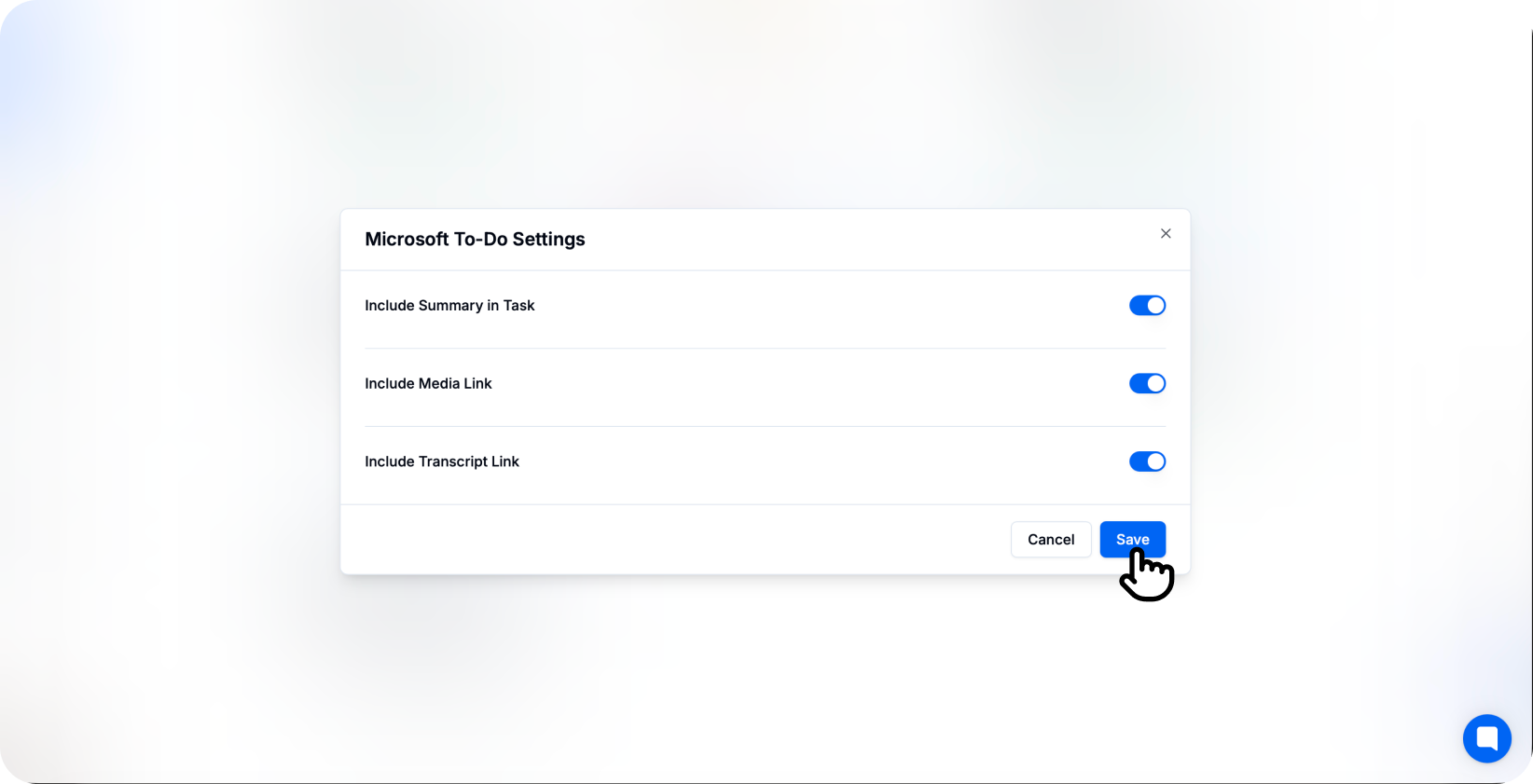
आप कनेक्ट हो चुके हैं!
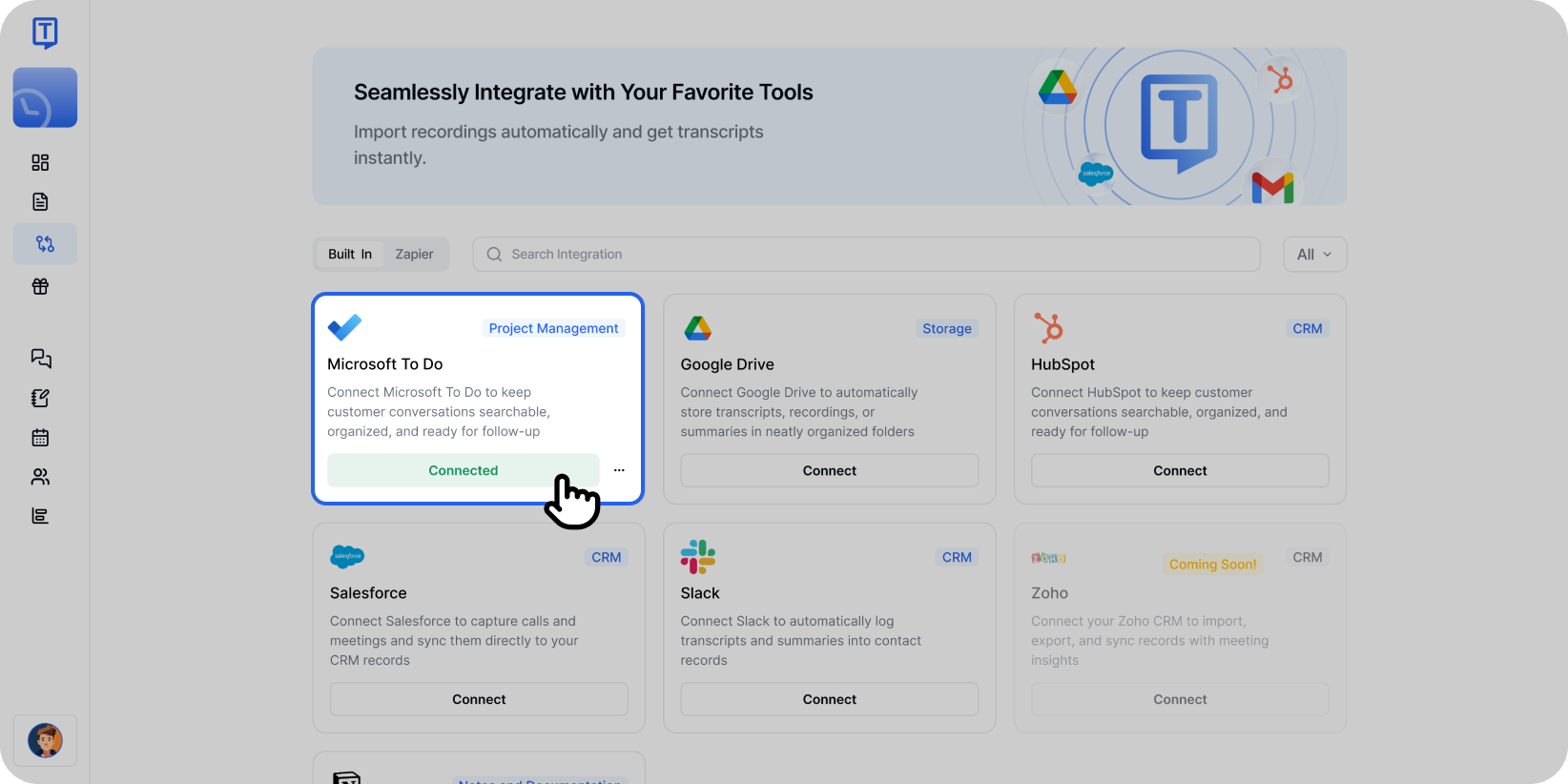
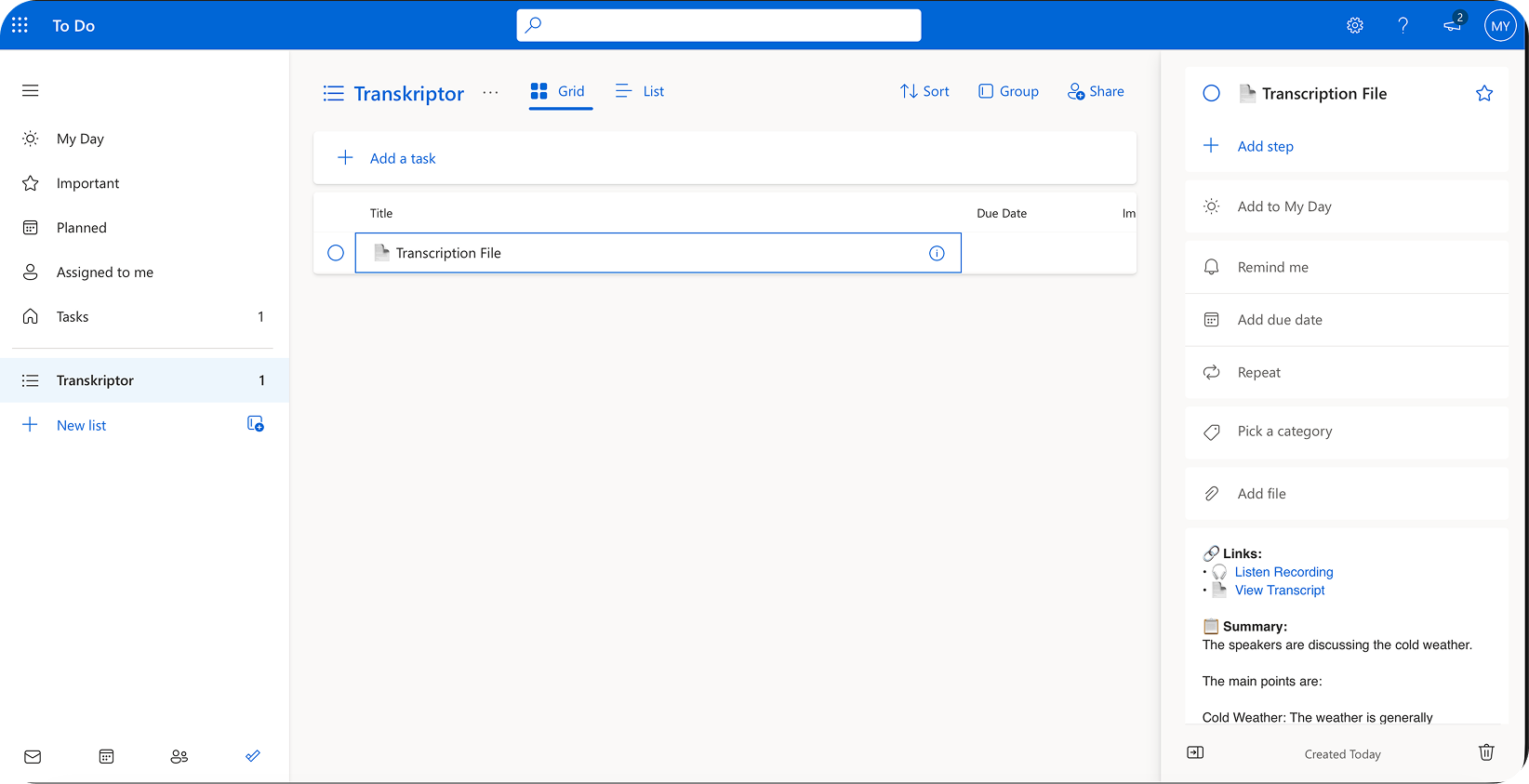
कनेक्ट होने के बाद, कार्य आपकी चुनी हुई To Do सूची में दिखाई देंगे जिसमें सारांश और कार्रवाई आइटम शामिल होंगे।
Microsoft To Do एकीकरण कॉन्फ़िगर करें
Microsoft To Do एकीकरण आपको यह नियंत्रित करने की अनुमति देता है कि Transkriptor आपकी सूचियों में कार्य कैसे और कहाँ बनाता है। अपने व्यक्तिगत वर्कफ़्लो के अनुसार सूची चयन, कार्य प्रारूप और स्वचालन प्राथमिकताओं को कस्टमाइज़ करें।
मुख्य सेटिंग्स
अकाउंट चुनें: यदि आपके पास एकाधिक Microsoft खाते (व्यक्तिगत और व्यावसायिक) हैं, तो वह खाता चुनें जिसमें आप Transkriptor टास्क बनाना चाहते हैं।
कार्य स्वचालित रूप से बनाएँ (Auto-Create Tasks):मीटिंग समाप्त होने के तुरंत बाद टू-डू कार्य (To Do tasks) स्वचालित रूप से बनाने के लिए इसे चालू करें। बंद होने पर, आप ट्रांसक्रिप्टर (Transkriptor) एडिटर से कार्यों की समीक्षा कर सकते हैं और उन्हें मैन्युअल रूप से बना सकते हैं।
AI सारांश शामिल करें:कार्य नोट्स में एआई-जनरेटेड सारांश शामिल करने के लिए इस विकल्प को सक्षम करें, जिससे आपको मीटिंग और कार्रवाई आइटम के बारे में त्वरित संदर्भ मिल सके।
मेरे दिन (My Day) में जोड़ें:तत्काल दृश्यता और प्राथमिकता के लिए अपनी "माई डे" सूची में तत्काल कार्यों को स्वचालित रूप से जोड़ें।
अपनी माइक्रोसॉफ्ट टू-डू (Microsoft To Do) सूची चुनें
उस विशिष्ट सूची का चयन करें जहाँ Transkriptor को मीटिंग कार्य बनाने चाहिए।
डिफ़ॉल्ट सूचियाँ:कार्य, महत्वपूर्ण, नियोजित, मुझे सौंपे गए
कस्टम सूचियाँ:कस्टम सूचियाँ चुनें या बनाएँ (जैसे, मीटिंग फॉलो-अप, कार्य के काम, टीम प्रोजेक्ट)
स्मार्ट सूचियाँ:मेरा दिन, महत्वपूर्ण (तारे के साथ चिह्नित कार्य)
आप सीधे एकीकरण सेटिंग्स से विभिन्न मीटिंग प्रकारों या प्राथमिकताओं के लिए अलग-अलग सूचियाँ भी कॉन्फ़िगर कर सकते हैं।
सामग्री प्राथमिकताएं
पूरा ट्रांसक्रिप्ट लिंक शामिल करें:आसान संदर्भ के लिए टास्क नोट्स में पूर्ण प्रतिलेख का एक लिंक जोड़ें।
केवल सारांश शामिल करें:टास्क विवरण में मुख्य बिंदुओं और कार्रवाई योग्य मदों (action items) के साथ केवल AI-जनरेटेड सारांश जोड़ें।
मीटिंग विवरण शामिल करें:टास्क नोट्स में मीटिंग का मेटाडेटा जैसे कि तिथि, प्रतिभागी और आयोजक की जानकारी जोड़ें।
अलग-अलग कार्य बनाएं:मीटिंग से पहचाने गए प्रत्येक 'एक्शन आइटम' के लिए व्यक्तिगत 'टू-डू' कार्य स्वचालित रूप से उत्पन्न करें।
अनुस्मारक सेट करें:बैठक में बताए गए नियत तिथियों या तात्कालिकता के आधार पर स्वचालित रूप से अनुस्मारक (रिमाइंडर) सेट करें।
डिस्कनेक्ट कैसे करें
Microsoft To Do को Transkriptor से जोड़ने के बाद, आप इनमें से किसी एक के लिए थ्री-डॉट आइकन पर क्लिक कर सकते हैंसेटिंग्स बदलने या डिस्कनेक्ट करने के लिए तीन-बिंदु वाले आइकन पर क्लिक कर सकते हैं।
जब आप डिस्कनेक्ट करेंगे, तो Transkriptor To Do में टास्क बनाना बंद कर देगा। पहले से बनाए गए टास्क आपके Microsoft To Do लिस्ट में बने रहेंगे।
Microsoft To Do में टास्क फॉर्मेटिंग
एक बार Microsoft To Do इंटीग्रेशन सक्षम हो जाने पर, Transkriptor इष्टतम स्पष्टता और कार्रवाई की संभावना के लिए टास्क को स्वचालित रूप से फॉर्मेट करता है।
टास्क का शीर्षक:आपकी टास्क लिस्ट में आसान स्कैनिंग के लिए एक्शन आइटम या मीटिंग विषय को स्पष्ट रूप से प्रदर्शित करता है।
टास्क का विवरण:त्वरित समझ के लिए प्रासंगिक संदर्भ और मीटिंग विवरण के साथ AI सारांश प्रस्तुत करता है।
नोट्स अनुभाग (Notes Section):इसमें पूर्ण प्रतिलेख और किसी भी अतिरिक्त संदर्भ या बैठक के विवरण का लिंक शामिल है।
यह संरचना सुनिश्चित करती है कि आप जल्दी से समझ सकें कि क्या किया जाना है, जबकि आवश्यकता पड़ने पर आपके पास संपूर्ण बैठक संदर्भ की पहुंच हो।