איך להמיר הקלטת קול (Voice Memo) ל-MP3


Transcribe, Translate & Summarize in Seconds
כדי להמיר הקלטה ל-MP3, שתפו את הקובץ מאפליקציית 'הקלטות קול', שמרו אותו ב'קבצים', ולאחר מכן השתמשו בממיר כמו The Audio Converter (ל-iPhone) או Audio Converter (ל-Android). ב-Mac, השתמשו בהגדרות הייבוא של Apple Music כדי לקודד מחדש ולייצא כ-MP3 בכמה לחיצות.
מאמר:
להקליט תזכורת קולית ב-iPhone לוקח שניות, אבל להשתמש בה אחר כך זה כבר סיפור אחר. מכשירי iPhone שומרים הקלטות בפורמט M4A כברירת מחדל, ופורמט זה לא תמיד מסתדר עם כלי עריכה, פלטפורמות להעלאת קבצים או נגני מדיה מסוימים.
זו הסיבה שרבים נתקלים בקשיים כשהם מנסים לשתף או להשתמש מחדש באודיו שלהם. המרת ההקלטה ל-MP3 פותרת את הבעיה באופן מיידי. קבצי MP3 נתמכים כמעט בכל מקום, מה שהופך את ההקלטה שלכם לקלה להעלאה, עריכה ושיתוף ללא שלבים מיותרים.
הדרך המהירה ביותר להפוך הקלטת קול ל-MP3 (ללא התקנת אפליקציות)
שלב 1: שתפו את ההקלטה מתוך אפליקציית 'הקלטות קול' (Voice Memos) ושמרו אותה ב-'קבצים' (אייפון) או ב-Finder (במחשב המק).
שלב 2: לחצו לחיצה ארוכה על הקובץ ובחרו באפשרות 'שנה שם' (Rename).
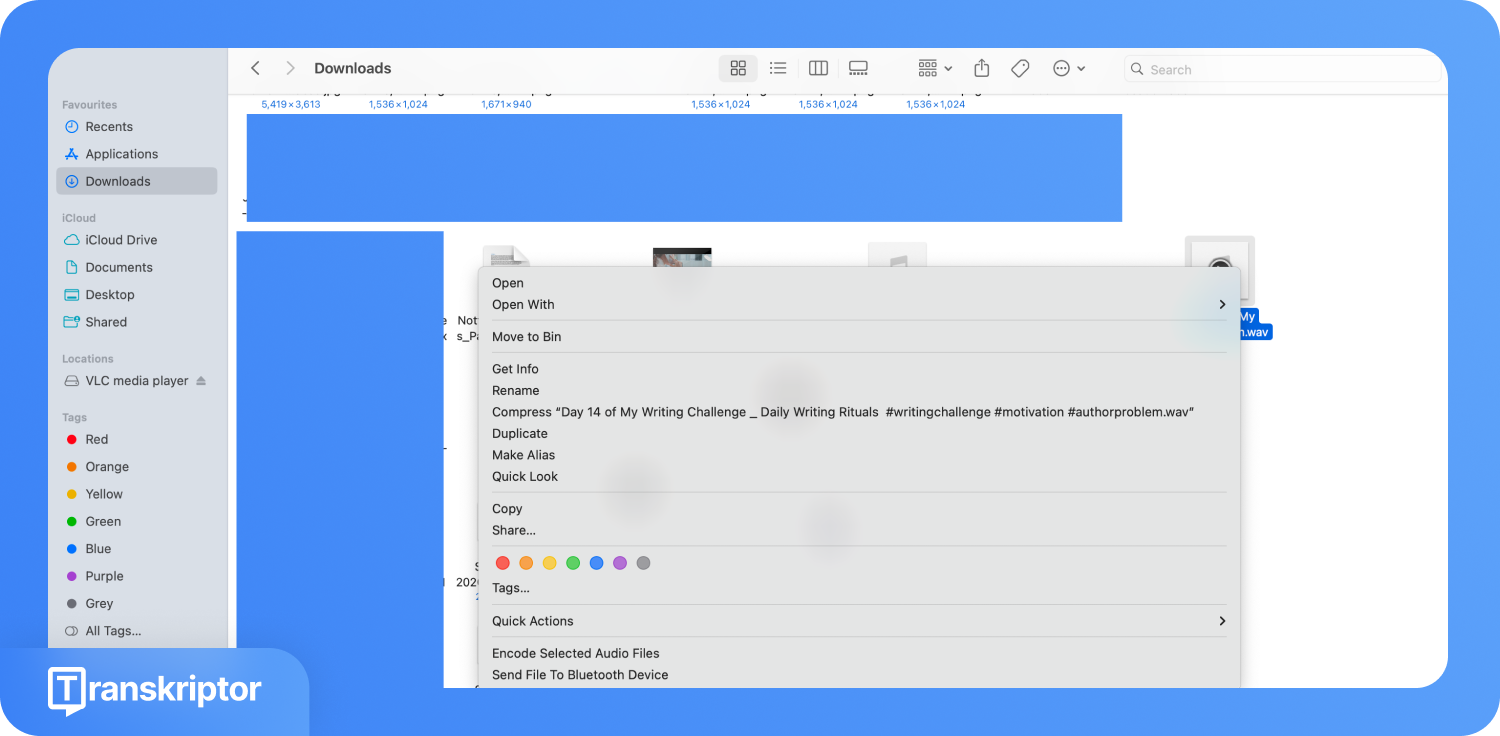
שלב 3: מחקו את הסיומת .m4a מסוף שם הקובץ והקלידו במקומה .mp3. לאחר מכן אשרו את השינוי.
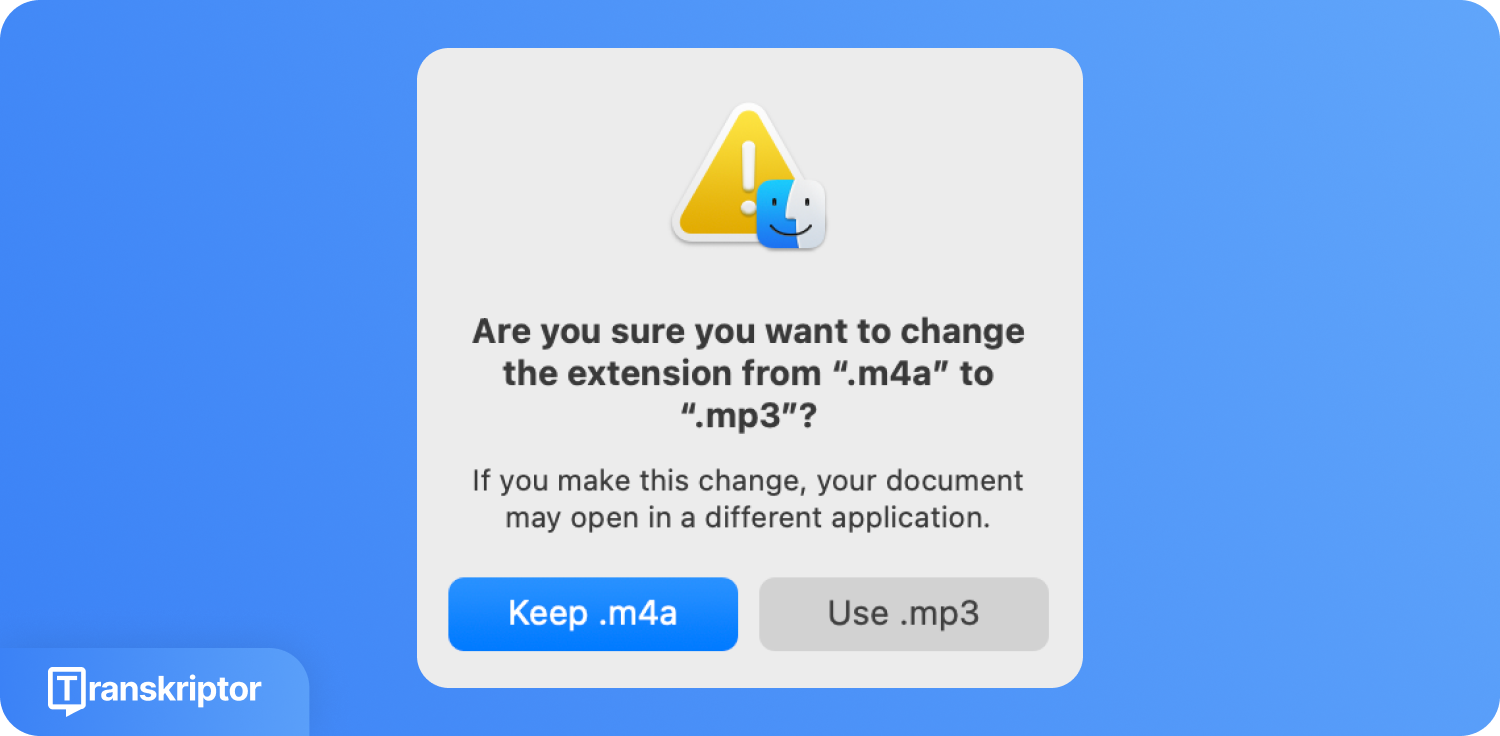
הערה: טריק שינוי השם אינו מבצע קידוד מחדש של השמע. נתוני השמע בפועל נשארים בפורמט M4A/AAC; רק התווית משתנה. השתמש בקיצור דרך זה רק כאשר אפליקציית היעד תומכת בקובץ. לעריכה מקצועית, תמלול או ארכוב, השתמש באחת משיטות ההמרה המלאות המופיעות למטה.
השוואה בין דרכים להמרת הקלטת קול (Voice Memo) ל-MP3
לא כל השיטות להמרת הקלטות קול ל-MP3 פועלות באותה צורה. חלקן מיידיות ושומרות את המידע על המכשיר שלך, בעוד שאחרות מסתמכות על המרה מקוונת ומתפשרות על פרטיות תמורת נוחות. ההשוואה להלן מפרטת כל אפשרות כדי שתוכל לבחור במהירות את מה שמתאים לתהליך העבודה שלך.
שיטה | פלטפורמה | מהירות | איכות סאונד | דורש חיבור לאינטרנט | פרטיות | הכי מתאים ל- |
שינוי שם מ-m4a. ל-mp3. | iPhone, Mac | מיידי | ללא שינוי (ללא קידוד מחדש) | לא | גבוהה (מקומי) | תיקון תאימות מהיר |
Apple Music | רק עבור ה-Mac | מהיר | גבוהה | לא | גבוהה (מקומי) | משתמשי מק, ספריות גדולות |
ממיר האודיו | אייפון | מהיר | גבוהה | כן (מבוסס ענן) | נמוכה (העלאה לענן) | משתמשי אייפון בדרכים |
ממיר אודיו | אנדרואיד | מהיר | גבוהה | לא | גבוהה (מקומי) | משתמשי אנדרואיד, המרה מקומית |
נגן המדיה VLC | Windows ו-Mac | בינונית | גבוהה | לא | גבוהה (מקומי) | משתמשי ווינדוס, המרת קבצים בקבוצות |
FreeConvert | כל דפדפן | בינונית | גבוהה | כן | נמוכה (העלאה לענן) | כל מכשיר, שימוש מזדמן |
4 דרכים להמרת הקלטות קוליות (Voice Memos) ל-MP3
כל אחת משיטות המרת ההקלטות ל-MP3 המפורטות להלן פועלת בצורה שונה בהתאם למכשיר ולתהליך העבודה שלך. בחר את השיטה המתאימה ביותר עבורך.
אפליקציית Apple Music (Mac): משתמשת במקודד המובנה של Apple Music כדי להמיר קובצי M4A ל-MP3 ללא צורך בתוכנה חיצונית.
אפליקציית המרה לנייד: ההמרה מתבצעת ישירות בטלפון, ללא צורך במחשב. אפליקציית Audio Converter מיועדת ל-iPhone, בעוד ש-Audio Converter (MP3 AAC OPUS) מיועדת למכשירי Android.
תוכנות למחשב: תוכנת Audacity ל-Mac ונגן VLC ל-Windows מעניקים לכם שליטה מלאה על קצב הביטים (Bitrate) והגדרות הפלט.
ממיר מקוון (Online): האתר FreeConvert עובד בכל דפדפן ובכל מכשיר, ללא צורך בהתקנה.
1. המרת הקלטות קוליות (Voice Memo) ל-MP3 באמצעות אפליקציית Apple Music (במחשבי Mac)
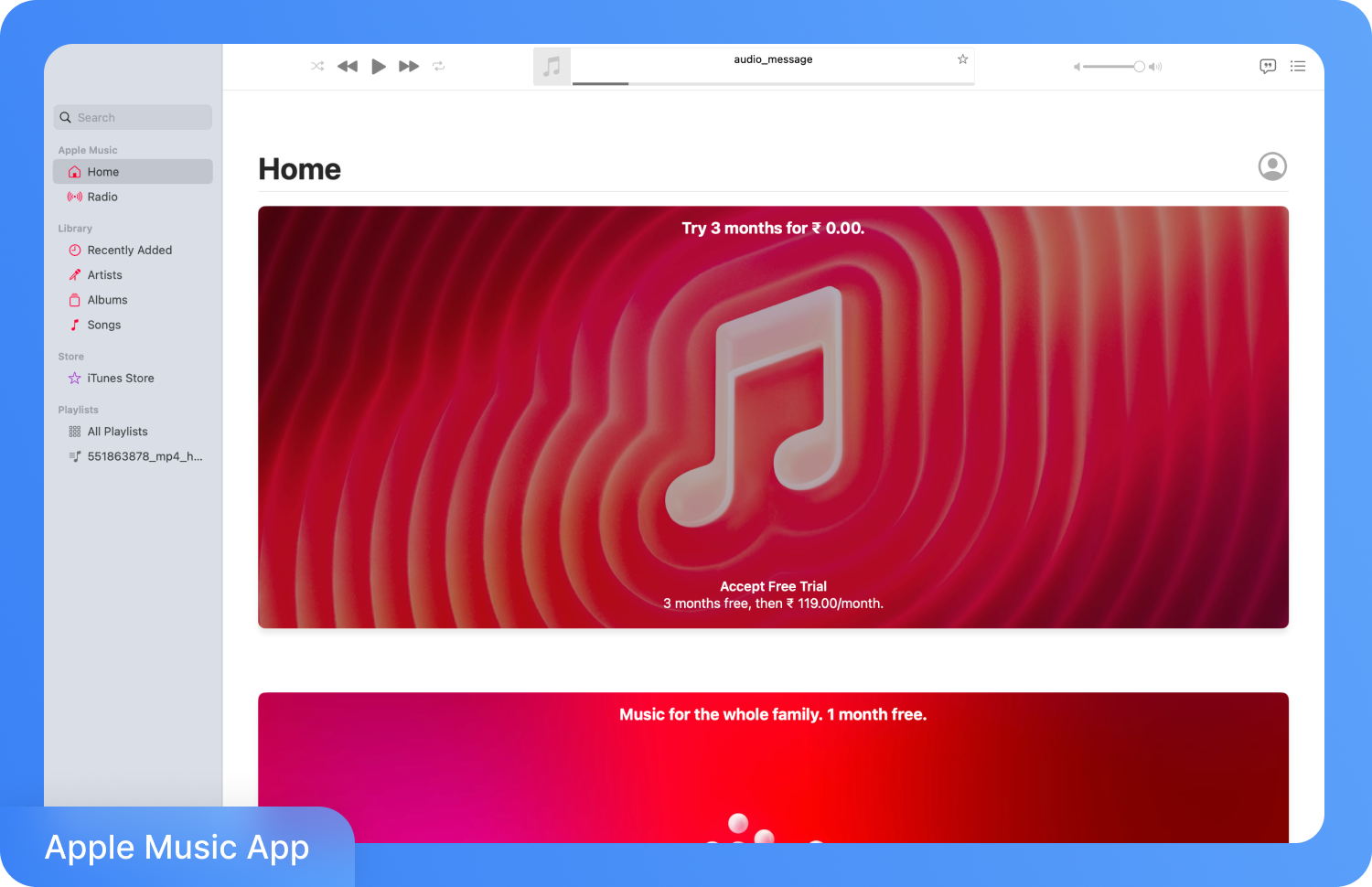
אפליקציית Apple Music היא לא רק שירות סטרימינג; היא כוללת גם מקודד קבצים מובנה שרוב משתמשי המק כלל לא מודעים לקיומו. ניתן להשתמש בו כדי להמיר הקלטות קוליות מפורמט M4A ל-MP3 מבלי להוריד אף תוכנה חיצונית.
תהליך המרת ה-M4A ל-MP3 מתבצע על ידי שינוי הגדרות הייבוא של Apple Music ממקודד ה-AAC המוגדר כברירת מחדל ל-MP3. לאחר ההגדרה, כל קובץ שתבחרו ליצור לו גרסה חדשה ("Create Version") ייוצא בפורמט שבחרתם. זהו תהליך מקומי לחלוטין ללא העלאת קבצים לענן, והקובץ המקורי שלכם נשאר ללא שינוי.
איך להמיר תזכורת קולית ל-MP3 באפליקציית Apple Music
בצעו את השלבים הבאים כדי ללמוד איך להמיר תזכורת קולית לפורמט MP3:
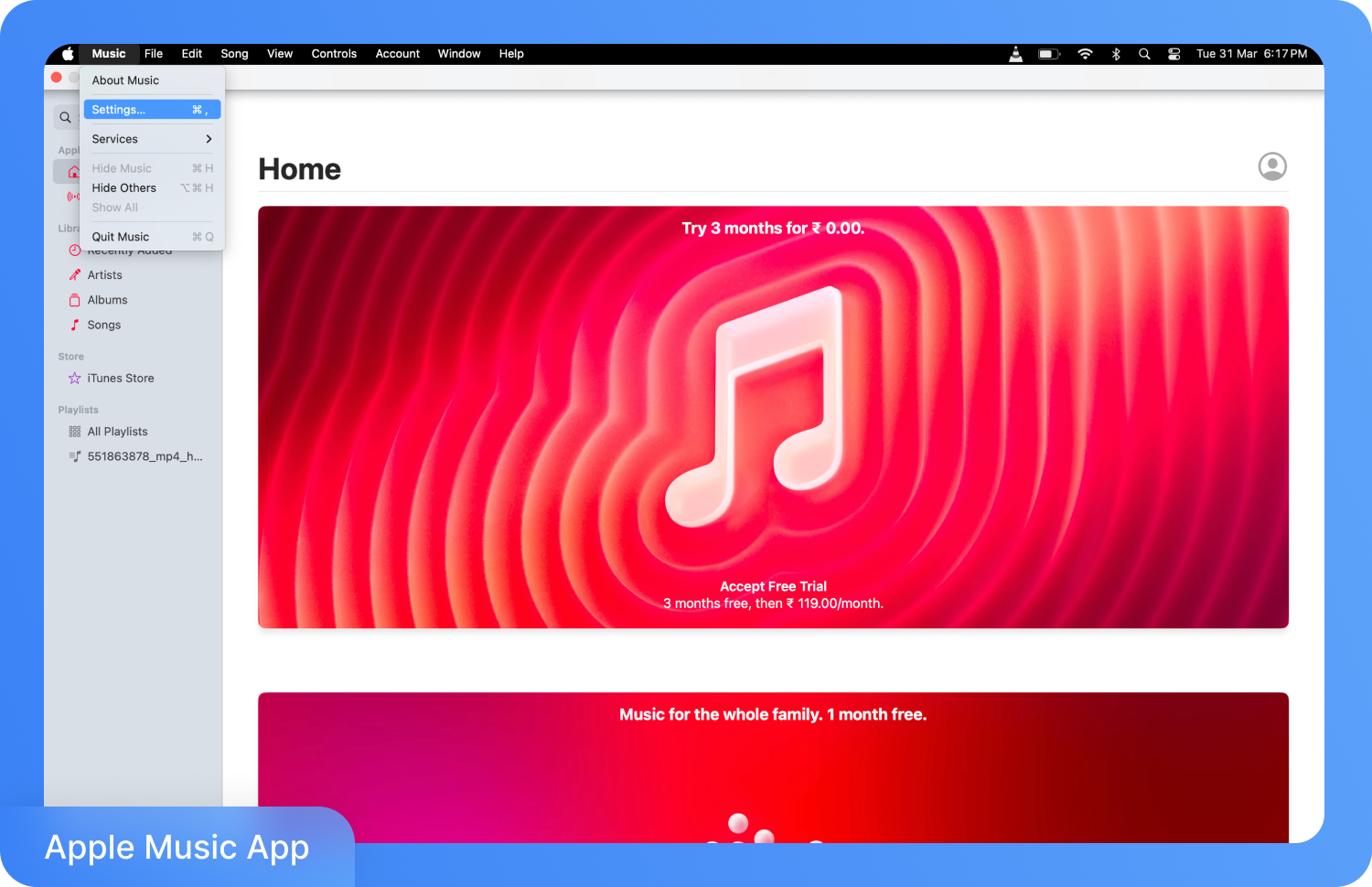
שלב 1: פתחו את Apple Music ב-Mac שלכם, ולחצו על Music > Settings בשורת התפריטים.
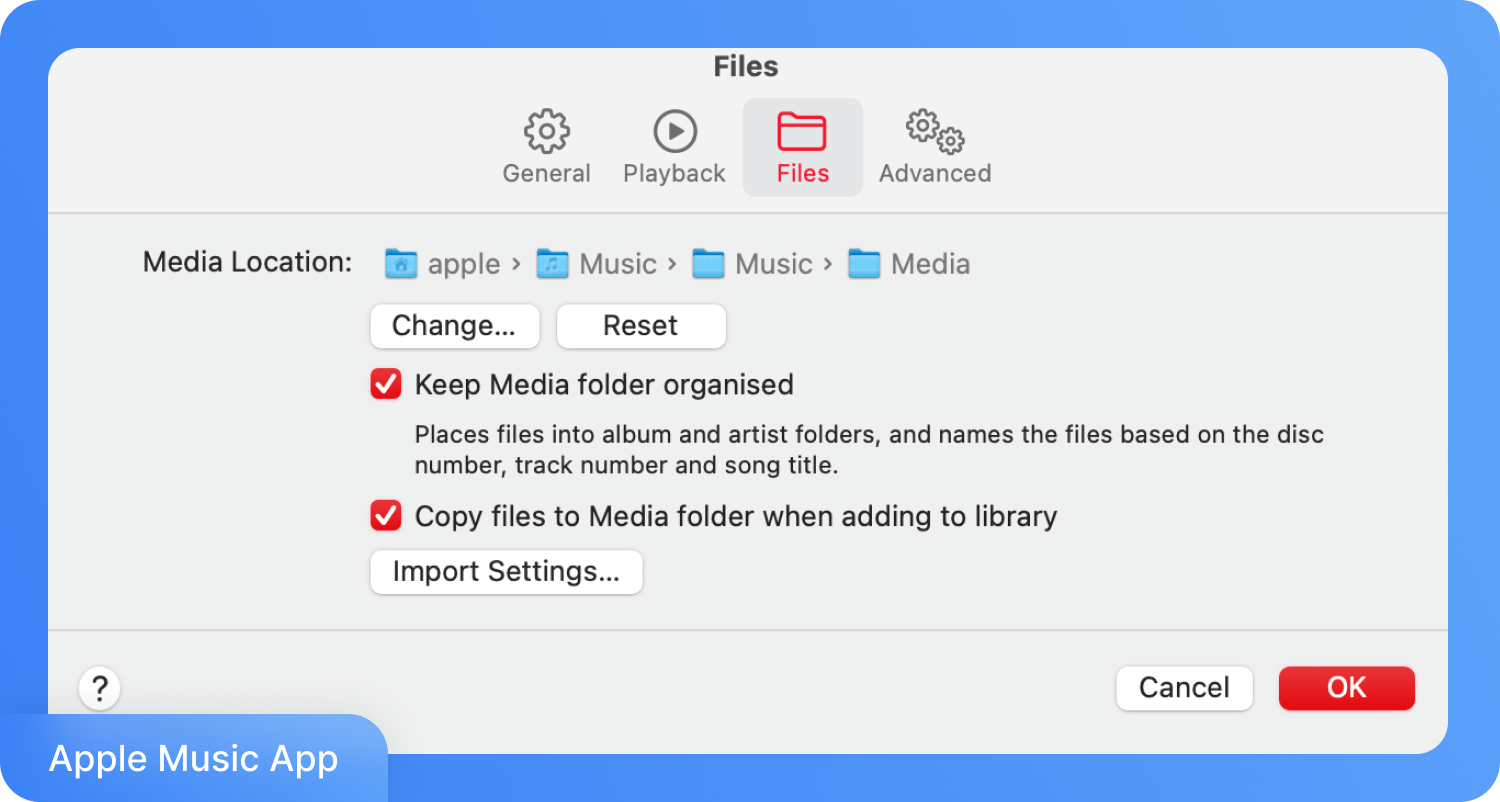
שלב 2: עברו ללשונית קבצים ועבור אל הגדרות ייבוא.
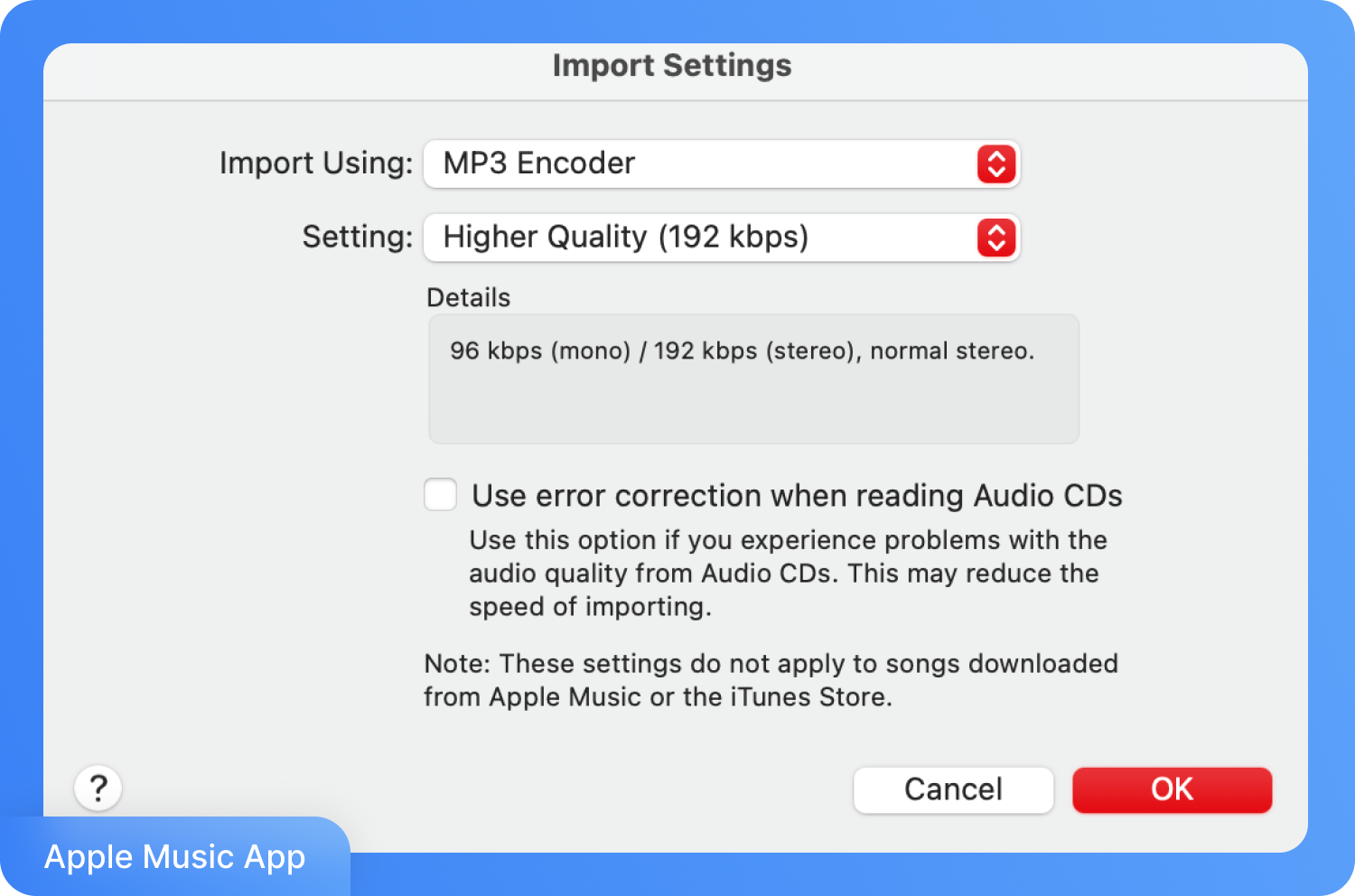
שלב 3: בתפריט ה- ״ייבוא באמצעות״ בחר ב- מקודד MP3. בחרו את הגדרת האיכות הרצויה. עבור הקלטות קוליות, איכות גבוהה (160 קילו-ביט לשנייה) מספקת סאונד נקי בלי ליצור קבצים כבדים מדי. לחצו על אישור, ולאחר מכן סגרו את ההגדרות.
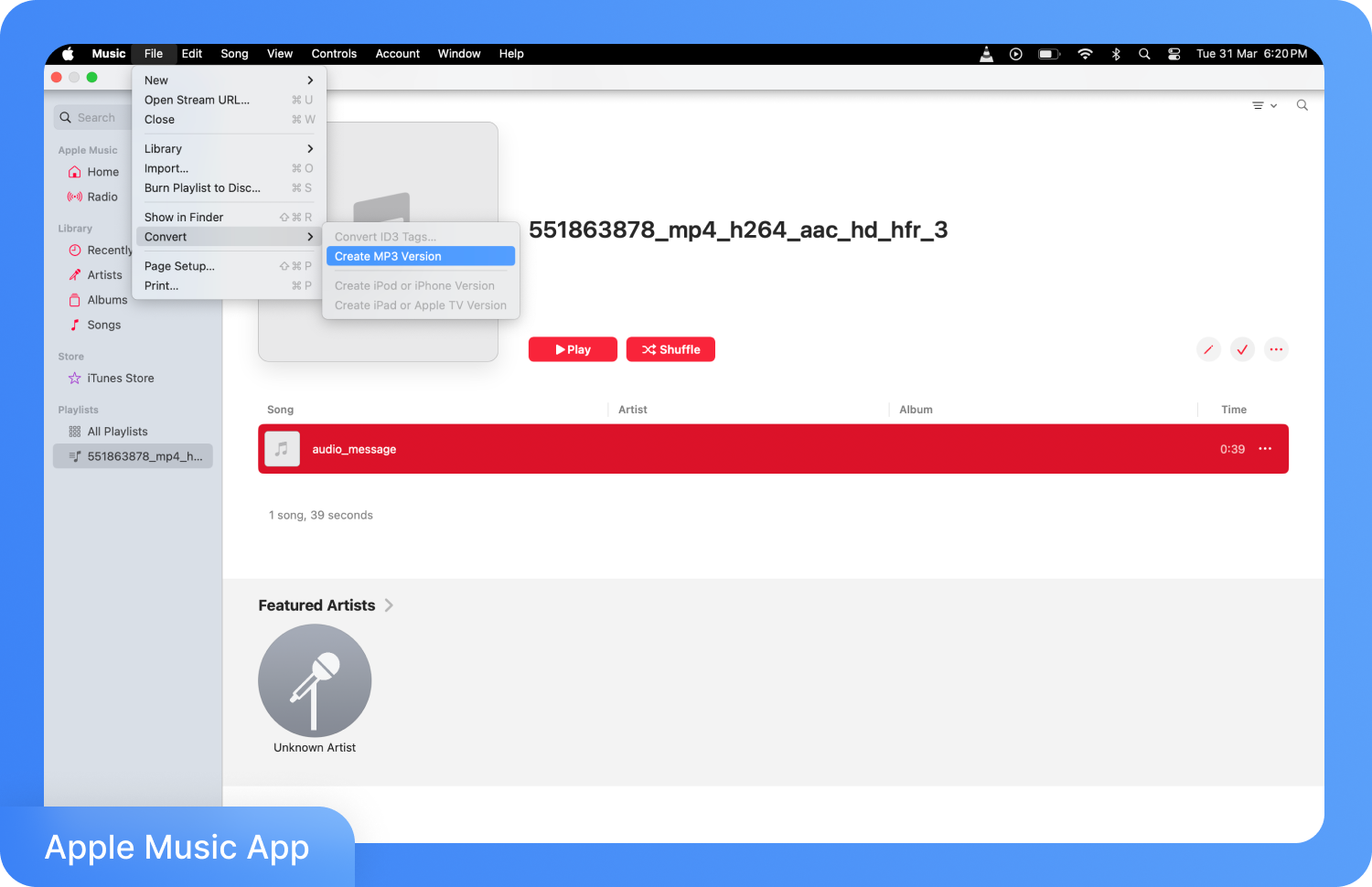
שלב 4: גררו את קובץ המזכר הקולי מסוג .mp4 ישירות לחלון ספריית המוזיקה (Apple Music). בחרו את הקובץ שיובא ועברו אל קובץ > המרה > צור גרסת MP3 בשורת התפריטים.
2. המרת תזכורת קולית ל-MP3 באמצעות אפליקציית המרה חינמית לנייד
עבור רוב האנשים, הדרך הנוחה ביותר היא להמיר את התזכורת הקולית ל-MP3 ישירות דרך הטלפון.
The Audio Converter (לאייפון)
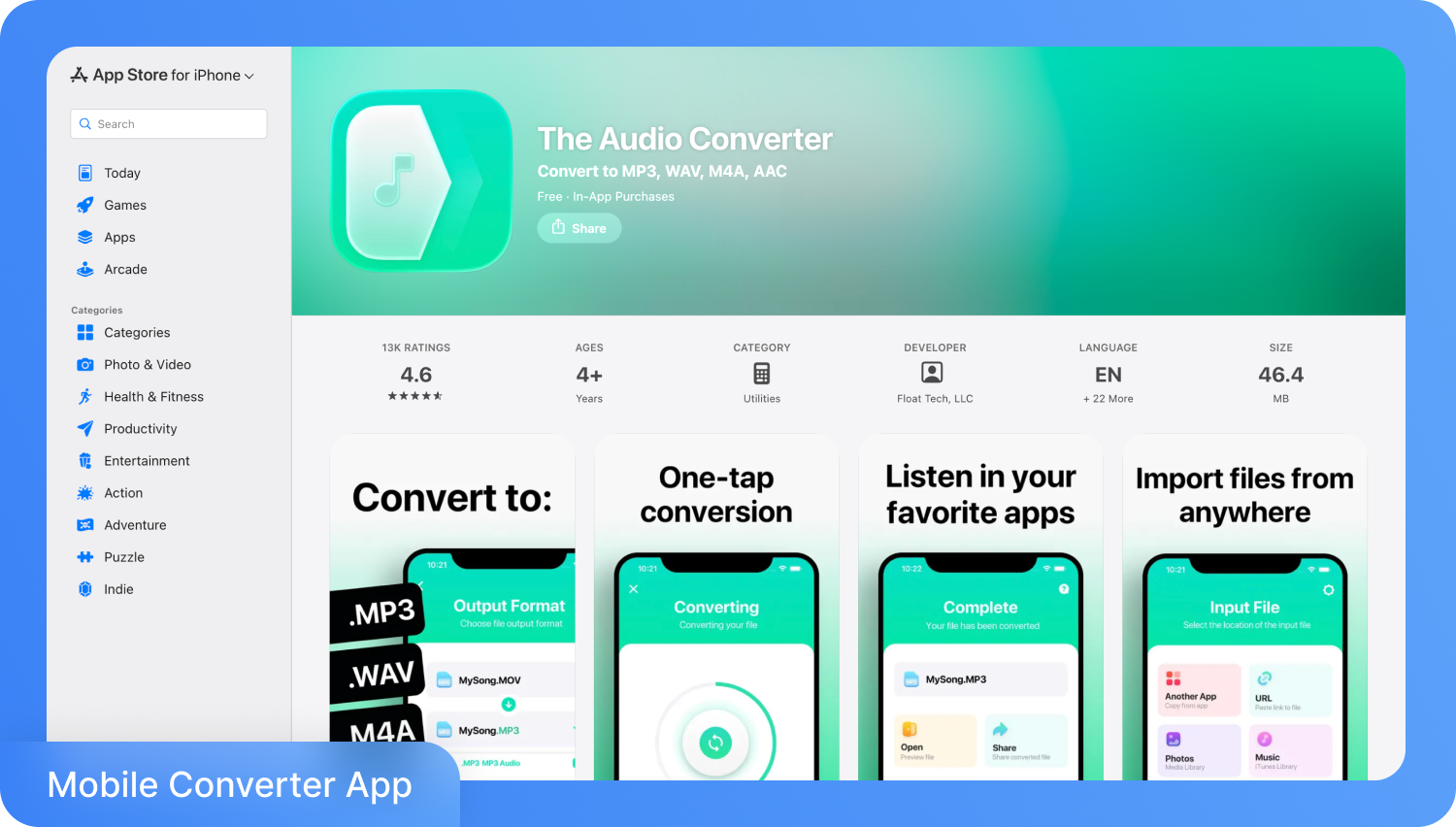
פעמים רבות יש צורך להמיר תזכורת קולית ל-MP3 כאשר קבצי M4A אינם נתמכים בכלי עריכה או בפלטפורמות שונות. האפליקציה The Audio Converter הופכת את התהליך למהיר ופשוט: ניתן להעלות את ההקלטה, לבחור ב-MP3 כפורמט היעד ולהשלים את ההמרה תוך שניות. בנוסף, האפליקציה תומכת במגוון רחב של פורמטים, כולל MOV, MP4, OPUS, AMR, WEBM ועוד.
איך להמיר תזכורת קולית ל-MP3 באייפון?
בצעו את השלבים הבאים כדי להמיר תזכורת קולית ל-MP3 באייפון שלכם:
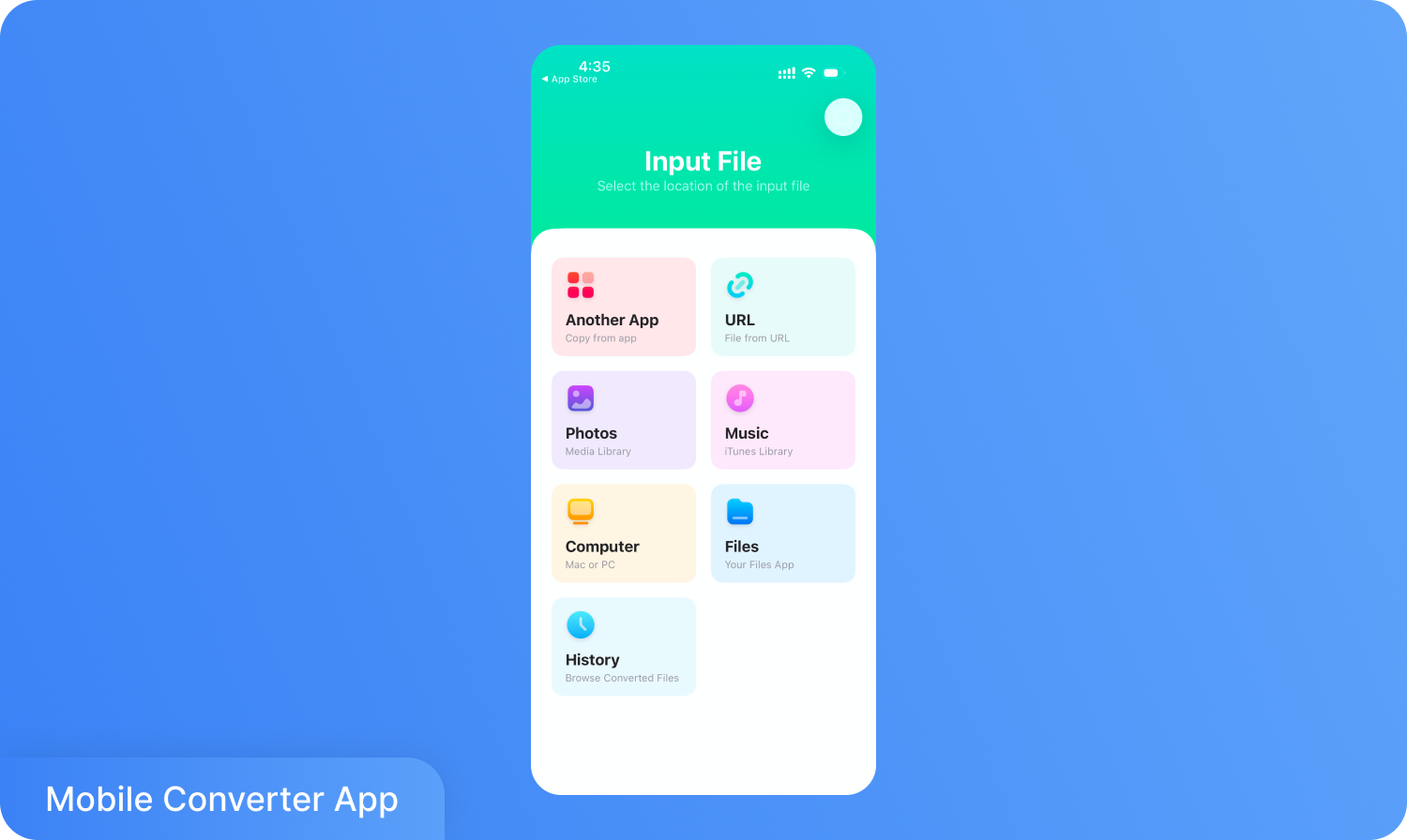
שלב 1: בחר את מיקום קובץ ה-M4A שלך בדף הבית.
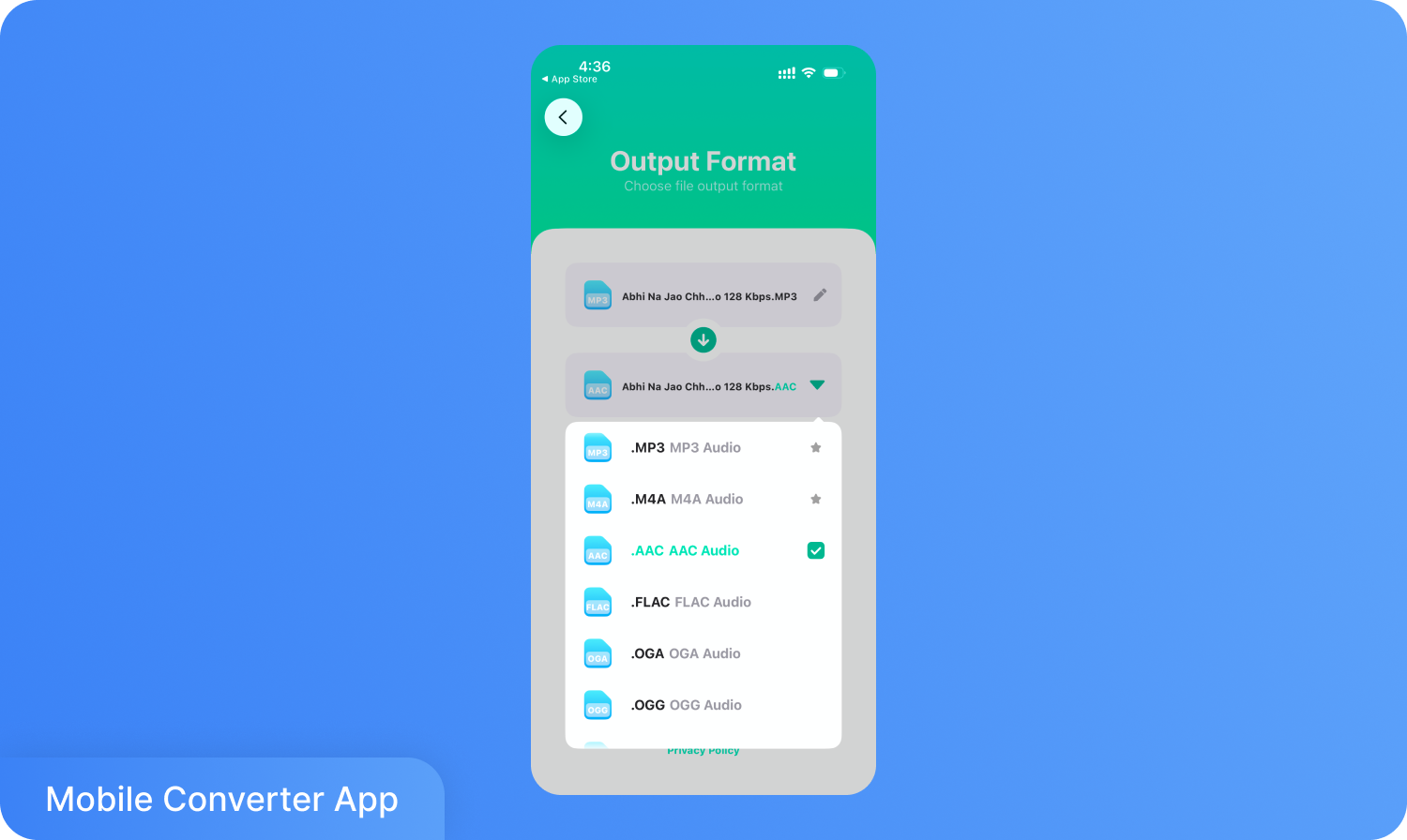
שלב 2: לאחר העלאת הקובץ, בחר את פורמט הפלט ולחץ על אפשרות ה- המר קבצים . הקובץ יישמר בספרייה של הטלפון שלך.
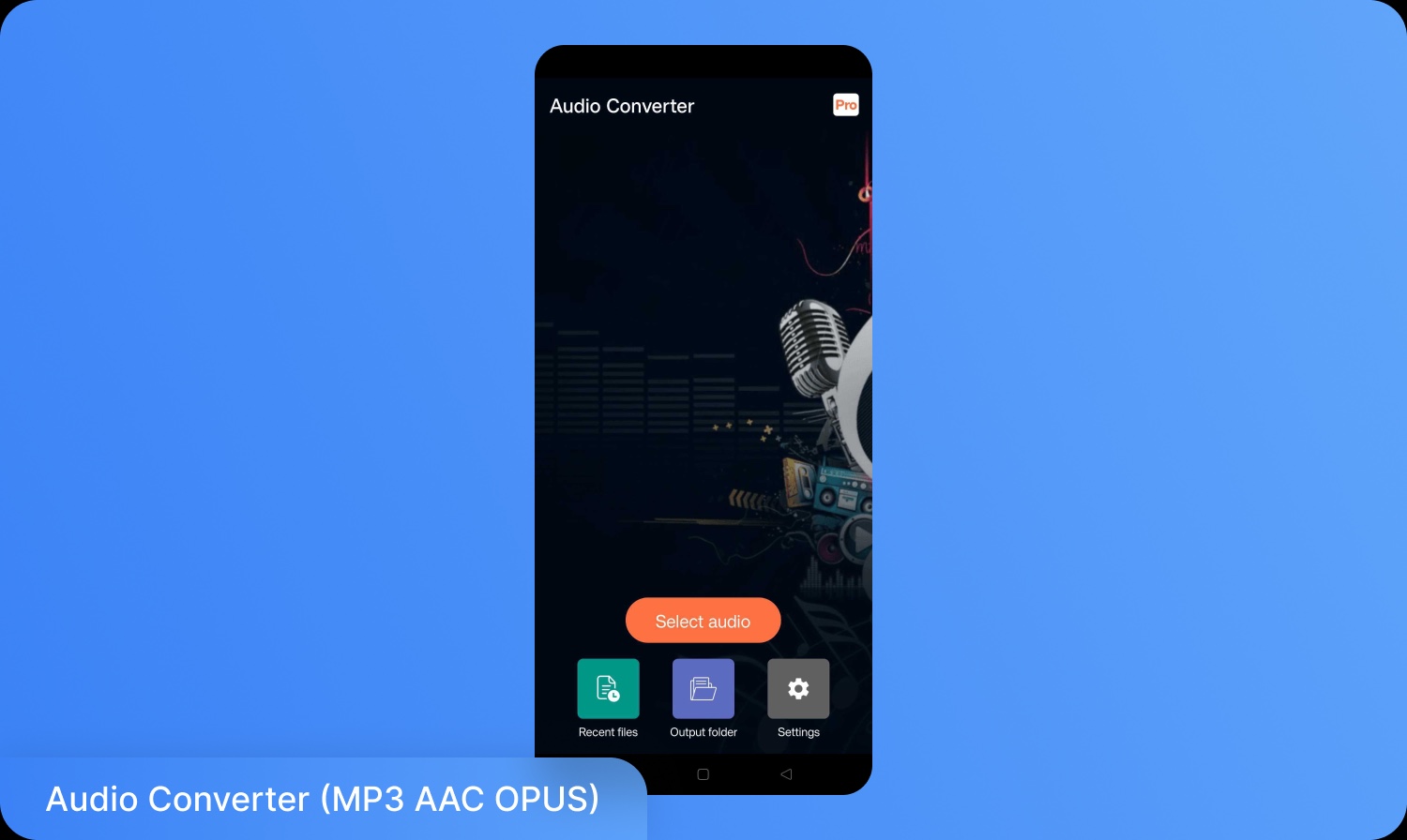
ממיר אודיו (MP3 AAC OPUS)
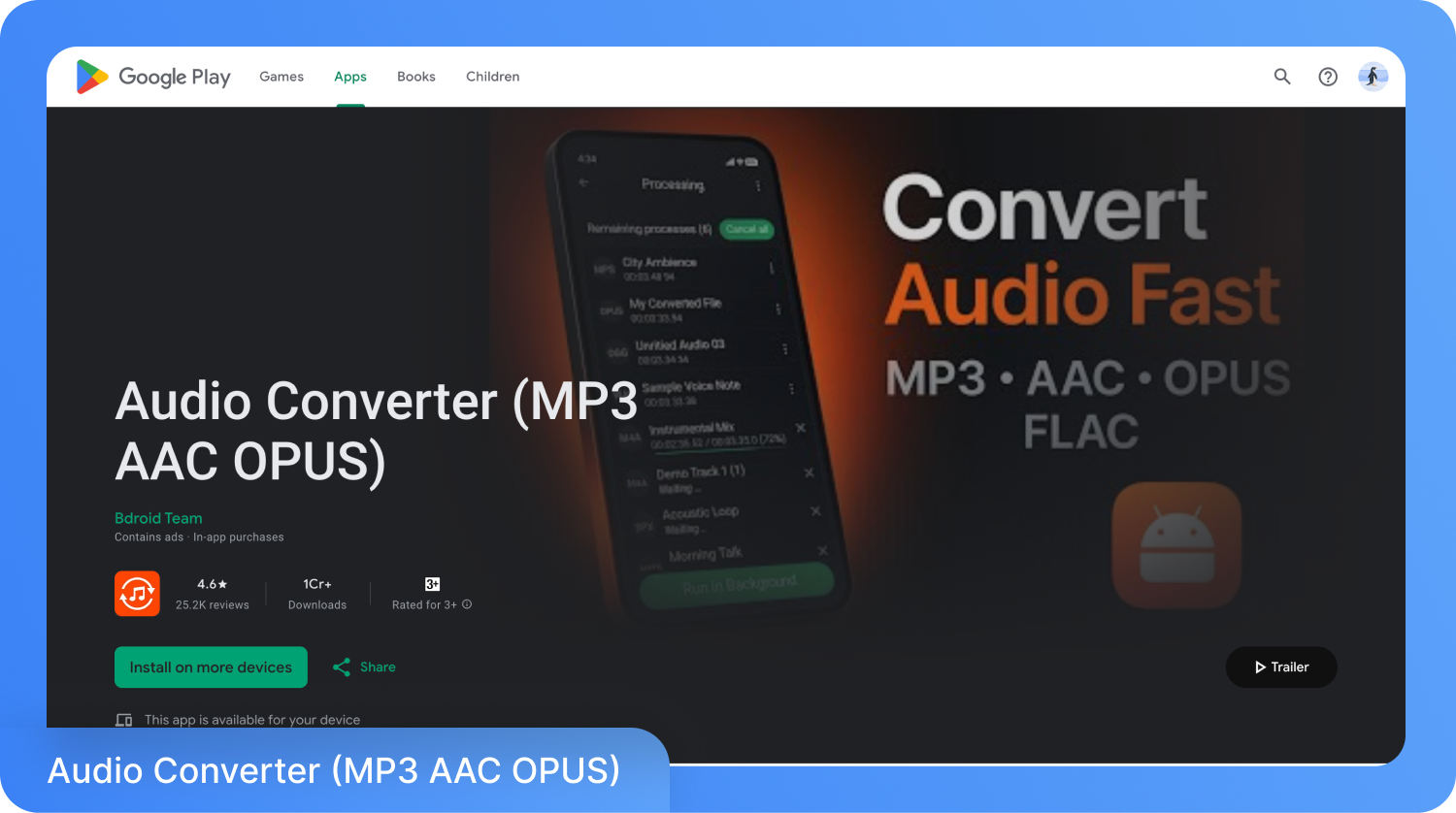
אפליקציית Audio Converter (MP3 AAC OPUS) מבית Bdroid Team היא כלי אמין וידידותי למשתמשי אנדרואיד הזקוקים להמרת הקלטות קוליות ל-MP3 במהירות ובביטחון. האפליקציה פועלת במצב לא מקוון (אופליין), כך שהקבצים נשארים על גבי המכשיר שלך בלבד – פתרון מושלם להקלטות רגישות כמו ראיונות או פגישות. האפליקציה תומכת במגוון פורמטים כמו MP3, AAC, OPUS, WAV ו-FLAC, ומאפשרת גם לחתוך קטעי קול, לחלץ אודיו מסרטוני וידאו ולבצע המרה קבוצתית של מספר קבצים במקביל עם שליטה מלאה על איכות הסאונד וה-Bitrate.
איך להמיר הקלטה קולית ל-MP3 באנדרואיד?
לפניכם מדריך שלב אחר שלב לשמירת הקלטה קולית כקובץ MP3:
שלב 1: פתחו את אפליקציית Audio Converter, לחצו על 'Select Audio' ובחרו את קובץ ה-M4A שברצונכם להמיר.
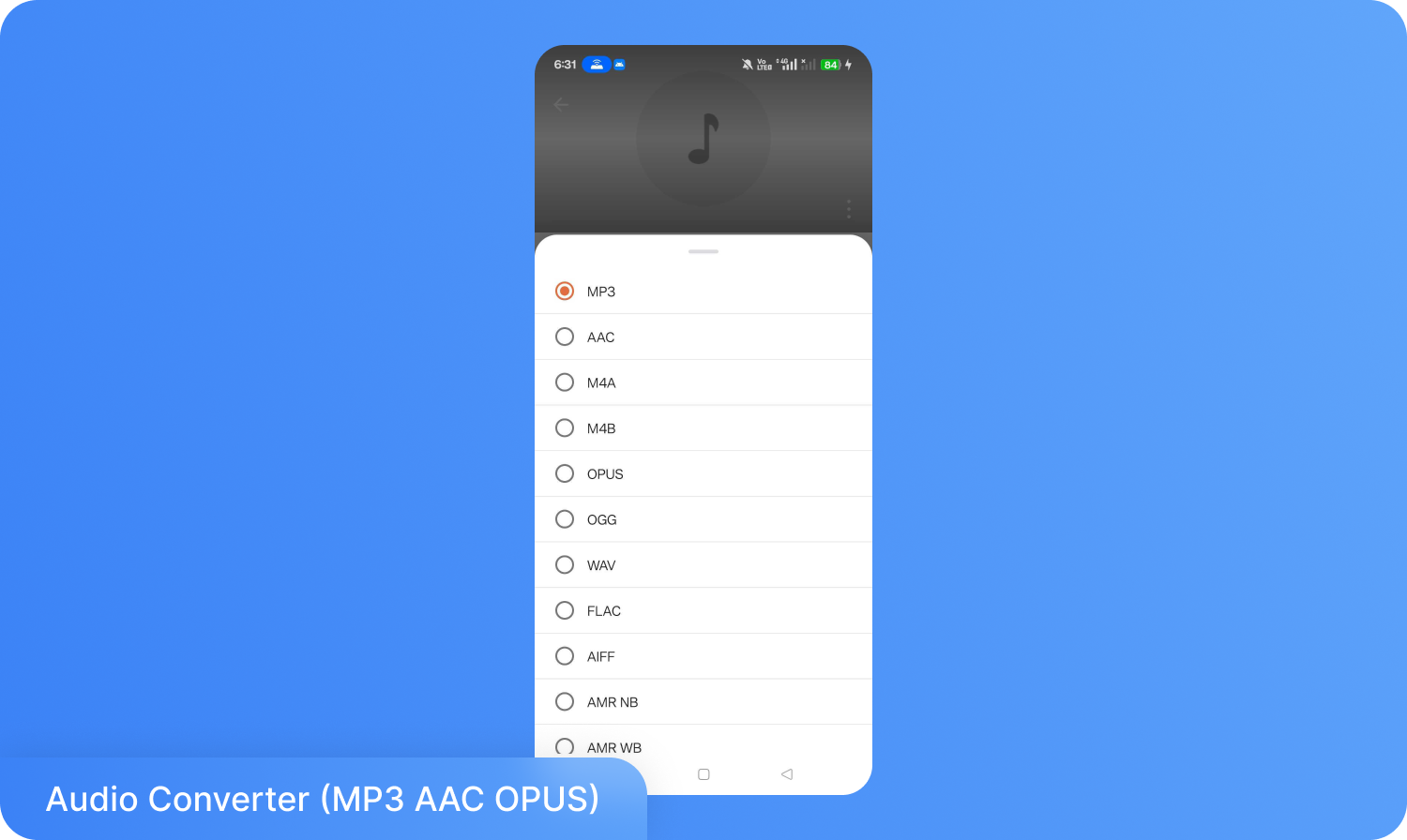
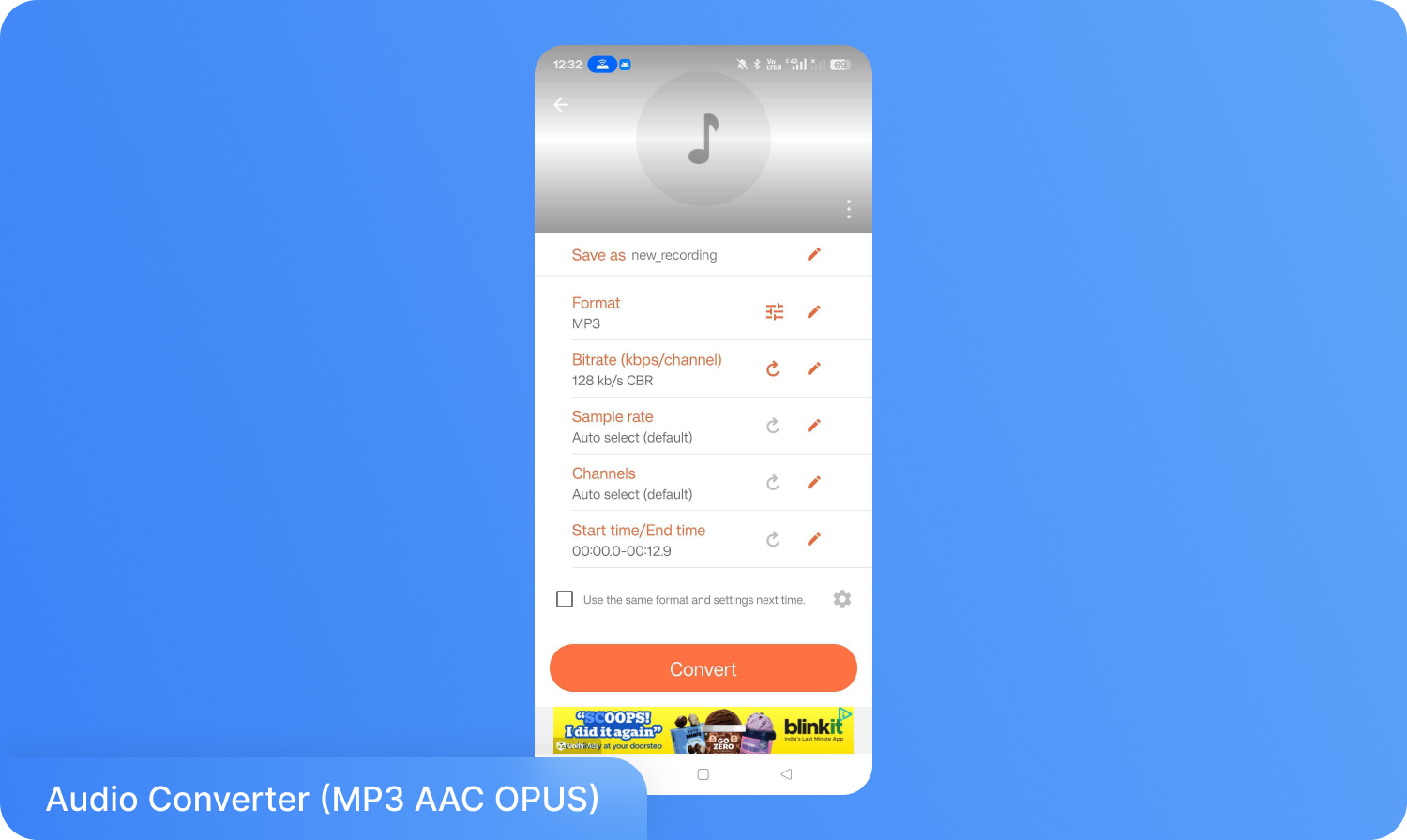
שלב 2: בחרו ב-MP3 כפורמט הפלט, והגדירו את קצב הביטים (bitrate) ל-128 kbps עבור הקלטות קוליות. תוכלו גם להגדיר את קצב הביטים ל-192 kbps להשמעה נקייה יותר.
שלב 3: הקישו על "המר" (Convert), והקובץ יישמר אוטומטית כ-MP3 על המכשיר שלכם.
3. המרת תזכיר קולי ל-MP3 באמצעות תוכנת שולחן עבודה (Windows & Mac)
תוכנות שולחן עבודה מעניקות לכם שליטה מלאה על הגדרות ההמרה, קצב הביטים, קצב הדגימה, הערוצים ותיקיית הפלט, ומעבדות את הקבצים ישירות על המחשב שלכם. הנה שני כלים חינמיים הזמינים גם ל-Mac וגם ל-Windows:
נגן המדיה VLC עבור Windows ו-Mac
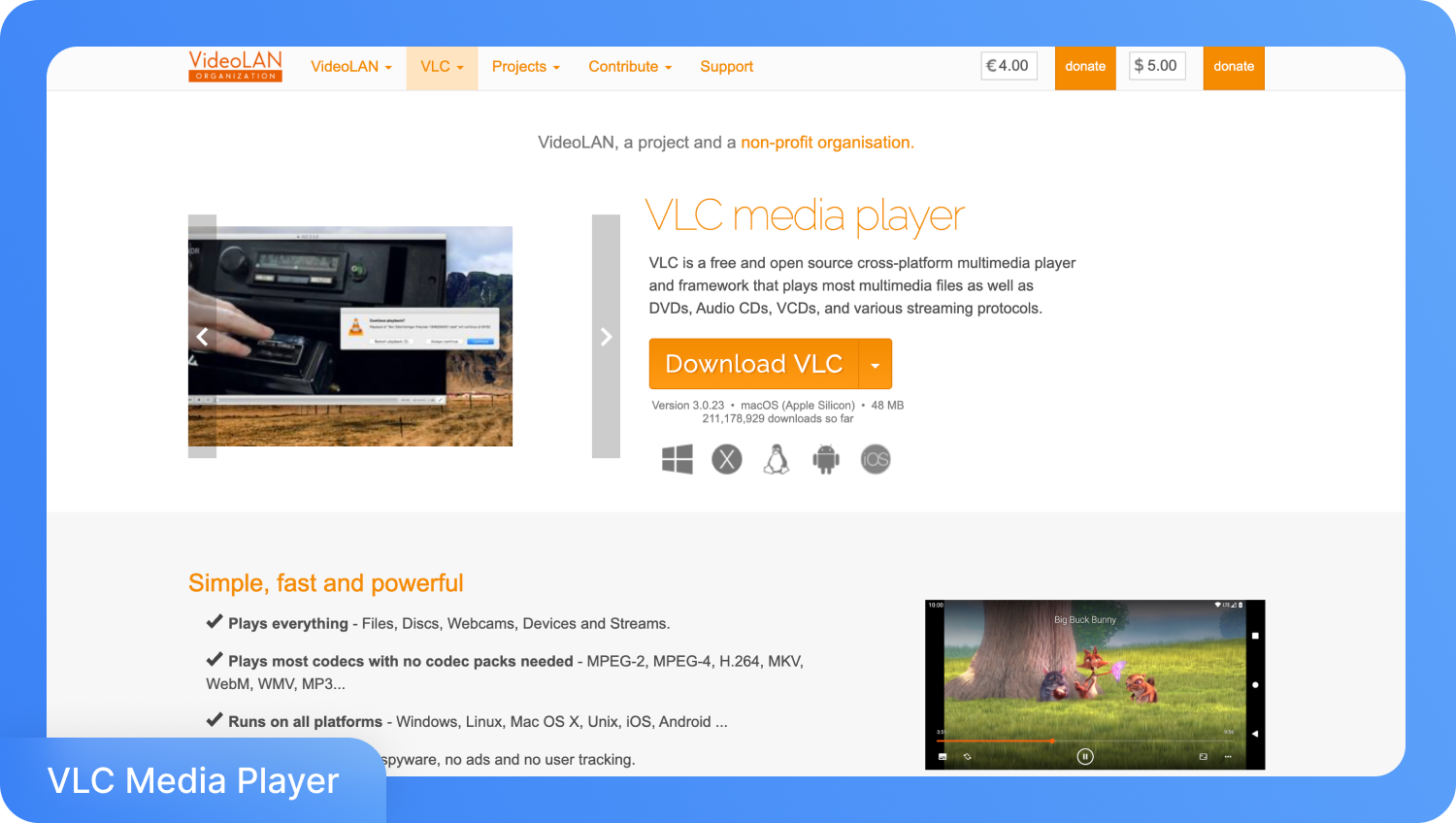
VLC Media Player הוא פתרון מעשי אם ברצונכם להמיר הקלטה קולית ל-MP3 ב-Windows או ב-Mac ללא התקנת כלים נוספים. התוכנה מסוגלת לפתוח קובצי M4A ולהמיר אותם ל-MP3 ישירות על המערכת שלכם, כך שפרטיות ההקלטות נשמרת. התהליך מהיר, עובד ללא חיבור לאינטרנט ותומך בהמרה קבוצתית, מה שיעיל מאוד כשיש לכם מספר הקלטות להמרה בבת אחת.
איך להמיר הקלטה קולית ל-MP3 ב-Windows וב-Mac?
להלן מדריך שלב אחר שלב להמרת הקלטה קולית ל-MP3 ב-Windows
שלב 1: פתחו את VLC ועברו אל מדיה > המרה/שמירה בתפריט העליון.
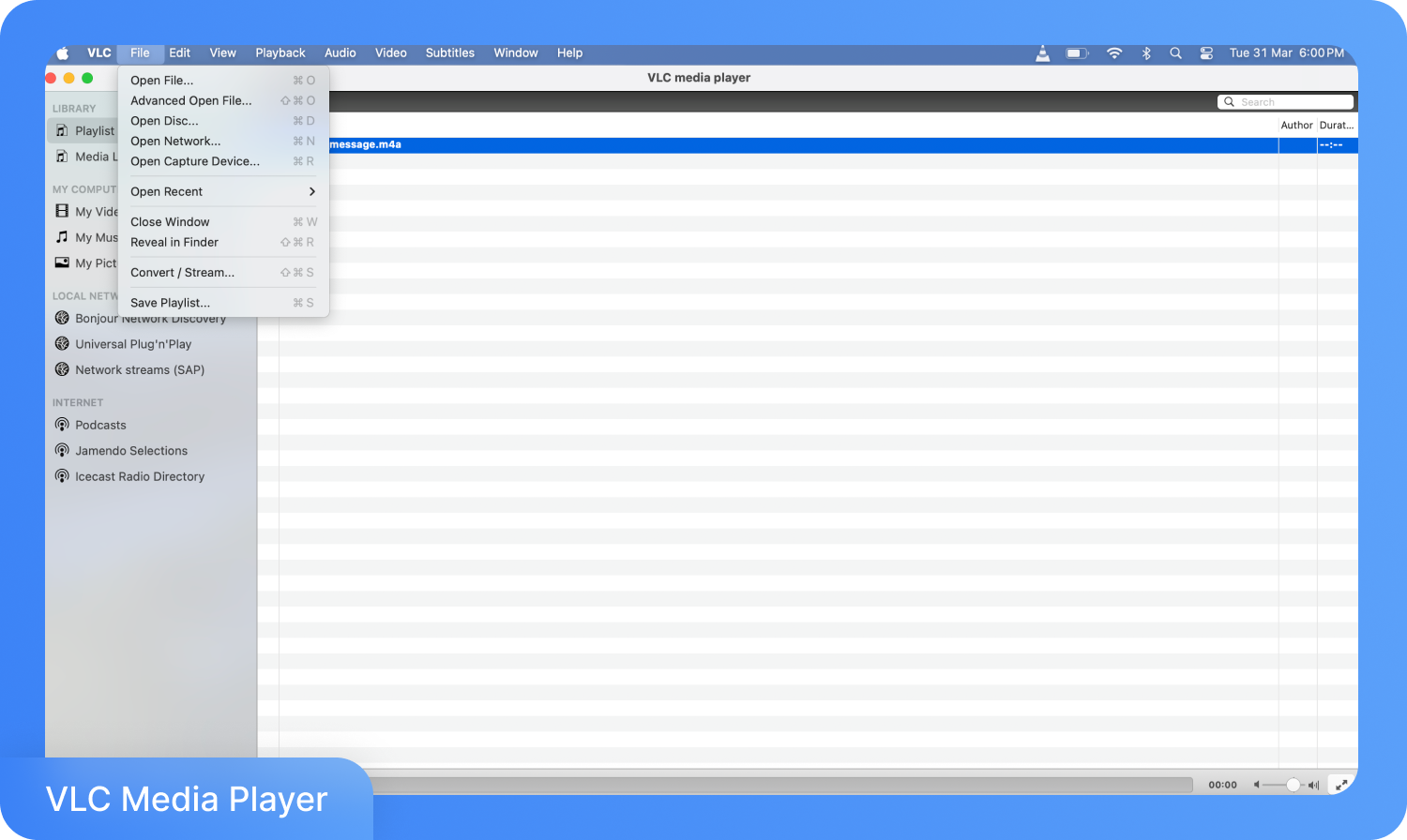
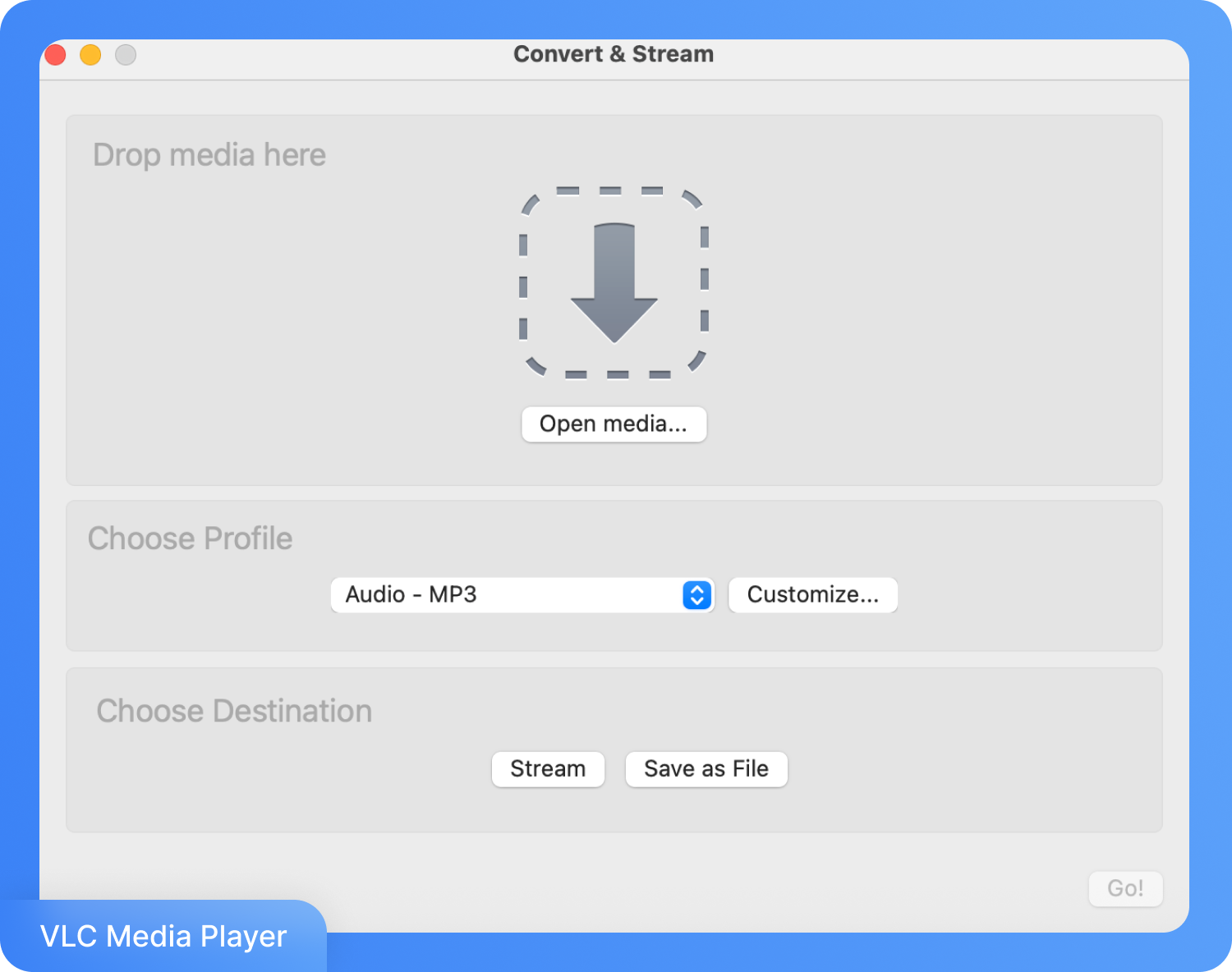
שלב 2: לחצו על כפתור ה- פתיחת מדיה והעלו את קובץ האודיו.
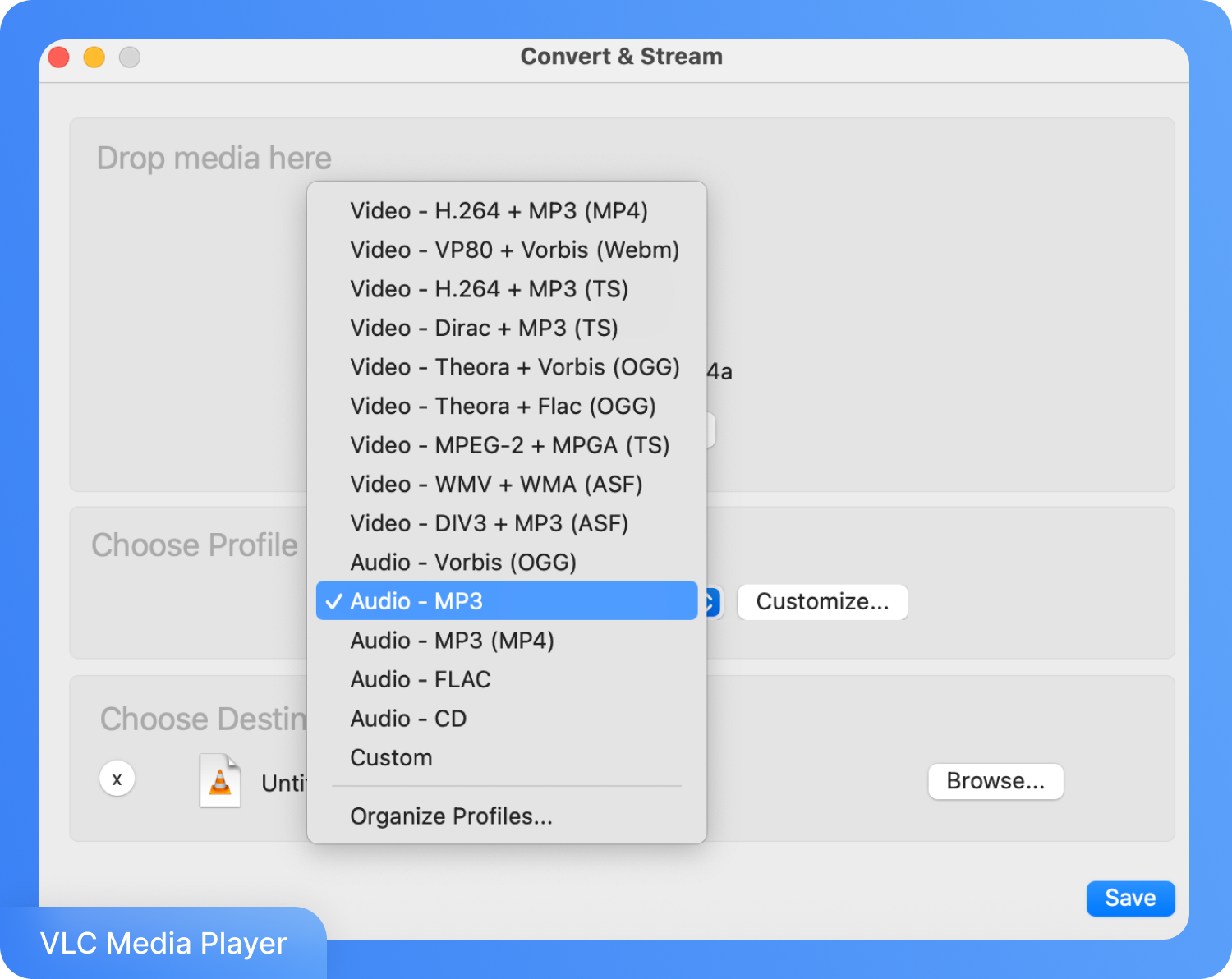
שלב 3: בחרו את הפורמט ולחצו על כפתור ה- שמור .
4. המרת הקלטה קולית ל-MP3 באמצעות ממיר מקוון (Online Converter)
ממירים מקוונים הם הדרך המהירה ביותר להפוך הקלטה קולית ל-MP3 מבלי להתקין שום תוכנה. פשוט מעלים את קובץ ה-M4A, בוחרים ב-MP3 כפורמט הפלט, ומורידים את הקובץ המומר תוך שניות. זוהי אפשרות מעולה ופשוטה להמרה מהירה וחד-פעמית.
FreeConvert
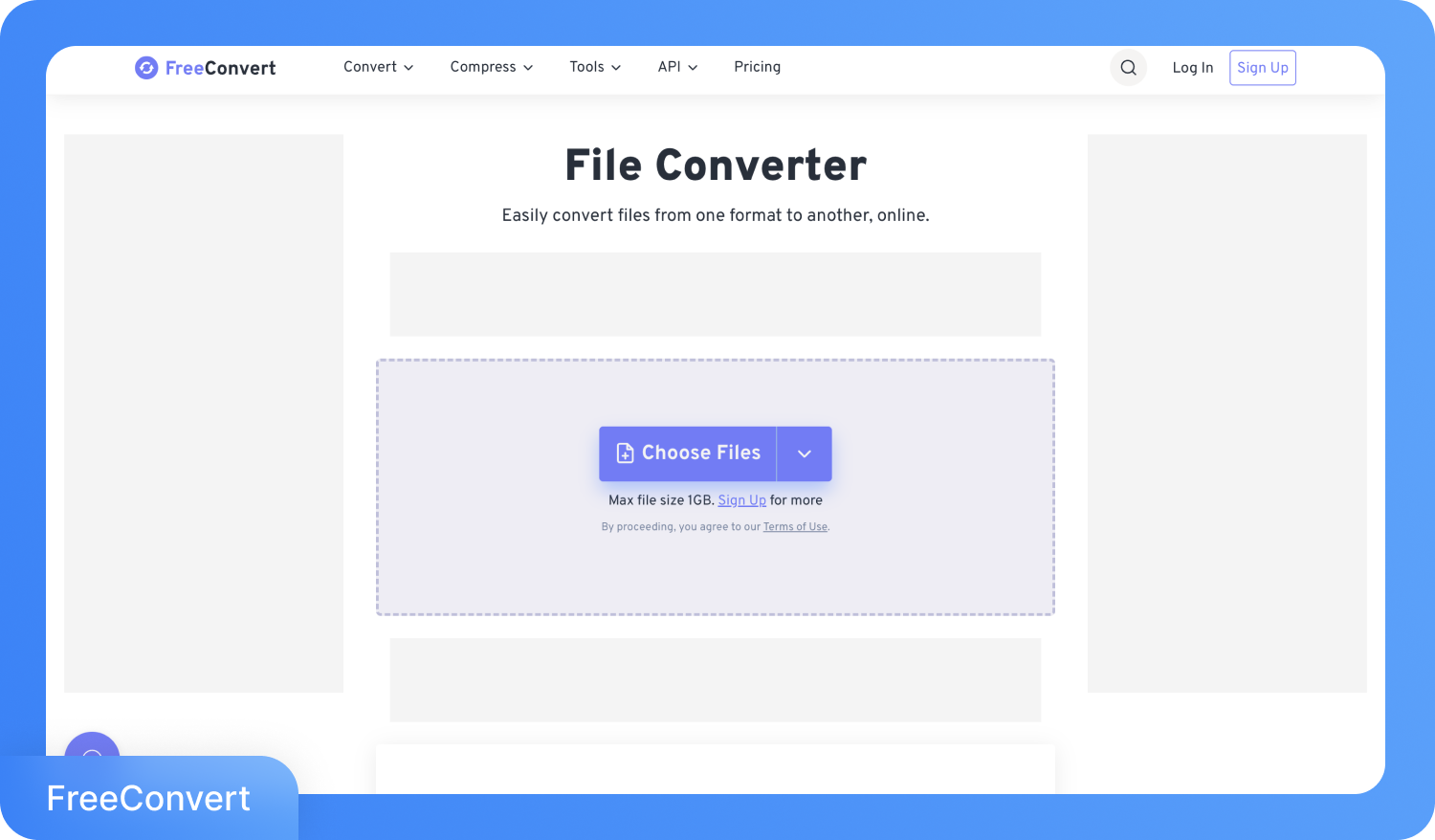
FreeConvert הוא פתרון פשוט אם ברצונכם להמיר הקלטה קולית ל-MP3 ללא התקנת תוכנה. ניתן להעלות קובצי M4A ישירות מהדפדפן, לבחור בפורמט MP3, ולהתאים הגדרות כמו קצב ביטים (bitrate) או איכות שמע לפני ההמרה. הכלי עובד על כל מכשיר, תומך בקבצים גדולים של עד 1GB, ועושה שימוש בהצפנה מאובטחת עם מחיקת קבצים אוטומטית – מה שהופך אותו לבחירה נוחה להמרות מהירות וגמישות.
איך להמיר הקלטה קולית ל-MP3 אונליין?
להלן המדריך המפורט להמרת הקלטה קולית ל-MP3 באופן מקוון:
שלב 1: בקרו באתר הרשמי של FreeConvert ובחרו באפשרות בחירת קבצים.
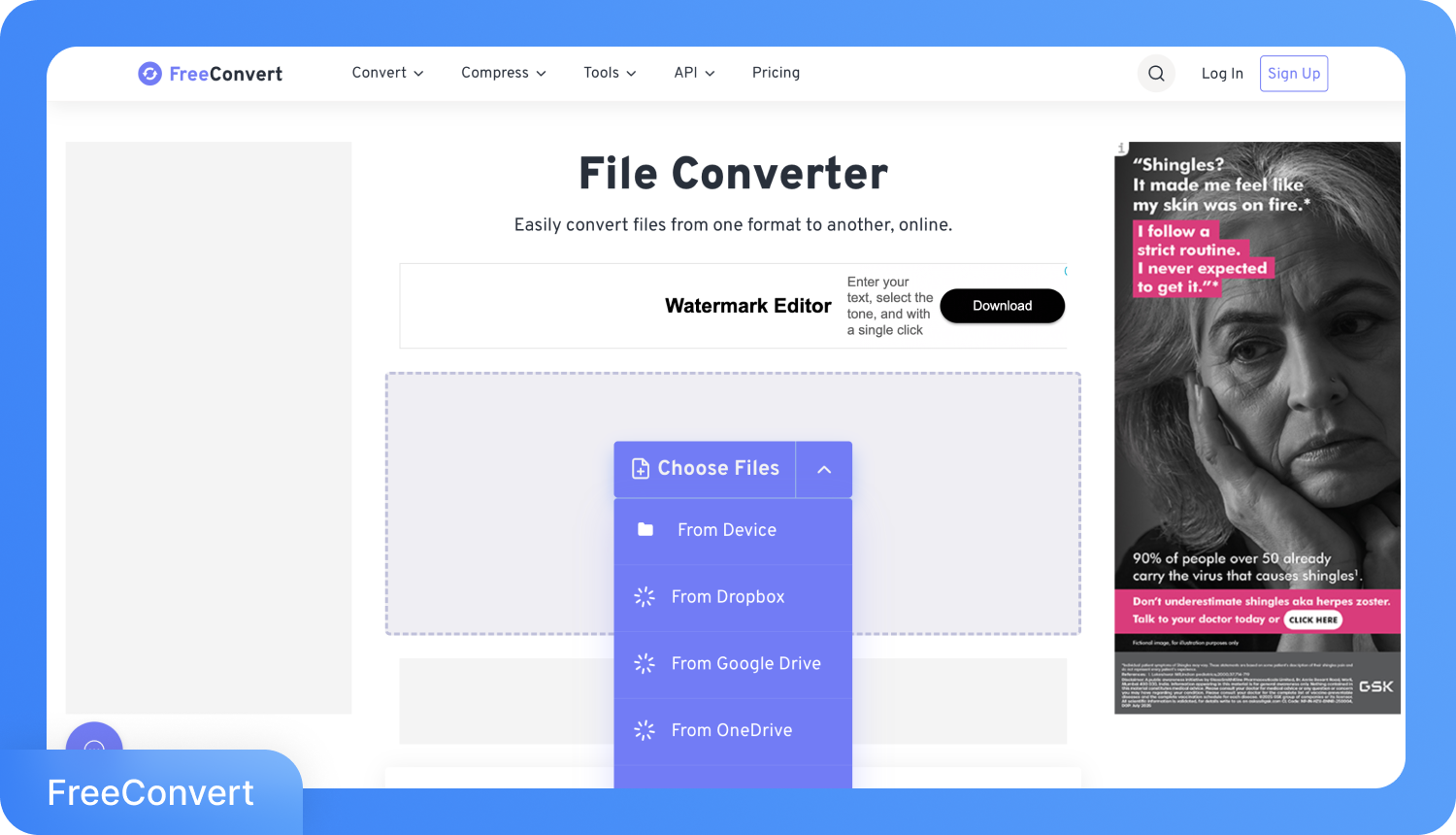
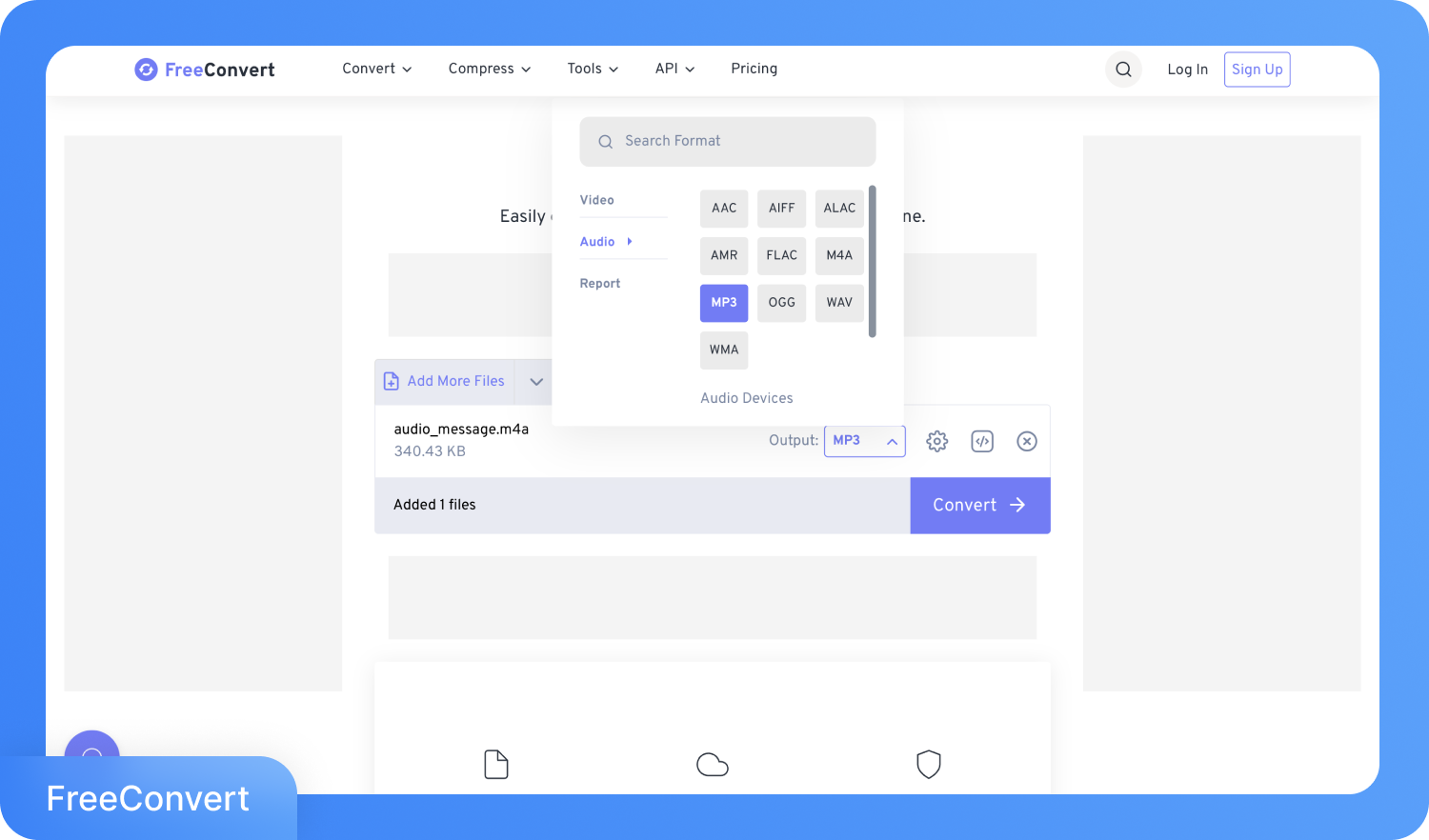
שלב 2: העלו את הקובץ ובחרו בפורמט MP3.
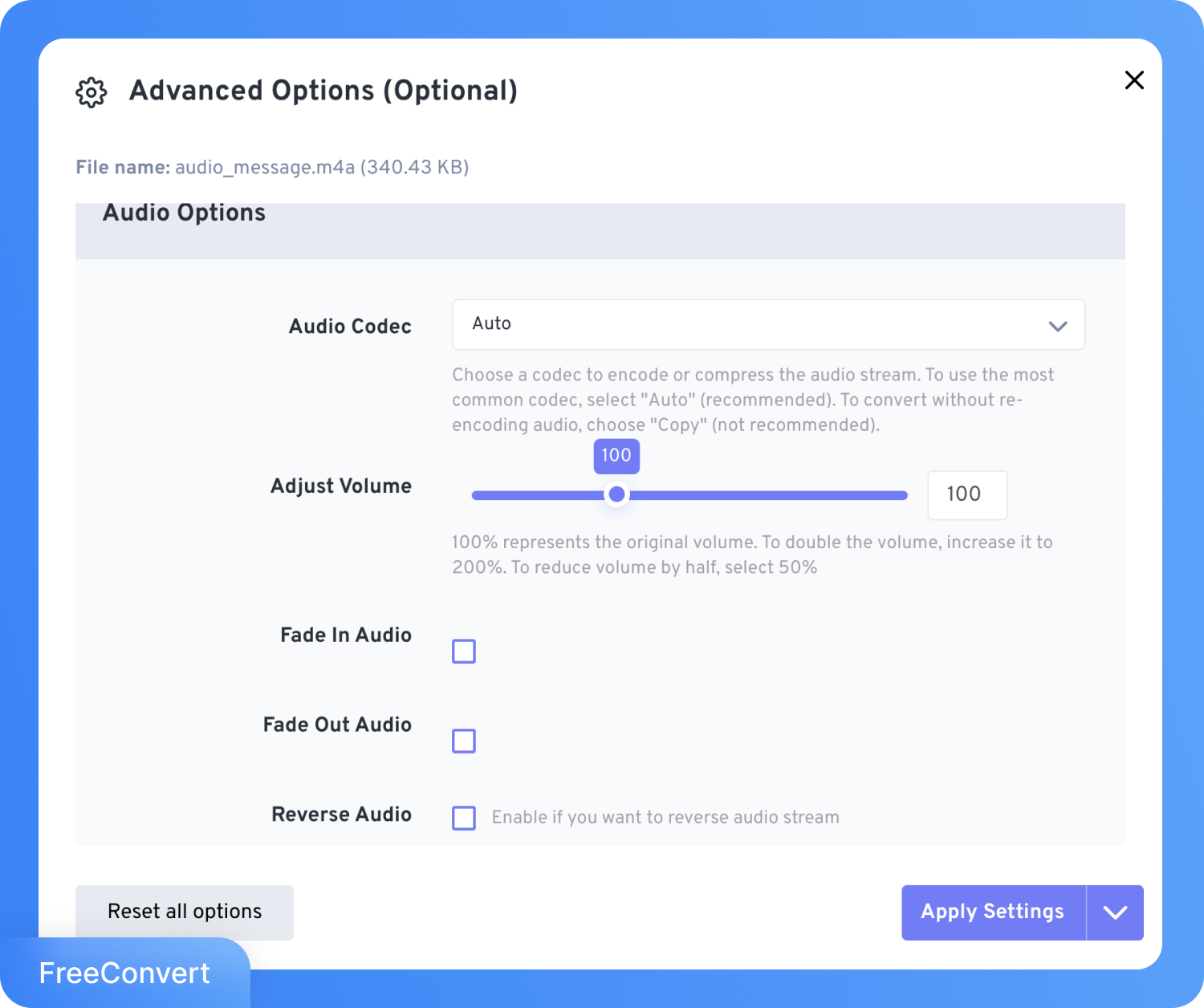
שלב 3: לחצו על ה- הגדרות באפשרות זו, תוכל לבחור את מקודד האודיו, לכוונן את עוצמת השמע ולהגדיר את חיתוך הקובץ.
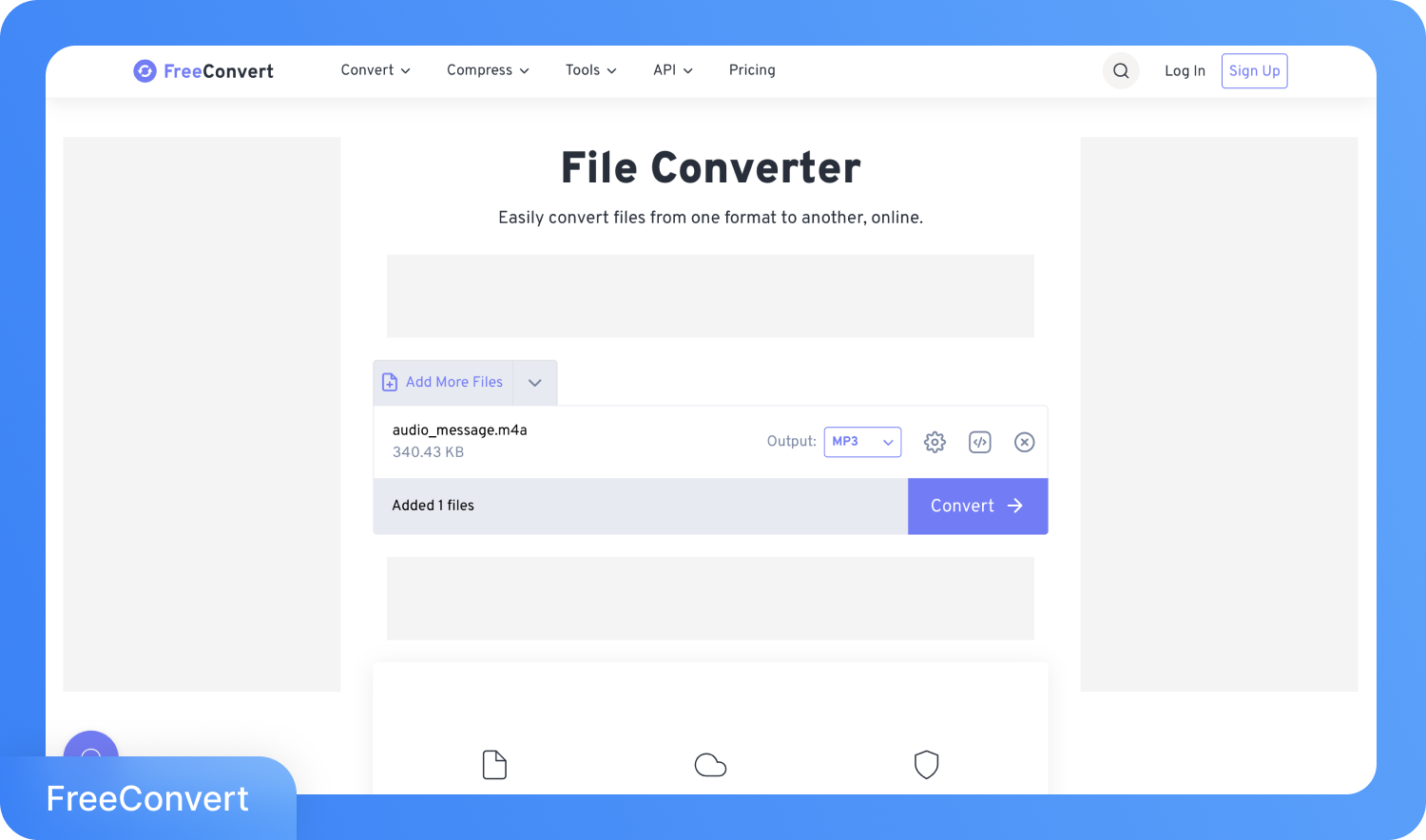
שלב 4: לחצו על ה- המר לחץ על הכפתור, והקובץ יישמר במערכת שלך בפורמט MP3.
המרת תזכורת קולית ל-MP3 מסירה את מחסום הפורמט, אך אנשים רבים מקליטים תזכורות קוליות במיוחד כדי לתעד תוכן מדובר – תשובות לראיונות, החלטות בישיבות, סיכומי הרצאות או שיחות עם לקוחות. האזנה מחודשת לשעות של אודיו כדי למצוא נקודות מפתח גוזלת זמן רב.
ברגע שהתזכורת הקולית שלכם בפורמט MP3, תוכלו לשלוח אותה ישירות לכלי תמלול. תמלול מבוסס בינה מלאכותית (AI) ממיר את ההקלטה כולה לטקסט נקי, ניתן לחיפוש ולעריכה תוך דקות – ללא צורך בהקלדה ידנית, הרצה אחורה או פספוס של פרטים.
תמללו M4A ו-MP3 לטקסט עם Transkriptor
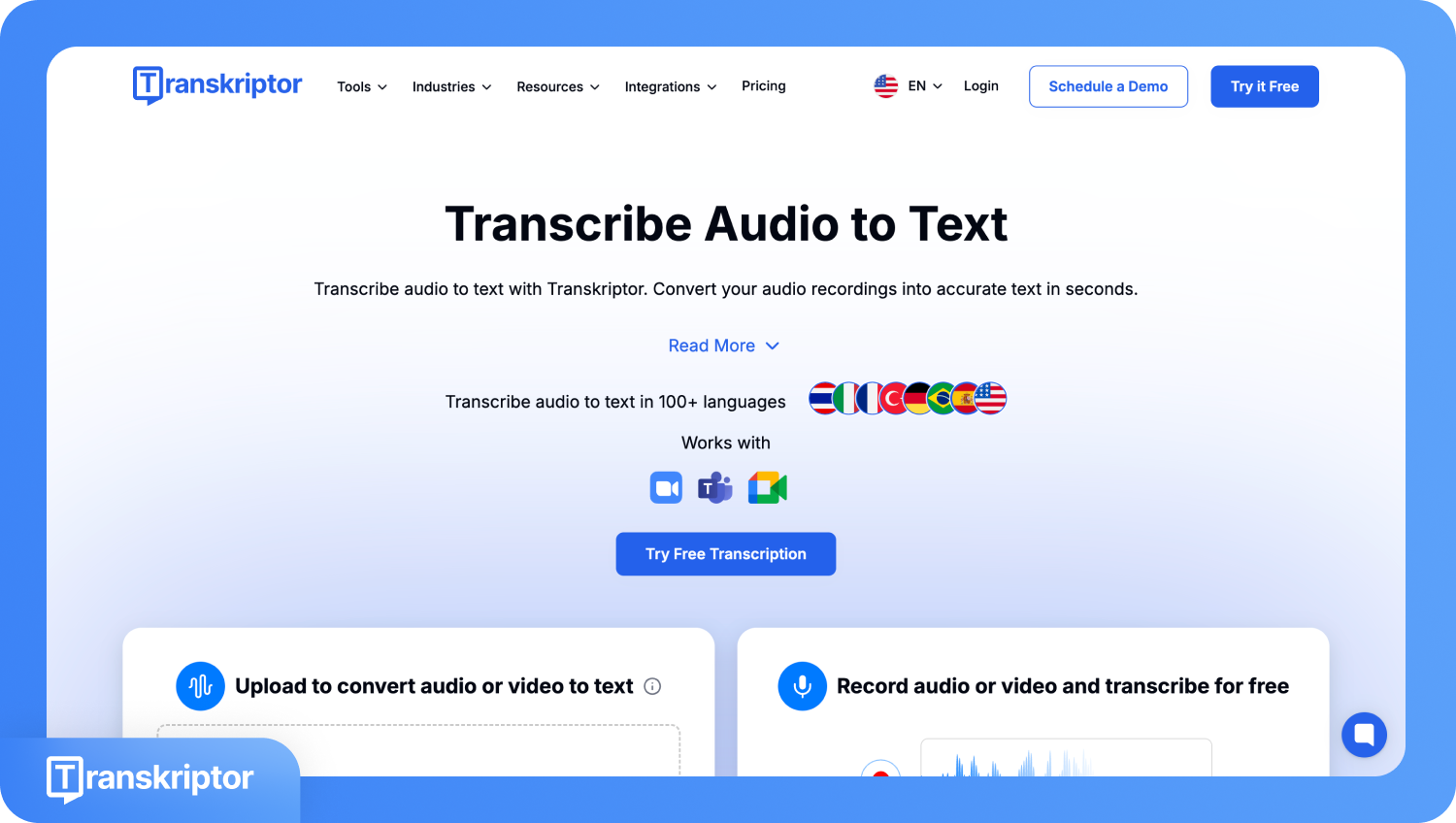
Transkriptor שימושי כאשר המטרה שלכם היא מעבר להמרת קבצים בלבד, ואתם צריכים להפוך אודיו לטקסט שמיש. אם המרתם תזכורת קולית ל-MP3 ואתם זקוקים לתיעוד כתוב, הוא עוזר לכם לתמלל ראיונות, הרצאות או שיחות לקוחות בצורה מדויקת. לדוגמה, עיתונאי יכול להעלות ראיון מוקלט ולקבל במהירות תמלול שניתן לחיפוש, מה שמקל על שליפת ציטוטים, מעבר על פרטים וחיסכון בזמן של הקלדה ידנית.
כך תוכלו לקבל טקסט מתומצת היטב לקריאה, שיתוף ותיעוד:
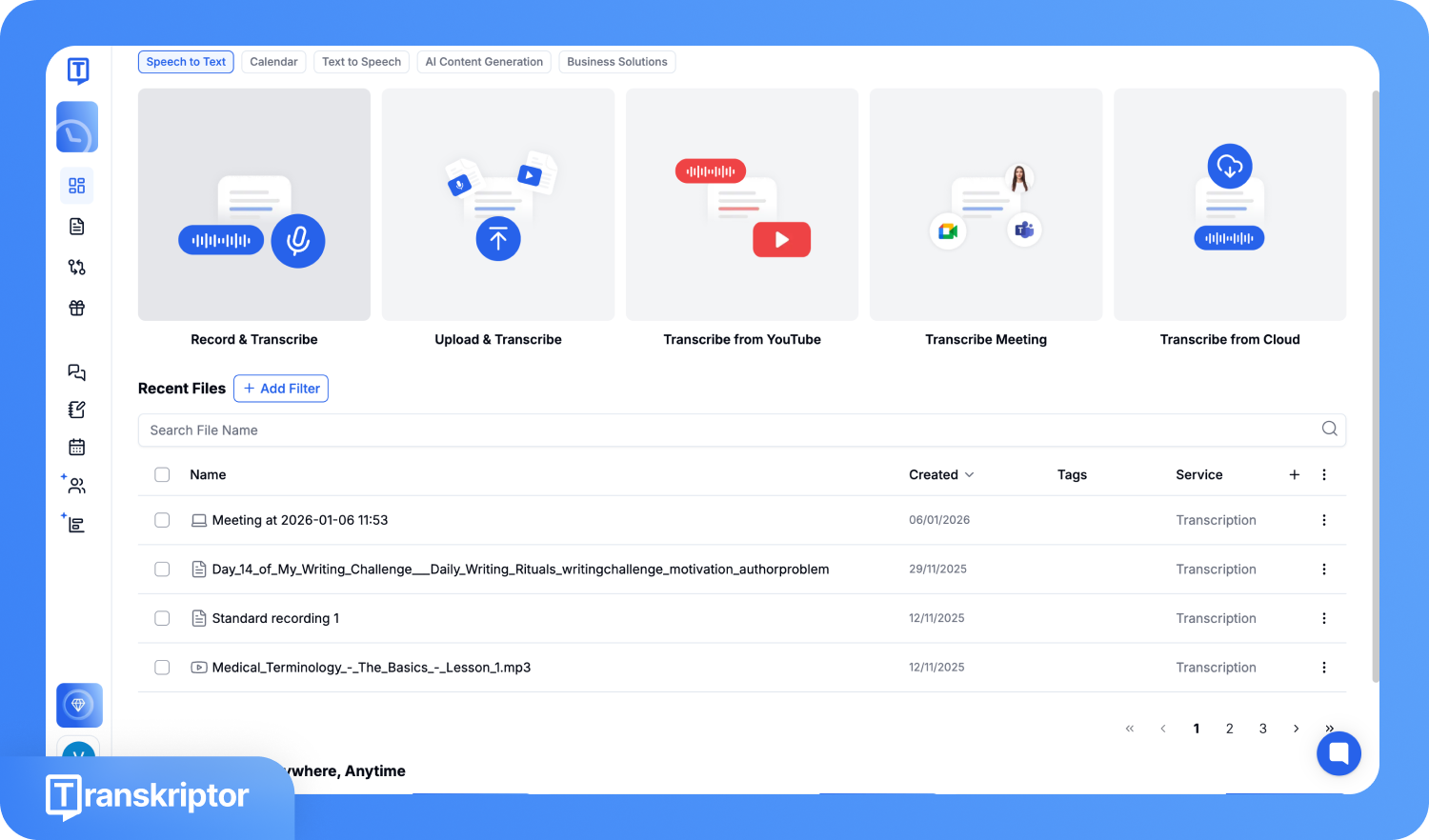
שלב 1: צרו את חשבון ה-Transkriptor שלכם ועברו ללוח הבקרה. לחצו על האפשרות 'העלה ותמלל'.
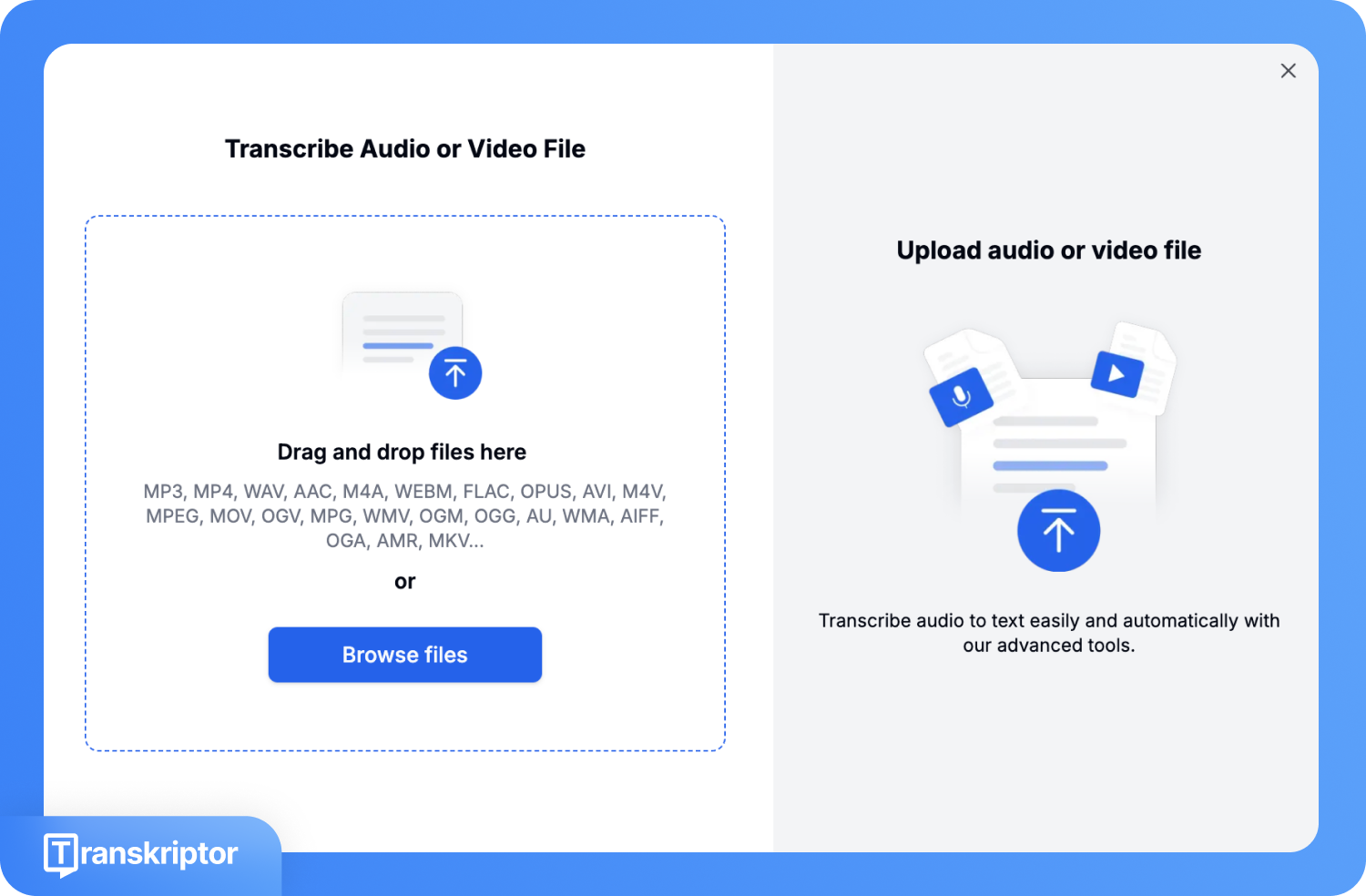
שלב 2: לחצו על 'עיון בקבצים' והעלו את קובץ ה-M4A או ה-MP3 שלכם.
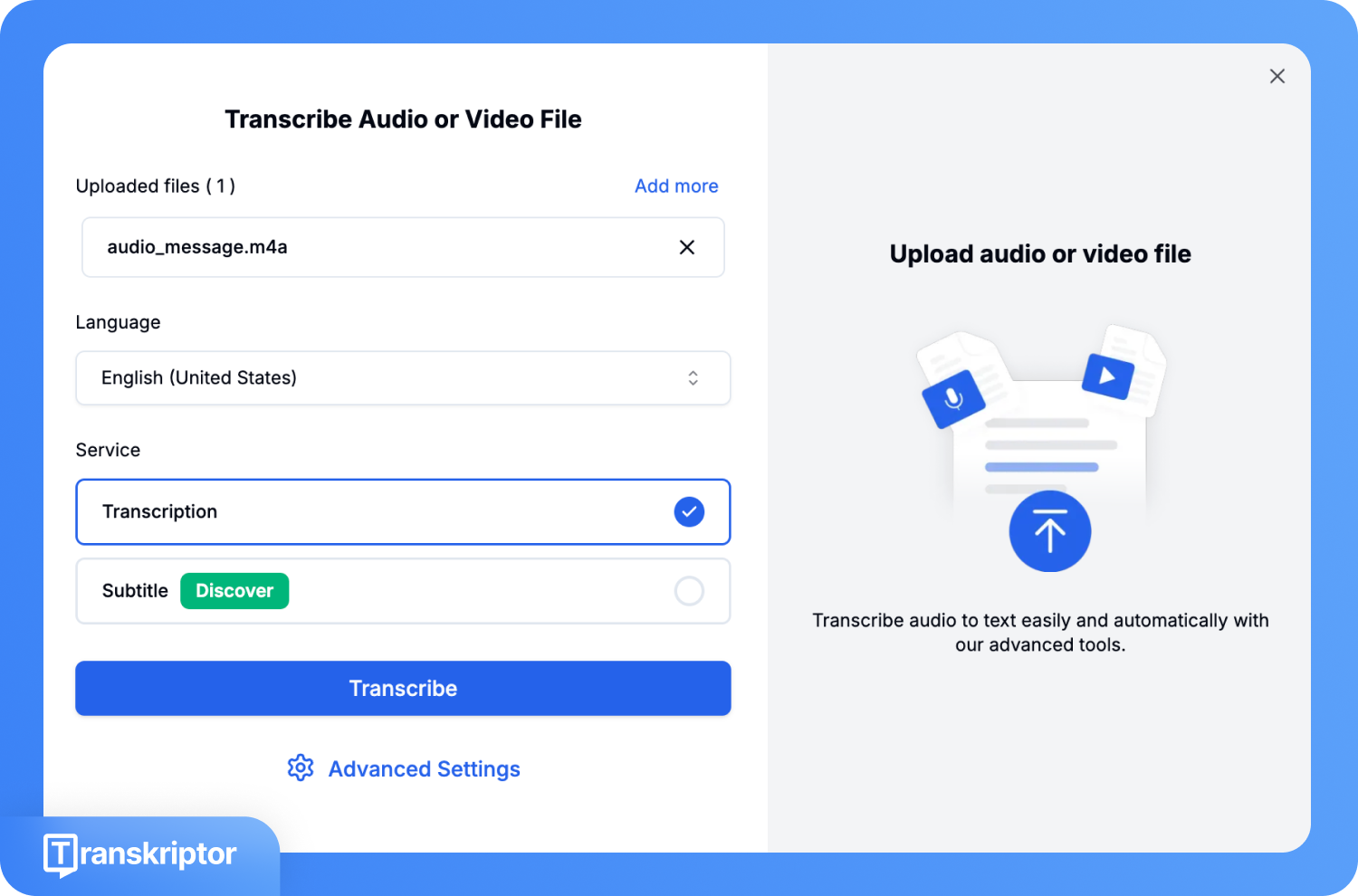
שלב 3: בחרו את שפת התמלול הרצויה, בחרו בין שירות תמלול לכתוביות, ולחצו על 'תמלל'.
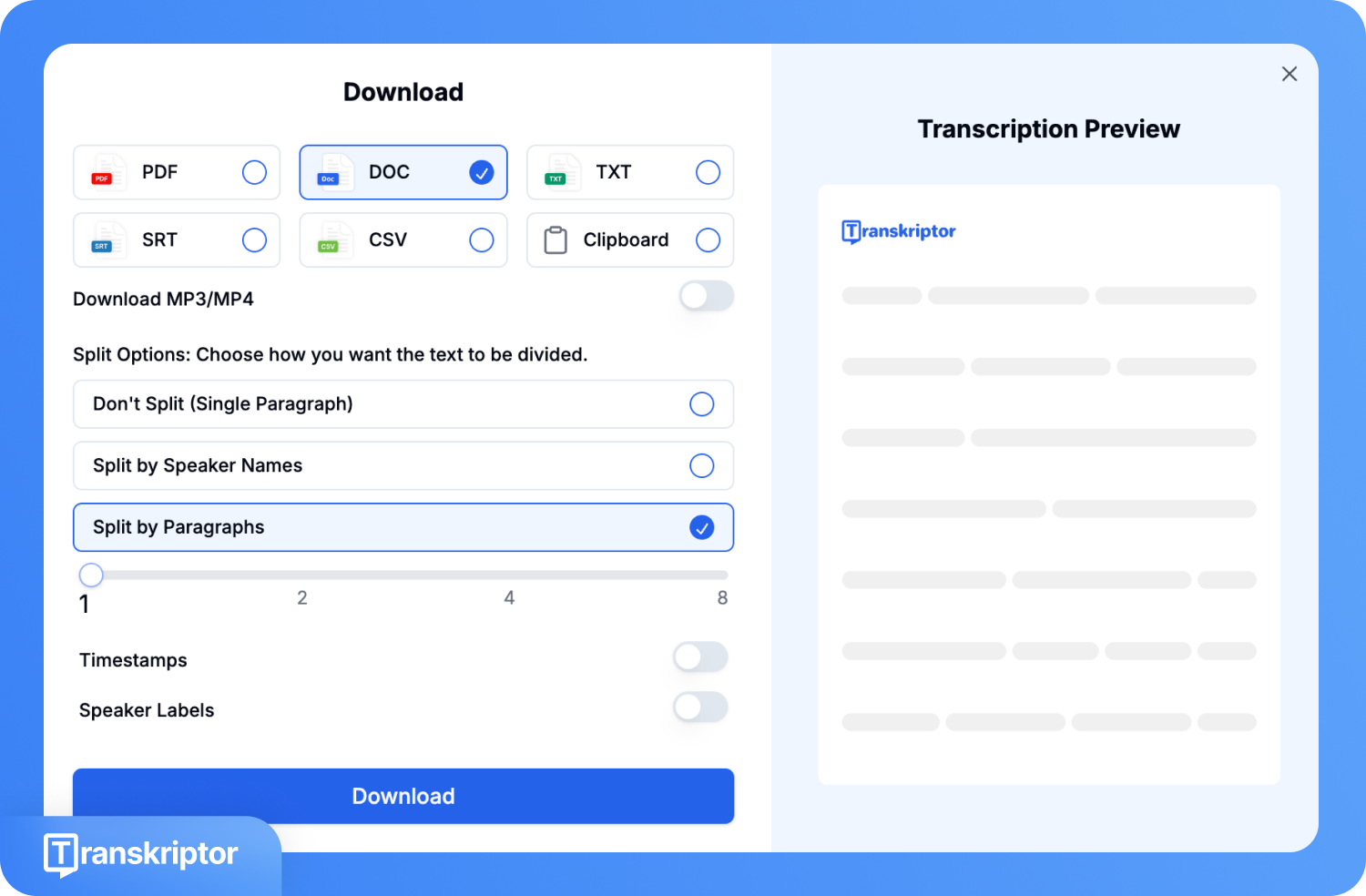
שלב 4: לחצו על 'הורדה' ושמרו את התמלול בפורמטים שונים כגון PDF, DOC, TXT, SRT ו-CSV.
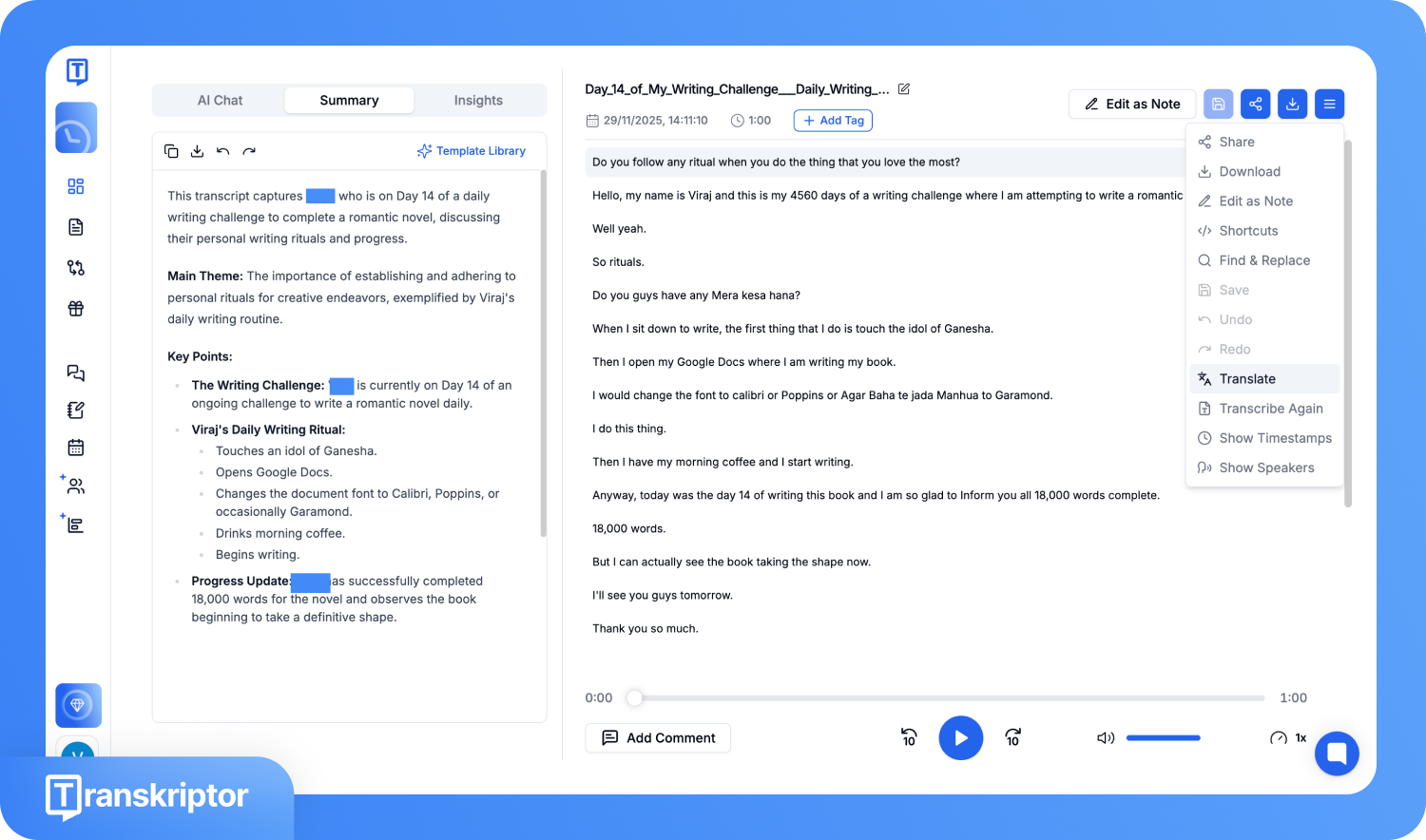
שלב 5: אם ברצונכם לתרגם את התמלול לשפות נוספות, לחצו על התפריט, בחרו ב-'תרגום' ובחרו את שפת היעד.
סיכום
המרת הקלטת קול (Voice Memo) לקובץ MP3 פותרת את אחת מבעיות הפורמט הנפוצות ביותר כשניגשים לערוך או לשתף הקלטות. בין אם אתם משתמשים באפליקציה בנייד, בתוכנה למחשב או בכלי מקוון, המטרה היא פשוטה: להפוך את האודיו לנגיש בכל פלטפורמה ללא תקלות. ברגע שהקובץ בפורמט MP3, הרבה יותר קל לערוך, להעלות או לעבד אותו. אם ההקלטות שלכם כוללות שיחות חשובות או תובנות, כלים כמו Transkriptor יכולים לעזור לכם להפוך אותן לטקסט מובנה שניתן לחיפוש, ובכך לחסוך שעות של עבודה ידנית.