वॉयस मेमो को MP3 में कैसे बदलें


Transcribe, Translate & Summarize in Seconds
वॉयस मेमो को MP3 में बदलने के लिए, वॉयस मेमो ऐप से रिकॉर्डिंग शेयर करें, उसे Files में सेव करें, फिर The Audio Converter (iPhone) या Audio Converter (Android) जैसे कनवर्टर का उपयोग करें। Mac पर, Apple Music की इनबिल्ट इम्पोर्ट सेटिंग्स का उपयोग करके कुछ ही क्लिक में MP3 के रूप में एक्सपोर्ट करें।
लेख:
iPhone पर वॉयस मेमो रिकॉर्ड करने में कुछ ही सेकंड लगते हैं, लेकिन उस रिकॉर्डिंग का उपयोग करना थोड़ा मुश्किल हो सकता है। iPhone डिफ़ॉल्ट रूप से वॉयस मेमो को M4A फ़ॉर्मेट में सेव करता है, जो हर एडिटिंग टूल, अपलोड प्लेटफ़ॉर्म या मीडिया प्लेयर के साथ सही से काम नहीं करता।
यही कारण है कि बहुत से लोग रिकॉर्डिंग शेयर या रीपर्पज करते समय परेशान हो जाते हैं। वॉयस मेमो को MP3 में बदलने से यह समस्या तुरंत हल हो जाती है। MP3 फ़ाइलें लगभग हर जगह काम करती हैं, जिससे आपकी रिकॉर्डिंग को अपलोड, एडिट और शेयर करना बेहद आसान हो जाता है।
Voice Memo को MP3 में बदलने का सबसे तेज़ तरीका (किसी ऐप की ज़रूरत नहीं)
चरण 1: Voice Memos ऐप से अपना मेमो शेयर करें और उसे Files (iPhone) या Finder (Mac) में सेव करें।
चरण 2: फ़ाइल पर टैप करके रखें और फिर Rename को चुनें।
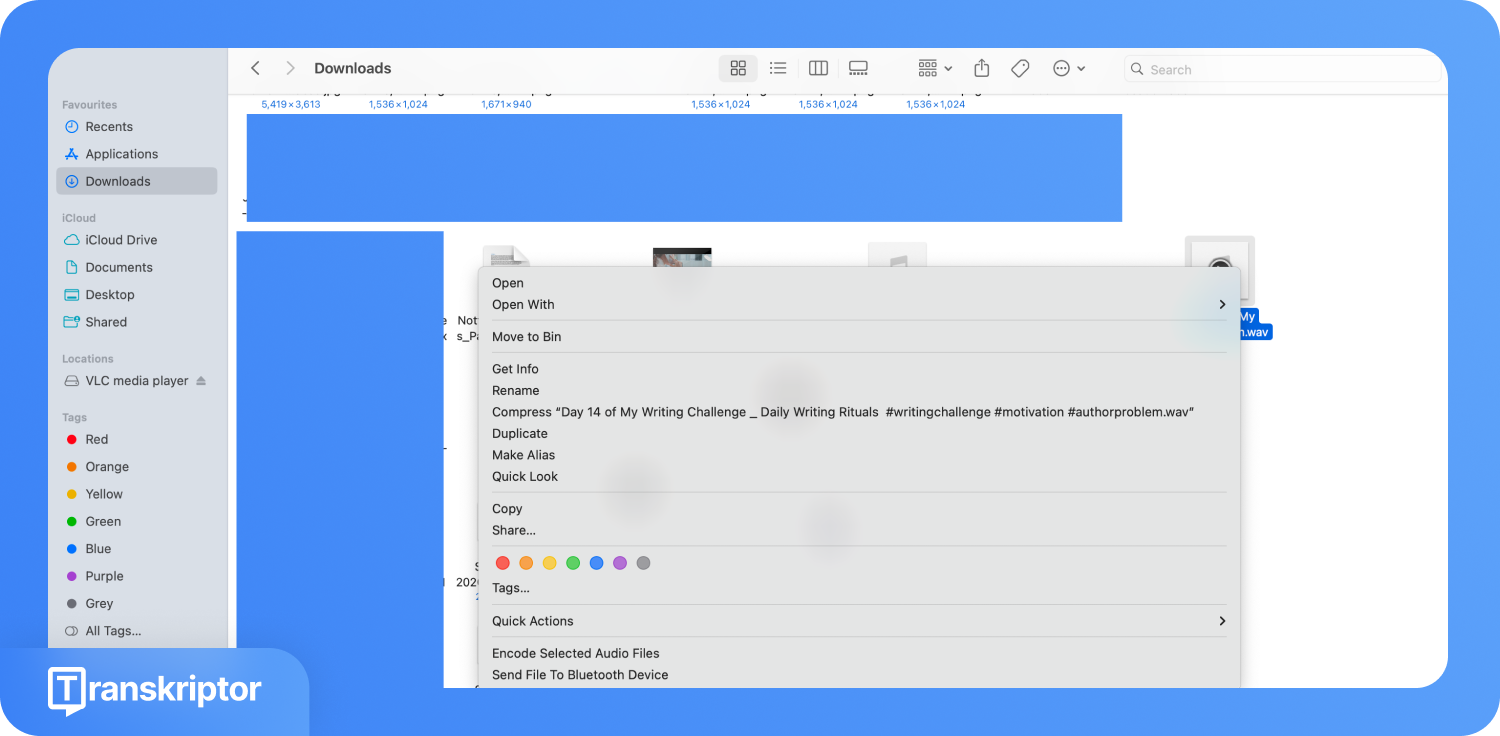
चरण 3: फ़ाइल के नाम के अंत से .m4a हटाएँ और उसकी जगह .mp3 लिखें। बदलाव को कन्फर्म करें।
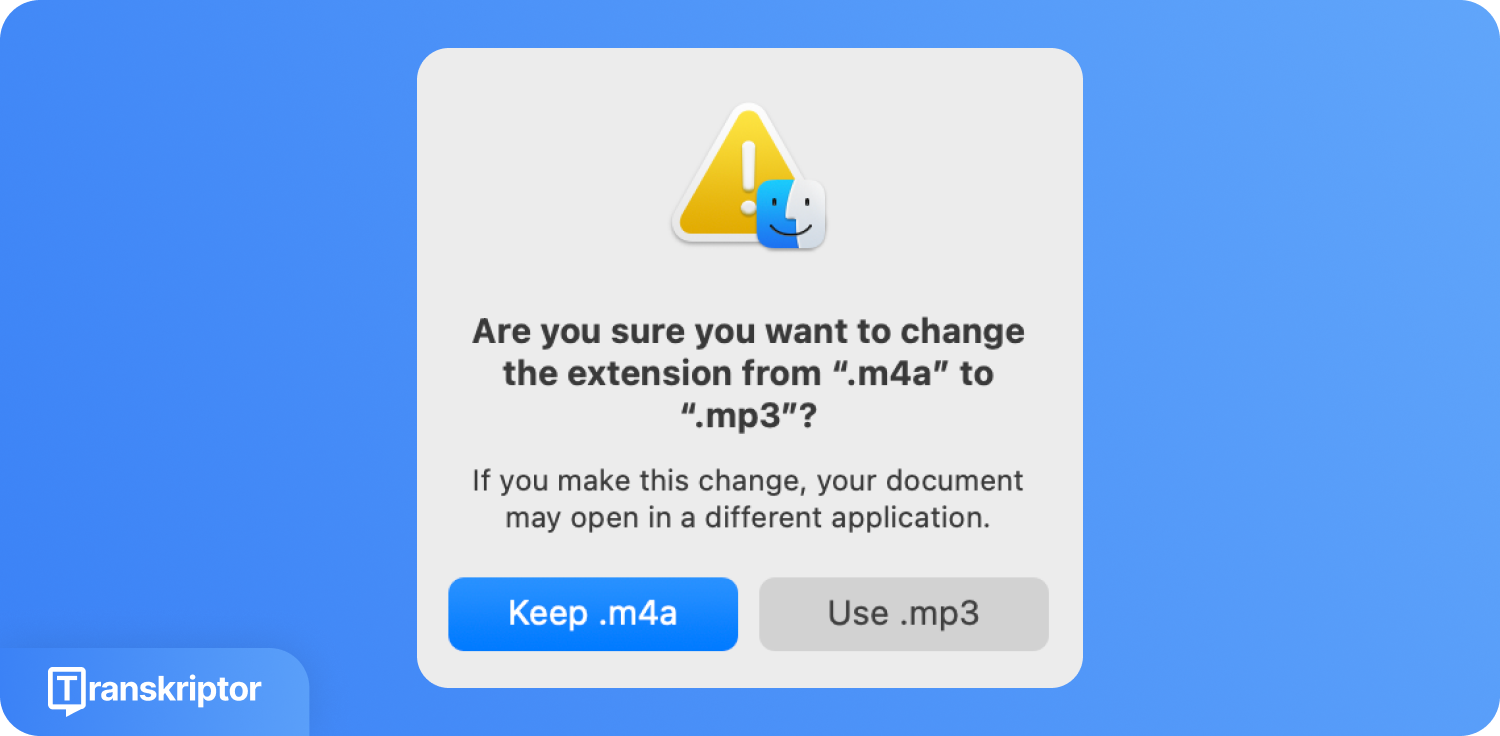
नोट: नाम बदलने (रिनेम) की यह ट्रिक ऑडियो को दोबारा एनकोड नहीं करती है। वास्तविक ऑडियो डेटा M4A/AAC फ़ॉर्मेट में ही रहता है; केवल उसका लेबल बदलता है। इस शॉर्टकट का उपयोग केवल तब करें जब गंतव्य ऐप उस फ़ाइल को स्वीकार करता हो। पेशेवर एडिटिंग, ट्रांसक्रिप्शन या आर्काइविंग के लिए, नीचे दिए गए पूर्ण रूपांतरण (कन्वर्जन) तरीकों में से किसी एक का उपयोग करें।
वॉयस मेमो को MP3 में बदलने के तरीकों की तुलना करें
वॉयस मेमो को MP3 में बदलने के सभी तरीके एक जैसे नहीं होते। कुछ तरीके इंस्टेंट हैं और सब कुछ आपके डिवाइस पर सुरक्षित रखते हैं, जबकि अन्य ऑनलाइन कन्वर्जन पर निर्भर करते हैं और सुविधा के बदले गोपनीयता (प्राइवेसी) से समझौता कर सकते हैं। नीचे दी गई तुलना प्रत्येक विकल्प को विस्तार से समझाती है ताकि आप जल्दी से वह चुन सकें जो आपके काम के अनुकूल हो।
तरीका | प्लैटफ़ॉर्म | स्पीड | ऑडियो की गुणवत्ता | इंटरनेट आवश्यक | गोपनीयता | इसके लिए सर्वश्रेष्ठ |
.m4a का नाम बदलकर .mp3 करें | आईफोन, मैक | तुरंत | अपरिवर्तित (री-एनकोड नहीं किया गया) | नहीं | उच्च (लोकल) | त्वरित संगतता सुधार |
एपल म्यूजिक | केवल मैक के लिए | तेज़ | उच्च | नहीं | उच्च (लोकल) | मैक यूज़र्स, बड़ी लाइब्रेरीज़ |
द ऑडियो कनवर्टर | आईफ़ोन | तेज़ | उच्च | हाँ (क्लाउड-आधारित) | निम्न (क्लाउड अपलोड) | सफ़र के दौरान आईफ़ोन यूज़र्स |
ऑडियो कनवर्टर | एंड्रॉइड | तेज़ | उच्च | नहीं | उच्च (लोकल) | एंड्रॉइड उपयोगकर्ता, स्थानीय रूपांतरण |
VLC मीडिया प्लेयर | विंडोज और मैक | मध्यम | उच्च | नहीं | उच्च (लोकल) | विंडोज उपयोगकर्ता, बैच फाइलें |
FreeConvert (फ्रीकन्वर्ट) | कोई भी ब्राउज़र | मध्यम | उच्च | हाँ | निम्न (क्लाउड अपलोड) | कोई भी डिवाइस, कभी-कभार उपयोग के लिए |
वॉयस मेमो को MP3 में बदलने के 4 तरीके
नीचे दी गई वॉयस मेमो से MP3 कन्वर्शन की प्रत्येक विधि आपके डिवाइस और कार्यप्रवाह के आधार पर अलग-अलग तरह से काम करती है। वह चुनें जो आपके सेटअप के लिए सही हो।
एप्पल म्यूजिक ऐप (मैक): बिना किसी थर्ड-पार्टी सॉफ्टवेयर के M4A फाइलों को MP3 में बदलने के लिए एप्पल म्यूजिक के इन-बिल्ट एनकोडर का उपयोग करता है।
मोबाइल कनवर्टर ऐप: इसे सीधे अपने फोन पर बदलें, कंप्यूटर की कोई जरूरत नहीं। ऑडियो कन्वर्टर आईफोन के लिए है, जबकि ऑडियो कन्वर्टर (MP3 AAC OPUS) एंड्रॉइड पर काम करता है।
डेस्कटॉप सॉफ्टवेयर: मैक पर Audacity और विंडोज पर VLC आपको बिटरेट और आउटपुट सेटिंग्स पर पूरा नियंत्रण देते हैं।
ऑनलाइन कन्वर्टर: FreeConvert किसी भी डिवाइस के किसी भी ब्राउज़र में चलता है, इसमें कुछ भी इंस्टॉल करने की जरूरत नहीं है।
1. एप्पल म्यूजिक ऐप के जरिए वॉइस मेमो को MP3 में बदलें (Mac)
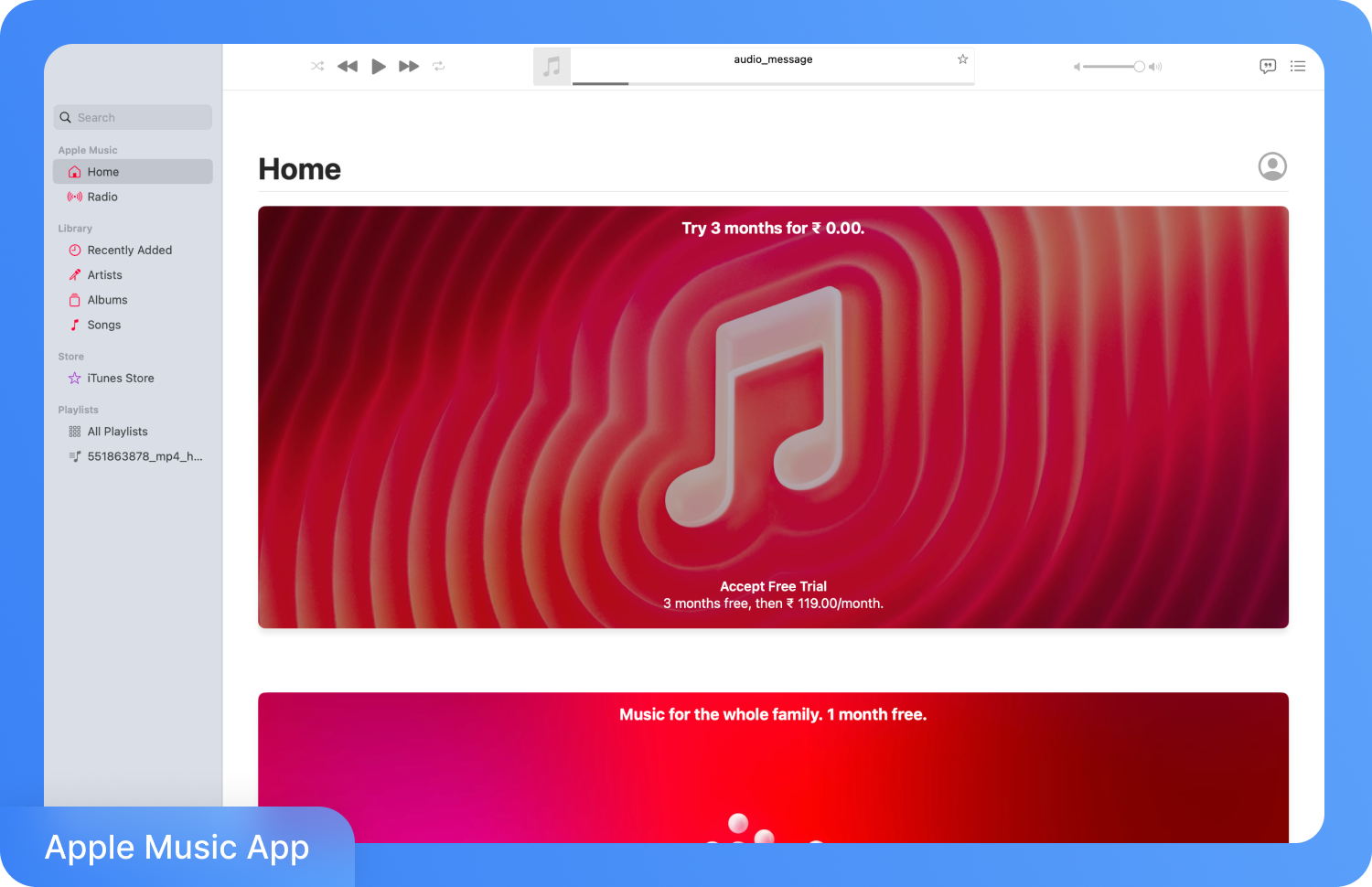
एप्पल म्यूजिक केवल एक स्ट्रीमिंग ऐप नहीं है, बल्कि इसमें एक इन-बिल्ट फाइल एनकोडर भी है जिसके बारे में ज्यादातर मैक यूजर्स को पता नहीं होता। आप बिना कोई अतिरिक्त टूल डाउनलोड किए M4A वॉइस मेमो को MP3 में बदलने के लिए इस एनकोडर का उपयोग कर सकते हैं।
M4A वॉइस मेमो को MP3 में बदलने की प्रक्रिया एप्पल म्यूजिक की इम्पोर्ट सेटिंग्स को डिफॉल्ट AAC एनकोडर से बदलकर MP3 करने पर आधारित है। एक बार इसे सेट करने के बाद, आप जिस भी फाइल का "Create Version" चुनते हैं, वह आपके चुने हुए फॉर्मेट में एक्सपोर्ट हो जाती है। यह पूरी तरह से लोकल प्रोसेस है जिसमें कुछ भी अपलोड नहीं होता और आपकी मूल फाइल सुरक्षित रहती है।
ऐप्पल म्यूजिक ऐप का उपयोग करके वॉयस मेमो को MP3 में कैसे बदलें
वॉयस मेमो को MP3 में बदलना सीखने के लिए नीचे दिए गए चरणों का पालन करें:
चरण 1: अपने Mac पर एप्पल म्यूजिक खोलें, फिर मेनू बार में Music > Settings पर जाएं।
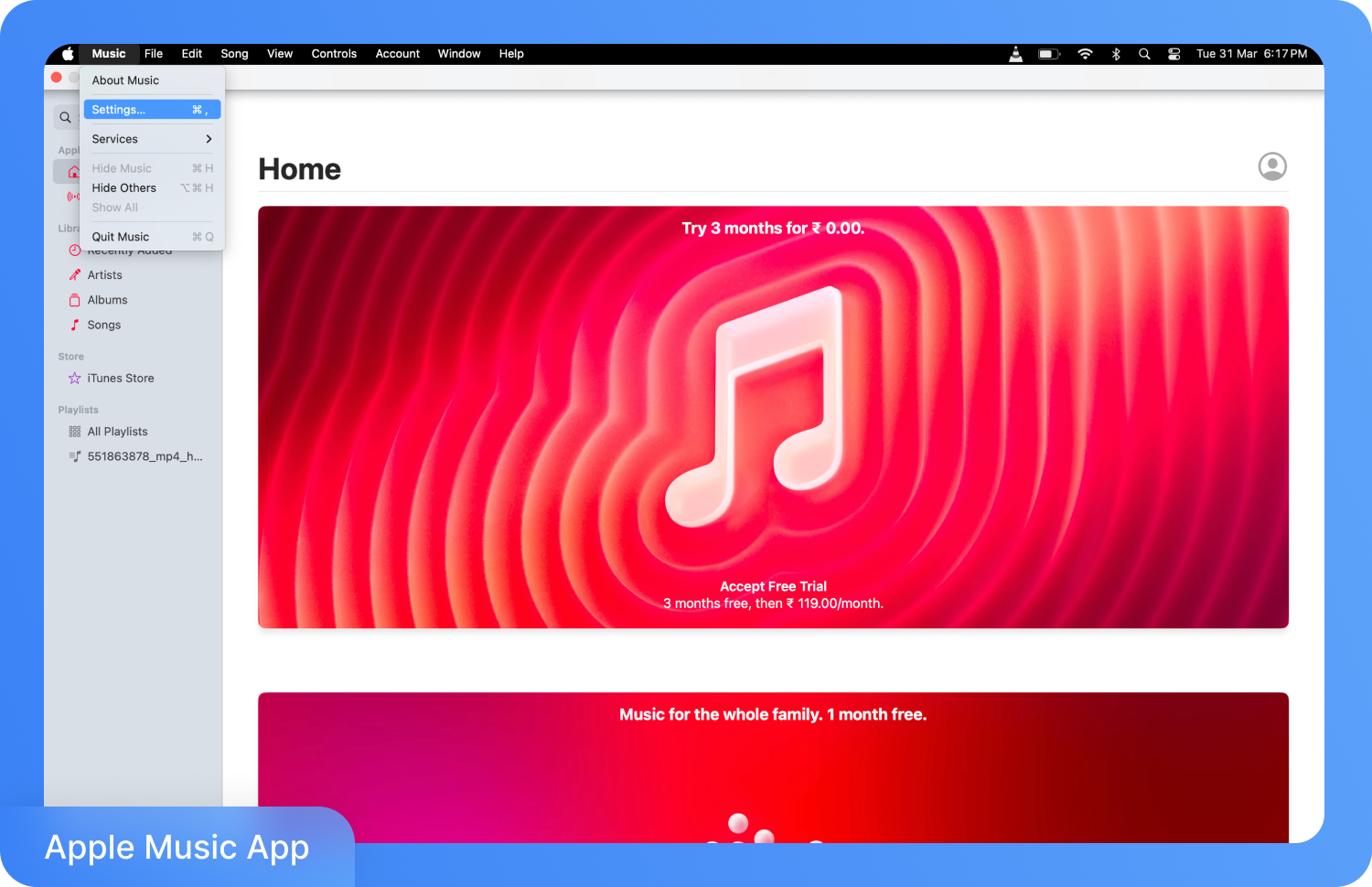
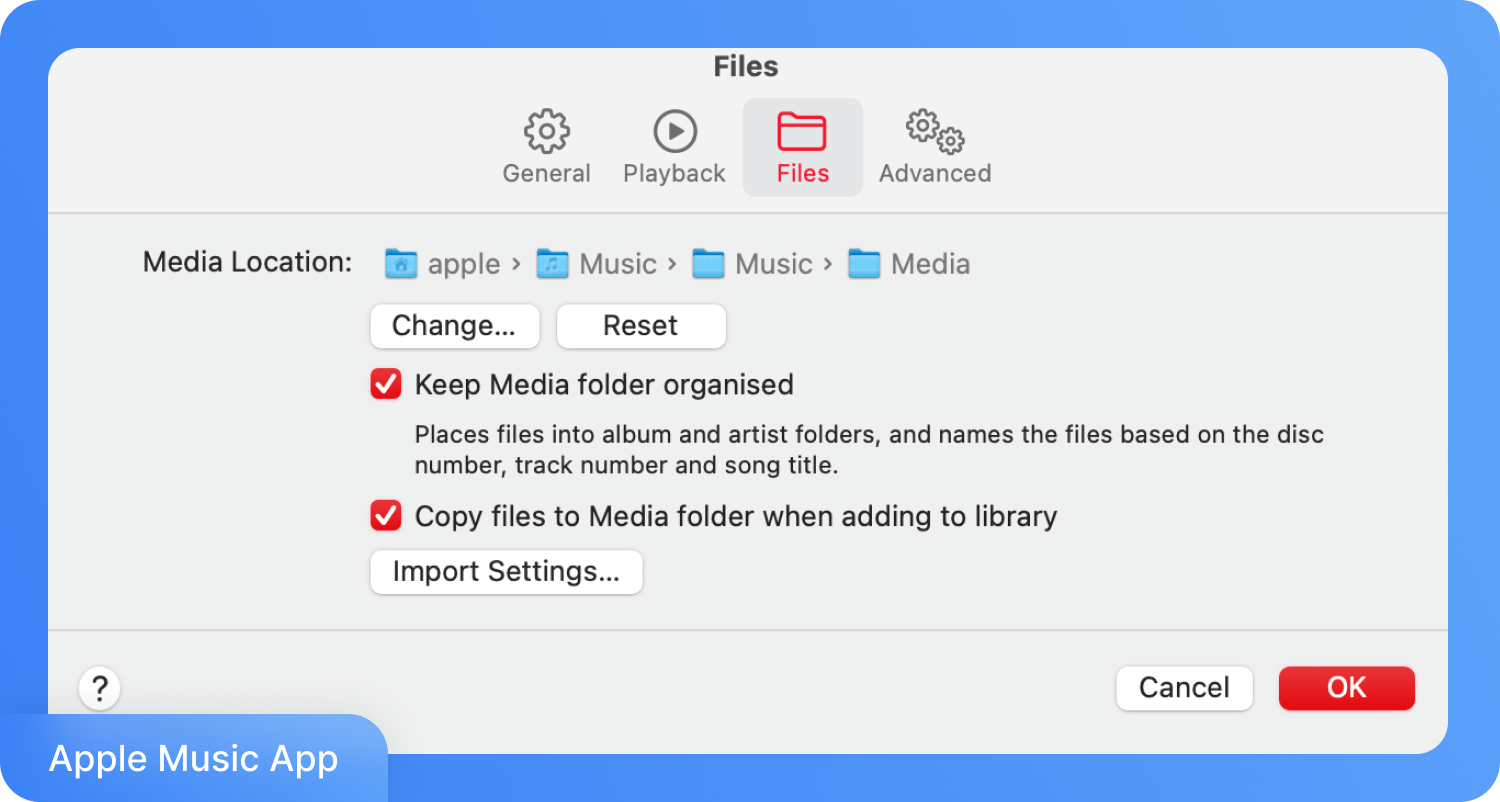
चरण 2: अपने ट्रांस्क्रिप्टर डैशबोर्ड के फ़ाइलें टैब पर जाएं और 'इम्पोर्ट सेटिंग्स' पर क्लिक करें.
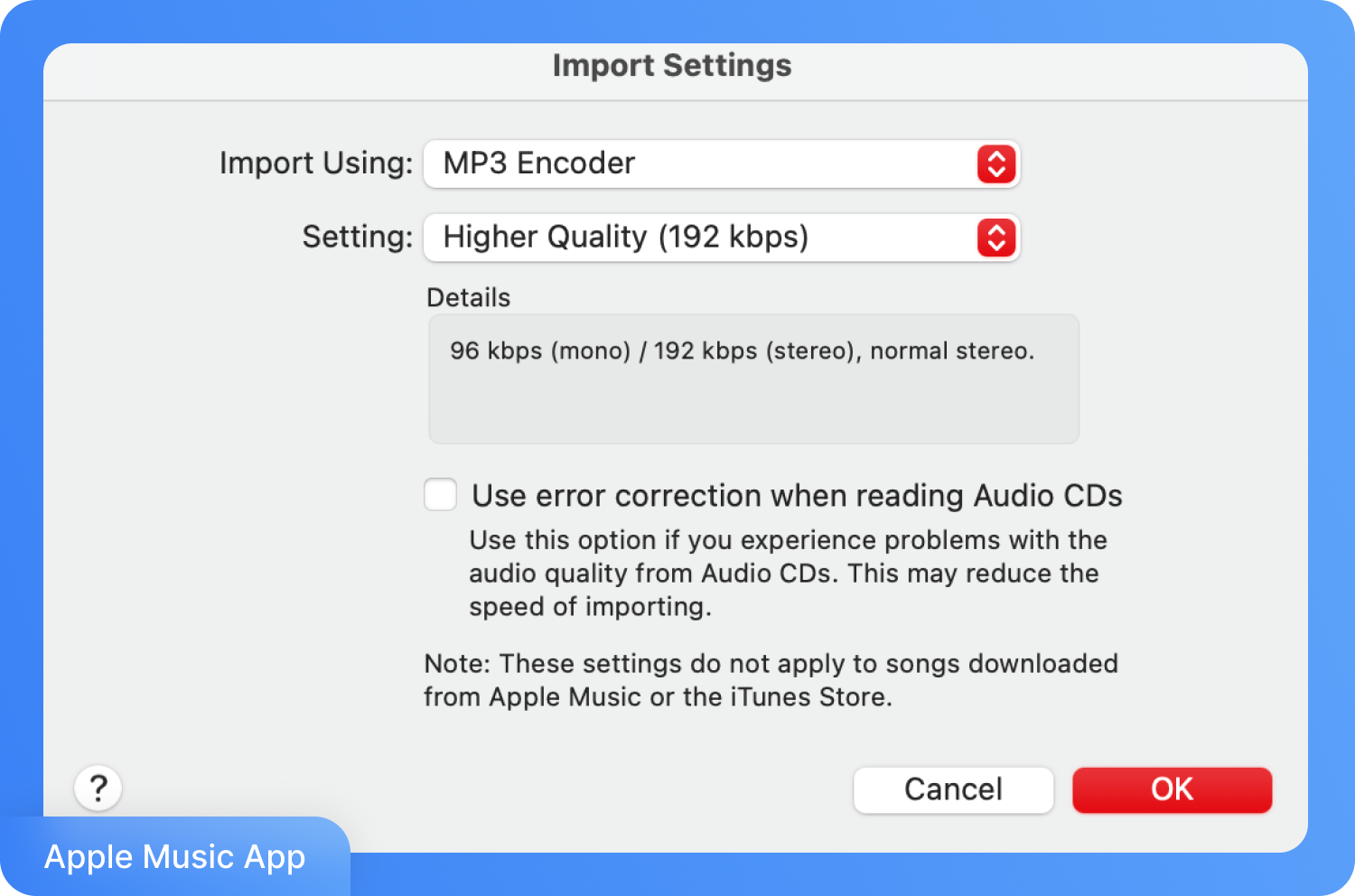
चरण 3: इसमें "इम्पोर्ट यूजिंग" ड्रॉपडाउन से, MP3 एनकोडर चुनें। एक क्वालिटी सेटिंग चुनें। वॉयस रिकॉर्डिंग के लिए, 'High Quality' (160 kbps) बिना फ़ाइल साइज बढ़ाए साफ ऑडियो देती है। OKपर क्लिक करें, फिर सेटिंग्स बंद कर दें।
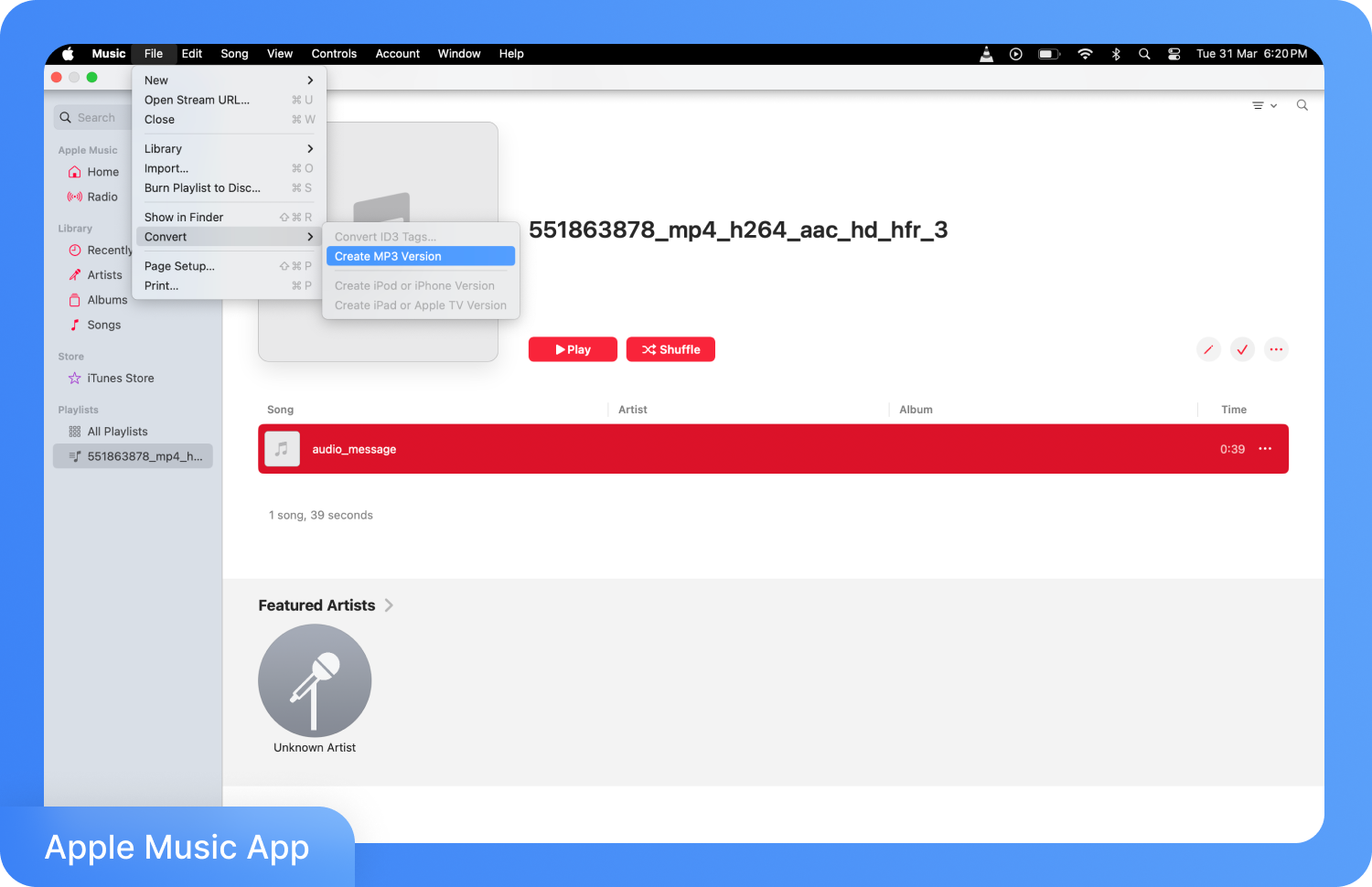
चरण 4: अपनी .mp4 वॉयस मेमो फ़ाइल को सीधे Apple Music लाइब्रेरी विंडो में ड्रैग करें। इंपोर्ट की गई फ़ाइल को चुनें और मेनू बार में File > Convert > Create MP3 Version पर जाएं।
2. फ्री मोबाइल कनवर्टर ऐप के साथ वॉयस मेमो को MP3 में बदलें
ज़्यादातर लोगों के लिए अपने फोन पर सीधे वॉयस मेमो को MP3 में बदलना सबसे सुविधाजनक तरीका है।
The Audio Converter (iPhone)
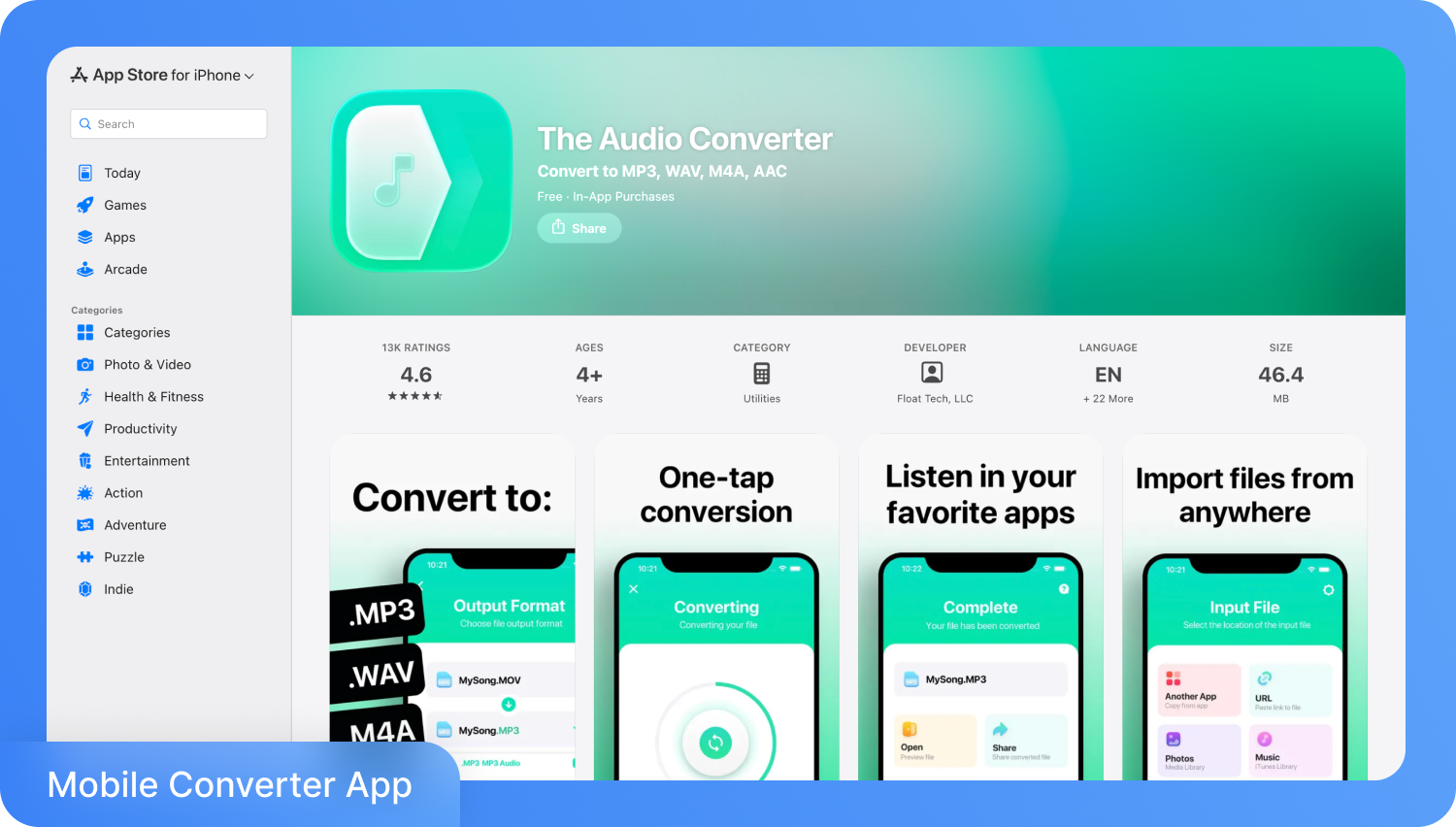
वॉयस मेमो को MP3 में बदलना अक्सर तब आवश्यक होता है जब M4A फाइलें एडिटिंग टूल्स या प्लेटफॉर्म पर काम नहीं करती हैं। 'The Audio Converter' इस प्रक्रिया को तेज़ और आसान बनाता है। आप अपनी रिकॉर्डिंग अपलोड कर सकते हैं, आउटपुट के रूप में MP3 चुन सकते हैं और कुछ ही सेकंड में इसे बदल सकते हैं। इसके अलावा, यह ऐप MOV, MP4, OPUS, AMR, WEBM और अन्य कई फॉर्मेट को सपोर्ट करता है।
iPhone का उपयोग करके वॉयस मेमो को MP3 में कैसे बदलें?
इन स्टेप्स को फॉलो करके अपने iPhone पर वॉयस मेमो को MP3 में बदलें:
चरण 1: होमपेज पर, अपनी M4A फ़ाइल का स्थान चुनें।
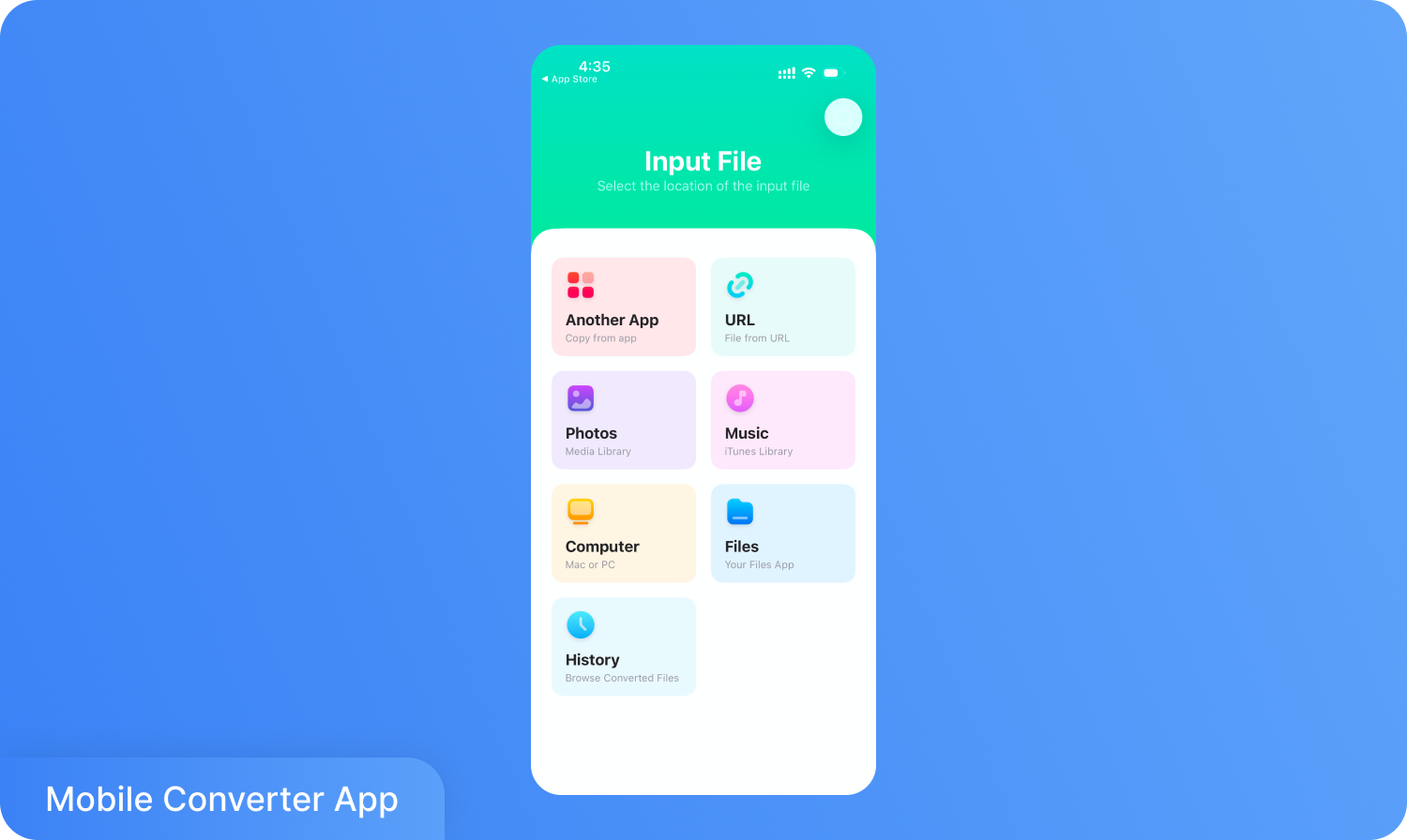
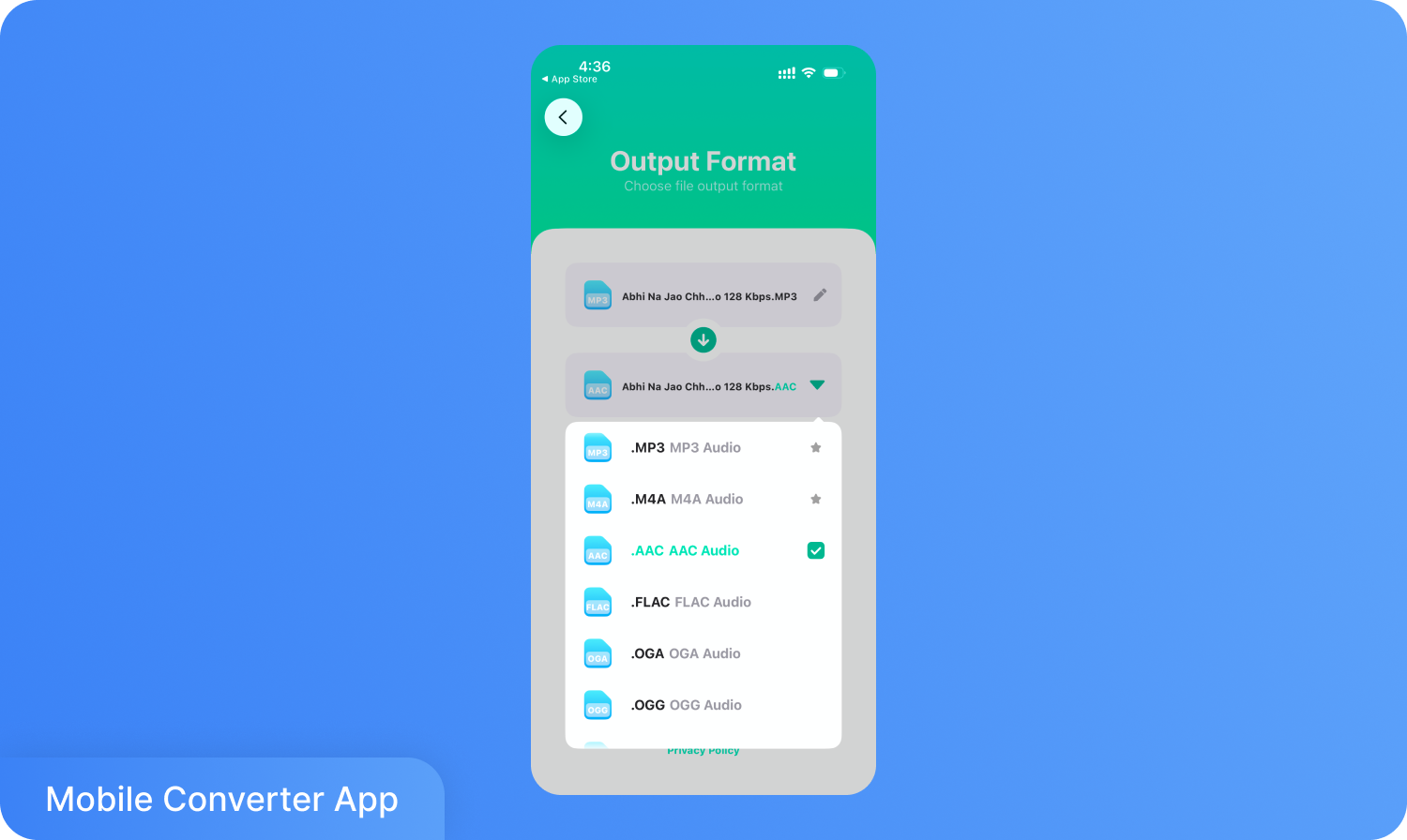
चरण 2: फ़ाइल अपलोड करने के बाद, आउटपुट फॉर्मेट चुनें और फाइलें कन्वर्ट करें विकल्प पर क्लिक करें। फ़ाइल आपके फ़ोन की लाइब्रेरी में सेव हो जाएगी।
ऑडियो कनवर्टर (MP3 AAC OPUS)
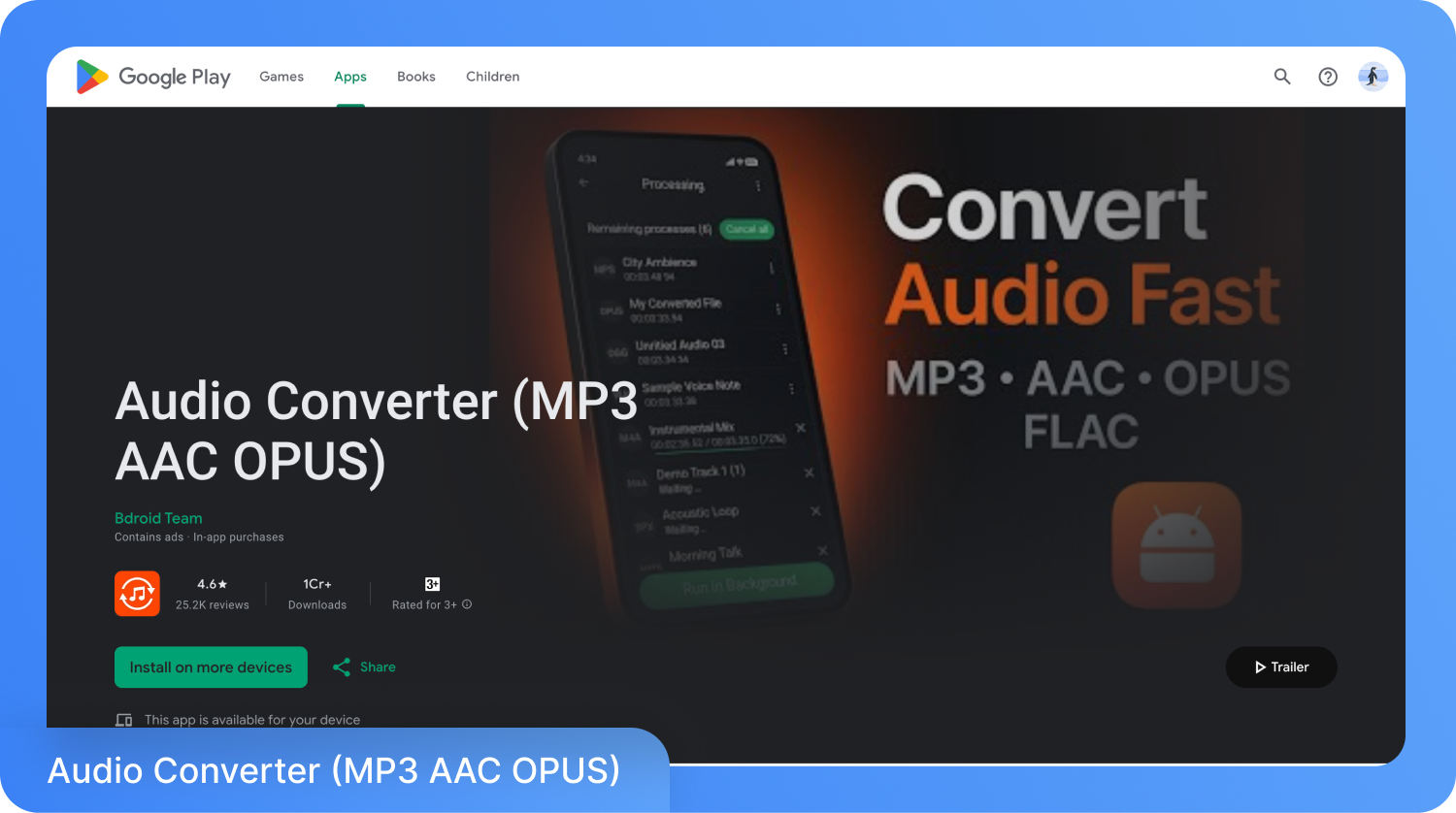
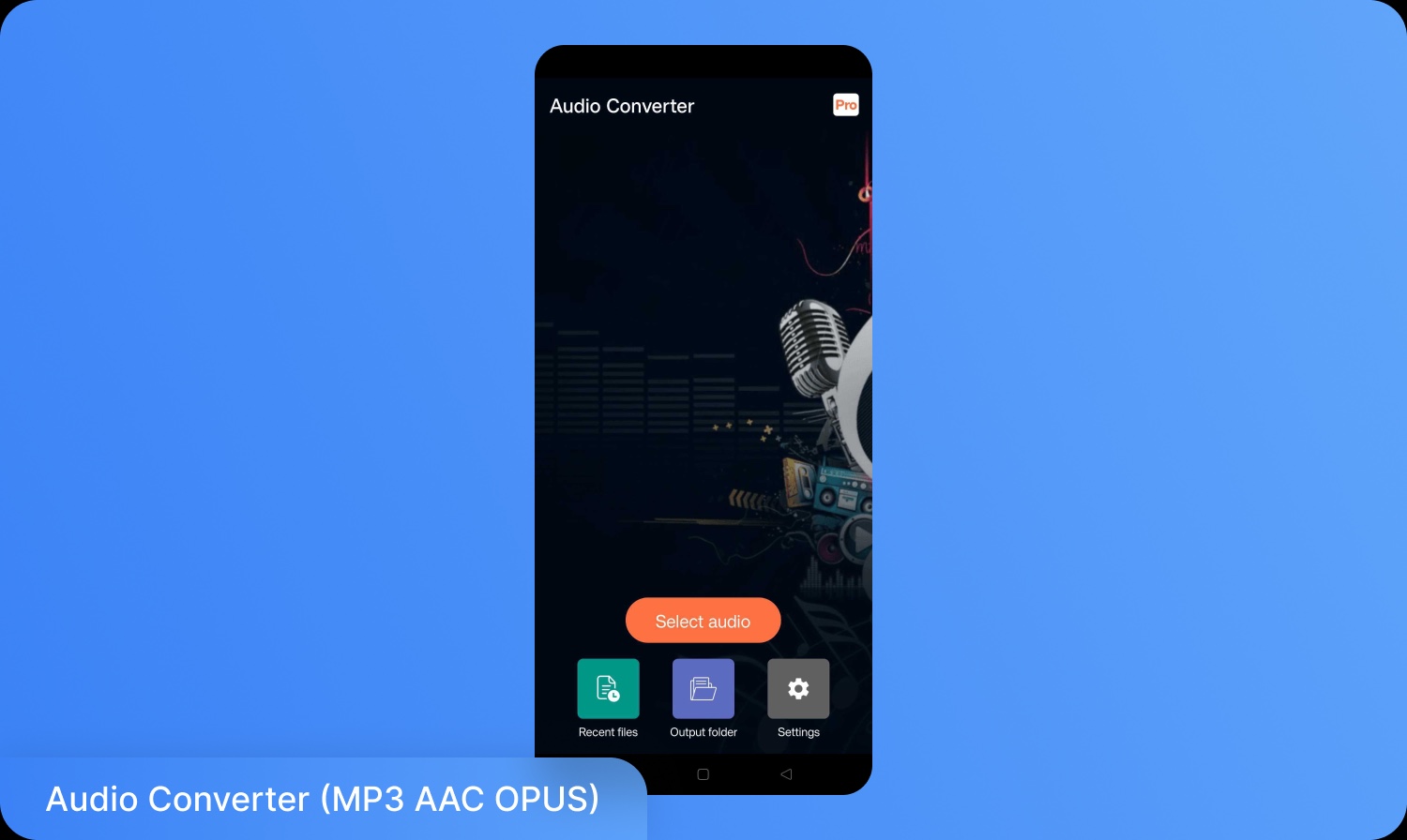
Bdroid Team द्वारा बनाया गया Audio Converter (MP3 AAC OPUS) एक भरोसेमंद Android ऐप है, जो वॉयस मेमो को जल्दी और सुरक्षित रूप से MP3 में बदलने के काम आता है। यह पूरी तरह से ऑफलाइन काम करता है, इसलिए आपकी फाइलें आपके डिवाइस पर ही सुरक्षित रहती हैं—जो इंटरव्यू या मीटिंग जैसी रिकॉर्डिंग के लिए एकदम सही है। यह ऐप MP3, AAC, OPUS, WAV और FLAC जैसे फॉर्मेट को सपोर्ट करता है। साथ ही, यह आपको ऑडियो ट्रिम करने, वीडियो से ऑडियो निकालने और एडजस्टेबल बिटरेट एवं क्वालिटी सेटिंग्स के साथ एक साथ कई फाइलों को कन्वर्ट करने की सुविधा देता है।
Android का उपयोग करके वॉयस मेमो को MP3 में कैसे बदलें?
वॉयस मेमो को MP3 के रूप में सेव करने का स्टेप-बाय-स्टेप तरीका यहाँ दिया गया है:
चरण 1: Audio Converter (MP3 AAC OPUS) ऐप खोलें, 'Select Audio' पर टैप करें और M4A फाइल अपलोड करें।
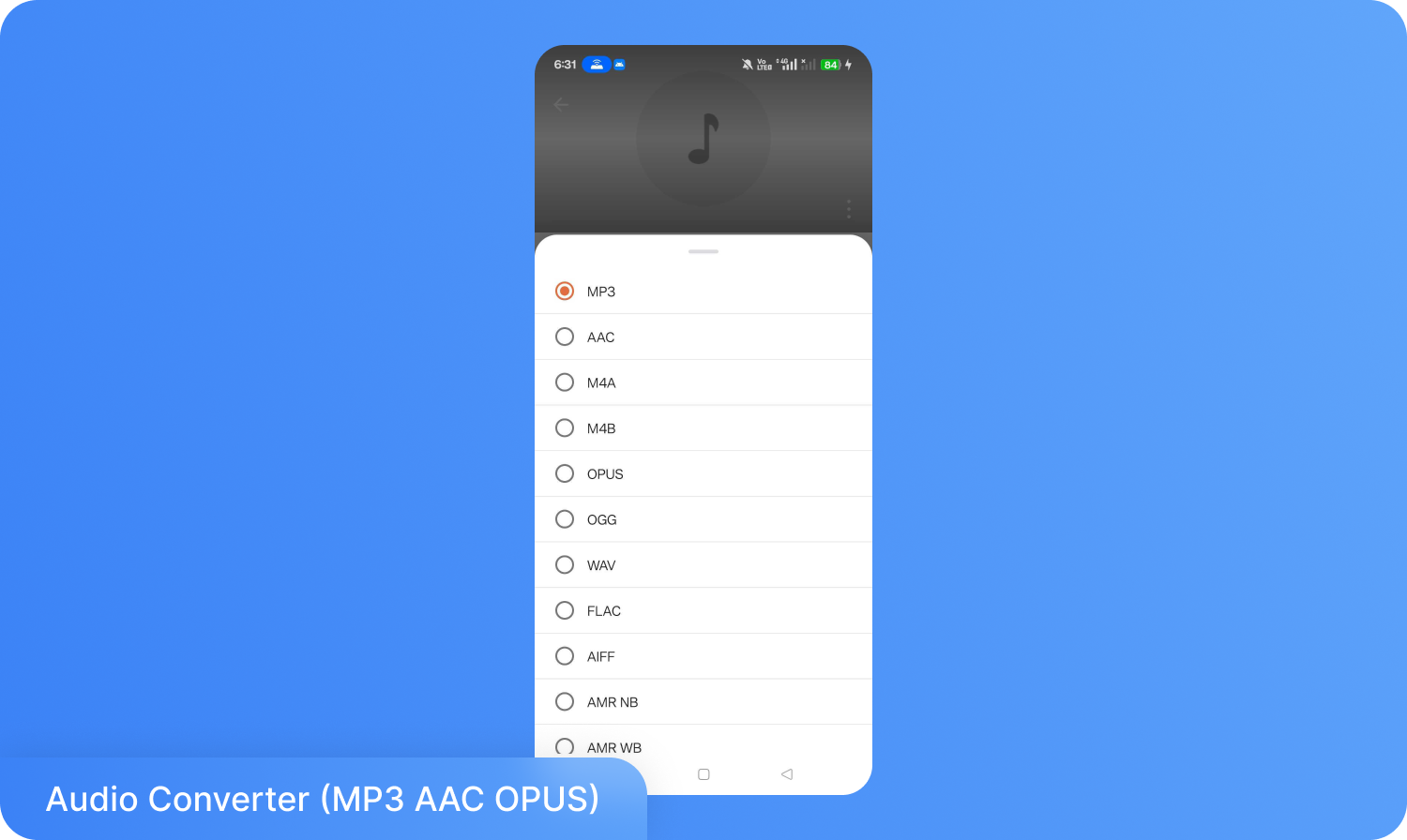
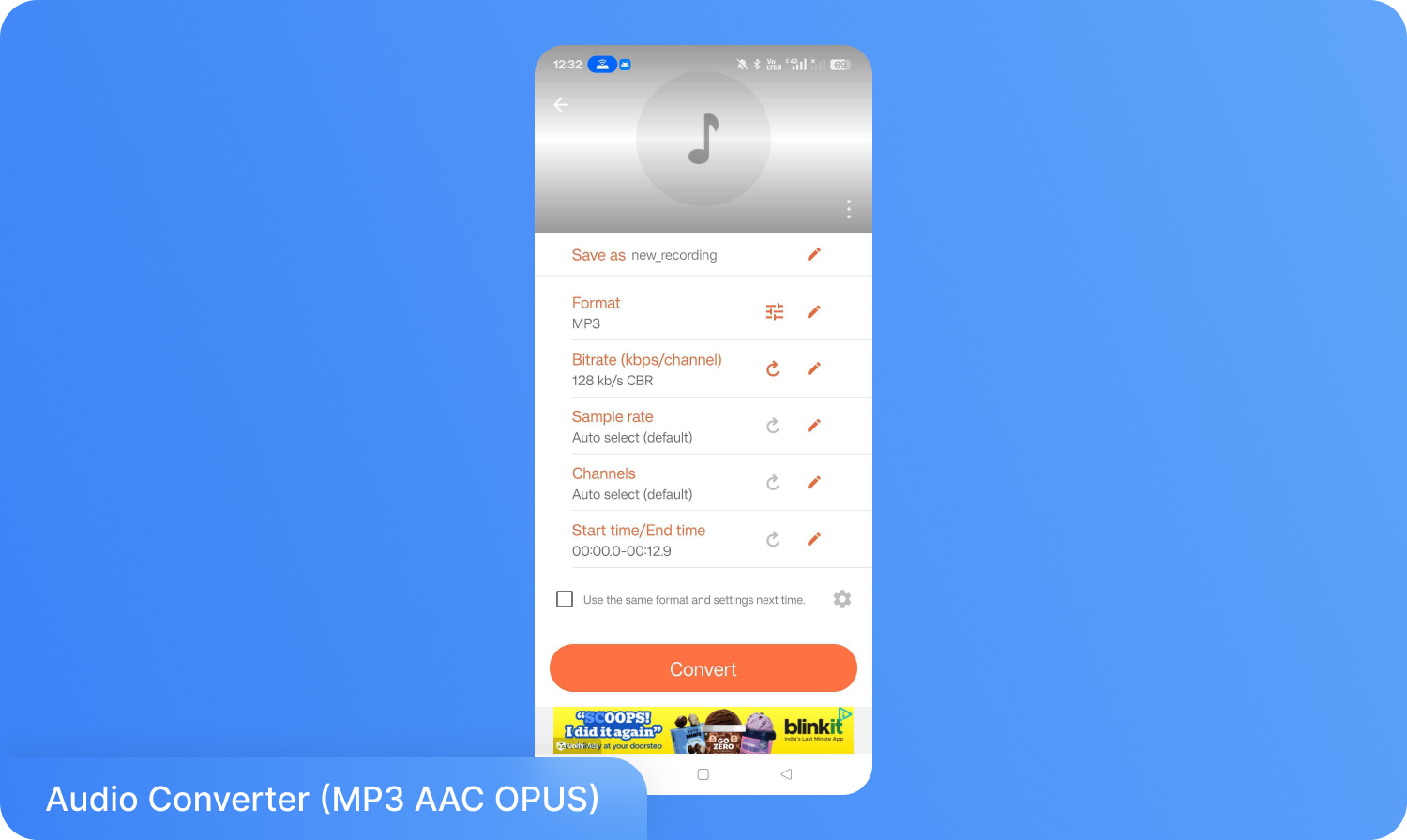
चरण 2: आउटपुट फॉर्मेट के रूप में MP3 चुनें, और वॉयस रिकॉर्डिंग के लिए बिटरेट को 128 kbps पर सेट करें। साफ़ और स्पष्ट प्लेबैक के लिए आप बिटरेट को 192 kbps पर भी सेट कर सकते हैं।
चरण 3: "Convert" पर टैप करें, और फ़ाइल आपके डिवाइस पर स्वचालित रूप से MP3 के रूप में सेव हो जाएगी।
3. डेस्कटॉप सॉफ़्टवेयर का उपयोग करके वॉयस मेमो को MP3 में बदलें (Windows और Mac)
डेस्कटॉप सॉफ़्टवेयर आपको कनवर्ट सेटिंग्स, बिटरेट, सैंपल रेट, चैनल, और आउटपुट फ़ोल्डर पर पूरा नियंत्रण देता है, और यह फ़ाइलों को पूरी तरह से आपकी अपनी मशीन पर प्रोसेस करता है। यहाँ Mac और Windows दोनों के लिए दो मुफ़्त टूल्स दिए गए हैं:
Windows और Mac के लिए VLC मीडिया प्लेयर
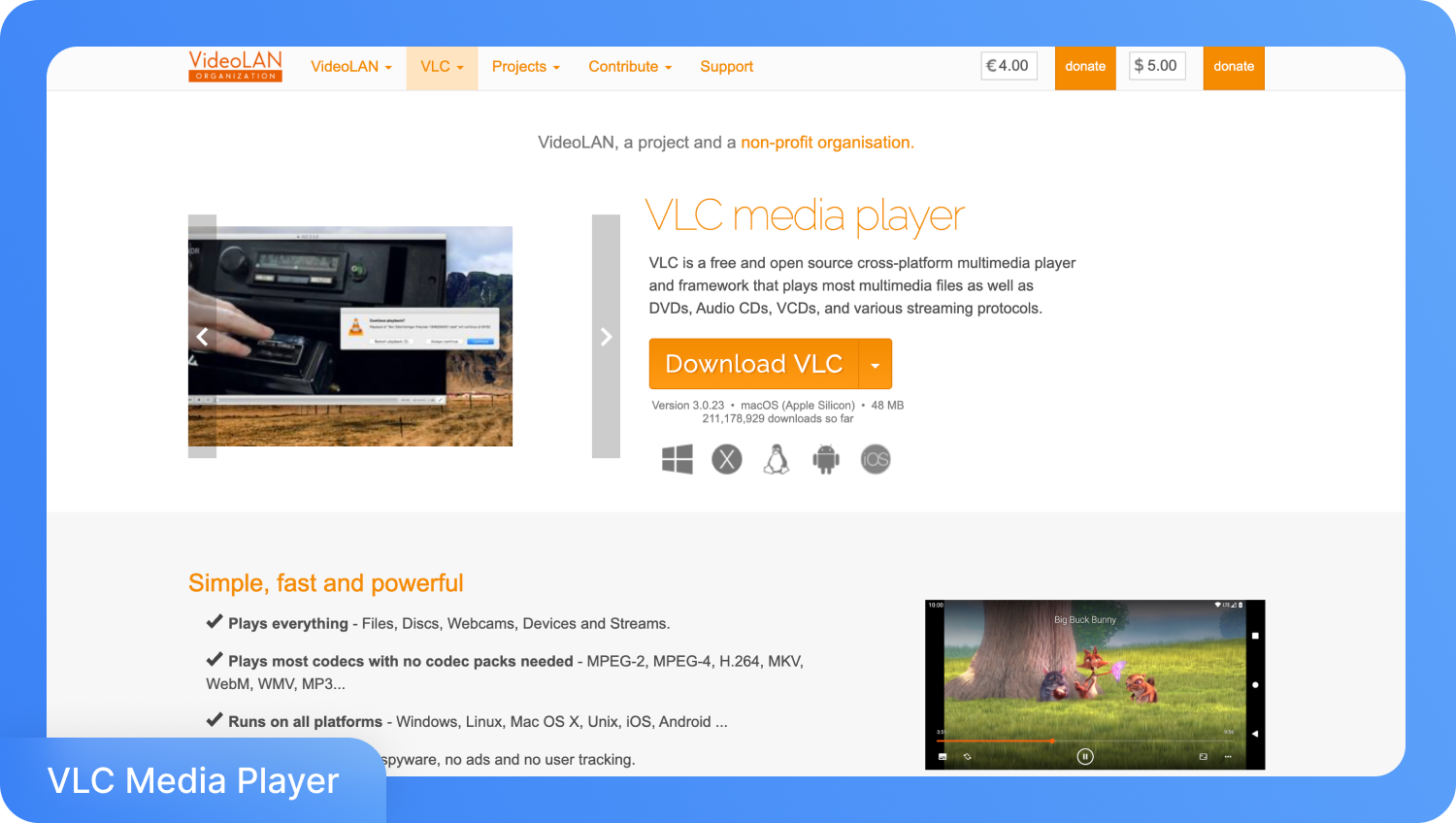
यदि आप बिना किसी अतिरिक्त टूल के Windows/Mac पर वॉइस मेमो को MP3 में बदलना चाहते हैं, तो VLC मीडिया प्लेयर एक बेहतरीन विकल्प है। यह M4A वॉइस मेमो फाइलों को खोल सकता है और उन्हें सीधे आपके सिस्टम पर MP3 में बदल सकता है, जिससे आपकी रिकॉर्डिंग सुरक्षित रहती है। यह प्रक्रिया तेज़ है, ऑफ़लाइन काम करती है, और बैच कन्वर्ज़न को सपोर्ट करती है, जो तब बहुत उपयोगी होती है जब आपके पास एक साथ कई वॉइस मेमो हों।
Windows और Mac पर वॉइस मेमो को MP3 में कैसे बदलें?
Windows पर वॉइस मेमो को MP3 में बदलने के लिए नीचे स्टेप-बाय-स्टेप गाइड दी गई है:
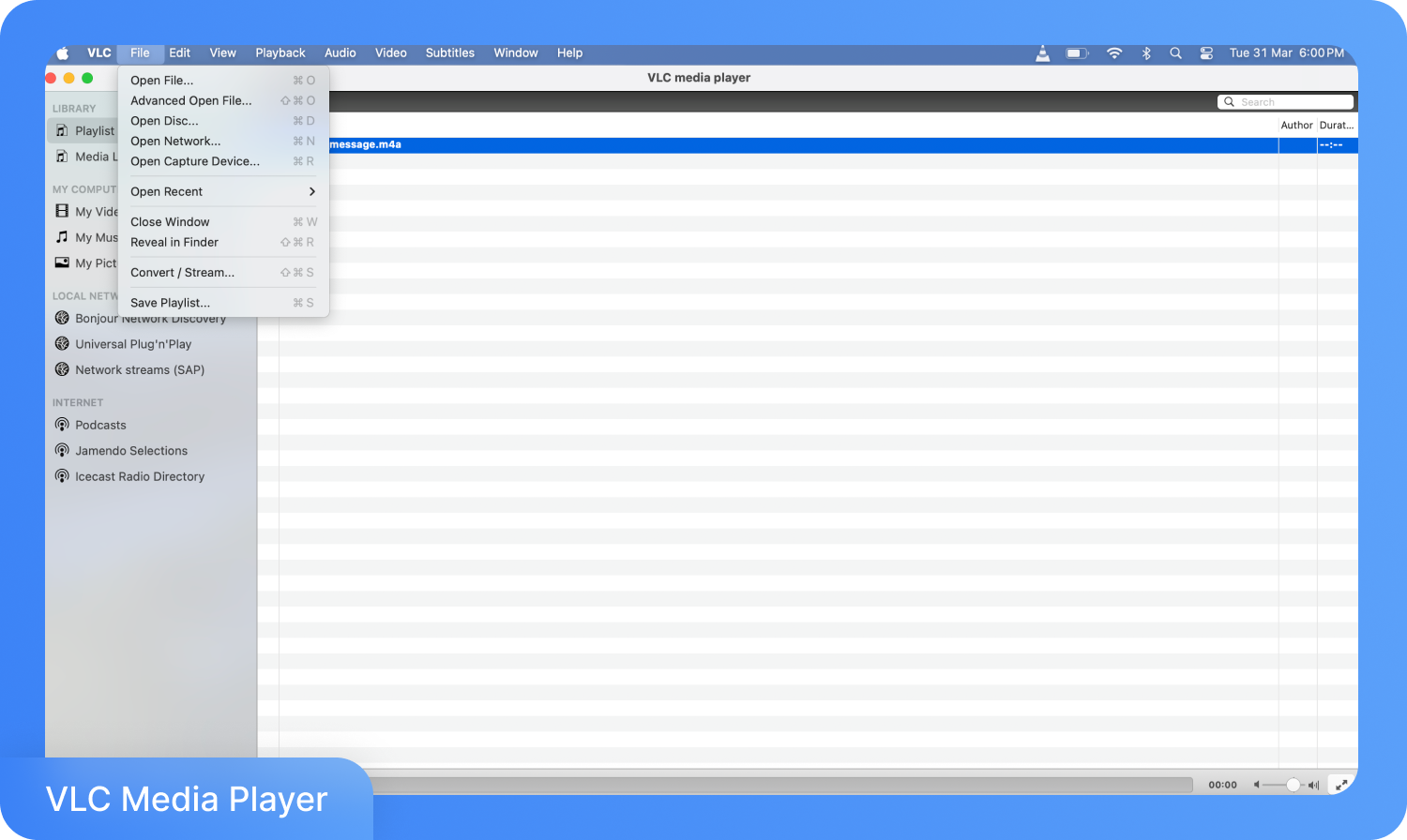
चरण 1: VLC खोलें और ऊपर दिए गए मेनू में File > Convert/Stream पर जाएं।
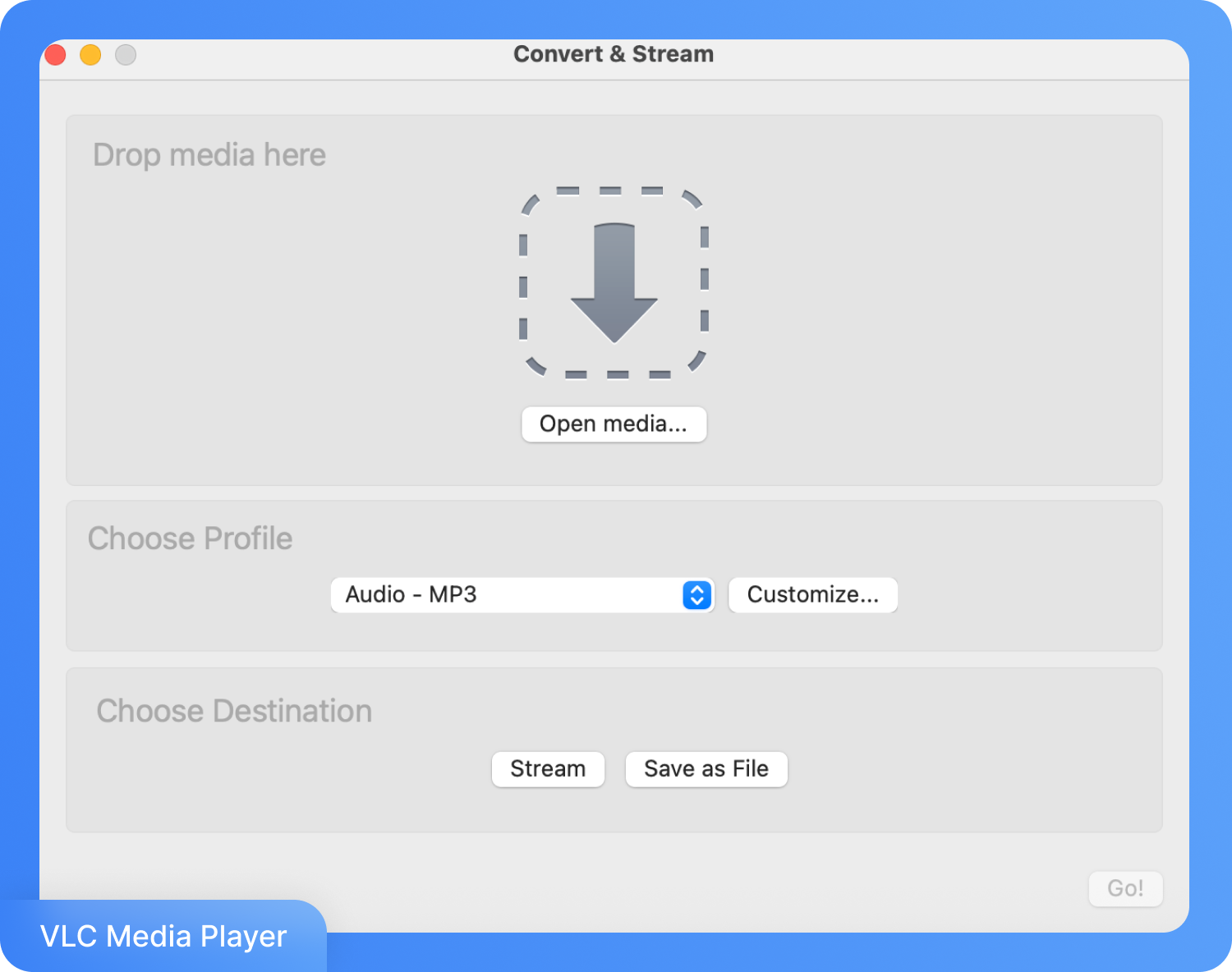
चरण 2: " Open Media " बटन पर क्लिक करें और ऑडियो अपलोड करें।
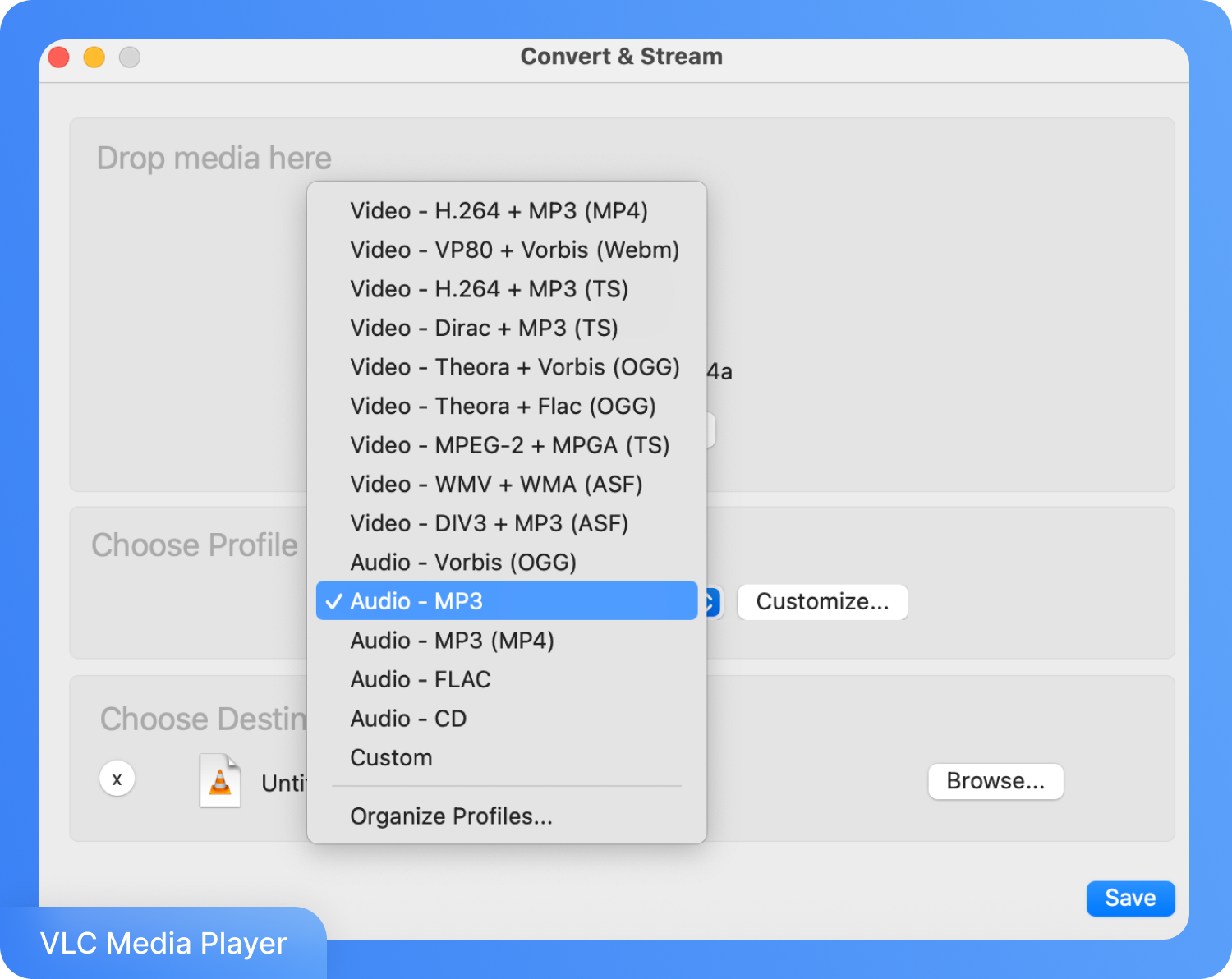
चरण 3: फॉर्मेट चुनें और " Save " बटन पर क्लिक करें।
4. ऑनलाइन कन्वर्टर का उपयोग करके वॉयस मेमो को MP3 में बदलें
बिना कुछ इंस्टॉल किए वॉयस मेमो को MP3 में बदलने के लिए ऑनलाइन कन्वर्टर्स सबसे तेज़ तरीका हैं। बस अपनी M4A फ़ाइल अपलोड करें, आउटपुट के रूप में MP3 चुनें, और चंद सेकंड में कन्वर्ट की गई फ़ाइल डाउनलोड करें। यदि आपको तुरंत और एक बार बदलाव करना है, तो यह एक सरल विकल्प है।
FreeConvert (फ्रीकन्वर्ट)
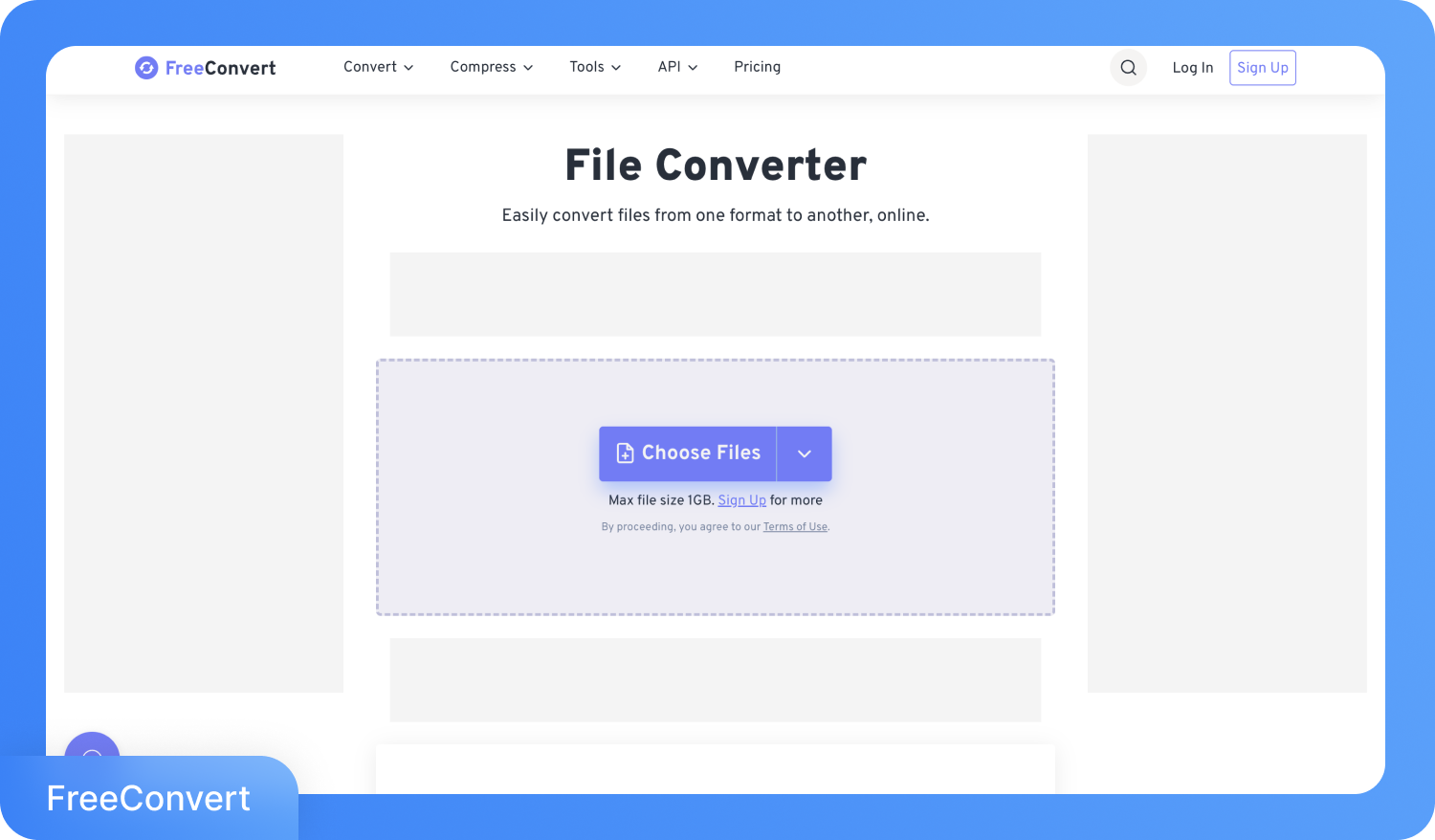
यदि आप बिना किसी सॉफ्टवेयर को इंस्टॉल किए वॉयस मेमो को MP3 में बदलना चाहते हैं, तो FreeConvert एक आसान विकल्प है। आप सीधे अपने ब्राउज़र में M4A फ़ाइलें अपलोड कर सकते हैं, MP3 चुन सकते हैं, और कन्वर्ट करने से पहले बिटरेट या ऑडियो क्वालिटी जैसी सेटिंग्स को एडजस्ट कर सकते हैं। यह किसी भी डिवाइस पर काम करता है, 1GB तक की बड़ी फ़ाइलों को सपोर्ट करता है, और ऑटोमैटिक फ़ाइल डिलीशन के साथ सुरक्षित एन्क्रिप्शन का उपयोग करता है, जो इसे त्वरित और सुविधाजनक बनाता है।
ऑनलाइन वॉयस मेमो को MP3 में कैसे बदलें?
ऑनलाइन वॉयस मेमो को MP3 में बदलने का तरीका जानने के लिए नीचे दी गई स्टेप-बाय-स्टेप गाइड देखें:
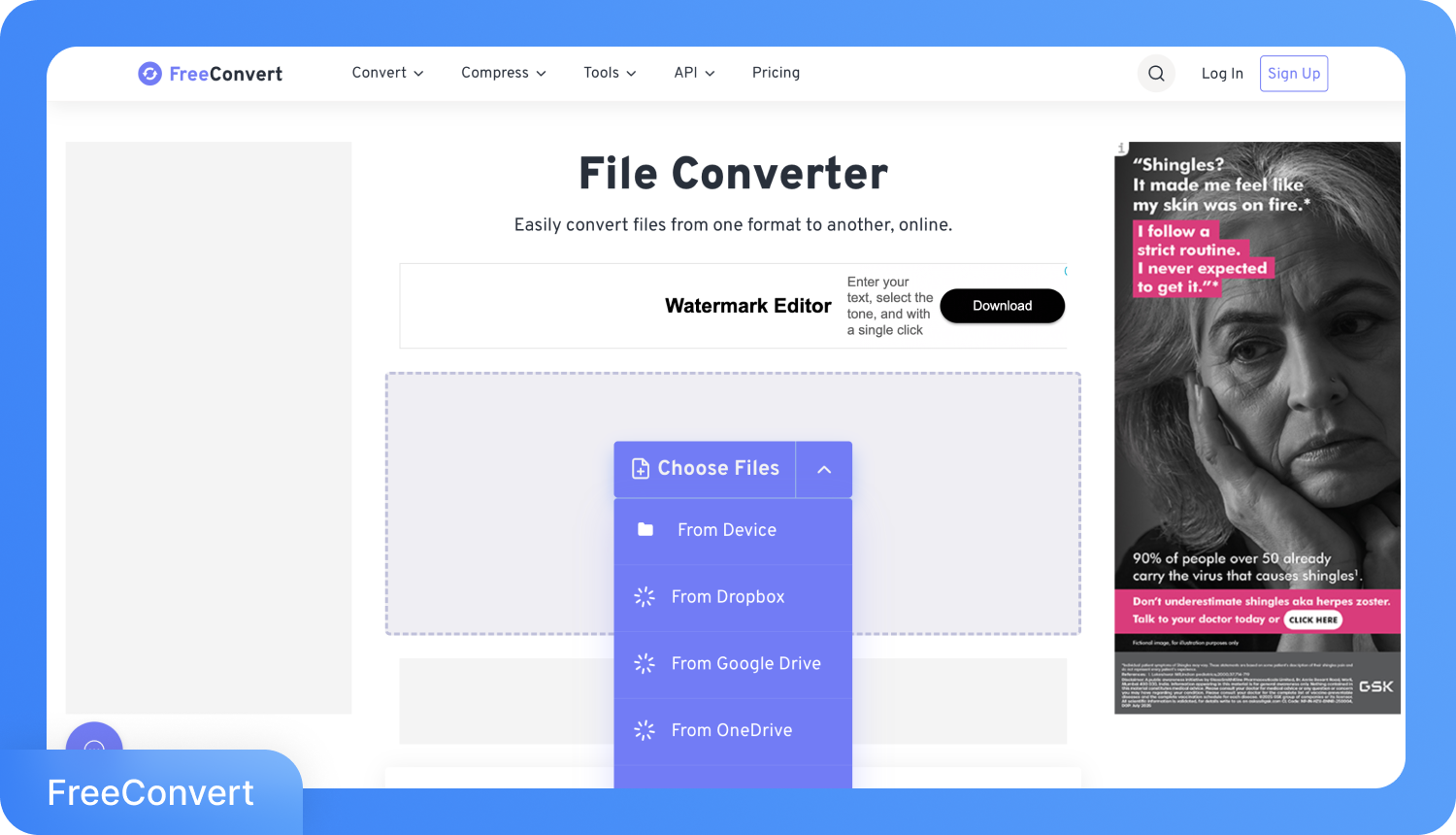
चरण 1: FreeConvert की आधिकारिक वेबसाइट पर जाएं और इस विकल्प को चुनें: फ़ाइलें चुनें (Choose Files)
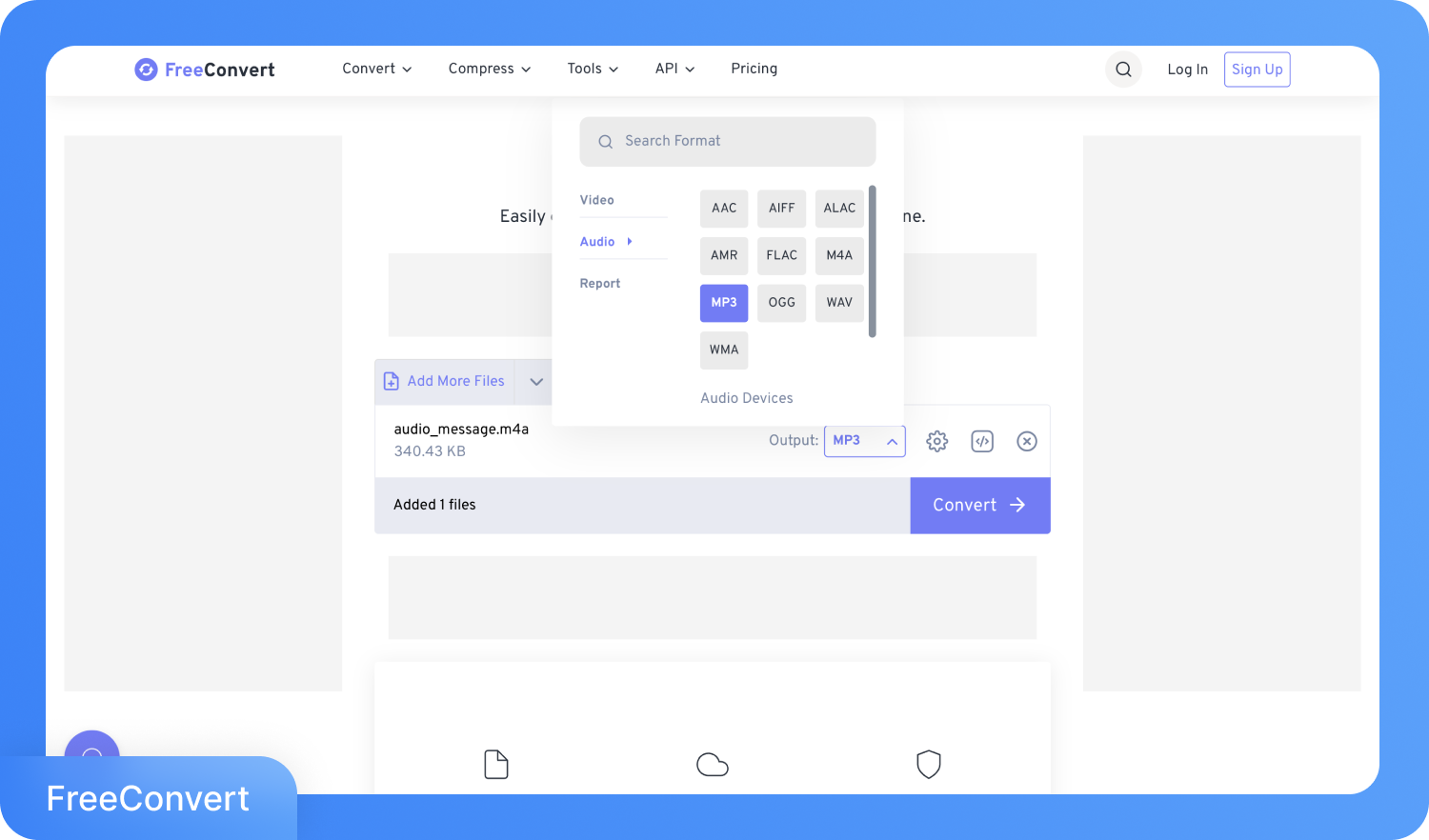
चरण 2: फ़ाइल अपलोड करें और चुनें MP3 फ़ॉर्मेट.
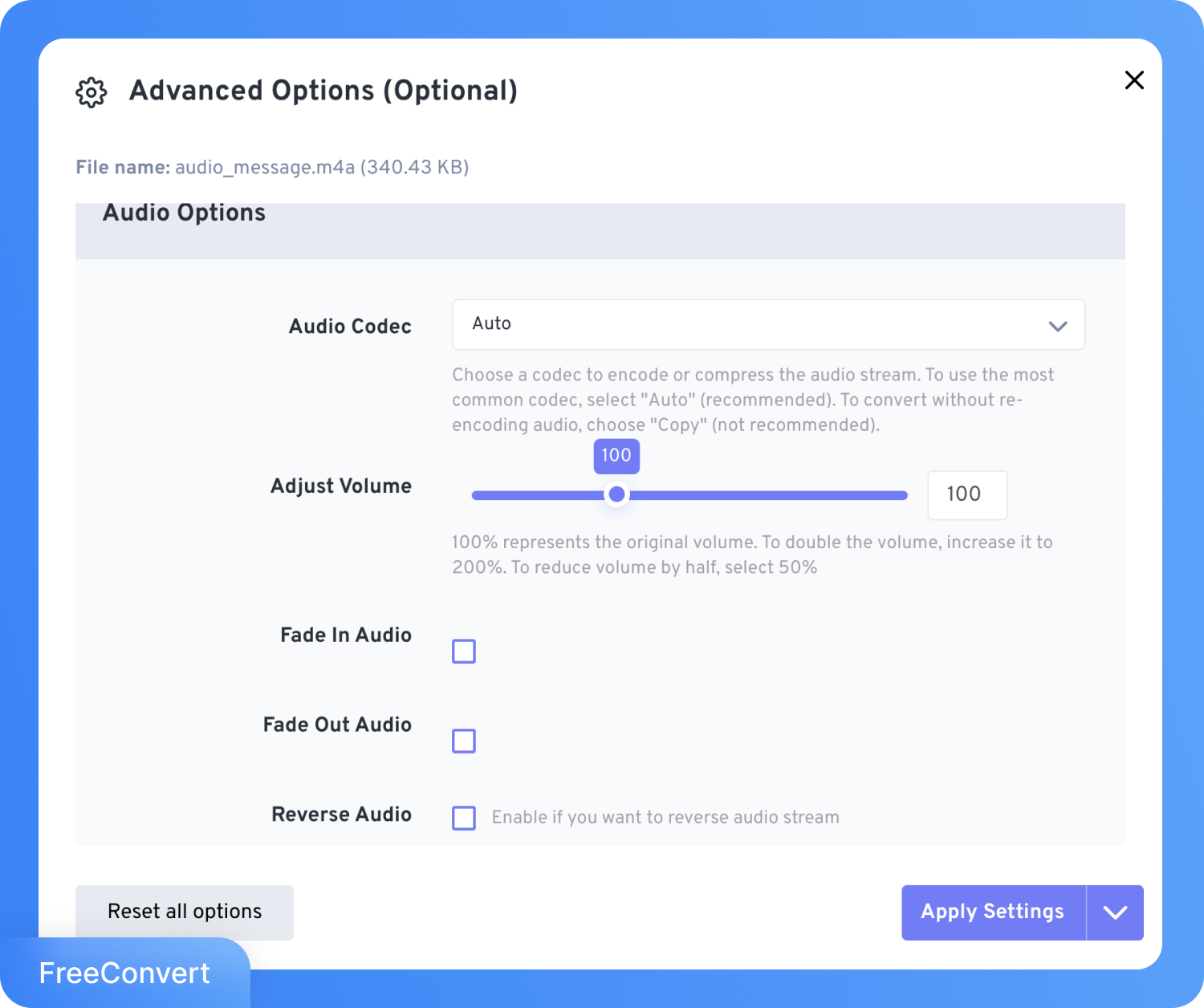
चरण 3: इसके बाद सेटिंग्स विकल्प। यहाँ, आप ऑडियो कोडेक चुन सकते हैं, वॉल्यूम एडजस्ट कर सकते हैं और ट्रिम सेटिंग्स बदल सकते हैं।
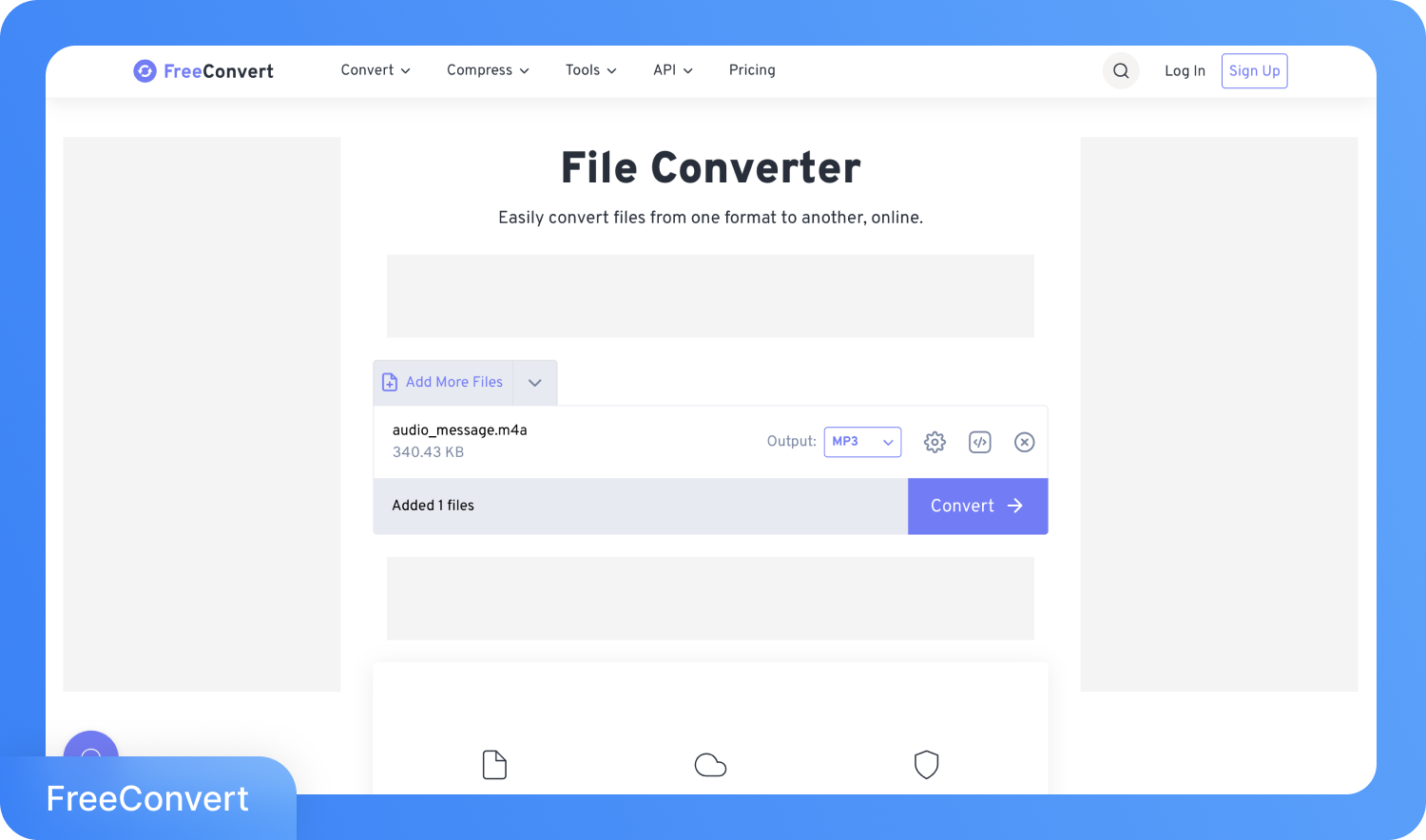
चरण 4: इसके बाद कन्वर्ट (Convert) बटन पर क्लिक करें, और फ़ाइल आपके सिस्टम में MP3 फॉर्मेट में सेव हो जाएगी।
वॉइस मेमो को MP3 में बदलने से फॉर्मेट की बाधा तो दूर हो जाती है, लेकिन कई लोग विशेष रूप से इंटरव्यू के जवाब, मीटिंग के फ़ैसले, लेक्चर नोट्स या क्लाइंट कॉल्स जैसी बोले जाने वाली चीज़ों को रिकॉर्ड करने के लिए वॉइस मेमो का इस्तेमाल करते हैं। मुख्य बिंदुओं को खोजने के लिए घंटों का ऑडियो फिर से सुनना बहुत समय बर्बाद करता है।
एक बार जब आपका वॉइस मेमो MP3 फॉर्मेट में आ जाता है, तो आप इसे सीधे ट्रांसक्रिप्शन टूल पर भेज सकते हैं। AI-आधारित ट्रांसक्रिप्शन पूरी रिकॉर्डिंग को बिना मैन्युअल टाइपिंग, रिवाइंडिंग या किसी विवरण को छोड़े, मिनटों में एक साफ, खोजने योग्य और एडिट करने योग्य टेक्स्ट में बदल देता है।
Transkriptor के साथ M4A और MP3 को टेक्स्ट में बदलें (Transcribe करें)
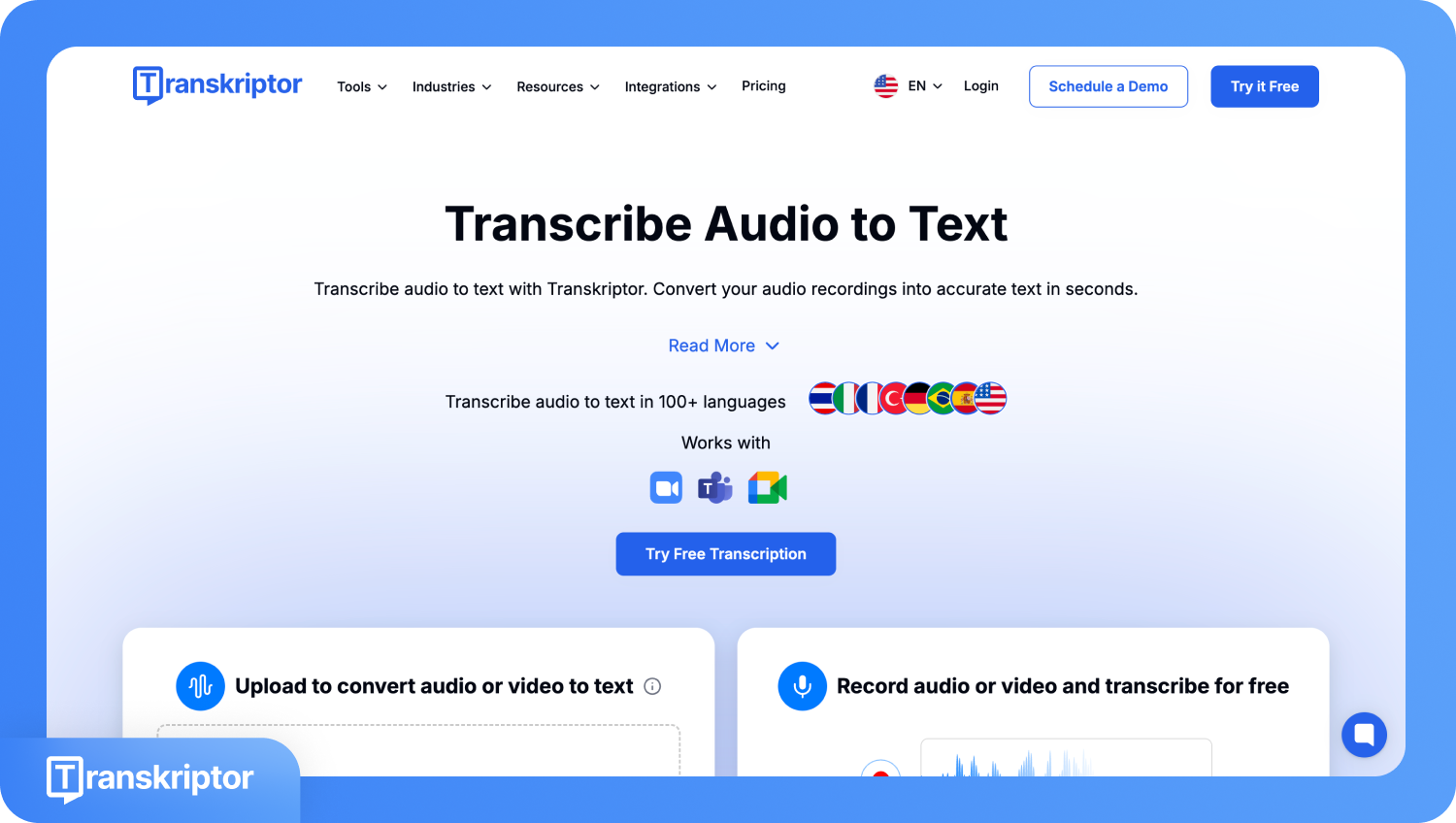
Transkriptor तब बहुत उपयोगी होता है जब आपका लक्ष्य केवल फाइलों को बदलना ही नहीं, बल्कि ऑडियो को उपयोगी टेक्स्ट में बदलना हो। यदि आप वॉइस मेमो को MP3 में बदलते हैं और उसका लिखित रिकॉर्ड चाहते हैं, तो यह इंटरव्यू, लेक्चर या क्लाइंट कॉल्स को सटीक रूप से ट्रांसक्राइब करने में मदद करता है। उदाहरण के लिए, एक पत्रकार रिकॉर्ड किए गए इंटरव्यू को अपलोड कर सकता है और तुरंत खोजने योग्य टेक्स्ट प्राप्त कर सकता है, जिससे कोट्स निकालना, विवरणों की समीक्षा करना और मैन्युअल टाइपिंग का समय बचाना आसान हो जाता है।
यहाँ बताया गया है कि आप पढ़ने, साझा करने और दस्तावेज़ीकरण के लिए एक बेहतर सारांशित टेक्स्ट कैसे प्राप्त कर सकते हैं:
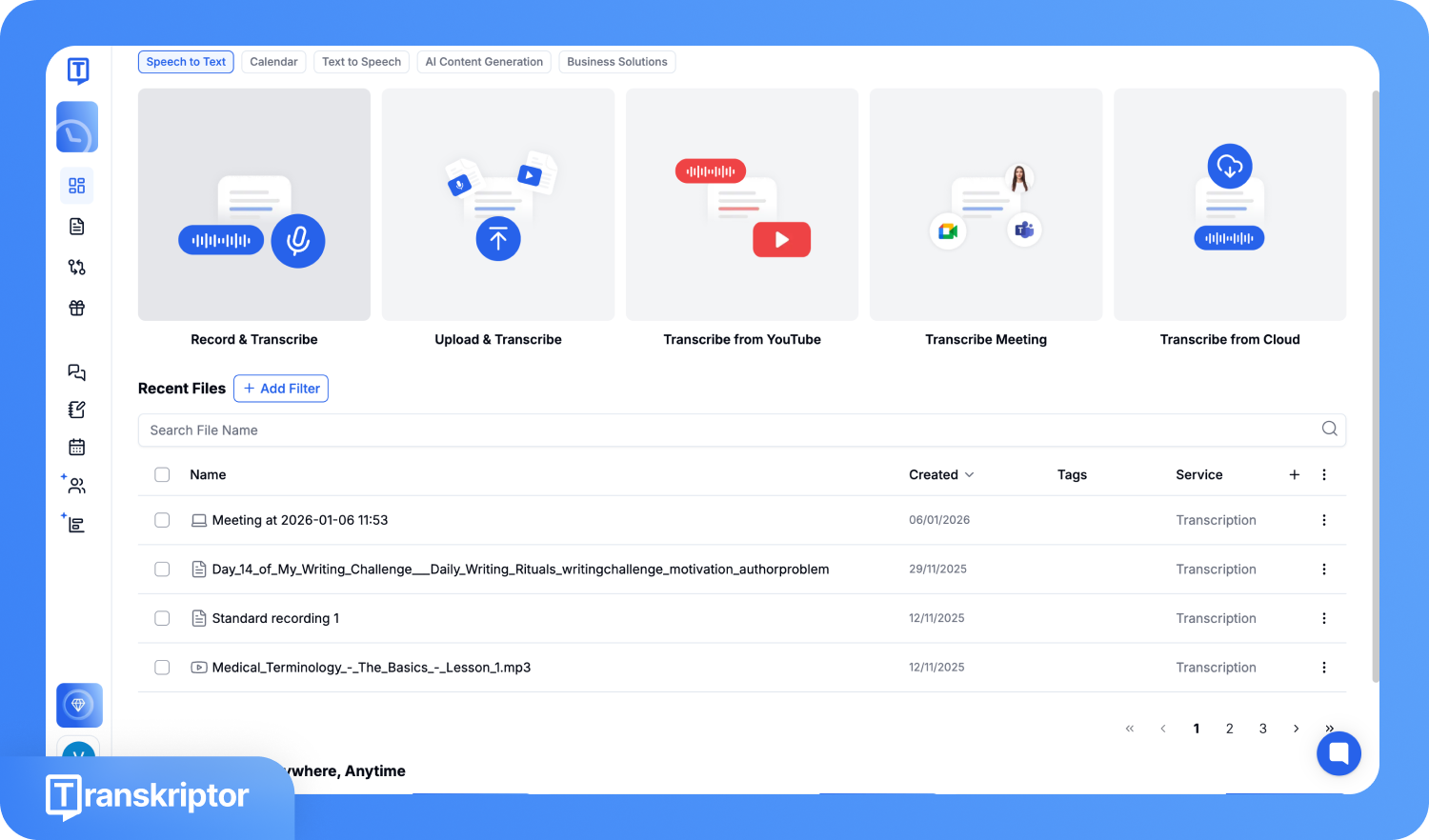
चरण 1: अपना Transkriptor अकाउंट बनाएं और डैशबोर्ड पर जाएं। 'Upload and Transcribe' (अपलोड और ट्रांसक्राइब) विकल्प पर क्लिक करें।
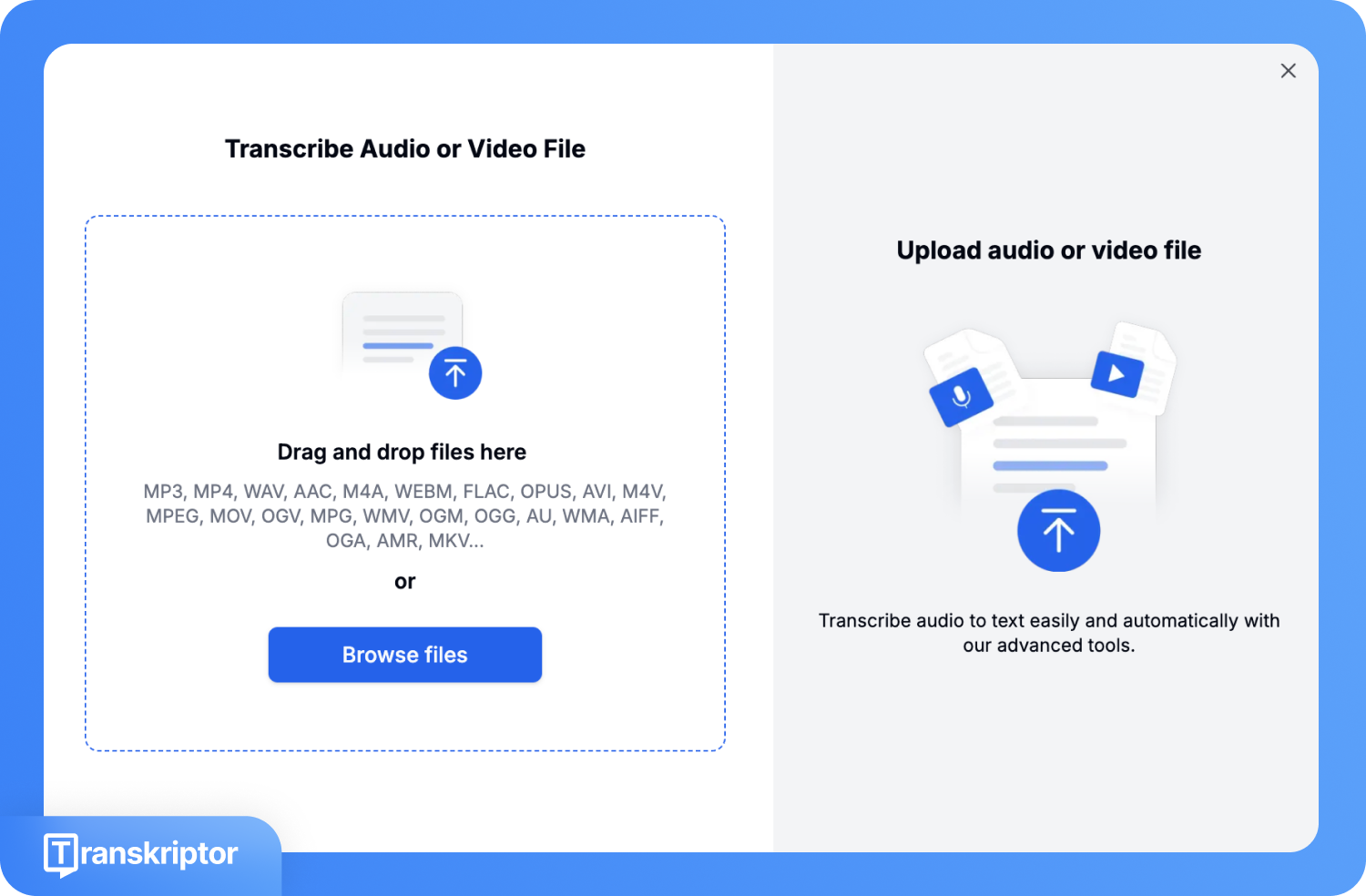
चरण 2: 'Browse files' विकल्प पर टैप करें और अपनी M4A या MP3 फ़ाइल अपलोड करें।
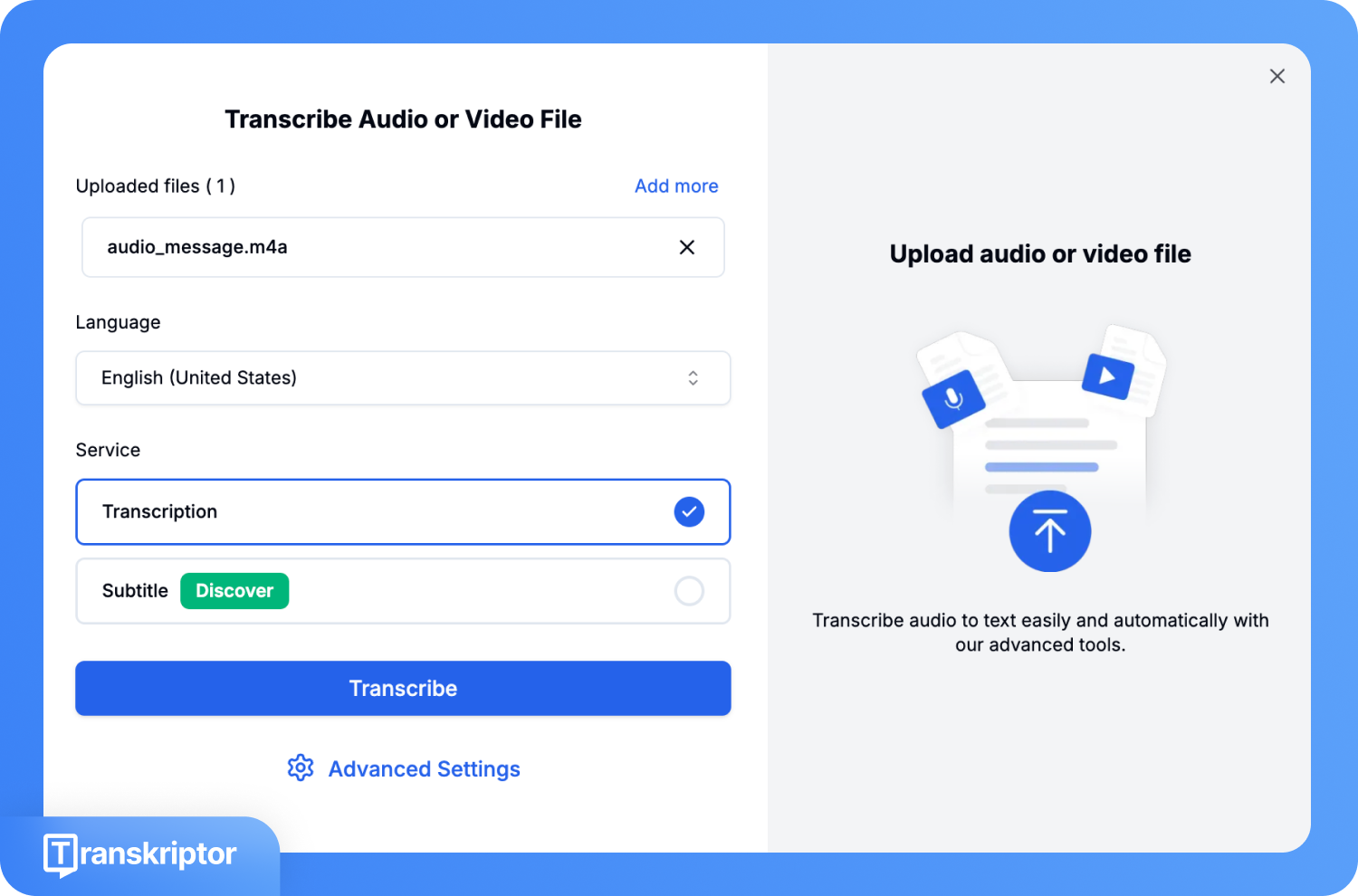
चरण 3: वह भाषा चुनें जिसमें आप ट्रांसक्रिप्शन चाहते हैं, फिर Transcription (ट्रांसक्रिप्शन) या Subtitle (सबटाइटल) सेवा में से किसी एक को चुनें और 'Transcribe' पर क्लिक करें।
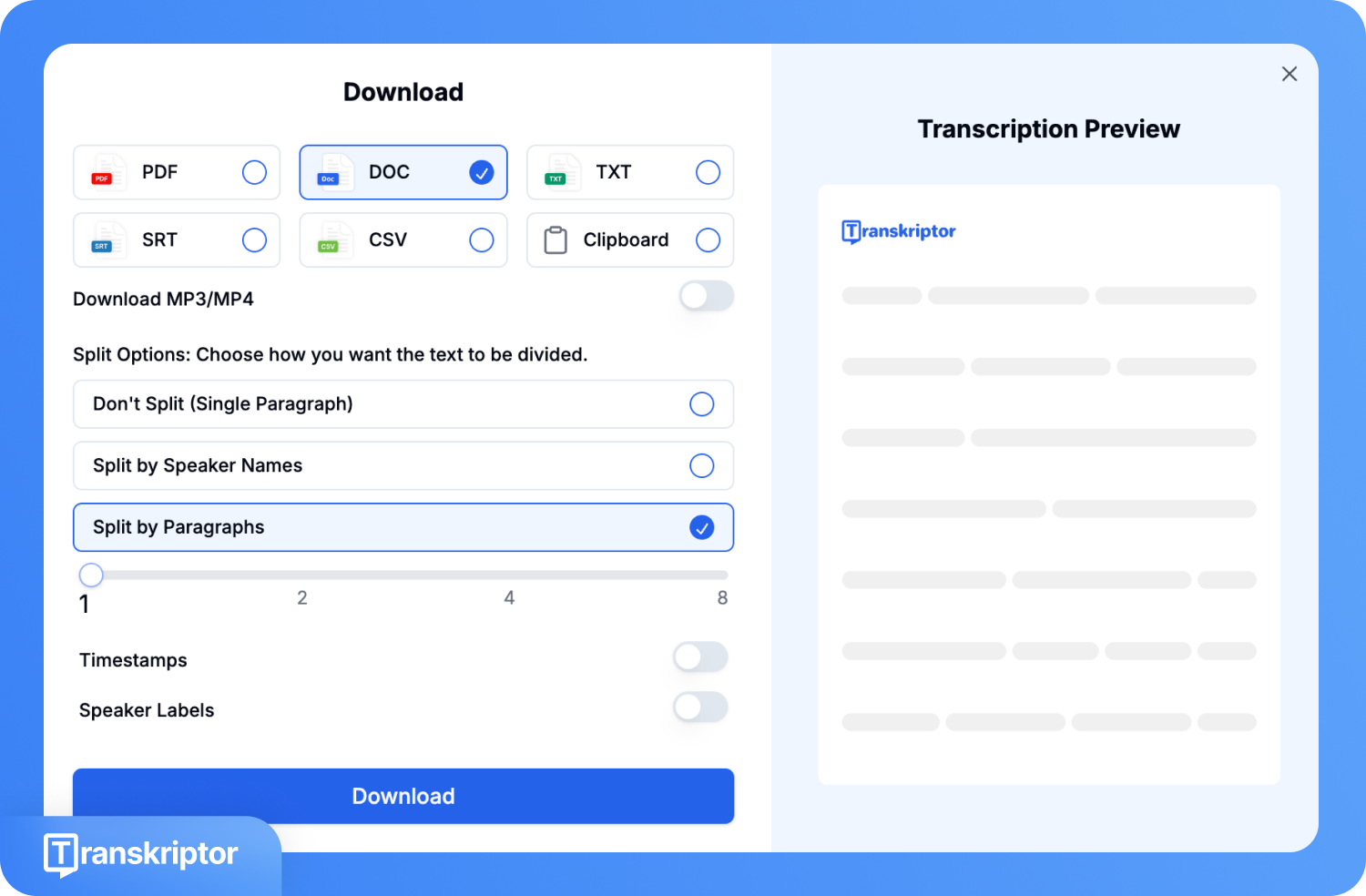
चरण 4: डाउनलोड पर क्लिक करें और ट्रांसक्रिप्शन को PDF, DOC, TXT, SRT और CSV जैसे फॉर्मेट में सेव करें।
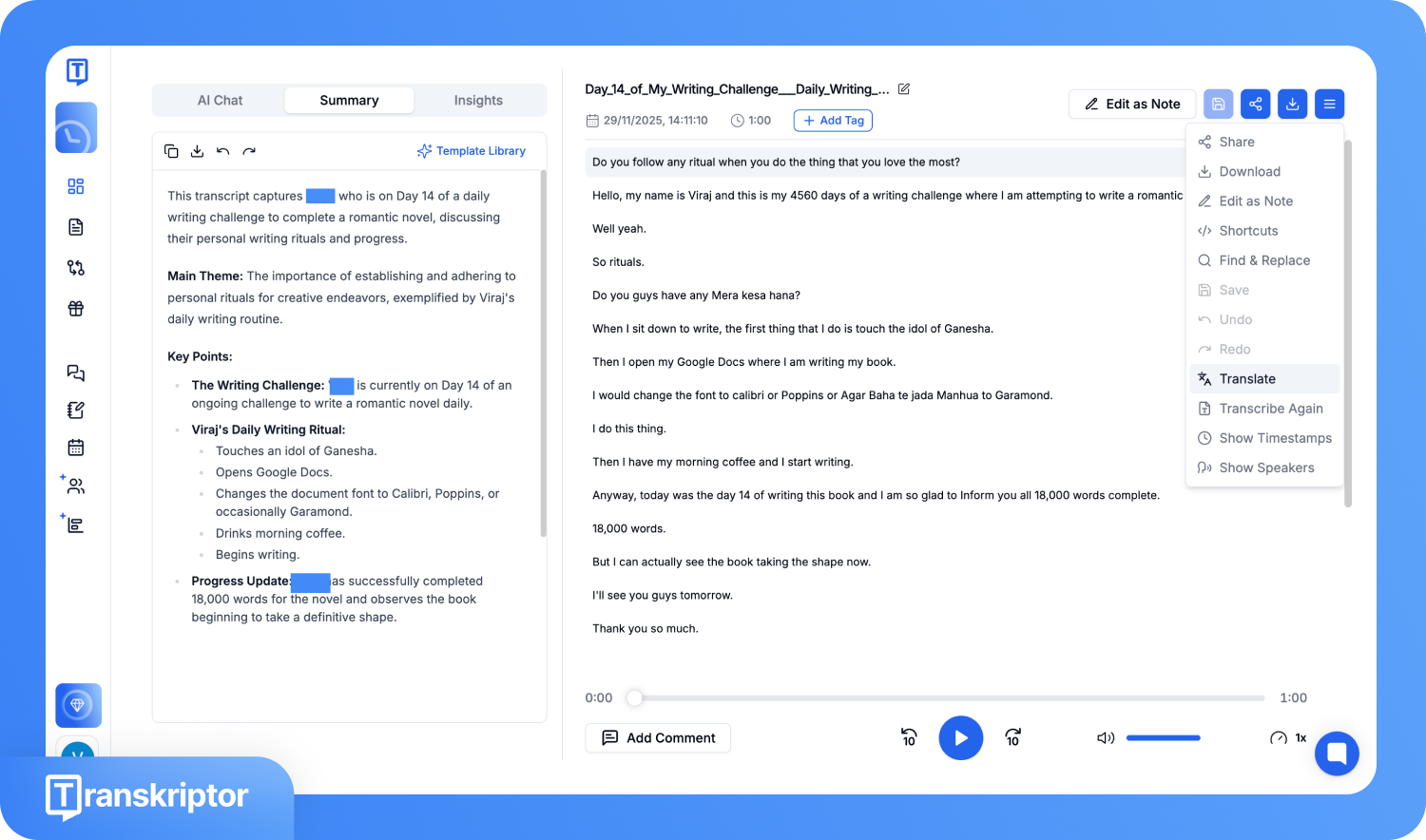
स्टेप 5: यदि आप ट्रांसक्रिप्शन का दूसरी भाषाओं में अनुवाद करना चाहते हैं, तो मेनू पर क्लिक करें, अनुवाद (Translate) चुनें और अपनी पसंद की भाषा चुनें।
निष्कर्ष
वॉयस मेमो को MP3 में बदलने से फॉर्मेट संबंधी वे सामान्य समस्याएँ दूर हो जाती हैं जो अक्सर रिकॉर्डिंग शेयर करने या एडिट करने के दौरान आती हैं। चाहे आप मोबाइल ऐप, डेस्कटॉप सॉफ़्टवेयर या ऑनलाइन टूल का उपयोग करें, लक्ष्य सीधा है: अपने ऑडियो को बिना किसी परेशानी के सभी प्लेटफॉर्म पर चलने योग्य बनाना। एक बार जब आपकी फ़ाइल MP3 में बदल जाती है, तो इसे एडिट करना, अपलोड करना या आगे प्रोसेस करना आसान हो जाता है। यदि आपकी रिकॉर्डिंग में महत्वपूर्ण बातचीत या महत्वपूर्ण जानकारी है, तो Transkriptor जैसे टूल उन्हें सर्च करने योग्य और व्यवस्थित टेक्स्ट में बदलने में मदद कर सकते हैं, जिससे घंटों का मैन्युअल काम बच जाता है।